Подписка на год
в подарок!

Тинькофф Джуниор — банковская карта
для детей от 6 лет
Траты под присмотром
Операции видны в детском и взрослом приложениях. Можно установить лимиты

Финграмотность с детства
Истории, комиксы и тесты в приложении Тинькофф научат ребёнка обращаться с деньгами
0 ₽ за обслуживание детской карты
СМС родителям о тратах ребёнка и переводы на детскую карту — также бесплатно
Первые сбережения и первый доход
Счёт-копилка с доходом до 6% годовых и бонусы за покупки: до 30% по акциям, до 2% за онлайн-покупки и до 1% за все остальные. Бонусы тратятся по курсу 1 бонус = 1 ₽
Подарите ребёнку карту и получите годовую
подписку на «Где мои дети»
Родителям без карты Тинькофф выпустим бесплатную дебетовую карту, чтобы переводить ребёнку
деньги и присматривать за тратами
Откройте карту Тинькофф Джуниор на этой странице, доставим бесплатно
Оплатите с карты покупку на сумму от 100 рублей
Получите бесплатную подписку на «Где мои дети» в чате приложения Тинькофф
Оформить карту
Подарочная подписка активирует все функции
приложения «Где мои дети»

История передвижений без ограничений
— смотрите, где бывает ребёнок, когда один ходит в школу или гуляет
— чтобы найти телефон, если ребёнок потеряет его
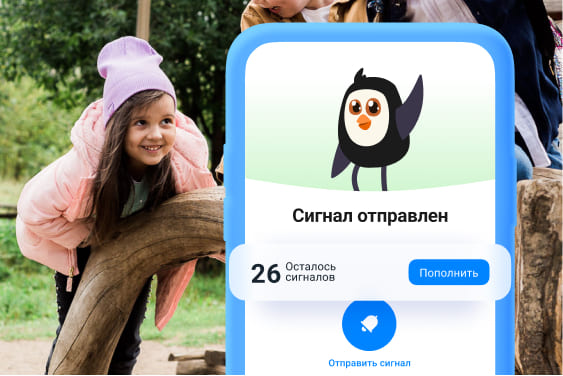
Громкий сигнал на телефон ребёнка без ограничений
— когда он забыл включить звук на телефоне и не слышит звонка
— если он потерял телефон в беззвучном режиме

Неограниченное количество мест и уведомлений
Получайте оповещение на свой телефон:
— когда ребёнок вышел из дома или школы
— когда у ребёнка осталось меньше 10% заряда батареи на телефоне

Статистика в играх и соцсетях
— узнайте, сколько времени ребёнок играет в школе или проводит в соцсетях
Функция доступна, если у ребёнка Android

История передвижений за любой день без ограничений

Неограниченное количество громких сигналов на телефон ребёнка

Неограниченное количество мест и уведомлений о входе или выходе

Статистика приложений с точным временем использования
Функция доступна, если у ребёнка Android


Успейте получить карту
для вашего ребёнка и все функции
«Где мои дети» бесплатно.
Оформить карту
Заявка на карту отправлена. Что дальше?
Мы доставим карту Тинькофф Джуниор владельцу счета, то есть родителю, чьи данные указаны в заявке. Ребёнку присутствовать на встрече необязательно. Дети до 14 лет не могут сами получить карту, так как только взрослые имеют право заключить договор с банком
Чем детская карта отличается от обычной и дополнительной?
Карта «Тинькофф Джуниор» разработана специально для детей. Ребёнок может самостоятельно оплачивать покупки картой, снимать наличные в банкоматах или копить на ней деньги. Карта привязана к счету родителя, поэтому взрослый в любой момент может проверять расходы ребёнка, устанавливать лимиты и пополнять карту через мобильное приложение Взрослым без карты Тинькофф выпустим дебетовую карту, чтобы бесплатно переводить деньги ребёнку. Обслуживание детской карты и СМС родителям о тратах ребенка — бесплатно
Где можно расплачиваться детской картой?
Тинькофф Джуниор — полноценная дебетовая карта. Дети оплачивают ею покупки в магазинах и в интернете, подписки на сервисы. В приложении у ребёнка доступны билеты в кино с кэшбэком, платежи за мобильную связь и интернет, переводы денег друзьям. Снять наличные можно в любом банкомате. Родители контролируют детские траты, устанавливая лимиты
Можно ли открывать карту ребёнку до 14 лет?
Да. Счет детской дебетовой карты оформляется не на ребёнка, а на родителя: он подписывает договор с банком и отвечает за все действия по детской карте. Это соответствует ст. 28 Гражданского кодекса. При этом на карте ребёнка будет его собственное имя, также у него будет личный кабинет в «Тинькофф»
Я выполнил все условия, как получить подписку на год? Я выполнил все условия, как получить подписку на 500 минут звука вокруг?
В течение 3 дней с момента совершения первой покупки от 100 руб. по детской карте вы получите код с инструкцией по активации подписки в чате приложения Тинькофф. Если код не пришел в течение указанного времени — обращайтесь в Поддержку приложения Тинькофф. В случае возникновения проблем с активацией кода свяжитесь с нами по почте support@gdemoideti.ru
В течение 3 дней с момента совершения первой покупки от 100 руб. по детской карте вы получите код с инструкцией по активации 500 минут звука вокруг в чате приложения Тинькофф. Если код не пришел в течение указанного времени — обращайтесь в Поддержку приложения Тинькофф. В случае возникновения проблем с активацией кода свяжитесь с нами по почте support@gdemoideti.ru
Акция действует до 31 декабря и только для карт, открытых на данной странице
У меня уже есть детская карта, можно участвовать в акции?
Нет. Подписку на год в «Где мои дети» могут получить только клиенты, впервые оформившие договор на продукт Тинькофф Джуниор на данной странице
Нет. 500 минут звука вокруг в «Где мои дети» могут получить только клиенты, впервые оформившие договор на продукт Тинькофф Джуниор на данной странице
Как активировать детскую карту Тинькофф
Тинькофф Банк сделал первоклассное предложение — карта Tinkoff Junior в помощь родителям и для обучения детей азам финансовой грамотности. Что это за детская карта и как ее активировать? Рассмотрим в нашем обзоре.
Нужна ли карта детям

Все плюсы этого предложения говорят о том, что такая карта очень пригодится вашему ребенку:
- Помогает обучить детей умело пользоваться деньгами, анализировать собственные траты, накопить на что-то очень заветное.
- Обладает повышенной безопасностью — все транзакции зашифрованы и проходят через защищенное соединение.
- По счету начисляется ежемесячный кэшбэк в размере от 1 до 30% в зависимости от категории и предложений партнеров банка.
- Tinkoff Junior бесплатна в обслуживании и не берет комиссию за снятие в любых банкоматах (при этом можно снять сумму от 100 рублей).
- У карты отдельное мобильное приложение, в котором родители могут назначать какие-то задания и перечислять деньги за выполнение их.
- Возможность выбрать 1 из 4 дизайнов.
- По дополнительному счету «Копилка» начисляется процент 6% на остаток.
- Приложение корректно работает с GPS, поэтому всегда будет видно местоположение ребенка.
- Карта привязывается к системам Apple Pay, Samsung Pay и Google Pay.
- Вы всегда можете посмотреть все траты в детальном разборе и установить лимиты в день или в месяц.
Оформить лучшую карту для ребенка
Предложение рассчитано на родителей детей от 0 до 14 лет.
Как получить карту
Как и любой другой продукт Тинькофф Банка, эта карта оформляется дистанционным способом. Если родитель уже является клиентом банка, то он может оформить Tinkoff Junior через приложение для смартфонов или личный кабинет.
Для всех остальных карту оформляют через специальную форму на официальном сайте:
- нужно выбрать дизайн карты и ввести информацию о ребенке;
- затем написать свои персональные и паспортные данные, подтвердить номер мобильного телефона;
Указывайте не свой номер, а номер вашего ребенка, так как он будет числиться как отдельный клиент!
- придумать кодовое слово (оно пригодится для активации карты и общения с сотрудниками банка);
- нажать кнопку «Оформить«;
- если родитель еще не клиент банка, параллельно с Tinkoff Junior ему подарят дебетовую карту Tinkoff Black.
После всех этих действий вам позвонит специалист клиентской службы, уточнит все детали, согласует время и адрес доставки карты.
Как активировать
После получения карты от курьера нужно ее активировать и получить PIN-код. Это можно сделать 2 способами: на официальном сайте или по телефону горячей линии.
Если по каким-то причинам PIN-код, установленный банком, не удобен владельцу, то позже его можно сменить на другой.
На сайте
В разделе «Активация» введите номер карты и мобильный телефон ребенка, указанный при регистрации. В ответ вам поступит SMS с кодом активации, который необходимо ввести в окно на сайте.
После ввода кода на мониторе появятся первые 2 цифры к PIN-коду, а последние 2 придут в следующем SMS.
Последователь цифр нужно запомнить!
По телефону
Наберите номер горячей линии банка 8 (800) 555-77-71 с телефона, который был введен при оформлении, и сообщите оператору, что вам нужно активировать карту. Специалист линии должен удостовериться в личности звонящего, поэтому он спросит персональные данные и кодовое слово.
После проверки PIN-код придет в сообщении на телефон.
Копилка
Это отдельный счет в мобильном приложении Tinkoff Junior, на который ребенок, родители, а также клиенты любых других банков, например, бабушка и дедушка, могут переводить деньги для накопления на цель или мечту. Банк добавит годовой процент на остаток в размере 6%.
В случае снятия денег с этого счета проценты не сгорают.
Заключение
Предложение Tinkoff Junior действительно очень удобно для выделения карманных расходов ребенку, при этом маленький клиент имеет все привилегии взрослого. Он учится считать, копить, зарабатывать и самостоятельно распоряжаться финансами.
Установить или сменить ПИН‑код
Карта уже активна. ПИН‑код надо установить самостоятельно.
Для этого в приложении Тинькофф на главном экране выберите карту → пролистайте экран до блока «Настройки карты» → «Придумайте ПИН‑код».
ПИН‑код защищает карту, как ключ, поэтому не говорите его никому.
Как сменить ПИН‑код?
Сменить ПИН‑код можно в приложении.
В разделе «Главная» выберите карту → «Настройки карты» → «Изменить ПИН‑код».
Если хотите поменять ПИН‑код через службу поддержки, напишите в чат или позвоните в банк по номеру 8 800 333‑33‑33 .
Не помню ПИН‑код. Что делать?
Если вы не помните свой ПИН‑код, узнать его не получится. Но вы можете изменить его сами или через службу поддержки.
Активировать сим‑карту и узнать свой номер
Как узнать свой номер с помощью команды с телефона?
Зайдите в приложение Тинькофф Мобайла — номер будет на главном экране. Или наберите на телефоне команду *100# и нажмите «Вызов». Сразу пришлем и актуальный баланс.
Номер также указан в заявлении-анкете, которую вы подписали при получении сим‑карты.
Как проверить баланс и остаток пакетов?
На «Главной» приложения Тинькофф Мобайла.
В личном кабинете. Войти в личный кабинет
С помощью комбинации *100# → «Вызов».
С помощью виджета:
на iPhone до iOS 14 откройте экран с виджетами, в самом низу → «Изменить». В правом верхнем углу нажмите «+», найдите виджет Тинькофф Мобайла и включите его;
на Android выберите экран, на который хотите добавить виджет. В списке виджетов найдите Тинькофф Мобайл и перенесите его на экран.
Как отправлять USSD‑команды на Тинькофф Мобайл?
USSD‑команды — это короткие коды, которые помогают управлять номером без мобильного приложения. В Тинькофф Мобайле две группы таких команд.
Проверка баланса и остаток пакетов. Наберите на телефоне USSD‑запрос *100#.
Переадресация вызовов. Звонки переключатся на другой номер в зависимости от того, как вы настроите переадресацию. Такие звонки списываются из пакета минут. Если у вас не подключены минуты, переадресация будет стоить 3,9 ₽ за минуту.
Если вы в международном роуминге и подключили переадресацию всех входящих, их стоимость будет как в России.
Если в роуминге подключена переадресация по условию, ее стоимость будет складываться из стоимости входящего и исходящего в роуминге. Например, если вы находитесь в Италии и включили переадресацию — когда вы не в сети, минута переадресованного звонка будет стоить 19,9 ₽ + 19,9 ₽ = 39,8 ₽.
Номер телефона для переадресации нужно вводить в международном формате, но без знака «+», например, 79950046828.
Команды для переадресации:
Переадресация всех входящих: **21*(номер телефона)#. Проверить подключение: *#21#. Отключить: ##21#.
Переадресация, когда не отвечаете на звонок: **61*(номер телефона)#. Проверить подключение: *#61#. Отключить: ##61#.
Переадресация, если у вас занято: **67*(номер телефона)#. Проверить подключение: *#67#. Отключить: ##67#.
Переадресация, если телефон выключен или вне сети: **62*(номер телефона)#. Проверить подключение: *#62#. Отключить: ##62#.
Можно ли управлять связью не в приложении?
Да, в личном кабинете можно сменить или перенести номер, подключить услуги, пополнить баланс, посмотреть детализацию звонков и трат.
Что делать, если сим‑карта не работает?
Возможны четыре причины.
Один из слотов поддерживает только 2G в смартфоне с двумя сим‑картами. Просто переставьте симку в другой слот. Эта причина актуальна, если вы находитесь в Москве или Московской области.
Отключена передача данных для сим‑карты Мобайла. Чтобы ее включить:
на iPhone X и новее смахните вниз от правого верхнего края экрана. Если иконка антенны выключена, нажмите на нее. На более ранних моделях iPhone смахните вверх от нижнего края экрана. Потом зайдите в «Настройки» → «Сотовая связь» → «Сотовые данные» → убедитесь, что сим‑карта Мобайла выбрана для передачи данных;
на Android смахните от верхней рамки к нижней, включите «Передача данных», «Мобильные данные» или «Мобильный интернет». Потом зайдите в «Настройки» → «Wi‑Fi и интернет» → «SIM‑карты и сети», «Мобильные сети» или похожий раздел меню → убедитесь, что сим‑карта Мобайла выбрана для передачи данных;
на Windows Phone смахните от верхней рамки к нижней и нажмите «Развернуть». Если иконка антенны выключена, нажмите на нее. Потом зайдите в «Настройки» → «Сеть и беспроводные устройства» → «Передача данных и SIM» → убедитесь, что сим‑карта Мобайла выбрана для передачи данных.
На некоторых устройствах понадобится включить передачу данных в роуминге — вы увидите уведомление. Если вы находитесь в России, это не повлияет на списания и условия тарифа.
Вы приехали в другой регион , и интернет перестал работать. Чтобы это исправить, нужно вручную выбрать подходящую сеть для региона, в котором вы находитесь. Как вручную зарегистрироваться в сети
Не указана точка доступа. Чтобы ее написать:
на iPhone перейдите в «Настройки» → «Сотовая связь» → «Сотовая сеть передачи данных» → в строке APN напишите m.tinkoff и перезагрузите телефон;
на Android и Windows Phone зайдите в «Настройки» → «Сим‑карты и мобильные сети» / «Подключения» / «Еще» / «Беспроводные сети» → нажмите «Мобильная сеть» или выберите симку Tinkoff → «Точки доступа (APN)» → в поле APN введите m.tinkoff, тип APN — default, supl, тип аутентификации: Нет.
Как зарегистрироваться в сети вручную?
Ручная регистрация в сети понадобится, если не произошла автоматическая. Такое может случиться при первой установке сим‑карты или при переезде из одного региона в другой.
Для ручной регистрации нужно сделать три шага.
Шаг 1. Отключите автоматическую регистрацию.
Способ отключения зависит от вашего устройства:
если у вас iPhone, зайдите в «Настройки» → «Сотовая связь» → нажмите на номер Мобайла → «Выбор сети» → отключите тумблер «Автоматически»;
если у вас Android, зайдите в «Настройках» в раздел мобильных сетей — он может называться, например, «Wi‑Fi и интернет», «Подключения», «Мобильная сеть» или «SIM‑карты». Затем выберите «Мобильная передача данных», «Мобильные сети» или похожий раздел меню. Откройте раздел с операторами, нажмите «Выбрать вручную» или отключите тумблер «Автоматически» — в разных моделях этот пункт обозначен по‑разному;
если у вас Windows Phone, откройте «Настройки» → «Сеть и беспроводные устройства» → «Передача данных и SIM» → выберите номер Мобайла → «Выбор сетевого соединения» → отключите тумблер «Автоматически».
Шаг 2. Выберите сеть вручную.
Сеть зависит от вашего региона:
МТС для Астраханской области, Башкортостана, Дагестана, Ингушетии, Карачаево-Черкесии, Калининградской, Самарской и Саратовской областей, Северной Осетии — Алании, Ставропольского края, Удмуртии и Чечни.