В «СберБанк Онлайн» работа с картами стала удобнее
СберБанк объявил о запуске новой удобной функции в «СберБанк Онлайн». Теперь в мобильном приложении можно менять банковские карты местами и располагать их в удобном порядке.
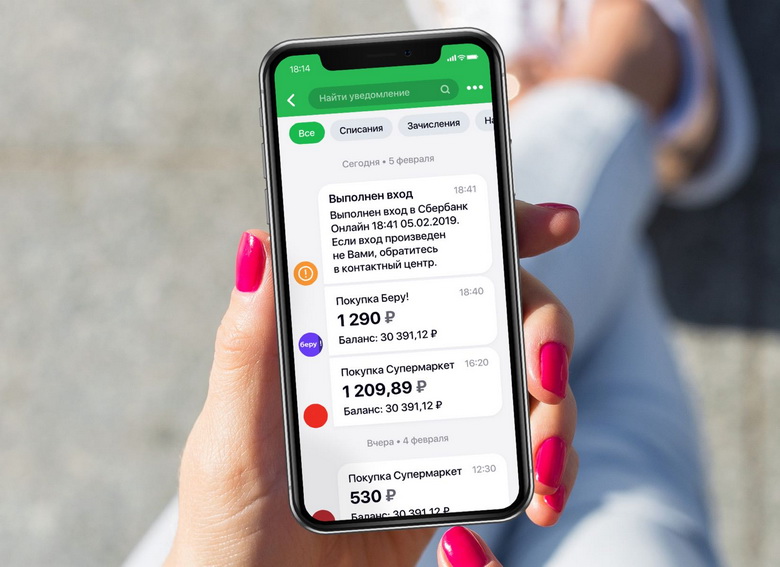
Как отмечают разработчики, такая возможность особенно актуальна для пользователей, у которых открыто сразу несколько карт в СберБанке. Например, валютную карту можно скрыть до тех пор, пока не придёт время отпуска, а кредитку поставить первой, если она используется чаще остальных.
Вице-президент, директор подразделения «Цифровая платформа» Сбербанка, Алексей Круглов отметил:
Мы считаем, что мобильное приложение должно идеально соответствовать потребностям каждого клиента и быть удобным. Именно поэтому, дополняя усилия искусственного интеллекта по выбору последовательности отображения карт, мы ввели новую опцию. Благодаря ей люди сами могут скорректировать этот порядок в настройках соответствующего раздела».
Ранее в «СберБанк Онлайн» появились и другие полезные функции. Например, пользователи могут скрывать баланс на главном экране, чтобы никто не мог увидеть, сколько денег на счёте. Также можно скопировать номер карты в два нажатия — достаточно нажать на саму карту, а затем на два зелёных прямоугольника в правом поле.
15 февраля 2022 в 17:51
Персональная настройка личного кабинета в системе Сбербанк ОнЛайн
На вкладке Настройки интерфейса Вы можете изменить параметры отображения основных элементов системы Сбербанк ОнЛайн так, как Вам удобно: настроить расположение избранных ссылок и шаблонов платежей, изменить последовательность пунктов главного меню и настроить видимость счетов на главной странице системы, включить другой стиль интерфейса.
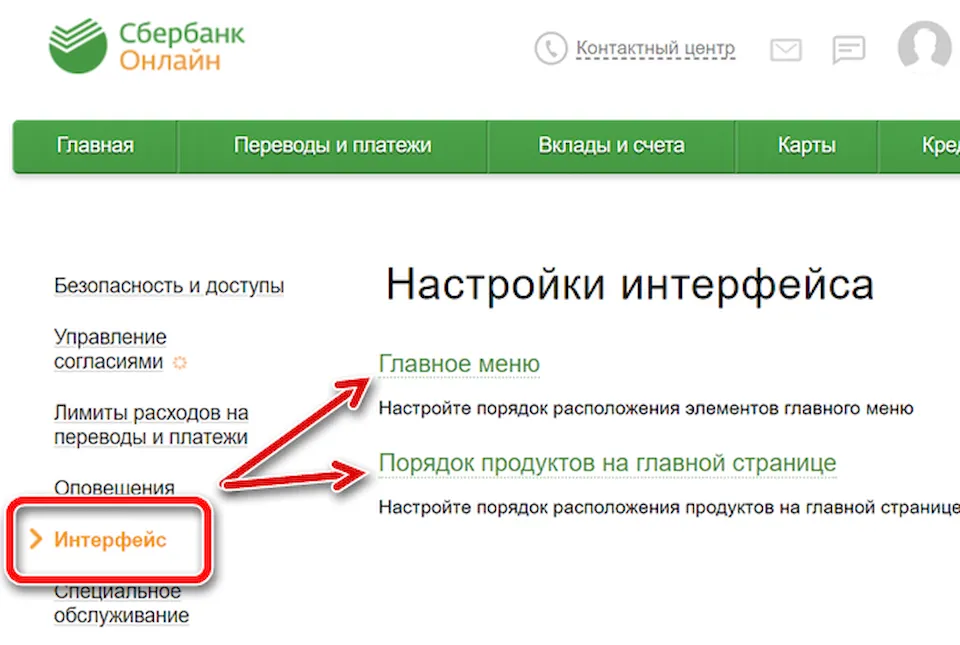
В блоке Главное меню Вы можете самостоятельно настроить порядок следования пунктов главного меню.
Для изменения порядка расположения пунктов в главном меню выберете один из пунктов и перетащите его с помощью мыши на нужную позицию вниз или вверх.
После того, как все настройки изменены, нажмите на кнопку Сохранить , после сохранения настройки Главного меню вступят в действие.
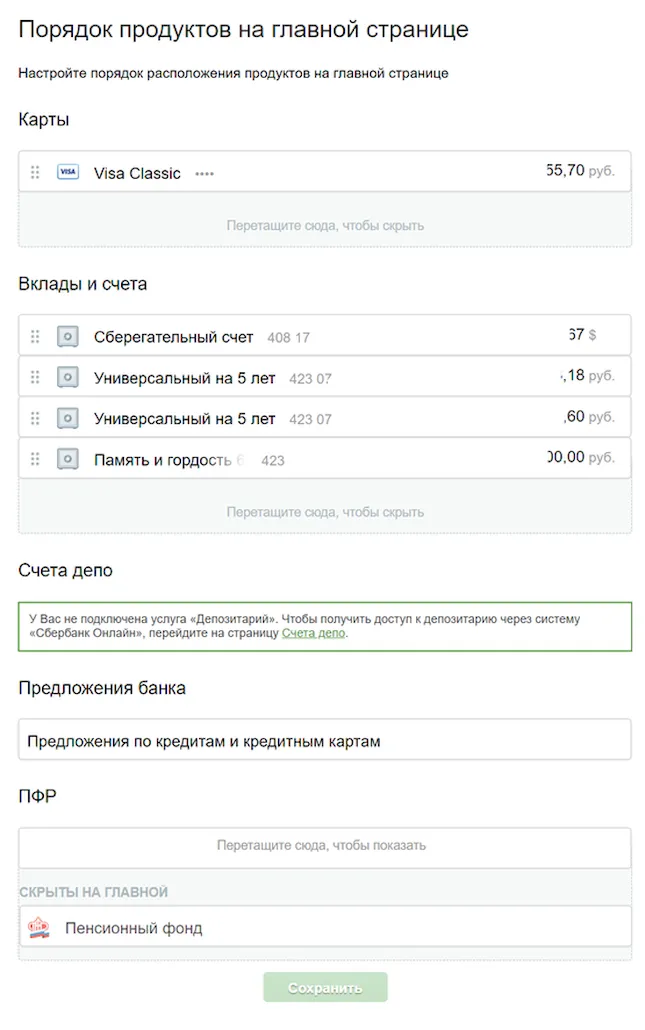
Порядок продуктов на главной странице Сбербанк ОнЛайн. В этом блоке Вы можете самостоятельно настроить последовательность карт, вкладов, кредитов и других продуктов на Главной странице.
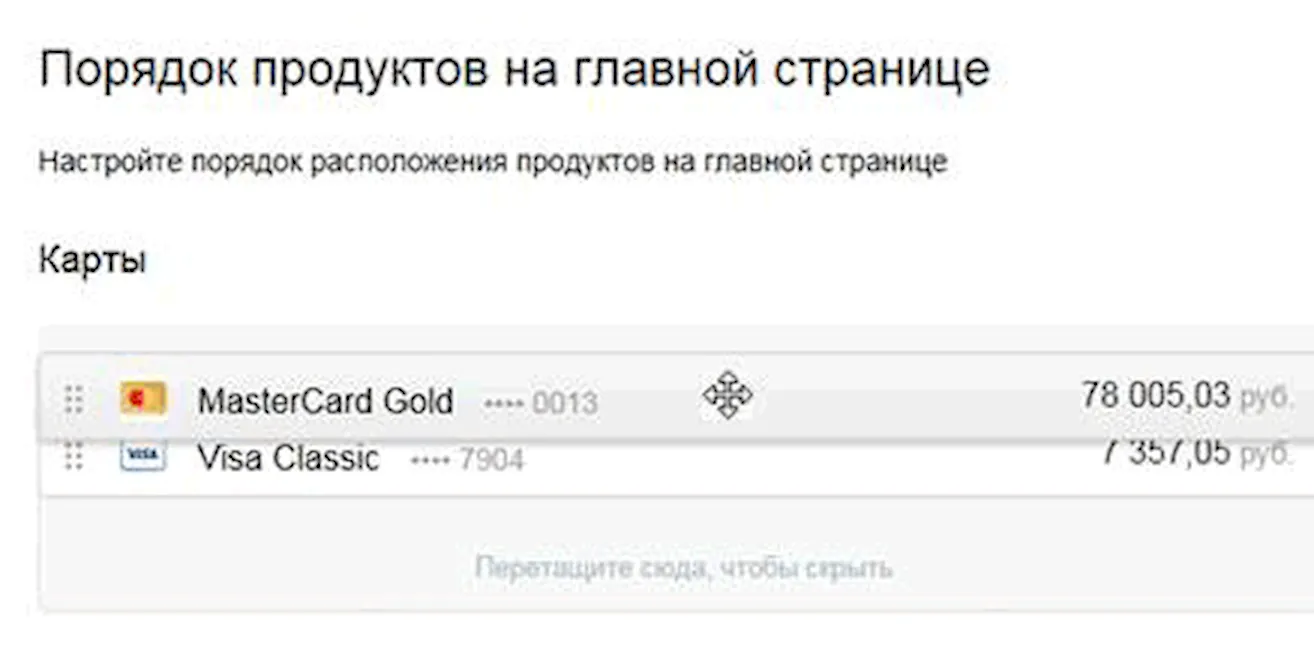
Например, переместить выбранную карту, зажмите её курсором и переместите ее выше или ниже в списке и нажмите Сохранить . После сохранения на главной странице карты будут показаны в новом порядке.
Для того, чтобы убрать с главной страницы нужный продукт, например, вклад, перетащите мышью выбранный вклад в раздел Скрыты на главной.
Если Вы хотите отменить изменения, нажмите на ссылку Отменить изменения. После нажатия на ссылку Вы вернетесь на главную страницу системы Сбербанк ОнЛайн.
Как поменять местами карты в сбербанк онлайн
Для внесения изменений в пользовательские настройки щелкните Ваше фото, имя, отчество и первую букву фамилии в верхней правой части страницы или нажмите соответствующую кнопку главного меню.
На странице Настройки Вы можете управлять различными настройками системы Сбербанк Онлайн: настройками Вашего профиля, настройками интерфейса, настройками безопасности, настройками оповещений, настройками Мобильного банка, настройками мобильного приложения и т.д. Для этого перейдите в соответствующий раздел настроек.
Личная информация
- Контактная информация
- Выбор региона оплаты
- Настройка е-mail
- Документы и идентификаторы
Раздел Личная информация предназначен для редактирования Ваших персональных данных. В данном разделе Вы можете просмотреть Ваши паспортные данные, документы и идентификаторы (СНИЛС, водительское удостоверение, ИНН и др.), добавить фото, установить регион обслуживания и настроить оповещения.
Контактная информация
- Ваше имя, отчество и первая буква фамилии.
- Мобильный телефон.
- Рабочий телефон.
- Домашний телефон.
Примечание. Отображаются только первые 3 и последние 4 цифры каждого номера телефона.
Выбор региона обслуживания
Для выбора своего региона, в котором обслуживаются организации, предоставляющие Вам услуги, щелкните ссылку Все регионы. Откроется справочник регионов, в котором будут отображены все регионы в алфавитном порядке. Для выбора нужного региона щелкните его название в справочнике. Если Вы хотите выбрать все регионы, щелкните ссылку Все регионы. Затем нажмите кнопку Сохранить. В результате название выбранного региона будет отображаться рядом со строкой поиска на странице Переводы и платежи, и поиск поставщиков услуг будет выполняться в данном регионе.
Настройка e-mail
- Нажмите кнопку Изменить данные. Откроется окно Настройка e-mail.
- В поле E-mail введите адрес Вашей электронной почты.
- Выберите формат писем:
- Текст (письмо без картинок).
- HTML-письмо (письмо с картинками).
Внимание! Если Вы заключили договор банковского обслуживания, то редактирование контактной информации Вам недоступно.
Документы и идентификаторы
В этом блоке Вы можете указать страховой номер своего индивидуального лицевого счета в Пенсионном Фонде России. Это необходимо, если Вы хотите получать выписку по Вашему лицевому счету. Кроме этого, Вы можете указать реквизиты документа, удостоверяющего личность, водительское удостоверение, ИНН и другие документы. Для этого щелкните изображение выбранного документа. Для того чтобы изменить номер лицевого счета или указать реквизиты документа, на форме просмотра выбранного документа нажмите кнопку Изменить данные. Подробную информацию смотрите ниже в соответствующих разделах.
- Документ, удостоверяющий личность. В данном блоке Вы можете просмотреть Ваши паспортные данные: название, серию и номер документа, указанные при регистрации в Сбербанк Онлайн (первые 4 и последние 2 цифры). Для иностранных граждан в этом блоке будут отображаться данные миграционной карты. Для просмотра щелкните изображение паспорта.
- Страховое свидетельство. Для того чтобы указать номер Вашего страхового свидетельства (СНИЛС), в этом блоке нажмите кнопку Добавить СНИЛС. Если Вы хотите отредактировать номер СНИЛС, то в данном блоке щелкните изображение СНИЛС, затем нажмите кнопку Изменить данные. В открывшемся окне в поле Номер СНИЛС введите номер Вашего страхового свидетельства. Если Вы хотите изменить название документа, то рядом с его наименованием щелкните значок и введите название. Затем нажмите кнопку Сохранить. Далее для подтверждения операции нажмите кнопку Подтвердить по SMS. В соответствующее поле ведите одноразовый пароль из сообщения, полученного на мобильный телефон, и нажмите кнопку Подтвердить. В результате номер Вашего страхового свидетельства будет сохранен в системе. Если Вы не хотите изменять параметры СНИЛС, то щелкните ссылку Отменить. Если Вы хотите удалить документ, то щелкните ссылку Удалить документ. Далее для подтверждения операции нажмите кнопку Подтвердить по SMS. В открывшемся окне введите одноразовый пароль из сообщения, полученного на мобильный телефон, и нажмите кнопку Подтвердить. В результате номер Вашего страхового свидетельства будет удален из системы. Если Вы не хотите удалять СНИЛС, то щелкните ссылку Отменить.
- Водительское удостоверение. Чтобы добавить в Сбербанк Онлайн сведения Вашего водительского удостоверения, нажмите кнопку Новый документ или идентификатор и щелкните изображение водительского удостоверения. Если Вы хотите отредактировать информацию о водительском удостоверении, то щелкните блок с изображением водительского удостоверения, затем в открывшемся окне нажмите кнопку Изменить данные. Затем выполните следующие действия:
- В полях Серия и Номер введите серию и номер Вашего водительского удостоверения.
- В поле Кем выдано введите наименование органа, выдавшего документ.
- В поле Дата выдачи выберите дату выдачи документа, щелкнув значок календаря , или введите дату вручную.
- В поле Действителен до выберите дату окончания действия документа, щелкнув значок календаря , или введите дату вручную.
После заполнения всех полей нажмите кнопку Сохранить.
Если Вы хотите изменить название документа, то рядом с его наименованием щелкните значок , введите название и нажмите кнопку Сохранить. Затем для подтверждения операции нажмите кнопку Подтвердить по SMS. Далее введите одноразовый пароль из сообщения, полученного на мобильный телефон, и нажмите кнопку Подтвердить. В результате реквизиты Вашего водительского удостоверения будут сохранены в системе.
Если Вы хотите удалить документ, то щелкните ссылку Удалить документ. Затем для подтверждения операции нажмите кнопку Подтвердить по SMS. В открывшемся окне введите одноразовый пароль из сообщения, полученного на мобильный телефон, и нажмите кнопку Подтвердить. В результате реквизиты Вашего водительского удостоверения будут удалены из системы.
Мобильные приложения
Вы можете скачать мобильное приложение Сбербанк Онлайн. Для этого в профиле в боковом меню щелкните ссылку Мобильные приложения, откроется страница подключений.
Для того чтобы скачать мобильное приложение для интересующего Вас устройства, щелкните изображение или название нужного устройства. В открывшемся окно Вы увидите ссылку для скачивания мобильного приложения и штрих-код, содержащий данную ссылку. Либо Вы перейдете на сайт банка, на котором сможете скачать приложение.
Также на этой странице Вы можете просмотреть свои подключенные к системе устройства и отключить их. В списке для каждого устройства отображается тип и номер карты, с помощью которой подключено это устройство, тип устройства (например, iPhone) и дата его подключения.
Если Вы хотите отключить устройство от системы, то напротив выбранного устройства щелкните ссылку Отключить.
Приложения социальных сетей
С помощью социального приложения Сбербанк Онлайн Вы можете оплачивать различные услуги в социальных сетях.
Для этого Вам нужно подключить приложение Сбербанк Онлайн к своим социальным сетям. Для установки приложения зайдите в Ваш Профиль и в боковом меню щелкните ссылку Приложения социальных сетей.
Для того чтобы подключить приложение Сбербанк Онлайн, щелкните значок интересующей Вас социальной сети, и Вы перейдете на страницу регистрации.
Если Вы хотите отключить приложение Сбербанк Онлайн, щелкните ссылку Отключить приложение напротив иконки интересующей Вас социальной сети.
Безопасность и доступы
- Смена логина
- Смена пароля
- Подтверждение входа в Сбербанк Онлайн
- Настройка приватности
- Настройка видимости продуктов
- Настройка видимости шаблонов
В разделе Безопасность и доступы Вы можете самостоятельно изменить настройки безопасности системы Сбербанк Онлайн: сменить логин и пароль, задать подтверждение входа в систему с помощью одноразовых паролей, изменить настройки подтверждений и др.
Смена логина
Если Вы хотите изменить логин для входа в Сбербанк Онлайн, щелкните ссылку Смена логина. Далее в поле Введите новый логин введите Ваш новый логин, с помощью которого хотите входить в систему, в поле Повторите новый логин введите снова логин, указав ту же комбинацию символов. В результате Вы увидите статус безопасности логина, по которому сможете определить его надежность. После того как поля заполнены, нажмите кнопку Сохранить.
Вы можете воспользоваться правилами для создания логина. Для этого щелкните ссылку Как правильно составить логин? В результате Вам будет показано окно с правилами составления логина.
- Укажите логин не менее 8 символов;
- Используйте при создании логина буквы латинского алфавита и цифры, например, ivan18.
- Вы можете также использовать следующие символы: «“@”,“_”,“-“,“.”»
- Не рекомендуется вводить подряд более трех одинаковых символов.
В результате Ваш логин будет успешно изменен, и Вы сможете с его помощью входить в систему.
Смена пароля
В результате новый пароль будет сохранен, и Вы сможете входить под ним в Сбербанк Онлайн.
Подтверждение входа в Сбербанк Онлайн
В этом разделе Вы можете изменить способ подтверждения входа в Сбербанк Онлайн. Для этого щелкните ссылку Подтверждение входа в Сбербанк Онлайн.
Если Вы хотите, чтобы при входе в систему нужно было вводить одноразовый пароль, установите галочку в поле Требовать одноразовый пароль при входе.
В результате способ подтверждения входа в систему будет изменен.
Настройка приватности
В данном разделе Вы можете изменить настройку видимости в мобильных приложениях сведений о том, что Вы являетесь клиентом Сбербанка. По умолчанию видимость включена.
В результате настройка будет изменена.
Настройка видимости продуктов
Вы можете самостоятельно настроить отображение карт, вкладов, кредитов и других продуктов в Сбербанк Онлайн, а также в банкоматах и терминалах самообслуживания и в приложении Сбербанк Онлайн для мобильных устройств. Для этого щелкните ссылку Настройка видимости продуктов.
При входе на данную страницу автоматически отображается список продуктов, которые могут быть доступны через Сбербанк Онлайн.
Если Вы хотите, чтобы Ваша карта, вклад, кредит или другой продукт отображались в списке продуктов в Сбербанк Онлайн, установите галочку в поле Отображать напротив выбранного продукта.
Для того чтобы указать, какие продукты будут отображаться в банкоматах и терминалах, перейдите на вкладку Банкоматы, терминалы. Откроется список продуктов, с которыми Вы можете работать через устройства самообслуживания.
Затем, если Вы хотите, чтобы Ваша карта, вклад, кредит или другой продукт отображались в списке продуктов в банкоматах и терминалах, установите галочку в поле Отображать напротив выбранного продукта.
Если Вы хотите настроить видимость продуктов в мобильных приложениях Сбербанк Онлайн, а также настроить доступность продуктов для совершения операций через СМС-запросы, перейдите на вкладку Мобильные устройства. Откроется список продуктов, с которыми Вы можете работать в версии Сбербанк Онлайн для мобильных устройств.
Для того чтобы Ваша карта, вклад, кредит или другой продукт отображались в списке продуктов в мобильных устройствах, установите галочку в поле Отображать напротив выбранного продукта.
Для того чтобы указать, какие продукты будут доступны в приложениях социальных сетей, перейдите на вкладку Социальные приложения. Вы увидите список продуктов, с которыми Вы можете работать в социальных приложениях.
Для того чтобы Ваш вклад, карта, кредит или иной продукт отображались в списке продуктов приложения для социальных сетей, поставьте галочку в поле Доступно для социальных приложений. Затем нажмите кнопку Сохранить, после чего выбранный Вами продукт станет доступен в приложении социальных сетей.
Если Вы хотите настроить отображение закрытых продуктов, то щелкните ссылку Показать закрытые.
В результате после сохранения и подтверждения настроек одноразовым паролем все Ваши закрытые карты, вклады, кредиты или счета будут отображаться в настройках видимости продуктов, и Вы сможете настроить доступ к ним через Сбербанк Онлайн, банкоматы, терминалы и через мобильные приложения.
Примечание. Если Вы отключили видимость какого-либо продукта в полной версии Сбербанк Онлайн, то этот продукт будет отображаться при входе в систему через мобильное устройство, но Вы не сможете получить по нему информацию или выполнить операции с этим продуктом.
В результате настройки будут изменены.
Если Вы передумали совершать операцию, то щелкните ссылку Отменить изменения, и Вы вернетесь на страницу Настройки безопасности и доступов.
Настройка видимости шаблонов
Вы можете самостоятельно настроить отображение шаблонов в Сбербанк Онлайн, а также в банкоматах и терминалах самообслуживания и в приложении Сбербанк Онлайн для мобильных устройств. Для этого щелкните ссылку Настройка видимости шаблонов.
При входе на данную страницу автоматически отображается список шаблонов, которые могут быть доступны через Сбербанк Онлайн.
Если Вы хотите, чтобы по шаблону можно было совершать операции в Сбербанк Онлайн, установите галочку напротив выбранного шаблона.
Для того чтобы указать, какие шаблоны будут отображаться в банкоматах и терминалах, перейдите на вкладку Банкоматы, терминалы. Откроется список шаблонов, с которыми Вы можете работать через устройства самообслуживания.
Затем, если Вы хотите, чтобы шаблон отображался в банкоматах и терминалах, установите галочку напротив выбранного шаблона.
Если Вы хотите настроить видимость шаблонов для мобильных приложений, перейдите на вкладку Мобильные устройства. Откроется список шаблонов, с которыми Вы можете работать в приложении Сбербанк Онлайн для мобильных устройств.
Для того чтобы шаблон отображался в мобильных устройствах, установите галочку напротив выбранного шаблона.
Примечание. Для шаблонов в статусе «Черновик» настройка видимости недоступна.
После того как все изменения внесены, нажмите кнопку Сохранить, и настройки вступят в действие.
Лимиты расходов на переводы и платежи
В разделе Лимиты расходов на переводы и платежи Вы можете:
- Установить суточный лимит расходов на переводы и платежи, не требующие подтверждения в Контактном центре.
- Включить подтверждение платежей в Контактном центре.
Установление суточного лимита расходов
Вы можете установить максимальную сумму расходов на переводы и платежи в течение суток, не требующую подтверждения в Контактном центре, кроме переводов и платежей по шаблонам. Для этого выполните следующие действия:
- Если Вы впервые устанавливаете суточный лимит, щелкните ссылку Не установлено. Для изменения ранее установленного суточного лимита щелкните его сумму.
- В открывшемся окне в поле Суточный лимит расходов введите сумму суточного лимита, не превышающую максимально допустимое значение, указанное ниже. Затем нажмите кнопку Установить.
Внимание! Операцию по уменьшению ранее установленного суточного лимита необходимо подтвердить одноразовым паролем, а операцию по увеличению лимита — звонком в Контактный центр.
Операцию изменения суммы суточного лимита расходов Вы можете посмотреть в разделе История операций Сбербанк Онлайн в личном меню.
Примечание. При установлении нулевого суточного лимита расходов осуществление переводов и платежей в Сбербанк Онлайн возможно только при подтверждении проведения операции в Контактном центре, при этом настройки подтверждения переводов и платежей будут недоступны.
Примечание. Если сумма суточного лимита расходов на переводы и платежи исчерпана, совершить следующую платежную операцию без подтверждения в Контактном центре Вы сможете с 00 часов 00 минут дня, следующего за днем совершения операции.
Настройка подтверждения переводов и платежей в Контактном центре
Вы можете включить подтверждение всех Ваших переводов и платежей в Контактном центре (кроме переводов между своими счетами и картами, а также переводов и платежей по шаблонам, подтвержденным в Контактном центре). Для этого выполните следующие действия:
- Выберите настройку и установите соответствующий переключатель в положение вкл.
- В появившемся окне для подтверждения включения ограничения в поле Введите пароль введите одноразовый пароль из сообщения, полученного на мобильный телефон. Затем нажмите кнопку Подтвердить.
Внимание! Перед вводом пароля убедитесь, что реквизиты операции совпадают с текстом сообщения, полученного на мобильный телефон. Если данные не совпадают, ни в коем случае не вводите пароль и никому его не сообщайте, даже сотрудникам Сбербанка.
Операцию включения данного ограничения Вы можете посмотреть в разделе История операций Сбербанк Онлайн в личном меню.
Если Вы включили ограничения на переводы и платежи, то настройка суточного лимита расходов на переводы и платежи будет недоступна.
При отключении данных ограничений необходимо подтвердить операцию, позвонив в Контактный центр.
Оповещения
- Вход в систему Сбербанк Онлайн.
- Получение письма из Контактного центра.
- Изменение статуса исполнения операций.
- Обновление новостей Сбербанка.
Примечание. Оповещения об исполнении операций отправляются для операций в статусе «Исполнен», «Подтвердите в контактном центре» и «Отклонено банком».
В данном разделе в верхней части страницы в соответствии с Вашими настройками может отображаться следующая информация:
- Номер телефона для получения СМС-сообщений.
- Адрес Вашей электронной почты для получения писем, а также формат писем. Для настройки e-mail нажмите кнопку Изменить или перейдите в раздел Личная информация и нажмите кнопку Изменить данные.
Для настройки оповещений выполните следующие действия:
- Для каждого выбранного события установите переключатель в одно из следующих возможных положений:
- SMS — для отправки оповещений посредством СМС-сообщений.
- E-MAIL — для отправки оповещений на Ваш e-mail.
- Не доставлять — для прекращения доставки оповещений.
- Нажмите кнопку Сохранить.
- Проверьте правильность изменения настроек и для подтверждения изменений нажмите кнопку Подтвердить по SMS.
Внимание! Перед вводом пароля убедитесь, что реквизиты операции совпадают с текстом сообщения, полученного на мобильный телефон. Если данные не совпадают, ни в коем случае не вводите пароль и никому его не сообщайте, даже сотрудникам Сбербанка.
Примечание. Для оповещений о выставлении счета доступно только push-уведомление.
Интерфейс
- Главное меню
- Настройка главной страницы
В данном разделе Вы можете настроить интерфейс Сбербанк Онлайн так, как Вам удобно: изменить порядок следования пунктов главного меню и настроить видимость продуктов на главной странице Сбербанк Онлайн.
Главное меню
В разделе Главное меню Вы можете самостоятельно настроить отображение и порядок следования пунктов главного меню:
- Если Вы хотите, чтобы какой-либо раздел не отображался в главном меню, перетащите выбранный раздел в блок Скрытые элементы меню.
- Также если Вы хотите изменить порядок следования пунктов в главном меню, то перетащите мышкой нужный раздел вверх для перемещения влево и вниз для перемещения вправо.
После того как все настройки изменены, нажмите кнопку Сохранить, после сохранения настройки главного меню вступят в действие.
Если Вы хотите отменить изменения, щелкните ссылку Отменить изменения. В результате Вы вернетесь на главную страницу системы.
Настройка главной страницы
В этом блоке Вы можете самостоятельно настроить последовательность карт, вкладов, кредитов и других продуктов на главной странице.
Если Вы хотите переместить в списке выбранную карту или другой продукт, то зажмите курсором, например, карту и переместите ее выше или ниже в списке, затем нажмите кнопку Сохранить. После сохранения на главной странице карты будут показаны в новом порядке.
Для того чтобы убрать с главной страницы нужный продукт, например, вклад, перетащите выбранный вклад в раздел Скрыты на главной.
Если Вы хотите получить подробную информацию по выполнению операций на любой странице системы, то внизу страницы щелкните ссылку Помощь онлайн.
Также рекомендуем посмотреть:
- Информация по вкладу
- Информация по карте
Карты в мобильном приложении СберБанк Онлайн теперь можно расположить в удобном порядке
Теперь в мобильном приложении СберБанк Онлайн клиенты могут менять карты местами и располагать их в удобном порядке. Такая возможность особенно актуальна для пользователей, у которых открыто сразу несколько карт в Сбере. Например, валютную карту можно скрыть до тех пор, пока не придёт время отпуска, а кредитку поставить первой, если она используется чаще остальных. — Мы считаем, что мобильное приложение должно идеально соответствовать потребностям каждого клиента и быть удобным. Именно поэтому, дополняя усилия искусственного интеллекта по выбору последовательности отображения карт, мы ввели новую опцию. Благодаря ей люди сами могут скорректировать этот порядок в настройках соответствующего раздела Алексей Круглов, Вице-президент, директор дивизиона «Цифровая платформа» Сбербанка. Как настроить порядок отображения карт, можно посмотреть в видеоинструкции по ссылке. Ранее в СберБанк Онлайн появились и другие полезные функции. Например, пользователи могут скрывать баланс на главном экране, чтобы никто не мог увидеть, сколько денег на счёте. Для этого нужно нажать на кошелёк и потянуть его вправо. Также можно скопировать номер карты в два клика, достаточно нажать на саму карту, а затем на два зелёных прямоугольника в правом поле.
15.02.2022 16:05
Ещё новости о событии:
Карты в мобильном приложении СберБанк Онлайн теперь можно расположить в удобном порядке
Теперь в мобильном приложении СберБанк Онлайн клиенты могут менять карты местами и располагать их в удобном порядке.
16:05 15.02.2022 TltGorod.Ru — ТольяттиКарты в мобильном приложении СберБанк Онлайн теперь можно расположить в удобном порядке
Теперь в мобильном приложении СберБанк Онлайн клиенты могут менять карты местами и располагать их в удобном порядке.
14:33 15.02.2022 НИА Самара — СамараНовости соседних регионов по теме:

Сбер запустил доставку кредитных карт
СберБанк запустил сервис бесплатной курьерской доставки кредитных карт клиентам.
16:57 16.02.2022 Моя Удмуртия — Ижевск
Новая опция появилась в мобильном приложении для владельцев нескольких карт
Теперь в мобильном приложении СберБанк Онлайн клиенты могут менять карты местами и располагать их в удобном порядке.
17:34 16.02.2022 BusinessPskov.Ru — ПсковСберБанк Онлайн предлагает располагать карты в удобном порядке
Теперь в мобильном приложении СберБанк Онлайн клиенты могут менять карты местами и располагать их в удобном порядке.
16:08 16.02.2022 Pln-Pskov.Ru — ПсковПавловопосадцев проинформировали об удобном мобильном приложении
ООО «МосОблЕИРЦ» информирует жителей о новом удобном приложении «МосОблЕИРЦ Онлайн».
10:26 16.02.2022 Павлово-Посадский район — Павловский Посад
Карты в мобильном приложении СберБанк Онлайн теперь можно расположить в удобном порядке
Фото из архива ИА «Комиинформ» Теперь в мобильном приложении СберБанк Онлайн клиенты могут менять карты местами и располагать их в удобном порядке.
21:45 15.02.2022 ИА Комиинформ — Сыктывкар
Сбер запустил доставку кредитных карт
Автор: Редакция СберБанк запустил сервис бесплатной курьерской доставки кредитных карт клиентам.
18:22 15.02.2022 Город Киров — КировСбер запустил доставку кредитных карт
0+ Anastasya Фото из открытых источников СберБанк запустил сервис бесплатной курьерской доставки кредитных карт клиентам.
18:20 15.02.2022 ProGorod.Ru — КировУчаствуй в акции «Кешбэк за оплату коммунальных услуг в Мосэнергосбыт и МосОблЕИРЦ картой «Мир»
Акция «Кешбэк за оплату коммунальных услуг в Мосэнергосбыт и МосОблЕИРЦ картой «Мир» проходит с 1 июля 2021 по 31 декабря 2022 года.
17:59 15.02.2022 Подольский рабочий — ПодольскКарты в мобильном приложении СберБанк Онлайн теперь можно расположить в удобном порядке
Теперь в мобильном приложении СберБанк Онлайн клиенты могут менять карты местами и располагать их в удобном порядке.
19:08 15.02.2022 News.MegaTyumen.Ru — Тюмень
Сбер запустил доставку кредитных карт
СберБанк запустил сервис бесплатной курьерской доставки кредитных карт клиентам.
17:04 15.02.2022 Призыв — ВладимирКарты в мобильном приложении СберБанк Онлайн теперь можно расположить в удобном порядке
Теперь в мобильном приложении СберБанк Онлайн клиенты могут менять карты местами и располагать их в удобном порядке.
16:10 15.02.2022 ИА Nord-News.Ru — МурманскКарты в мобильном приложении СберБанк Онлайн теперь можно расположить в удобном порядке
Служба новостей ЮграPRO Теперь в мобильном приложении СберБанк Онлайн клиенты могут менять карты местами и располагать их в удобном порядке.
16:47 15.02.2022 ЮграPRO — Ханты-МансийскКарты в мобильном приложении СберБанк Онлайн теперь можно расположить в удобном порядке
Теперь в мобильном приложении СберБанк Онлайн клиенты могут менять карты местами и располагать их в удобном порядке.
15:22 15.02.2022 ИД Новости Югры — Ханты-МансийскКарты в мобильном приложении СберБанк Онлайн теперь можно расположить в удобном порядке
Такая возможность особенно актуальна для пользователей, у которых открыто сразу несколько карт в Сбере Теперь в мобильном приложении СберБанк Онлайн клиенты могут менять карты местами и располагать их в удобном порядке.
13:08 15.02.2022 ГТРК Ямал — СалехардКарты в приложении «СберБанк Онлайн» можно расположить в удобном порядке
Теперь в мобильном приложении «СберБанк Онлайн» (6+) клиенты могут менять карты местами и располагать их в удобном порядке.
12:12 15.02.2022 ИА Пенза-Пресс — ПензаКарты в мобильном приложении СберБанк Онлайн теперь можно расположить в удобном порядке
Теперь в мобильном приложении СберБанк Онлайн клиенты могут менять карты местами и располагать их в удобном порядке.
11:19 15.02.2022 ИА Высота 102.0 — ВолгоградВ СберБанке Онлайн появилась новая функция
В мобильном приложении СберБанк Онлайн клиенты могут менять карты местами и располагать их в удобном порядке Такая возможность особенно актуальна для пользователей,
13:02 15.02.2022 ChelIndustry.Ru — Челябинск
В Саратовской области клиенты Сбербанка оплачивают образование онлайн
Во второй половине прошлого года саратовцы совершили более 790 тысяч образовательных платежей, из которых порядка 89% были проведены через дистанционные каналы Сбербанка.
12:44 14.02.2022 ИА Версия-Саратов — Саратов
В начале января текущего года в дежурную часть отдела полиции по Комсомольскому району Управления МВД России по городу Тольятти обратился представитель торговой точки, и сообщил что из кассы пропали денежные средства.
НИА Самара20 января на территории Самарской области зарегистрировано 7 ДТП, в которых пострадали 8 человек.
НИА Самара
Губерния ТВ

Губерния ТВ

ТК ТОЛЬЯТТИ 24

ГУ МВД Самарской области


ГТРК Самара

ГТРК Самара

ТК ТОЛЬЯТТИ 24


ГУ МВД Самарской области
В начале января текущего года в дежурную часть отдела полиции по Комсомольскому району Управления МВД России по городу Тольятти обратился представитель торговой точки, и сообщил что из кассы пропали денежные средства.
ГУ МВД Самарской области
В пятницу, 19 января, в Центральном районе Тольятти 54-летний водитель автомобиля Geely Emgrand врезался в дерево, сообщает Гу МВД по Самарской области.
Волга НьюсОтделом по расследованию преступлений, совершенных на территории Советского района, СУ Управления МВД России по г. Самаре женщине 1986 года рождения предъявлено обвинение в совершении преступления,
ГУ МВД Самарской области
Структурное подразделение ГБУ СО «СВО» Тольяттинская станция по борьбе с болезнями животных информирует об установлении диагноза — бешенство собаки, отловленной по адресу: г. Тольятти, Поволжское шоссе, 31Б.
Городские Ведомости
18 января. /MEDIA-TALK/.Более 40 000 жителей Самарской области поставили профилактическую прививку от коронавируса.
ИА Медиа ТокНе секрет, что медицина является одним из основных поводов для недовольств у тольяттинцев.
Вольный город
Группа СЛОТ отправляется в тур с программой The Greatest Hits. В лучших традициях СЛОТ — зрителей ждут только хиты, главные и любимые миллионами «боевики», которые звучат на радио, телевидении, в сериалах и кино, и, конечно,
TltNews.Ru
В первый день февраля в Тольятти на набережной Автозаводского района стартует чемпионат России по зимним видам парусного спорта (сноукайтинг в дисциплине курс-рейс), который завершится 3–4 февраля фестивалем «ВьюгаФест».
Газета Репортёр
В эту субботу 20 января любители настольных игр снова собрались в уютном пространстве нашей Нефтегорской библиотеки.
Межпоселенческая библиотека