Как удалить личный кабинет Сбербанк Онлайн
Сбербанк Онлайн — удобный сервис дистанционного обслуживания, упрощающий многие операции с деньгами и банковскими продуктами. Но в некоторых случаях клиент может принять решение об отказе от его использования и удалении своего кабинета пользователя. Перед этим нужно взвесить все плюсы и минусы, а провести саму операцию можно различными способами.
Зачем нужно блокировать личный кабинет
Используя личный кабинет, пользователь может проводить различные операции с денежными средствами и управлять услугами. Этот сервис существенно экономит время при повседневных платежах и других операциях.
Но иногда пользователю может потребоваться удалить профиль в системе по одной из следующих причин:
- Недовольство качеством обслуживания. Сбербанк уделяет большое внимание развитию дистанционных сервисов, но не всем клиентам нравится качество их работы. Потребитель может отказаться от их использования или полностью перейти на обслуживание в другую кредитную организацию.
- Сомнения в безопасности. Эксперты и банковские специалисты уверяют, что использование систем удаленного обслуживания не несет никаких угроз, если пользователь соблюдает элементарные правила безопасности. Но не все люди доверяют электронным устройствам совершение финансовых операций, некоторые предпочитают получать по каждому платежу, переводу и т. д. бумажный документ. Если сервис не используется, то разумно закрыть аккаунт, чтобы исключить спорные вопросы, связанные с сервисом удаленного обслуживания.
- Желание экономить. Далеко не все клиенты знают, что можно пользоваться системой дистанционного обслуживания полностью бесплатно, подключив экономный пакет СМС-уведомлений.
Процедура удаления личного кабинета в системе Сбербанк Онлайн
Основным способом отключения доступа к услуге является обращение к сотрудникам кредитной организации по телефону или в офисе. Отсутствие доступа к Сбербанку Онлайн не лишает клиента возможности получать банковские услуги через отделения кредитной организации. А также он всегда сможет восстановить возможность обслуживания через удаленные каналы.
Как удалить Сбербанк Онлайн через оператора горячей линии
Сотрудники контактного центра могут заблокировать учетную запись клиента за несколько секунд. Дозвониться до них можно по телефону 900 или другим, написанным на обороте пластика. При разговоре со специалистом потребителю нужно сообщить о желании убрать доступ к сервису и следующие сведения:
- данные паспорта (серия, номер и т. д.);
- закодированную информацию (если указано в договоре);
- часть карточного номера.
Рекомендуется одновременно отключить услугу информирования по СМС, если она более не нужна. Это повысит безопасность.
Удаление личного кабинета интернет-банкинга в банковском отделении
В ситуации, когда нужно полностью прекратить доступ в кабинет, можно всегда обратиться лично с паспортом в клиентское отделение. Сотрудник проверит документ, удостоверяющий личность, после чего распечатает заявление на закрытие личного кабинета. Одновременно можно закрыть через отделение любой счет и даже оставить письменное заявление на расторжение договоров с кредитной организацией.
Как удалить личный кабинет в автоматическом режиме
Удаление аккаунта в сервисе дистанционного обслуживания пользователем невозможно. Даже при отрицательном балансе на всех картах банк позволяет пользоваться сервисом. Запрет на самостоятельное удаление профиля введен в целях безопасности. Иначе возникает риск, что пользователь случайно удалит аккаунт или это сделает злоумышленник, получив к нему доступ.
Как удалить приложение
Приложение для смартфонов от Сбера позволяет управлять банковскими счетами, кредитами и другими продуктами даже без доступа к компьютеру. Оно создано в вариантах для различных ОС (Андройд, iOS, Виндовс) и доступно через официальные магазины приложений.
Если планируется продать устройство, отдать его в ремонт или просто не пользоваться сервисом, то приложение с телефона следует удалить. Порядок действий при этом для разных ОС будет немного отличаться.
Andoid
Пользователи Андройд могут удалить приложение, используя возможности операционной системы. Для этого достаточно выполнить 5 действий:
- зайти в меню;
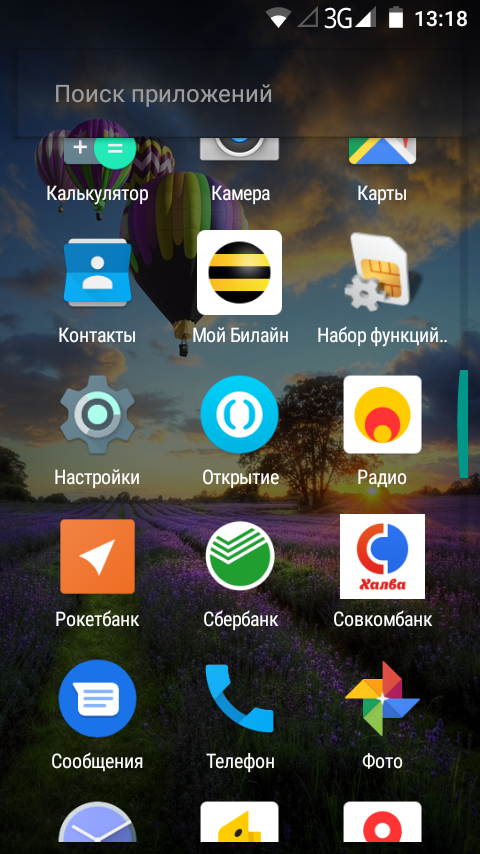
- нажать на иконку «Настройки»;
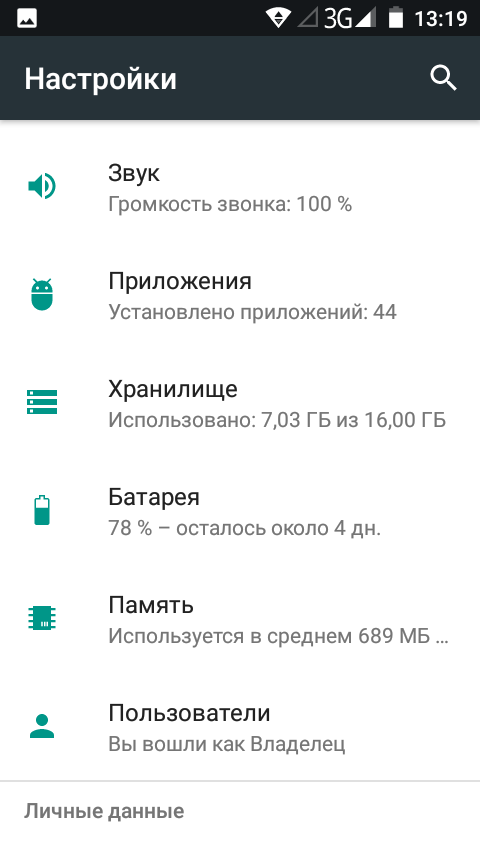
- в списке выбрать пункт «Приложения»;
- найти «Сбербанк» в списке и нажать на него;
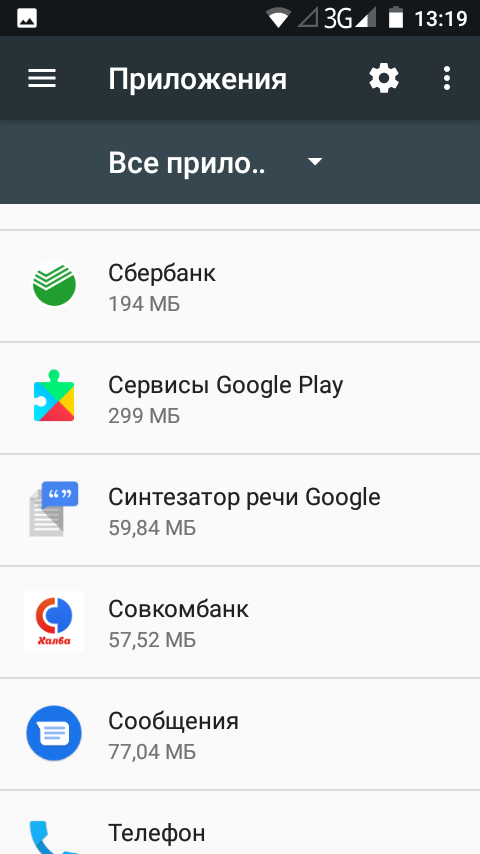
- щелкнуть по кнопке «Удалить».

iOS
Устройства от компании Apple (Айфон, Айпад и т. д.) работают под управлением iOS. Пользователь может в ней самостоятельно удалить приложение так:
- найти ярлык программы на экране;
- нажать на ярлык приложения и удерживать его до появления крестика вверху экрана;
- щелкнуть на появившийся крестик и нажать на «Удалить»;
- подтвердить действие.
Windows Phone
Сбербанк прекратил разрабатывать новые версии приложения для Windows Phone из-за отказа компании Майкрософт от ее дальнейшего развития. Но у некоторых пользователей оно еще может быть установлено на телефоне. В этом случае для удаления нужно выполнить 3 действия:
- провести пальцем влево по рабочему столу;
- в меню «Приложения» найти Сбербанк Онлайн и щелкнуть по нему;
- выбрать кнопку «Удалить» и подтвердить действие.
Клиенту не составит труда удалить ЛК или приложение Сбербанк Онлайн. Но стоит предварительно подумать, насколько оправданы данные действия. Впрочем, при необходимости можно возобновить доступ к любому сервису удаленного обслуживания без особых проблем.
Это Интересно:
- Как удалить уведомления в Сбербанк Онлайн
- Как удалить историю в Сбербанк Онлайн
- Как разблокировать личный кабинет Сбербанк Онлайн
- Личный кабинет в Сбербанк Онлайн
СБОЛ: новое приложение Сбербанк Онлайн
Клиентам Сбербанка, использующим смартфоны и планшеты Apple под управлением iOS, доступно альтернативное приложение под названием СБОЛ, которое полностью дублирует функционал приложения «Сбербанк Онлайн», ранее удаленное из маркетплейса из-за санкций.
Ниже публикуется информация, что это за приложение, безопасно ли его устанавливать на свои смартфоны и самое главное, где его можно установить.
Что это за приложение СБОЛ
СБОЛ расшифровывается, как Сбербанк Онлайн. Согласно открытым данным, разработчиком приложения является фирма ООО «Открытые ИТ-решения» (LLC Open IT-Solutions), которая была создана 18 февраля и занимается консультативной деятельностью, работой в области компьютерных технологий, созданием прочих программных продуктов, разработкой ПО и т.д.
На сайте СБОЛ указано, что приложение представляет из себя «умный помощник», который позволяет проверить баланс, найти ближайший офис или банкомат, а также посмотреть курс валют.
По факту приложение СБОЛ является полным клоном приложения Сбербанк Онлайн. Войти в СБОЛ можно только по номеру карты Сбербанка — данные подтягиваются автоматически. При этом если ввести данные карты другого банка, то СБОЛ предлагает перейти в его приложение.
Где скачать приложение СБОЛ вместо Сбербанк Онлайн
Приложение СБОЛ можно установить непосредственно в App Store на смартфоны и планшеты под управлением iOS.
На текущий момент приложение с 19 апреля 2023 года доступно в маркетплейсе.
Ранее данное приложение было доступно с 16 по 23 августа 2022 года, после чего пропало из App Store. Оно вновь появилось 10 октября и пробыло в маркетплейсе до 25 ноября 2022 года после чего было повторно удалено.
Было ли оно удалено компанией Apple или разработчик сам скрыл его — неизвестно.
Где можно установить приложение СБОЛ
На текущий момент приложение можно установить только непосредственно в офисах Сбербанка. По данным СМИ на начало 2023 года услуга доступна в 5 тысячах офисов банка по всей России. Установка производится с помощью специального приложения Sberbank Installer iOS, разработанное программистами Сбербанка.
При этом за установку СБОЛ отвечает отдельный специалист Сбербанка, ноутбук которого подключается к смартфону пользователя через кабель. После чего «Apple отправляет на устройство официальное разрешение в виде шестизначного кода» и приложение с ноутбука устанавливается на телефон.
Адреса офисов Сбербанка, где можно установить приложение можно посмотреть на карте.
Безопасно ли устанавливать СБОЛ
Как сообщил представитель Сбербанка изданию «Ведомости», приложение является безопасным, и рекомендуется к использованию всем владельцам устройств Apple, на которых отсутствует «Сбербанк Онлайн».
На самом сайте СБОЛ дополнительно указывается, что благодаря многофакторным технологиям защиты все данные надежно защищены.
Нужно ли удалять приложение Сбербанк Онлайн для установки СБОЛ
Если у вас уже установлено приложение Сбербанк Онлайн, то удалять его не требуется. Оригинальное приложение продолжает работать в штатном режиме с предоставлением полного набора сервисов.
Тем не менее если вы хотите дополнительно установить и СБОЛ, то удаление приложения Сбербанк Онлайн не обязательно для его корректной работы.
Зачем вообще нужно приложение СБОЛ
После введения санкций против Сбербанка, приложение Сбербанк Онлайн было удалено из маркетплейса App Store.
Из-за политики компании Apple владельцы устройств, которые ранее не установили Сбербанк Онлайн на свои смартфоны, больше не могли пользоваться Сбербанком Онлайн из специализированного приложения и вынуждены были пользоваться мобильной версией сервиса из браузера.
Будет ли удалено приложение СБОЛ из AppStore
Учитывая политику Apple, очень высокая вероятность, что данное приложение может быть удалено также, как и оригинальное приложение «Сбербанк Онлайн». В связи с чем, если вам необходимы сервисы Сбербанка Онлайн на вашем устройстве Apple, то обязательно установите данное приложение в ближайшее время, пока оно доступно в маркетплейсе.
Статьи из этой новости:
- Где скачать официальное приложение Сбербанк Онлайн
- Как установить Сбербанк Онлайн на телефон: Android или iPhone
- Личный кабинет Сбербанк Онлайн
Как удалить кабинет Сбербанк Онлайн, кому и зачем это нужно делать
Чтобы аннулировать учетную запись на сайте «Сбербанк Онлайн», достаточно выполнить пару простых действий. Зачем это делать, и как правильно удалить личный кабинет, расскажем в статье.
Если клиент планирует отказаться от услуг Сбербанка насовсем, следует удалить учетную запись (личный кабинет) в сервисе СберБанк Онлайн. Самостоятельно сделать это не получится – пользователю доступна только опция смены аккаунта в мобильном приложении. Но при обращении в банк сотрудники выполнят деакцивацию в течение 3 суток.
Деактивация по телефону
Позвонив по номеру горячей линии 8 (800) 555-55-50 клиент может блокировать любую услугу СберБанка или полностью отказаться от нее. Следует сообщить специалисту службы поддержки о решении. Понадобится предоставить персональную информацию (4 последних цифры номера карты, кодовое слово, паспортные данные). После идентификации личности клиента сотрудник примет устное заявление и запустит процедуру.
В отделении банка
Второй способ удаления профиля – обращение клиента в ближайшее отделение Сбербанка. Достаточно прийти с паспортом и составить обращение по установленному образцу, после чего аккаунт будет удален. По желанию пользователь сможет в любое время активировать его снова. Для этого придется пройти повторную регистрацию в системе СберБанка.
Удаление приложения
После удаления учетной записи нельзя забывать о деактивации приложения на телефоне. Если устройство попадет в руки мошенников, они смогут восстановить доступ к денежным средствам. Чтобы удалить приложение Сбербанк Онлайн с мобильного устройства, нужно сделать следующее:
- Зайти в меню мобильного устройства и войти в «Настройки» (символ шестеренки).
- Выбрать кнопку «Приложения».
- Отыскать «Сбербанк Онлайн», отметив его.
- Нажать на значок «удалить».
Деактивация личного кабинета выполняется в течение 3 суток. Об этом пользователь будет уведомлен банком с помощью SMS на контактный номер телефона.
Можно ли удалить всю историю операций в сервисе Сбербанк Онлайн
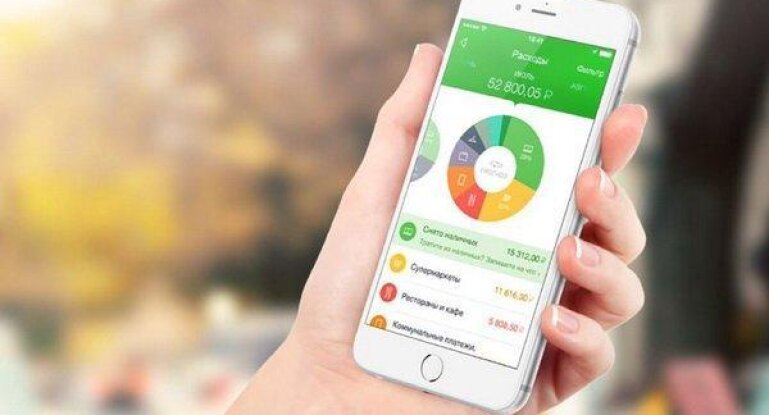
В сервисе Сбербанк Онлайн информация обо всех проведённых операциях сохраняется автоматически и храниться неограниченное количество времени. В списке действий отображаются реквизиты карты, сумма транзакции и другие сведения оплаты или перевода. При желании можно убрать некоторые записи воспользовавшись личным кабинетом или мобильным приложением. Полностью удалить историю в Сбербанк Онлайн можно только отключив счёт карты.
Как стереть историю операций в Сбербанк Онлайн?
- Войти в Личный кабинет с помощью логина и пароля.
- Справа выбрать раздел «История операций» (откроется список).
- Кликнуть по нужному платежу с определенным статусом.
- Нажать клавишу «Удалить».
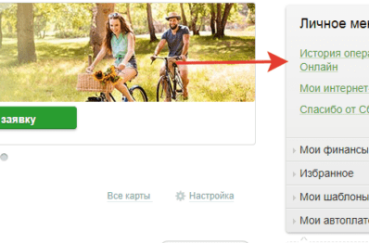 Раздел «История операций Сбербанк Онлайн»
 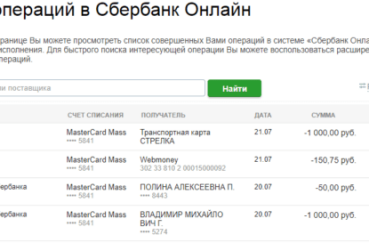 Список финансовых действий
Какие записи можно удалить или скрыть?
Каждое финансовое действие, произведённое через интернет-сервис, в зависимости от стадии совершения, имеет свой статус. Удалить можно не все записи, так, операции с подписью «Исполнено» или «Исполняется» (находится на рассмотрении у банка) стереть нельзя.
Узнать статус действия возможно просмотрев смс-оповещение. Информация по платежам отправляется на сотовый телефон только клиентам с подключённым Мобильным банком.
Убрать разрешено операции, имеющие статус:
- «Черновик». Содержит информацию по платежу, который был создан и сохранён, но не был проведён.
- «Прервано». Держатель карты/банк прервал выполнение.
- «Отклонено». Кредитно-финансовое учреждение отказало в исполнении запроса.
- «Отменено». Клиент отозвал заявку.
Денежные сделки, которые удалить нельзя, можно скрыть. Скрытые операции остаются доступными для держателя карты и банка.
Шаблоны
Для удаления шаблона требуетя пройти следующие этапы:
- Войти в Сбербанк Онлайн.
- В Личном меню справа выбрать «Мои шаблоны».
- Нажать на «Управление шаблонами».
- В открывшемся списке кликнуть по нужному пункту.
- Выбрать кнопку «Удалить».
- Подтвердить действие.
Раздел «Мои шаблоны» Выбор шаблона Удаление
Автоплатежи
Если автоплаёж теряет свою актуальность, его следует удалить:
- Открыть Личный кабинет.
- В меню справа выбрать пункт «Автоплатежи».
- Нажать на «Управление автоплатежами».
- Кликнуть по кнопке «Операции».
- Выбрать действие «Отключить».
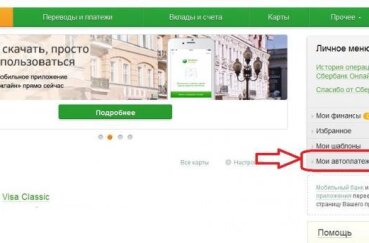 «Мои автоплатежи»
 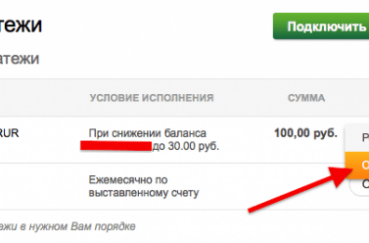 Отключение
В видео рассказывается о том, как ознакомиться с историей операций по «Автоплатежу» и распечатать чек. Размещено на канале «Советы Сбербанка».
СМС-шаблоны
Для удаления услуги нужно:
- В Личном кабинете на главной странице нажать на значок «Настройки» (в виде шестерёнки).
- Выбрать «Мобильный банк».
- Перейти во вкладку «СМС-запросы и шаблоны».
- Напротив ненужного документа нажать кнопку «Удалить».
Платежные поручения
Представляется возможным почистить платёжные поручения со статусом:
- «Создан»;
- «Импортирован»;
- «Ошибка контроля».
Удалить «платёжки» можно следующим образом:
- Выбрать нужный документ.
- Кликнуть правой клавишей мыши по платёжному поручению и выбрать «Удалить».
- Войти в раздел «Удалённые документы».
- Переместить «платёжку» в «корзину».
Цели
Чтобы не отвлекаться на запись после осуществления цели, её удобнее будет удалить из списка:
- Войти в Личный кабинет.
- Открыть вкладку «Мои финансы».
- Выбрать раздел «Цели».
- В открывшемся списке нажать на неактуальную задачу.
- Далее — «Удалить цель».
- Подтвердить удаление.

Удаление истории с телефона
Для просмотра истории операций через мобильное приложение Сбербанка необходимо:
- Войти в программу с помощью пятизначного кода.
- Нажать на нужную карту или вклад.
- Выбрать раздел «История».
Очистить список уведомлений через телефон Сбербанк возможности не даёт. Нельзя здесь удалить и созданные шаблоны, автоплатежи.
В мобильном приложении отображаются только совершённые операции, соответственно документы со статусом «Черновик» пользователь не увидит.
Видео
О том, как пользоваться программой Сбербанк Онлайн и как посмотреть приход-расход денежных средств рассказывается в видео. Снято каналом «Компьютерная помощь».