Ваше мнение
Ответы на электронные письма направляются на указанный Вами адрес электронной почты за исключением следующих случаев:
- если в своем электронном письме Вы просите направить письменный ответ;
- если в электронном письме при наличии полного почтового адреса отсутствует адрес электронной почты или попытка отправки электронного ответа была неуспешной;
- если ответ предусматривает предоставление сведений, составляющих коммерческую и (или) банковскую тайну.
Уважаемый клиент! Поделиться своими идеями, оценить работу специалистов или высказать мнение об организации работы в ОАО «Сбер Банк» Вы можете, оформив электронное письмо:
Укажите место возникновения ситуации Отделение №. / Банкомат по адресу. / СДБО / СберБанк Онлайн / Мобильный банк / Центр клиентской поддержки Подразделение Банка, в котором Вы обслуживались (необязательно)
Выберите город
Барановичи
Калинковичи
Микашевичи
Новогрудок
Новолукомль
Новополоцк
Пограничный с/с
Светлогорск
Выберите подразделение
Подробно опишите ситуацию
Прикрепить файл (необязательно)
,Загрузить файл
Допустимые форматы прикрепляемых документов: pdf, docx, doc, rtf, txt, odt, zip, rar, png, tiff, jpeg, jpg
В соответствии с Законом Республики Беларусь от 18 июля 2011 года не является обращением. Ответ будет предоставлен в срок не позднее 15 дней со дня, следующего за днем регистрации Вашего письма. В том случае, если необходимо проведение дополнительного изучения и проверки, — в срок не позднее 1 месяца.
Ответ предоставляется электронным сообщением, за исключением случаев .
Контакты для частных клиентов
Контакты для бизнес-клиентов ,
Городской и мобильный номер
- Раскрытие информации
- Карьера
- Центр клиентской поддержки
- Закупки
- Реализация имущества
- Финансовая грамотность
- Акционерам и инвесторам
- Политика обработки персональных данных
ОАО «Сбер Банк» (далее – Банк) использует файлы «cookie» с целью повышения эффективности работы с веб-сайтом Банка, персонализации возможностей веб-сайта Банка под Ваши потребности и упрощения Вашего взаимодействия с веб-сайтом Банка во время будущих сессий.
Если Вы не хотите использовать файлы «cookie» рекомендуем Вам изменить настройки Вашего браузера или прекратить работу с веб-сайтом Банка.
Как в сбербанк онлайн написать письмо банку
На странице Вопрос в Контактный центр банка Вы можете отправить письмо сотрудникам Контактного центра, просмотреть отправленные и входящие сообщения, удалить выбранные письма, а также выполнить поиск интересующих Вас писем. Перейти на данную страницу можно, щелкнув значок в виде конвертика в верхней части любой страницы или ссылку Письмо в банк внизу страницы.
Внимание! Данный функционал будет внедряться поэтапно.
Отправленные письма
На вкладке Отправленные письма Вы можете просмотреть все отправленные письма. Для каждого письма отображается следующая информация: номер письма, тема, дата и время отправления письма, его статус и тип письма (консультация, жалоба, претензия и др.).
На данной вкладке автоматически отображается не более 10 писем. Для просмотра следующих 10 писем нажмите кнопку >.
Вы можете выбрать, сколько писем будет показано на странице — 10, 20 или 50. Например, если Вы хотите просмотреть 20 писем, то в строке «Показать по» выберите значение «20». Система выведет на экран 20 последних писем, отправленных в банк.
На данной странице Вы можете выполнить следующие действия:
-
Создать письмо. Для того чтобы создать письмо, нажмите кнопку Создать. Откроется форма, в которой Вам нужно заполнить следующие поля:
Примечание. Поле «Номер» заполняется автоматически и недоступно для редактирования.
- В поле «Тип сообщения» выберите из списка тип Вашего письма, например, консультация, жалоба, претензия и др.
- В поле «Тематика обращения» выберите из списка тематику письма, например, если у Вас есть вопрос или жалоба по отображению информации в Сбербанк Онлайн, то выберите значение «Отображение информации».
- В поле «Способ получения ответа» выберите из списка интересующий Вас способ получения ответа на письмо:
- Если Вы хотите, чтобы сотрудник банка ответил по телефону, то выберите значение «По телефону» и укажите Ваш телефон для связи с банком. При этом в номере мобильного телефона будут показаны только первые 3 и последние 4 цифры.
- Если Вы хотите, чтобы Вам ответили в письме, то выберите значение «Письменно». В открывшемся окне введите Ваш адрес электронной почты. Затем в следующем поле повторите ввод и нажмите кнопку Сохранить. В результате в этом поле будет показан Ваш E-mail, который при необходимости Вы можете изменить, щелкнув ссылку Изменить.
Если Вы хотите сохранить, но пока не отправлять письмо, нажмите кнопку Сохранить. Позже Вы сможете вернуться к этому письму.
Для того чтобы отправить письмо, нажмите кнопку Отправить. В результате письмо будет отправлено в банк.
Если Вы хотите вернуться в список отправленных писем, не создавая письмо, то щелкните ссылку Отменить или Назад в отправленные.
Примечание. В случае если Вы часто обращаетесь с вопросами в Контактный центр, Вы можете добавить эту страницу в Ваше личное меню, щелкнув ссылку Добавить в избранное, расположенную вверху страницы. В результате ссылка на данную страницу будет отображаться в боковом меню в разделе Избранное, и Вы сможете с любой страницы приложения перейти к ней, щелкнув соответствующую ссылку. Если страница уже добавлена в личное меню, то на этой странице будет отображаться ссылка В избранном.
Поиск писем
Вы можете найти интересующие письма в списке. Для этого в строке «Показать письма за период» укажите границы периода, за который Вы хотите найти письма. Для этого нажмите кнопку и выберите из календаря дату начала и окончания периода создания письма, затем нажмите кнопку
Для того чтобы найти интересующие Вас письма по дополнительным параметрам, щелкните ссылку Показать и задайте критерии поиска:
- «По теме письма» — поиск по теме письма;
- «По номеру» — поиск по номеру письма;
- «По типу письма» — поиск по типу письма (например, жалоба);
- «Есть прикрепленный файл» — поиск по прикрепленному файлу. Для поиска писем с прикрепленным файлом установите галочку в данном поле.
Вы можете осуществлять поиск по подстроке в текстовом поле. Например, можно ввести несколько начальных букв темы.
Также Вы можете фильтровать список по любой комбинации полей. Например, можно отобрать письма за нужный Вам период, которые имеют прикрепленные файлы.
После того как все параметры поиска заданы, нажмите кнопку Искать, и система покажет список интересующих Вас писем.
Если Вы хотите ввести другие параметры поиска, то щелкните ссылку Очистить.
Входящие письма
На вкладке Входящие письма Вы можете просмотреть все полученные из банка письма.
Для каждого письма в списке отображается следующая информация: номер письма, тема, дата и время получения письма и статус письма (новое, прочитано).
На данной вкладке автоматически отображается не более 10 писем. Для просмотра следующих 10 писем нажмите кнопку >.
Вы можете выбрать, сколько писем будет показано на странице — 10, 20 или 50. Например, если Вы хотите просмотреть 20 писем, то в строке «Показать по» выберите значение «20». Система выведет на экран 20 последних писем, полученных из банка.
На данной странице Вы также можете выполнить следующие действия:
-
Ответить на письмо. Для того чтобы ответить на письмо, установите галочку напротив выбранного письма и нажмите кнопку Ответить. В результате откроется форма, в которой Вам нужно заполнить следующие поля:
Примечание. Поле «Номер» заполняется автоматически и недоступно для редактирования.
- В поле «Тип сообщения» выберите из списка тип Вашего письма, например, консультация, жалоба, претензия и др.
- В поле «Тематика обращения» выберите из списка тематику письма, например, если у Вас есть вопрос или жалоба по отображению информации в Сбербанк Онлайн, то выберите значение «Отображение информации».
- В поле «Способ получения ответа» выберите из списка интересующий Вас способ получения ответа на письмо:
- Если Вы хотите, чтобы сотрудник банка ответил по телефону, то выберите значение «По телефону» и укажите Ваш телефон для связи с банком. При этом в номере мобильного телефона будут показаны только первые 3 и последние 4 цифры.
- Если Вы хотите, чтобы Вам ответили в письме, то выберите значение «Письменно». В открывшемся окне введите Ваш адрес электронной почты. Затем в следующем поле повторите ввод и нажмите кнопку Сохранить. В результате в этом поле будет показан Ваш E-mail, который при необходимости Вы можете изменить, щелкнув ссылку Изменить.
После того как все необходимые поля заполнены, нажмите кнопку Отправить. Созданное Вами письмо будет отправлено в банк.
При необходимости Вы можете сохранить черновик ответа и ответить на письмо позже. Для этого нажмите кнопку Сохранить. В результате откроется список входящих писем, в котором у данного письма будет статус «Черновик ответа».
Если Вы не хотите отправлять письмо, то щелкните ссылку Отменить или К списку входящих писем.
Примечание. В случае если Вы часто обращаетесь с вопросами в Контактный центр, Вы можете добавить эту страницу в Ваше личное меню, щелкнув ссылку Добавить в избранное, расположенную вверху страницы. В результате ссылка на данную страницу будет отображаться в боковом меню в разделе Избранное, и Вы сможете с любой страницы приложения перейти к ней, щелкнув соответствующую ссылку. Если страница уже добавлена в личное меню, то на этой странице будет отображаться ссылка В избранном.
Поиск писем
Вы можете найти интересующие письма в списке. Для этого в строке «Показать письма за период» укажите границы периода, за который Вы хотите найти письма. Для этого нажмите кнопку и выберите из календаря дату начала и окончания периода создания письма, затем нажмите кнопку
Для того чтобы найти интересующие Вас письма по дополнительным параметрам, щелкните ссылку Показать и задайте критерии поиска в соответствующих полях:
- «По теме письма» — поиск по теме письма;
- «По номеру» — поиск по номеру письма;
- «По статусу» — поиск по статусу письма (например, прочитано);
- «Есть прикрепленный файл» — поиск по прикрепленному файлу. Для поиска писем с прикрепленным файлом установите галочку в данном поле.
Вы можете осуществлять поиск по подстроке в текстовом поле. Например, можно ввести несколько начальных букв темы.
Также Вы можете фильтровать список по любой комбинации полей. Например, можно отобрать письма за нужный Вам период, которые имеют прикрепленные файлы.
После того как все параметры поиска заданы, нажмите кнопку Искать, и система покажет список интересующих Вас писем.
Если Вы хотите ввести другие параметры поиска, то щелкните ссылку Очистить.
Корзина
На вкладке Корзина Вы можете просмотреть все удаленные Вами письма. Для каждого письма отображается следующая информация: номер письма, тема, дата и время, статус и тип письма.
На данной вкладке автоматически отображается не более 10 писем. Для просмотра следующих 10 писем нажмите кнопку >.
Вы можете выбрать, сколько писем будет показано на странице — 10, 20 или 50. Например, если Вы хотите просмотреть 20 писем, то в строке «Показать по» выберите значение «20». Система выведет на экран 20 последних удаленных писем.
Если Вы хотите восстановить письмо, то установите галочку напротив выбранного письма и нажмите кнопку Восстановить. Затем подтвердите операцию. В результате восстановленное письмо отобразится в том списке писем, откуда было удалено.
Примечание. В случае если Вы часто обращаетесь с вопросами в Контактный центр, Вы можете добавить эту страницу в Ваше личное меню, щелкнув ссылку Добавить в избранное, расположенную вверху страницы. В результате ссылка на данную страницу будет отображаться в боковом меню в разделе Избранное, и Вы сможете с любой страницы приложения перейти к ней, щелкнув соответствующую ссылку. Если страница уже добавлена в личное меню, то на этой странице будет отображаться ссылка В избранном.
Поиск писем
Вы можете найти интересующие письма в списке. Для этого в строке «Показать письма за период» укажите границы периода, за который Вы хотите найти письма. Для этого нажмите кнопку и выберите из календаря дату начала и окончания периода создания письма, затем нажмите кнопку .
Для того чтобы найти интересующие Вас письма по дополнительным параметрам, щелкните ссылку Показать и задайте критерии поиска в соответствующих полях:
- «По теме письма» — поиск по теме письма;
- «По номеру» — поиск по номеру письма;
- «По типу письма» — поиск по типу письма (например, отправленное);
- «Есть прикрепленный файл» — поиск по прикрепленному файлу. Для поиска писем с прикрепленным файлом установите галочку в данном поле.
Также Вы можете фильтровать список по любой комбинации полей. Например, можно отобрать письма за нужный Вам период, которые имеют прикрепленные файлы.
После того как все параметры поиска заданы, нажмите кнопку Искать, и система покажет список интересующих Вас писем.
Если Вы хотите ввести другие параметры поиска, то щелкните ссылку Очистить.
Если Вы хотите получить подробную информацию по выполнению операций на любой странице системы, то щелкните ссылку Помощь в боковом меню или внизу страницы щелкните ссылку Помощь онлайн.
Кроме того, в Сбербанк Онлайн на каждой странице можно обратиться к помощи персонального консультанта, который ответит на все Ваши вопросы. Чтобы запустить помощника, щелкните ссылку Часто задаваемые вопросы в боковом меню. В результате откроется окно, в котором содержатся ответы на часто задаваемые вопросы по работе с сервисом Сбербанк Онлайн.
Порядок создания письма для отправки в банк через Сбербанк Бизнес ОнЛайн
Для создания письма в банк через систему Сбербанк Бизнес ОнЛайн:
- В форме списка писем в банк нажмите кнопку панели инструментов.
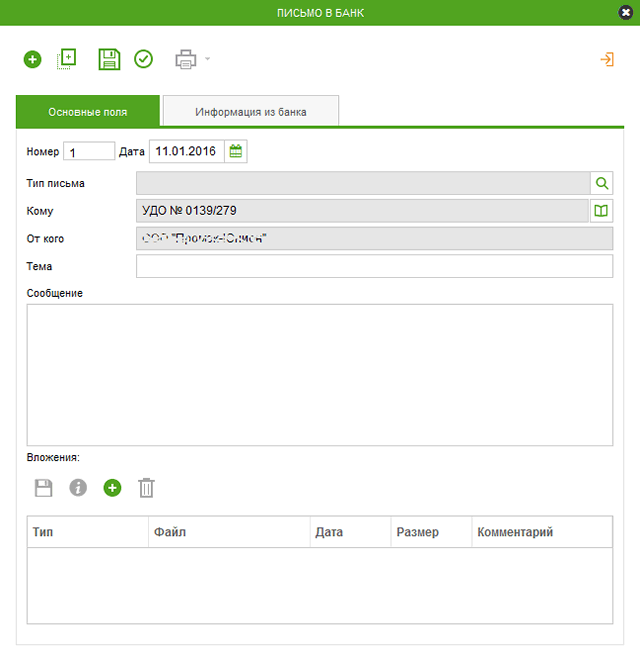
- Откроется окно Письмо в банк. Ряд полей окна уже будет заполнен системой Сбербанк Бизнес ОнЛайн. Поля с белым фоном заполняются или редактируются вручную. Поля с серым фоном заполняются либо пользователем путем выбора значений из списка, либо системой автоматически в процессе заполнения реквизитов документов.
Внимание!
- Выбор значений из справочников осуществляется при помощи кнопок и , добавление введенных значений в справочник – с помощью кнопки (см. «Выбор значений из справочника»).
- Выбор значений из выпадающих списков осуществляется с помощью кнопки (см. «Выбор значения из выпадающего списка»).
- Ввод дат осуществляется либо вручную, либо с помощью кнопки (см. «Выбор даты с помощью календаря»).
Формирование и отправка писем в банк через систему Сбербанк Бизнес ОнЛайн
Для формирования и отправки на обработку писем в банк через систему Сбербанк Бизнес ОнЛайн:
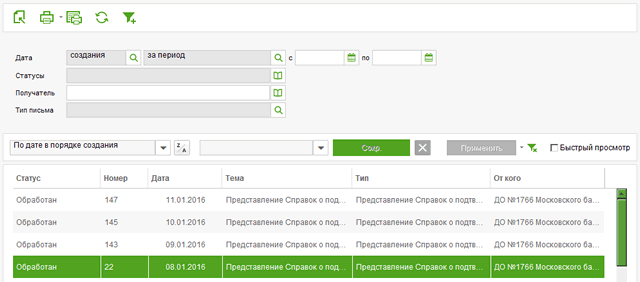
- В области навигации выберите элемент Услуги → Письма → Письма в банк области навигации.
- Откроется форма списка писем в банк.
- При необходимости настройте отображение списка документов (см. «Настройка отображения списка документов и шаблонов»).
- Сформируйте требующиеся письма в банк:
- Создайте документы «с нуля» (см. «Создание письма в банк»), на основе шаблонов или существующих документов (см. «Формирование / просмотр документов и шаблонов», «Создание документа по шаблону» и «Создание копии документа / шаблона»). Примечание! При создании копии письма в банк тип письма для создаваемой копии может быть автоматически изменен в соответствии с актуальным справочником типов писем. При изменении типа письма об этом будет предоставлено информационное системное сообщение.
- При необходимости внесения поправок в документы, отредактируйте их (см. «Формирование / просмотр документов и шаблонов» и «Просмотр / редактирование документа / шаблона»). Удалите ошибочно созданные документы при необходимости (см. «Формирование / просмотр документов и шаблонов», инстр. «Удаление документа / шаблона»).
- При необходимости проверьте корректность заполнения полей сформированных документов (см. «Формирование / просмотр документов и шаблонов», инстр. «Проверка корректности заполнения реквизитов документов»).
- Выполните отправку писем в банк в банк на последующую обработку в соответствии с инстр. «Отправка документов».
В результате выполнения указанных действий письма в банк будут сформированы и отправлены в банк на обработку. После обработки банком документов при необходимости просмотра результатов обработки документов обратитесь к инстр. «Просмотр результатов обработки документа».