Настройка двухфакторной аутинтификации на Yobit.net, за минуту

Добрый день! Уважаемые читатели и гости блога pyatilistnik.info. В прошлый раз я вам рассказал, как у меня подломали аккаунт на бирже битфинекс, и чтобы в будущем при взломе пароля, у меня не увели деньги, я показал, как настроить на Bitfinex.com двухфакторную аутентификацию, так же показал, как настроить 2FA и на Poloniex.com, сегодня пришла очередь криптовалютной биржи Yobit.net. У многих она вызывает спорные чувства относительно своей надежности, честности и всего остального, я в данной статье не буду в это углубляться, я вам лишь покажу, как более прочно и надежно защитить ваш аккаунт на Yobit.net от взломов и хакеров, мы с вами активируем на ней Two-Factor Authentication.
Как настроить двухфакторную аутентификацию (2FA) на Yobit.net
Ранее я вам уже давал ссылку, на полное описание принципов работы двухфакторной аутентификации, советую ознакомиться, тут в двух словах, скажу, что это дополнительная мера защиты ваших аккаунтов на биржах, почтах или других сервисов, с помощью генераторов временных кодов, на вашем мобильном устройстве. Для такой генерации используется приложение Google Authenticator, в котором подвязан ваш аккаунт с биржи Yobit.net.
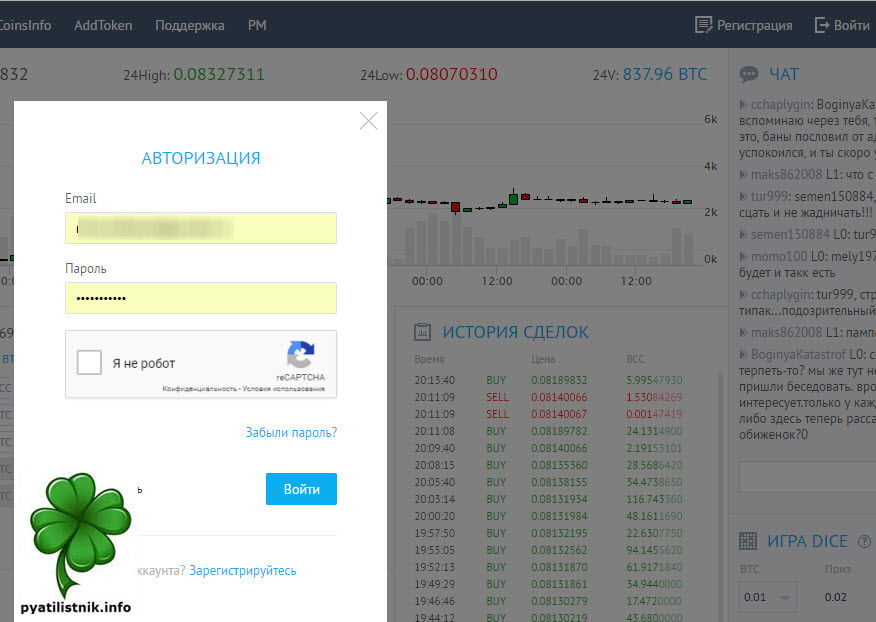
На Yobit.net я торгую криптовалюту TRON (TRX), но с помощью данной биржи, я вам показывал, как приобретать Ripple и криптовалюту Stellar, для других биржах, советую ознакомиться. Чтобы нам с вами подключить функционал двухфакторной аутентификации на данной бирже, залогиньтесь в вашем аккаунте, обратите внимание, как выглядит обычная авторизация, просто ввод логина и пароля.
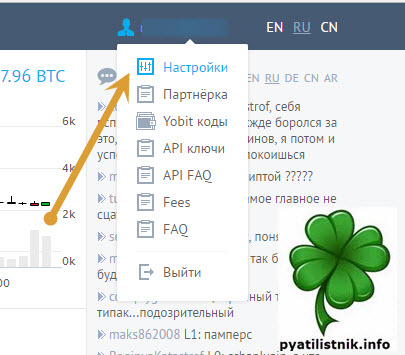
Переходим в настройки вашего аккаунта.
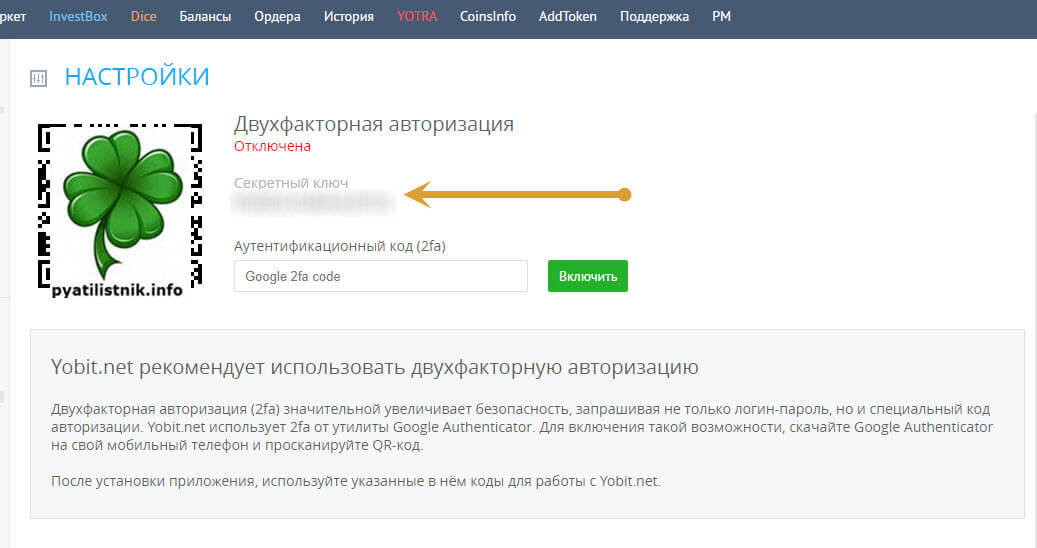
В настройках, прямо сразу вверху, вас уведомят, что было бы здорово, включить двухфакторную аутентификация, через Google Authenticator. Обязательно сохраните секретный ключ, для восстановления аккаунта, если вы потеряете доступ к Two-Factor Authentication. Чтобы все включить, вам нужно установить Google Authenticator и отсканировать QR-код.
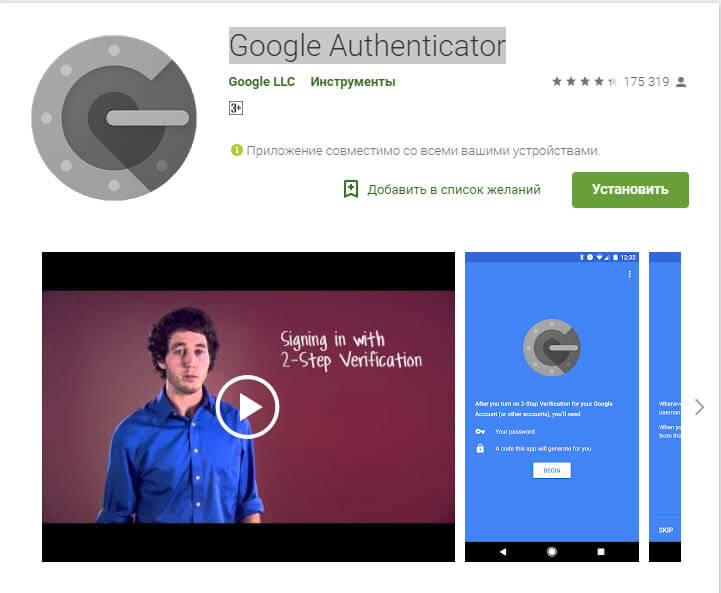
Установка Google Authenticator
Устанавливаете себе приложение Google Authenticator, я больше доверяю ему. (https://play.google.com/store/apps/details?id=com.google.android.apps.authenticator2)
Открываем приложение Google Authenticator, вас будет приветствовать мастер настройки, можно сразу нажать кнопку «Начать»
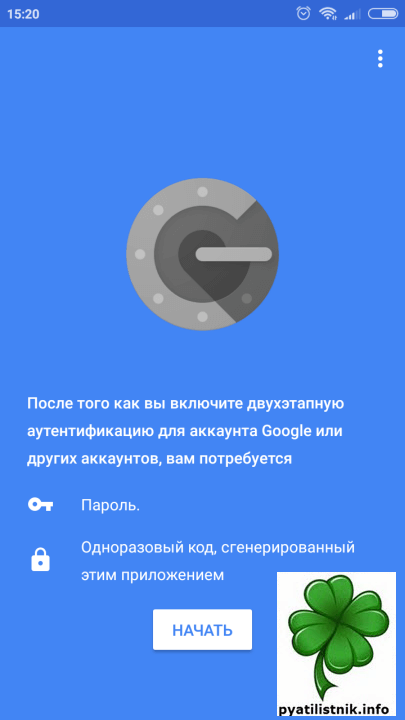
У вас будет два метода добавить сюда нужный аккаунт из сервисов, QR-код и просто ключ, я выберу QR-код, который вам уже предоставил Poloniex.
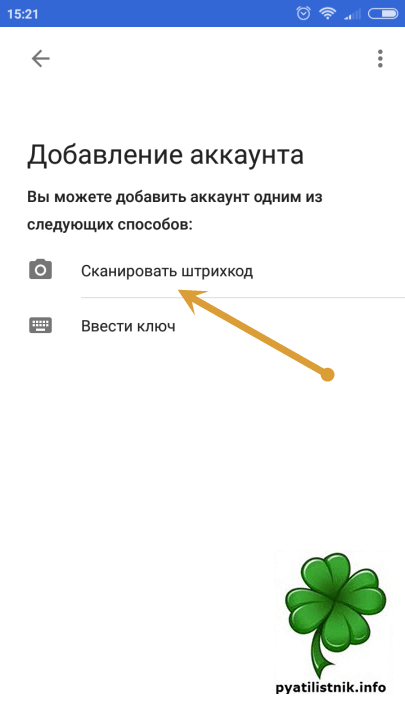
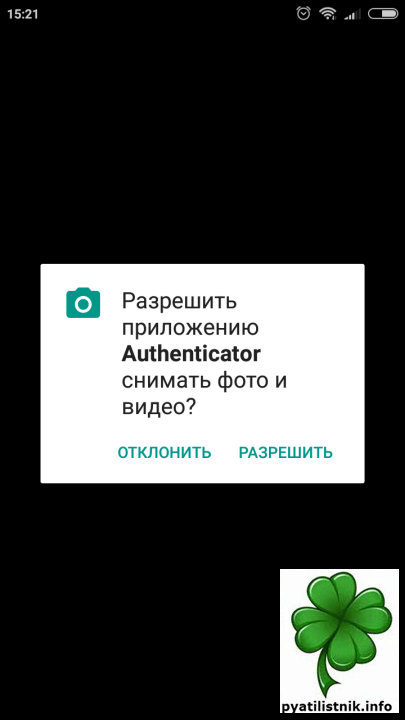
У вас будет запрошено разрешение на использование камеры, разрешаем.
Считываем QR-код представленный на окне включения 2FA аутентификации на бирже Yobit.net.
ОБЯЗАТЕЛЬНО СОХРАНИТЕ СЕБЕ резервную копию ключа из 16 символов (16-Digit Key) и сфотографируйте сам QR-код. У вас будет добавлен аккаунт в Google Authenticator, где каждые 30 секунд будет генерироваться новый, временный код доступа.
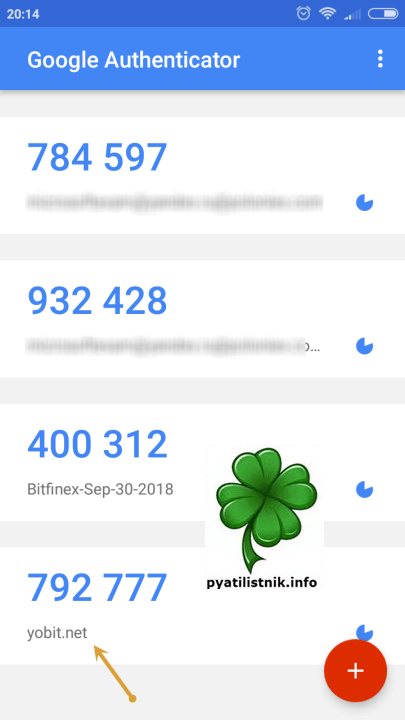
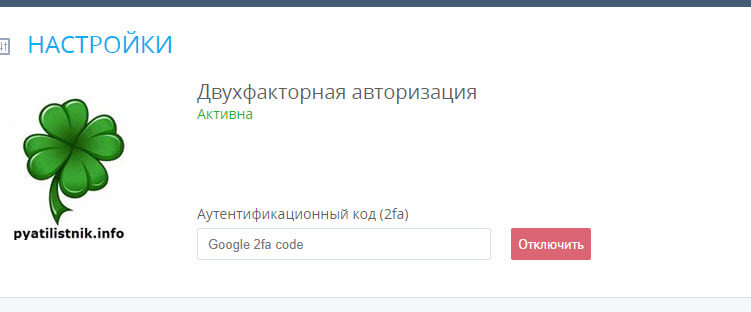
После ввода «Токен кода», вам скажут, что Двухфакторная авторизация на Yobit.net у вас активирована.
Теперь, когда вы будите авторизовываться на бирже, у вас появится дополнительное поле «Аутентификационный код (изGoogle Authenticator)». Вводим его и заходим на биржу.
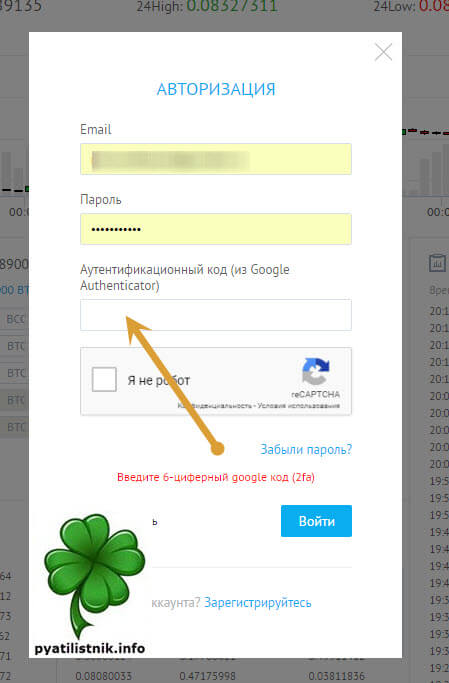
Как видите все прекрасно и быстро работает, всегда старайтесь, делать двойную защиту на любых сервисах, тем более это занимает не более двух-трех минут, будьте здравомыслящими.
Восстановление Google Authenticator
Произвести восстановление Google Authenticator в случае утраты можно с помощью внутренних настроек учетной записи на специальной странице, также будет доступна возможность деактивации кодов из старого приложения, например, если смартфон был украден.
Шаг 1: Восстановление аккаунта
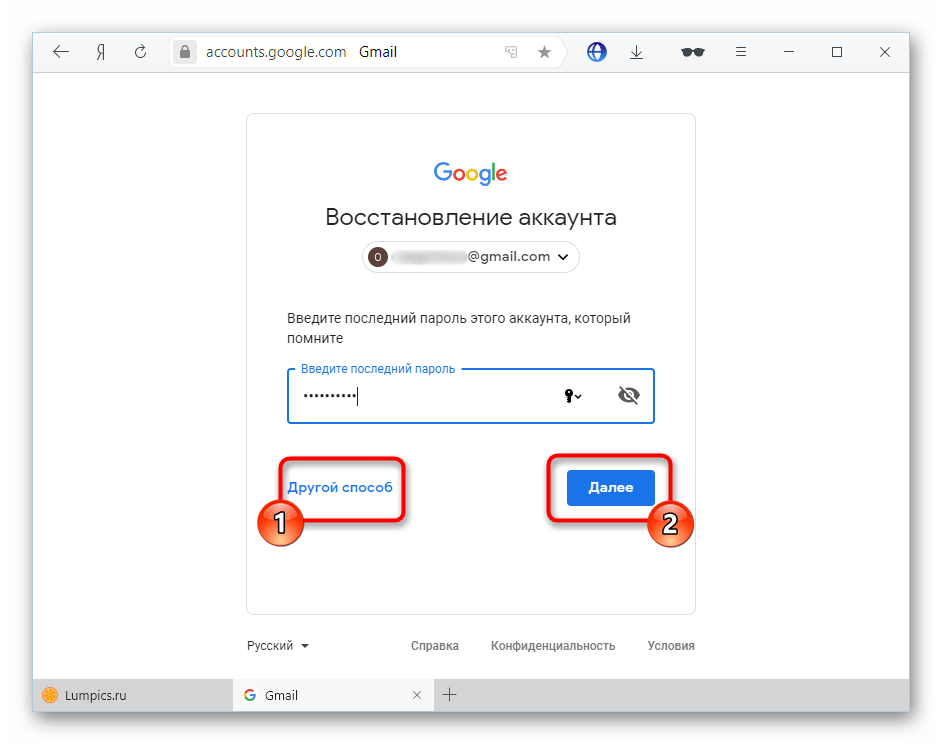
Чтобы внести изменения в настройки без доступа к старому аутентификатору, первым делом необходимо восстановить учетную запись Гугл, руководствуюсь соответствующей инструкцией у нас на сайте. Проще всего использовать для этих целей аварийные коды или подтверждение с помощью временного кода на номер телефона, но также может потребоваться и обращение в службу поддержки.
Шаг 2: Подключение приложения
- Откройте страницу с настройками учетной записи по нижепредставленной ссылке и переключитесь на вкладку «Безопасность». Здесь необходимо найти пункт «Двухэтапная аутентификация». Перейти к настройкам аккаунта
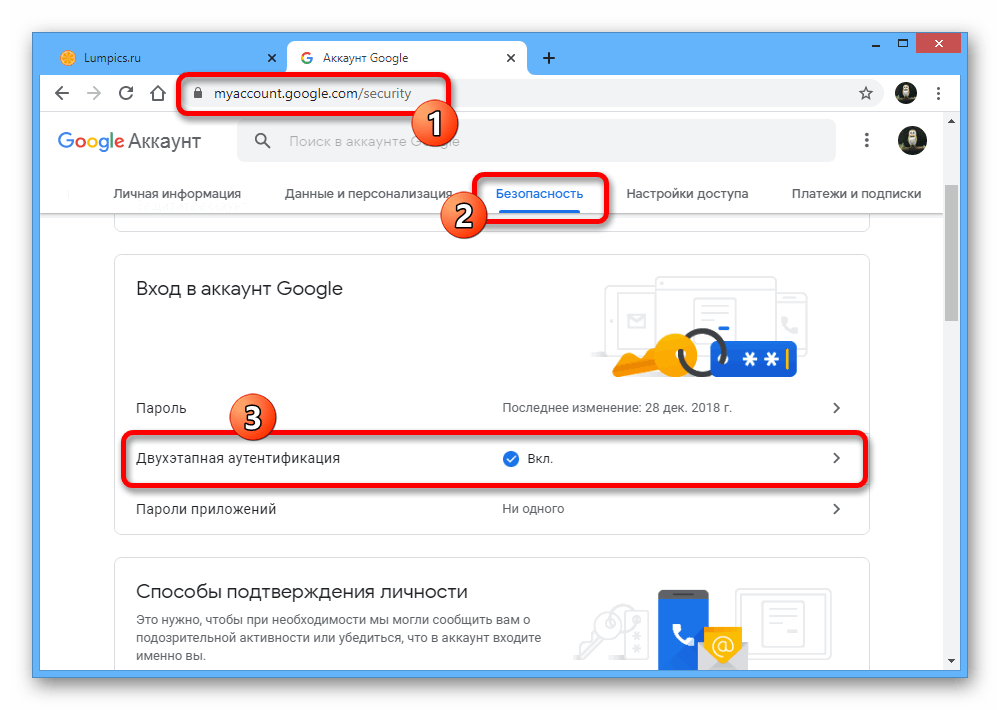 Выполните подтверждение, используя действующий пароль от учетной записи.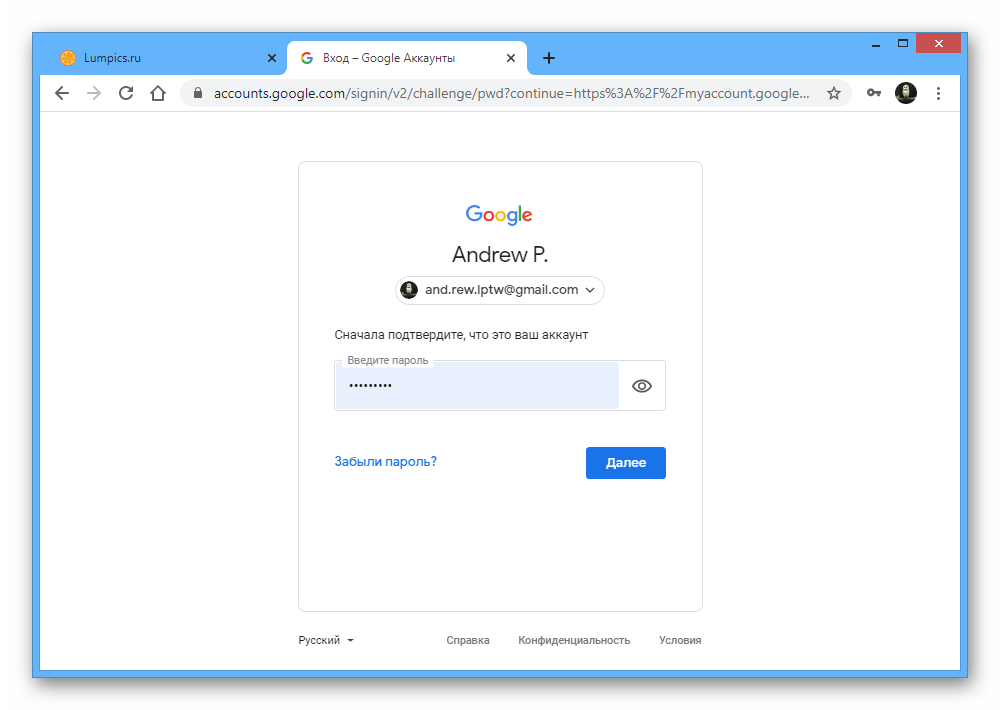
- Пролистайте страницу вниз и в блоке «Приложение Authenticator» по необходимости воспользуйтесь кнопкой удаления. Это приведет к отключению ранее добавленного аутентификатора.
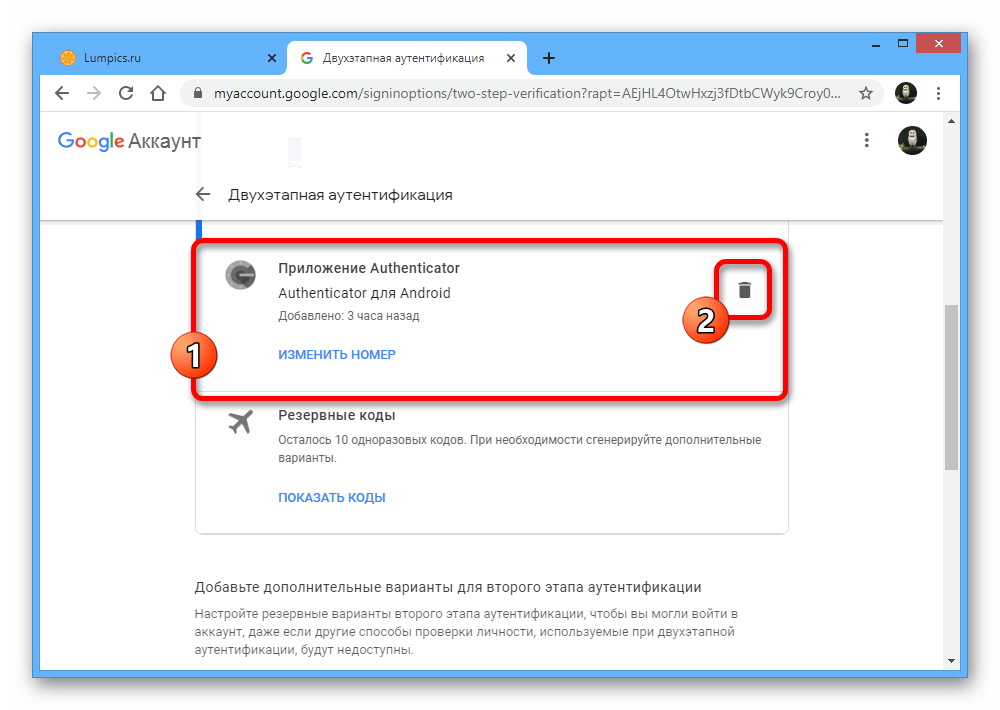 Чтобы добавить новое устройство, пролистайте окно еще ниже и в отмеченном нами разделе нажмите «Создать».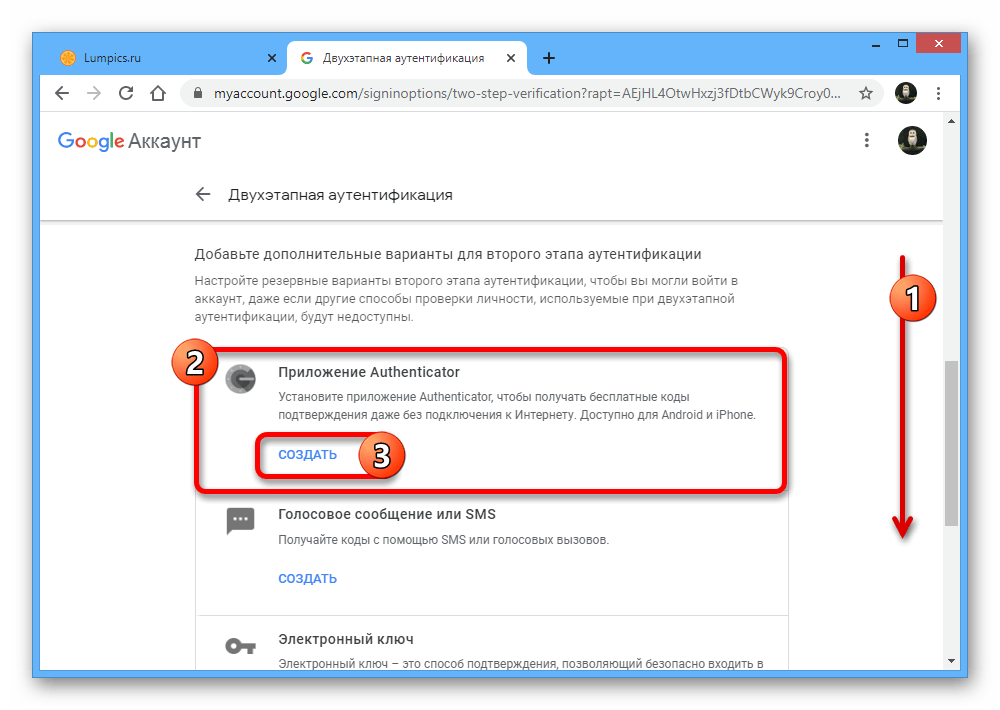
- Укажите разновидность телефона, который хотите использовать для подтверждения, и нажмите «Далее».
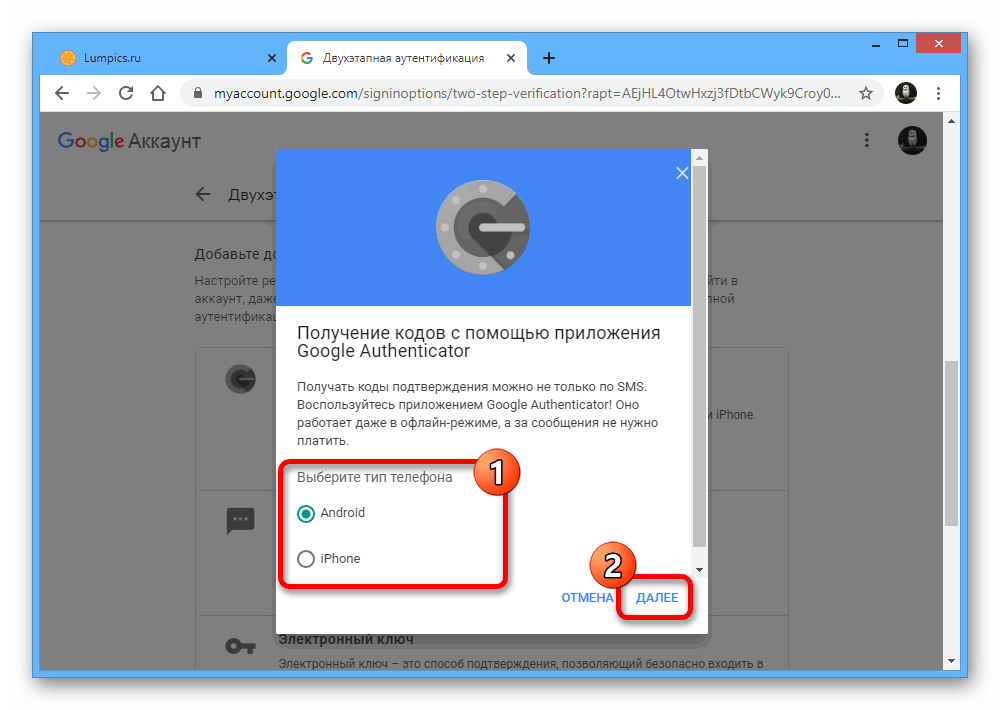
- После этого на странице появится QR-код, который необходимо просканировать с помощью камеры телефона.
 В приложении для этого достаточно выбрать «Сканировать QR-код» на первой странице и навести камеру на экран компьютера таким образом, чтобы код находился внутри красной области.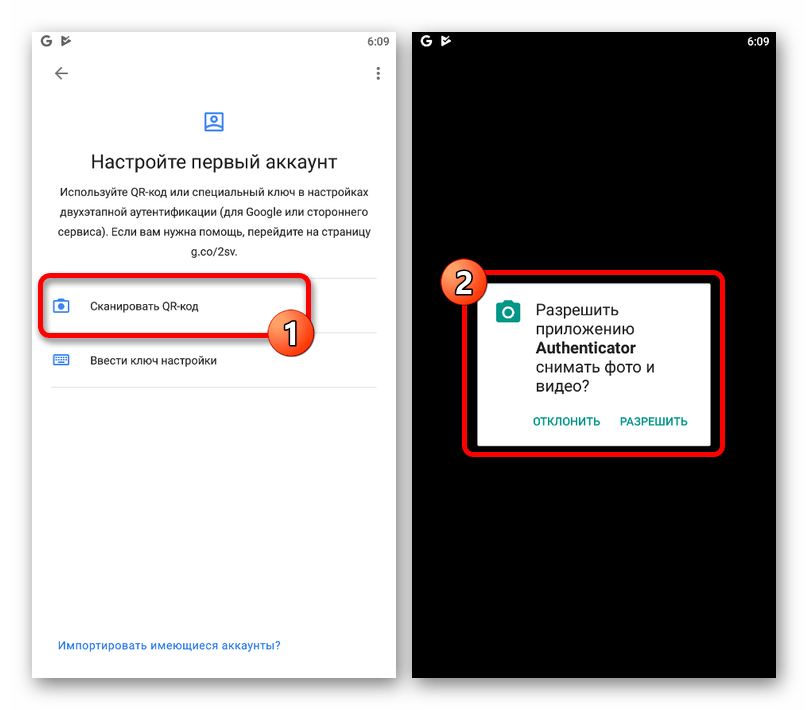
- Если вам не удобно использовать такой метод подтверждения, используйте ссылку «Не удается отсканировать QR-код», чтобы получить текстовый вариант кода.
 На смартфоне указать данный набор символов можно в разделе «Ввести ключ настройки», используя текстовое поле «Введите ключ». При этом в качестве «Названия аккаунта» необходимо указать адрес электронной почты и обязательно установить значение «По времени» в блоке «Тип ключа».
- Воспользуйтесь кнопкой «Добавить», чтобы применить данные, и, если все было указано верно, аутентификатор начнет создать временные коды для вашего аккаунта.

- Не забудьте обязательно вернуться к веб-сайту Google и в ранее используемом всплывающем окне на последнем этапе «Настройте приложение Authenticator» ввести код из только что активированного приложения.

При выполнении описанной процедуры не следует медлить, так как с некоторой периодичностью сайт Google в браузере повторно требует подтверждения с помощью пароля, при этом сбрасывая все внесенные, но несохраненные изменения.
Способ 2: Перенос аутентификатора
Последние версии мобильного приложения Google Authenticator, вне зависимости от платформы, предоставляют возможность импорта аутентификатора на другое устройство. Таким образом, если вы готовитесь к переходу на другой телефон, проще всего выполнить именно перенос, нежели восстановление в будущем.
Шаг 1: Подготовка данных
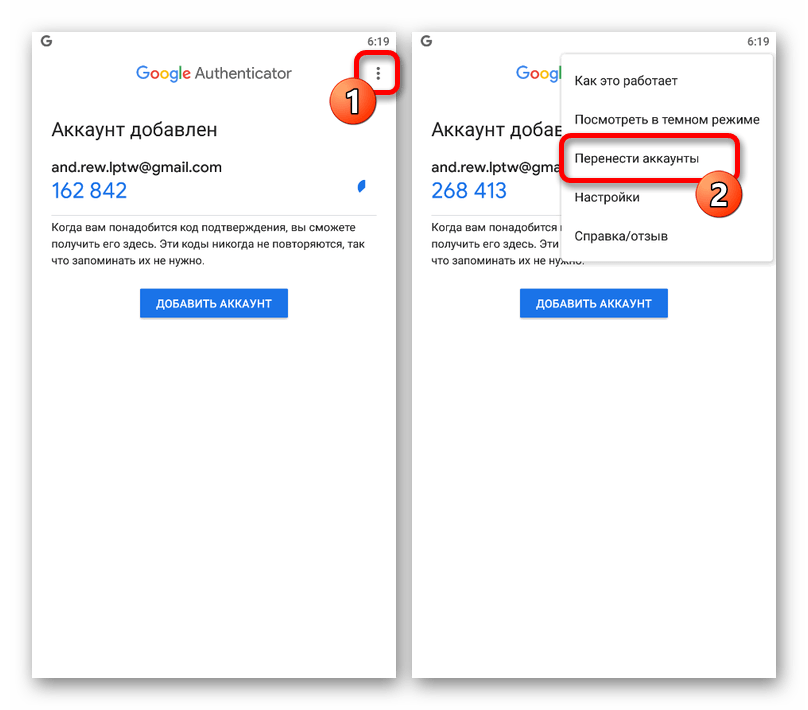
- Запустите приложение и на главной странице в правом верхнем углу коснитесь значка с тремя вертикальными точками. Из данного списка необходимо выбрать «Перенести аккаунты».
- В разделе «Перенос аккаунтов» воспользуйтесь пунктом «Экспорт аккаунтов» и на открывшемся экране установите галочки рядом с учетными записями, которые нужно перенести.
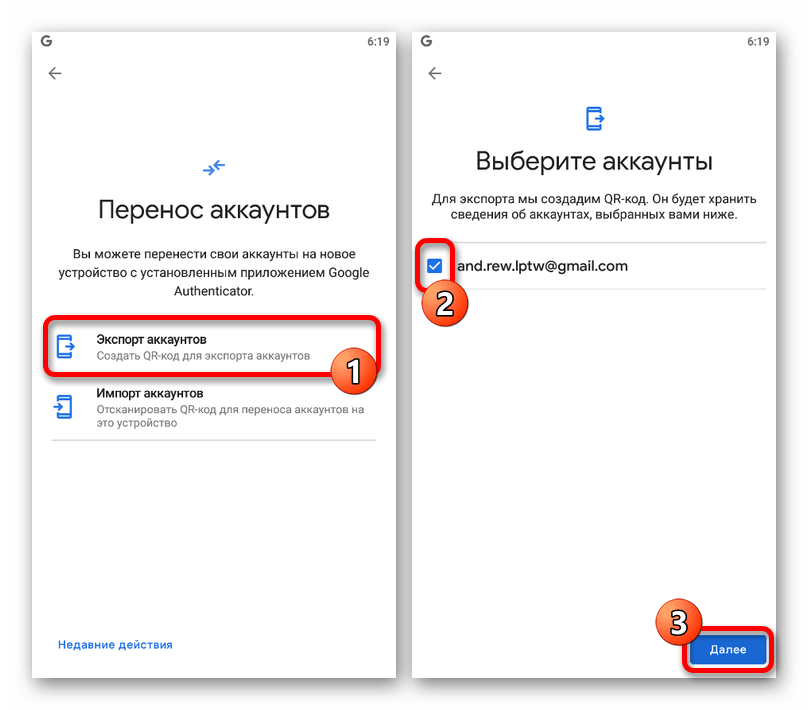 После этого на экране появится QR-код, содержащий информацию для переноса данных о выделенных аккаунтах на новое устройство.
Шаг 2: Импорт данных
- Чтобы произвести перенос, теперь на другом телефоне откройте Google Authenticator, разверните меню с тремя точками в правом верхнем углу и выберите «Перенести аккаунты».
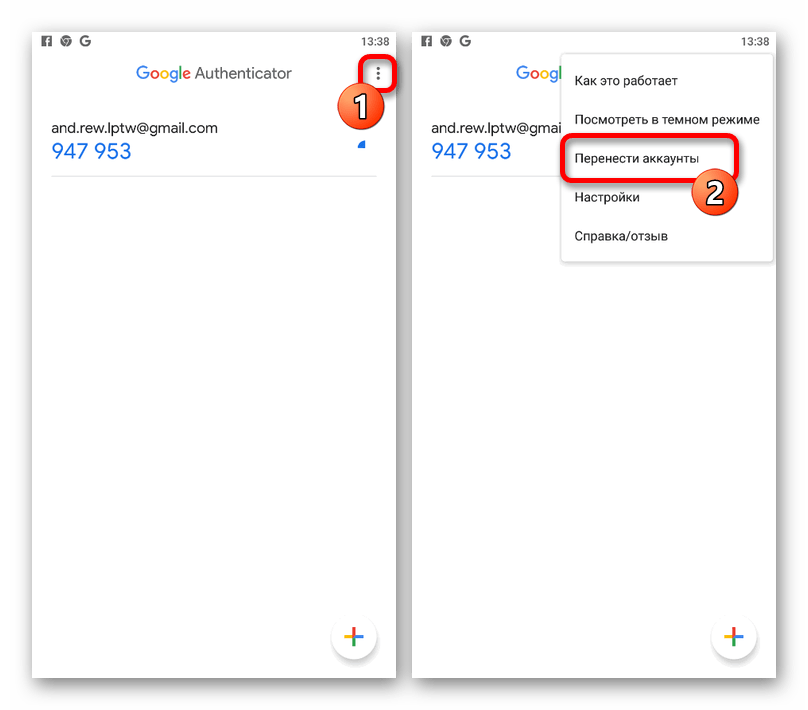
- Коснитесь пункта «Импорт аккаунтов» и в разделе «Возьмите свое старое устройство» воспользуйтесь кнопкой «Отсканировать QR-код». Чтобы произвести импорт, достаточно будет навести камеру на область с QR-кодом на экране ранее используемого телефона.

При успешном сканировании и дополнительном подтверждении произойдет импорт данных. Впоследствии можете использовать новое устройство для получения временных кодов.
Способ 3: Сторонние сервисы
Если аутентификатор использовался для отдельных приложений и представленные ранее рекомендации не помогают с восстановлением, единственное, что вы можете сделать – воспользоваться средствами нужных сервисов. В большинстве случаев для этого необходимо обратиться в техподдержку с предоставлением всех данных для подтверждения или использовать заранее сохраненные резервные коды. К сожалению, по этому вопросу мы не можем предоставить более точных советов.
Получение кода Google Authenticator
Мобильное приложение Authenticator для устройств на платформе Android и iOS используется для подтверждения тех или иных действий в учетной записи Google и во многих других сервисах, что, в частности, относится к авторизации. Если вам потребовался временный код, следует воспользоваться Аутентификатором.
- Запустите рассматриваемое мобильное приложение, используя соответствующий значок. Возможно, для этого придется перейти к полному списку ПО.
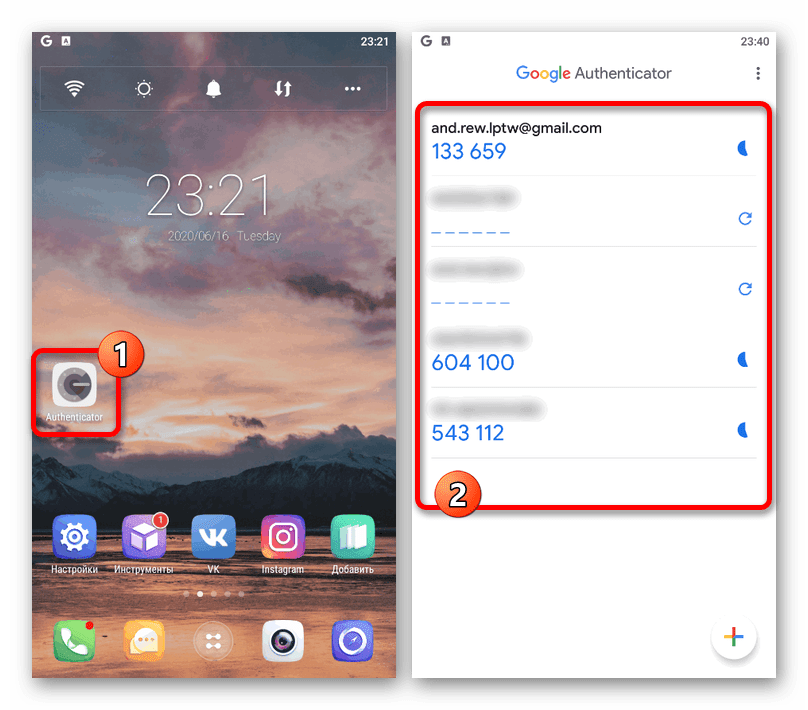 Если по каким-то причинам вы не можете найти Аутентификатор среди установленных программ, но сервис требует подтверждения с помощью кода именно из этого приложения, скорее всего, потребуется выполнить восстановление. Об этом можете узнать отдельно. Подробнее: Восстановление Google Authenticator
 - При успешном переходе в Authenticator, сразу на главной странице найдите нужный аккаунт на основе известных данных и воспользуйтесь расположенным ниже кодом для подтверждения. В некоторых случаях нужный набор символов по умолчанию будет скрыт, но может быть отображен при помощи значка с круговой стрелочкой в правой части экрана.
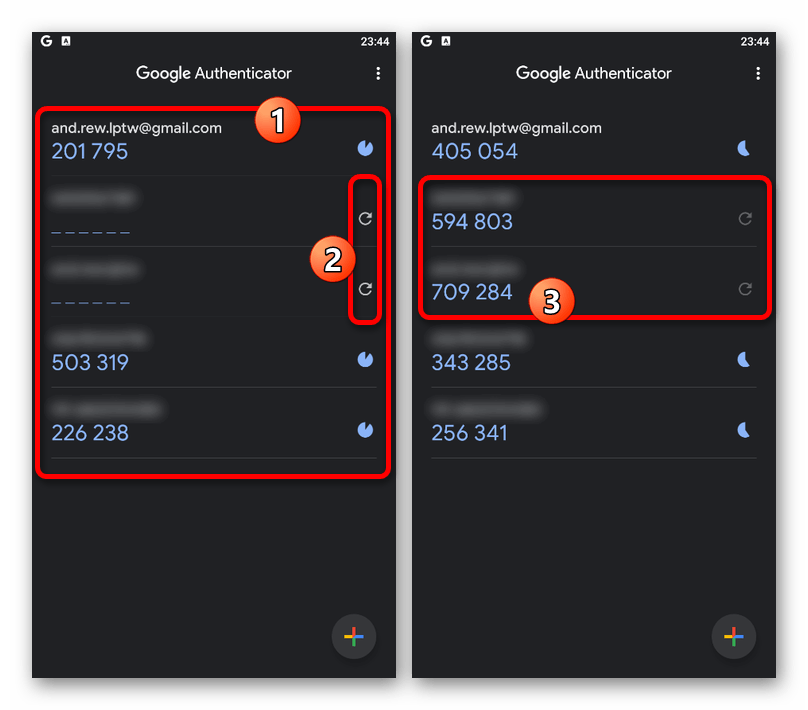
Следуя данной инструкции, вы сможете с легкостью получить код подтверждения для любого аккаунта, привязанного к Аутентификатору. Но не забывайте, что в случае удаления приложение перестанет предоставлять коды, так как информация хранится только в памяти программы.
Вариант 2: Аккаунт Google
Если вы хотите настроить новый Аутентификатор на другом устройстве, можно воспользоваться специальным кодом. Обратите внимание, что для выполнения действий из инструкции потребуется доступ к учетной записи Google на компьютере.
- Откройте страницу по представленной выше ссылке, перейдите на вкладку «Безопасность» и в блоке «Вход в аккаунт Google» кликните по строке «Двухэтапная аутентификация».
 Подтвердите авторизацию с помощью обычного пароля от учетной записи.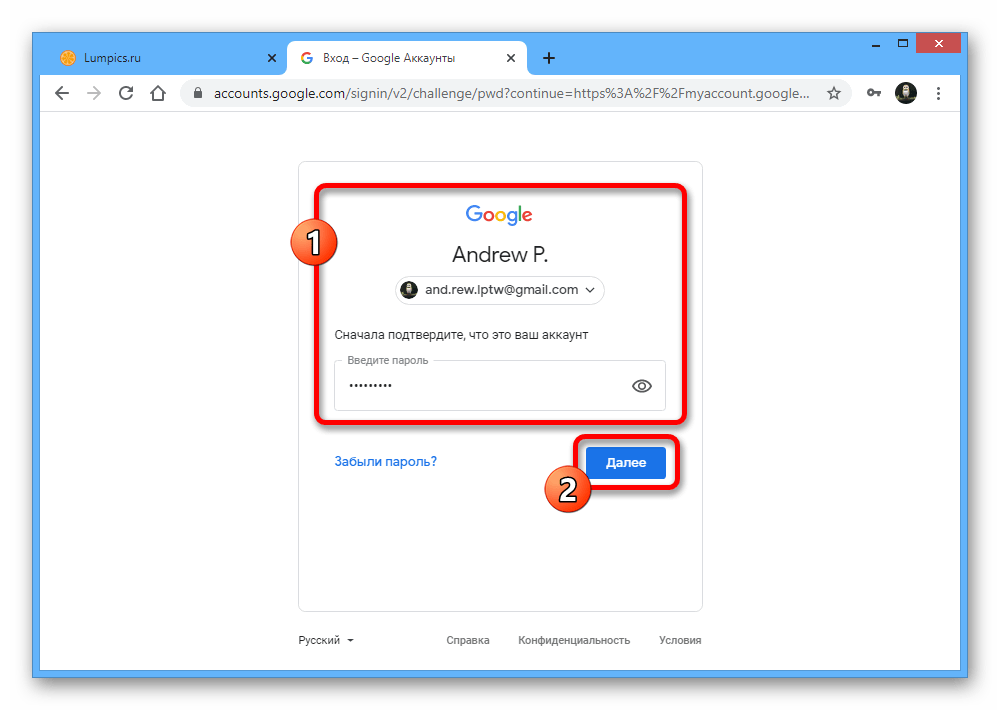
- Если вам уже использовалось ПО на каком-либо телефоне, необходимо найти блок «Доступные варианты второго этапа аутентификации» и в подразделе «Приложение Authenticator» воспользоваться ссылкой «Изменить номер».

- Из представленного списка выберите тип телефона, который вы хотите использовать для получения кодов, и нажмите «Далее».
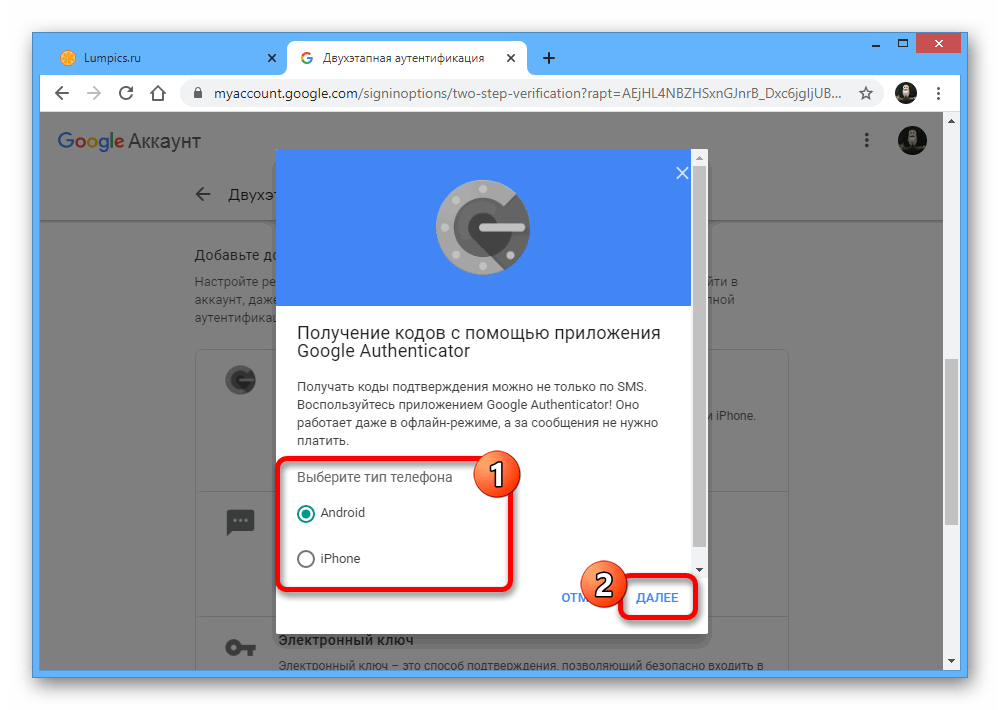
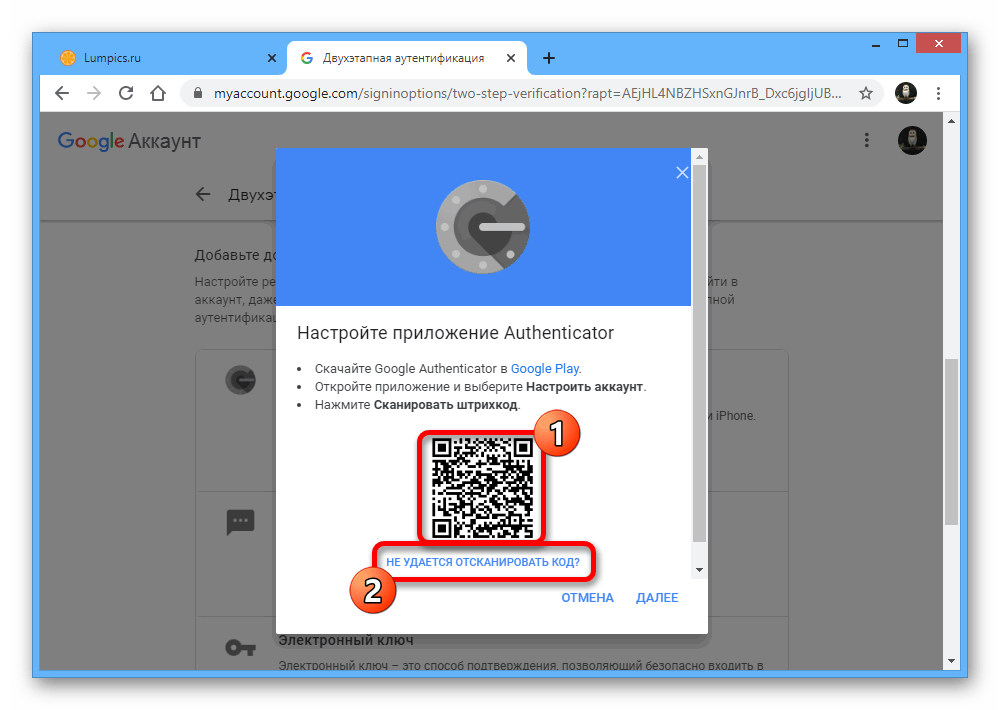
- Используйте QR-код во всплывающем окне, чтобы произвести подключение нового Аутентификатора. В качестве альтернативы здесь же предусмотрена ссылка «Не удается отсканировать код».
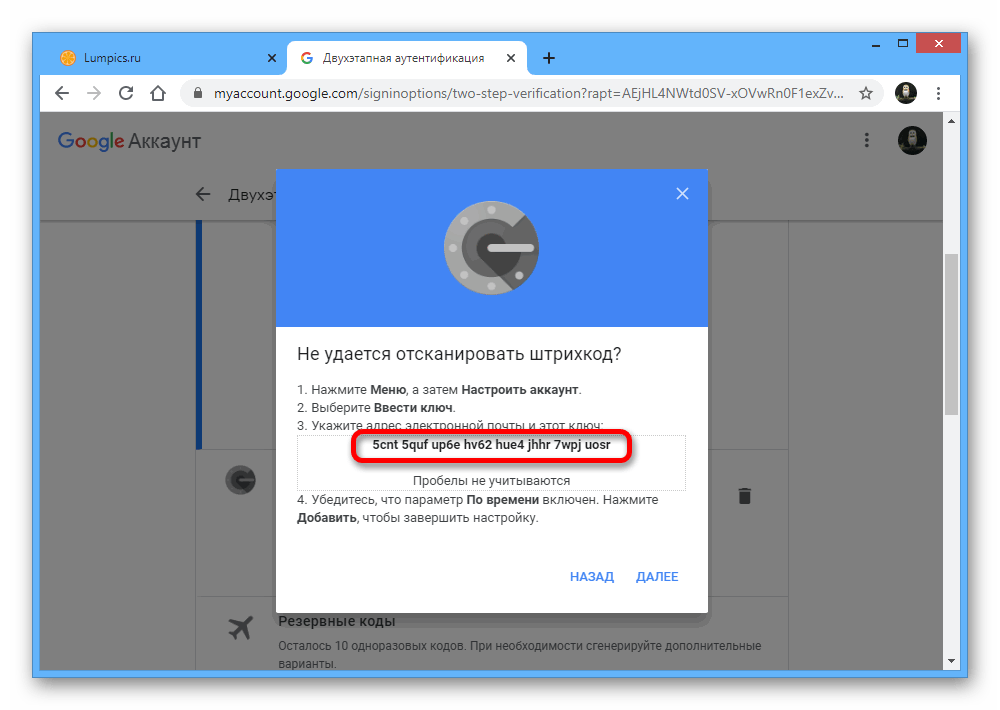
- Представленный набор символов необходимо указать на странице приложения, перед этим выбрав вариант «Ввести ключ настройки» и указав адрес электронной почты в качестве «Названия аккаунта».
 В результате приложение будет предоставлять временные коды точно так же, как это было показано в первом варианте. При этом не забудьте завершить привязку через веб-сайт, нажав «Далее», указав шестизначный код из приложения и подтвердив настройки с помощью кнопки «Готово». Читайте также: Правильная настройка двухэтапной аутентификации Google
Как вернуть доступ в Google Authenticator после потери телефона, удаления или переустановки
Google Authenticator – это приложение, которое генерирует двухфакторные коды для авторизации, добавляющие дополнительный слой безопасности к вашим онлайн-аккаунтам. Однако, что если вы потеряете свой мобильный телефон или удалили приложение по ошибке? Потеря доступа к Google Authenticator может вызвать серьезные проблемы, так как многие сервисы используют его для двухфакторной аутентификации. В этой статье мы рассмотрим, как восстановить Google Authenticator и обойти проблему потери доступа к кодам.
Что делать, если вы потеряли мобильное устройство?
Если вы потеряли мобильное устройство с Google Authenticator, то важно сначала обеспечить безопасность вашего аккаунта. Для этого следуйте этим шагам:
- Смените пароль. Доступ к вашему аккаунту можно получить, используя пароль и коды из Google Authenticator, поэтому важно сразу изменить пароль.
- Обратитесь в службу поддержки. Каждый сервис имеет свой процесс восстановления аккаунта. Обратитесь в службу поддержки сервиса, с которым у вас проблемы, и следуйте их указаниям.
Что делать, если вы удалили Google Authenticator?
Если вы случайно удалили приложение, существует несколько способов восстановления на своем или другом телефоне:
- Восстановление из резервной копии. Если у вас есть резервная копия данных смартфона, вы можете восстановить приложение и все связанные с ним данные.
- Использование резервных кодов. При настройке Google Authenticator вы можете получить резервные коды. Если вы сохранили эти коды, можете использовать их для доступа к аккаунту и перенастройки Google Authenticator.
Перенастройка Google Authenticator
Если вы смогли восстановить доступ к аккаунту с помощью резервных кодов или с помощью службы поддержки, следующий шаг – это перенастройка Google Authenticator. Вот как это сделать:
Если у вас нет доступа к резервным кодам или резервной копии устройства, после переустановки – перенастройка Google Authenticator – ваш следующий шаг. Не волнуйтесь, процесс перенастройки не такой сложный, как может показаться:
- Установите приложение. Первым шагом является скачивание и установка Google Authenticator на вашем новом устройстве.
- Настройте двухфакторную аутентификацию. После установки приложения, войдите в свой аккаунт и перейдите в раздел безопасности. Здесь вы сможете настроить двухфакторную аутентификацию заново. Следуйте инструкциям на экране, которые могут включать сканирование QR-кода или ввод кода вручную.

- Сохраните резервные коды. После завершения процесса настройки вам будут предоставлены новые резервные коды. Важно сохранить их в безопасном месте для использования в будущем.

Используйте аппаратные аутентификаторы
Вместо использования только мобильных устройств вам стоит рассмотреть возможность приобретения аппаратных аутентификаторов, таких как YubiKey. Они представляют собой физические устройства, подключаемые к компьютеру или мобильному устройству через USB или беспроводные интерфейсы.
Аппаратные аутентификаторы более надежны, так как они защищены от онлайн-атак, таких как фишинг и вредоносное ПО.
Заключение
Можно ли восстановить удаленный 2fa Google Authenticator – да, но если вы следуете указанным шагам и у вас есть необходимые резервные коды, то процесс становится значительно проще. Всегда сохраняйте свои резервные коды в безопасном месте, и ваши данные останутся защищенными. Если телефон с Google Authenticator был утерян, обязательно сразу смените пароль в Google для защиты своего аккаунта от взлома.
Похожие записи:
- ТОП-6 рабочих приложений для просмотра фильмов на Андроид
- Как правильно удалять приложения на Андроид
- ТОП-5 бесплатных приложений для скачивания игр на Android
- ТОП-3 рабочих приложения для распознавания музыки на Андроид
Оставить комментарий Отменить ответ
Отправляя сообщение, Вы разрешаете сбор и обработку персональных данных. Политика конфиденциальности.

К другим новостям 01.11.2023
Не приходят уведомления на Android — как исправить?

Для некоторых пользователей устройств на платформе Android могут возникнуть трудности с получением уведомлений. В. Далее 28.10.2023
Как удалить аккаунт в Телеграм и можно ли его восстановить после удаления

Достигли предела терпения с “Телеграмом”? Отключение приложения вам не достаточно, и вы хотите убедиться. Далее 28.10.2023
Как настроить Android-телефон, чтобы он озвучивал имя звонящего?

На смартфонах на базе Android, будь то стандартное приложение “телефон” от Google или альтернативные. Далее 24.10.2023
Как отключить внутреннюю память Android на SD-карте
Если вы настроили SD-карту на вашем Android устройстве как часть внутреннего хранилища, но позже решили вернуть ей. Далее