VPN: ещё раз просто о сложном
Вы сталкивались с ошибкой “Это видео не доступно для просмотра в Вашей стране”? Пробовали заходить на LinkedIn? Подобные ограничения можно обойти с помощью включения VPN на своем девайсе. В последнее время огромное количество людей было вынуждено перейти на дистанционный формат работы и многие работодатели обязали своих сотрудников пользоваться VPN для защищенного доступа к корпоративным сервисам. Сегодня мы постараемся разобраться в том, что такое VPN и как это работает.
Disclaimer: я искала на Хабре базовую статью о VPN, но нашла из базы только часть цикла «Сети для самых маленьких«. Это очень крутая работа, но она сразу не выпадает. Поэтому я решила обобщить все собранные мной определения, знания и структуры, а в начале дать ссылку на «Сети». Надеюсь, это поможет другим пользователям Хабра.
Ну и немного освежила тему — в нашем 2020 VPN многим пригодился.
Что такое VPN?
VPN – Virtual Private Network – виртуальная частная сеть.
Это совокупность технологий, позволяющих обеспечить одно или несколько сетевых соединений (логическую сеть) поверх другой сети (например, Интернет).
Расшифровка названия: сеть – объединение нескольких устройств каким-либо видом связи, позволяющее обмениваться информацией. Виртуальная – неосязаемая, не физическая, то есть не важно, по каким именно каналам связи она проложена. Физическая и логическая топологии могут как совпадать, так и отличаться. Частная – в эту сеть не может войти посторонний пользователь, там находятся только те, кому разрешили доступ. В частной сети надо маркировать участников и их трафик, чтобы отличить его от остальной, чужой информации. Также в такой сети обеспечивается защита данных криптографическими средствами, попросту говоря, шифруется.
Приведем еще одно определение: VPN – это сервис, позволяющий защитить приватные данные при пользовании Интернетом.
Зачем нужен VPN?
- Для удаленной работы. Например, вы работаете из дома. По VPN вы можете получить доступ к сервисам и документации своей организации, при этом соединение будет более безопасным, данные будет сложно перехватить и расшифровать.
- Чтобы объединить разные части одной компании. Офисы могут быть удалены друг от друга на любое расстояние.
- Внутри компаний – для объединения и изоляции отделов.
- При подключении к Wi-fi в кафе, метро и т.д., чтобы хакеры не могли украсть ваши данные. При пользовании публичной сетью безопасно, разве что просматривать сайты в браузере. А вот если использовать соц.сети, злоумышленник может не только перехватить вашу конфиденциальную информацию, но и использовать ее в своих целях, авторизовавшись в этой самой соц.сети от Вашего имени. Еще хуже, если ему удастся взломать почту. Тогда атаке подвергнутся все приложения, привязанные к этому почтовому ящику. Но самой неприятной может оказаться утечка данных вашей банковской карты, если вы решили перевести кому-то деньги, подключившись к бесплатному Wi-fi.
- Для получения доступа к сайтам, которые заблокированы на определенной территории. Приведем пример: Teen Spirit снимает передачу “Орёл и Решка” и продает ее двум телеканалам: российской “Пятнице” и украинскому “Интеру”. Обычно телеканалы на следующий день после выхода премьеры по телевидению, выкладывают выпуск на свой ютуб-канал, чтобы те, кто не успел посмотреть передачу по телевизору, имели возможность сделать это в интернете и, конечно же, для того, чтобы заработать дополнительно на встроенной в ютуб рекламе. На Украине выпуски выходят на день раньше, чем в России. Соответственно, “Интер” выкладывает видео на ютуб, когда по “Пятнице” передачу еще не показали. Поэтому в России в этот день запрещен доступ к этому видео.
- Для обеспечения анонимности. Нельзя вычислить, какие сайты вы посещали, каким браузером пользуетесь, где находитесь и т.д. Надобность скрыть свою геолокацию может может возникнуть в путешествиях. Например, в Турции запрещен YouTube и WhatsApp. Значит, просто так зайти в привычные соц.сети не получится, а с VPN это сделать вполне возможно.
- Чтобы в браузере оставалась история поиска, на основе которой создается таргетированная реклама
- Чтобы сэкономить, например, при покупке авиабилетов. Авиакомпании устанавливают разные цены на одни и те же билеты для покупателей из разных регионов. А VPN позволяет изменить информацию о геолокации.
Как можно пользоваться VPN?
Итак, мы поняли, что VPN – полезный сервис, но как именно можно его включить? Если Вы работаете за компьютером и хотите посетить заблокированный сайт, используя браузер, то можно или установить специальную программу на ПК (так называемый VPN-клиент), или добавить расширение для браузера, или использовать встроенный в Opera VPN. Все эти способы просты в исполнении, но имеют некоторые недостатки. Так, VPN-клиент выдает случайный IP-адрес, то есть нет возможности выбрать страну. Еще один неудобство заключается в необходимости постоянного запуска программы, однако, существуют программы, которые запускаются одновременно с ОС. Теперь рассмотрим следующий способ – добавление расширения для браузера через Webstore. Нужно будет зарегистрироваться, после чего одним кликом можно выбрать страну, к VPN-серверу которой Вы хотите подключиться.
Использование VPN на смартфонах и айфонах реализуется через мобильные приложения. Самые популярные из них – это OpenVPN для Android и Cloak для iOS.
О плюсах VPN и о том, как его можно установить уже Вы прочитали. Самое время поговорить о минусах.
Чем приходится платить за безопасность в Интернете?
- Низкая скорость интернета. На дополнительное шифрование требуется время. Также часто трафик проходит большее расстояние, что связано с удаленностью расположения VPN-сервера.
- Периодический разрыв VPN-подключения, внезапный выход трафика в публичную сеть. Часто можно не заметить разрыв подключения и утечку данных, также VPN-соединение может не восстанавливаться автоматически, что не удобно. Во современных ОС на базе Windows предусмотрена функция VPN Reconnect. Если ее нет, то придется использовать особые программы или специальные настройки маршрутизации, которые контролируют VPN-соединение и в случае его разрыва сначала блокируют передаваемую информацию, закрывают приложения, потом обновляют VPN-подключение.
- К сожалению, IPv6 почти никогда не поддерживается VPN. Следовательно, когда в публичной сети используется IPv6, и в интернет-ресурсе он также поддерживается, трафик пойдет по умолчанию по открытой IPv6 сети. Чтобы такого не произошло можно просто отключить IPv6 в ОС.
- DNS-протечки: на практике часто DNS-запросы обрабатываются DNS-серверами публичной сети (а не виртуальной, защищенной). В случае их некорректного ответа можно получить поддельный адрес запрашиваемого домена. Так, ничего не подозревающие пользователи могут быть перенаправлены, например, на сайты мошеннических онлайн-банков. Также по DNS-серверам можно определить примерную геолокацию и интернет-провайдера пользователя.
- Присутствуют также разнообразные юридические аспекты. Во-первых, это отличия в законодательстве разных государств. VPN-клиент и VPN-сервер часто находятся в разных странах. Также трафик может проходить через третью страну транзитом. Таким образом существует возможность сохранить себе копию передаваемых данных для дальнейшей расшифровки и изучения.
Существует не только вопрос что шифровать, но и как. Далеко не все криптографические средства разрешены. Из-за этого производители сетевого оборудования (в том числе для организаций VPN) при экспорте в другие страны вынуждены отключать в своей продукции ряд алгоритмов шифрования, а также уменьшать максимально возможную длину ключа.
Проблема кроется еще и в том, что сами мировые стандарты шифрования могут быть уязвимыми. Так, в 2013 году NIST (The National Institute of Standards and Technology – организация, утверждающая стандарты шифрования в США) обвинили в том, что он разрешил включить в новый стандарт уязвимую версию генератора псевдослучайных чисел. Это позволило сильно упростить расшифровку информации, защищенной с применением этого генератора. Более того, составителей стандартов нередко обвиняют в сознательном усложнении описаний стандартов.
А законно ли вообще использовать VPN в России? В России действует закон Яровой, направленный против терроризма и экстремизма. С другой стороны его можно рассматривать как шаг в сторону регулирования и контролирования интернета, потому что этот закон обязует операторов связи хранить всю информацию о деятельности в интернете . Но если провайдер не сохраняет логи, то штрафовать будут его, а не конечных пользователей. Поэтому сейчас существует довольно много VPN-провайдеров, в том числе и бесплатных.
Как работает VPN?
Соединение VPN – это, так называемый, “туннель” между компьютером пользователя и компьютером-сервером. Каждый узел шифрует данные до их попадания в “туннель”.
Вы подключаетесь к VPN, система идентифицирует вашу сеть и начинает аутентификацию (сравнивает введенный пароль с паролем в своей базе данных).
Далее сервер Вас авторизует, то есть предоставляет право на выполнение определенных действий: чтение почты, интернет-серфинг и т.д. После установления соединения весь трафик передается между вашим ПК и сервером в зашифрованном виде. Ваш ПК имеет IP-адрес, предоставленный интернет-провайдером. Этот IP блокирует доступ к некоторым сайтам. VPN сервер меняет ваш IP на свой. Уже с VPN-сервера все данные передаются к внешним ресурсам, которые вы запрашиваете. Теперь можно просматривать любые ресурсы и не быть отслеженным.
Однако, следует помнить, что не вся информация шифруется. У разных VPN-провайдеров могут отличаться такие характеристики как степень шифрования, сокрытие факта подключения к серверу, хранение логов (журнал, в который сохраняется информация о посещаемых сайтах, реальный IP адреси т.п.) и сотрудничество при выдаче информации третьим лицам.
Если VPN-провайдер вообще не записывает логи, то передавать третьим лицам просто нечего. А сокрытие факта подключения к серверу – уже более редкая услуга. При некорректном подключении или резком разрыве соединения может произойти утечка части данных. Решить проблему поможет технология Multihop VPN, которая предполагает соединение с сайтом сразу через несколько серверов.
Рассмотрим популярные VPN:
PPTP – Point-to-Point Tunneling Protocol
+ поддерживается всеми ОС
+ не требует много вычислительных мощностей
— плохая защищенность. Методы шифрования устарели, плохая архитектура, есть ошибки в реализации протокола от Microsoft. Нет шифрования по умолчанию, на взлом требуется менее суток.
Используется, когда защита данных не очень важна или когда нет других вариантов.
L2TP – Layer 2 Tunneling Protocol
+ более эффективен для построения виртуальных сетей
— более требователен к вычислительным ресурсам
— не предполагает шифрования по умолчанию
Работает совместно с другими протоколами, чаще всего IPSec.
Используется интернет-провайдерами и корпоративными пользователями.
IPSec – Internet Protocol Security – группа протоколов и стандартов для безопасных соединений.
— сложен в настройке (следовательно, снижение защиты, если настроить неправильно)
— требует много вычислительных ресурсов
+ этот недостаток компенсируется путем аппаратного ускорения алгоритма шифрования АЕС
Часто используется совместно с другими технологиями.
SSL – Secure Sockets Layer & TLS – Transport Layer Security – группа методов, включающая в себя протоколы SSL и TLS и другие методы защиты.
+ беспрепятственно пропускаются большинством публичных сетей
— довольно низкая производительность
— сложность в настройке, необходимость установки дополнительного ПО
используется на веб-сайтах, URL которых начинается с https (там еще виден зеленый замочек)
некоторые реализации: OpenVPN, Microsoft SSTP.
+ OpenVPN имеет открытый код, реализован практически для всех платформ, считается очень надежным.
Заключение
VPN – комплекс технологий, позволяющих создать логическую сеть поверх физической. Используется для обеспечения защиты трафика от перехвата злоумышленниками и безопасной деятельности в интернете. VPN открывает доступ к заблокированным ресурсам, так что многие готовы мириться с более низкой скоростью интернета и возможными логами программ. Хотя VPN использует довольно надежные алгоритмы шифрования, включение VPN-клиента на вашем ПК не гарантирует 100% сохранности конфиденциальной информации, поэтому следует внимательно отнестись к выбору VPN-провайдера.
Ссылки:
Законопослушный гражданин. Инструкция по отказу от VPN

Не так давно государственные структуры озаботились проблемой VPN. Сегодня VPN-протоколы блокируются на уровне провайдеров, но пользоваться ими нам как потребителям пока что можно. Однако ситуация меняется стремительно, и в новостях уже проскакивают слухи о блокировке доступа к статьям по настройке VPN. Дабы вы не попали под уголовное преследование, мы подготовили заметку об удалении VPN, в которой будет пошагово описано, как отказаться от VPN-протокола Wireguard и полностью отключить его, если вы его используете. С другими протоколами инструкция будет плюс-минус совпадать, поэтому расписывать отключение каждого протокола не имеет смысла, вы и сами справитесь.
ВАЖНО: установка ПО и протокола на VPS с Ubuntu изначально производилась с помощью этого удобного менеджера.
Делай раз! Для начала избавимся от ПО Wireguard на всех устройствах, будь то смартфоны на Android или iOS или компьютеры на разных операционных системах. В любом случае достаточно зайти в настройки, выбрать раздел с приложениями, найти там Wireguard и удалить его. Не забудьте проверить, вдруг где-то остались файлы конфигураций туннеля, если при настройке приложения вы не использовали QR-код из консоли вашего VPS, который отображается после установки ПО на сервер или после создания нового пира. Те самые файлы, которые при создании нового пира бережно кладутся в директорию /etc/wireguard/clients/ вашего VPS и требуются для настройки клиента под Windows, например.
Делай два! Найдите IP-адрес и root-пароль от вашего VPS и подключитесь к нему с помощью ssh. Перейдите в папку /etc/wireguard/clients/ и удалите все файлы конфигураций вручную либо воспользуйтесь Wireguard-manager и удалите все пиры с его использованием — ./wireguard-manager.sh —delete . Затем остановите туннель с помощью команды ./wireguard-manager.sh —stop . И финальный штрих — sudo apt remove wireguard. Это не удалит пакеты, которые устанавливались при первом использовании wireguard-manager.sh с указанием рекомендуемых настроек по-умолчанию. Ничего страшного, переходим к следующему шагу.
Делай три! Откройте административную панель своего хостера, у которого вы приобрели заграничный VPS с использованием российской банковской карты, и удалите сервер. Если вы привязывали карту для оплаты услуг хостера, отвяжите её.
Поздравляем! Теперь вы законопослушный гражданин, не использующий VPN. Отныне для вас закрыты некоторые заграничные и российские сайты. Освободившееся время можно потратить с пользой, например, обсудить с коллегами условия труда.
- Настройка Linux
- Информационная безопасность
- Сетевые технологии
Как открыть портал наружу: самый полный гайд по VPN
Выбор, установка и настройка VPN. Какие VPN заблокированы на территории РФ в 2023 году. Рабочие VPN в России в 2023 году с оплатой криптой. Как узнать, работает ли шифрование трафика. Каким образом блокируют VPN

- Что такое VPN
- Как работает VPN
- Для чего нужен VPN
- Для чего VPN бесполезен
- Преимущества VPN
- Недостатки VPN
- Популярные VPN-протоколы
- Сравнение VPN с другими способами анонимизации
- Как выбирать VPN
- Как установить VPN
- Как создать свой VPN
- Пошаговая инструкция по созданию VPN на собственном сервере
- Замедлит ли VPN работу интернета
- Как узнать, насколько VPN замедляет интернет-соединение
- Как ускорить VPN
- Как узнать, работает ли шифрование трафика
- Законно ли использовать VPN в России
- Каким образом блокируют VPN
- Какие VPN заблокированы на территории РФ в 2023 году
- Рабочие VPN в России в 2023 году с оплатой криптой
- Как узнать, какие ресурсы будут доступны с VPN
- Что делать, если перестал работать VPN
- Как вернуть деньги за VPN в течение гарантийного периода
- Что делать, если доступа нет даже под VPN
- Стоит ли использовать VPN для входа в онлайн-банк
- Что такое Smart DNS
- Можно ли качать торренты под VPN
- Что придет на смену VPN
Что такое VPN
VPN расшифровывается как Virtual Private Network, виртуальная частная сеть. Исторически VPN использовался для подключения удаленных сотрудников к общей сети организации. Со временем технологию стали использовать для анонимизации и обхода блокировок.
В виртуальных частных сетях трафик шифруется, а подключение идет через сервер-посредник. Это создает некоторую анонимность, повышает конфиденциальность и безопасность.

Принцип работы VPN
В общих чертах принцип работы VPN достаточно прост.
Между вашим устройством и VPN-сервером производится аутентификация. В ходе аутентификации VPN-клиент и VPN-сервер проверяют, что работают только друг с другом.
Соединение между клиентом и сервером защищается с помощью туннелирования и шифрования. Все данные к вам и от вас идут через безопасный канал (туннель) и шифруются. Интернет-провайдер и другие третьи лица доступ к данным не имеют и не видят, какие ресурсы вы посещаете.

VPN-клиент — это программа, которая устанавливается на ваше устройство и используется для создания защищенного соединения. VPN-клиент знает, какой VPN-протокол использовать и к какому серверу подключаться.
VPN-сервер — это компьютер на стороне VPN-провайдера, через который идет соединение. VPN-сервер работает одновременно со множеством клиентов. VPN-сервер действует как прокси-сервер и физически может быть где угодно.
VPN можно настроить на любом устройстве: компьютер, смартфон, планшет. Схема настройки на разных устройствах может отличаться.
Для чего нужен VPN

- Для обхода блокировок. С помощью VPN можно получить доступ к заблокированным в России ресурсам или, наоборот, к ресурсам, закрытым для россиян из-за рубежа.
- Для защиты конфиденциальности. VPN не дает полную анонимность, но в какой-то степени повышает конфиденциальность. Если вы подключаетесь к какому-либо ресурсу без авторизации (ввода логина и пароля), то высоки шансы, что вас распознают как другого пользователя. Но если вы подключаетесь к серверу, где требуется авторизация, то изменится лишь ваш IP-адрес, а личность останется прежняя.
- Для безопасности. VPN защищает от недобросовестных интернет-провайдеров; соседей, охочих до чужого Wi-Fi; поддельных точек доступа. Попав на фальшивую Wi-Fi-точку, можно подхватить компьютерный вирус и потерять чувствительные данные.
Для чего VPN бесполезен
VPN — это не антивирус и не межсетевой экран, он повышает конфиденциальность и дает определенную анонимность, но не защищает от атак.

- Чужой компьютер. На чужом компьютере VPN запускать бесполезно. Хозяин компьютера с помощью специального софта может записать все ваши действия, в том числе пароли и платежные реквизиты.
- Зараженный компьютер. VPN не защитит от фишинговых ссылок, зараженных сайтов и вредоносных программ.
- Сайты, которые следят за пользователями. Практически все популярные интернет-сервисы отслеживают посетителей по множеству параметров: IP, файлам куки, юзера-агенту, языку браузера, плагинам браузера, версии и языку операционной системы, разрешению экрана, геолокации, интернет-провайдеру, часовому поясу, времени визита, типу устройства, паттернам поведения. Данных собирают так много, что при желании регулярного посетителя нетрудно распознать даже при смене IP.
- Недобросовестный VPN-провайдер. При использовании VPN интернет-провайдер и третьи лица не видят ваш трафик, но его видит VPN-сервис. На словах большинство VPN-провайдеров заявляют, что не следят за своими пользователями и не хранят логи, но обычно это маркетинговое лукавство. Недобросовестный VPN-провайдер может направить вас на вредоносные ресурсы и использовать ваши данные в своих интересах. Но и честный VPN-провайдер, если он работает легально, по запросу выдаст информацию уполномоченным органам.
- Продвинутые способы блокировки. Иногда доступ к заблокированным ресурсам не удается получить даже с помощью VPN. Такое может случиться, например, если вы купили российский VPN и пользуетесь их американских сервером для доступа к американскому ресурсу, но этот ресурс блокирует целые подсети по признаку принадлежности российским компаниям, то есть вашему российскому VPN-провайдеру.
Преимущества VPN
У VPN много плюсов:
- Обход блокировок. В большинстве случаев VPN достаточно для обхода блокировок. Однако для обхода продвинутых блокировок одного VPN может быть мало.
- Обход других ограничений. Интернет-провайдеры могут замедлять доступ к некоторым ресурсам. VPN помогает обходить это ограничение.
- Анонимность. Если вы используете VPN на своем основном устройстве, то он не защитит вас от ресурсов, которые собирают десятки и сотни параметров о каждом посетителе. Но в простых случаях — завести дополнительный профиль в соцсети, видеостриминге или игровом магазине — VPN хватит.
- Приватность. VPN будет полезен при использовании чужого Wi-Fi.
- Экономия денег. Цены на товары и услуги в разных странах могут отличаться в разы, а иногда на порядки. Многие российские игроки предпочитают турецкую версию Steam в силу более низких цен.
Недостатки VPN
Минусы у VPN тоже есть, и некоторые достаточно серьезные:
- Дополнительные расходы. VPN стоят в среднем $5-15 долларов в месяц. Бесплатные VPN существуют, их много, но они медленные и, как правило, небезопасные. VPN-провайдеру нужно иметь сервера в разных странах мира, это стоит денег. Если с пользователей VPN не берут деньги, значит деньги зарабатывают другим способом. В лучшем случае — на продаже данных о пользователях рекламным сетям, в худшем — на криминале. Экономия на VPN может выйти боком.
- Ниже скорость. При использовании VPN трафик идет через сервер-посредник. Мало того, что у сервера и ведущих к нему каналов есть определенная пропускная способность, но и сам сервер может быть расположен в тысячах километров от вас. Впрочем, у хороших VPN-провайдеров задержка не особенно заметна.
- Ограничения на трафик. Некоторые VPN ограничивают определенные типы трафика. Часто под ограничения попадают торренты.
- Легальные последствия. В некоторых странах VPN в принципе запрещены. В России власти ведут борьбу не только с VPN-провайдерами, не обеспечивающими фильтрацию нарушающей местные законы информации, но и блокируют популярные VPN-протоколы. Однако сами по себе VPN в России не запрещены, пользоваться ими можно.
- Риски взлома и утечки данных. Недобросовестный VPN-провайдер может сознательно встроить вредоносный софт в VPN-клиент или направить вас на зараженный ресурс. И почти любой VPN-провайдер выдаст информацию властям — просто потому что обязан по закону.
Популярные VPN-протоколы
VPN-протокол — это набор инструкций для установления безопасного соединения между двумя устройствами. Самые распространенные VPN-протоколы:
- OpenVPN. Популярный и хорошо защищенный протокол, работающий по интернет-протоколам TCP или UDP. Считается безопасным, универсальным, имеет открытый исходный код и совместим с большинством брандмауэров. Настройка OpenVPN может быть сложной для неопытных пользователей.
- IKEv2/IPsec. Разработан Microsoft и Cisco. Считается стабильным и быстрым, но в силу происхождения несовместим с некоторыми системами.
- WireGuard. Относительно новый протокол (2015 года). Быстрый, с открытым исходным кодом, но все еще в стадии разработки.
- SSTP. Еще один протокол от Microsoft. Совместим с большинством файерволов, но проприетарный и, естественно, проницаемый для американских спецслужб.
- L2TP/IPSec. Устаревший протокол, считается медленным, недостаточно совместимым и уязвимым для американских спецслужб. Многие VPN-провайдеры отказались от поддержки L2TP.
- PPTP. Когда-то это был первый популярный VPN-протокол. Обладает высокой скоростью и совместимостью, но успел устареть. Обладает рядом уязвимостей и блокируется брандмауэрами.
- Lightway. VPN-протокол от ExpressVPN. Имеет открытый и лаконичный (2000 строк) исходный код, позиционируется как современный, быстрый и безопасный. В основе протокола лежит криптографическая библиотека wolfSSL. Для передаче данных Lightway использует UDP, а защищенный канал устанавливается через DTLS. Если пропала связь, VPN-соединение переходит в спящий режим для экономии батареи.
В OpenVPN, IKEv2/IPsec, SoftEther, SSTP и L2TP/IPsec используется надежный алгоритм шифрования AES-256. В WireGuard используется шифрование ChaCha20, в PPTP — устаревшее 128-битное шифрование.
Серебрянной пули среди VPN-протоколов нет. VPN-протокол надо выбирать в зависимости от задач. WireGuard считается самым быстрым протоколом, но, как показывает свежая практика, успешно блокируется властями. С точки зрения безопасности самым оптимальным называют OpenVPN. PPTP есть в каждом утюге, но слишком устарел.
Сравнение VPN с другими способами анонимизации
Альтернативы VPN
HTTP/HTTPS-прокси — это просто посредник между вами и вашей точкой назначения в Сети. От вас данные идут к прокси, а от прокси — на нужный вам ресурсы. В обратную сторону аналогично. Протоколы HTTP/HTTPS используются для просмотра веб-страниц.
SOCKS-прокси — сокращение от Socket Secure. В отличие от HTTP/HTTPS, протокол SOCKS создавался для передачи больших объемов трафика. SOCKS4 поддерживают только TCP-соединения. SOCKS5 поддерживает UDP, TCP, авторизацию по логину и паролю и удаленный DNS-запрос. Шифрования в SOCKS по умолчанию нет.
Tor — это децентрализованная сеть для анонимизации. Для пользователя Tor выглядит как программа наподобие VPN-клиента или как браузер со встроенной анонимизацией. Принцип действия Tor отличается от VPN. Сеть Tor состоит из узлов, которые поддерживают добровольцы. Трафик между пользователем и конечным ресурсом проходит через три узла:
- Первый узел знает ваш адрес и адрес второго узла. Он получает ваши зашифрованные данные и передает второму узлу.
- Второй узел знает адреса первого и третьего добровольцев, но ваш адрес ему неизвестен. Второй узел просто передает зашифрованные данные от первого узла к третьему.
- Третий узел знает адрес конечного ресурса и адрес второго узла. Он расшифровывает данные и передает их по назначению.
На первый взгляд кажется, что это надежная система, но децентрализация и добровольный характер сети Tor имеют свои минусы:

- Криминал и спецслужбы специально создают ноды в Tor для перехвата трафика и использования в своих целях.
- В Tor низкая скорость. Сказывается то, что трафик идет через три посредника, а узлов не так много и поддерживаются они добровольцами.
- Tor легко блокируется властями. В последние два года Tor Browser в России работает с перебоями. В версии 11.5 разработчики Tor встроили автоподбор оптимальной конфигурации моста, которая лучше всего подходит подходящей для пользователя из конкретной страны. Это отчасти помогло, но толку от Tor в России сейчас мало.
- Популярные ресурсы выставляют защиту от Tor. Если попробуете погуглить через Tor, поисковик замучает вас капчами. А во многие соцсети просто не удастся войти.
Как выбирать VPN
При выборе VPN следует обращать в первую очередь на следующие факторы:
- Доступность в России. Грош цена VPN-сервису, к которому нельзя подключиться из матушки-России. Проверить это заранее можно по публикациям в интернете, путем самостоятельных тестов (если у VPN есть бесплатные сервера) или просто пролистав эту статью ниже.
- Юрисдикция. Если VPN зарегистрирован в одной из наиболее недружественных к России стран (например, в Прибалтике), то не исключены сюрпризы — например, блокировка аккаунта без возврата денег. Если VPN находится на территории США или зависимых от США стран, ваши данные будут открытой книгой для американских спецслужб.
- Репутация. Изучите историю и отзывы о компании. Что говорят клиенты? Были ли взломы? Насколько отзывчива техподдержка?
- Цена. Бесплатные VPN использовать опасно, если вам есть что терять (деньги, данные, репутацию). Для платных VPN адекватная цена $5-15. Переплачивать за бренд, как правило, смысла нет. Слишком дешевый VPN тоже плохо: это может означать экономию на оборудовании и безопасности.
- Способы оплаты. Если VPN зарубежный, должны быть способы оплаты из России. В текущих условиях зарубежные VPN оплачивать часто приходится криптой.
- Информация при регистрации. Адекватный VPN-провайдер не лезет в душу и при регистрации запрашивает минимум данных.
- Скорость работы. Быстрый VPN на длинной дистанции сбережет время и нервы.
- Количество и география серверов. Хорошего VPN должно быть много. Выбирайте сервис, у которого сотни или тысячи серверов в десятках стран.
- Политика конфиденциальности. Легальные VPN по закону обязаны сотрудничать с властями. Во многих странах интернет-сервисам запрещено даже раскрывать факт запросов от властей. Но это обходится за счет «свидетельства канарейки» (warrant canary). В политике конфиденциальности может быть сказано что-то вроде «пока спецслужбы не пытались получить данные наших пользователей». Как только поступает первый запрос, «свидетельство канарейки» исчезает. Стоит иметь в виду, что «свидетельство канарейки» в любом случае не гарантия безопасности. Для спецслужбы крупной страны нет никакой проблемы создать VPN-провайдера и превратить его в одного из лидеров рынка. Подставной характер компании может оставаться в тайне многие годы.
Как установить VPN
Существует несколько способов воспользоваться VPN:
- Стандартные средства операционной системы. VPN-соединение можно создать через настройки Windows. Для недостаточно уверенных в себе пользователей это может быть задачей со звездочкой.
- Браузер со встроенным VPN. Многие браузеры (Brave, Opera) имеют встроенные VPN. Но такой VPN защищает только трафик внутри браузера и по факту является скорее прокси, чем VPN.
- Расширение для браузера. Многие VPN-провайдеры предлагают установить расширение в браузера. Это разновидность предыдущего способа.
- Сторонние программы. В этом сценарии вы скачиваете VPN-клиент, устанавливаете его, вводите свои реквизиты и задаете настройки. Самое главное здесь — убедиться, что скачали не вредонос, а настоящий клиент с официального сайта. Перед запуском проверьте файл антивирусом. У крупных VPN-провайдеров есть клиенты для всех распространенных платформ.
Как создать свой VPN-сервер
Крупные VPN-провайдеры берут на себя все хлопоты по созданию и обслуживанию VPN. Но власти о них знают так же хорошо, как и мы, и не без успеха ставят им палки в колеса. Многие популярные VPN-сервисы перестали работать в России, а остальные могут оказаться недоступными в любой момент. Отсюда два вывода:
- Не стоит оплачивать широко известные VPN на большой срок. Раскошелитесь на год, а завтра этому VPN кислород перекроют.
- Самый лучший VPN — это свой собственный сервер.
Арендовать сервер и поднять на нем VPN не так сложно, как кажется. Для начала выберите хостинг-провайдера. Обращайте внимание на следующие факторы:
- Наличие серверов за пределами России;
- Лимит на трафик в месяц;
- Адекватные цены;
- Удобные способы оплаты;
- Хорошие отзывы.
Пошаговая инструкция по созданию VPN на собственном сервере
1. Выбираем хостинг для нашего виртуального сервера (Virtual Private Server, VPS), который понадобится для создания собственного VPN. При выборе хостинг-провайдера нам нужно понимать под какие конкретные цели нам нужен виртуальный сервер. Также нужно учитывать месторасположение физического сервера провайдера. Например, мы собираемся использовать европейский VPS для подключения к сайтам, который могу блокироваться с территории нашей страны пребывания. Следующий момент связан с приемлемыми способами оплаты услуг хостинг-провайдера. Выберем компанию, чьи услуги мы можем оплатить рублями с помощью карты MIR. Таким образом, наш выбор останавливается на сервисе Timeweb.
2. Создаем VPS на выбранном хостинге. Сначала проходим стандартную регистрацию на платформе. Затем определяемся с параметрами виртуального сервера, зайдя во вкладку “Облачные сервисы”.

Выбираем операционную систему нашего виртуального сервера. Мы остановились на Ubuntu.
Затем выбираем страну расположения физического сервера:

Устанавливаем необходимые конфигурации. Для наших целей подойдут минимальные:

Для экономии средств можно отключить функцию бэкапа:

Последний шаг — даем имя серверу и нажимает кнопку:

Оплачиваем виртуальный сервер удобным способом:

После оплаты услуг провайдера в разделе “Облачные серверы” появится наш VPS:

3. Настраиваем VPN на своем сервере. Для этого воспользуемся терминалом Putty. Переходим на официальный сайт разработчика, скачиваем портативную версию и запускаем ее. В открывшемся окне вводим наш IP-адрес, который можно посмотреть в разделе “Дэшборд” на платформе Timeweb. Там же можно узнать root-пароль, который нам понадобится для подключения к серверу позже:

Нажимаем “Соединиться”, открывается терминал, в который нам нужно ввести login, который по умолчанию root. Вводим логин и нажимаем Enter. Затем из раздела “Дэшборд” копируем пароль и нажимаем один раз на правую клавишу мыши, чтобы его вставить в графу password. Обратите внимание, что поле с паролем останется неизменным после того, как вы туда его вставите. Это сделано из соображений безопасности:

Нажимаем Enter и видим процесс входа на сервер:
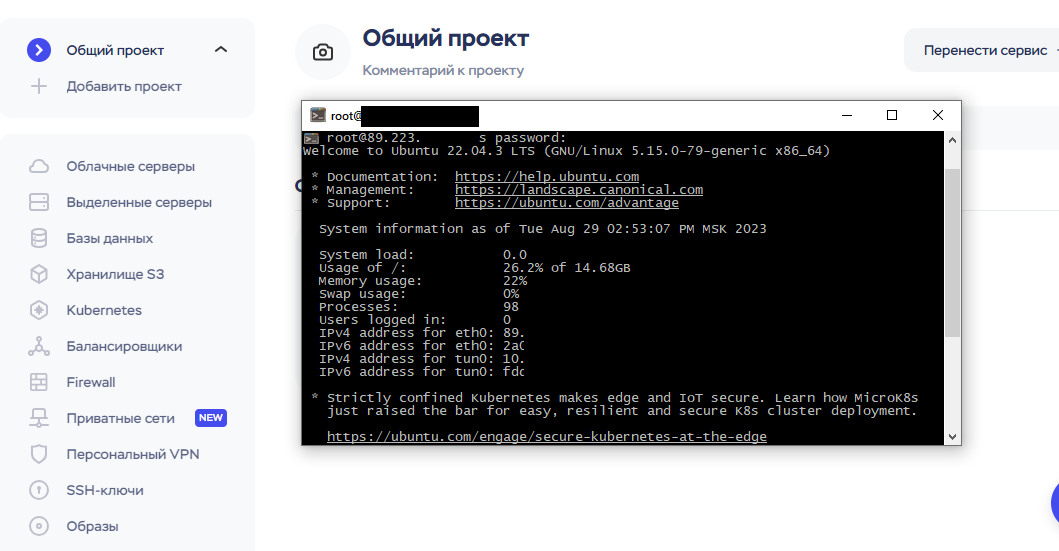
Для упрощения процесса настройки VPN запустим скрипт, который сделает это за нас, воспользовавшись командой:
wget https://git.io/vpn -O openvpn-install.sh
Ее нужно скопировать, вставить в терминал и нажать Enter. Дальше выбираем параметры по умолчанию, нажимая Enter:

В предпоследнем шаге автоматической настройки можно указать имя настраиваемого конфига или просто нажать Enter, тогда имя останется “client”. В конце автоматической настройки появится надпись “Finished!”, которая известит об успешном завершении процедуры.
4. Получаем файл с настройками VPN. Для этого воспользуемся FTP-клиентом FileZilla. Переходим на официальный сайт, скачиваем клиент и запускаем программу:

Для подключения вводим IP-адрес сервера, логин root и пароль к серверу из дэшборда. После чего из директории /root надо будет скачать файл client.ovpn.
5. Устанавливаем OpenVPN для подключения к VPN. Заходим на официальный сайт разработчиков протокола и скачиваем клиент. Открываем OpenVPN, нажимаем правой клавишей на значок программы на панели задач и выбираем вкладку “Импорт”, указывая путь к скачанному файлу настройки client.ovpn.

Затем нажимаем кнопку “Подключиться”. Значок программы загорится зеленым светом, сигнализируя об успешном подключении к VPN:

Замедлит ли VPN работу интернета
Скорость зависит от нескольких факторов: расстояние до сервера, нагрузка на сервер, качество шифрования, скорость вашего интернет-провайдера.
Любой VPN замедляет ваше интернет-соединение. Но с хорошим VPN-сервисом разница будет неощутима. Для максимальной скорости выбирайте географически самые близкие VPN-серверы.
В некоторых случаях скорость при подключении через VPN может даже вырасти. Такое возможно, если ваш интернет-провайдер замедляет доступ к ресурсу или сам интернет-ресурс замедляет доступ для пользователей из определенных стран.

Как узнать, насколько VPN замедляет интернет-соединение
Для начала проверьте скорость интернете с отключенным VPN. Откройте браузер, наберите в поисковике “Тест скорости интернета”, выберите сервисе для измерения скорости, проведите тест и запишите результаты. Затем повторите тест с включенным VPN и сравните результаты.

Как ускорить VPN-соединение
Скорость соединения зависит от многих условий. Повысить скорость интернета можно следующим образом:
- Перезагрузите роутер и/или компьютер. Обычно это самое просто решение.
- Переключитесь на проводное соединение. Проводное соединение почти всегда быстрее. При работе по Wi-Fi низкая скорость может объясняться подключением к роутеру сразу нескольких беспроводных устройств.
- Обновите VPN-клиент. Еще один простой совет, который может быстро решить проблему скорости соединения.
- Протестируйте скорость интернета. Если интернет медленный сам по себе, то, может быть, вам надо обновить оборудование, поскандалить с интернет-провайдером или перейти на более скоростной тариф.
- Переключитесь на другой сервер. Это поможет, если сервер слабый, барахлит, перегружен или просто далеко от вас.
- Поменяйте порт/протокол. Иногда сети могут ограничивать работу определенных протоколов или портов. В настройках VPN-клиента выберите протокол UDP. Он менее стабильный, но побыстрее TCP.
- Переключитесь на другой VPN-протокол. Самыми быстрыми считаются WireGuard, IKEv2/IPsec, OpenVPN и Lightway.
- Отключите или перенастройте антивирус/или файервол. Они сканируют трафик и могут замедлять соединение.
- Перейдите на шифрование попроще. Шифрование — затратный процесс, и на слабых конфигурациях может ощутимо замедлять работу устройства. Но это крайняя мера, и прибегать к ней стоит, если вопрос безопасности не в приоритете.
- Избегайте бесплатных VPN. Бесплатные VPN всегда перегружены и зачастую небезопасны.
Как протестировать VPN-шифрование
Протестировать VPN-шифрование достаточно просто даже для неискушенного пользователя.
- Установите программу Wireshark и запустите с правами администратора.
- Подключитесь к VPN.
- В Wireshark выберите тип сети (Wi-Fi или Ethernet).
- Выберите VPN-протокол.
- Выберите UDP или TCP.
- Если поток трафика будет неупорядоченный и нечитаемый, значит шифрование работает.
В качестве альтернативы или дополнения можно использовать Glasswire.
Законно ли использовать VPN в России
Использовать VPN в России законно. Ограничения распространяются на VPN-провайдеров. Закон требует от них закрывать пользователям доступ к заблокированным ресурсам, но большинство VPN-сервисом в этом не заинтересованы, а поскольку расположены они за границей, то принудить их к исполнению российских законов малореально.
Каким образом блокируют VPN
Роскомнадзор начал блокировать VPN-сервисы в 2021 году. Есть несколько способов блокировки:
- Блокировка сайтов VPN-сервисов.
- Блокировка доступа к VPN-серверам по доменному имени или IP-адресу.
- Блокировка VPN-протоколов (OpenVPN, IPSec).
- Блокировка трафика на портах, которые используются VPN-протоколами.
- Блокировка типичного для VPN трафика (технология DPI, Deep Packet Inspection) вне зависимости от используемого протокола.
Последний способ особенно опасен. К счастью, способы решения этой проблемы уже существуют. Это V2Ray, VMess, Cloak. Они делают трафик похожим на обычный.
О блокировках обычно не сообщают, пользователи узнают о них постфактум.

Какие VPN заблокированы в России в 2023 году
За последние несколько лет под блокировки в России попадало большинство популярных VPN-сервисов: Mullvad, PrivateTunnel, ExpressVPN, NordVPN, Betternet, Lantern, X-VPN, Cloudflare WARP, Tachyon VPN, VyprVPN, Hola!VPN, KeepSolid VPN Unlimited, Speedify VPN, IPVanish VPN, ProtonVPN, Surfshark, Windscribe, Psiphon, Tunnelbear. Некоторые VPN свернулись добровольно: в ноябре 2022 года «Лаборатория Касперского» сообщила о прекращении работы своего Kaspersky Secure Connection на российском рынке.
Однако говорить о полном и бесповоротном прекращении их работы было бы преувеличением. VPN-сервисы против Роскомнадзора — это борьба брони и снаряда. Некоторые VPN после блокировки так и не заработали, но некоторые нашли решение. Ситуация меняется каждый день, и, чтобы получить самую свежую информацию, смотрите самые свежие новости.
Мы протестировали десятки VPN и отсеяли нерабочие либо не имеющие бесплатных серверов (для теста) / бесплатного пробного периода. Многие VPN-сервиса предлагают бесплатные 7-дневные пробники, но все равно с порога просят платежные данные. С какой стати? Сначала надо убедиться, что VPN вообще работает.
На момент публикации этой статьи картина была следующая:
- Xeovo VPN — российская команда из Финляндии. Бесплатных серверов / бесплатного триала нет.
- Ivacy — бесплатных серверов / бесплатного триала нет.
- Le VPN — бесплатных серверов / бесплатного триала нет.
- IPVanish — сайт заблокирован (открывается через VPN). Бесплатных серверов / бесплатного триала нет.
- OpticalVPN — бесплатных серверов / бесплатного триала нет.
- Betternet — сайт заблокирован (открывается через VPN), страница регистрации отказалась работать.
- PrivateVPN — бесплатных серверов / бесплатного триала нет.
- Windscribe — сайт заблокирован, бесплатные сервера есть, но ни один не сработал.
- Hotspot Shield — сайт заблокирован. Бесплатных серверов / бесплатного триала нет.
- CyberGhost VPN — сайт заблокирован. Есть бесплатный пробный 24-часовой период. Но ни один сервер не сработал.
- ZenMate VPN — куплены Cyber Ghost.
- TunnelBear — сервера не работают.
- AtlasVPN — сайт заблокирован. Бесплатных серверов / бесплатного триала нет. Приложение глючит.
- VyprVPN — сайт заблокирован. Якобы есть бесплатный триал на мобильных платформах, но регистрация не сработала.
- TorGuard — американский VPN, доступ из России закрыт. Бесплатных серверов / бесплатного триала нет.
- PureVPN — теоретически есть бесплатный 7-дневный триал на Android, но из России оформить его получится, так как Google Pay здесь больше не работает.
- NordVPN — сайт заблокирован. Теоретически есть бесплатный 7-дневный триал на Android, но в российском Google Play приложение недоступно.
- Mullvad VPN — простая регистрация прямо в приложении, но сервера не работают.
- Private Internet Access — бесплатных серверов / бесплатного триала нет.
- Express VPN — бесплатных серверов / бесплатного триала нет.
- Proton VPN — есть бесплатные сервера, но они не работают.
- Surfshark — есть бесплатный 7-дневный пробник, но сервера не работают.
- Blanc VPN — принимает карты “Мир”, но бесплатных серверов / бесплатного триала нет.
Рабочие VPN в России в 2023 году с оплатой криптой
На момент публикации работали следующие VPN:

- CactusVPN. Молдавский VPN-сервис. Работает с переменным успехом. SmartDNS формально работают, но блокировки обойти не помогает. К некоторым VPN-серверам подключиться удается, блокировки обходятся. Всего 36 серверов в 22 странах; на части серверов разрешены торренты. Поддерживает все основные платформы. С первого взгляда кажется, что зарегистрироваться без оплаты не получится, но потом в подвале сайта замечаешь кнопку Free Trial. Есть оплата криптой.
- Hide.me. Малайзийский сервис с более чем 2000 серверами в почти сотне стран. Работает в России. Есть бесплатная версия. Поддерживает все основные платформы. Есть оплата криптой.
- HideMy.name. VPN с регистрацией в Белизе. Работает в России, правда, серверов не так много. Бесплатный пробный период дают только на сутки. Поддерживает все основные платформы. Есть оплата криптой.
Как узнать, какие ресурсы будут доступны с VPN
Блокировку конкретных ресурсов можно проверить через GlobalCheck.net.

Что делать, если перестал работать VPN
Способы здесь почти те же самые, что и в главе “Как ускорить VPN-соединение”:
- Выбрать другой сервер;
- Перезагрузить VPN-клиент/устройство/роутер;
- Проверить, не закончился ли оплаченный период VPN;
- Проверить, не исчерпан ли лимит трафика, выделенный VPN-провайдером;
- Проверить учетные данные VPN;
- Проверить, не заблокирован ли ваш VPN-провайдер;
- Выбрать другой VPN-протокол;
- Обновить VPN-клиент;
- Отключить брандмауэр и/или антивирус;
- Сбросить настройки DNS;
- Признать свое бессилие, подать челобитную в техподдержку VPN-провайдера и взмолиться о помощи.
Как вернуть деньги за VPN в течение гарантийного срока
У большинства VPN-сервисов есть бесплатный пробный период и/или более продолжительный гарантийный период, в течение которого можно вернуть 100% денег, если вам что-то не понравилось. Для возврата денег надо написать в техподдержку. Обычно гарантийный срок составляет 30-45 дней.
Стоит ли использовать VPN для онлайн-банкинга
Если вы используете общедоступный Wi-Fi, то лучше подключиться к онлайн-банку через VPN. Так вы снизите риск перехвата данных. Но это справедливо, если вы используете надежный платный VPN. Бесплатный VPN сомнительного происхождения сам по себе может быть риском.
С другой стороны, сами банки собирают максимум информации о своих пользователях. Внезапное изменение географии — час назад вы подключались из России, а сейчас уже из США — может вспугнуть службу безопасности банка и они начнут названивать или, чего доброго, заблокируют счет до выяснения обстоятельств. Поэтому без нужды VPN для онлайн-банкинга лучше не использовать.
Что такое Smart DNS
DNS — это протокол, который переводит названия веб-сайтов (домены) в IP-адреса и наоборот. Домены нужны людям для удобства. Машины передают друг другу IP-адреса.
Smart DNS — это сервис для обхода ограничений в интернете. Он не меняет ваш IP и не шифрует подключение, а лишь подменяет информацию о вашем географическом местоположении. Этого достаточно для обхода геоблокировок. В отличие от VPN скорость при этом не падает.
Можно ли использовать торренты под VPN
Большинство VPN-сервисов не ограничивают торрент-трафик. Более того, использование торрентов под VPN снижает риски попасть под санкции за нарушение законов об авторских правах. В России риски невелики, но в некоторых странах (Германия) по этой части полный орднунг.
Однако некоторые VPN имеют лимит на трафик. При его превышении скорость порежут. Но на практике лимиты достаточно высокие.
Что придет на смену VPN
Борьба брони (блокировка) и снаряда (средства обхода блокировок) продолжится. Блокировки станут более изощренными, звучат даже версии, что дело может дойти до white-листов, когда запрещено все, что не разрешено. Рекомендуем заранее поинтересоваться продвинутыми способами обхода блокировок (V2Ray, XRay, XTLS, Hysteria, Cloak) и удачи вам в борьбе с гидрой цензуры.
- Информационная безопасность
- Сетевые технологии
- Лайфхаки для гиков
- Удалённая работа
VPN на iPhone — защищаем свои данные в сети

VPN (virtual private network или «виртуальная частная сеть») — это своеобразный частный зашифрованный туннель, который пользователь может настроить поверх «обычного» интернета. В последнее время такой вид подключения становится всё более популярным. Рассмотрим, как создать VPN на iPhone с помощью внутренних настроек или сторонних приложений.
Плюсы и минусы подключения VPN
Подключение с помощью VPN не зря получило широкое распространение в России и за рубежом. Пользователь получает в своё распоряжение зашифрованный канал, а это даёт дополнительную безопасность данных и анонимность в интернете. VPN способна обеспечить дополнительную защиту вашим паролям, данным платёжных карт. Немаловажный фактор — доступ к заблокированным сайтам. Если какой-либо ресурс был заблокирован Роскомнадзором, то, настроив VPN, можно абсолютно легально зайти на него. Вот неполный список возможностей, которые открывает VPN:
- обход бана в игре или на сайте;
- доступ к сайтам и ресурсам, заблокированным на государственном уровне;
- доступ к сайтам, заблокированным работодателем на уровне локальной сети (только не устанавливайте VPN на рабочий компьютер, а то у сотрудников отдела IT будут к вам вопросы);
- свободный доступ к иностранным интернет-магазинам (многие из них, определив местоположение пользователя как Россию, отправляют его на локальную версию сайта, ассортимент которой может отличаться);
- защита от прослушки со стороны, например, сисадмина на работе.
Правда, у этой технологии есть и ряд минусов, среди которых самым крупным является сниженная скорость подключения. Чем сложнее шифрование, тем медленнее передаются данные. Впрочем, этот параметр различается у разных VPN-сервисов. Однако не забывайте, что быстрое подключение — синоним слабого шифрования. Если сервис предлагает вам максимальную скорость передачи данных, то, скорее всего, надёжно защитить ваши личные данные он не способен. Зато он отлично подходит для получения доступа к заблокированным ресурсам.
Большинство сервисов с по-настоящему надёжным шифрованием вообще платные. С другой стороны, VPN — относительно дешёвый способ защиты данных, который не требует даже покупки специального оборудования.
Как настроить VPN на iOS
Настроить VPN-подключение можно не только на компьютере, но и на мобильных устройствах под управлением iOS: iPhone и iPad. Причём настройка на планшете ничем не отличается от аналогичной процедуры на смартфоне.
Настройка без сторонних приложений
iOS предлагает пользователю возможность вручную установить VPN-конфигурацию. Для этого нужно:
-
Зайти в «Настройки» — «Общие» — VPN (iOS 11 и выше) или «Настройки» — «Сеть» — «Ещё» — VPN (iOS до 11).
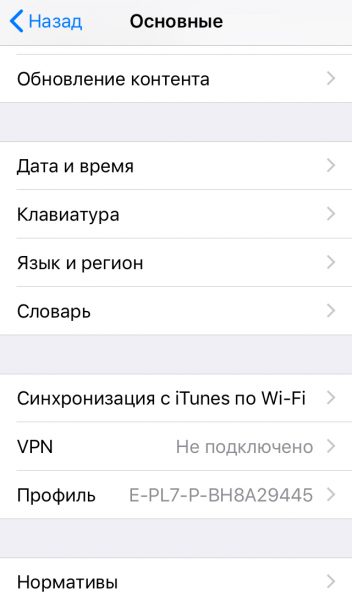
Расположение этих настроек VPN различается у разных версий iOS
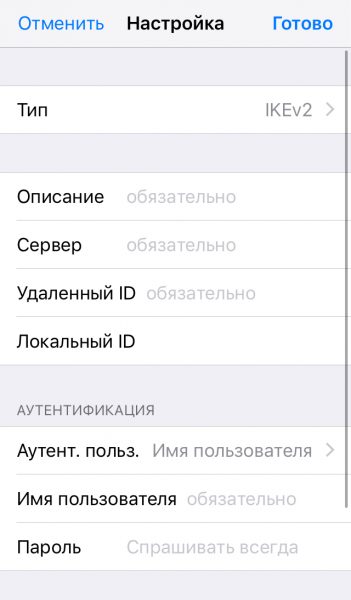
Вы увидите окно с несколькими строчками настроек
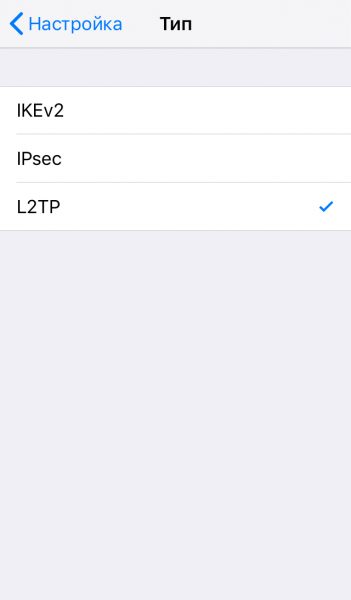
L2TP отлично подходит для подключения iOS-устройств
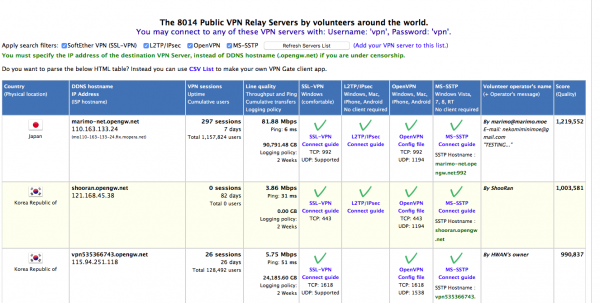
На сайте есть сотни бесплатных VPN-серверов
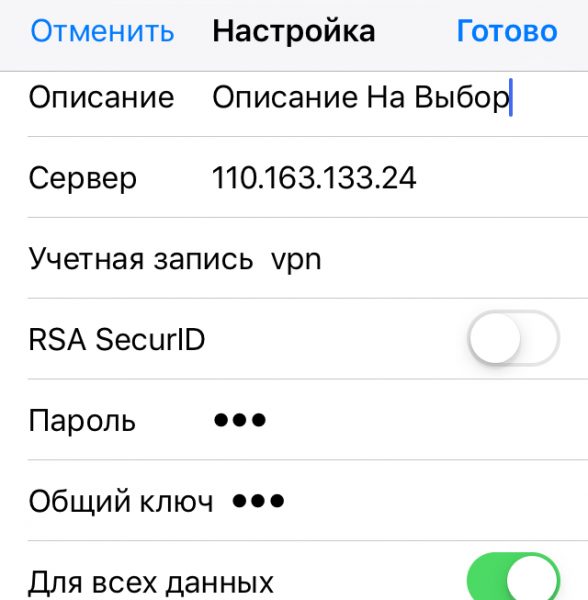
Пароль и логин задаются владельцами серверов
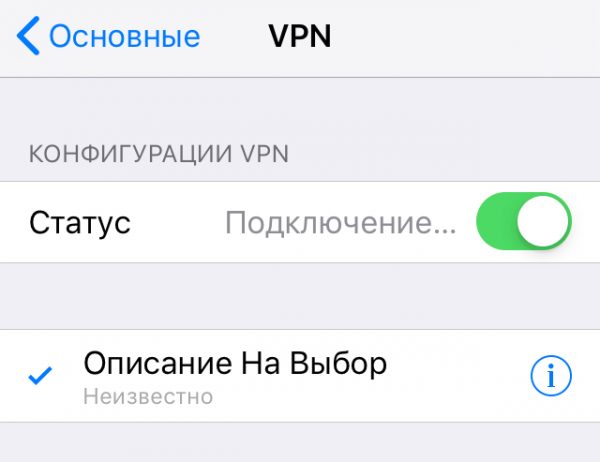
Чем ближе физическое расположение сервера, тем быстрее произойдёт подключение
Из-за того, что VPNGate предлагает бесплатные серверы от энтузиастов, рассчитывать на высокое качество подключения не приходится. Более того, иногда настройка с первым попавшимся IP не срабатывает — возможно, администратор сервера уже ограничил доступ к нему или поменял логин и пароль для входа. Если у вас не получилось с первого раза — просто попробуйте другой сервер с ресурса.
С помощью сторонних приложений
Приложения от сторон разработчиков обеспечивают более простое, скоростное и стабильное подключение. Если вы не хотите мучиться с ручной настройкой, то попробуйте загрузить подобную утилиту в AppStore.
TunnelBear
TunnelBear — одно из самых лучших приложений для настройки VPN-подключения, доступных в AppStore.
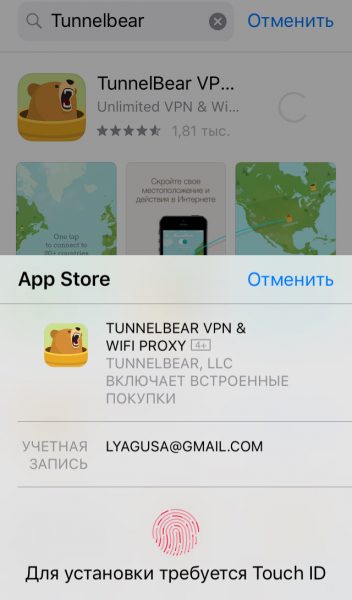
У приложения высокие рейтинги и отличные отзывы
При первом открытии приложения вам придётся зарегистрироваться. «Медведь» не поддерживает вход через Google, Facebook и другие сервисы — вам придётся вводить свой e-mail и придумывать отдельный пароль для приложения. После этого разработчики отправят вам письмо с подтверждением электронной почты. Правда, с этим есть одна небольшая загвоздка… Чтобы успешно подтвердить свою почту, вам нужно уже иметь устройство с подключённым VPN — например, компьютер или другой смартфон. Дело в том, что сервер «мишки» заблокирован, и доступ к нему можно получить только через такое туннельное соединение.
Если у вас получилось подтвердить свою почту, то TunnelBear пропустит вас дальше. Если нет — нарычит и скажет ещё раз проверить входящие письма.
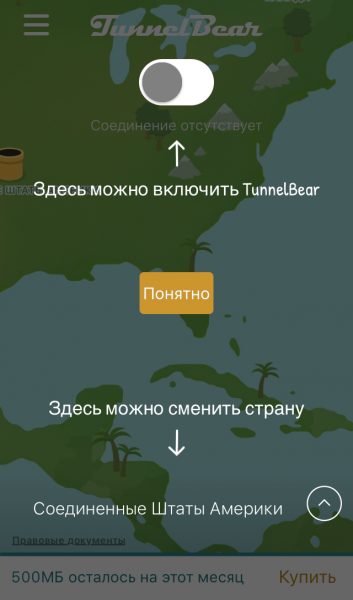
Сразу после первой успешной загрузки «мишка» предложит вам короткое обучение
Интерфейс представляет собой карту мира, на которой можно увидеть местоположение медведя. Включение VPN производится простым касанием свитча в верхней части экрана. В нижней же можно настроить физическое расположение сервера. Если сменить страну, то виртуальный мишка зарычит и прокопает туннель через полпланеты. Выглядит забавно.
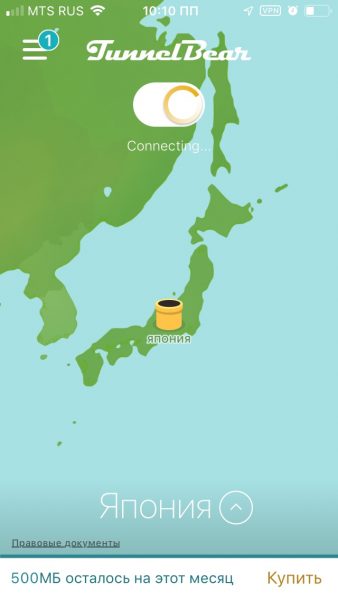
Во всех странах, где можно подключиться, вы увидите трубы, торчащие из земли — немного напоминает Марио
Удобная особенность — постоянное отслеживание оставшегося трафика. В нижней части экрана приложение указывает, сколько трафика осталось на месяц. В бесплатной версии доступно по 500МБ ежемесячно. Безлимитно пользоваться VPN от «мишки» можно за 699 рублей в месяц. При этом можно подключить до 5 устройств — например, пользоваться им всей семьёй.
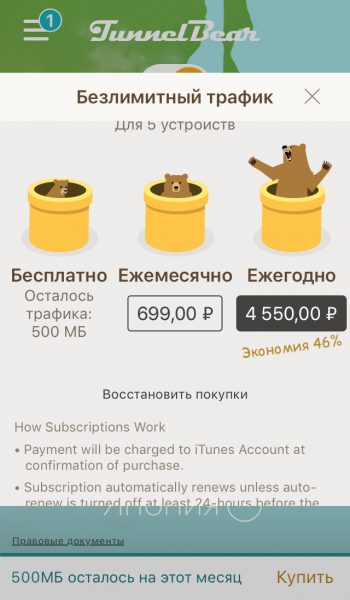
Подписку можно оформить как на месяц, так и на год
Betternet
Одно из лучших бесплатных приложений для настройки VPN — Betternet. Сразу после первого включения приложение предложит триал-версию премиум-подписки на семь дней. Но мы откажемся — сразу проверим качество бесплатного соединения. Чтобы выбрать эту опцию, коснитесь Use free with ads на последней странице «обучалки».

Чтобы отказаться от триал-версии, нужно немного проскроллить окно вниз
Настройка VPN через Betternet потрясающе проста — коснитесь Install Profile, затем Allow, когда выскочит окошко, оповещающее пользователя о том, что приложение хочет получить доступ к конфигурациям VPN. Готово!
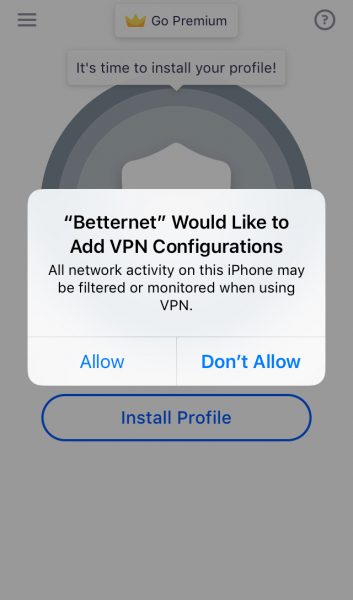
Если вы случайно промахнулись, ничего страшного — приложение предложит вам попробовать ещё раз
Установка профиля происходит автоматически. Когда VPN подключён, персонаж на экране загорается синим. Если коснуться кнопки Disconnect, то соединение прервётся, а картинка станет серой.

Интерфейс приложения не перегружен деталями и смотрится очень приятно
Пользователь может сменить страну, коснувшись Select Location. Правда, эта функция доступна только премиум-подписчикам. Но для рядового пользователя она и не нужна. Месячная подписка премиум-аккаунта стоит чуть дороже, чем у «мишки» — 750 рублей. Betternet Premium также поддерживает подключение до пяти устройств.
В отличие от всех остальных VPN-сервисов, бесплатный Betternet ограничивает не трафик, а скорость соединения. Поэтому сидеть в нём можно сколько угодно, но скорость загрузки страниц и данных будет на троечку.
Windscribe VPN
Windscribe предлагает довольно большой трафик при подключении — 2 ГБ без указания e-mail при регистрации (для настоящих комнатных анонимусов) и 10 ГБ, если вы укажете свою почту.
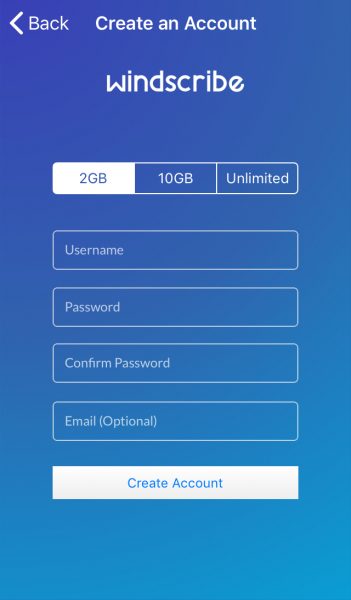
Разработчики очень трепетно относятся к безопасности пользователей — даже e-mail необязателен
Приложение, как и другие, запросит доступ к VPN-конфигурациям. Затем оно само настроит подключение и даже выберет оптимальную локацию. Ниже вы сможете увидеть все доступные страны для подключения. Многие откроются только после премиум-подписки, но основной минимум есть и в бесплатной версии. Очень удобно, что здесь отображается также качество связи — можно самостоятельно определить, куда лучше подключиться.
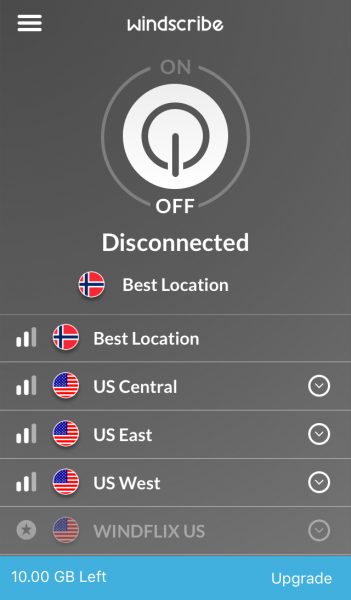
Локацию можно и сменить по желанию — эта опция доступна как в бесплатной версии, так и в платной подписке
Как и в TunnelBear, здесь мы видим внизу счётчик оставшегося трафика. Стоимость безлимитного подключения такая же, как и у «мишки» — 699 рублей в месяц. По премиум-подписке также доступна опция статического IP.
Скорость соединения меня очень порадовала, особенно в сравнении с бесплатным Betternet. Правда, мне пришлось выбрать другую локацию, нежели приложение предложило изначально. После смены страны на Германию, интернет стал практически таким же быстрым, как и без VPN.
Speedify
Действительно быстрое VPN-соединение способно обеспечить приложение Speedify. Оно подключает вас одновременно к нескольким серверам, чтобы как бы объединить скорость подключения. Правда, само приложение несколько усложнено по сравнению со всеми предыдущими рассмотренными.
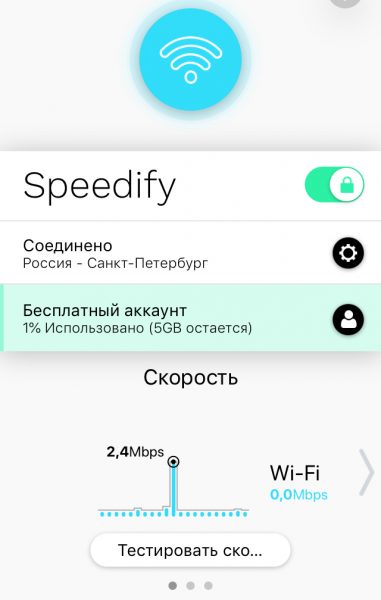
То ли у приложения достаточно много настроек, то ли дизайн не самый простой, но по сравнению с другими VPN-приложениями Speedify не отличается простотой
Сразу после первого открытия Speedify подключит вас к ближайшему серверу. Это немного бессмысленно для тех, кто хочет использовать VPN для анонимности и безопасности в интернете — например, моё местоположение он вычислил сразу. Как-то даже неприятно. Попробуем поменять страну.
Коснувшись первой строки «Соединено» мы попадаем в настройки сервера. Здесь можно выбрать страну. Список довольно большой, причём локации отсортированы в порядке убывания качества связи. Это, пожалуй, достаточно удобно.
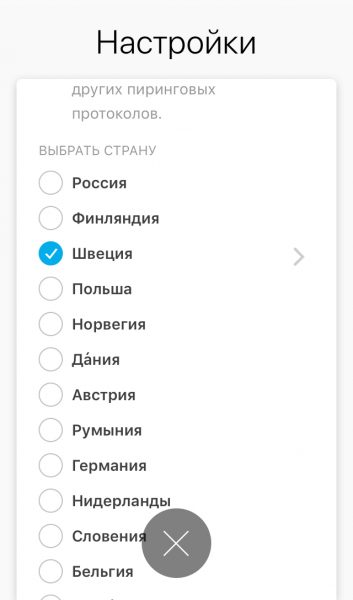
Количество стран не ограничено для бесплатной версии, в отличие от того же Windscribe
Бесплатный аккаунт предлагает 5 ГБ трафика ежемесячно. Премиумная подписка Speedify с безлимитным использованием трафика стоит 599 рублей в месяц. Здесь тоже доступна функция подключения пяти устройств к одному премиум-аккаунту.
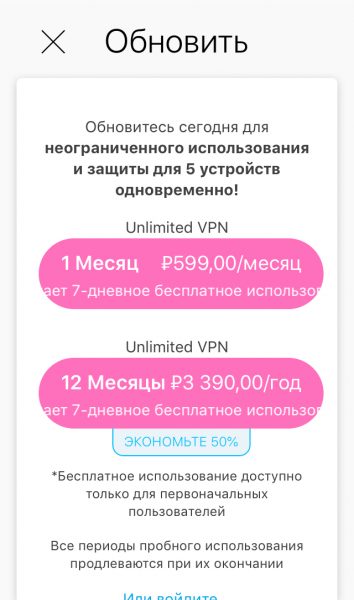
Можно купить сразу год подписки — выйдет в два раза дешевле
Из приятных дополнений — возможность добавить команды для Siri.
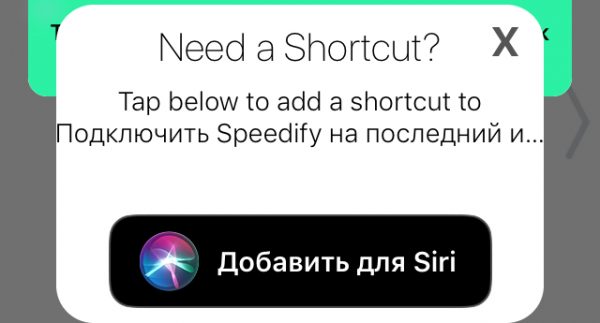
Теперь можно будет просить Siri подключить к VPN
Стоит отметить, что это приложение — самое тяжеловесное из всех рассмотренных. Иногда при открытии оно зависает на 10–20 секунд, демонстрируя белый экран и кольцо загрузки.

У меня далеко не старая модель iPhone, но приложение всё равно подвисает
Что делать, если VPN сломался
Когда вы подключены к VPN, об этом сигнализирует соответствующий значок в правой верхней части экрана.
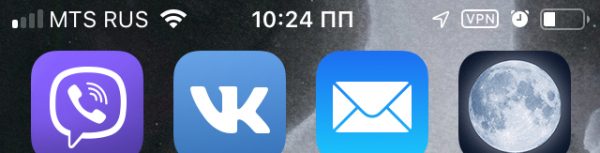
Он располагается рядом с индикатором заряда батареи и будильником (если он установлен)
Если значок VPN пропал, значит, соединение прервалось. Что можно сделать в этом случае, если вы подключались через приложение:
- зайдите в приложение и проверьте, что соединение установлено. Если это не так — коснитесь кнопки Connect. Значок VPN должен появиться;
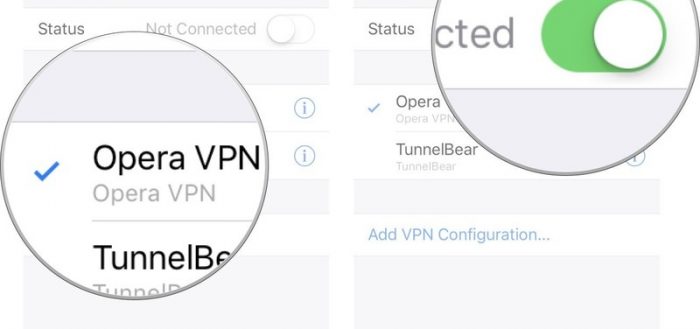
- проверьте настройки iPhone. Зайдите в меню VPN и убедитесь, что переключатель «Статус» установлен в положение «Подключено», а ниже стоит галочка напротив конфигурации, которая называется так же, как и приложение для доступа;
- в этом же окне убедитесь, что переключатель «Статус» в разделе «Личный VPN» также установлен в положение «Подключено». Некоторые приложения, например, TunnelBear и Windscribe, используют именно этот тип подключения.
Если это всё не помогло, попробуйте переустановить приложение.
Если же вы подключались через ручную настройку конфигурации, то стоит её перепроверить. Возможно, администратор закрыл этот сервер и ограничил доступ к нему. Попробуйте воспользоваться другим IP-адресом, который можно найти на VPNGate. Не забывайте, что все эти сервера бесплатно держат энтузиасты. Они могут в любой момент ограничить доступ, из-за чего у вас пропадёт значок VPN.
Настройка VPN-соединения — это несложная операция, которая позволит вам получить доступ к закрытым ресурсам и защитить свою конфиденциальность в интернете. Благодаря энтузиазму разработчиков, сегодня у нас есть масса удобных приложений, которые могут реализовать такую функцию.
- Автор: Ира Шестакова
- Распечатать