Для чего нужна сверка итогов на терминале?
Сверка итогов — операция, которая обнуляет память терминала и загружает актуальные обновления. А для вас терминал печатает чек, на котором написано, сколько операций прошло за день. Продавец должен делать ее ежедневно, если были операции по терминалу, чтобы подбить кассу.
Сколько раз можно делать сверку итогов на терминале?
Внимание! Кассовую смену можно закрыть только один раз в день (сутки). А сверку итогов по терминалу можно проводить неограниченное количество раз.
Как сделать сверку итогов на банковском терминале?
Спойлер — сделать сверку просто. На терминале нажмите # и перейдите в меню «СЛУЖЕБНЫЕ ОПЕРАЦИИ». Передвигаться можно по кнопкам F1 и F4. В открывшемся меню нажмите «СВЕРКА ИТОГОВ» — напечатается чек сверки.
Что будет если не сделать сверку итогов?
Сверка итогов по терминалу – это передача имеющихся в терминале операций на информационный сервер банка. . Если не выполнять сверку итогов ежедневно, то банк, который обрабатывает операции терминала, не будет знать, по каким операциям проводить финальные списания.
Как сделать сверку итогов на терминале за вчерашний день?
В конце рабочего дня необходимо подвести итоги по терминалу. Эта операция называется СВЕРКОЙ ИТОГОВ. При проведении сверки итогов терминал передает в Банк список операций за день и печатает чек с отчетом. В меню POS-терминала выбрать пункт СВЕРКА ИТОГОВ и нажать клавишу.
Как работать с платежными терминалами?
- Покупатель сообщает кассиру о безналичной оплате, кассир переводит терминал в режим оплаты и вводит сумму покупки.
- Покупатель прикладывает карту к аппарату, вставляет её или проводит магнитной полосой, вводит пин-код.
Нужно ли снимать сверку итогов если не было продаж?
Отчет о закрытии смены — это фискальный документ, который закрывает кассовую смену, фиксирует в фискальной памяти накопленный итог пробитых сумм и обнуляет счетчик выручки за смену. Отчет нужно снимать независимо от того была выручка или нет.
Как повторно распечатать чек в терминале?
- Нажмите 2 и перейдите в меню.
- Выберите пункт «Копия чека».
- Выберите пункт «Последний чек».
- Нажмите зеленую кнопку.
- Подождите, пока терминал распечатает чек.
Как снять краткий отчет на терминале?
- Нажмите 2, чтобы открыть меню.
- Выберите пункт «Отчеты».
- Выберите краткий или полный отчет. .
- Подтвердите выбор, нажав зеленую кнопку.
- Дождитесь чека — на нем будет выбранный отчет.
Как сделать сверку итогов по терминалу Ingenico?
Нажмите «F» на терминалах iWL/iCT или белую клавишу с точкой на Move/Desk. Выберите «Сверка итогов > Ок» и дождитесь печати чека.
Как провести сверку итогов на терминале?
Спойлер — сделать сверку просто. На терминале нажмите # и перейдите в меню «СЛУЖЕБНЫЕ ОПЕРАЦИИ». Передвигаться можно по кнопкам F1 и F4. В открывшемся меню нажмите «СВЕРКА ИТОГОВ» — напечатается чек сверки.
Сколько раз можно делать сверку итогов на терминале?
Внимание! Кассовую смену можно закрыть только один раз в день (сутки). А сверку итогов по терминалу можно проводить неограниченное количество раз.
Когда необходимо выполнить операцию сверка итогов на терминале безналичных оплат?
При наличии терминала оплаты в конце рабочего дня должна выполняться сверка итогов по безналичному расчету. Сверка итогов предназначена для подтверждения выполненных операций и сравнения данных, которые получены банком, с данными кассовой программы.
Когда зачисляются деньги по эквайрингу?
После того, как покупка будет оплачена картой, деньги списываются со счета покупателя и поступают в банк-эквайер, с которым продавец заключил договор эквайринга. В оговоренный в договоре срок деньги поступают на счет продавца (за вычетом комиссии банка).
Как сделать копию сверки итогов?
- В правом нижнем углу экрана нажмите на значок вопроса.
- Выберите «Напечатать копию чека».
- Укажите, когда вы совершали платеж.
- Выберите тип платежа и введите дополнительную информацию.
- Нажмите «Далее».
- Нажмите кнопку печати квитанции.
Что будет если не сделать сверку итогов?
Сверка итогов по терминалу – это передача имеющихся в терминале операций на информационный сервер банка. . Если не выполнять сверку итогов ежедневно, то банк, который обрабатывает операции терминала, не будет знать, по каким операциям проводить финальные списания.
Как работать с платежными терминалами?
- Покупатель сообщает кассиру о безналичной оплате, кассир переводит терминал в режим оплаты и вводит сумму покупки.
- Покупатель прикладывает карту к аппарату, вставляет её или проводит магнитной полосой, вводит пин-код.
Нужно ли снимать сверку итогов если не было продаж?
Да, нужно.
Отчет о закрытии смены — это фискальный документ, который закрывает кассовую смену, фиксирует в фискальной памяти накопленный итог пробитых сумм и обнуляет счетчик выручки за смену. Отчет нужно снимать независимо от того была выручка или нет.
Как распечатать повторный чек на терминале Verifone?
- В правом нижнем углу экрана нажмите на значок вопроса.
- Выберите «Напечатать копию чека».
- Укажите, когда вы совершали платеж.
- Выберите тип платежа и введите дополнительную информацию.
- Нажмите «Далее».
- Нажмите кнопку печати квитанции.
Как работать с Эквайрингом?
- продавец проводит картой через терминал для активации;
- считанная информация о карте передается в обработку банку по интернету;
- банк проверяет, хватает ли денег на счету у покупателя на товар;
- если хватает — банк списывает сумму покупки с карты;
- терминал выдает два слипа (чека);
Как открыть терминал?
На терминале нет кнопки включения или выключения. Подключите блок питания по проводу к разъему, указанному стрелкой. На блоке питания должна загореться зеленая лампочка — это значит, что терминал готов к работе.
Когда необходимо выполнять операцию сверка итогов на терминале безналичных оплат?
При наличии терминала оплаты в конце рабочего дня должна выполняться сверка итогов по безналичному расчету. Сверка итогов предназначена для подтверждения выполненных операций и сравнения данных, которые получены банком, с данными кассовой программы.
Когда необходимо выполнять операцию сверка итогов?
Сверка итогов (закрытие операционного дня) Данную операцию следует обязательно выполнять в конце каждого рабочего (операционного) дня. Данная функция служит для сверки всех операций (проведенных за прошедший операционный день) на терминале с операциями в процессинговом центре банка.
Как часто можно делать сверку итогов на терминале?
Внимание! Кассовую смену можно закрыть только один раз в день (сутки). А сверку итогов по терминалу можно проводить неограниченное количество раз.
Можно ли пробивать после сверки итогов?
После проведения команды «СВЕРКА ИТОГОВ» память терминала очищается и выполнить операцию «ОТЧЕТЫ» нельзя.
Можно ли сделать сверку итогов на следующий день?
Если сверку делали — деньги зачислятся в течение следующего рабочего дня. Либо через 2 часа, если у вас включено онлайн-зачисление. Если сверку не делали — нужно сделать и ждать деньги на следующий рабочий день. О том, как сделать сверку итогов, читайте в инструкции.
Можно ли отменить сверку итогов на терминале?
Вставьте пластиковую карту в терминал любым удобным способом (чип ридер, магнитный считыватель или индикатор бесконтактных платежей). С помощью клавиатуры введите номер чека отменяемой операции. . В случае полной отмены на платежном терминале, нажмите кнопку «Ок» без корректировки суммы.
Как часто нужно делать сверку итогов?
Сверка итогов — операция, которая обнуляет память терминала и загружает актуальные обновления. А для вас терминал печатает чек, на котором написано, сколько операций прошло за день. Продавец должен делать ее ежедневно, если были операции по терминалу, чтобы подбить кассу.
Как работать с платежными терминалами?
- Покупатель сообщает кассиру о безналичной оплате, кассир переводит терминал в режим оплаты и вводит сумму покупки.
- Покупатель прикладывает карту к аппарату, вставляет её или проводит магнитной полосой, вводит пин-код.
Нужно ли снимать сверку итогов если не было продаж?
Да, нужно.
Отчет о закрытии смены — это фискальный документ, который закрывает кассовую смену, фиксирует в фискальной памяти накопленный итог пробитых сумм и обнуляет счетчик выручки за смену. Отчет нужно снимать независимо от того была выручка или нет.
Как пробить копейки на терминале?
- Нажмите 2 и войдите в меню.
- Выберите пункт «Служебные операции».
- Выберите пункт «Ввод копеек при оплате».
- Нажмите зеленую кнопку.
- Выберите «Нет».
- Нажмите зеленую кнопку.
- Теперь вводите сумму сразу в рублях.
- Принимайте оплату как обычно.
Что будет если не сделать сверку итогов в терминале?
Сверка итогов по терминалу – это передача имеющихся в терминале операций на информационный сервер банка. . Если не выполнять сверку итогов ежедневно, то банк, который обрабатывает операции терминала, не будет знать, по каким операциям проводить финальные списания.
Когда зачисляются деньги по эквайрингу?
После того, как покупка будет оплачена картой, деньги списываются со счета покупателя и поступают в банк-эквайер, с которым продавец заключил договор эквайринга. В оговоренный в договоре срок деньги поступают на счет продавца (за вычетом комиссии банка).
Инструкция для POS-терминала Сбербанка
Если Вы являетесь клиентом Сбербанка и Вам необходима подробная инструкция по терминалу Сбербанка, вы можете их скачать по следующим ссылкам:
Основные операции мы опишем в данной статье.
1 Общие сведения
POS-терминалы Ingenico, PAX, VeriFone, Yarus с программным обеспечением Сбербанка России способны обслуживать международные банковские карты (VISA, VISA Electron, Mastercard, Maestro) с магнитной полосой и/или с чипом, карты ПРО100, выпускаемые Сбербанком России, а также карты American Express с магнитной полосой.
Для работы POS-терминала необходим канал связи с Банком. В качестве такого канала может использоваться телефонная линия, соединение с Интернетом, или SIM-карта сотовой связи.
- клавиатурой;
- графическим дисплеем (цветным — опционально);
- принтером;
- считывателем магнитных карт;
- считывателем чиповых карт;
- бесконтактным считывателем (опционально);
- ПИН-клавиатурой для клиента (опционально).
1.1 Клавиши POS-терминала
У разных моделей POS-терминалов клавиатура устроена по-разному, но кнопки у всех одинаковые.
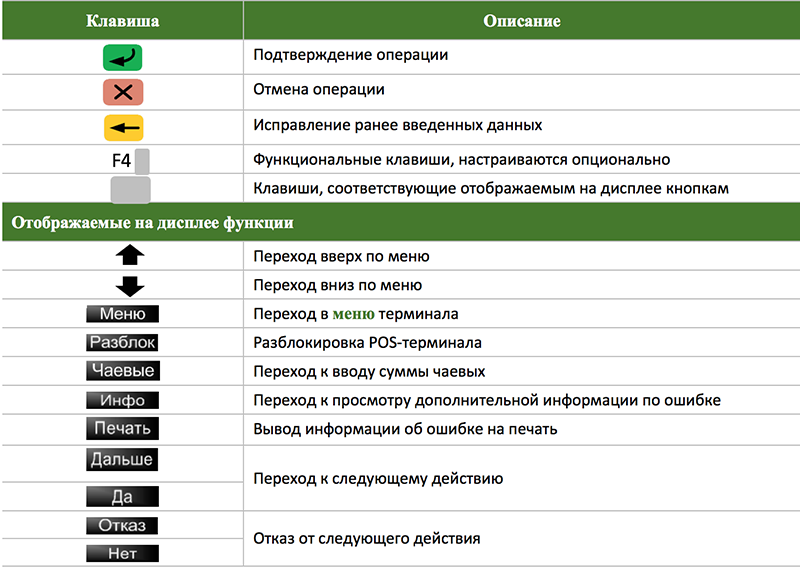
2 Как работать с терминалом Сбербанка?
Перед началом работы убедиться, что:
- POS-терминал подключен к:
- сети 220В;
- каналу связи;
- в POS-терминале достаточно бумаги для печати чеков.
При необходимости нужно установить новый рулон, как описано в Руководстве пользователя для используемой модели POS-терминала.
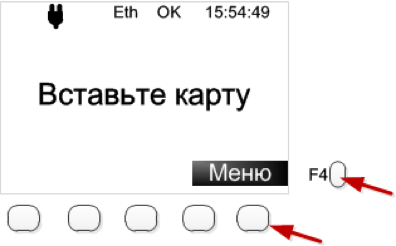
2.1 Как работать с меню POS-терминала?
Для входа в меню POS-терминала нужно нажать на клавишу , расположенную под отображением на дисплее (или нажать на функциональную клавишу F4).
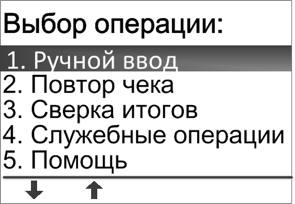
Другой способ перемещения по пунктам меню –– по нажатию на соответствующую цифровую клавишу.
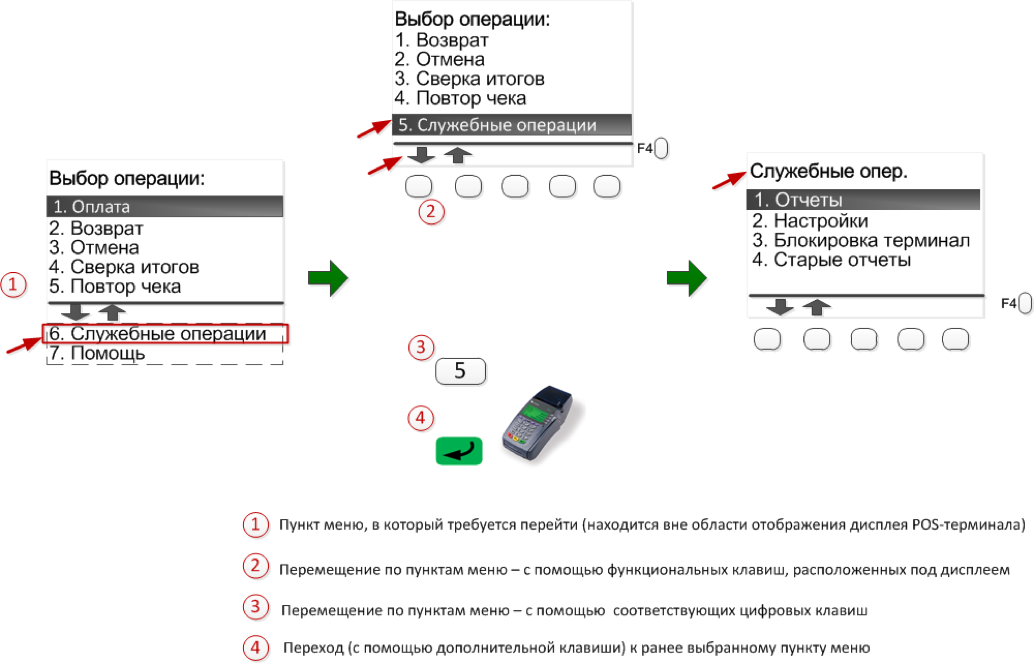
Для выхода из выбранного пункта меню, нужно нажать на клавишу X . В зависимости от настроек терминала, на дисплее отобразится одно из стартовых сообщений.
2.2 Как считывать карту на терминале Сбербанка?
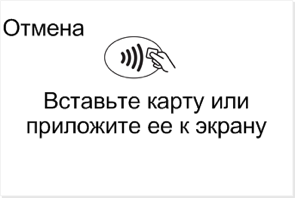
Если на дисплее отображается одно из сообщений Вставьте карту или Вставьте карту или приложите ее к экрану, то нужно соответствующим способом считать ее.
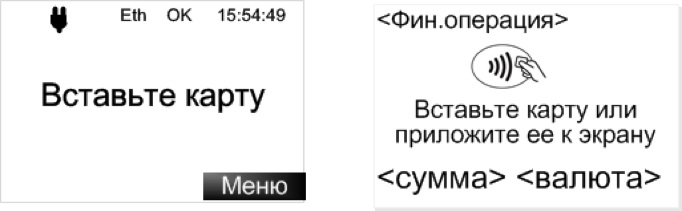
Если отображается сообщение Вставьте карту, то считывание возможно только карт с магнитной полосой и с чипом. Считывание бесконтактных карт не поддерживается
2.2.1 Как считывать карту с магнитной полосой без чипа?
Для считывания карты с магнитной полосой, ее нужно плавно установить и провести сверху вниз через магнитный считыватель.
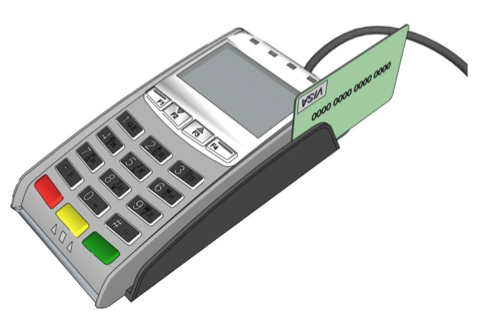
После считывания карты на дисплее появится сообщение:
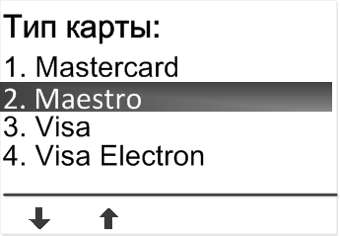
Далее, если необходимо, выбрать правильный тип карты.
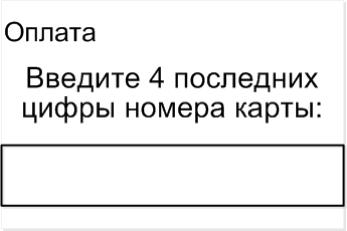
Для карт с магнитной полосой (в зависимости от настроек) может потребоваться ввод 4 последних цифр:
2.2.2 Как считывать карту с чипом?
Карту с чипом нужно вставлять в чиповый считыватель чипом вверх. Чиповый считыватель обычно находится в нижнем торце терминала.
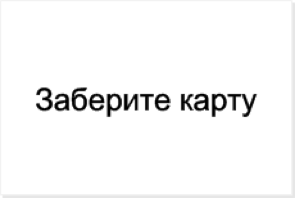
Карта должна оставаться в считывателе до окончания операции, пока на дисплее POS-терминала (и ПИН-клавиатуры – опционально) не появится сообщение Вытащите карту.
При попытке считать карту с чипом с помощью магнитной полосы на экране появится сообщение: На карте есть чип, Вставьте карту чипом. В этом случае нужно вставить карту в чиповый считыватель и продолжить выполнение операции.
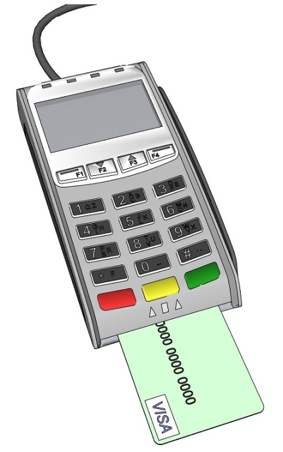
После выполнения финансовой операции, на дисплее POS-терминала (на ПИН-клавиатуре — опционально) отобразится сообщение:
Если карта с чипом не читается, при этом на дисплее отображается сообщение Карта не читается. Попробуйте магнитный ридер (две подряд безуспешных попытки считывания), то карту можно считать по магнитной полосе.
2.2.3 Как считывать бесконтактную карту?
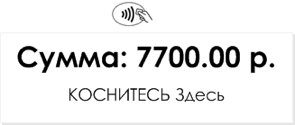
Для считывания бесконтактной карты (PayPass, PayWave) нужно приложить ее к дисплею POS-терминала или ПИН-клавиатуры, на которых отображается (мигает) логотип:
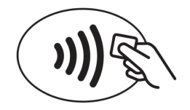
Над дисплеем POS-терминала или ПИН-клавиатуры мигают индикаторы.
Если логотип не появляется или над экраном нет индикаторов, значит, у POS-терминала или ПИН-клавиатуры нет бесконтактного считывателя. В этом случае карту нужно вставить в чиповый или магнитный считыватель.
3 Как проводить финансовые операции?
Для торгово-сервисных предприятий предусмотрены следующие финансовые операции: оплата, возврат, отмена, предавторизация, добавочная авторизация, завершение расчета и отмена авторизации. Операции могут проводиться в двух режимах – на дисплее POS-терминала отображается одно из двух возможных стартовых сообщений: Вставьте карту и Оплата, Введите сумму
Внимание! В режиме Вставьте карту бесконтактное считывание карты не предусмотрено.
3.1 Как произвести оплату на терминале Сбербанка?
Для ОПЛАТЫ картой, в зависимости от стартового сообщения, нужно выполнить следующие действия:
Порядок действий, если стартовое сообщение – Вставьте карту
если стартовое сообщение – Оплата
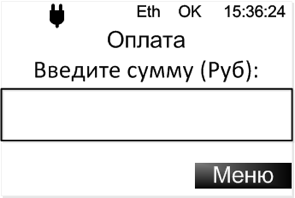
Если валюта проводимой операции – рубль, перейти к шагу 5.
Открыть меню POS-терминала –– нажать на клавишу , расположенную под отображением на дисплее (или нажать на функциональную клавишу F4).
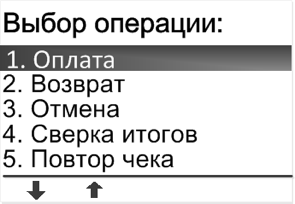
В меню POS-терминала выбрать операцию ОПЛАТА:
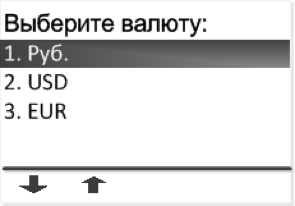
Выбрать требуемый тип валюты (функция доступна опционально):
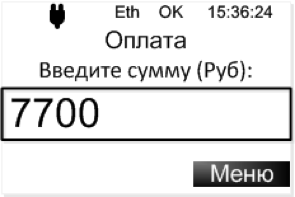
Ввести требуемую сумму ОПЛАТЫ и нажать клавишу :
Считать карту на POS-терминале:
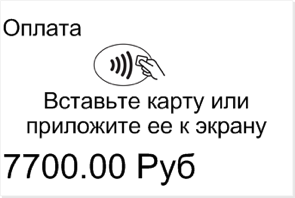
или на ПИН-клавиатуре (опционально)
Ввести ПИН-код карты на POS-терминале:
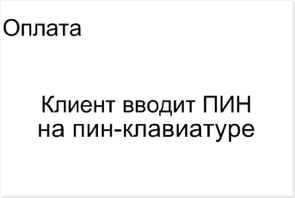
или на ПИН-клавиатуре (опционально):

далее нажать клавишу
POS-терминал связывается с Банком для проведения операции:

На дисплее POS-терминала появляется сообщение:
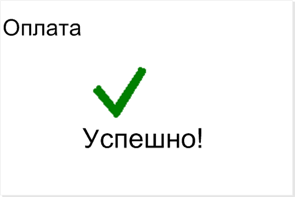
На печать выводится два чека: один остается в ТСТ, другой отдается клиенту.
4 Как оформить возврат на терминале Сбербанка?
Для ВОЗВРАТА покупки, в зависимости от стартового сообщения, нужно выполнить следующие действия:
Порядок действий, если стартовое сообщение – Вставьте карту
если стартовое сообщение – Оплата
1
Если валюта проводимой операции – рубль, перейти к шагу 5.
2
Открыть меню POS-терминала –– нажать на клавишу , расположенную под отображением на дисплее (или нажать на функциональную клавишу F4).
3
В меню POS-терминала выбрать операцию ВОЗВРАТ:
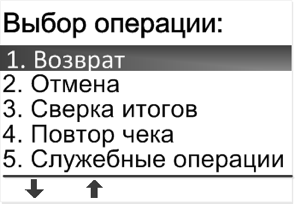
Как открыть меню и выбрать нужный пункт
4
Выбрать требуемый тип валюты (функция доступна опционально):
5
Ввести требуемую сумму ВОЗВРАТА и нажать клавишу
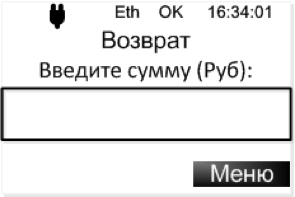
6
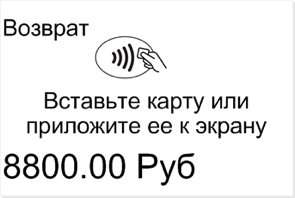
или на ПИН-клавиатуре (опционально)
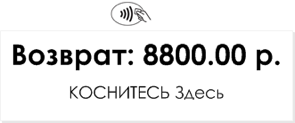
7
Считать карту администратора и нажать клавишу
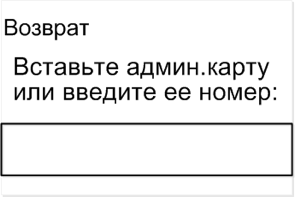
8
После ввода ПИН-кода, POS-терминал связывается с Банком для проведения операции:
9
На дисплее POS-терминала появляется сообщение:
10
На печать выводится два чека: один остается в ТСТ, другой отдается клиенту.
5 Как отменить операцию на терминале Сбербанка?
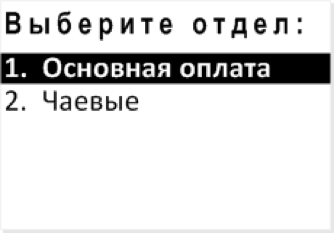
При выборе ОТМЕНЫ покупки с приемом чаевых – ОСНОВНАЯ ОПЛАТА,зависимости от стартового сообщения нужно выполнить следующие действия:
Порядок действий, если стартовое сообщение – Вставьте карту
Порядок действий, если стартовое сообщение – Оплата
Считать карту, на теримнале
Открыть меню POS-терминала –– нажать на клавишу , расположенную под отображением на дисплее (или нажать на функциональную клавишу F4).
В меню POS-терминала выбрать операцию ОТМЕНА:
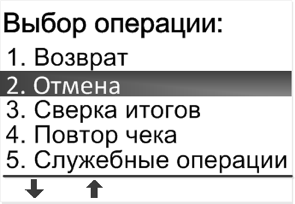
Считать карту на POS-терминале
Выбрать тип ОТМЕНЫ – ОСНОВНАЯ ОПЛАТА:
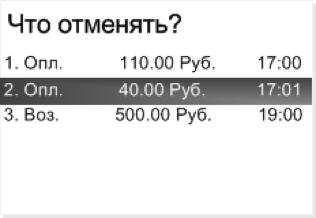
Выбрать требуемую операцию для ОТМЕНЫ (окно отображается опционально) и нажать клавишу :
POS-терминал связывается с Банком для проведения операции:
На дисплее POS-терминала появляется сообщение:
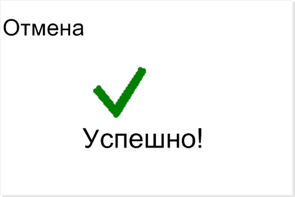
На печать выводится два чека: один остается в ТСТ, другой отдается клиенту.
6 Как провести сверку итогов на терминале Сбербанка?
В конце рабочего дня необходимо подвести итоги по терминалу. Эта операция называется СВЕРКОЙ ИТОГОВ. При проведении сверки итогов терминал передает в Банк список операций за день и печатает чек с отчетом.
Для проведения операции по сверке итогов нужно выполнить следующие действия:
№ шага
Порядок действий
Сообщение на дисплее терминала
1
В меню POS-терминала выбрать пункт СВЕРКА ИТОГОВ и нажать клавишу.
2
На клавиатуре POS-терминала нажать функциональную клавишу , расположенную под отображаемой на дисплее кнопкой Да.
3
После подтверждения выполнения операции, терминал начнет устанавливать связь с Банком и передавать список операций за день:
По окончании операции терминал распечатает (в зависимости от настроек) либо ПОЛНЫЙ, либо КРАТКИЙ ОТЧЕТ. Распечатанный документ нужно передать в бухгалтерию предприятия.
В зависимости от того, как завершилась передача данных в Банк (успешно/сбой) и совпали ли итоги – на распечатанном чеке будет выведено одно из следующих сообщений:
7 Как вывести на печать повтор чека?
Для выполнения повторной печати чека нужно выполнить следующие действия:
- Открыть меню POS-терминала.
- В меню POS-терминала выбрать пункт Повтор чека и нажать на клавишу :
- Последний – печать последнего чека.
- Выбрать из списка – печать чека текущего дня (до сверки итогов).
- Выбрать из старых – печать чека предыдущих дней.
Подробную инструкцию Вы можете скачать по ссылке, которая рассположена в самом начале данной статьи.
Оставить заявку
Отправляя форму, я принимаю пользовательское соглашение и подтверждаю, что ознакомлен и согласен с политикой конфиденциальности данного сайта

Продажа и обслуживание торгового, банковского и кассового оборудования.
Разделы сайта
- О компании
- Новости
- Каталог товаров
- Услуги
- Пользовательское соглашение
- Политика конфиденциальности
Компания
- Условия оплаты
- Возврат и гарантия
- Условия доставки
- Вакансии
В социальных сетях
Оплата
Доставка по всей России