Как оплатить электроэнергию через Сбербанк не выходя из дома?

Для многих людей ежемесячная оплата коммунальных услуг до сих пор ассоциируется с такими неприятными вещами, как длиннющая очередь и потерянные время, которое можно потратить на что-то более полезное. Как не стоять часами в очереди в замкнутом помещении и при этом не стать злостным неплательщиком, разбирался наш корреспондент.
На самом деле ежемесячные походы куда-то для оплаты коммунальных услуг уже давно не являются необходимостью, так как вот уже несколько лет как для всех клиентов Сбербанка доступна услуга онлайн-оплаты счетов за коммунальные услуги. Давайте рассмотрим, как можно оплатить практически любой счет ЖКХ на примере оплаты электроэнергии от поставщика Ульяновскэнерго.
Сразу следует оговориться, что при оплате услуги онлайн банк не берет комиссию, так что никакой разницы между оплатой электроэнергии в «живой» кассе или онлайн нет.
Оплата с помощью компьютера
Итак, для того чтобы оплатить услугу через Сбербанк Онлайн на компьютере вам необходимо перейти по ссылке https://online.sberbank.ru , ввести ваш номер телефона и пароль. Если у вас до сих пор нет пароля, то достаточно просто нажать кнопку «Зарегистрироваться» чуть ниже и следовать инструкциям на экране.
Не беспокойтесь, ваши данные находятся в безопасности, а злоумышленники не смогут украсть ваши деньги, так как для этого им понадобится еще и физический доступ к вашему телефону. Тем не менее, ни в коем случае не сообщайте никакие коды из смс никому, кто бы вам не звонил.
После того, как вы войдете, вас встретит вот такой экран, на котором вам сразу понадобится нажать на надпись «Платежи и переводы»

На следующем экране следует выбрать пункт «Дом»

Затем выбирайте раздел «Электроэнергия»

И щелкнуть по логотипу «Ульяновскэнерго»

Далее вам нужно будет ввести свой номер договора, он есть в квитанции, которую «Ульяновскэнерго» присылает вам каждый месяц, и нажать продолжить:

На следующей странице вам покажут все данные вашего лицевого счета: на кого он зарегистрирован и адрес, по которому вы платите за электричество. Таким образом вы можете удостовериться, что платите за свет именно по своему счетчику и по своему адресу. Проверьте свои данные, а затем пролистайте этот экран ниже до строчки «Счетчик 1 тар. было»

Если у вас современный двухтарифный (день/ночь) счетчик, то у вас добавятся еще и строчки «Счетчик 2 тар. было» и «Счетчик 2 тар. стало». Проверьте данные. В строчках «было» должны быть указаны цифры, которые вы подавали в прошлом месяце. В строчки «стало» впишите текущие показания счетчиков и нажмите кнопку «Продолжить».
Новые показания счетчика автоматически будут переданы поставщику электроэнергии.
На следующем экране вам покажут данные по оплате: размер текущей задолженности или переплаты, пени и имеющиеся у вас льготы, а также рассчитанную по новым показаниям счетчика сумму к оплате.

Введите в строчку «Сумма платежа» ту сумму, которую вы хотите оплатить и нажмите «Продолжить». Как видите, можно оплатить не всю сумму, а только ее часть, или напротив внести деньги авансом, они не пропадут, а отобразятся в следующем месяце как переплата.
Появившийся после этого экран сообщит вам о статусе платежа.

Кроме того, нажав на кнопку «Чек по операции» или «Справка о выполнении» можно получить в электронном виде чек и справку о выполнении платежа без визита в банк. Их можно распечатать или сохранить на своем устройстве для того, чтобы отправить потом по электронной почте или же просто показать с экрана мобильного устройства. Согласно действующему законодательству, такие справки приравниваются к полученным на бумаге и их обязаны принимать любые организации и государственные органы.
Оплата с использованием приложения «Сбербанк Онлайн»
Если же для оплаты вам удобнее использовать смартфон, то вы также можете оплатить коммунальные услуги в любом удобном месте и удобное время.
Для этого вам нужно запустить приложение Сбербанк Онлайн и на первом же экране выбрать внизу пункт меню «Платежи»

На следующем экране листайте список вниз, пока не найдете пункт «Дом»


Нажмите на него, и вы попадете на следующий экран, где нужно будет выбрать пункт «Электроэнергия»

На появившемся экране нажмите на строчку «Ульяновскэнерго». У некоторых пользователей помимо «Ульяновскэнерго» отображаются и другие поставщики электроэнергии, в этом случае можно воспользоваться поиском по приложению. Для этого нужно нажать на значок увеличительного стекла рядом со словом «Электроэнергия» и ввести в появившуюся строку «Ульяновскэнерго».

Введите свой номер договора и нажмите «Продолжить»

Внимательно проверьте ваши данные и если все в порядке, то нажмите «Продолжить»

В строку «Счетчик 1 тар. стало» введите текущие показания счетчика и нажмите «Продолжить». Если у вас двухтарифный (день/ночь) счетчик, то у вас добавятся строки «Счетчик 2 тар. было» и «Счетчик 2 тар. стало» и надо будет ввести показания по второму тарифу.

На следующем экране вы увидите текущее состояние лицевого счета, наличие задолженности, переплаты, пени и льгот. Введите в строчку «Сумма платежа» ту сумму, которую вы хотите оплатить и нажмите «Продолжить». Как видите, можно оплатить не всю сумму, а только ее часть, или напротив внести деньги авансом, чтобы в следующем месяце заплатить поменьше. Как видите, все точно так же, как при оплате электроэнергии с компьютера.

Выберите счет или карту с которой вы хотите внести оплату и нажмите кнопку «Оплатить»

После этого вы увидите экран с подтверждением оплаты, и кнопками «Чек по операции» и «Справка о выполнении», нажав на которые можно получить в электронном виде чек и справку о выполнении платежа.
Их можно распечатать или сохранить на своем устройстве. Напоминаем, сейчас по закону электронные справки приравниваются к бумажным и их должны принимать любые организации так же, как и бумажные.

Автоплатеж
Кроме того, у вас всегда есть возможность подключить такую услугу, как «Автоплатеж». Это легко сделать как с компьютера, так и со смартфона. Для этого достаточно нажать кнопку «Автоплатеж» после выполнения платежа, либо зайти в пункт «Платежи» и выбрать там строчку «Мои автоплатежи и переводы» и следовать инструкциям.
В случае, если вы подключите автоплатеж, за сутки до очередного платежа вам придёт СМС с информацией о платеже и предложением его отменить. Для отмены отправьте ответное СМС с кодом или перейдите в приложение Сбербанк Онлайн. Если вы не отказались от платежа, счёт будет оплачен на следующий день, а банк пришлёт СМС о том, что услуга оплачена.
Правила оплаты счетов за электроэнергию через Сбербанк ОнЛайн
С наступлением нового месяца в наш почтовый ящик неизбежно опускается свеженькая квитанция на оплату электроэнергии. А потому, наступает самое подходящее время чтобы испытать функционал системы Сбербанк ОнЛайн, дающий возможность упростить и оптимизировать ежемесячные платежи за электроэнергию, от которых, в отличие пополнения счета мобильного телефона или даже платежей по кредиту, никуда не деться.
Так давайте попробуем отказаться от стояния в утомительных очередях и покидания комфортного кресла.
Платим за электроэнергию в Сбербанк ОнЛайн
Сначала, разумеется, авторизуемся в личном кабинете системе Сбербанк ОнЛайн – тут всё как обычно, вписываем свои логин пользователя и постоянный пароль, плюс, в зависимости от настроек интернет-банка, одноразовый пароль или входим по QR-коду.
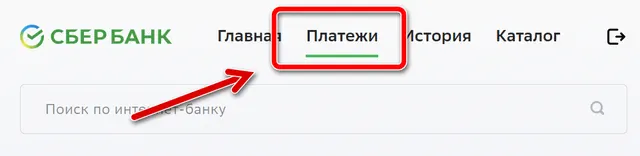
В личном кабинете Сбербанка ОнЛайн, переходим в раздел «Платежи и переводы».
Далее выбираем вкладку «Все платежи и переводы». При этом интернет-банк Сбербанк ОнЛайн предложит нам на выбор несколько вариантов для оформления платежа:
- найти организацию по названию, категории услуги, ИНН или расчетному счету;
- оплатить услуги компании, выбрав ее из категорий услуг и платежей;
- или оформить платежку по свободным реквизитам.
Наиболее удобный и простой, особенно без использования шаблона платежей, первый вариант.
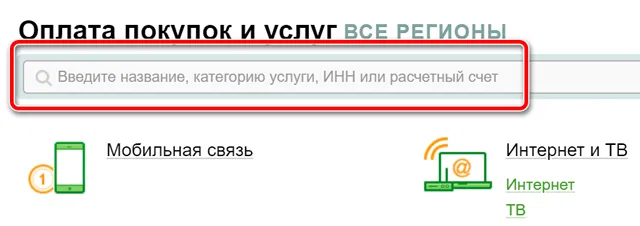
Его-то мы и будем использовать для оплаты квитанции за электроэнергию через Сбербанк ОнЛайн. Сначала нам нужно найти поставщика в списке организаций получателей платежей. Для этого нужно в поле поиска вписать ИНН (или расчетный счет) компании, выбрать регион и нажать кнопку Найти.
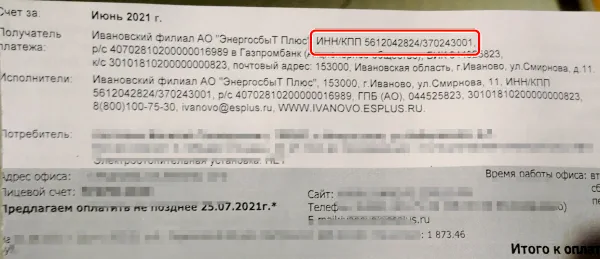
Образец квитанции с ИНН
В результате откроется список компании реквизиты которых удовлетворяют заданным критериям поиска.
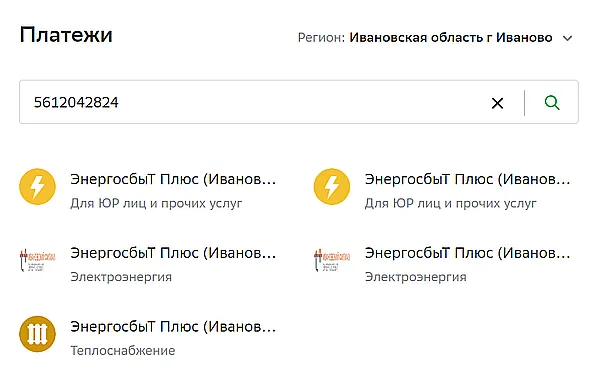
В нашем случае, по указанному ИНН, система Сбербанк ОнЛайн находит только одну компанию. Тем лучше! Сверяем ее реквизиты с прописанными в квитанции на оплату электроэнергии, и, если все совпадает, жмем по названию – откроется страница оформления платежа:
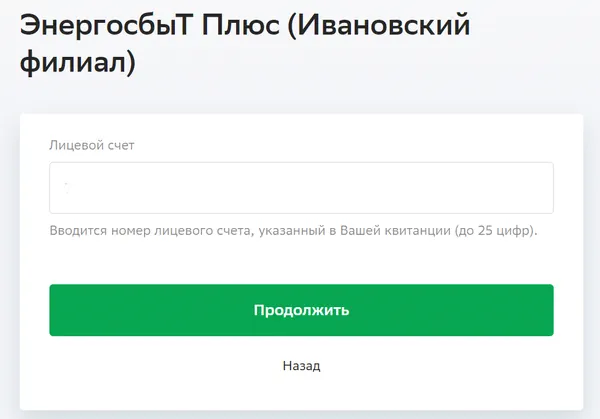
На первом этапе нужно указать номер лицевого счета. Жмём кнопку Продолжить ! Откроется частично предзаполненная форма, где вам нужно лишь добавить текущие показания счётчика и сумму платежа (если на момент оплаты поставщик сформирует квитанцию и информация об этом поступит в систему Сбербанка, то сумма платежа будет заполнена автоматически).
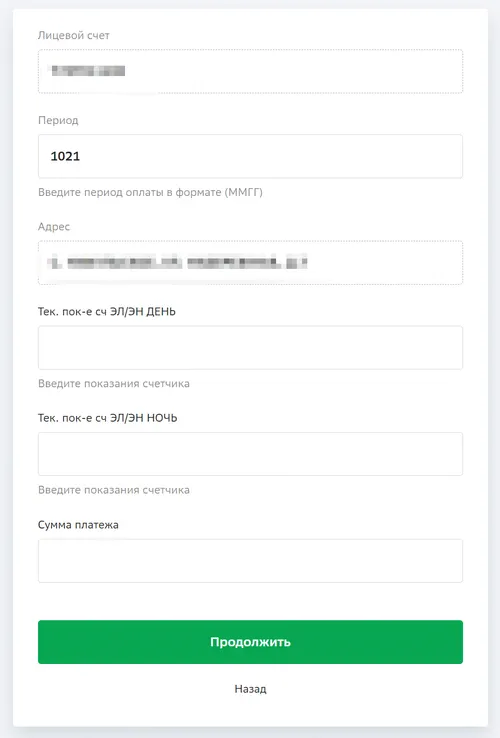
- обязательное поле «Сумма платежа» – в принципе, можно указать любую сумму, но если она будет меньше чем в квитанции, то останетесь должны поставщику электроэнергии и в следующем месяце Вам насчитают пени, если оплатите сумму большую чем в квитанции, то переплата будет засчитана в следующем расчетном периоде (в следующем месяце);
- показания счетчика – поле необязательное, но важное. Если у Вас двухтарифный счетчик, то заполняйте оба, иначе «Счетчик Эл.эн.(ночь)» оставьте пустым.
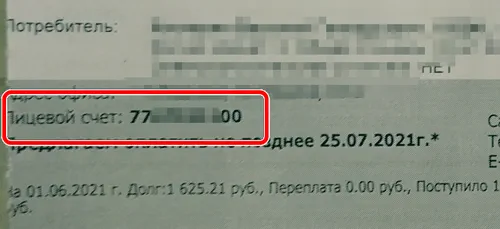
Где найти номер Лицевого счета
Сбербанк ОнЛайн откроет страницу заполнения реквизитов платежа по квитанции, но так как в базу данных системы уже введена вся информация о компании получателе платежа и банках-посредниках, то от нас потребуется только вписать Лицевой счет абонента, показания счётчика и выбрать счёт списания. Кликаем по кнопке Продолжить и Оплатить .
Интернет-банк попросит нас подтвердить платеж одноразовым паролем, полученным либо в устройствах самообслуживания, либо ввиде SMS через Мобильный банк.
Подтвердим одноразовым паролем, полученным на мобильный телефон через услугу Мобильный банк.
После очередного нажатия кнопки Подтвердить перед Вами откроется страница с реквизитами оформленного платежа и штампом, указывающим на статус исполнения.
Также с этой странице можно быстро произвести следующие операции:
- Повторить платеж.
- Сохранить платеж в шаблон.
- Распечатать чек.
- Перейти к разделу Платежей и переводов.
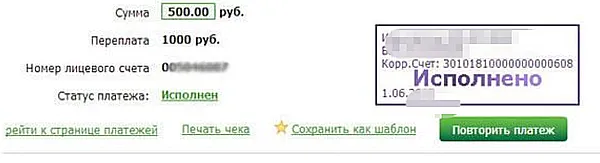
На этом оплата квитанции за электроэнергию в системе Сбербанк ОнЛайн практически завершена, осталось только немного подождать и проверить что статус платежа сменился на «Исполнено». Следующая квитанция придет уже с обновленными данными!
Оплата электроэнергии с помощью Сбербанк Онлайн
Ежемесячные платежи по коммунальным услугам должны оплачивать в каждой квартире. Чаще всего эту обязанность перекладывают на одного из членов семьи, и ему приходится выкраивать время, чтобы сходить в ближайшее отделение банка или почты, найти банкомат или терминал или воспользоваться ещё какими-нибудь способами. В подавляющем большинстве случаев действуют «по старинке» – берут квитанцию и идут в банк или на почту, чтобы отстоять длинную очередь ради совершения платежа, занимающего всего пару минут. А можно потратить чуть больше времени, зато раз и навсегда упростить для себя все эти бытовые платежи – зарегистрироваться в Сбербанк Онлайн и платить в удобное для себя время и в любом месте через Интернет!
В сегодняшней статье мы расскажем, как оплатить счета за электричество через онлайн сервис Сбербанка. Для первой оплаты вам понадобится бумажная квитанция на оплату этой услуги.
Коротко о регистрации в Сбербанк Онлайн
Для регистрации в Личном кабинете Сбербанк Онлайн вам потребуется банковская карта любого типа и немного свободного времени. Нужно подключить услугу Мобильный банк и пройти процедуру регистрации на сайте.
После получения особого идентификатора и пароля (не пугайтесь их сложности, потом их можно поменять) легко зайти в Личный кабинет. В целях безопасности Сбербанк при входе требует подтверждение через код, который присылается на ваш мобильный телефон.
Поиск организации
- Первым делом вы оказываетесь в Главном меню, отсюда совершаются все основные операции и тут же отображаются ваши банковские карты с информацией о балансе. Для того, чтобы заплатить за свет, нужно найти вкладку «Платежи и переводы» и перейти в это окно.

- Внизу в подразделе оплаты услуг вы найдете пункт «ЖКХ и домашний телефон», а чуть ниже нужный нам подпункт «Электроэнергия». Нажимаем.

- После того, как вы нажмёте эту ссылку, откроется окно поставщиков услуг следующего вида:

Ввод данных квитанции
Наверху расположена строка поиска, ниже – различные организации, занимающиеся поставкой электроэнергии. Можно выбрать своего поставщика и или вбить в строку поиска реквизиты с вашей квитанции (ИНН, расчётный счёт и т.п.). Если в списке отсутствует поставщик ваших услуг, то это не значит, что вы не сможете оплатить квитанцию, скорее всего, у Сбербанка с этой организацией отсутствует договор. Вам нужно будет вводить реквизиты в строку поиска (и оплатить комиссию до 1% за перевод денег).
Для примера предлагаем пару квитанций на оплату электроэнергии. Красным выделен ИНН организации. У различных поставщиков квитанции отличаются друг от друга, поэтому нужно внимательно рассмотреть и найти ИНН или номер расчётного счета, они обязаны присутствовать!


- Найденный номер вбиваем в строку поиска и находим нужную организацию. Далее система перенаправляет нас в окно формирования платежного документа. Для оплаты света необходимо заполнить все графы, отмеченные красными звездочками. Итак, выбираем тип счётчика (одно-, двух- или трехтарифный), указываем номер лицевого счёта (его тоже можно найти на квитанции) и карту, с которой будет совершаться оплата (кстати, с кредитных карт платежи жкх не проходят). Нажимаем кнопку «Продолжить».

- Следующий шаг – указать основную информацию о платеже (дата, сумма) и внести новые показания счётчика или счётчиков. На этой же странице часто можно увидеть информацию о состоянии лицевого счёта (есть ли задолженности) и последних оплаченных показаниях счётчиков. Эти сведения обновляются каждый месяц. Внимательно проверьте все данные и снова нажмите «Продолжить».

- Далее система предлагает тщательно проверить все введенные данные и подтвердить операцию с помощью кода. Он поступит вам на мобильный телефон с номера 900. После ввода кода подтверждения, действующего пять минут, операция будет считаться совершенной, если на экране появится синяя печать банка с надписью «Исполнено». Обычно это происходит через несколько минут. Напомним, что Сбербанк Онлайн никогда не требует кода для отмены операций, если вам пришло такое сообщение, то большая вероятность, что действуют мошенники. Будьте бдительны!
- После совершения оплаты вы можете распечатать чек и создать специальный шаблон. Он позволит в будущем экономить время при оплате квитанций за свет, ведь не нужно будет больше вносить вручную все реквизиты, достаточно указать новые показания счётчиков и подтверждающий код.
Коммунальные платежи, в том числе и за свет, гасить приходится в любом варианте, ведь в случае неуплаты их могут просто отключить. Многие не успевают погасить платежи из-за нехватки времени, накапливают приличную сумму и платят сразу за несколько месяцев. Но можно упростить себе жизнь – достаточно платить через систему Сбербанк Онлайн.
Более того, сервис идёт еще дальше и предлагает клиентам услугу Автоплатежа, которая автоматически совершает операции списания денежных средств за жкх в удобный для вас день (вам остается только подтвердить операцию). Экономьте время, как известно, время – деньги!
Как оплатить электроэнергию через Сбербанк Онлайн

Оплата коммунальных платежей для многих клиентов Сбербанка является чуть ли не единственной причиной воспользоваться сервисом Сбербанк Онлайн. Рассмотрим подробнее, как можно оплатить электроэнергию через рассматриваемый сервис, особенности и все важные моменты.
Как оплатить электроэнергию через Сбербанк Онлайн?
Другие способы
Как создать шаблон в Сбербанк Онлайн?
Управление функцией Автоплатеж
Как получить чек за оплату?
Как оплатить электроэнергию через Сбербанк Онлайн?
Оплата электроэнергии посредством данной системы – это удобный и простой способ как минимум по той причине, что не нужно стоять в очередях. Кроме того, благодаря Сбербанк Онлайн совершать платежи можно своевременно и очень быстро. Инструкция:
-
Перейти на официальный сайт банка и в правой части экрана найти кнопку входа в личный кабинет.


Другие способы
Электроэнергия через Сбербанк Онлайн может быть оплачена очень быстро и просто, однако это далеко не единственный вариант. У одноименной финансовой организации существуют и другие способы, посредством которых можно как внести плановый платеж, так и погасить существующую задолженность.
Оплата электроэнергии через банкомат или терминал
Если по какой-то причине личный кабинет банка не подходит (например, нет свободного доступа к ПК или смартфону), то совершить оплату можно и через терминал/банкомат. Следует учитывать, что далеко не все банкоматы принимают наличные деньги и, если клиент выберет именно это устройство, то платить ему, скорее всего, придется с карты. Инструкция:
- Зайти на сайт банка и перейти в раздел с отделениями и банкоматами.
- Найти подходящее ближайшее устройство. Первый и второй пункт можно пропустить, если клиент и так знает, где находится устраивающий его банкомат/терминал.

Интерфейс банкомата и его элементы управления могут меняться в зависимости от модели и прошивки устройства. Несмотря на то, что общий принцип в каждом таком аппарате сохраняется, иногда элементы интерфейса могут располагаться в самых неожиданных местах.
Через личный кабинет Сбербанка
Пошаговая инструкция о том, как совершить платеж через личный кабинет Сбербанка (он же – Сбербанк Онлайн) была представлена выше. К этому можно добавить только тот факт, что аналогичные платежи можно совершать и посредством одноименного приложения для смартфонов. Скачать его можно на официальном сайте банка.

В отделении банка
Если клиент не особо умеет обращаться с банкоматами, терминалами, мобильными устройствами и компьютером, то у него остается только один вариант – платить непосредственно в отделении банка. Из всех вариантов, этот является самым неудобным и долгим, так как придется лично ехать в отделение, стоять в очередях и так далее. Инструкция:
- Найти подходящее отделение на сайте банка при помощи того же сервиса, посредством которого в предыдущем примере искали банкомат.
- Посетить отделение, взяв с собой квитанции об оплате электричества. Рекомендуется также захватить и паспорт, хотя он обычно не нужен.
- Взять талон на очередь (иногда не актуально).
- Пройти в кассу и оплатить коммунальную услугу. Сделать это можно как картой, так и наличными.
Как создать шаблон в Сбербанк Онлайн?
Чтобы каждый раз заново не искать всю информацию и не вбивать данные, можно сохранить платеж в шаблонах. Для этого нужно:
-
Зайти в Сбербанк Онлайн, как это описано выше.

Как вариант, можно создать шаблон и другим образом:
- Зайти в Сбербанк Онлайн.
- В правой части экрана найти раздел «Мои шаблоны».


Управление функцией Автоплатеж
Коммунальные платежи нужно оплачивать регулярно. Для того, чтобы автоматизировать данную процедуру и не забыть о ней, у Сбербанка есть специальный сервис Автоплатежей:
- Зайти в личный кабинет.
- Перейти в раздел автоплатежей, он находится на 1 пункт ниже раздела шаблонов, видно на изображении выше.
- Создать автоплатеж.
- Ввести все необходимые данные.
- Подтвердить задачу.
Как получить чек за оплату?
Если оплата производилась в отделении банка, то квитанция и так выдается кассиром сразу после передачи средств. На ней стоит подпись и печать банка. Этот момент – единственное удобство в случае с оплатой в структурном подразделении. При оплате через банкомат/терминал, после совершения платежа также выдается соответствующий чек. Учитывая тот факт, что подобные документы быстро выцветают, рекомендуется сделать их копию или сфотографировать. После совершения оплаты в Сбербанк Онлайн, в нижней части экрана будет возможность распечатать чек:

Нажав на нее, клиент автоматически переходит к меню печати. Следует отметить, что абсолютно не обязательно для этого иметь принтер. Допускается сохранение чека в PDF формате. Его можно как хранить в виде файла, так и распечатать в дальнейшем. Более того, при необходимости такой документ можно «заверить» в отделении банка, попросив менеджера проставить подпись и печать.