Cкачать программу PDFSign
Для скачивания актуальной версии программы для подписи документов PDFSign для Windows используйте одну из ссылок расположенных ниже.
Программа PDFSign совместима с Windows Vista / 7 / 8 / 10
Версия: 1.2, 4,9 МБ, 31.10.2019
В zip архиве 1.2, 4,9 МБ, 31.10.2019
Программный продукт имеет цифровую подпись, подтвержденную Symantec.
Как установить программу PDFSign
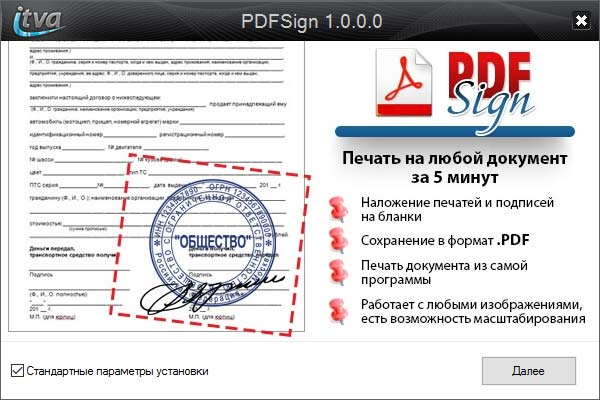
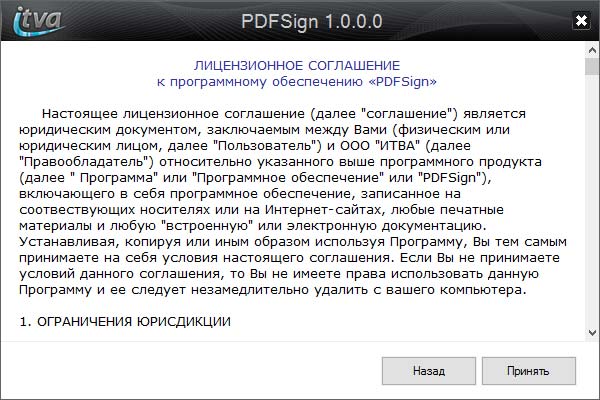
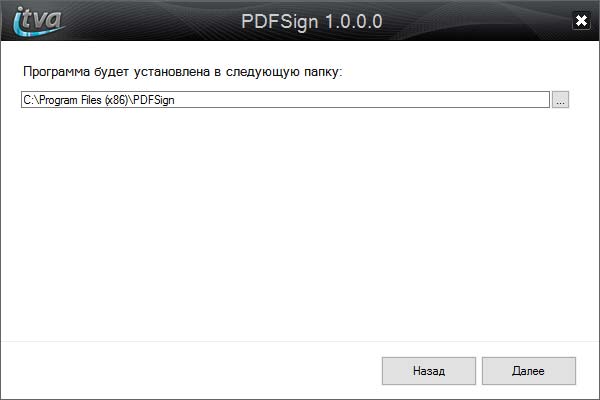
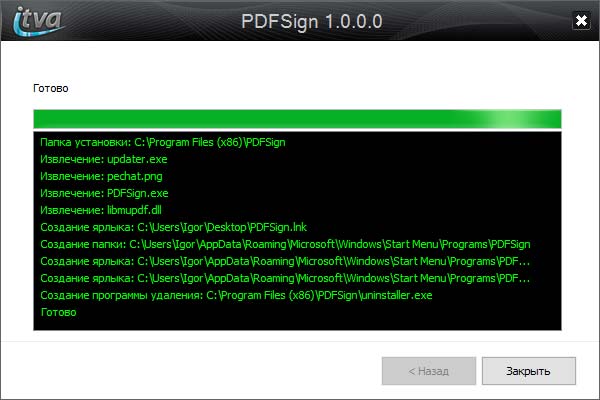
Скачайте установщик программы(по ссылке выше) и запустите его. Нажмите «Далее» — программа быстро установится на Ваш компьютер и сразу начнет работать.
Лицензионное соглашение
Политика по персональным данным пользователей
Как удалить программу PDFSign
В любое время Вы можете удалить Программное обеспечение PDFSign со своего компьютера. Все элементы операционной системы, на которой было установлено Программное обеспечение PDFSign, возвращаются в прежний вид. Исполняемые файлы программы PDFSign также удаляются из операционной системы.
Удалить Программное обеспечение PDFSign в операционной системе семейства Microsoft Windows возможно через меню «Программы и компоненты» выбрав в меню «PDFSign», либо из установленной меню Программы выбрать «Деинсталлировать PDFSign».
Последние обновления
31.10.2019 Программа PDFSign Версии 1.2
Исправления и дополнения
Скачать программу PDFSign
21.12.2018 Программа PDFSign Версии 1.1
Исправлены ошибки при работе в новых версиях Windows 10
Исправлены проблемы с печатью
Обновлен рендеринг PDF
19.11.2015 Программа PDFSign
Запуск программы наложения печати и подписи на документы PDF. Версия 1.0
Помощь по работе с программой PDFSign
Необходимо только один раз отсканировать печать и подпись в натуральном размере и сохранить изображение в формате PNG.
Далее, в программе PDFSign можно накладывать печать и подпись из сканированного png-файла и сохранять полученный подписанный документ pdf.
Как подготовить файл с печатью?
Обычно достаточно отсканировать оттиск печати на белом фоне, сохранив как изображение в формате PNG.
Если вы испытываете затруднения с белым фоном изображения — используйте OnlinePngTools — онлайн инструмент по удалению фона на сайте для быстрой подготовки вашего изображения.
Что PDF Для JPG и что я могу с ним делать?
PDF Для JPG является окна приложения, которые быстро преобразует PDF документов в форматы изображений, как JPG, TIF, BMP, PNG и GIF. Пользователи могут настраивать DPI и Диапазон страниц в обстановке преобразования. Кроме того, в формате PDF Для JPG поддерживает пакетный режим, который преобразует сотни PDF документов в изображения одновременно.
Каковы системные требования для PDF To JPG?
Microsoft Windows 7, Windows Vista, Windows XP, Windows 2003, Windows 2000 или Windows ME. Процессор Pentium III или лучше, Pentium 4 или выше. 512 Мб оперативной памяти или больше, 1 Гб оперативной памяти рекомендуется. 200MB на жестком диске для установки.
Что DPI?
DPI (точек на дюйм) является мерой пространственной печати или видео плотности точек, в частности числа отдельных точек, которые могут быть размещены на одной линии в пределах промежутка 1 дюйм (2,54 см). Значение DPI, как правило, коррелируют с разрешением изображения, но связано лишь косвенно. (Цитируется по Wikipedia.com)
Вы можете изменить настройки DPI, чтобы получить лучший результат разрешение изображения в PDF Для JPG.
Сколько форматы PDF делает Для поддержки JPG?
Есть 5 форматов изображения в формате PDF Для JPG поддерживает: JPG, TIF, BMP, GIF, PNG.
Что PDF?
PDF (Portable Document Format) является открытым стандартом документ, созданный в 1993 году Adobe PDF является самым популярным форматом обмена документами в мире, и он может быть прочитан и открыт для всех операционных систем. В качестве наиболее удобном формате документа, он содержит текст, таблицы, изображения и ссылки в одном PDF файле.
Мы произвели PDF Для JPG, чтобы помочь пользователям конвертировать PDF документы с изображениями, то они могут повторно использовать контент или OCR текстовой информации.
Последние обновления
31.10.2019 Программа PDFSign Версии 1.2
Исправления и дополнения
Скачать программу PDFSign
21.12.2018 Программа PDFSign Версии 1.1
Исправлены ошибки при работе в новых версиях Windows 10
Исправлены проблемы с печатью
Обновлен рендеринг PDF
19.11.2015 Программа PDFSign
Запуск программы наложения печати и подписи на документы PDF. Версия 1.0
Как подписать PDF документ: 2 способа


 4.5 Оценок: 86 (Ваша: )
Главная Обучение Как легко поставить подпись или печать на PDF Документ
Хотите ставить подписи
прямо на электронных документах?
Скачайте PDF Commander! Вам больше не придётся подолгу распечатывать важные бумаги только чтобы расписаться на них, а затем искать сканер для перевода в цифровой формат. С нашим удобным приложением вы сэкономите время и нервы!
Почему стоит выбрать PDF Commander
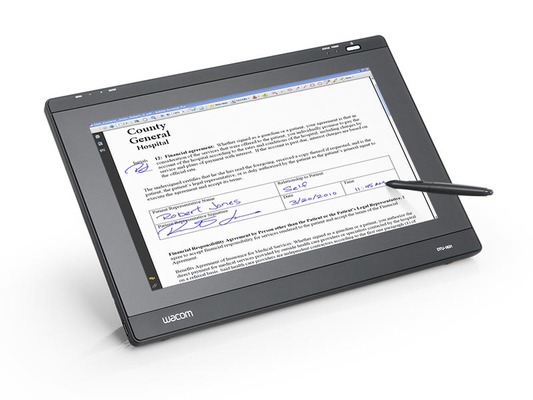
В современном мире уже необязательно иметь физические копии документов на руках, чтобы поставить под ними свою подпись. Это легко можно сделать прямо на электронном файле соглашения. Сохранить время и бумагу поможет наша программа для подписи документов PDF.
Почему именно PDF Commander? Конечно, можно поставить подпись через специальные онлайн-сервисы. Однако стоит помнить, что в таком случае вы подвергаете опасности утечки не только конфиденциальную информацию, содержащуюся в документе, но и свою личную роспись. Вы можете попасть на мошеннический сайт. Или злоумышленники найдут способ взломать базу данных онлайн-сервиса. Тогда ваш автограф перейдёт к третьим лицам.
Куда надёжнее обратиться к стационарному софту — тогда информация или скан вашей подписи не выйдет за пределы компьютера. В данной статье мы подробно объясним, как вставить печать и подпись в PDF файл с помощью нашей программы.
Инструкция как подписать, поставить печать в PDF документ
Шаг 1. Установка программы
Скачайте дистрибутив PDF Commander с нашего сайта. Откройте файл двойный кликом. Мастер Установки проведёт вас через все необходимые шаги. Не забудьте создать ярлык на рабочем столе — тогда нужный софт будет всегда под рукой. После завершения инсталляции дважды кликните мышкой по значку программы, чтобы открыть её.
Скачайте PDF Commander бесплатно!
Подходит для Windows 11 / 10 / 8 / 7
Шаг 2. Загрузка документа
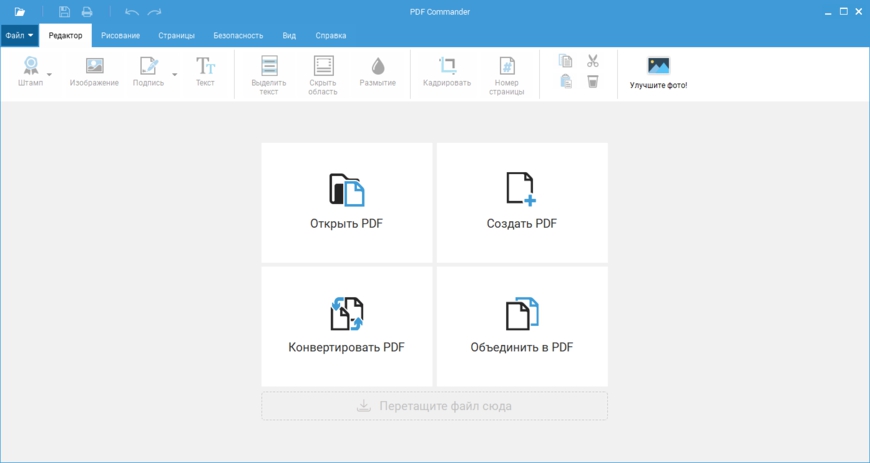
Откроется главное меню, в котором будет предложено несколько вариантов: открыть PDF, создать его с нуля, конвертировать его в другой формат или объединить несколько фрагментов в один файл. Если нужная бумага уже есть у вас в электронном виде — выбирайте первую опцию. Нужно будет указать путь к искомому файлу и нажать «Открыть».
Далее рассмотрим несколько вариантов:
- Вы хотите сделать подпись собственноручно
- У вас есть автограф в виде изображения
- Вы собираетесь поставить штамп
Шаг 3.1. Роспись от руки
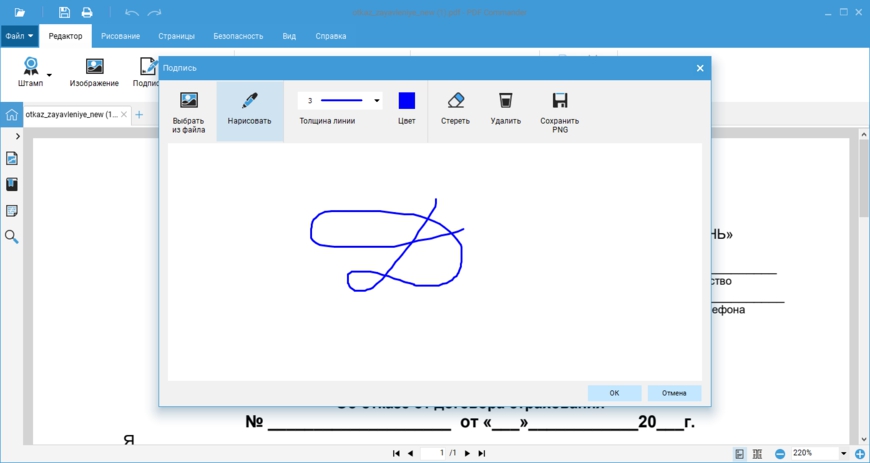
Хотите наложить подпись на документ, не распечатывая десятки листов? Легко! Найдите на верхней панели программы пункт с изображением бумаги и ручки, который называется «Подпись». Кликните по нему — откроется окно для рисования. Вы можете настроить толщину линии, цвет и сохранить автограф в формате PNG — чтобы использовать его в будущем.
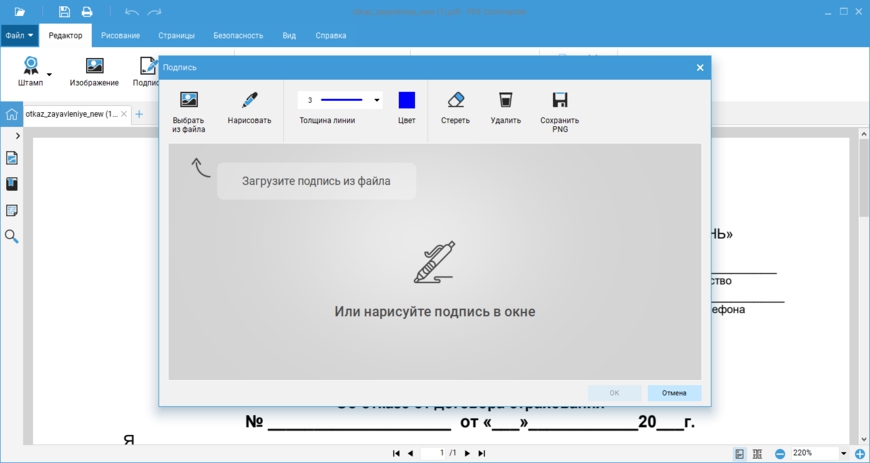
Когда всё будет настроено — просто изобразите мышкой подпись, которую обычно ставите от руки. Если росчерк не получится — удалите его соответствующей кнопкой или выберите инструмент «Ластик» и немного подкорректируйте рисунок. После нажимайте «ОК» — роспись появится на странице, где её можно будет передвинуть мышкой в нужное место.
Шаг 3.2. Добавление картинки
В нашей программе также возможна вставка в PDF печати и подписи в формате изображения. Если вы уже обладает графическим автографом — откройте пункт «Подпись» и нажмите «Выбрать из файла». Укажите путь к расположению скана подписи или печати и кликните «Открыть». Далее просто передвиньте её мышкой в требуемую область.
Шаг 3.3. Штампование
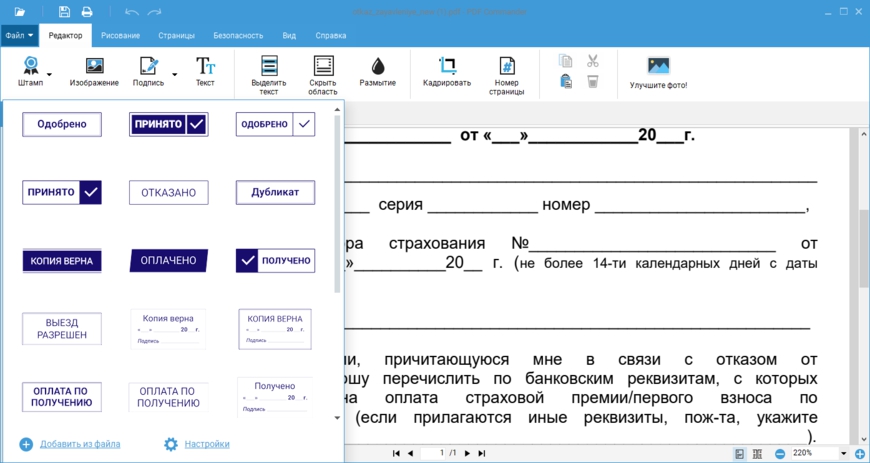
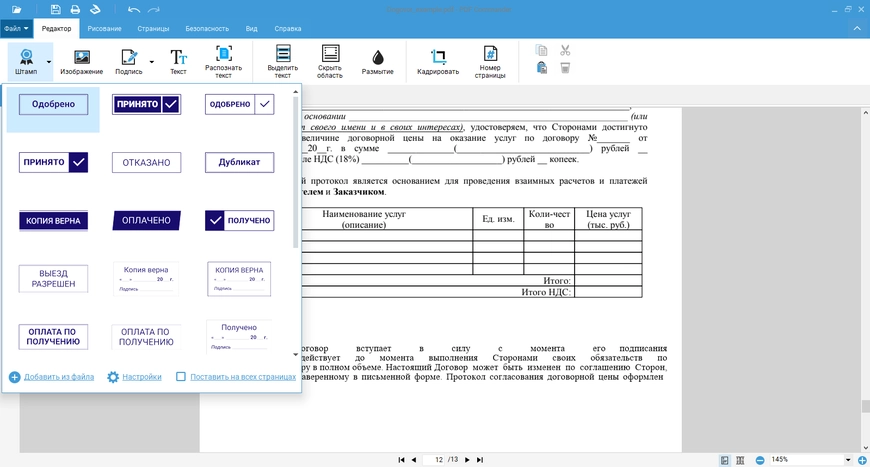
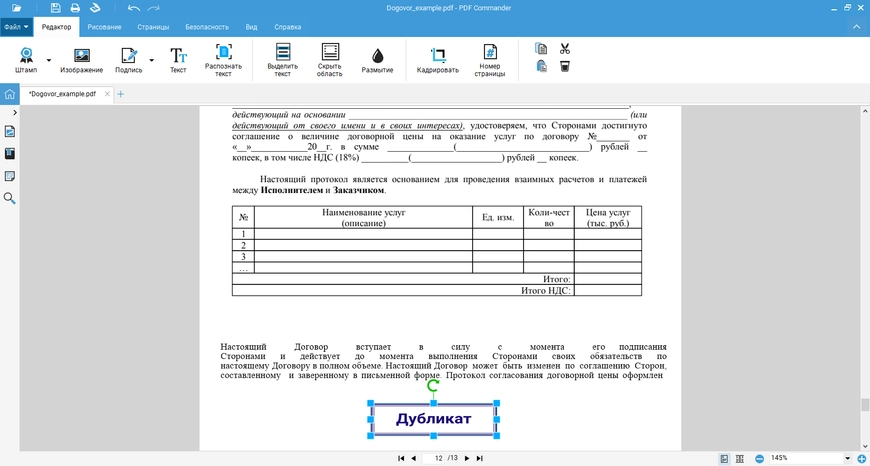
Помимо подписи PDF документов, на них можно также оставить штамп из коллекции программы. Вам доступно 9 стандартных вариантов, подходящих почти для любой ситуации: «Оплачено», «Одобрено», «Дубликат» и др. Просто щёлкните по кнопке «Штамп» в левом верхнем углу и выберите печать, а затем перетащите её в нужное место.
Как подписать документ на айфоне в PDF документе
Иногда требуется поставить подпись через телефон. Например, если вы находитесь в отпуске и у нас нет с собой ноутбука. В таком случае понадобится установить специальное приложение.
Мы советуем воспользоваться iPDF. В этом редакторе можно добавлять подписи, текст и картинки, рисовать поверх страниц, перемещать и удалять листы, улучшать качество копий.
Как подписать документ ПДФ на айфоне? Следуйте инструкции:
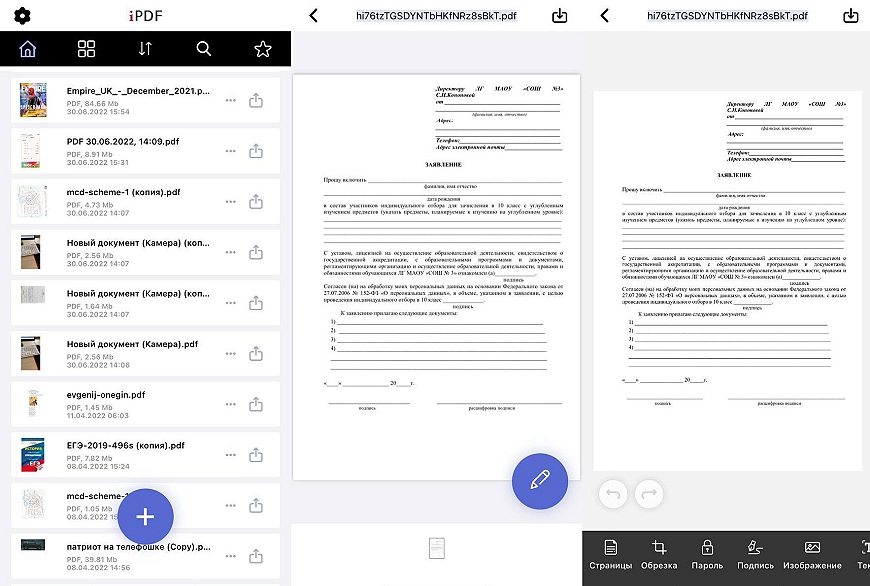
1. Нажмите на плюсик и найдите файл, где нужно расписаться. Если вы уже работали в приложении, при запуске в стартовом меню появятся PDF-файлы, которые были открыты. Когда появится документ, тапните на значок карандаша.
2. Внизу появится панель инструментов. Выберите «Подпись».
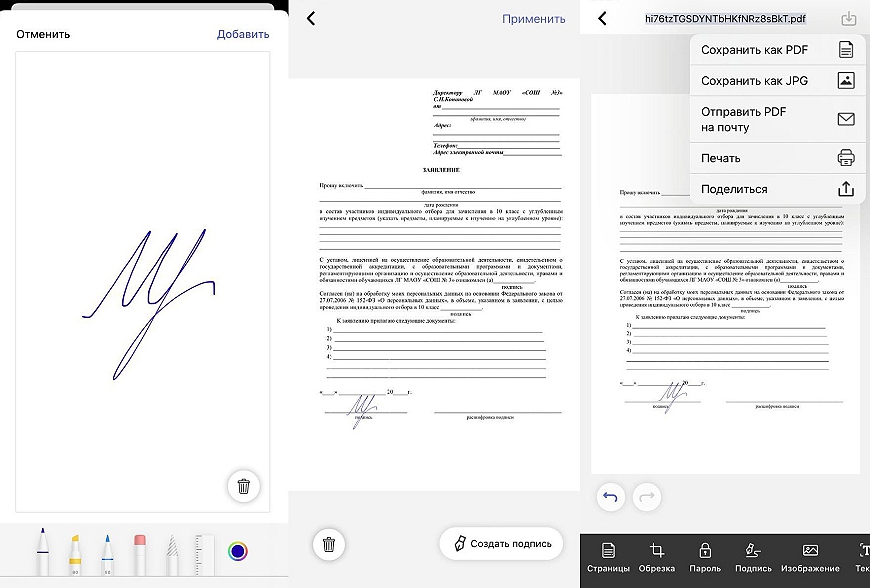
3. Возьмите ручку или маркер. Если нажать на кружочек, появится палитра, где можно изменить цвет чернил и настроить их прозрачность. Распишитесь на экране. Если результат вас не устраивает, тапните на иконку урны и попробуйте снова. Убрать мелкие недочеты (например, слишком длинный «хвостик») поможет ластик. Как закончите, нажмите «Добавить».
4. Удерживайте подпись пальцем, чтобы переместить ее. При необходимости ее можно уменьшить в размере. Чтобы сохранить изменения, нажмите «Применить».
5. Для сохранения тапните на кнопку в правом верхнем углу. Выберите формат экспорта
(PDF или JPG) или отправьте файл через интернет.
Заключение
Теперь вы знаете, что электронная подпись PDF файлов — это дело пяти минут. Ее легко поставить как в программе на ПК, так и в мобильном приложении. Вы можете быть спокойны за сохранность ваших личных данных и отправлять документы по е-мейлу, избежав длительного распечатывания и сканирования. Установите PDF Commander, и работайте с электронными бумагами без лишней возни. А если вам нужен редактор для смартфона, то скачайте iPDF.
5 вариантов, как заполнить ПДФ документ на компьютере
4.7 Оценок: 86 (Ваша: )
Главная Блог Как заполнить PDF документ
Советы эксперта: как заполнить
ПДФ-документ на компьютере?
1 Скачайте PDF Commander с поддержкой OCR-функции.
2 Добавьте свой текст, поставьте ЭЦП и штамп.
3 Сохраните или распечатайте результат.
Покажем в статье разные варианты заполнения ПДФ-документов. Работать будем в 3 программах и в двух веб-сервисах. Каждый способ сопроводим инструкцией со скриншотами.
Как сделать это при помощи PDF-редактора?
В таких программах доступно множество инструментов для создания и изменения файлов, возможны сканирование и печать. Десктопные ПО не зависят от интернет-связи и позволяют вернуться к редактированию бумаг в любое время.
PDF Commander
Это русскоязычный софт, в котором вы сможете дополнить страницы своими данными и вставить изображения. Приложение поддерживает работу со СКЗИ, поэтому возможно добавление усиленной квалифицированной подписи. Другое преимущество программы — каталог официальных штампов: копия верна, одобрено, дубликат и др. Разберем, как заполнить
файл в формате PDF в этом редакторе.
Добавляем текст
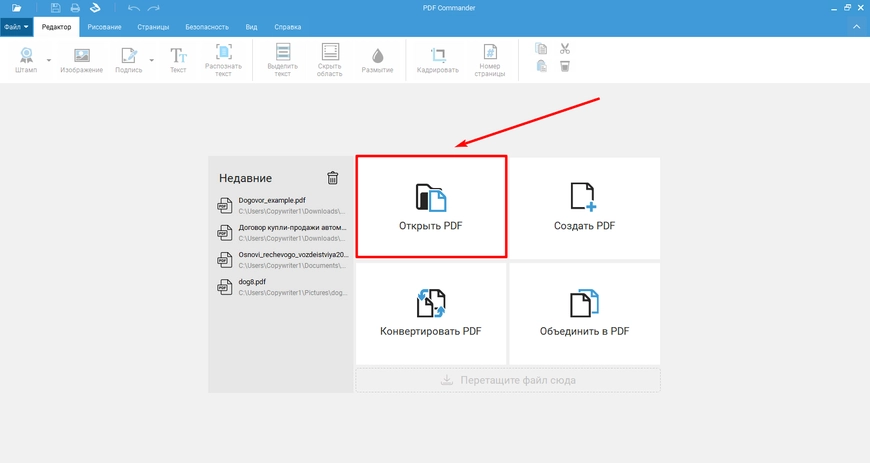
- 1. Нажмите кнопку «Открыть PDF» и выберите нужный объект из папки.
Вы можете создать документацию с нуля или преобразовать копию с помощью OCR. Софт распознает символы и конвертирует картинки в ПДФ-формат. После этого вы сможете дополнить их своими записями.
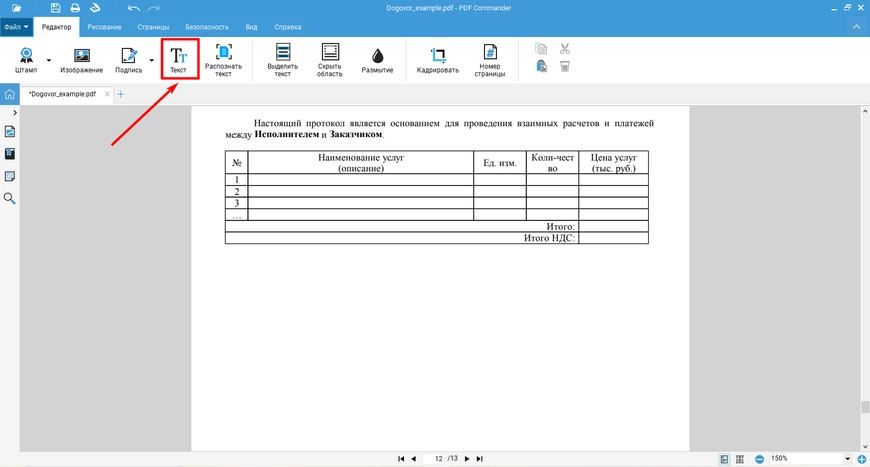
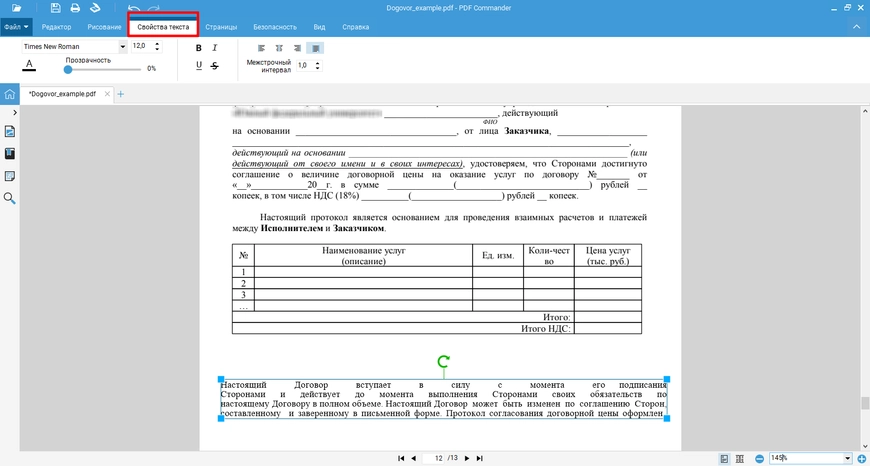
Софт позволяет редактировать надпись в любой момент до сохранения проекта. Для этого вам нужно дважды щелкнуть по созданному фрагменту и внести необходимые изменения.
Добавляем подпись, ЭЦП и штамп
Для постановки обычной неквалифицированной росписи выполните следующие действия:
- 1. Нажмите на кнопку «Подпись» и укажите удобный способ добавления автографа:
«Выбрать из файла» или «Нарисовать».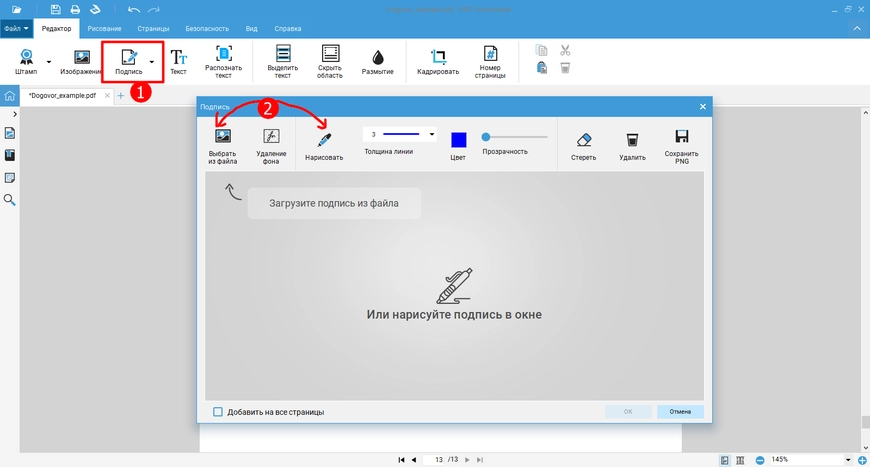
- 2. Отрегулируйте толщину, цвет и прозрачность линии. Затем нажмите «ОК».

- 3. Определите для росписи место на странице и настройте ее размер, угол поворота.
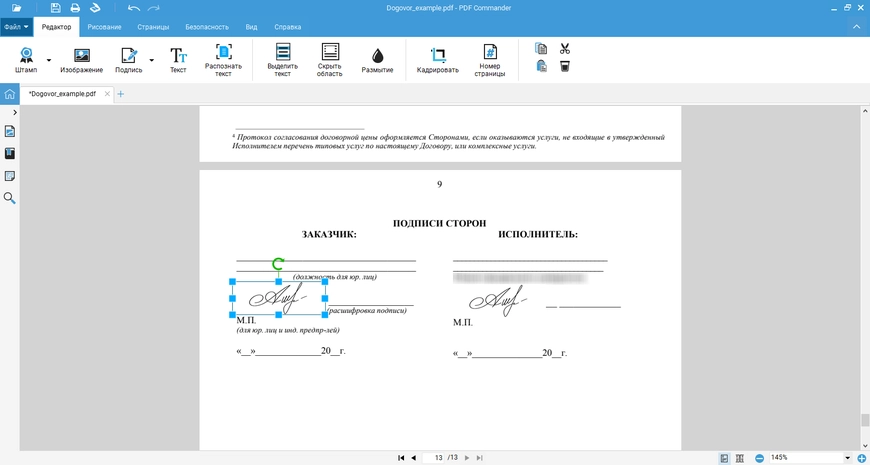
Для добавления ЭЦП выполните следующие шаги:
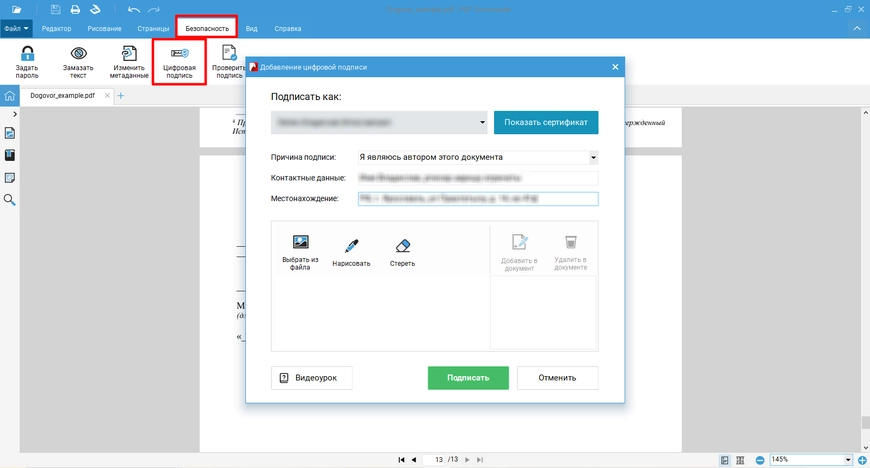
-
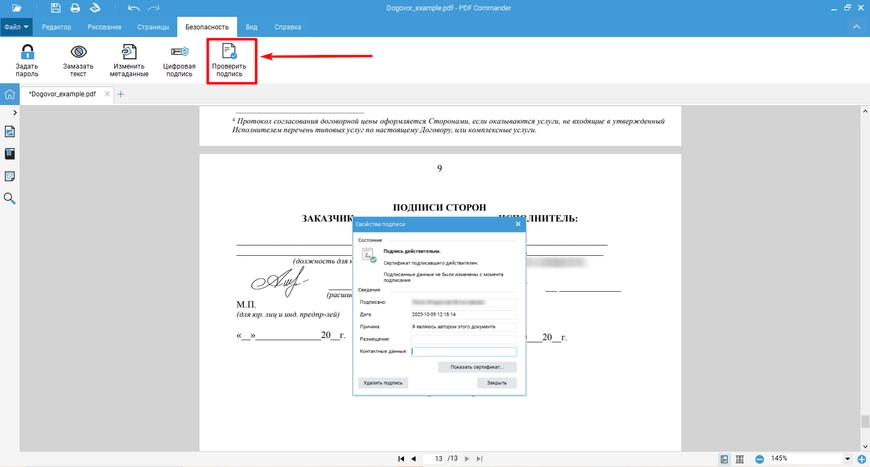
1. Перейдите во вкладку «Безопасность» → «Цифровая подпись». В появившемся окне укажите причину, контакты и местонахождение.
Чтобы поставить в документе УКЭП, на компьютер нужно предварительно скачать СКЗИ и сгенерировать в нем роспись. Этот вид ЭП имеет наибольшую юридическую силу.
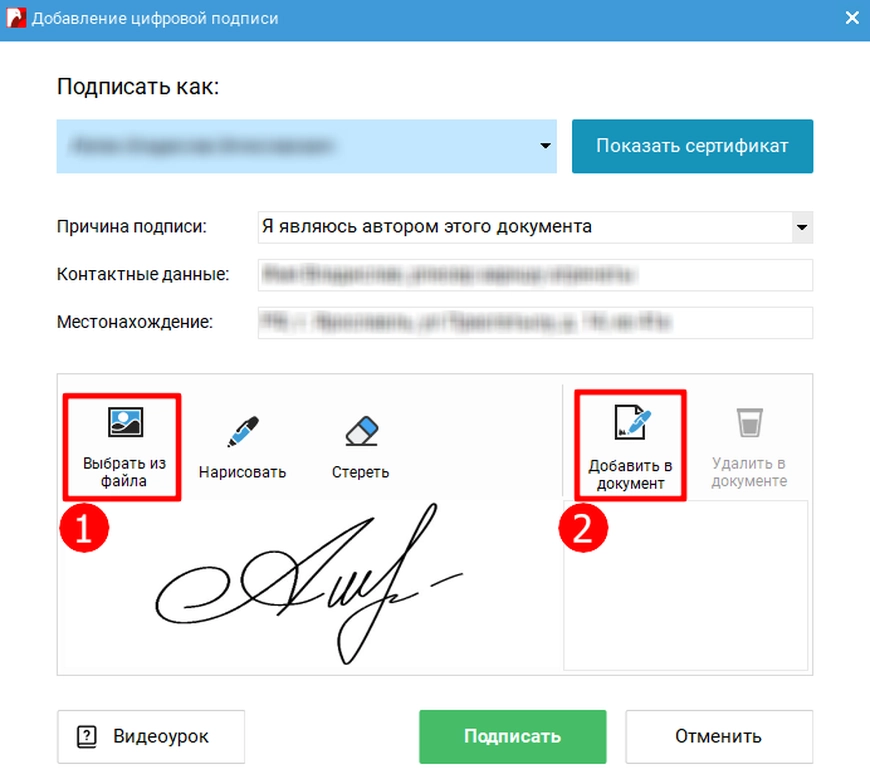
2. Загрузите изображение своего автографа. Нажмите кнопку «Выбрать из файла» и
отметьте в папке нужный объект.
При необходимости вы можете воспроизвести автограф от руки. Кликните по кнопке «Нарисовать» и изобразите роспись. Настройте
цвет и толщину ее линии.
нужный вам и разместите его на странице.
Adobe Acrobat Pro
Многофункциональное ПО, в котором удобно составлять и заполнять различные бланки: анкеты, резюме, согласия и т.п. Приложение позволяет создать ПДФ с редактируемыми полями. В них пользователи вписывают свою информацию, ставят галочки, выбирают значение из списка. Acrobat Pro поддерживает и функцию автоматического добавления данных в поля. Рассмотрим, как заполнить бланк в ПДФ-формате в этой программе.
С 2022 года компания Adobe приостановила продажу своей продукции в РФ. Россияне могут скачать ее только через VPN и с использованием зарубежной или виртуальной карты.
Работаем с интерактивными формами
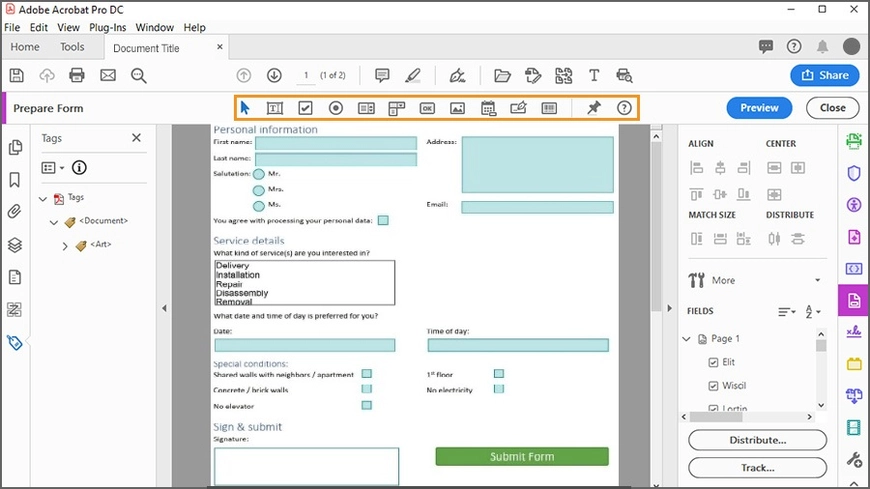
- 1. Откройте вкладку «Инструменты» → «Подготовить форму».
- 2. Отсканируйте документацию или загрузите из папки хранения на ПК.
- 3. Отметьте значок «Подписи». Далее Acrobat обработает проект и сам создаст поля.
- 4. Если хотите изменить бланк, перейдите в «Инструменты» → «Редактирование форм».
- 5. С помощью функции «Поля» расставьте на странице еще области для заполнения.
- 6. Настройте их свойства: размер и шрифт для текста, цвет заливки и границы поля, пометку о его обязательности (если поле можно не заполнять, рядом появится звездочка).
- 7. Сохраните результат и отправьте его для заполнения.
Включаем автозаполнение в обычной форме
- 1. Перейдите во вкладку «Файл». Найдите команду «Сохранить как другой» →
«PDF с расширенными функциями». - 2. Выберите из списка «Включить дополнительные инструменты». Так появится доступ к редактированию и сохранению ПДФ.
- 3. Далее выполните описанные выше функции.
- 4. Чтобы зафиксировать изменения в проекте, нажмите «Файл» → «Сохранить». Для экспорта копии щелкните «Файл» → «Сохранить как».
Если вы хотите сделать раскрывающийся список, то воспользуйтесь опцией в меню «Формы».
PDFelement для Mac
Приложение, работающее на ОС Windows, macOS, iOS и Android. В нем получится создать, отредактировать и преобразовать документацию. Бумаги можно защитить паролем, добавить ЭЦП. Есть опция OCR, функция создания редактируемых полей. Возможна пакетная обработка. Посмотрим, как заполнить ПДФ-файл в электронном виде на компьютере в этом софте.
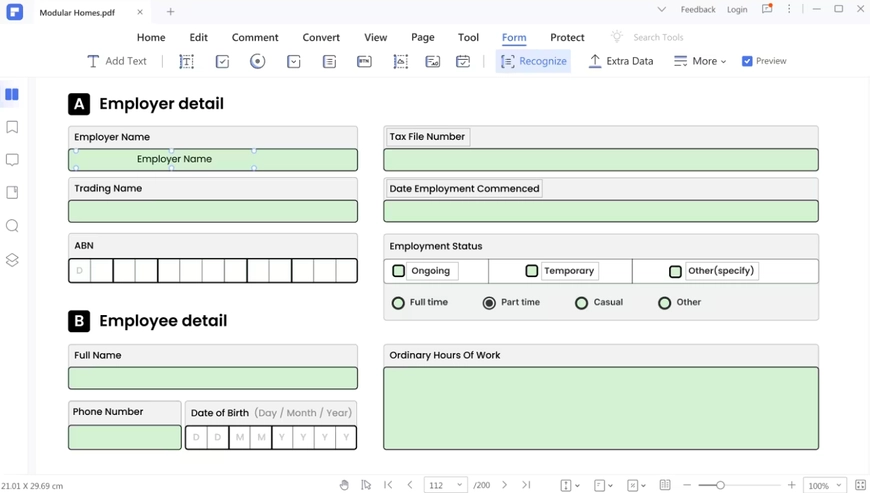
- 1. Откройте ПДФ в программе. Если он неинтерактивный, то перейдите во вкладку «Форма». Затем выберите «Распознать форму». ПО автоматически преобразует проект.
- 2. Впишите в него свои данные и нажмите «Сохранить».
- 3. Если ваша документация уже имеет интерактивный формат, то изменяемые поля будут подсвечены зеленым оттенком. Щелкните по ним и заполните области.
- 4. Укажите тип автографа. Затем отметьте участок, где должна стоять ЭП. Появится перечень сертификатов для подписи. Найдите нужную и щелкните «ОК»
- 5. Нажмите кнопку «Подписать». Напишите название ПДФ и сохраните его.
При преобразовании неинтерактивного ПДФ в интерактивное вам может потребоваться функция выравнивания полей.
Используем возможности браузера
Этот блок для тех, кто не хочет тратить время на скачивание и инсталляцию программы. Разберем сразу два способа, как заполнить документ в ПДФ-формате через браузер. Однако в этом случае для бесперебойной работы нужен устойчивый интернет.
Облачное хранилище Dropbox PDF
Рассмотрим вариант добавления записей в неинтерактивное ПДФ:
- 1. Войдите в свой Dropbox-аккаунт и загрузите документацию, которую хотите заполнить.
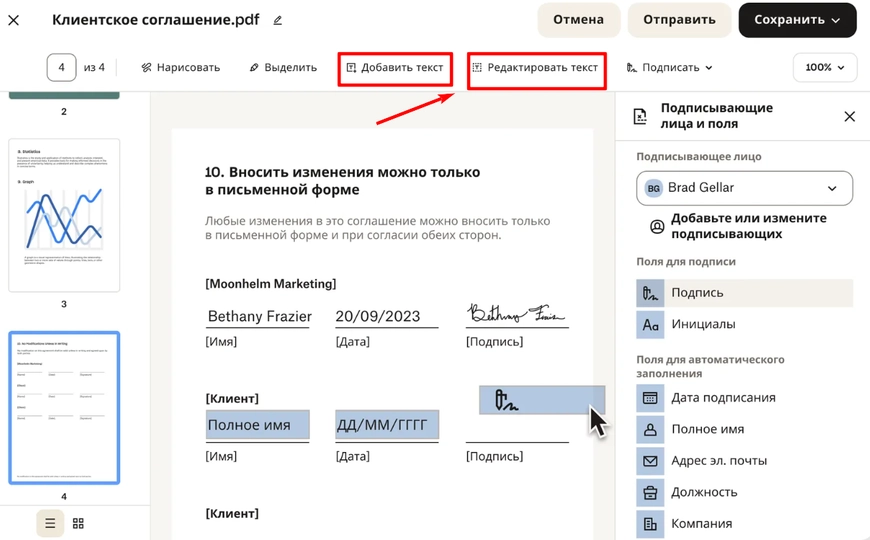
- 2. Откройте ее в программе и на панели инструментов найдите опцию «Редактировать PDF».
- 3. Чтобы вписать свои данные, используйте значок «Добавить текст».
- 4. Измените шрифт, размер и цвет надписи. Поле можно поворачивать и масштабировать.
- 5. Перейдите в отдел «Подписать». Нажмите «Готово» → «Сохранить».
В Dropbox можно заполнять интерактивные ПДФ. При нажатии на изменяемые области появится инструмент для вставки надписи.
Microsoft Edge
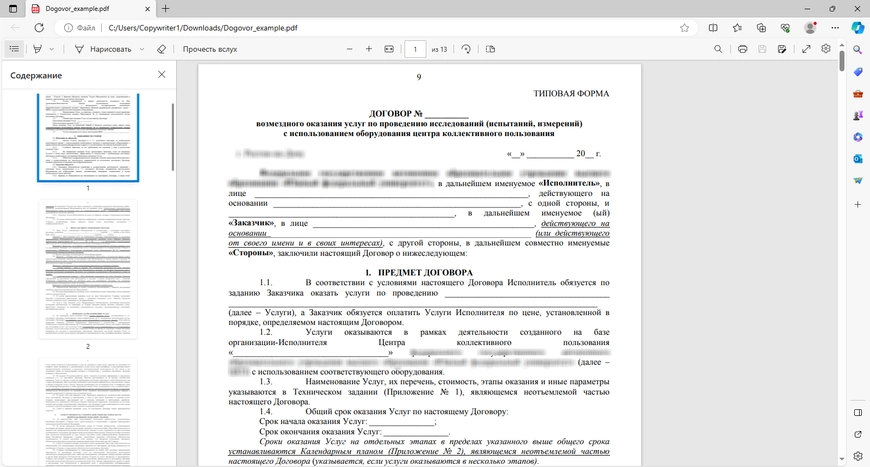
- 1. Щелкните по ПДФ и выберите «Открыть с помощью» → Microsoft Edge.
- 2. В этом браузере можно поставить только обычную роспись. Перед этим отрегулируйте параметры линии: цвет, толщину, прозрачность.
- 3. После всех изменений кликните значок сохранения.
Опция добавления текста доступна пользователям только Microsoft Edge 94 (Canary) — тестовой версии браузера. На верхней панели инструментов кликните «Добавить текст». Введите необходимую информацию и настройте параметры надписи: цвет, размер, шрифт, интервал.
Сравним способы: таблица для удобства
Сравним рассмотренные программы по основным критериям. Решая, как заполнить документ в формате PDF в электронном виде, обратите внимание и на следующие возможности софта: