Как узнать, поддерживает ли материнская плата NVMe
Привет, друзья. В этой публикации рассмотрим такой вопрос: как узнать, поддерживает ли материнская плата NVMe. Т.е. реализована ли эта технология передачи данных высокоскоростных SSD в BIOS вашего ПК или ноутбука. Эта информация вам понадобится, если вы захотите установить в свой компьютер SSD-накопитель с интерфейсом PCI-E, в частности, таковой современный с интерфейсом PCI-E 3.0 х4 или даже PCI-E 4.0 х4. Такие накопители на интерфейсе PCI-E 3.0 х4 могут читать данные с максимальной скоростью 3500 Мб/с, записывать – со скоростью 3300 Мб/с. А на интерфейсе PCI-E 4.0 х4 могут читать с максимальной скоростью 7000 Мб/с, записывать – со скоростью 5000 Мб/с. Но им для этого нужен совместимый компьютер, который включает наличие совместимого слота M.2 и поддержку в BIOS NVMe. Так как же узнать о наличии последней?
↑ Как узнать, поддерживает ли материнская плата NVMe
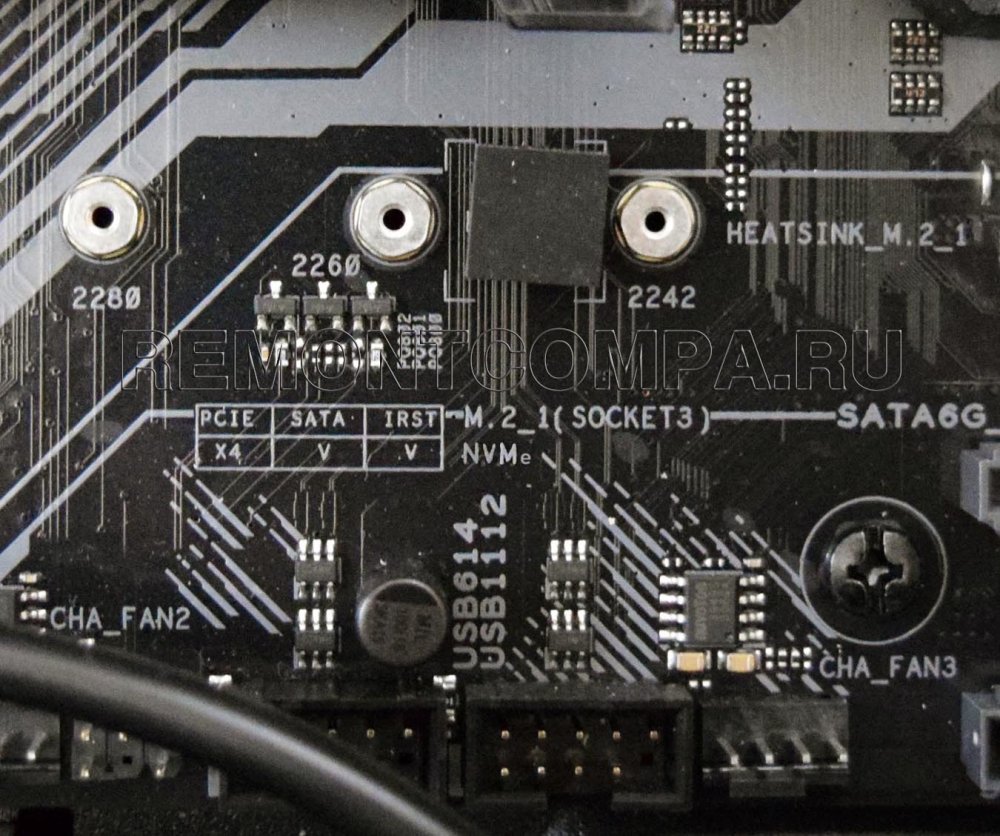
Друзья, SSD NVMe – это накопители, которые подключаются к материнской плате ПК или ноутбуку только через слот М.2, к которому подведена шина PCI-E. Нативная реализация таких слотов в материнках ПК и ноутбуках началась с 2015 года. Если у вас материнка ПК или ноутбук старше 2015 года, у вас априори не может быть ни слота М.2 PCI, ни реализации технологии NVMe в BIOS. И если вы хотите приобрести современный SSD NVMe, первым делом вам нужно узнать, если у вас в компьютере слот M.2. Смотрите статью сайта «Как узнать, есть ли M.2 на компьютере». В этой статье мы поверхностно касаемся темы NVMe, но здесь ниже рассмотрим тему более полно.
Итак, если у вас материнка ПК или ноутбук старше 2015 года, не ищите в нём слот M.2 PCI-E, но в отдельных случаях это ещё не значит, что на идее поработать с высокоскоростным SSD NVMe нужно ставить крест. В отдельных случаях вы сможете подключить SSD NVMe через переходник-адаптер PCI-E-M.2. И, возможно, если у вас материнка ПК или ноутбук не очень старые, для их BIOS производителем реализовано обновление, включающее поддержку NVMe. В крайнем случае можно прибегнуть к модификации BIOS и обновить её модифицированной прошивкой, которая поставляется с переходником-адаптером, либо же есть в сети на специфических ресурсах. Конечно, всё это рисковое дело, о нюансах подключения SSD NVMe через переходник-адаптер смотрим здесь.
Вот что, друзья, важно понимать в контексте вопроса, как узнать, поддерживает ли материнская плата NVMe:
Слот M.2 на компьютерах и накопители бывают M.2 SATA и M.2 PCI-E, но с NVMe работают только слоты и накопители M.2 PCI-E. Если у вас на компьютере слот M.2 SATA, вам не нужен NVMe.
Есть слоты M.2 PCI-E с ключом M, такие работают с четырьмя линиями PCI-E х4. А есть слоты M.2 PCI-E с ключом B, такие работают только с двумя линиями PCI-E х2. Если у вас слот с ключом M, поддержка технологии NVMe у вашего компьютера есть наверняка. Если с ключом B – поддержка NVMe может быть, а может не быть. Если поддержки NVMe нет, в свой слот M.2 PCI-E с ключом B вы сможете установить накопитель типа NGFF AHCI.
Накопители M.2 PCI-E бывают с поддержкой разных поколений (версий) PCI-E и разных линий. Были накопители PCI-E 2.0 с двумя и четырьмя линиями — х2 и х4, такие не всегда имели поддержку NVMe и работали с AHCI, но сейчас их в продаже (как минимум массово) не найти. Есть накопители PCI-E 3.0 с двумя и четырьмя линиями — х2 и х4. И есть накопители PCI-E 4.0 только с четырьмя линиями — х4. Так вот накопители PCI-E 3.0 х4 и PCI-E 4.0 х4 – это практически всегда накопители NVMe. Накопители же PCI-E 3.0 х2 могут не быть с поддержкой технологии NVMe, а с поддержкой AHCI. И вот накопители PCI-E без NVMe называются NGFF AHCI, и им, соответственно, не нужна поддержка компьютером NVMe.
↑ BIOS
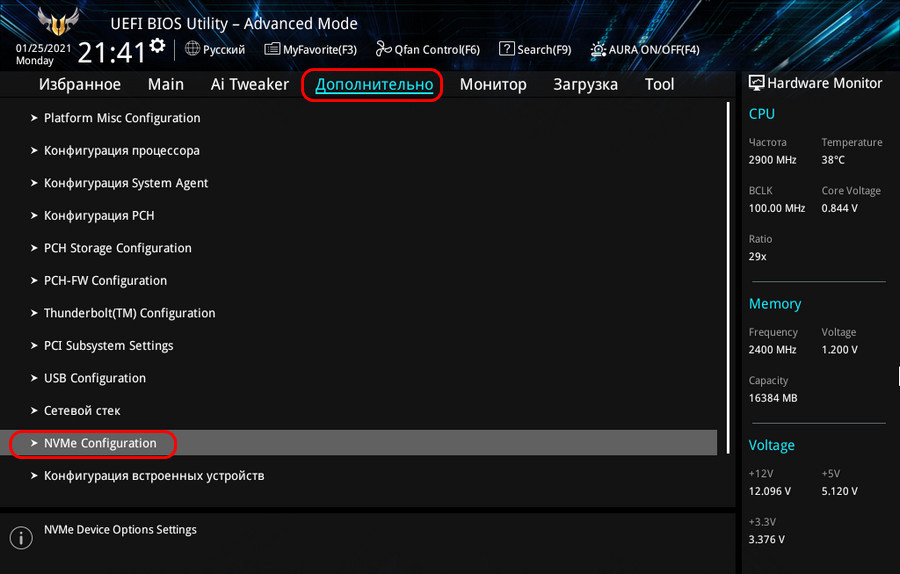
Самый простой способ, как узнать, поддерживает материнская плата NVMe – посмотреть настройки BIOS. Если поддержка есть, в дополнительных настройках BIOS будет параметр, отвечающий за конфигурацию NVMe.
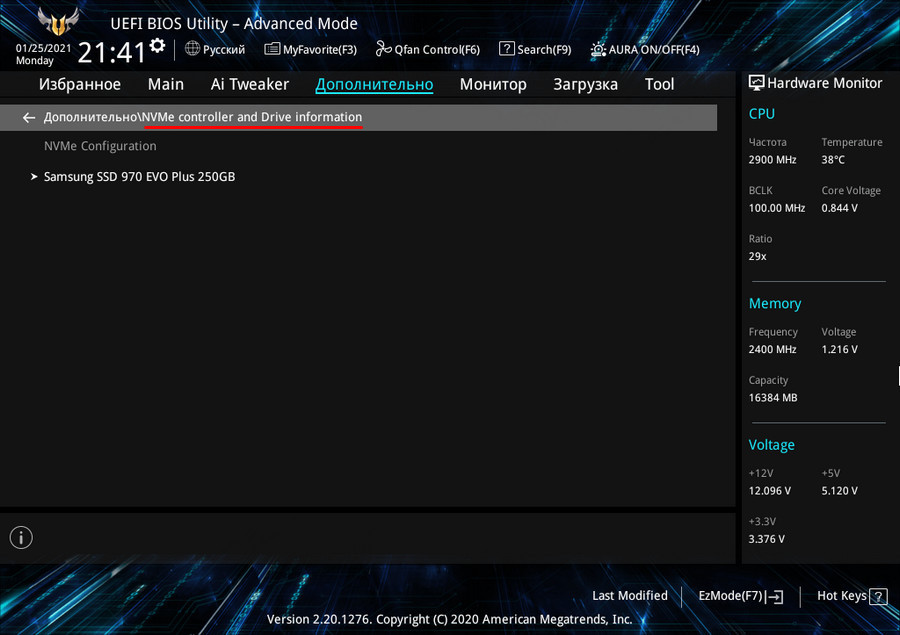
В этом параметре при подключении NVMe-накопителей они будут значиться как устройства подключённые через NVMe-контроллер.
↑ Спецификации на сайтах материнских плат ПК и ноутбуков
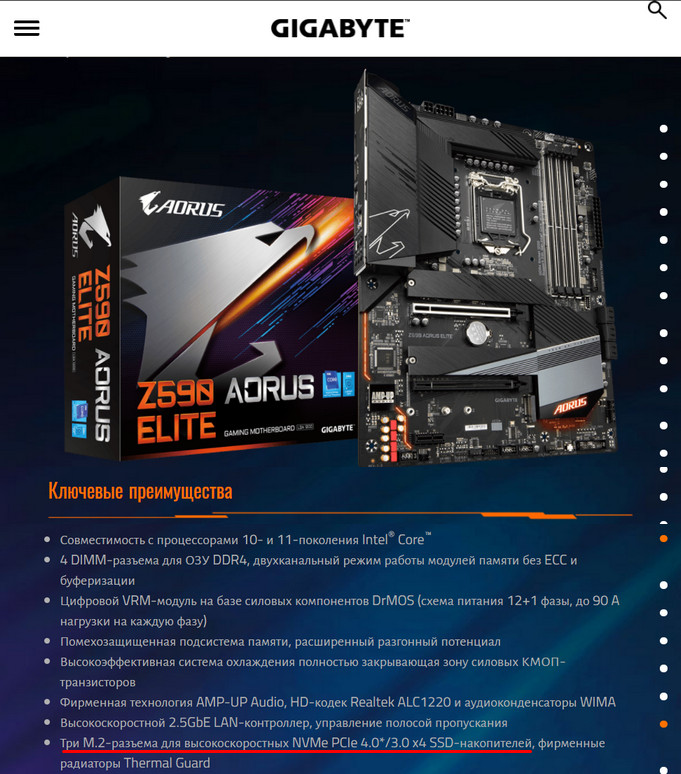
Альтернативный вариант, как узнать, поддерживает материнская плата NVMe – зайти на страницу её спецификаций на сайте производителя. Если информация о NVMe есть, это будет указано в общих или детальных характеристиках.
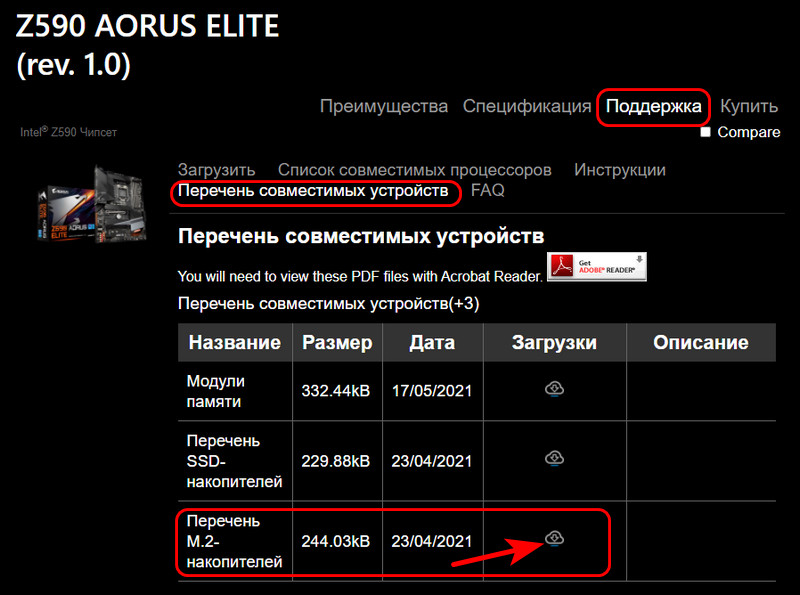
Однако о поддержке NVMe производители материнских плат ПК не всегда говорят. Дело в том, что для современных материнок ПК поддержка NVMe – это как бы уже стандарт, и если материнка имеет слот M.2 с интерфейсом PCI-E 3.0 х4 и PCI-E 4.0 х4, то поддержка NVMe само собой разумеющееся явление. Тем не менее можно зайти в раздел поддержки спецификаций материнки и посмотреть перечень поддерживаемых накопителей M.2, как вот, например, для современнейшей материнки Gigabyte.
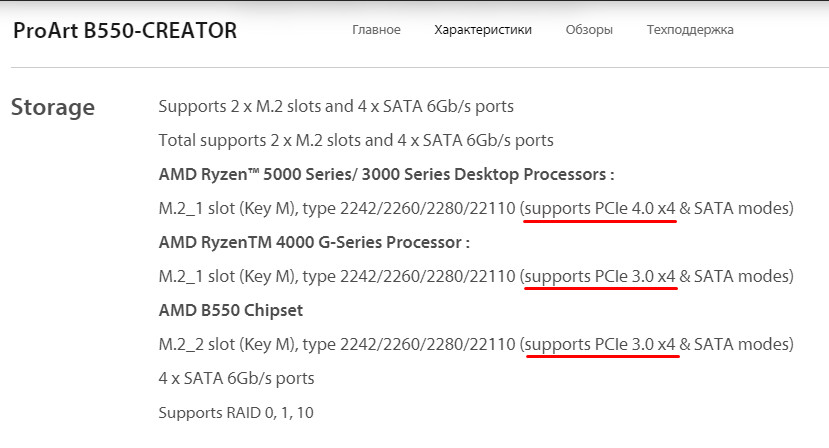
Другой пример – современнейшая материнка Asus, на странице её спецификаций среди характеристик нет указания о поддержке NVMe, но косвенно об этом говорит наличие слотов M.2 с интерфейсом PCI-E 3.0 х4 и 4.0 х4.
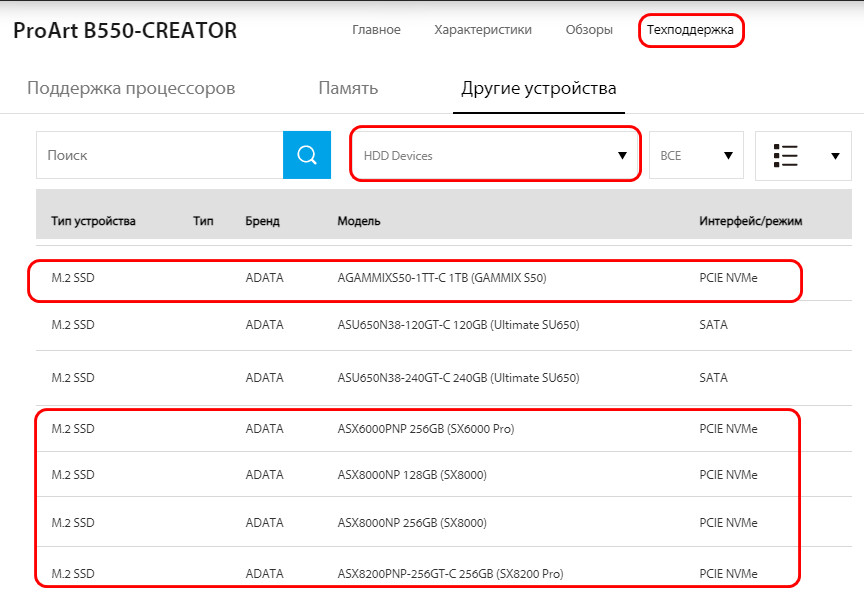
Для большей уверенности можем зайти в раздел поддержки материнки и, опять же, посмотреть совместимые устройства информации. В их числе есть накопители NVMe.
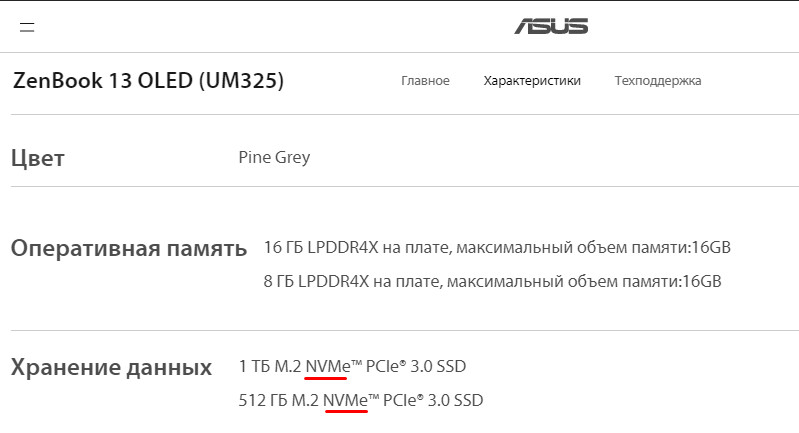
На страницах спецификаций ноутбуков, увы, не всегда даётся детализированная информация об устройстве. Но о наличии поддержки NVMe могут говорить данные о комплектации накопителями информации, где говорится об их типе – NVMe PCI-E.
Если в спецификации ноутбука никаких упоминаний насчёт NVMe вообще нет, можно написать в поддержку производителя или продавца устройства с запросом о получении информации, поддерживает ли ваша модель ноутбука NVMe, и какие прочие параметры накопителей NVMe поддерживает. В числе последних: наличие слота M.2 PCI-E, его ключ B или M, поддерживаемые размеры форм-фактора M.2, поддержка процессорами (только для AMD).
↑ Характеристики имеющегося SSD NVMe
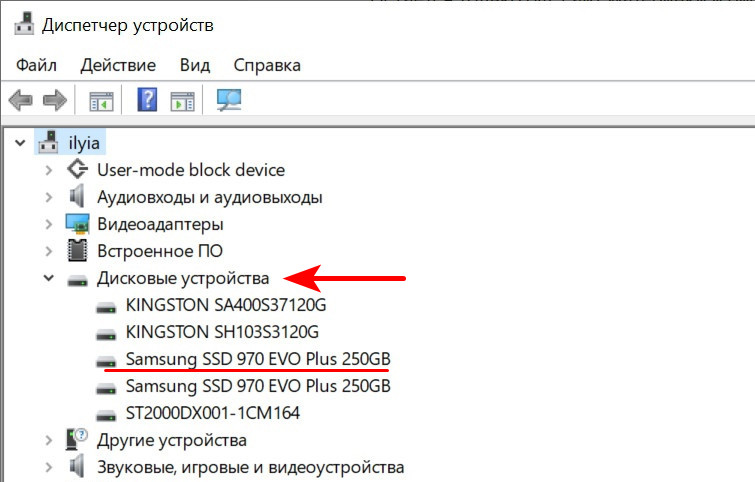
Друзья, случаи установки SSD NVMe бывают разные: например, в комментариях одной из публикаций сайта о NVMe-накопителях обратился читатель, у которого есть современный ноутбук с предустановленным NVMe-накопителем, но он хочет его сменить на другой, более производительный — Samsung 970 EVO Plus. В такого рода случаях, когда на борту компьютера есть уже SSD NVMe, узнать и о факте поддержки NVMe, и частично о поддерживаемых накопителях можно, посмотрев сведения о имеющемся накопителе. Можно это сделать элементарно в диспетчере устройств Windows.
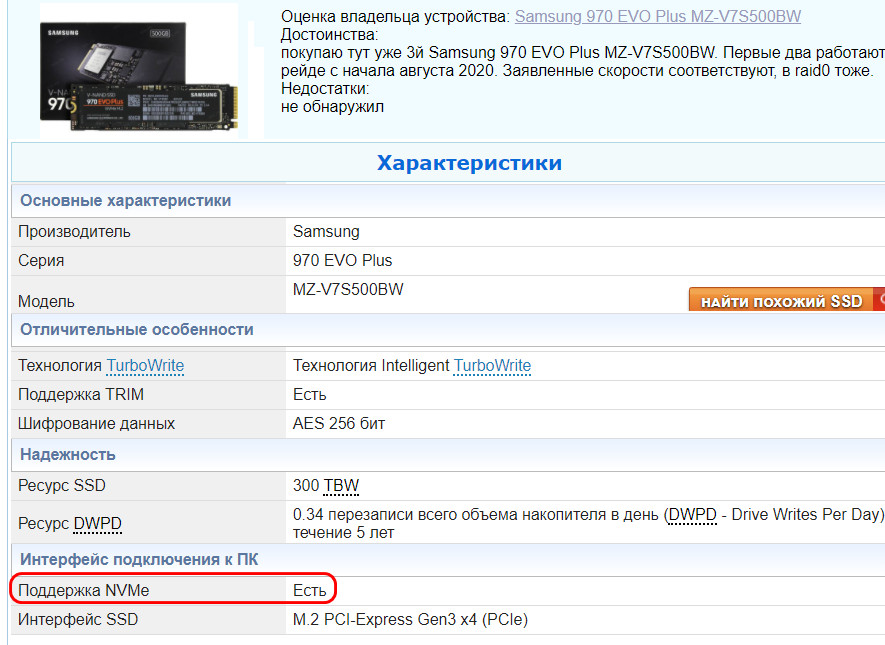
Далее просто юзаем в сети данные о накопителе, можно, например, на сайте НИКС .
Друзья, как выбрать саму материнскую плату для современного ПК, смотрите в статье сайта «Как выбрать материнскую плату ПК в 2022 году».
Как узнать PCI-E на компьютере
Привет, друзья. В этой небольшой статье рассмотрим, как узнать PCI-E на компьютере – какая версия этого интерфейса, сколько слотов и линий реализовано. Это важная информация, она вам понадобится, если вы захотите, например, поменять видеокарту, установить Wi-Fi плату или SSD NVMe, работающие через PCI-E. Разные версии интерфейса PCI-E имеют разную пропускную способность: PCI-E 2.0 – 500 Мб/с на линию, PCI-E 3.0 – 984.6 Мб/с на линию, PCI-E 4.0 – 1969 Мб/с на линию. Если вы купите устройство, скажем, работающее с PCI-E 4.0, а у вас на компьютере будет реализован PCI-E 3.0, это устройство будет работать на скоростях PCI-E 3.0. И вы просто зря потратите деньги на устройство с поддержкой PCI-E 4.0, тогда как с поддержкой PCI-E 3.0 купили бы значительно дешевле. Ну и если вы в принципе захотите купить подключаемое через PCI-E устройство, вам нужно знать, есть ли у вас свободный слот, и подходят ли линии. Так как же узнать, что за PCI-E у нас на ПК или ноутбуке?
↑ Как узнать PCI-E на компьютере
↑ Сайт материнской платы или ноутбука
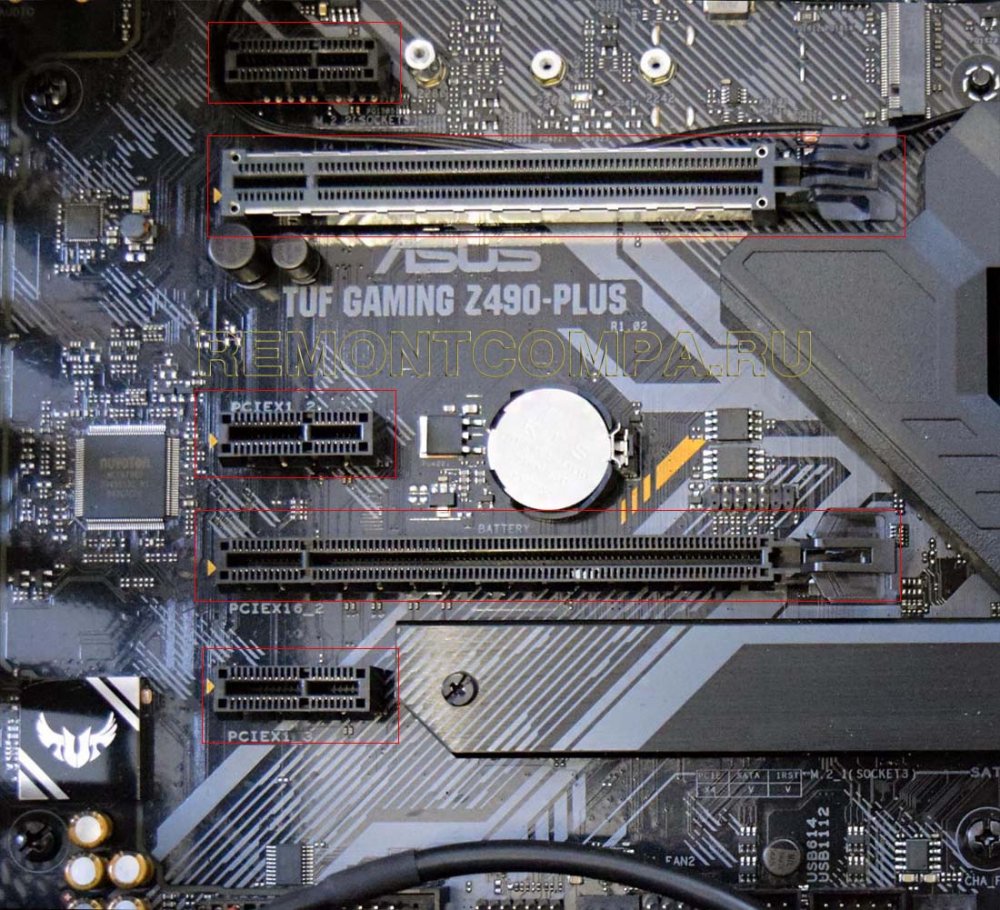
О поддерживаемом интерфейсе PCI-E можно узнать на страничке спецификаций материнской платы или ноутбука на официальном сайте производителя. Если, конечно, такие странички есть на сайте производителя, и если там указаны данные о PCI-E. На сайтах ноутбуков таких сведений может не быть. Но на сайтах материнок сведенья обычно есть: указывается и версия PCI-E, и число слотов с разными линиями.
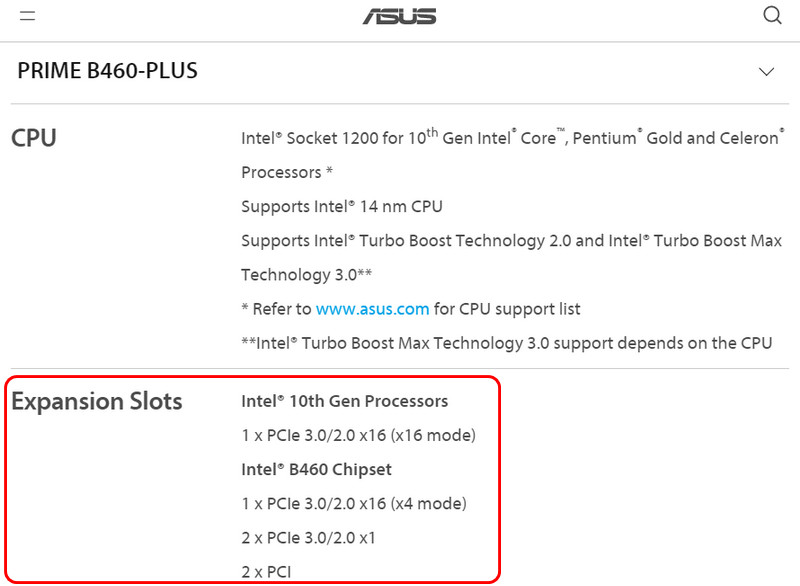
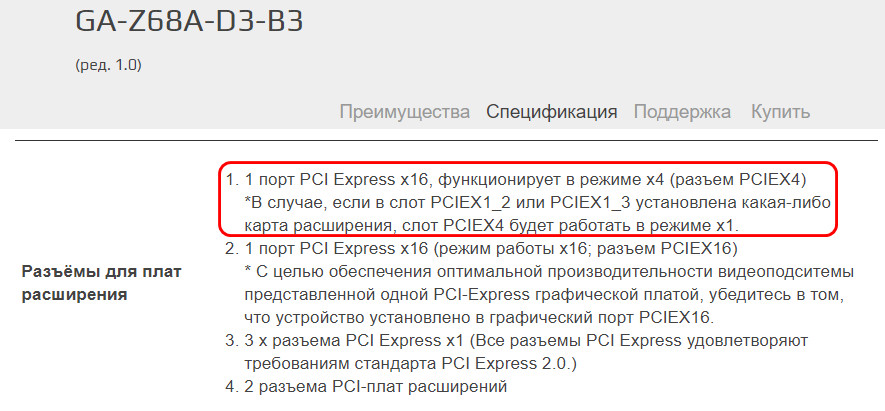
Странички спецификаций материнских плат – самый предпочтительный способ, как узнать PCI-E на компьютере, ибо они содержат примечания насчёт особенностей работы интерфейса в тех случаях, где эти особенности есть. Например, когда какие-то из слотов с определённым числом линий работают в режиме меньшего числа линий, если в другие слоты установлены устройства.
Для ноутбуков если на их страницах спецификаций данных о PCI-E нет, можно эти данные в их инструкциях. Но есть способы проще – с помощью программ для диагностики компьютерных комплектующих.
↑ Программы-диагносты компьютерных комплектующих
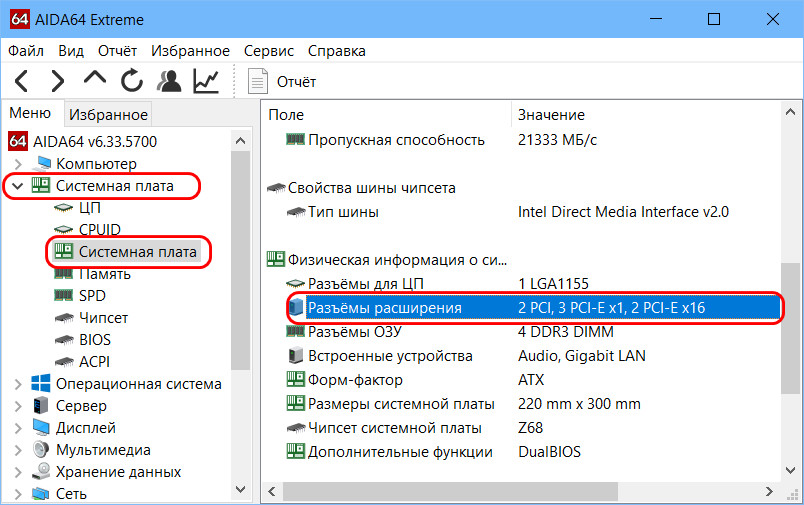
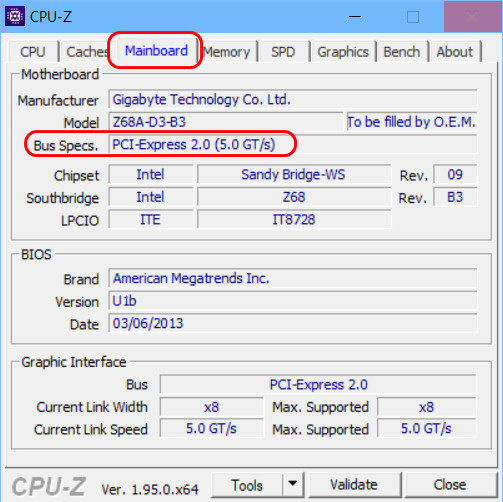
Большинство Windows-программ для диагностики комплектующих, увы, не слишком щедры на детализацию всех характеристик PCI-E. Так, одна из самых мощных программ-диагностов AIDA64 отображает только слоты и линии, но не даёт информации о версии PCI-E.
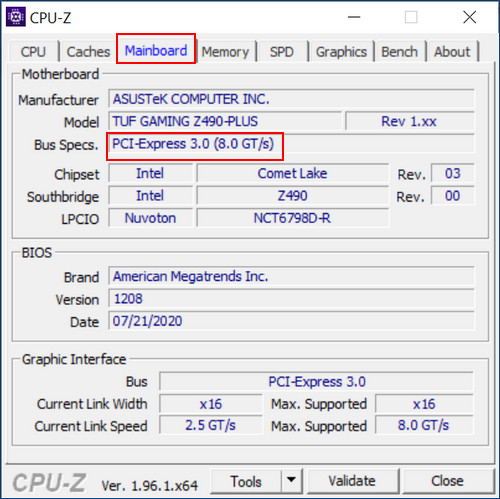
Программа GPU-Z, наоборот, показывает версию PCI-E, но не даёт нам детализации по слотам и линиям.
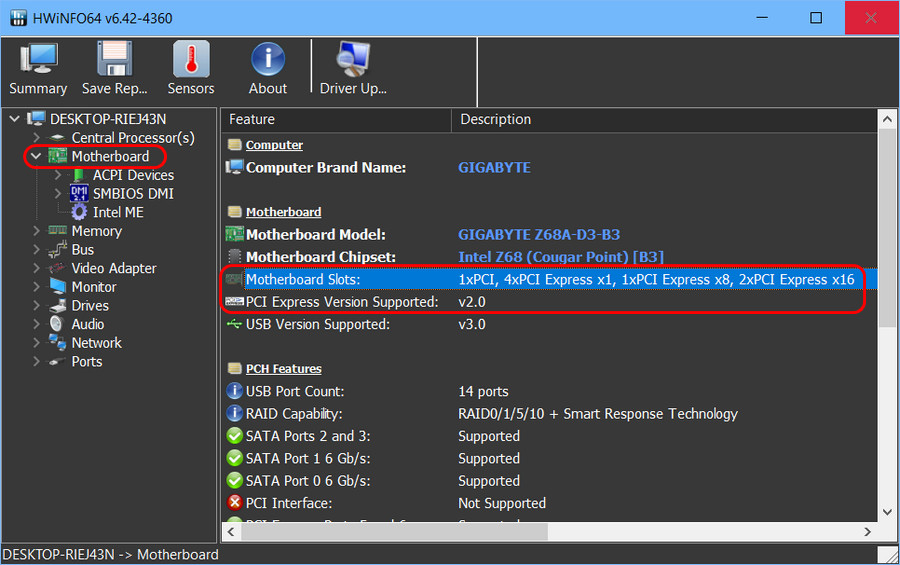
Но комплексно отображающая информацию и по версии PCI-E, и по слотам, и по линиям интерфейса программа всё же есть – HWINFO. Открываем вкладку «Motherboard» и смотрим графы «Motherboard Slots» и «PCI Express Version Supported». И видим в нашем конкретном случае: версия PCI-E 2.0, есть один старый периферийный слот PCI, есть 4 слота с одной линией, есть 1 слот с 8 линиями, есть 2 слота с 16 линиями.
Но, друзья, программы-диагносты не показывают условности работы слотов PCI-E, когда слот с большим числом линий работает в режиме слота с меньшим числом линий, если в другие слоты PCI-E подключены устройства.
Как узнать количество линий pci-e на мати по характеристикам??
Есть ли какая нибудь характеристика, указывающая на количество линий pci-e, чтобы можно было подключать несколько видеокарт, для минимальной потери производительности относительно каждой видеокарты. Вроде как знаю, что производительность видеокарты упирается в количество линий pci-e, которые определяет материнская плата. Максимальное число линий должно быть 16 для одной видеокарты, а если меньше, то производительность видюхи падает пропорционально. Так вот, как узнать материнскую плату, на которой можно подключить хотя бы 2 видеокарты без падения производительности?
Просто есть начальные с 20 линиями, но они и стоят дешево, а есть получше и линий побольше, но и стоят уже дороже раза в 1,5-2, а есть екстрим версии, а они вообще дорогие, но и линий больше соответственно.
Голосование за лучший ответ
чёй то вы батенька слишком умное загнули. врядли кто ответит. но таки скачйте чтоль прогу которая железо читает. ту же аиду 64.и смотрите сайт производителя мат платы
Похожие вопросы
PCI Express 3.0 и 4.0: разница есть или нет
Привет, друзья. В этой публикации поговорим о компьютерной шине передачи данных PCI Express, она же PCI-E, это интерфейс подключения к компьютеру различных устройств. И поговорим о PCI-E в контексте разных поколений этого интерфейса – актуального 3.0 и относительно нового 4.0. Почему относительно нового? Уже существует PCI-E поколения 5.0, оно появилось в 2019 году. И обещается в этом, 2021 году появление поколения 6.0. Но даже PCI-E 5.0 – это лишь утверждённая спецификация, сырой стандарт, не претворённый пока что в жизнь. По факту же на современном компьютерном железе реализовано только поколение PCI-E 4.0, и то, реализовано оно слабее, чем PCI-E 3.0. Третье поколение всё ещё актуально, оно очень часто встречается на современном железе. Ведь реализация четвёртого поколения иногда существенно удорожает стоимость устройств. PCI Express 3.0 и 4.0 – какая разница между этими поколениями? Стоит ли переплачивать сегодня за PCI-E 4.0?
PCI Express 3.0 и 4.0: разница есть или нет
↑ PCI Express: линии и поколения
Итак, друзья, шина PCI-E для подключения различных устройств к компьютеру – видеокарт, высокоскоростных SSD-накопителей NVMe, звуковых карт, сетевых адаптеров, адаптеров Wi-Fi, различных контроллеров-переходников, преобразующих PCI-E в иные интерфейсы и разъёмы подключения (USB, SATA, M.2), профильных устройств типа POST-карт для диагностики материнок и т.п.
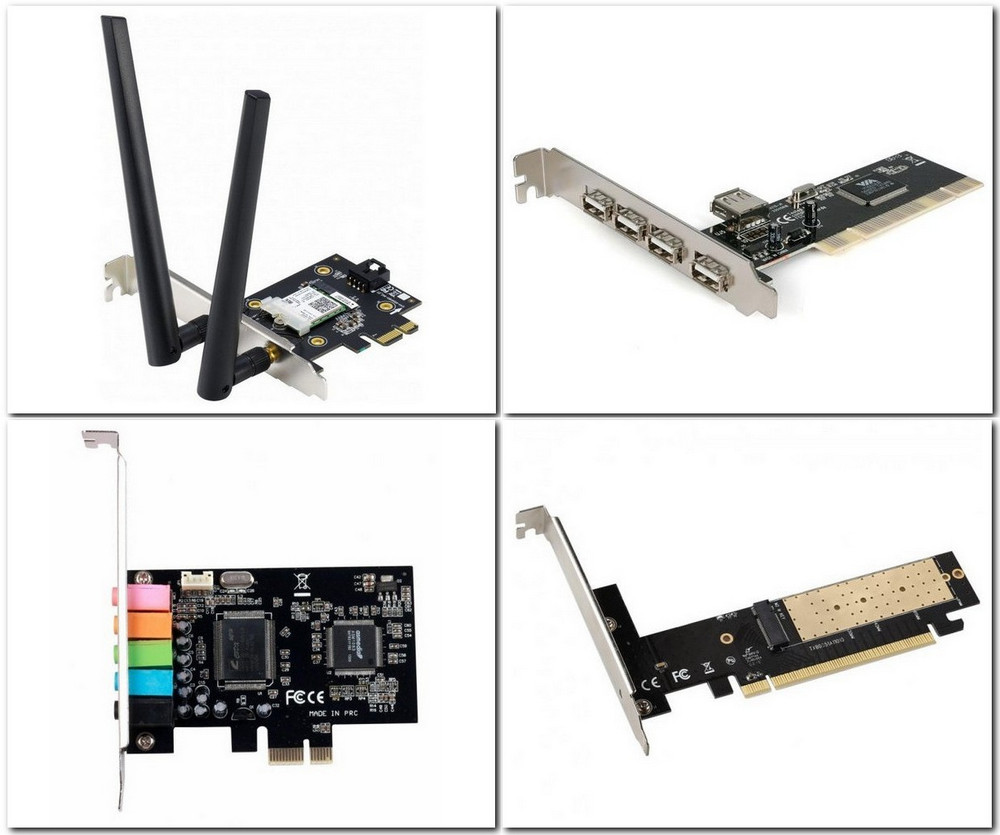
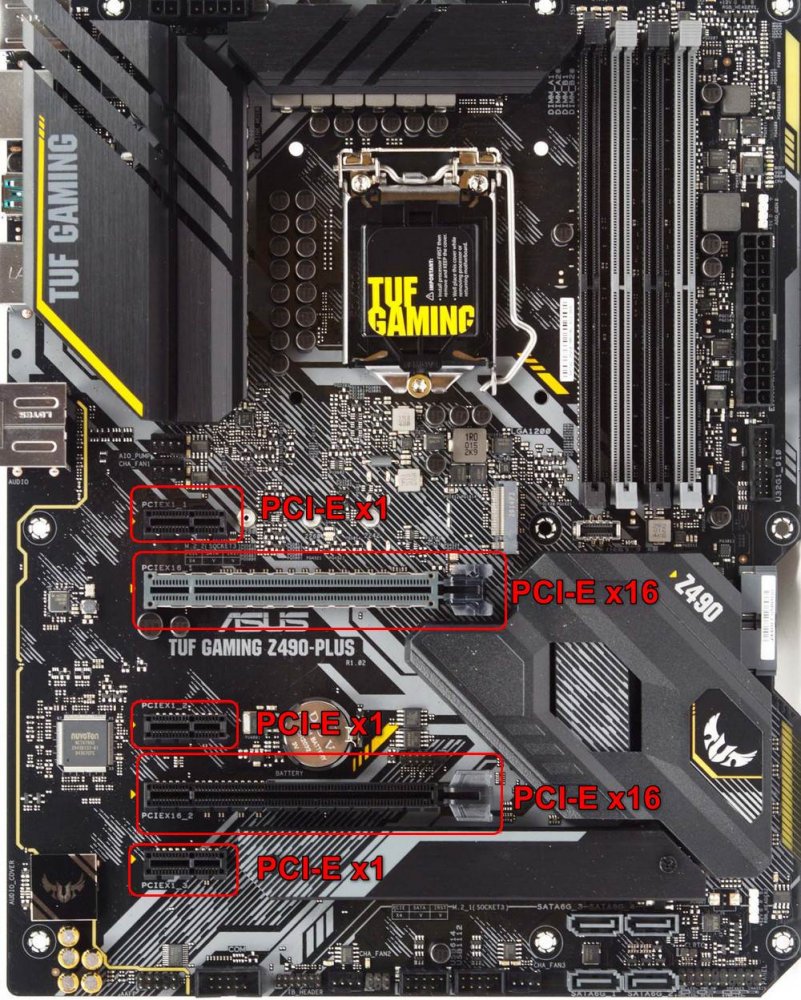
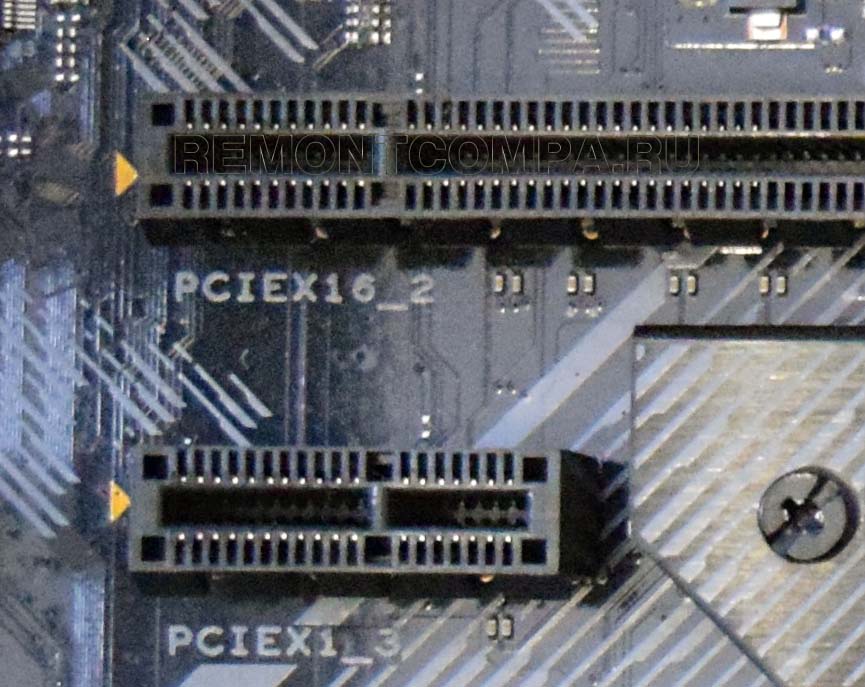
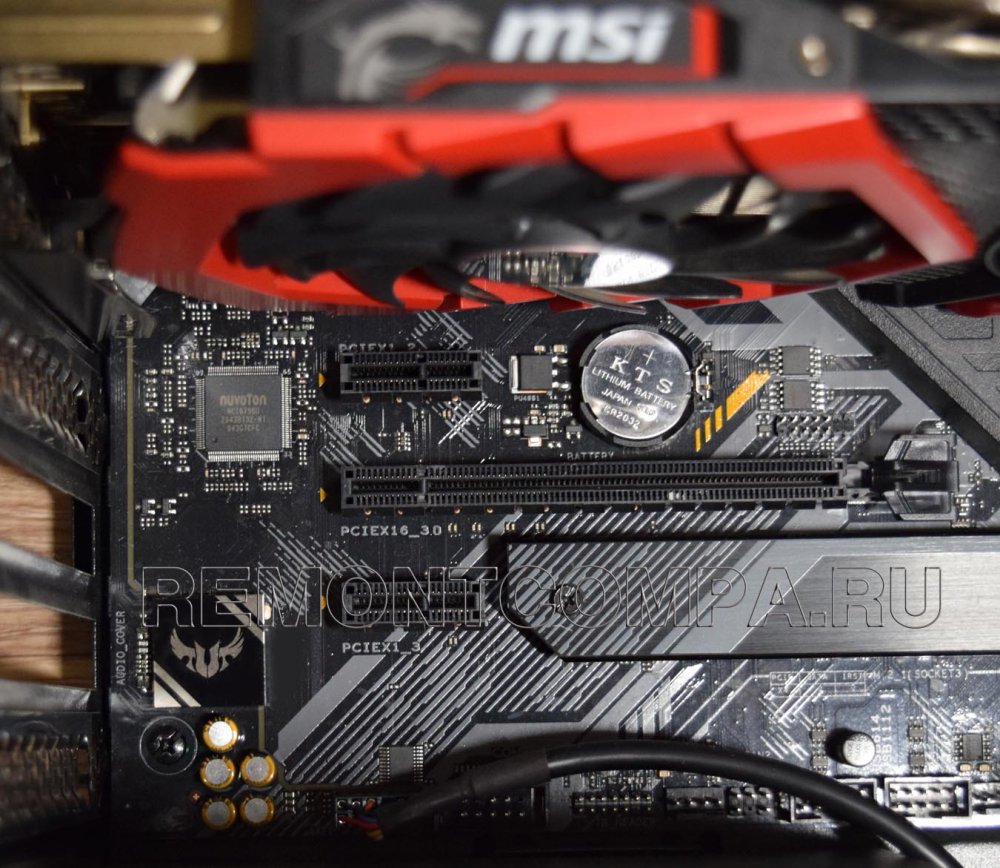
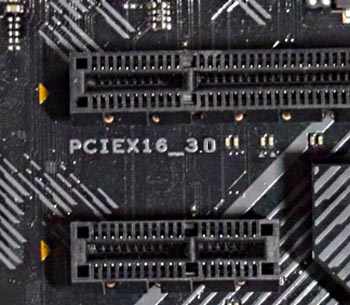
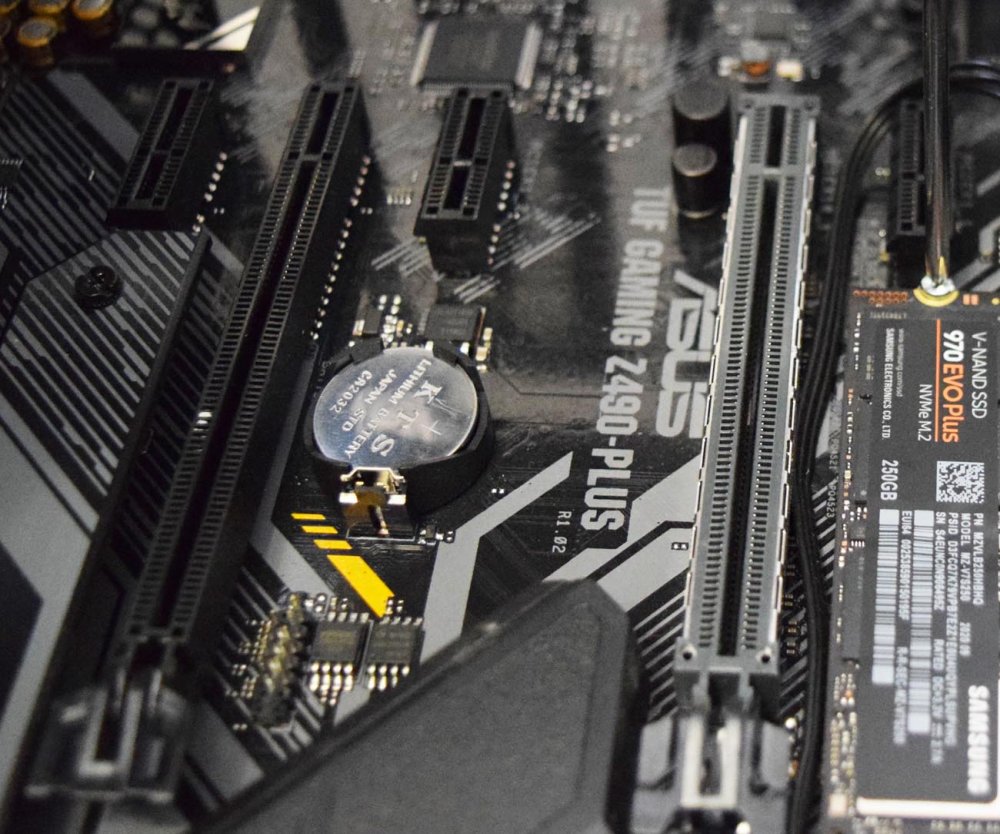
PCI-E имеет разную реализацию разъёмов подключения, традиционно это слоты расширения на материнской плате. У слотов может быть разное число линий подключения – х2, х4, х8, х16, х32, у каждой линии своя пропускная способность, и чем больше линий, тем больше в общем пропускная способность слота. Стандартный вариант реализации слотов PCI-E на материнской плате – 2 слота х16 (длинные слоты) и несколько слотов х1 (короткие слоты).
Слоты с 32 линиями на обычных материнках ПК встречаются крайне редко. Слоты могут работать условно: если в один из них установлено устройство, второй работает в режиме пониженного числа линий. Например, если в один слот х16 установлена видеокарта, второй слот х16 работает в режиме х8 или х4. Любое устройство с таким же или меньшим числом линий PCI-E можно подключить в слот на материнке с таким же или большим числом линий. Нельзя подключить только устройство с большим числом линий в слот на материнке с меньшим числом линий. И вот, друзья, линии PCI-E – это одна характеристика, обуславливающая пропускную способность подключения. А есть другая – версии, они же поколения PCI-E. Чем новее поколение, тем больше его пропускная способность на каждую из линий. И, соответственно, тем больше пропускная способность общего числа линий слота на материнке.
PCI-E появился в 2003 году, это было его первое поколение. В 2007 году появилось поколение PCI-E 2.0 В 2010 году – поколение PCI-E 3.0, а в 2016 году — PCI-E 4.0. С каждым поколением PCI-E пропускная способность на линию увеличивалась – стартовав с 250 Мб/с в поколении 1.0, в поколении 6.0 достигла неимоверных 64 ГТ/с, т.е. 7.563 Гб/с. Давайте посмотрим на эволюцию PCI-E в комплексной таблице пропускной способности версий и линий.
Пропускная способность каждого нового поколения примерно вдвое больше поколения-предшественника. Вот что ещё важно знать о поколениях PCI-E:
Более новое поколение совместимо с более старым поколением (теоретически, на практике иногда бывают проблемы). Например, видеокарты, SSD NVMe и прочие устройства с PCI-E 4.0 будут работать с материнкой PCI-E 3.0. Если, конечно, в случае с SSD NVMe не будет проблем совместимости в плане слота M.2, поддержки технологии SSD NVMe и ограничений процессора (только для AMD);
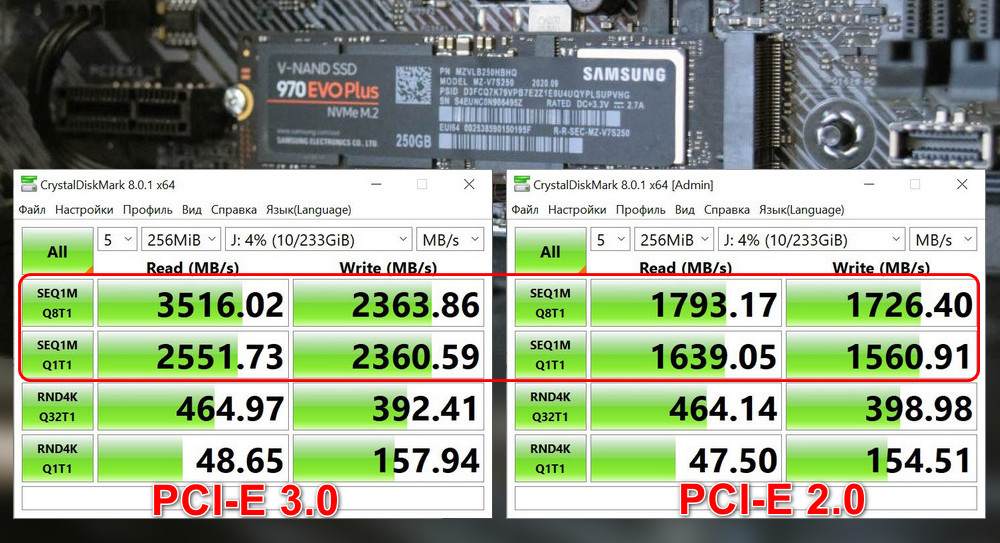
Чтобы видеокарты, SSD NVMe и прочие устройства работали на более новом поколении PCI-E, его должны поддерживать и они, и материнская плата. Т.е. если у вас видеокарта PCI-E 4.0, то и на материнке должен быть PCI-E 4.0. А если у вас SSD PCI-E 3.0, то и на материнке должен быть PCI-E 3.0. Если у какого-то из устройств поколение старше, работа будет ограничиваться пропускной способностью старшего поколения. Вот так, например, разнится линейная скорость чтения и записи данных SSD NVMe Samsung 970 EVO Plus в условиях подключения PCI-E 3.0 и 2.0. Скоростной потенциал накопителя PCI-E 3.0 х4 в режиме PCI-E 2.0 упирается в потолок возможностей интерфейса PCI-E 2.0 х4 и не может перевалить за грань 2000 Мб/с.
Узнать, какое поколение PCI-E, а заодно и сколько слотов с какими линиями, поддерживает имеющаяся у вас материнская плата можно способами, описанными в статье «Как узнать PCI-E на компьютере».
Теперь давайте посмотрим отдельно на рассматриваемые поколения PCI-E 3.0 и 4.0. И давайте посмотрим только на их линии х4 и х16. Именно эти линии нас интересуют прежде всего, ведь с ними работают два устройства, для которых значимо поколение PCI-E – SSD-накопители, преимущественно использующие х4, и видеокарты, преимущественно использующие х16.
В любом из случаев показатели впечатляющие, но что значит разница между PCI Express 3.0 и 4.0 на деле? Со старта чётко дать ответ можем только такой:
PCI Express 3.0 или 4.0 – разница важна только для мощных игровых видеокарт и высокоскоростных SSD NVMe с интерфейсом подключения PCI-E. Ни для каких иных устройств на сегодняшний день поколение PCI-E 4.0 не нужно.
А вот насколько нужен PCI-E 4.0 для видеокарт и SSD PCI-E, и нужен ли вообще с учётом их стоимости в сегодняшних реалиях – давайте разбираться.
↑ PCI Express 3.0 и 4.0 – разница для видеокарт
О разнице PCI Express 3.0 и 4.0 в производительности видеокарт можем говорить только применимо к играм, такая разница есть, но на сегодняшний день она несущественная. Если видеокарта поколения PCI-E 4.0 будет работать в разных режимах PCI-E 3.0 и 4.0, у последнего прирост производительности в большинстве игр будет 1-2%. В некоторых играх, возможно, прирост будет чуть больше – до 5%. PCI-E 4.0 для видеокарт – это скорее задел на будущее, в частности, когда сами игры научатся использовать огромнейшую пропускную способность этого поколения интерфейса.
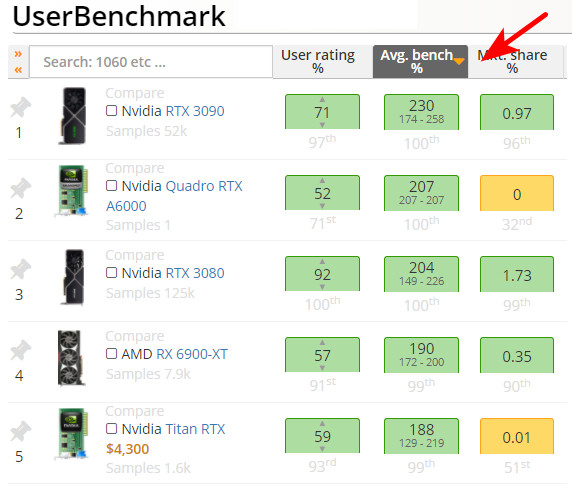
А вот стоит ли переплачивать сейчас за будущее, либо жить сегодняшними реалиями, давайте разберёмся на примере отслеживания примерной стоимости различных мощных видеокарт PCI-E 3.0 и 4.0 в порядке их рейтинга в бенчмарк-сервисе UserBenchmark .
Рассмотрим двадцатку самых производительных видеокарт по версии этого бенчмарка.
Место в рейтинге
Производи-тельность
Поколение PCI-E
Nvidia RTX 3090
Nvidia Quadro RTX A6000
Nvidia RTX 3080
Nvidia Titan RTX
Nvidia Quadro RTX 8000
Nvidia Quadro RTX 6000
Nvidia RTX 2080 Ti
Nvidia RTX 3070
Nvidia Titan Xp
Nvidia RTX 2080 Super
Nvidia GTX 1080 Ti
Nvidia Quadro RTX 5000
Nvidia Titan X Pascal
Nvidia RTX 3060 Ti
Nvidia Quadro P6000
Nvidia RTX 2080
Как видим, верхушку рейтинга занимают видеокарты PCI-E 4.0, но во всей двадцатке есть видеокарты PCI-E 3.0, более производительные и более дорогостоящие. Если вы готовы выложить за видеокарту более 100 тыс. руб., конечно, рассмотрите вариант покупки её с интерфейсом PCI-E 4.0. Например, AMD RX 6800-XT PCI-E 4.0, стоящая 116 тыс. руб., будет производительнее, но дешевле ветерана PCI-E 3.0 Nvidia GTX 1080-Ti, которого менее чем за 173 тыс. руб. сейчас на первичном рынке не найти. И AMD RX 6800-XT будет дешевле и производительнее Nvidia RTX 3070 с PCI-E 4.0, стоящей также 173 тыс. руб. Но если говорить о сумме 173 тыс. руб., то лучше за неё приобрести Nvidia RTX 3070 с PCI-E 4.0, чем Nvidia GTX 1080-Ti с PCI-E 3.0.
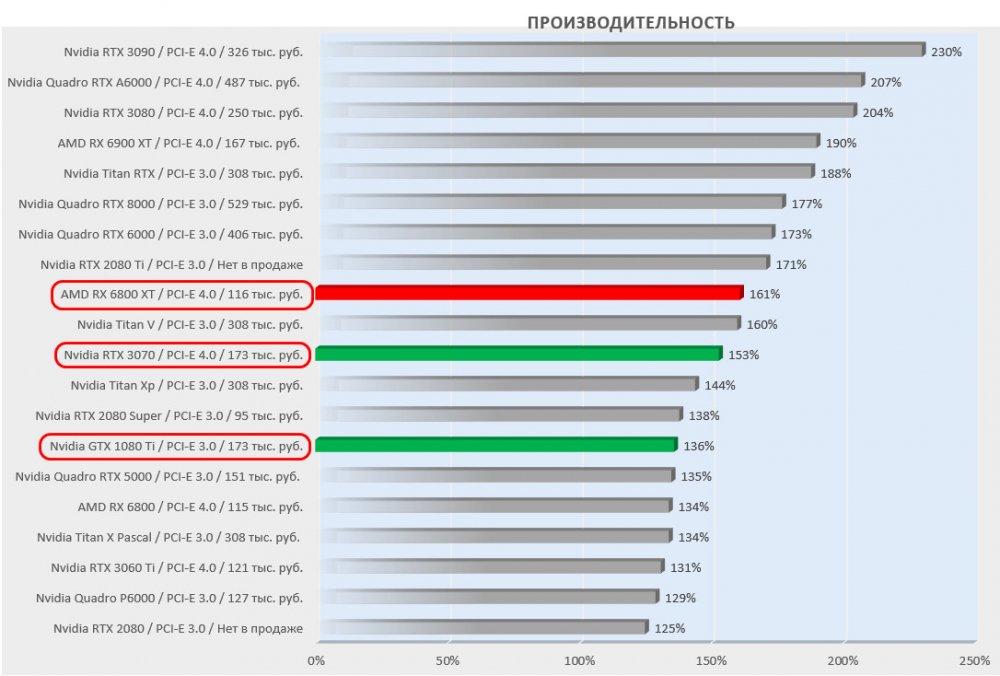

Если вы не готовы выкладывать больше 100 тыс. руб. за видеокарту, берите её с PCI-E 3.0, возможно, на вторичном рынке. И оставьте будущее будущему. Ну а если вы только сейчас получили шок от цен на игровые видеокарты, смотрите статью «Почему подорожали видеокарты в 2021 году, и когда на них упадут цены».
↑ PCI Express 3.0 и 4.0 – разница для SSD NVMe
Увеличенная пропускная способность поколения PCI-E 4.0 открыла перед SSD-накопителями возможность выйти за рамки ограничений PCI-E 3.0. Но многие производители SSD PCI-E 4.0 весьма скудно воспользовались этой возможностью. Есть SSD PCI-E 4.0, максимальная скорость чтения и записи данных которых не выходит за рамки даже пропускной способности PCI-E 3.0, и, очевидно, реализация PCI-E 4.0 у таких накопителей – лишь маркетинговый ход. Есть SSD PCI-E 4.0, которые используют частично возможности PCI-E 4.0 — могут читать данные с максимальной скоростью 5000-6000 Мб/с, но записывают данные с максимальной скоростью до 3000 Мб/с. Всё это, друзья, потому, что одной лишь пропускной способности интерфейса для SSD PCI-E недостаточно, сам накопитель должен быть способен реализовать пропускной потенциал, а это зависит от типа флеш-памяти, контроллера и технологии кэширования данных при записи.
Но, как с видеокартами, в случае SSD PCI-E нельзя сказать, что для них массово PCI-E 4.0 — интерфейс на вырост. Некоторые производители накопителей прекрасно справились с освоением потенциала PCI-E 4.0. Самыми быстрыми сегодня являются отдельные модели SSD NVMe PCI-E 4.0 Intel Optane на памяти 3D Xpoint. Премиальные такие накопители могут читать и записывать данные с максимальной скоростью 7200 Мб/с. Это дорогостоящие накопители, стоят за объём 400 Гб 100 тыс. руб., их при любом раскладе покупать обычному пользователю нет надобности. Самый быстрый SSD PCI-E 4.0 на флеш-памяти сегодня – это Samsung 980 PRO. Терабайтный накопитель Samsung 980 PRO может читать и записывать данные с максимальной скоростью, соответственно, 7000 Мб/с и 5000 Мб/с. Samsung 980 PRO – пока что единственный накопитель, ради которого стоит рассматривать покупку материнки с PCI-E 4.0.
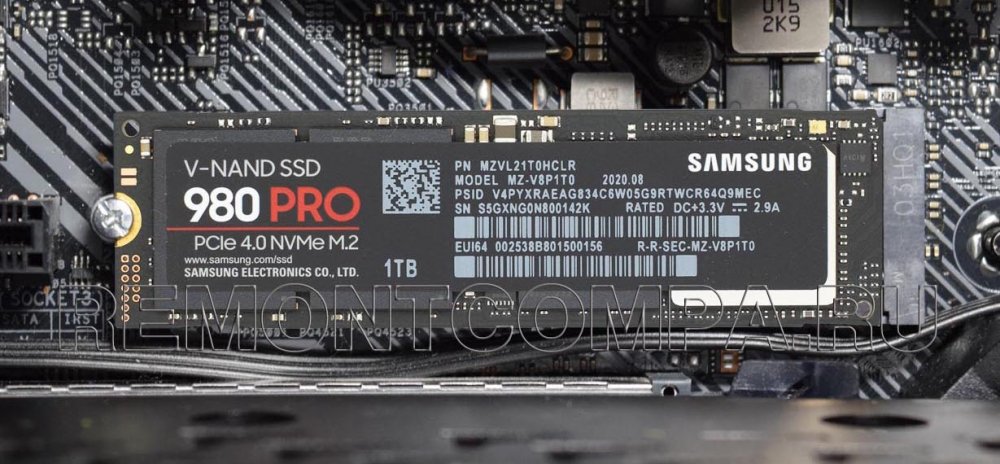
Samsung 980 PRO – представитель первых SSD NVMe от Samsung с интерфейсом PCI-E 4.0, и это собрат Samsung 970 EVO Plus, самого быстрого среди накопителей с интерфейсом PCI-E 3.0. Давайте сравним максимальные скорости работы и цены этих накопителей.
Объём накопителя
Интерфейс подключения
Максимальная скорость чтения
Максимальная скорость записи