Initial Display Output — что это в биосе?

Сразу коротко ответ: позволяет выбрать главное графическое устройство.
Простыми словами: на компьютере может быть несколько видеокарт, например встроенная (iGPU) и отдельная, установленная в слот PCI-E (GPU). Данная опция позволяет выбрать видеокарту, которая будет главной, например она при включении ПК отображает заставку, изображение BIOS, процесс загрузки операционной системы Microsoft Windows (или Linux).
PS: на заметку, некоторые обозначения: GPU это видеоадаптер, iGPU — встроенная графика процессора, CPU — сам процессор.
Функция может иметь разные значения (зависит от производителя материнской платы):
- IGFX — встроенное графическое ядро процессора. Большинство современных моделей процов Intel/AMD содержат такое видеоядро (даже самые дешевые модели типа Pentium, Celeron, Athlon).
- PCIe 1 slot (слот PCIEX16) или PCIe 2 slot (слот PCIEX4) — выбираем при наличии внешней видеокарты. Также рекомендуется, при наличии — отключить функцию Internal Graphics (подменю Chipset) для снижения нагрузки на процессор.
- GPP — видеоадаптер PCI E, предположительно первый разьем.
- GFXO — видеоадаптер PCI-E, предположительно второй разьем.
- PCI — видеоадаптер, установленный в PCI, не стоит путать с PCI-E. Просто PCI — это устаревший разьем, на современных материнках встречается нечасто, графические девайсы данного разьема — редкость. Часто устанавливались звуковые карты, сетевые, ТВ-тюнеры, но никак не видюхи.
Дополнительная информация (возможно будет полезной):

Функция BIOS материнской платы Gigabyte:

Надеюсь данная информация оказалась полезной. Удачи и добра!
Что такое Initial display output

Initial display output (IDO) — это термин из области разработки программного обеспечения, который описывает первичный вывод информации на экран. IDO является одним из важных этапов процесса разработки программ и играет ключевую роль в создании удобного пользовательского интерфейса.
Важно отметить, что IDO может применяться не только в разработке программ, но и в веб-дизайне. Веб-страницы также имеют свое начальное отображение, которое определяется первоначальным HTML-кодом и CSS-стилями. IDO помогает определить, как контент будет показан пользователю сразу после загрузки страницы.
IDO имеет огромное значение для создания удобного и привлекательного пользовательского интерфейса. Первое впечатление от отображения информации на экране может сильно повлиять на восприятие программы или веб-страницы пользователем.
IDO может включать в себя различные элементы, такие как заголовки, текст, графика, таблицы и многое другое. Важно правильно спланировать и организовать IDO, чтобы пользователь смог легко ориентироваться на странице и быстро получить нужную ему информацию. Поэтому разработчики и дизайнеры активно изучают и применяют различные методы и техники для достижения наилучшего результатов в IDO.
Что такое Initial Display Output и как он работает?
Initial Display Output (IDO) — это технология, которая отвечает за первичную отрисовку и отображение содержимого на экране веб-страницы. Она является неотъемлемой частью процесса загрузки страницы и взаимодействует с другими компонентами, такими как HTML-документ, CSS-стили и JavaScript-скрипты.
Процесс работы Initial Display Output может быть разделен на несколько шагов:
- Загрузка HTML-документа: браузер загружает HTML-документ, который содержит структуру и содержимое веб-страницы.
- Парсинг и построение DOM-дерева: браузер анализирует HTML-документ и создает Document Object Model (DOM) — представление структуры страницы в виде дерева объектов.
- Построение CSSOM (CSS Object Model): браузер загружает и анализирует CSS-стили, создавая CSSOM — объектную модель, описывающую стилизацию страницы.
- Выполнение JavaScript-скриптов: браузер выполняет JavaScript-скрипты, которые могут влиять на содержимое и стили страницы.
- Расчет и применение стилей: браузер сочетает DOM и CSSOM, чтобы определить финальное отображение элементов на странице.
- Создание и отображение Initial Display Output: браузер создает окончательное представление страницы, которое включает в себя расположение элементов, текст, изображения и другие компоненты, и отображает его на экране.
Initial Display Output является важной частью пользовательского опыта и влияет на скорость загрузки и отзывчивость веб-страницы. Оптимизация процесса Initial Display Output может помочь улучшить производительность и ускорить загрузку страницы для пользователей.
- Более быстрая загрузка страницы;
- Более быстрый отклик интерактивности страницы;
- Улучшенный пользовательский опыт;
- Снижение отказов и увеличение удержания пользователей.
Роль Initial Display Output для оптимизации загрузки страницы
Initial Display Output (начальный вывод на экран) — это время, за которое браузер показывает пользователю первые элементы страницы после ее загрузки. Значение Initial Display Output является одним из ключевых показателей оптимизации загрузки страницы.
Роль Initial Display Output заключается в том, что пользователи ожидают быстрой загрузки страниц и быстрого отображения контента. Чем меньше время Initial Display Output, тем лучше воспринимается загрузка страницы и тем больше пользователей останутся на сайте.
Для оптимизации Initial Display Output следует использовать следующие подходы:
- Минимизация объема кода — избегайте излишнего использования скриптов, стилей и изображений. Удалите неиспользуемые или ненужные элементы.
- Сжатие и минимизация ресурсов — сжимайте и минимизируйте CSS, JavaScript и изображения для уменьшения их размера.
- Асинхронная загрузка ресурсов — используйте атрибуты async или defer для скриптов и асинхронную загрузку изображений для параллельной загрузки ресурсов.
- Ленивая загрузка (lazy loading) — задерживайте загрузку изображений и других ресурсов, которые находятся за пределами области видимости пользователя, чтобы уменьшить время Initial Display Output.
- Кэширование — используйте механизмы кэширования, чтобы при последующих запросах браузер не загружал ресурсы снова.
Все эти подходы помогут оптимизировать время Initial Display Output, что приведет к улучшению загрузки страницы и удовлетворению пользователей.
Влияние Initial Display Output на пользовательский опыт
Initial Display Output — это технология, которая позволяет веб-разработчикам управлять тем, что пользователь видит на странице во время ее загрузки. Она определяет то, какой контент будет отображаться сразу же при загрузке страницы, а какой будет отложено до полной загрузки.
Влияние Initial Display Output на пользовательский опыт может быть значительным. Во-первых, благодаря этой технологии можно сократить время загрузки страницы, что положительно сказывается на скорости ее отображения. Быстрая загрузка контента позволяет пользователям сразу начать использовать сайт и получать информацию, не дожидаясь полной загрузки.
Во-вторых, Initial Display Output позволяет разработчикам более гибко управлять порядком отображения контента на странице. Они могут определить основные элементы, которые пользователь должен увидеть первыми, и приоритезировать их загрузку. Это помогает сделать пользовательский опыт более удобным и понятным.
Также Initial Display Output дает возможность управлять тем, как контент будет отображаться при разных разрешениях экрана или на разных устройствах. Разработчики могут адаптировать отображение страницы, чтобы наилучшим образом подойти к конкретной аудитории и устройствам, которыми они пользуются.
Однако, необходимо учитывать, что неправильное использование Initial Display Output может привести к негативному пользовательскому опыту. Если важный контент откладывается до полной загрузки страницы, пользователи могут перейти на другой сайт, не дожидаясь его загрузки. Также, некорректная настройка Initial Display Output может привести к неправильному отображению страницы или затруднять ее использование.
В целом, Initial Display Output имеет большое влияние на пользовательский опыт при использовании веб-сайтов. Правильное использование этой технологии позволяет улучшить быстродействие, гибко управлять порядком отображения контента и повысить удобство использования сайта.
Как оптимизировать Initial Display Output?
Initial Display Output (или IDO) – это время, необходимое браузеру для отображения первоначального содержимого веб-страницы при ее загрузке. Пользователь видит этот результат первым, и именно от него зависит первое впечатление о сайте или приложении.
Оптимизация IDO является важным шагом для улучшения пользовательского опыта и увеличения скорости загрузки страницы. Вот несколько способов, которые помогут вам оптимизировать Initial Display Output:
- Минификация и сжатие: Уменьшение размера CSS и JavaScript файлов может значительно ускорить загрузку страницы. Используйте инструменты для сжатия, такие как Gzip или Brotli, для сжатия файлов перед их передачей на клиент.
- Оптимизация изображений: Изображения могут занимать большую часть размера страницы. Оптимизированные изображения с меньшими размерами файлов помогут снизить время загрузки страницы. Используйте форматы изображений с потерями, такие как JPEG, чтобы сократить их размер, но не забывайте о качестве.
- Ленивая загрузка: При использовании ленивой загрузки содержимое, которое не отображается на первый экран, будет загружаться только по мере необходимости. Это сэкономит пропускную способность и ускорит начальную загрузку страницы.
- Кеширование: Используйте кеширование для хранения статических ресурсов, таких как CSS, JavaScript и изображения, на стороне клиента. Кеширование позволит браузеру загружать эти ресурсы только один раз и повторно использовать их при последующих запросах.
- Отложенная загрузка скриптов: Если у вас есть скрипты, которые не нужны для начальной загрузки страницы, вы можете отложить их загрузку до более позднего этапа. Например, вы можете переместить скрипты вниз страницы или использовать атрибуты async или defer для отложенной загрузки.
Используя эти способы оптимизации, вы сможете значительно улучшить время загрузки и отображения первоначального содержимого вашего сайта. Помните, что оптимизация IDO – это непрерывный процесс, и вам может потребоваться тестировать и вносить изменения с течением времени, чтобы достичь наилучших результатов.
Использование CSS для управления Initial Display Output
Initial Display Output — это начальное отображение содержимого веб-страницы, которое браузер показывает пользователю перед тем, как начать обрабатывать и применять к ней CSS-правила. Обычно это набор неоформленного текста, который включает в себя все элементы страницы и их содержимое.
Однако, с помощью CSS можно управлять и изменять исходное отображение страницы перед применением стилей. Для этого существуют специальные свойства и селекторы, которые позволяют контролировать Initial Display Output.
Для управления Initial Display Output можно использовать следующие CSS-свойства:
- display — задает тип отображения элемента. Например, можно скрыть элемент при загрузке страницы с помощью значения none.
- visibility — задает видимость элемента. Значение hidden скрывает элемент, но оставляет место, которое он занимает.
- opacity — задает прозрачность элемента. Значение 0 делает элемент полностью прозрачным.
Для выбора элементов для изменения Initial Display Output можно использовать следующие CSS-селекторы:
- :first-child — выбирает первый элемент внутри родительского элемента.
- :last-child — выбирает последний элемент внутри родительского элемента.
- :nth-child — выбирает элементы по их порядковому номеру внутри родительского элемента.
- :not — выбирает элементы, которые не соответствуют указанному селектору.
При использовании CSS для управления Initial Display Output необходимо учитывать, что эти изменения могут влиять на доступность и индексацию контента поисковыми системами. Поэтому следует быть осторожным и тщательно тестировать результаты изменений перед их реализацией на продакшн-сайте.
Примеры использования Initial Display Output
Использование Initial Display Output позволяет настроить то, что будет показано на экране при первоначальной загрузке страницы.
Ниже приведены некоторые примеры использования Initial Display Output:
- Показать приветствие пользователя. Например, вы можете использовать Initial Display Output для показа имени пользователя или другого приветствия после того, как он войдет на сайт.
- Отображение логотипа или брендированной анимации. На Initial Display Output можно сделать настройку, чтобы показывать логотип компании или другую анимацию, представляющую бренд, во время загрузки страницы.
- Предзагрузка данных. Если ваша страница зависит от данных, которые могут занять некоторое время для загрузки, вы можете использовать Initial Display Output, чтобы показать пользователю прогресс загрузки.
- Показать важную информацию. Если на вашей странице есть важная информация, которую пользователь должен увидеть сразу после загрузки, можно использовать Initial Display Output для показа этой информации.
Вышеупомянутые примеры показывают возможности использования Initial Display Output для улучшения пользовательского опыта и предоставления более полезной информации сразу после загрузки страницы.
Инструменты для анализа и улучшения Initial Display Output
Initial Display Output (IDO) является важным аспектом процесса загрузки веб-страницы. Он отвечает за то, какие элементы страницы отображаются пользователю в первую очередь, до того, как вся страница будет полностью загружена. Улучшение IDO может значительно улучшить восприятие пользователем загружающейся страницы и повысить ее эффективность.
Для анализа и улучшения Initial Display Output существует ряд инструментов, которые помогают определить, какие элементы задерживают отображение страницы и какие действия можно предпринять для улучшения этого процесса.
- Google PageSpeed Insights: Этот инструмент анализирует веб-страницу и предлагает рекомендации по улучшению ее загрузки и производительности. Он также показывает оценку для IDO и указывает на конкретные проблемы, с которыми стоит разобраться.
- WebPageTest: Этот инструмент позволяет выполнить тест загрузки веб-страницы и отображает информацию о времени загрузки, скорости соединения и других метриках производительности. Он также показывает визуализацию IDO, что помогает идентифицировать элементы, которые могут быть задерживающими.
- Chrome DevTools: Встроенный в браузер Google Chrome инструмент, который позволяет анализировать, профилировать и отлаживать веб-страницы. Он имеет инструменты для измерения времени загрузки страницы и отображения IDO, а также позволяет анализировать стили, рендеринг и другие аспекты производительности.
Помимо этих инструментов, также существуют bewebtools и плагины для веб-браузеров, которые позволяют анализировать процесс загрузки страницы и идентифицировать возможные проблемы. Эти инструменты обеспечивают возможность улучшить IDO, оптимизировать загрузку и повысить производительность веб-страницы.
| Инструмент | Особенности |
|---|---|
| Google PageSpeed Insights | Предлагает рекомендации по улучшению загрузки и производительности |
| WebPageTest | Позволяет выполнить тест загрузки страницы и отображает информацию о времени загрузки и других метриках |
| Chrome DevTools | Инструменты для измерения времени загрузки страницы и отображения IDO, а также анализа стилей и рендеринга |
Использование этих инструментов и оптимизация Initial Display Output помогают создавать более быстрые и эффективные веб-страницы, которые загружаются и отображаются пользователю с минимальными задержками. Это в свою очередь способствует улучшению пользовательского опыта и повышению удовлетворенности пользователей вашим веб-сайтом.
Initial display output в биосе: что это и как использовать?
Initial Display Output (Инициализация первичного видео) — это настройка BIOS, которая определяет, каким образом будет инициализировано первичное видео, то есть видеоадаптер, который обеспечивает отображение изображения на экране. Как правило, в компьютере может быть несколько видеоадаптеров, например, интегрированный на материнской плате и отдельная видеокарта.
Настройка Initial Display Output можно найти в BIOS на вкладке «Advanced» (Расширенные параметры) или «G
raphics» (Графика). В зависимости от производителя BIOS, эта настройка может иметь различные названия, например, «Primary Display» (Первичный дисплей) или «Primary Video Adapter» (Первичный видеоадаптер).
При выборе Initial Display Output есть несколько вариантов:
Auto — BIOS самостоятельно определит первичный видеоадаптер
IGP — Инициализация первичного видео будет происходить через интегрированный графический процессор (IGP)
PCI-E — Инициализация первичного видео будет происходить через видеокарту, подключенную через слот PCI-E
Выбор Initial Display Output может быть полезен в случаях, когда у вас есть несколько видеоадаптеров и вы хотите указать, какой из них будет использоваться при загрузке системы или установить определенный порядок инициализации.
Initial Display Output в BIOS: что это и как настроить?
Initial Display Output (IDO) — это опция, доступная в BIOS (Basic Input/Output System, Программа базового ввода/вывода), которая позволяет выбрать первичный видеовыход компьютера при загрузке системы.
Обычно, когда компьютер загружается, он отправляет видеосигнал на один из возможных выходов: встроенный графический адаптер (iGPU) или дискретную видеокарту (dGPU), если она установлена. Опция Initial Display Output позволяет пользователю выбрать, на какой из этих выходов будет отправлен видеосигнал в первую очередь.
Настройка Initial Display Output может быть полезной в следующих случаях:
- Использование встроенной графики: Если у вас есть процессор с встроенной графикой (например, Intel HD Graphics), и вы не установили дискретную видеокарту, вы можете выбрать опцию iGPU в Initial Display Output для использования встроенного графического адаптера.
- Использование дискретной видеокарты: Если у вас установлена дискретная видеокарта, такая как NVIDIA или AMD, вы можете выбрать опцию dGPU в Initial Display Output для использования этой видеокарты вместо встроенной графики.
Настройка Initial Display Output в BIOS может отличаться в зависимости от производителя материнской платы, но обычно вы можете найти эту опцию в разделе «Boot» или «Advanced settings» (Настройки загрузки или расширенные настройки). Вам может потребоваться осуществить следующие шаги:
- Включите компьютер и нажмите указанную клавишу (например, Del, F2 или F10), чтобы войти в BIOS.
- Поищите раздел «Boot» или «Advanced settings». Если не можете найти, обратитесь к руководству пользователя материнской платы или обратитесь к поддержке производителя.
- Найдите опцию Initial Display Output или подобную ей. Обычно доступны следующие варианты: Auto (Авто), iGPU (встроенный видеоадаптер) и dGPU (дискретная видеокарта).
- Выберите желаемую опцию для Initial Display Output, используя клавиатуру. Нажмите Enter, чтобы сохранить изменения.
- Выполните выход из BIOS и перезагрузите компьютер.
После изменения настроек Initial Display Output ваш компьютер будет отправлять видеосигнал на выбранный видеовыход при каждой загрузке системы.
Учтите, что настройка Initial Display Output может не работать, если у вас нет соответствующих драйверов или подключений. Убедитесь, что у вас установлены нужные драйверы для выбранного видеовыхода и что кабель подключен правильно.
Конкретные инструкции и опции могут отличаться для разных моделей материнских плат. В случае затруднений рекомендуется обратиться к руководству пользователя материнской платы или обратиться к поддержке производителя.
Определение Initial Display Output
Initial Display Output (начальный вывод на экран) — это параметр в настройках BIOS компьютера, который определяет, на какой видеоконтроллер будет выведен вывод при загрузке системы. Различные опции этого параметра позволяют выбрать, какой видеоконтроллер будет использоваться в качестве основного для вывода изображения на монитор.
В большинстве случаев параметр Initial Display Output имеет несколько значений, таких как:
- Auto (Авто) — BIOS автоматически выбирает видеоконтроллер, который будет использоваться в качестве начального вывода.
- PCI-E (PCI Express) — выбирает PCI Express видеоконтроллер как начальный вывод.
- PCI (Peripheral Component Interconnect) — выбирает PCI видеоконтроллер.
- IGP (Integrated Graphics Processor) — выбирает встроенный графический процессор, если таковой имеется на материнской плате.
Выбор правильного значения для параметра Initial Display Output зависит от наличия и типа установленного видеоконтроллера. Если в системе установлено несколько видеокарт, то можно указать, какая будет использоваться в качестве начального вывода.
Необходимость в настройке Initial Display Output возникает, например, при установке нового видеоконтроллера, когда необходимо переключить вывод на новое оборудование.
Неверная настройка параметра Initial Display Output может привести к отсутствию изображения на мониторе или к некорректному выводу изображения.
| Значение параметра | Описание |
|---|---|
| Auto | Определяет видеоконтроллер автоматически. |
| PCI-E | Вывод на видеоконтроллер PCI Express. |
| PCI | Вывод на видеоконтроллер PCI. |
| IGP | Вывод на встроенный графический процессор. |
Роли и функции Initial Display Output в BIOS
Initial Display Output (ID0) — это настройка в Basic Input/Output System (BIOS), которая управляет способом вывода видеосигнала при запуске компьютера.
Основной функцией ID0 является определение графического адаптера, который будет использоваться для вывода информации на монитор во время загрузки компьютера. Эта настройка можно найти в разделе BIOS, который отвечает за настройку графики и отображение.
Когда компьютер включается, BIOS проходит через инициализацию материнской платы и других устройств. Опция ID0 играет важную роль в этом процессе, так как она определяет устройство, которое будет использоваться для вывода изображения на монитор.
Обычно, у нас есть несколько вариантов выбора для ID0:
- Auto — BIOS автоматически определяет и выбирает первый доступный графический адаптер.
- PCI-E — Первым выбранным устройством для вывода изображения будет графическая видеокарта, подключенная к слоту PCI-E.
- Integrated Graphics — Будет использована встроенная графика, если она доступна на материнской плате.
Выбор определенного варианта зависит от конфигурации вашей системы и требований пользователя.
Обычно, настройка ID0 не требует особых изменений, и она должна быть оставлена на «Auto». Если у вас есть конкретные требования, связанные с видеовыводом, вы можете изменить эту настройку в BIOS.
В целом, Initial Display Output — это важная настройка в BIOS, которая влияет на порядок и способ вывода видеосигнала при загрузке компьютера. Правильное настроенный ID0 помогает гарантировать стабильный и правильный вывод изображения на монитор.
Подключение монитора через Initial Display Output
Initial Display Output (IDO) — это настройка в BIOS, которая позволяет выбрать, через какой видеоадаптер будет осуществляться первичный вывод изображения на монитор при запуске компьютера. Обычно в настоящее время доступны два варианта подключения: через встроенную в процессор графику или через дискретную видеокарту.
1. Перейдите в BIOS компьютера. Для этого при включении компьютера нужно нажимать определенную клавишу (обычно это Del, F2 или Esc), указанную на стартовом экране. Если не уверены, какая клавиша нужна для доступа к BIOS, обратитесь к документации к компьютеру или производителям компьютера или материнской платы.
2. Найдите раздел, связанный с настройками графики или видеоадаптера.
3. В разделе IDO выберите нужную опцию. В некоторых случаях это может быть «Auto», что означает автоматический выбор между встроенным графическим ядром процессора и видеокартой. Если у вас есть дискретная видеокарта и вы хотите использовать ее в качестве первичного вывода, выберите соответствующую опцию.
4. Сохраните изменения и выйдите из BIOS. Обычно это делается путем выбора опции «Save & Exit» или аналогичной.
После этих действий монитор будет подключен через выбранный вариант вывода изображения, указанный в настройках IDO. Если по какой-то причине изображение на мониторе не появляется, возможно, вам придется изменить настройки IDO или проверить подключение монитора и видеокарты.
Как настроить Initial Display Output в BIOS
Initial Display Output — это параметр в BIOS компьютера, который определяет, на каком устройстве будет отображаться начальный экран при запуске компьютера. Этот параметр может быть полезен, когда необходимо выбрать, на каком мониторе или графической карте будет отображаться информация при старте компьютера.
Чтобы настроить Initial Display Output в BIOS, следуйте следующим шагам:
- Запустите компьютер и нажмите клавишу Del или F2 (в зависимости от модели компьютера) для входа в BIOS.
- Используйте клавиши со стрелками на клавиатуре для навигации по меню BIOS и найдите раздел «Advanced» или «Первичный дисплей» (Initial Display Output).
- Выберите соответствующий раздел и нажмите клавишу Enter.
- В разделе «Initial Display Output» выберите нужное значение для отображения начального экрана. Варианты могут включать «Auto», «PCI-E», «PCI» или другие, в зависимости от подключенных графических карт.
- После выбора нужного значения нажмите клавишу Esc, затем выберите опцию «Save and Exit» (Сохранить и выйти).
- Подтвердите сохранение изменений, выбрав опцию «Yes» (Да).
После перезагрузки компьютера изменения будут применены, и начальный экран будет отображаться на выбранном устройстве в соответствии с настройками Initial Display Output в BIOS. Если вы хотите изменить настройки, повторите указанные выше шаги.
Рекомендации по выбору режима Initial Display Output
Initial Display Output представляет собой настройку в BIOS, которая позволяет выбрать, на какой графический адаптер (видеокарту) будет выводиться изображение при запуске компьютера. Выбор режима Initial Display Output может повлиять на скорость загрузки системы, качество отображаемой графики и общую производительность компьютера.
В зависимости от конфигурации компьютера и настроек BIOS, могут быть доступны различные режимы Initial Display Output, например:
- Auto – BIOS автоматически определяет видеокарту и использует ее для вывода изображения;
- IGFX – используется встроенный видеочип (интегрированная графика);
- PCI – указывает BIOS использовать дискретную видеокарту, подключенную через слот PCI;
- PCIe – BIOS использует видеокарту, подключенную через слот PCIe;
- Onboard – выбирается встроенная видеокарта, если таковая имеется.
Определенный режим Initial Display Output рекомендуется выбирать с учетом конкретных условий и требований пользователя. Вот несколько рекомендаций, которые могут помочь в выборе наиболее подходящего режима:
- Если на компьютере отсутствует дискретная видеокарта и вы не планируете использовать высокоинтенсивные графические приложения (например, игры), рекомендуется выбрать режим Auto или Onboard для максимальной простоты и экономии энергии.
- Если у вас есть дискретная видеокарта и вы планируете использовать высокоинтенсивные графические приложения, то рекомендуется выбрать режим PCI или PCIe, чтобы максимизировать производительность. Если в системе есть встроенная графика, возможно, у вас есть возможность использовать функцию мульти-мониторинга и подключить несколько мониторов к разным видеокартам.
- Если вам требуется использовать встроенную графику для вывода изображения, даже при наличии дискретной видеокарты, выберите режим IGFX.
- При возникновении проблем с отображением изображения или если вы хотите изменить режим Initial Display Output, обратитесь к документации для вашей материнской платы или посетите веб-сайт производителя для получения дополнительной информации.
Обратите внимание, что доступные режимы Initial Display Output могут различаться в зависимости от модели материнской платы и версии BIOS. Важно также убедиться, что у вас есть подходящая видеокарта для выбранного режима, и что драйверы для видеокарты установлены и настроены правильно.
Ошибки и проблемы связанные с Initial Display Output
Initial Display Output (Исходное отображение вывода) в BIOS отвечает за выбор первичного видео-устройства, которое будет использоваться при загрузке компьютера. Ошибки и проблемы связанные с Initial Display Output могут вызывать различные неполадки и приводить к возникновению проблем с отображением на экране.
- Отсутствие изображения на экране: Если в BIOS установлен неправильный параметр Initial Display Output или если выбрано нерабочее видео-устройство, на экране может не отображаться изображение при загрузке компьютера.
- Переключение между видео-устройствами: Если в BIOS выбрано несколько видео-устройств или параметр Initial Display Output установлен на автоматический режим, компьютер может автоматически переключаться между ними при каждой загрузке, что может вызывать нестабильность отображения.
- Некорректное разрешение или частота обновления: Если выбранное Initial Display Output видео-устройство не поддерживает разрешение или частоту обновления, на экране может появиться искаженное или нечитаемое изображение.
- Артефакты и аномалии на экране: Некорректная настройка Initial Display Output или несовместимость видео-устройства с материнской платой может привести к появлению артефактов, аномалий и помех на экране.
Для решения проблем, связанных с Initial Display Output, следует зайти в BIOS, найти соответствующий раздел или меню и настроить параметры Initial Display Output таким образом, чтобы они соответствовали используемому видео-устройству. Если проблемы с отображением остаются, может потребоваться обновление BIOS или замена нерабочего видео-устройства.
Настройка BIOS на материнских платах Gigabyte
Многие пользователи, которые самостоятельно собирают себе компьютер, часто выбирают в качестве материнской платы продукцию компании Gigabyte. После сборки компьютера необходимо соответствующим образом настроить BIOS, и сегодня мы хотим познакомить вас с этой процедурой для рассматриваемых «материнок».
Видео инструкция
Настраиваем БИОС Гигабайт
Первое, с чего стоит начать процесс настройки – вход в режим низкоуровневого управления платой. На современных «материнках» указанного производителя за вход в БИОС отвечает клавиша Del. Её следует нажимать в момент после включения компьютера и появления заставки.
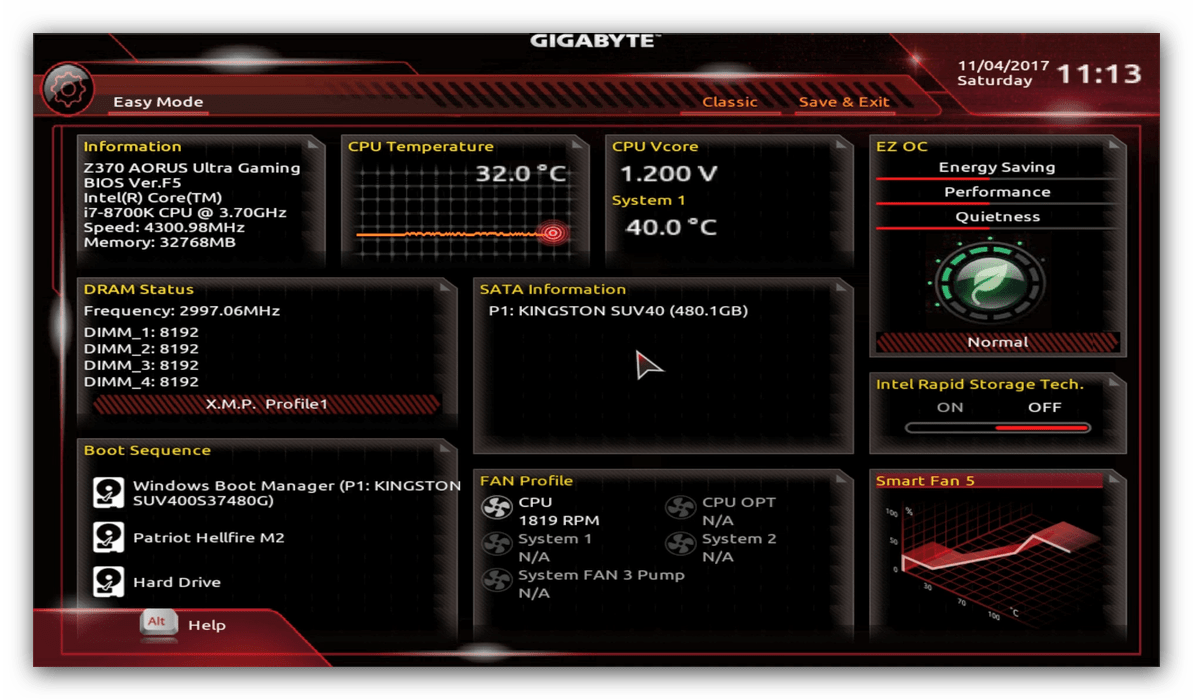
После загрузки в BIOS вы можете наблюдать следующую картину.
Как видите, производитель использует UEFI, как более безопасный и удобный для пользователя вариант. Вся инструкция далее будет ориентирована именно на UEFI-вариант.
Настройки RAM
Первое, что нужно сконфигурировать в параметрах БИОСа – тайминги оперативной памяти. Из-за неправильно установленных настроек компьютер может работать некорректно поэтому внимательно следуйте инструкции далее:
- Из главного меню перейдите к параметру «Advanced Memory Settings», расположенному на вкладке «M.I.T».
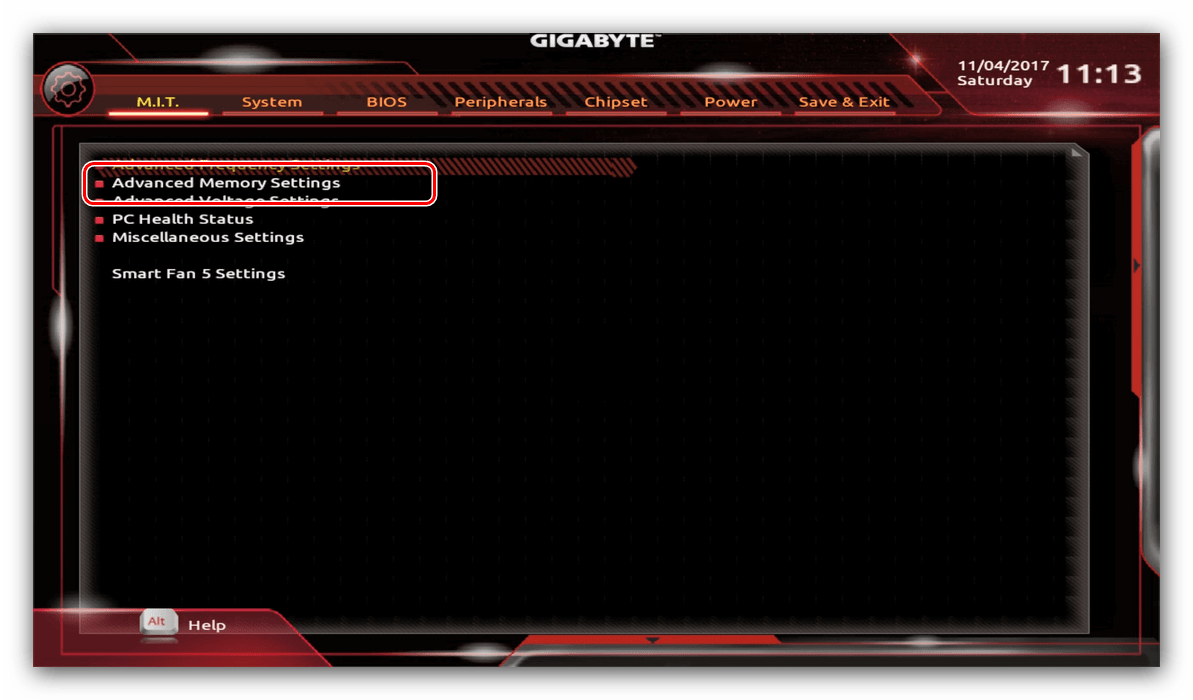 В нём перейдите к опции «Extreme Memory Profile (X.M.P.)».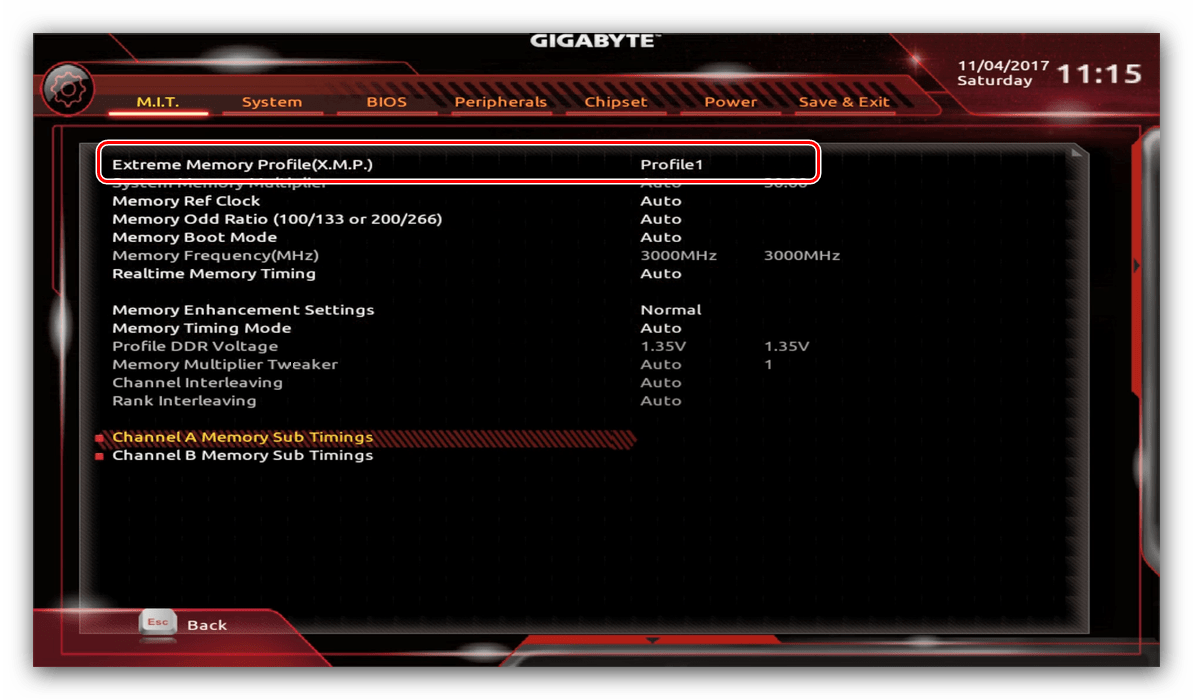
Тип профиля следует выбирать исходя из типа установленной RAM. Например, для DDR4 подойдёт вариант «Profile1», для DDR3 – «Profile2». - Также доступны опции для любителей разгона – можно вручную изменить тайминги и вольтаж для более быстрой работы модулей памяти.
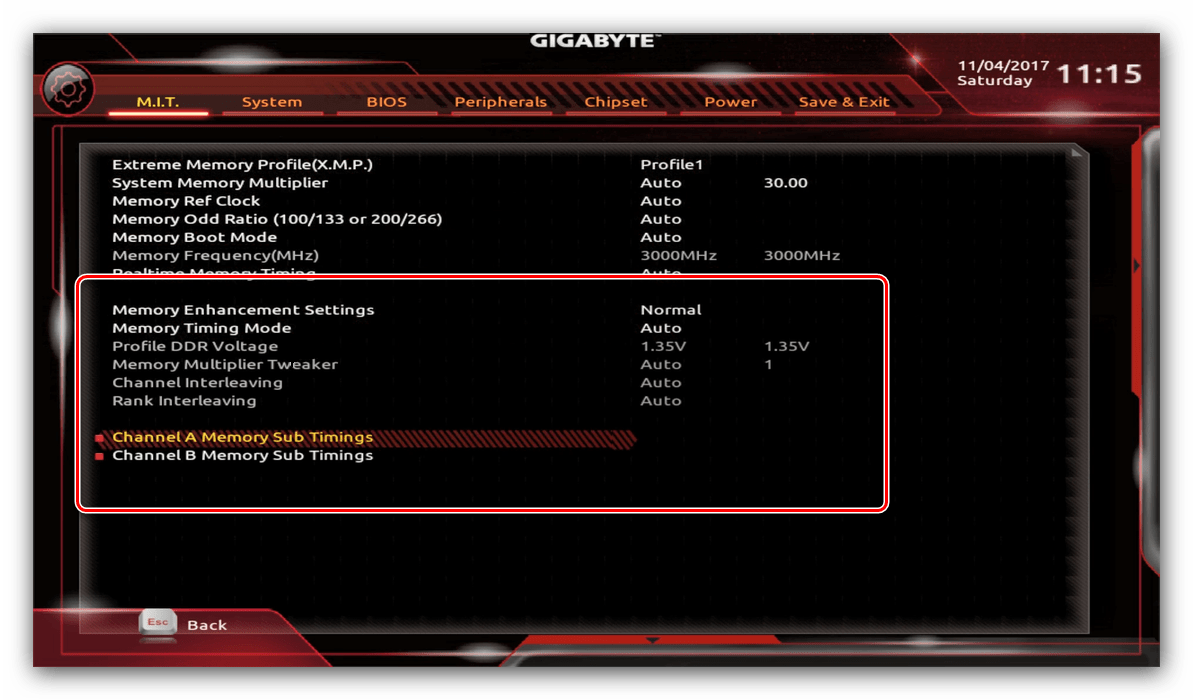 Подробнее: Разгон оперативной памяти
Параметры GPU
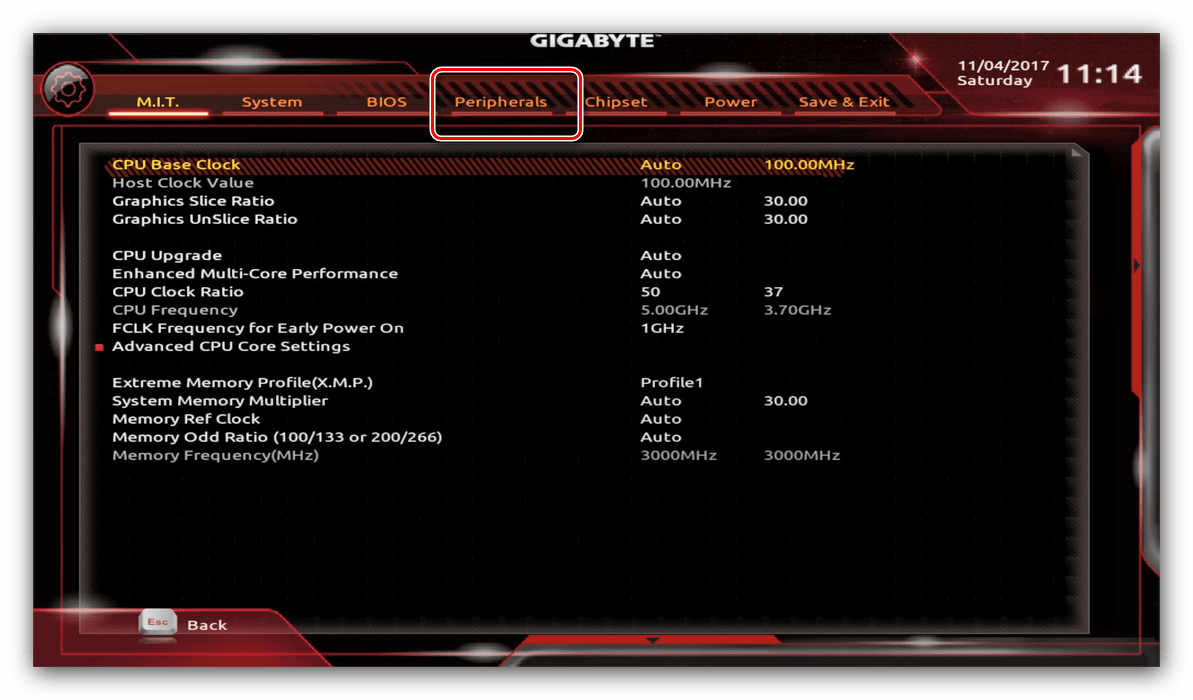
Через UEFI BIOS плат Gigabyte можно настроить работу компьютера с видеоадаптерами. Для этого перейдите на вкладку «Peripherals».
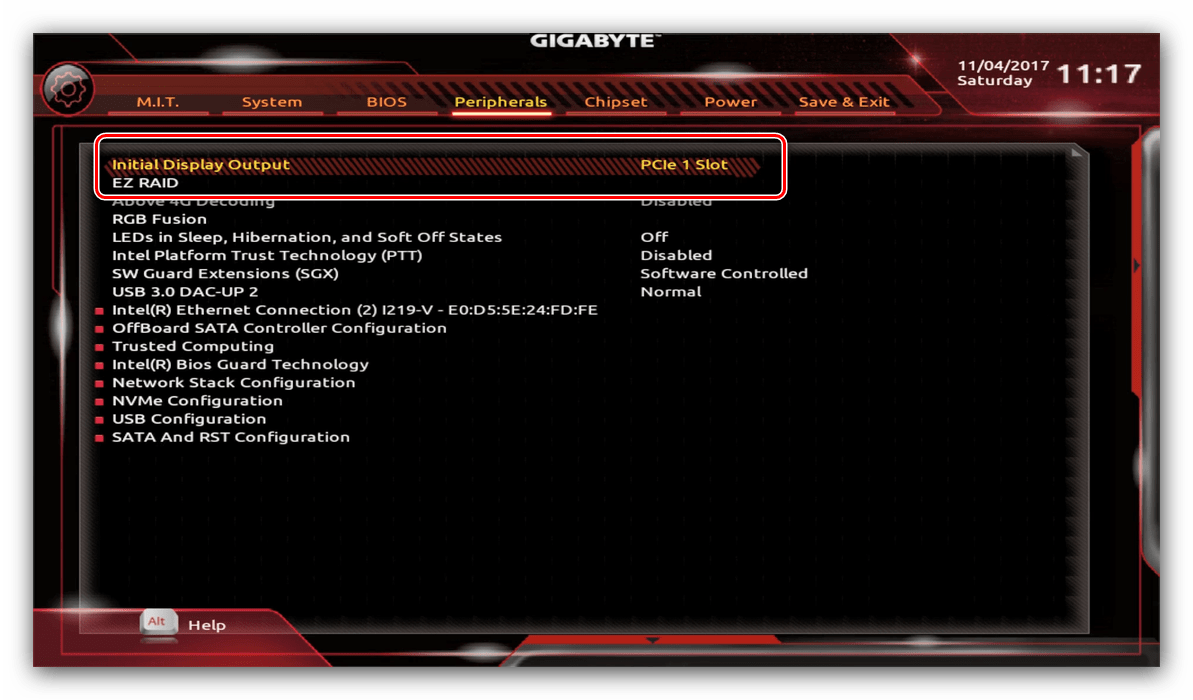
- Самой важной опцией здесь является «Initial Display Output», позволяющая установить основной используемый графический процессор. Если на компьютере на момент настройки нет выделенного GPU, следует выбрать вариант «IGFX». Для выбора дискретной видеокарты установите «PCIe 1 Slot» или «PCIe 2 Slot», зависит от порта, к которому подключен внешний графический адаптер.
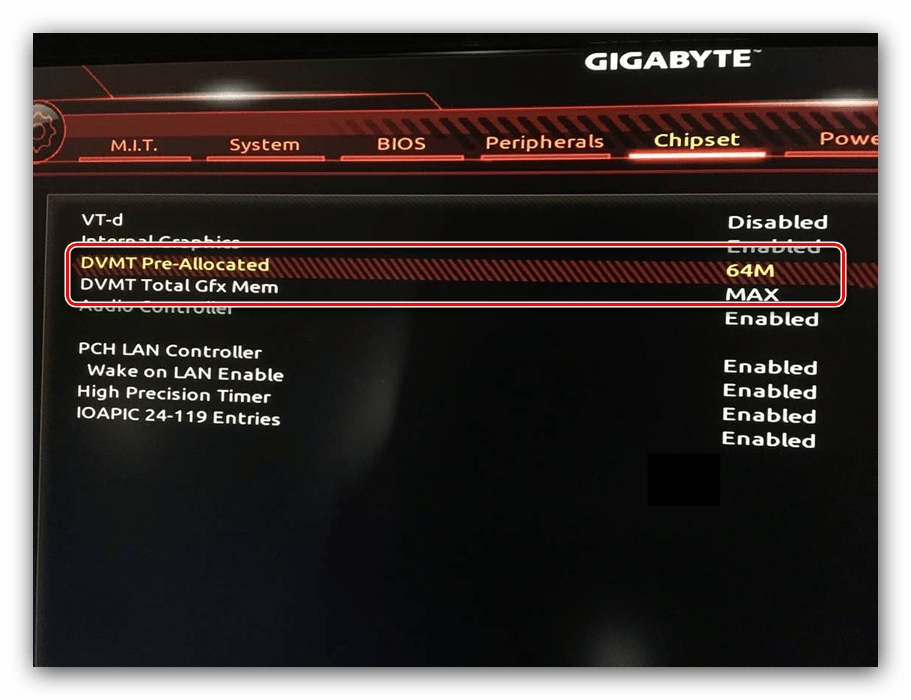
- В разделе «Chipset» можно либо полностью отключить встроенную графику для снижения нагрузки на CPU (опция «Internal Graphics» в положении «Disabled»), либо увеличить или уменьшить объём оперативной памяти, которая потребляется этим компонентом (опции «DVMT Pre-Allocated» и «DVMT Total Gfx Mem»). Обратите внимание, доступность этой возможности зависит как от процессора, так и от модели платы.
Настройка вращения кулеров
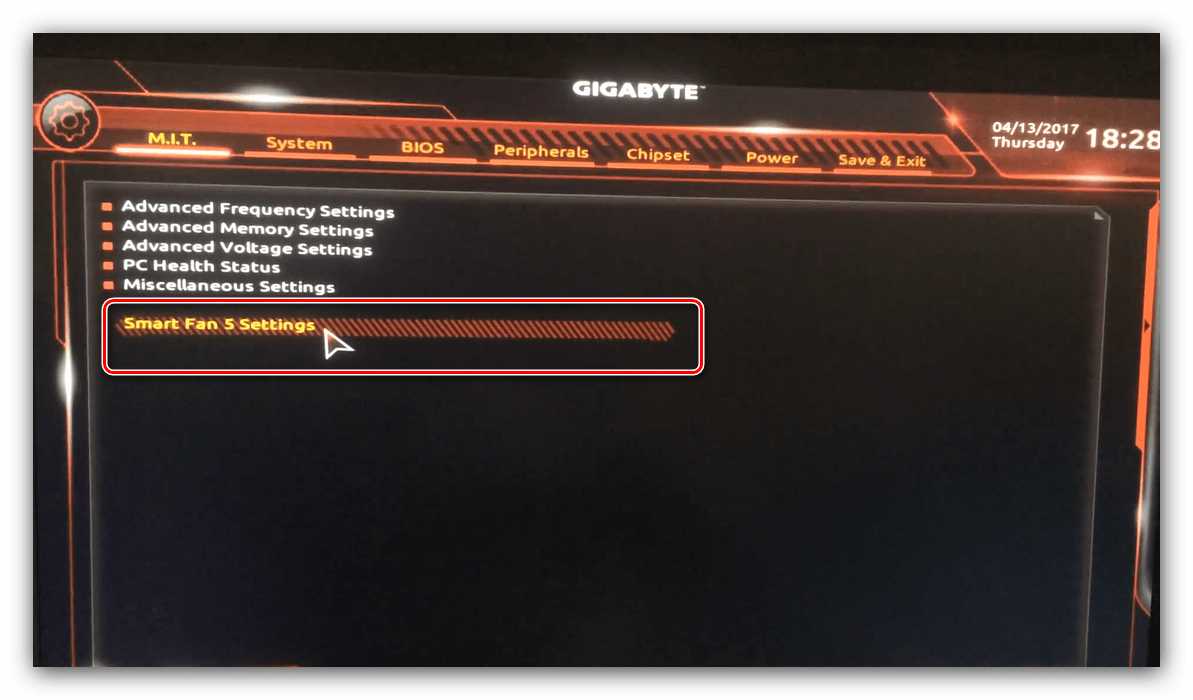
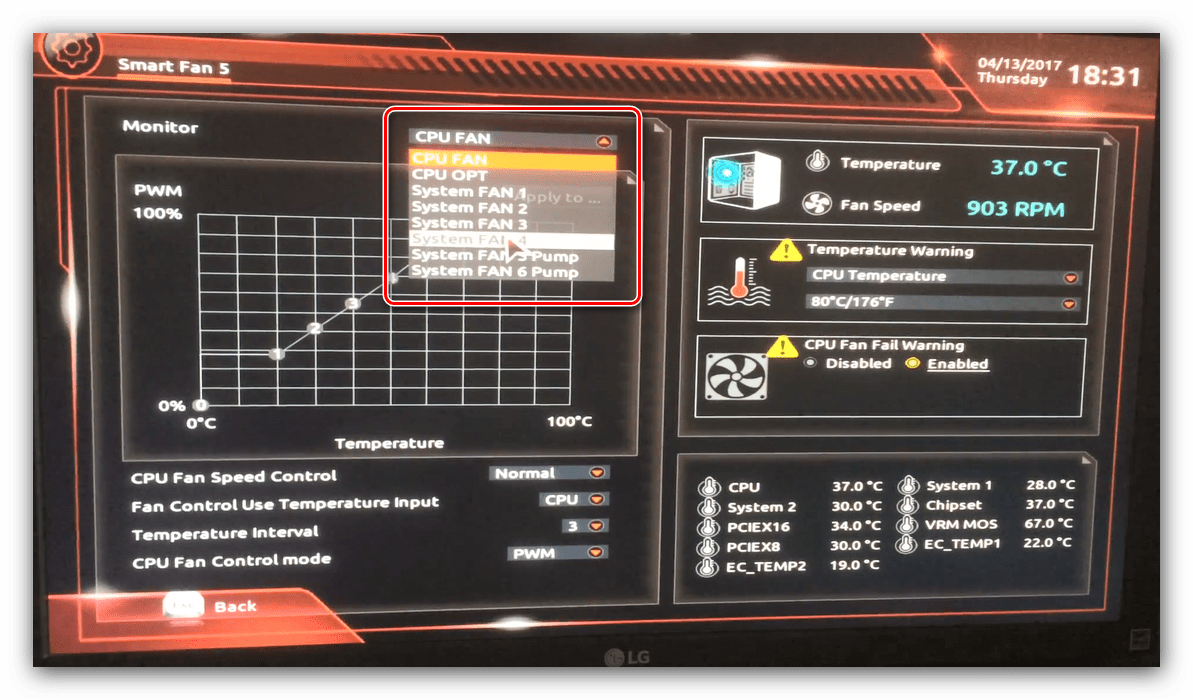
- Нелишним также будет сконфигурировать скорость вращения системных вентиляторов. Для этого перейдите воспользуйтесь опцией «Smart Fan 5».
- В зависимости от количества установленных на плате кулеров в меню «Monitor» будет доступно управление ими.
Скорости вращения каждого из них стоит установить в положение «Normal» – это обеспечит автоматический режим работы в зависимости от нагрузки.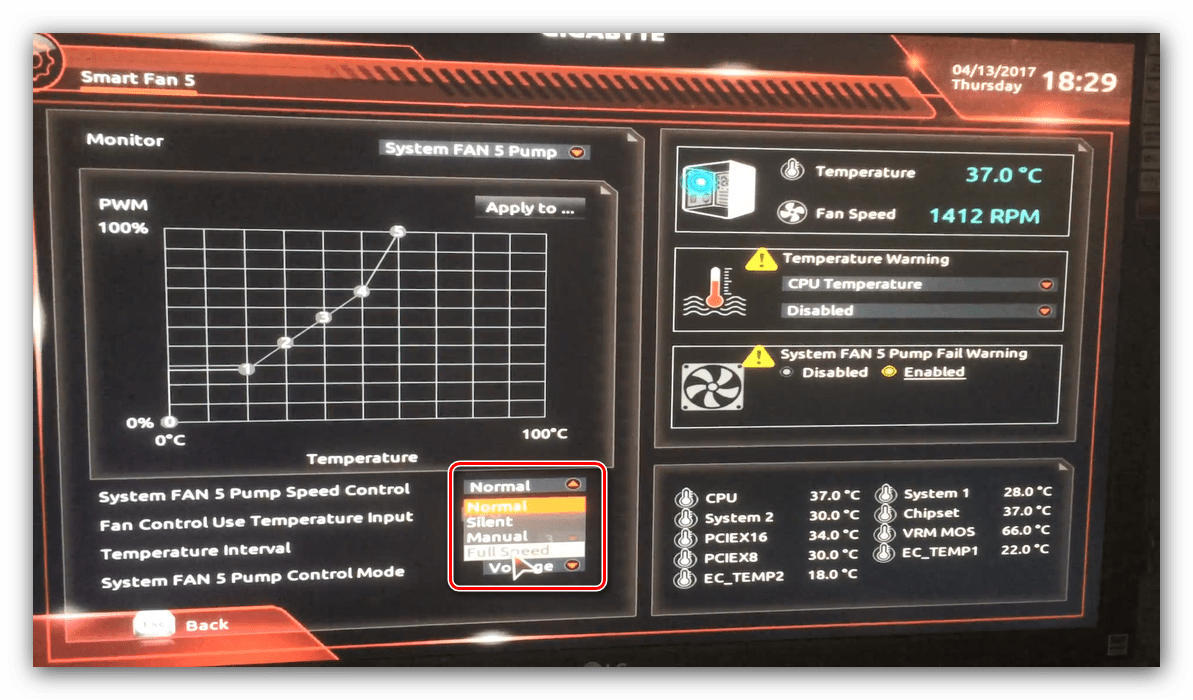
Можно также настроить режим работы кулера вручную (вариант «Manual») или выбрать минимально шумный, но обеспечивающий наихудшее охлаждение (параметр «Silent»).
Оповещения о перегреве
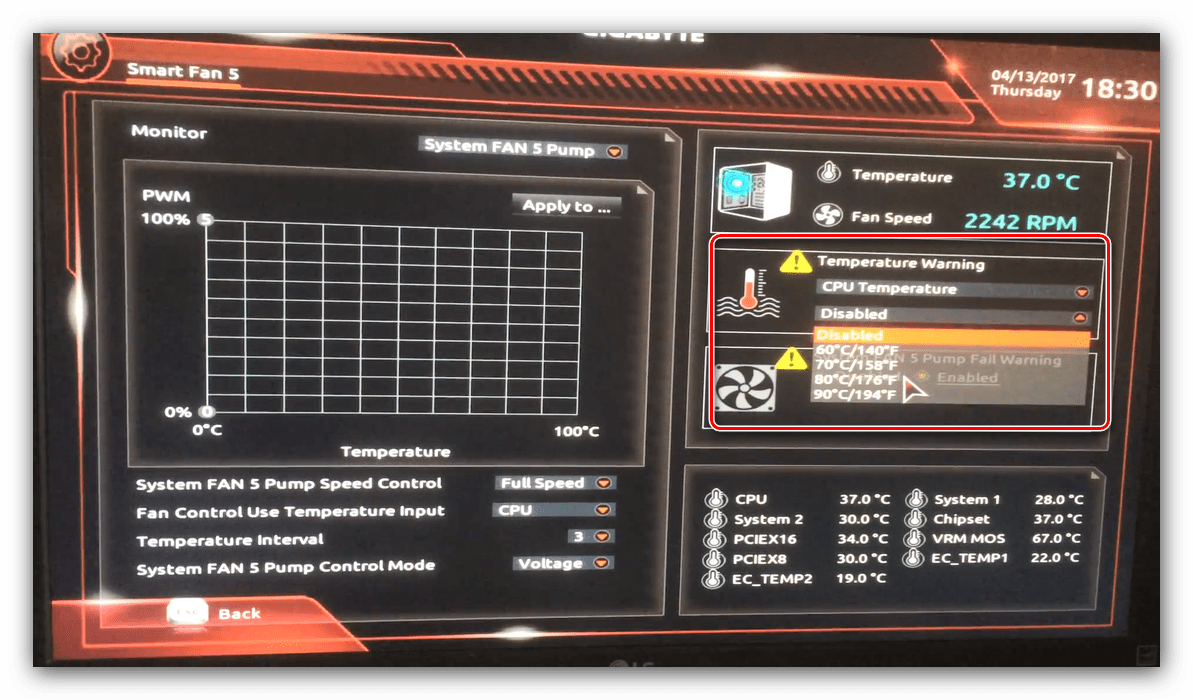
Также в платы рассматриваемого производителя встроено средство защиты компонентов компьютера от перегрева: при достижении порогового значения температуры пользователь получит оповещение о необходимости выключения машины. Настроить отображение этих уведомлений можно в разделе «Smart Fan 5», упомянутом на предыдущем этапе.
- Нужные нам опции расположены в блоке «Temperature Warning». Здесь потребуется вручную определить максимально допустимое значение температуры процессора. Для CPU с низким тепловыделением достаточно выбрать значение в 70 °C, а если TDP у процессора высокий, то 90 °C.
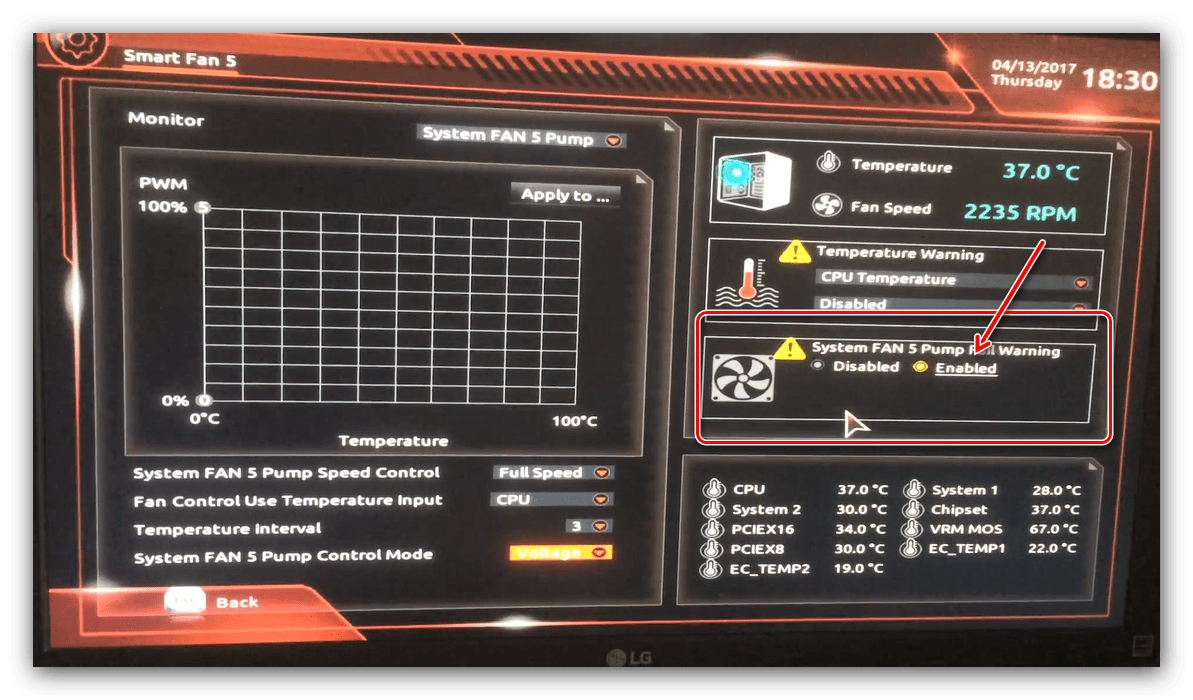
- По желанию можно также настроить оповещение о неполадках с кулером процессора – для этого в блоке «System FAN 5 Pump Fail Warning» отметьте вариант «Enabled».
Настройки загрузки
Последние важные параметры, которые следует настроить – приоритет загрузки и включение режима AHCI.
- Зайдите в раздел «BIOS Features» и воспользуйтесь опцией «Boot Option Priorities».
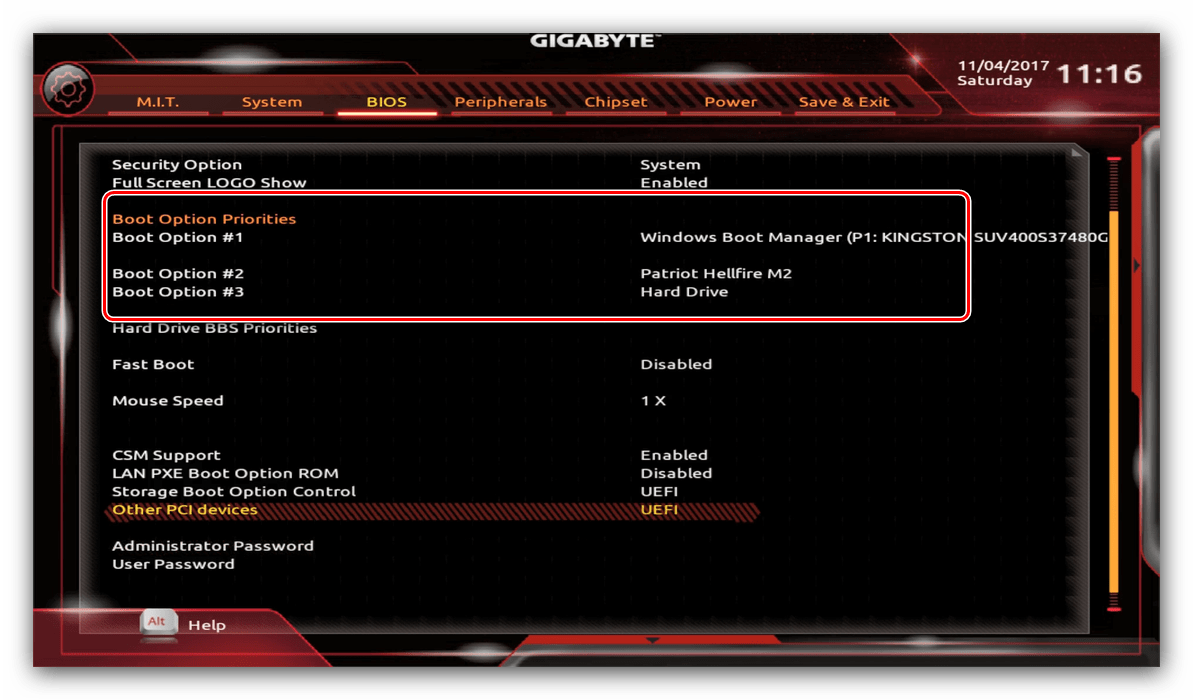 Здесь выберите нужный загрузочный носитель. Доступны как обычные жесткие диски, так и твердотельные накопители. Также можно выбрать флешку или оптический диск.
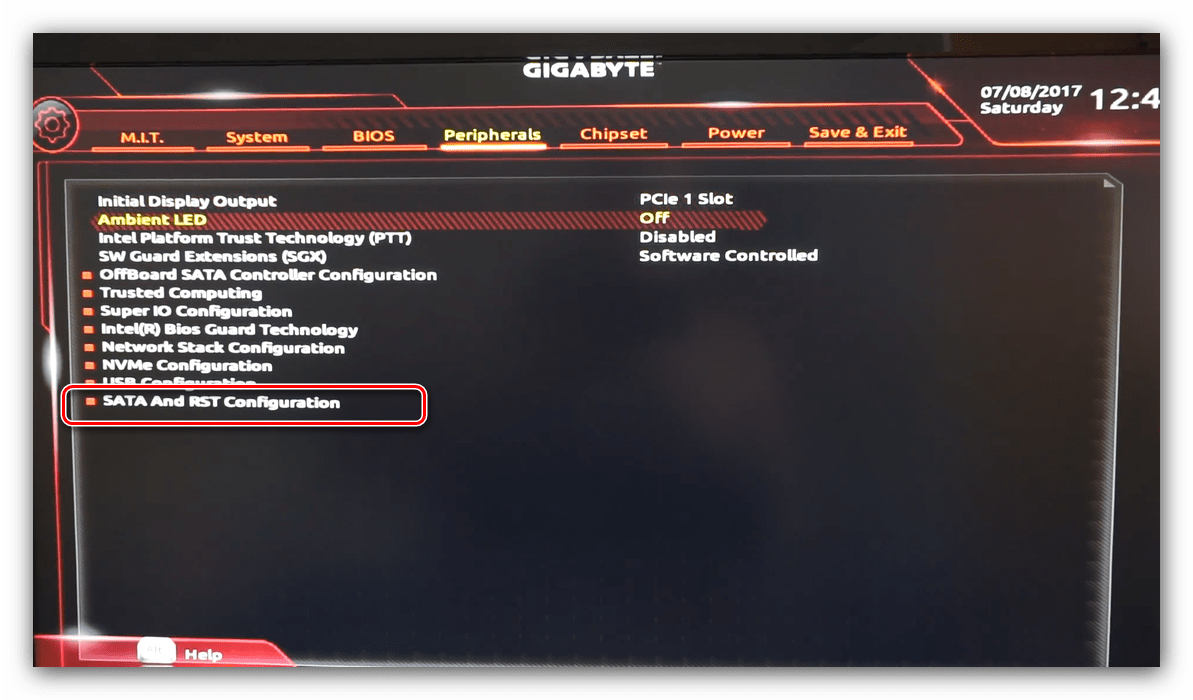
 - Режим AHCI, необходимый для современных HDD и SSD, включается на вкладке «Peripherals», в разделах «SATA and RST Configuration» – «SATA Mode Selection».
Сохранение настроек
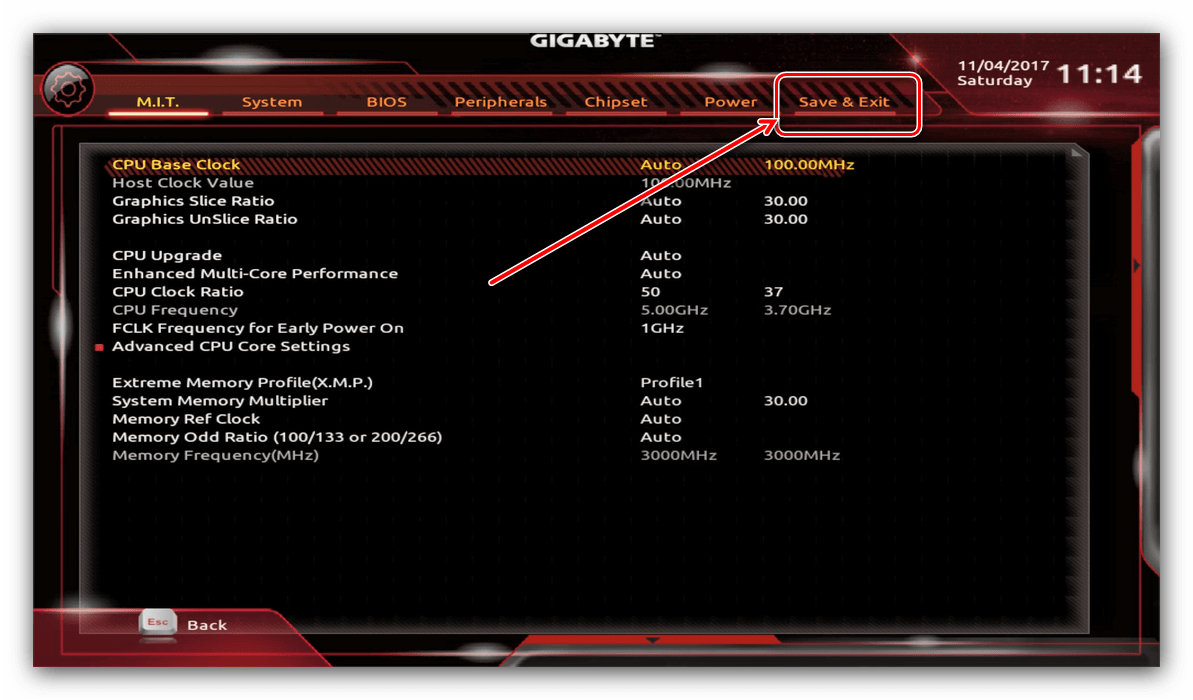
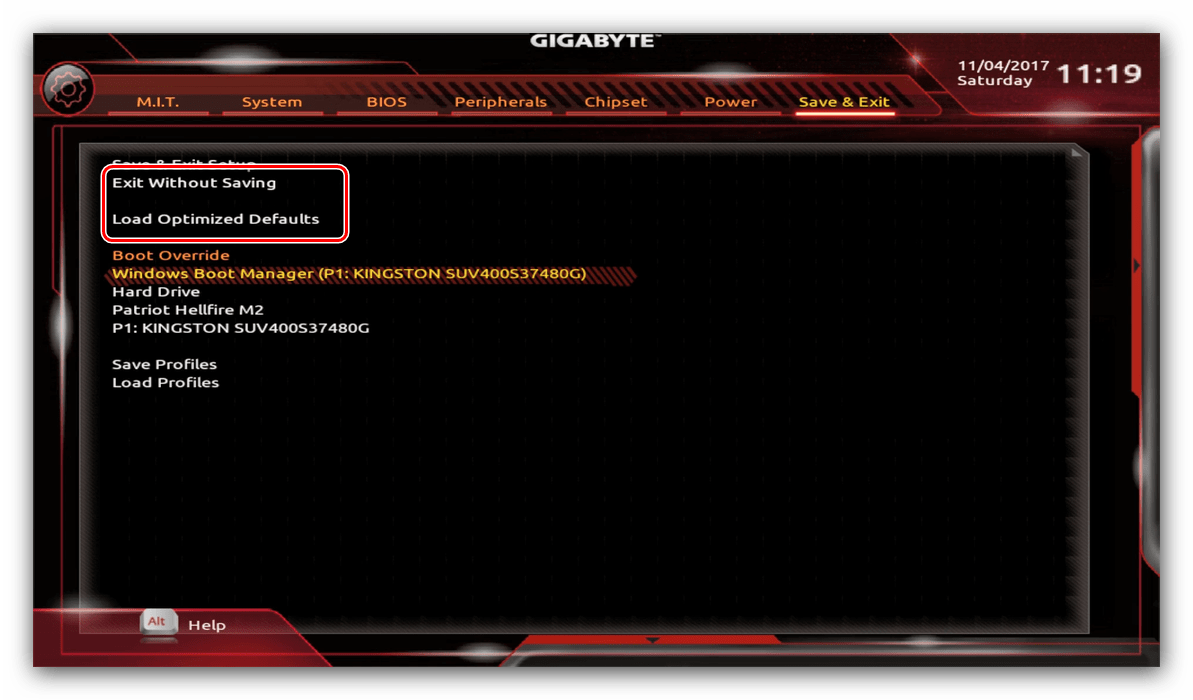
- Для сохранения введённых параметров воспользуйтесь закладкой «Save & Exit».
- Сохранение параметров происходит после нажатия на пункт «Save & Exit Setup».
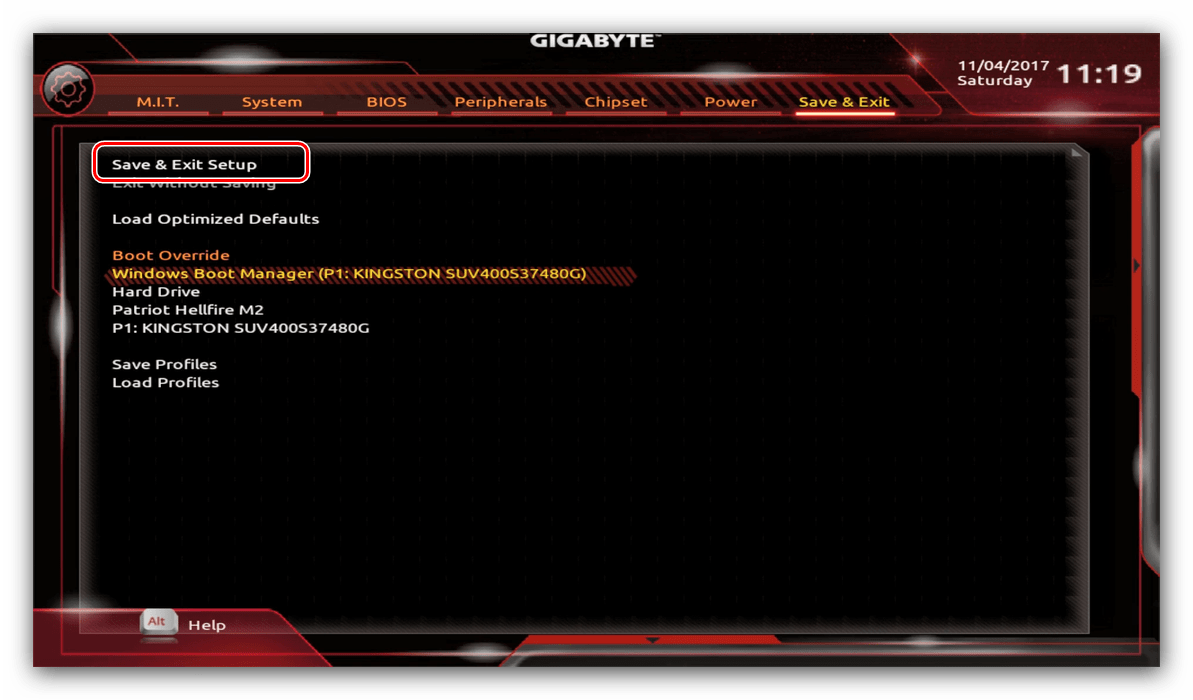 Также можно выйти без сохранения (если не уверены, что ввели всё правильно), используйте опцию «Exit Without Saving», или сбросить настройки БИОС к заводским, за что отвечает вариант «Load Optimized Defaults».
Таким образом мы закончили настройку основных параметров BIOS на материнской плате Gigabyte.