Как торговать в QScalp
Внимание! Данная статья носит исключительно информационный характер и не содержит инвестиционных рекомендаций и советов по торговле.
Статья подготовлена командой терминала для торговли криптовалютой CScalp. Чтобы получить CScalp бесплатно, оставьте e-mail в форме ниже
Оглавление
- Начало работы
- Как выставить лимитную заявку в стакан
- Как выставить стоп-ордер
- Как снять лимитную или стоп-заявку
- Как выставить рыночную заявку
- Как ставить заявки внутри спреда
- Как закрыть все позиции
- Другие функции
- Вместо заключения
Начало работы
Перед началом торговли в QScalp, выбираем счет и инструмент. Открываем терминал, идем во вкладку “Создать” и выбираем “Новое торговое окно”.

Откроется окно выбора брокера и инструмента. Выбираем нужное подключение, вводим тикер инструмента в поиске.

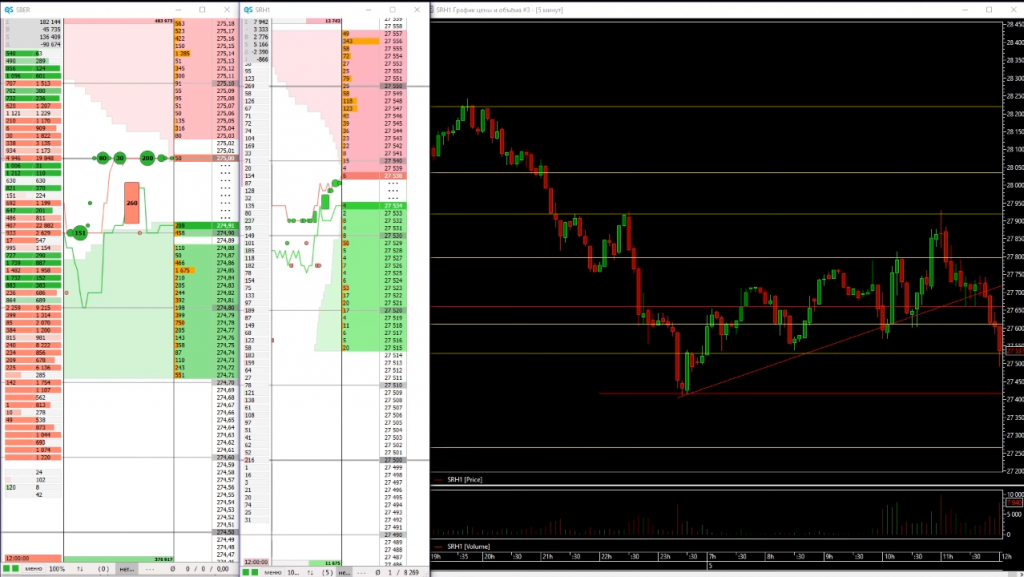
Кликаем на нужный инструмент – откроются стакан, кластеры и лента сделок.
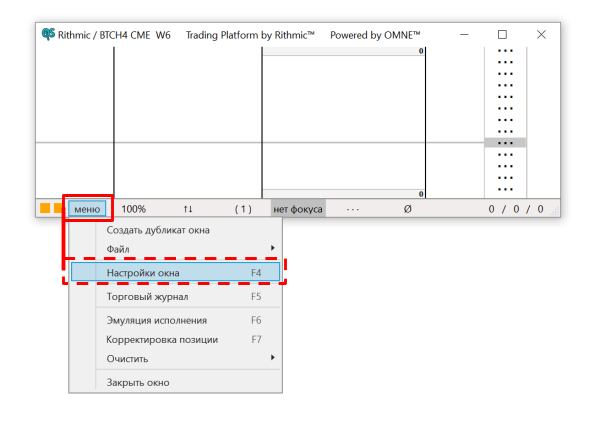
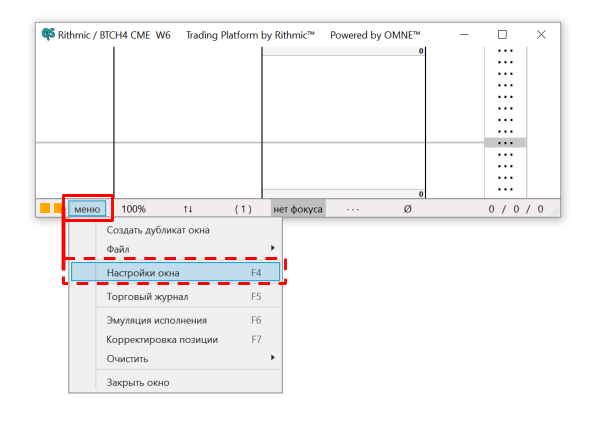
Теперь выбираем счет. В левом нижнем углу стакана нажимаем “Меню”, “Настройки окна”.
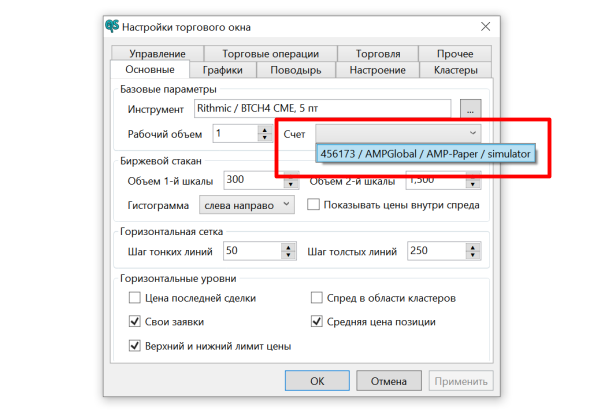
В открывшемся окне выбираем “Основные”. Во вкладке “Базовые параметры” находим меню “Счет”. Выбираем счет, с которого будем торговать. Подтверждаем выбор.
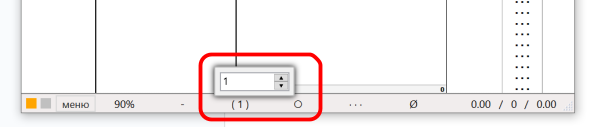
Затем настраиваем рабочий объем. Это нужно, чтобы каждый раз при выставлении заявки не вводить количество лотов руками. Преднастройки рабочего объема помогают скальперы работать быстрее. Поэтому эта функция реализована в QScalp, CScalp и других скальперских терминалах.
Чтобы настроить рабочий объем, нажимаем на число внизу стакана и выставляем нужный объем в лотах или контрактах.
Значение объема по умолчанию можно менять в настройках торгового окна, во вкладке “Основные”.

В QScalp можно настроить один слот с объемами. В CScalp – до 5 рабочих объемов для каждого инструмента.

Как выставить лимитную заявку в стакан
Рассмотрим процесс выставления лимитной заявки в QScalp. Допустим, что нам нужно выставить заявку на покупку одного лота или контракта. Кликаем левой кнопкой мыши (ЛКМ) по нужной цене в зелёной части стакана. Заявка выставляется и окрашивается бирюзовым цветом.

Чтобы выставить лимитную заявку на продажу, кликаем ЛКМ по нужной цене в красной зоне. Заявка появится в крайнем правом столбце и будет окрашена в бирюзовый.
Активные заявки показаны в виде флажков напротив их цен в стакане. Внутри флажка указан объем заявки. Заявки на покупку отмечены положительным числом, заявки на продажу – отрицательным.
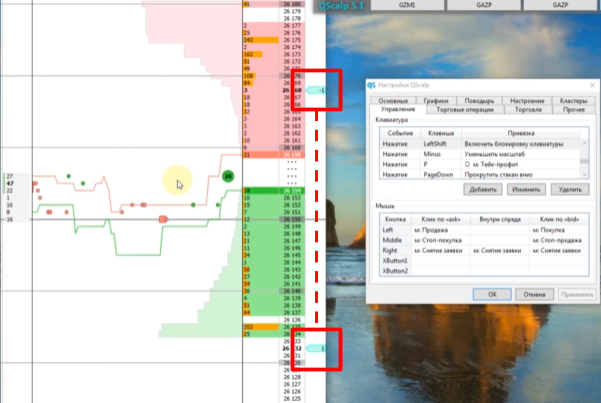
Если по одной цене “стоит” несколько заявок, во флажке указывается два числа через дробь. Слева – объем заявок, справа – их количество.

Как выставить стоп-ордер
Чтобы выставить стоп-заявку, наводим курсор на нужную цену и нажимаем по ней колесом мыши. В зелёной зоне стакана – на продажу, в красной – на покупку. Стоп-ордер визуализируется как оранжевый флажок с указанием объема. Чтобы снять стоп-заявки, наводим курсор на заявку и кликаем по ней правой кнопкой мыши (ПКМ).

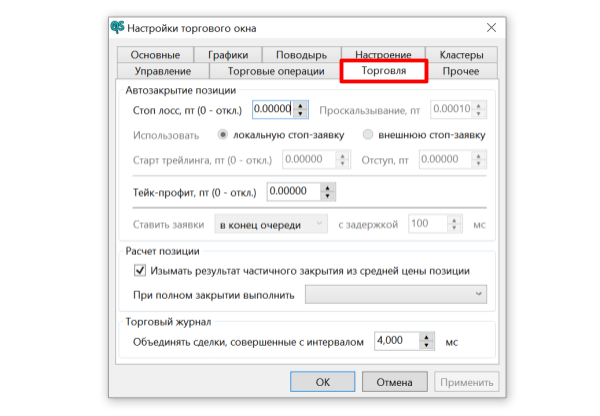
Stop-Loss в QScalp можно выставить на стороне терминале или на стороне биржи. Этот параметр можно задать в меню “Настройки окна”, “Торговля”. .

Здесь же можно выставить фиксированные значения SL/TP. Также можно задать очередность стоп-заявок и параметры трейлинга.
Как снять лимитную или стоп-заявку
Чтобы снять заявку, наводим курсор на ее цену и кликаем ПКМ. Это работает для лимитных заявок и стоп-заявок.
Как выставить рыночную заявку
Чтобы открыть позицию на покупку (в лонг) рыночным ордером, на клавиатуре нажимаем и удерживаем стрелку вверх. Пока клавиша удерживается, позиция открыта. Чтобы закрыть ее рыночной продажей, отпускаем клавишу. С позициями на продажу (в шорт) алгоритм обратный – зажимаем клавишу вниз и удерживаем ее. Если клавишу отпустить, позиция закроется рыночной покупкой. Это сочетание клавиш стоит в терминале по умолчанию. Его можно поменять в настройках горячих клавиш: “Меню”, “Настройки окна”, “Управление”. Например, можно назначить на каждое действие одно нажатие клавиши, без удержания.
Открытая рыночная позиция отображается как серый флажок с окрашенной полосой, идущей от него вверх или вниз. Флажок находится напротив цены входа в позицию. Если сделка открыта по нескольким ценам, флажок находится у средней цены входа.

Внутри флажка указаны направление и размер позиции. Например, L1 означает, что открыта позиция лонг на один контракт или лот. S10 – открыта позиция шорт объемом в десять контрактов или лотов.
Серый флажок соединен цветной “лентой” с флажком потенциальной цены закрытия (текущей рыночной). Если цена идет в сторону позиции, полоска окрашивается в зеленый цвет, если против нее – в оранжевый. Число внутри флажка – на сколько пунктов изменилась цена от цены входа.
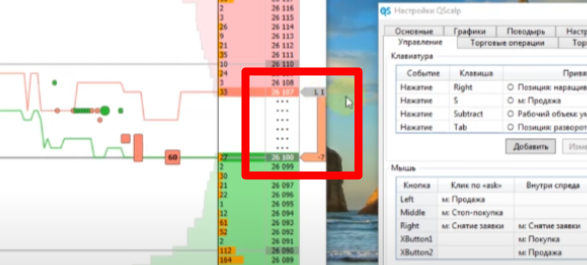
Например, мы открыли позицию по цене 26 107. Цена аск – 26 100. Разница – -7 лотов, что указано во втором флажке. Если закрыть позицию, это число составит наш PnL (без учета проскальзывания и комиссий).
Как ставить заявки внутри спреда
Сделки внутри спреда выполняются отдельными клавишами. Кликами мыши это сделать не получится. Чтобы настроить клавиши для спреда, нажимаем “Меню”, открываем “Настройки окна” и идем во вкладку “Управление”.
Затем идем во вкладку “Внутри спреда” и задаем кнопки для операций в спреде.

Заявки в стакане можно “перетаскивать”, не снимая. Для этого зажимаем ЛКМ флажок заявки и перемещаем ее на нужную цену. Отпускаем кнопку мыши – заявка перемещена.
Как закрыть все позиции
В QScalp можно закрыть позицию и снять все заявки нажатием одной клавиши. При этом, все операции можно выполнять отдельно. Снять все заявки, не закрывая позицию – нажать ESC. Снять заявки, закрыв позицию – нажать Delete.
Другие функции
В QScalp можно корректировать неверную или неполную информацию о позициях через “Меню”, “Корректировка позиции”.
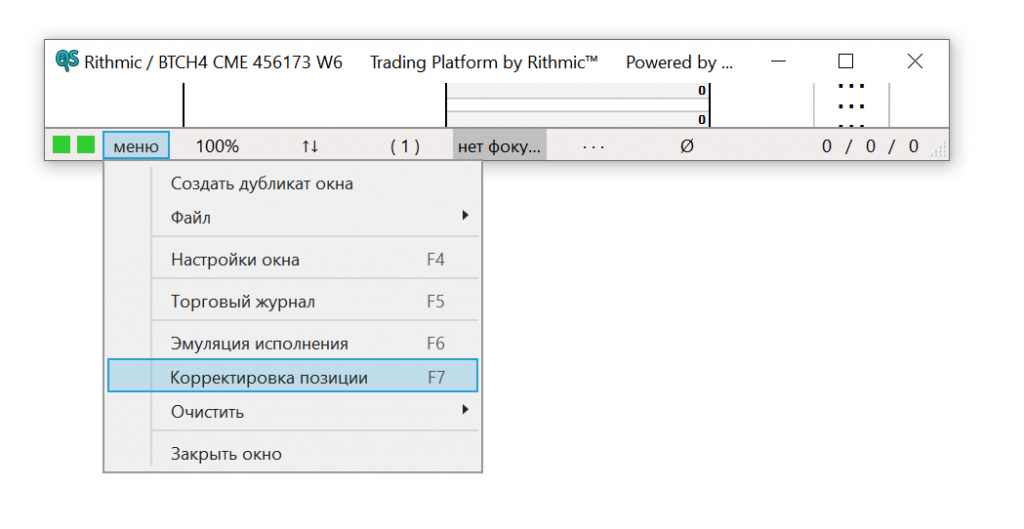
Функция пригодится, если QScalp показывает позиции, которых нет или когда он не отображает открытые позиции.

Чтобы скрыть неактуальную позицию, проставляем галочки “Очистить торговый терминал” и “Сбросить статистику”, нажимаем “Ок”. Чтобы добавить позицию, выбираем “Ввести информацию о сделке”. Указываем направление сделки, объем и цену входа. Нажимаем “Ок” – сделка отобразится в QScalp так, если бы мы открыли ее в приводе. При использовании этой функции нужно всегда сверять данные о позициях с данными в терминале.
Просмотреть финрезультат можно в окне “Торговый журнал”.
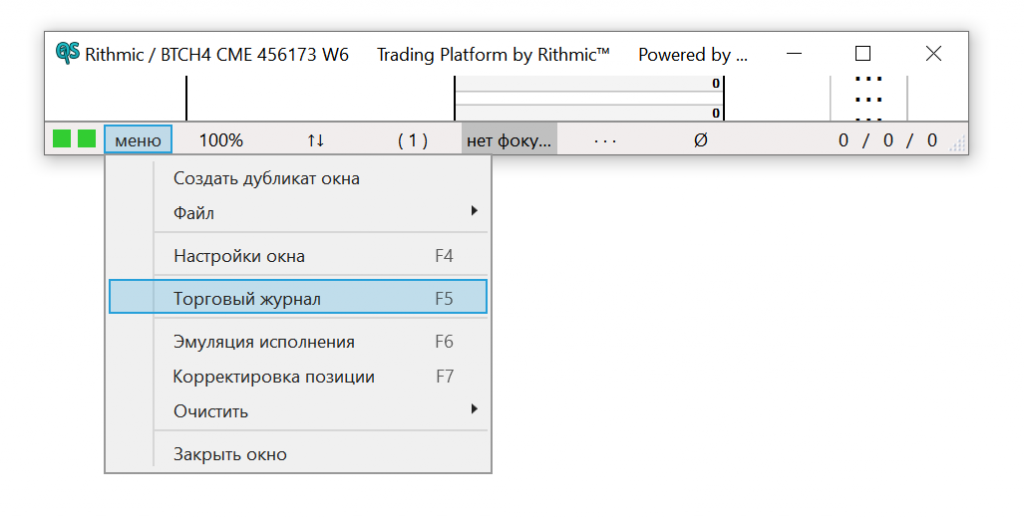
Вместо заключения
У QScalp есть свои слабые и сильные стороны. Мы разобрали их в статье Отзывы о QScalp. Собрали и проанализировали отзывы пользователей в Smart-Lab, YouTube и на других ресурсах.
Больше интересного в блоге CScalp!
Рекомендуем начинающим трейдерам ознакомиться с нашим бесплатным курсом скальпинга. Также вы можете использовать наши бесплатные сигналы и анализировать торговую историю в Дневнике трейдера.
Как подключить QScalp к бирже
QScalp – торговый терминал, заточенный под скальпинг акциями и фьючерсами на Московской бирже (MOEX). В этой статье мы поговорим о том, как подключить привод к Московской бирже через QUIK, SmartCOM, Plaza II, Rithmic и другие коннекторы.
Внимание! Данная статья носит исключительно информационный характер и не содержит инвестиционных рекомендаций и советов по торговле.
Статья подготовлена командой терминала для торговли криптовалютой CScalp. Чтобы получить CScalp бесплатно, оставьте e-mail в форме ниже
Оглавление
- Как подключить QScalp к криптовалютной бирже
- Как подключить QScalp к Московской бирже
Как подключить QScalp к криптовалютной бирже
QScalp не работает с криптовалютным рынком – подключить терминал к криптобирже не получится. Альтернатива для скальпинга на крипторынке – CScalp. Терминал работает с девятью криптобиржами (Binance, Bybit, OKX, Huobi и другими), а также с Московской и Санкт-Петербургской биржами (через QUIK, Transaq и Тинькофф Инвестиции).
Как подключить QScalp к Московской бирже
Подключение QScalp к MOEX зависит от брокера трейдера. Точнее от того, какой терминал предоставляет брокер и какой коннектор должен выбрать трейдер, чтобы подключить QScalp.
QScalp разработан для скальпинга на Московской бирже, поэтому «умеет» подключаться к счетам большинства российских брокеров. Подробнее о том, для чего нужен QScalp, в статье Что такое QScalp.
Вне зависимости от выбранного брокера и подключения, механика работы с терминалом не меняется. Коннектор не влияет на возможности привода (конечно, если нет ограничений и «тормозов» со стороны брокера). Подробнее о торговых функциях привода в статье Как торговать в QScalp.
QScalp и Финам
Брокер Финам «выводит» пользователей QScalp на MOEX через Transaq и QUIK. Разберем подключение к счету Финам через Transaq. О QUIK – ниже.
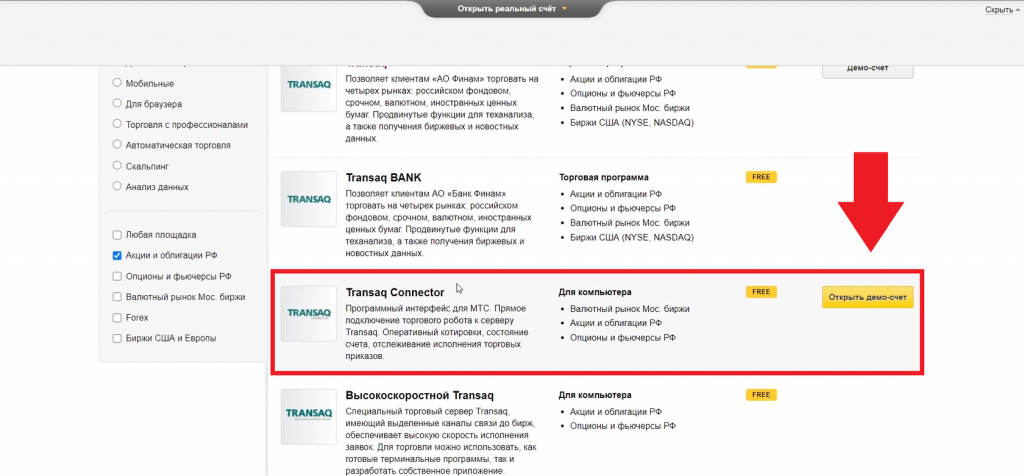
Открываем сайт Финам, идем в раздел «Торговля» Transaq Connector, нажимаем «Открыть счет». Брокер предоставит логин и пароль для подключения к счету в Transaq (пришлет на почту или сообщением в личный кабинет).
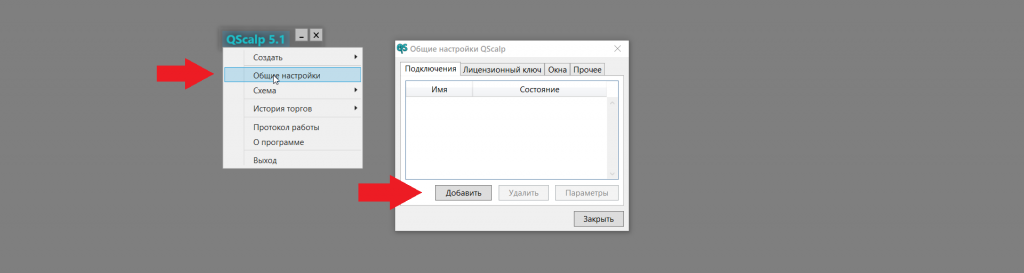
Затем открываем главное меню QScalp, раздел «Общие настройки». Нажимаем «Добавить», в выпадающем списке выбираем «Transaq».
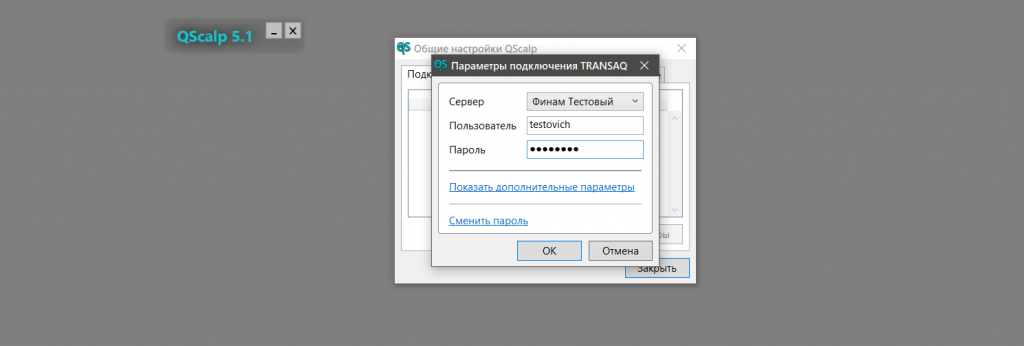
Далее выбираем сервер из выпадающего списка, указываем имя пользователя и пароль, полученные от брокера. Жмем «ОК». Счет подключится. После первого подключения нужно сменить пароль от счета. Для этого возвращаемся в меню «Общие настройки», выбираем счет, жмем «Сменить пароль» и указываем новый пароль.
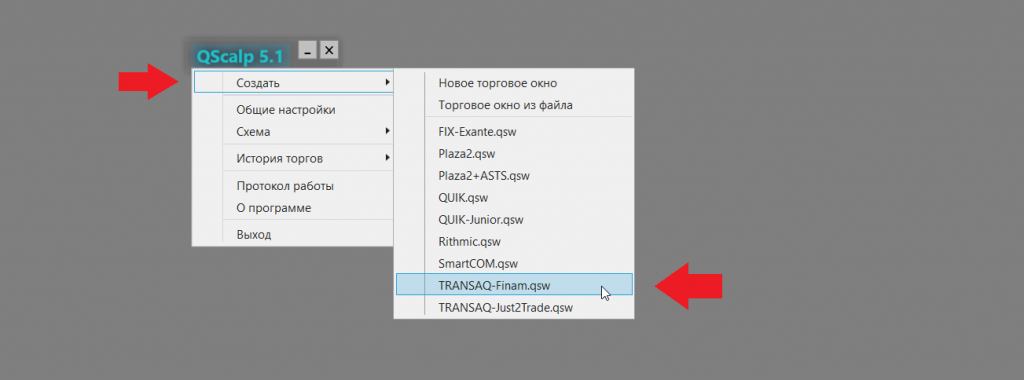
Когда счет подключен, можно создать рабочее пространство. Открываем главное меню, выбираем раздел «Создать» и кликаем «TRANSAQ-Finam.qsw». Рабочее пространство готово – можно начинать торговлю.
QScalp и QUIK
Чтобы подключиться к QUIK, открываем главное меню QScalp, раздел «Общие настройки». Во вкладке «Подключения» нажимаем «Добавить», выбираем «QUIK». Система попросит указать корневую папку, где «лежит» QUIK. Выбираем ее и нажимаем «ОК».

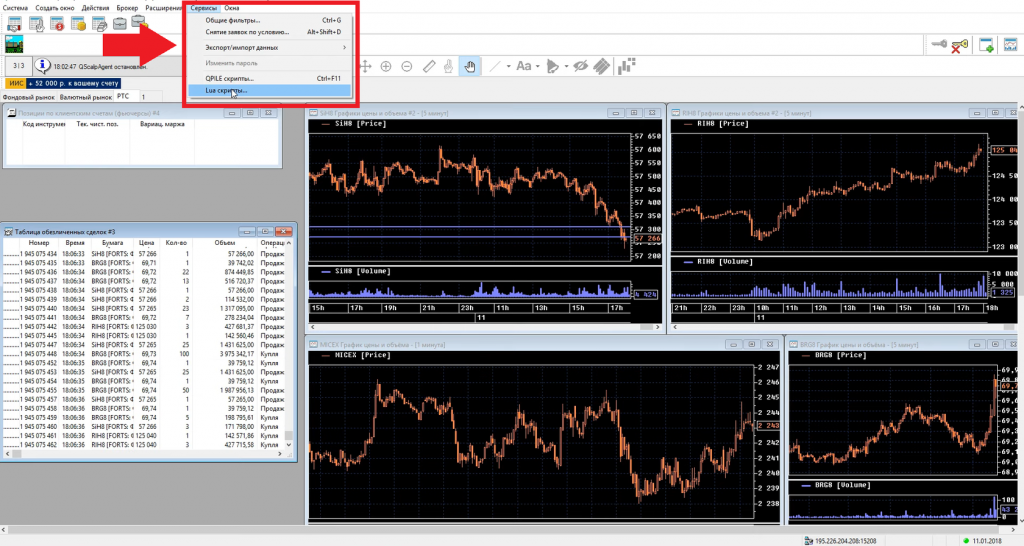
Открываем QUIK. В верхнем меню нажимаем «Сервисы» и «Lua скрипты».
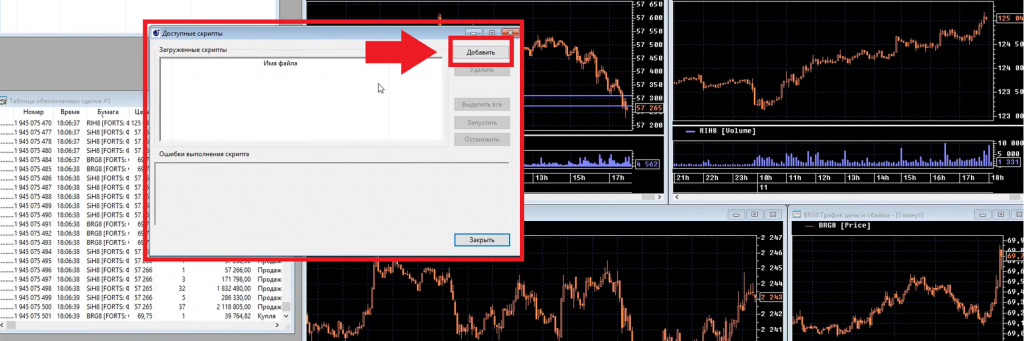
В окне загрузки скриптов кликаем «Добавить». Выбираем файл «QScalpAgent.lua» (находится в корневой папке QScalp, в папках «Connectors» и «QUIK»).
В окне скриптов выделяем QScalpAgent, нажимаем «Запустить». Коннектор включится, QUIK покажет уведомление о подключении.
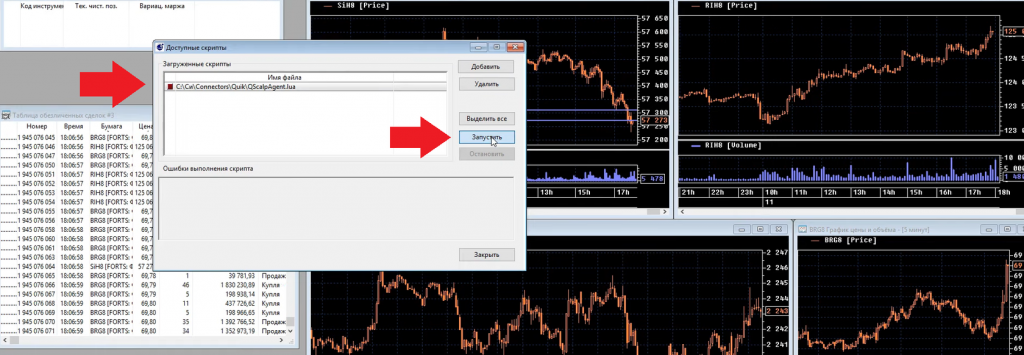
Чтобы создать рабочее пространство, выбираем в главном меню «Создать» и «QUIK.qsw».
QScalp и SmartCOM
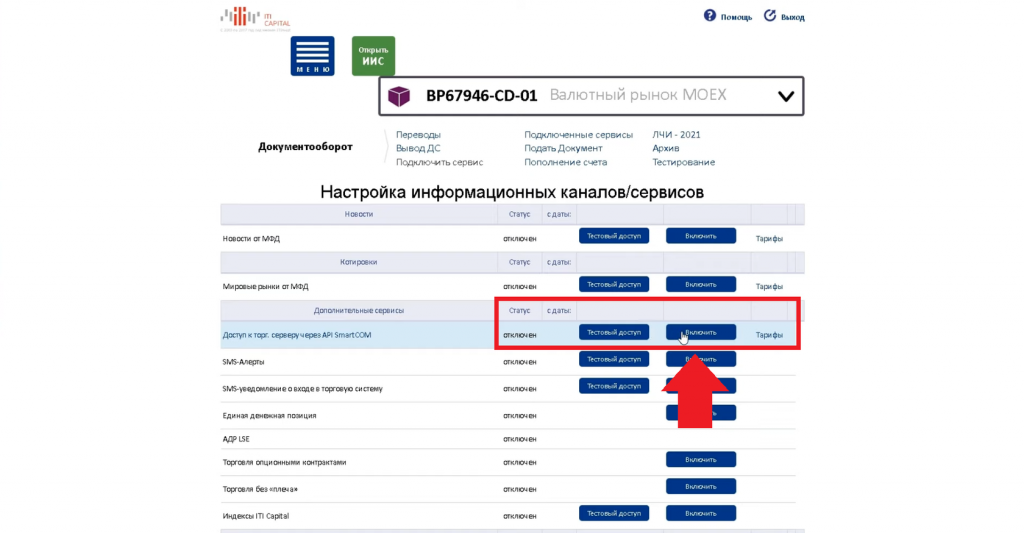
Чтобы подключить SmartCOM к QScalp, заходим в личный кабинет брокера ITI Capital, переходим в меню «Документооборот». В таблице «Настройка информационных каналов» находим пункт «Доступ через API», нажимаем «Включить». Скачиваем и устанавливаем SmartCOM на ПК.
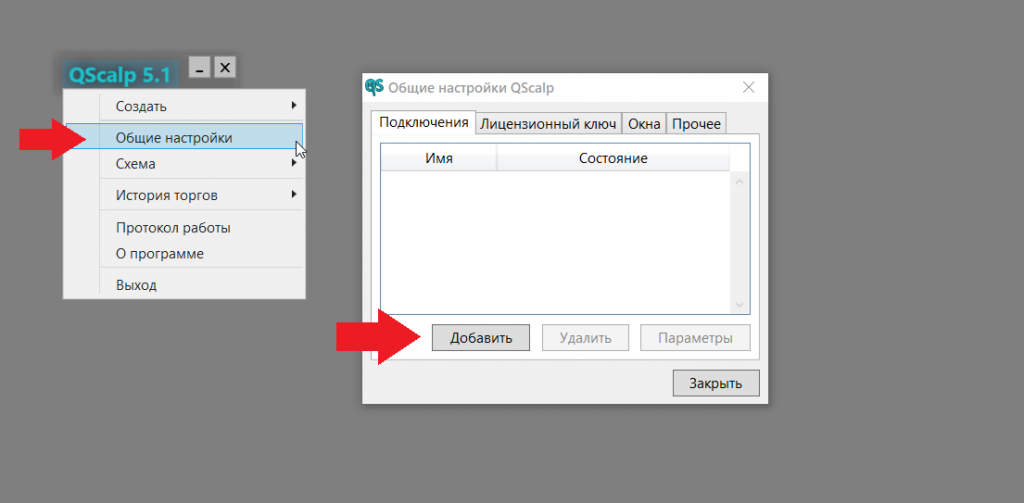
Затем открываем главное меню QScalp, раздел «Общие настройки», вкладка «Подключения». Нажимаем «Добавить», выбираем «SmartCOM». В окне указываем имя пользователя и пароль от счета, выбираем сервера из выпадающего списка. Кликаем «ОК».
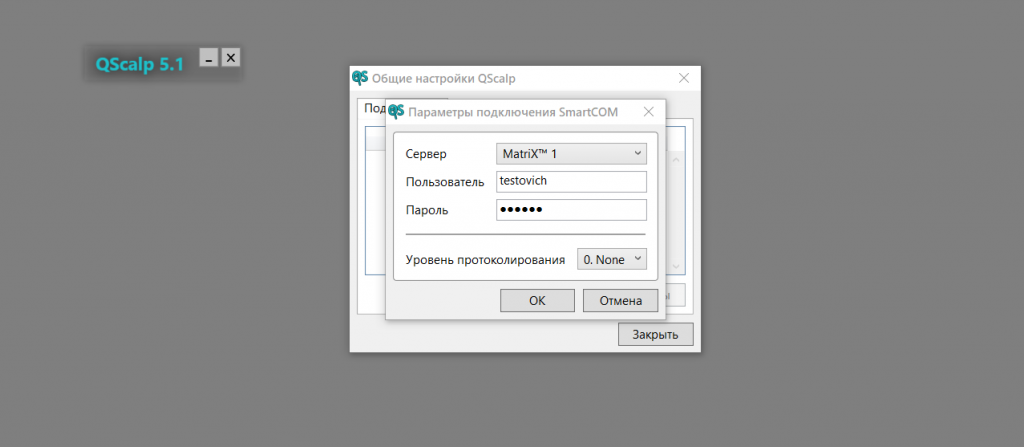
Чтобы создать рабочее окно, подключенное к SmartCOM, в главном меню выбираем раздел «Создать» и нажимаем «SmartCOM.qsw».
QScalp и Plaza II
Plaza II – это протокол передачи данных торгово-клиринговой системы срочного рынка MOEX. Доступ к протоколу можно запросить у брокера. Брокер передаст логин, пароль и адреса серверов.
Получив «явки и пароли», открываем главное меню QScalp. Нажимаем «Общие настройки», «Добавить». В выпадающем списке выбираем «Plaza2». В таблицу «Сервер – Адрес – Порт» вставляем адреса серверов, указываем логин и пароль, полученные от брокера. Как правило, в таких ситуациях клиенты биржи используют встроенный роутер, не требующий дополнительного ПО. Поэтому ставим «галочку» напротив «Использовать встроенный роутер». Заполнив данные кликаем «OK».
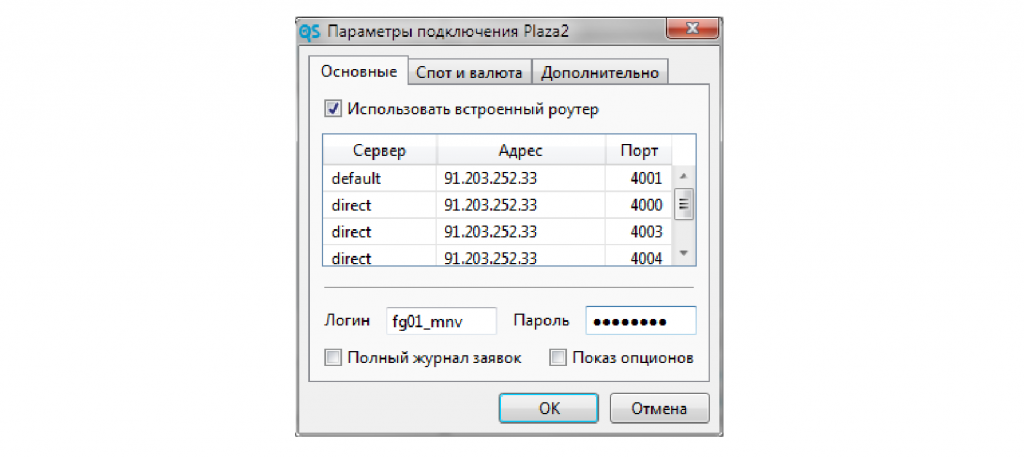
Подключенное рабочее пространство создается через главное меню, раздел «Создать», пункт «Plaza2.qsw».
QScalp и Rithmic
Если брокер использует Rithmic, в поддержке брокера нужно запросить логин и пароль для подключения к системе. Как правило, логин и пароль предоставляются при открытии счета.
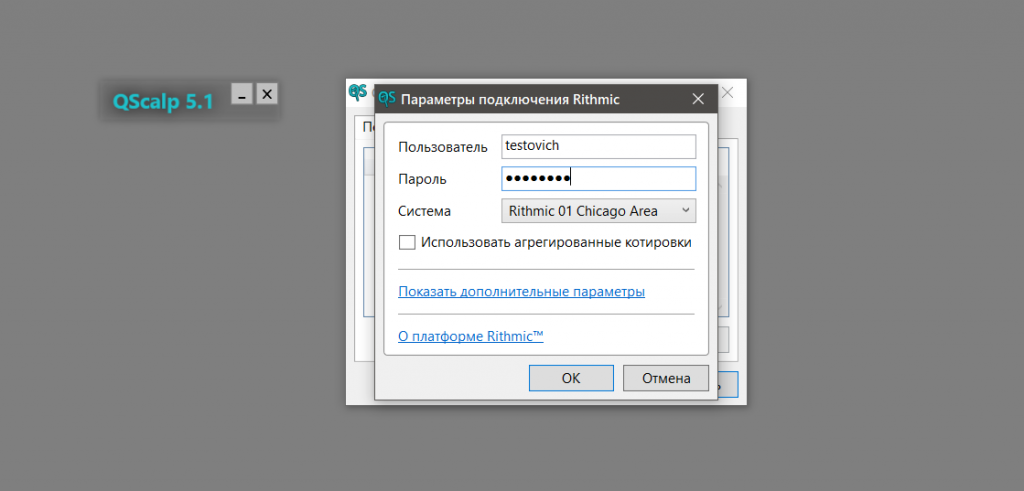
Получив логин и пароль, открываем главное меню QScalp, раздел «Общие настройки». Нажимаем «Добавить», в списке выбираем «Rithmic». В появившемся окне указываем имя пользователя и пароль. Также в списке выбираем сервер (название предоставит брокер). Кликаем «ОК». Для торговли, открываем главное меню терминала, нажимаем «Создать», выбираем «Rithmic.qsw».
QScalp и FIX
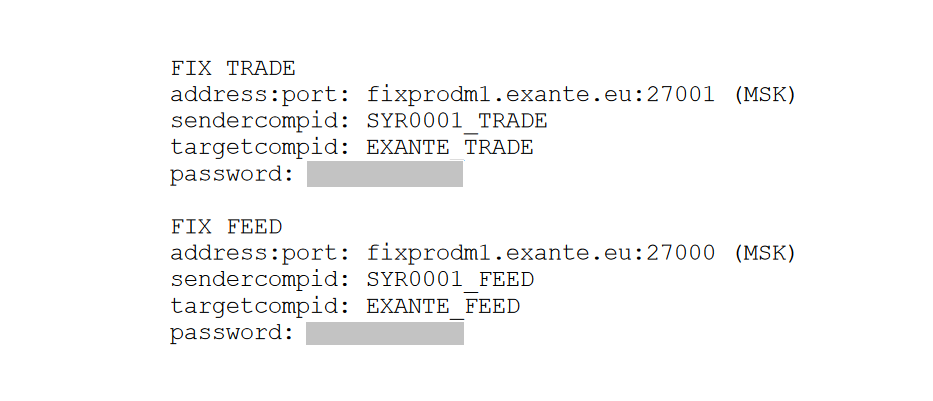
Протокол FIX используется для подключения клиентских терминалов к MOEX. В частности, с протоколом работает брокер EXANTE. Чтобы подключить QScalp по протоколу FIX, нужно запросить доступ в службе поддержке брокера. Пример строк для входа – на скриншоте ниже.
Открываем QScalp, в главном меню выбираем «Общие настройки». Нажимаем «Добавить», выбираем «FIX». Появится таблица, в которую нужно вписать строки, полученные от брокера.
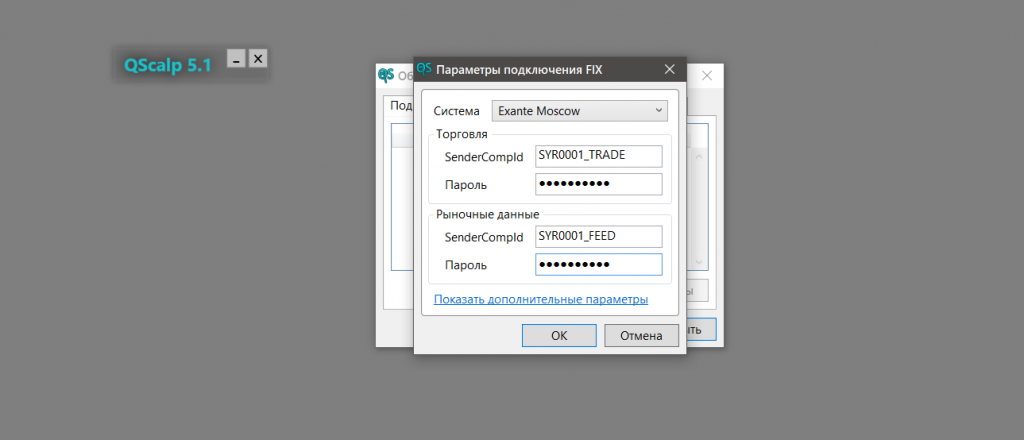
Пароль указывается в строке «Password», система – кодом в строке «address:port». MSK – это Москва. Указав данные, нажимаем «OK» – счет подключится. Чтобы начать торговлю, заходим в меню QScalp, нажимаем «Создать» и выбираем «FIX-Exante.qsw».
Больше интересного в блоге CScalp!
Рекомендуем начинающим трейдерам ознакомиться с нашим бесплатным курсом скальпинга. Также вы можете использовать наши бесплатные сигналы и анализировать торговую историю в Дневнике трейдера.
QScalp. Инструменты для скальпинга.Инструкция к применению.
Если Вы занимаетесь частыми внутридневными сделками и/или скальпируете через терминал Quik, то вопрос о подходящем и удобном для Вас приводе встал наверно после того, как Вы совершили первую сделку в Квике?))))
Сейчас, я остановился на единственном удобном приводе QScalp Николая Морошкина! Сейчас уже доступна версия 3.4.
moroshkin.com/qscalp.html
Обсуждение, поддержка, ответы на вопросы:
www.2stocks.ru/forum/index.php?showtopic=15501&view=getlastpost
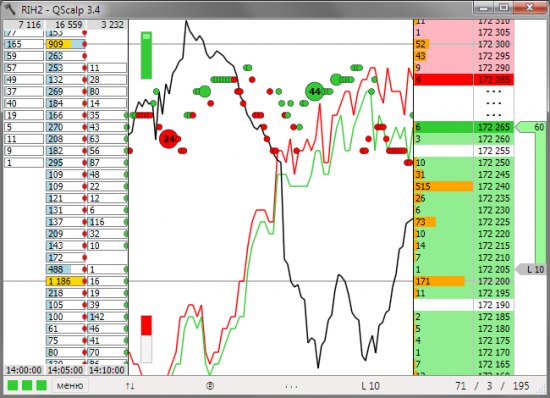
Кстати, QScalp наиболее удобная и подходящая для скальпинга программа из всех доступных, после QuikOrdersDOM это как Небо и Земля!
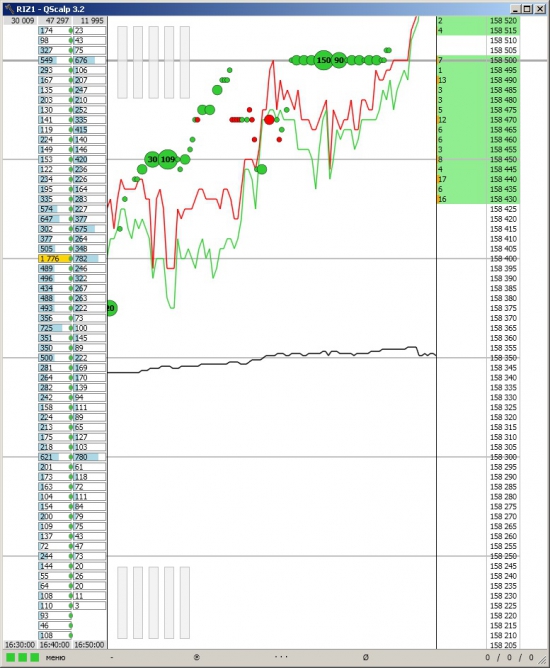
QScalp- тот же аналог «привода Бондаря», но под Quik. Также, доступен и исходник, написанный на C#.
Удивительно, но после того как Николай опубликовал свои привод QScalp на 2stocks.ru тут же начали появляться множество идентичных по сути, но уже платных аналогов.
Для себя, как пользователя я выделил несколько преимуществ:
-удобный функционал. Почти не пользуюсь мышкой. Одна клавиатура;
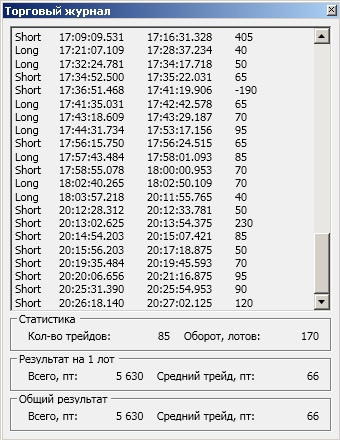
— наличие «Торгового журнала». Вся статистика сделок на лицо. Из моих сделок: 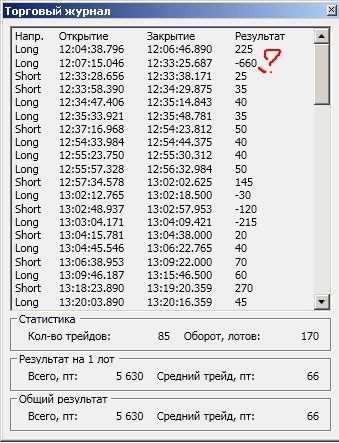
-также есть возможность выставления стопов, не говоря уже о лимитных и рыночных заявках;
-лента сделок.Выявить например исполнение крупной заявки или например, как «съедают крупняка» теперь не составляет проблем;
-также можно настроить и поводырь;
-есть возможность «эмуляции терминала», подходит при первом знакомстве с терминалом (о нем не узнал сразу, от этого и потерял «денюжку», плата за обучение);
-настраиваемая цветовая схема;
Кратко.Основные клавиатурные операции:
-нажатие и удержание клавишы «стрелка вверх» — открытие и удержание лонга. Отпускание клавиши закроет лонг.
-нажатие и удержание клавишы «стрелка вниз» — открытие и удержание шорта. Отпускание клавиши закроет шорт.
-если при нажатой клавиши «стрелка вверх» или«стрелка вниз», нажать и удерживать правый «Shift», и далее сделать следующее:
-отпустить клавишу «стрелка вверх» или«стрелка вниз», не отпуская клавиши правый «Shift», а затем отпустить саму клавишу правый «Shift», то тем самым вы отпустите клавишу «стрелка вверх» или«стрелка вниз», не закрыв позицию. Это избавит вас от такого случая, когда вы например переходите в свой торговый терминал, скажем на график и замечаете что график смещается вверх. Осознав это, Вы перейдете в QScalp и что же? Вы тут же откроете еще одну позицию, т.е. добавитесь. Если у Вас на хватит средств, то вылезет окно, оповещающее об этом и которое на так-то просто закрыть))) ;
-клавиша Del — закрытие позиции;
-клавиша Tab- переворот;
-клавиша Esc- снимает все заявки, включая и стоп заявки;
-средня клавиша мыши, нажатая на указанной цене — выставляет стоп-заявку. Правая кнопка мыши ее снимает, как и другие заявки;
Настройки легко сделать, прочитав Руководство к программе.
В общем весчь удобная!
- Ключевые слова:
- QScalp,
- скальперский привод,
- Скальпинг,
- инструкция
QScalp: обзор терминала для скальпинга на Московской бирже
Мы подготовили обзор на скальперский терминал для торговли на Московской бирже (MOEX) QScalp. В этой статье подробно рассматриваем торговые и аналитические возможности QScalp, стоимость использования терминала, доступные подключения и альтернативы.
Внимание! Данная статья носит исключительно информационный характер и не содержит инвестиционных рекомендаций и советов по торговле.
Статья подготовлена командой терминала для торговли криптовалютой CScalp. Чтобы получить CScalp бесплатно, оставьте e-mail в форме ниже
Оглавление
- Возможности терминала QScalp
- Заключение: покупать QScalp или нет?
Возможности терминала QScalp
Далее мы подробно рассмотрим возможности QScalp и другие аспекты, связанные с работой терминала. Краткий обзор терминала вы найдете в статье Что такое QScalp.
Стакан QScalp и синтетический поводырь
Стакан QScalp реализован с автоцентровкой спреда. Цены в стакане статичны, меняется только объем заявок и положение спреда. При смещении спреда к краю, стакан перемещается до тех пор, пока спред не окажется в центре. Пользователь может увеличить плавность перемещения стакана или настроить его так, чтобы спред всегда оставался в центре. Изменение работы стакана QScalp возможно через тюнинг. Эту функцию мы рассмотрим ниже.

В QScalp реализован инструмент для расчета индексов на основе первичной информации – синтетический поводырь. Это индикатор, показывающий движение “поводыря” – актива с высокой корреляцией к торговому инструменту, которым торгует трейдер. Например, синтетический поводырь может отображать движение индекса фондового рынка по отношению к голубым фишкам* . Синтетический поводырь может рассчитывать данные индекса до того, как их рассчитает поставщик информации.
. Синтетический поводырь может рассчитывать данные индекса до того, как их рассчитает поставщик информации.

Расчет происходит при получении информации о любой сделке с активом, входящим в состав индекса. К примеру, трейдер может внести в синтетический поводырь все инструменты, входящие в индекс Московской биржи (MOEX). Тогда он будет получать значения индекса MOEX раньше, чем их передаст биржа.
Графическая лента сделок
Лента сделок – “классический” инструмент в скальперских терминалах. Прошедшие сделки отображаются в ленте сделок в виде “шариков”. Размер “шарика” зависит от объема сделки. Это позволяет оценить объем сделки без анализа “цифровой” информации. Для больших объемов предусмотрена возможность показа действительного значения. Графическая лента позволяет трейдеру оценить объемы без сравнения цен – “шарики” воспринимаются проще.

Торговый журнал
Торговый журнал показывается данные в таблицах. Каждая таблица состоит из четырех блоков: открытие позиции, закрытие, результат (если было частичное закрытие) и итог. Можно дополнить информацию результатом и итогом на один лот, а также общей длительностью трейда. Эти данные можно экспортировать в Microsoft Excel для анализа.
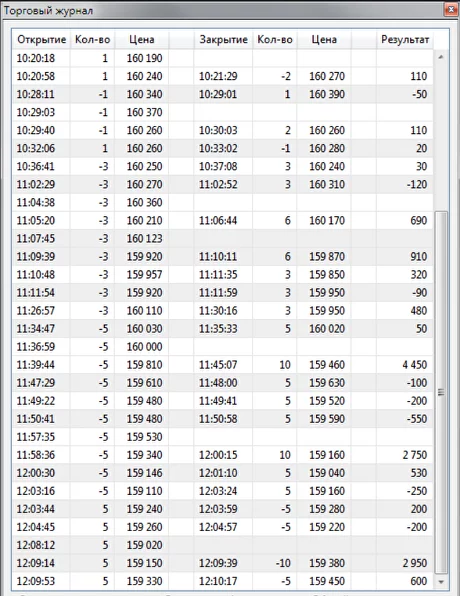
Торговый журнал – полезный инструмент трейдеров. Он позволяет анализировать сделки, находить слабые места в торговле, работать над контролем рисков. Как правило, в терминала торговые журналы представлены с ограниченными возможностями. Поэтому большинство трейдеров использует специализированные онлайн-сервисы. Обычно их называют дневниками трейдера. С подборкой популярных “дневников” вы можете ознакомиться здесь.
Индикатор настроения рынка и кластерный анализ
Индикатор настроения рынка QScalp графически отображает скорость покупок и продаж по инструментам. Данные предоставляются в абсолютной или относительной шкале. Индикатор позволяет оценить настроение рынка до того, как оно отразится на цене инструмента.

Покупки и продажи, прошедшие по одной цене, отображаются в кластерах. Цифры кластеров обновляются с частотой до секунды. Кластеры настраиваются по времени, совокупному объему, модулю дельты или по цене.

Механизм выставления заявок на биржу
При выставлении лимитной заявки в QScalp, трейдер может задать цену относительно лучшей цены в стакане с отступом или в отношении средней цены позиций. Возможна настройка и других параметров. Одна торговая операция в QScalp может состоять из нескольких последовательных шагов, которые определяет трейдер. Выполнение каждого последующего действия зависит от результатов предыдущего.
Трейдер может привязать торговую операцию к определенной клавише или к клику мышью в стакане на котировки определенного типа. Стоп-заявки выставляются локально. Также пользователи QScalp могут выставлять трейлинг за ценой с гибкой настройкой.
Риск-менеджер
Торговля внутри дня требует тщательного контроля рисков – от установки просадки на день и составления торгового плана, до соблюдения уровня просадки (чтобы не сорваться в тильт* ). В QScalp встроен риск-менеджер, который помогает работать с рисками. Он не связан с остальными модулями программы и работает как автономная функция. Настройки риск-менеджера доступны только после ввода специального ключа. Трейдер получает ключ при оформлении подписки.
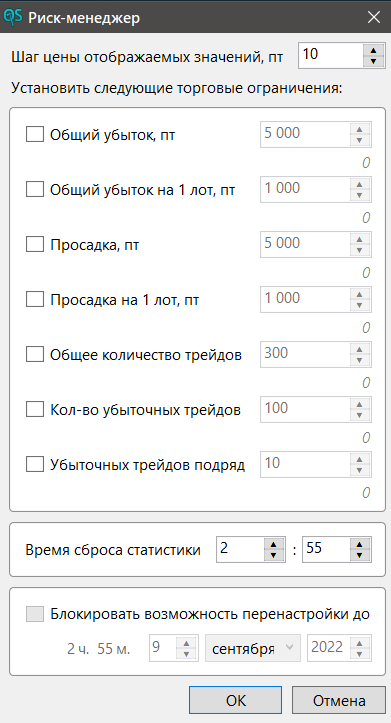
В настройках риск-менеджера можно задать ограничения по общему убытку за день, по просадке от максимума прибыли, по количеству закрытых позиций или убыточных трейдов. Можно ввести значения в расчете на один торговый лот. Модуль проверяет статистику после каждой закрытой позиции. Если срабатывает ограничение, то риск-менеджер блокирует терминал. Перед этим трейдер увидит уведомление, а привод сам закроет позиции.
Больше о контроле рисков в скальпинге читайте в здесь
Эмулятор исполнения заявок и воспроизведение сделок
В QScalp можно создавать и тестировать новые торговые стратегии. В тестовом режиме учитываются особенности исполнения заявок, различные задержки и вероятность технического отказа.

Также в QScalp встроена функция записи торгов. Торговые сессии можно записывать, просматривать и запускать на эмуляторе. Воспроизведение сделок начинается с даты, указанной трейдером. Чтобы показывать полную картину торгов, терминалу нужны три потока информации – стакан, сделки и вспомогательные данные. Привод QScalp сохраняет эти данные в формате .qsh в корневой папке на компьютере.
QScalp Trust
QScalp Trust – специальная версия программы для доверительных управляющих. Она позволяет выставлять заявки сразу на несколько счетов. Терминал не ограничивает количество подключений. Трейдер может работать сразу с несколькими торговыми счетами через одну лицензию QScalp.
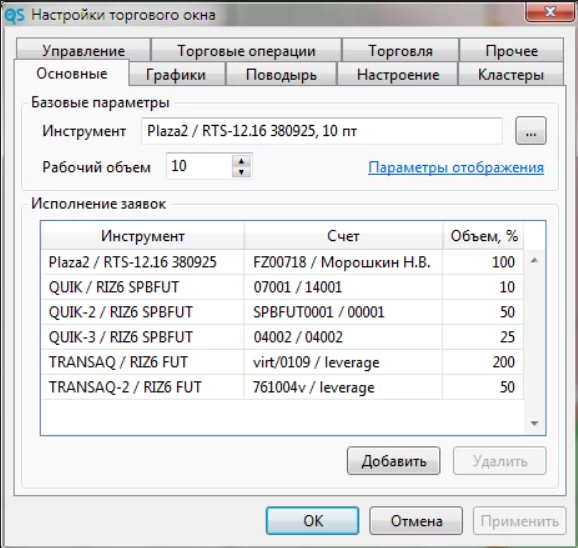
Настройка QScalp Trust не отличается от стандартной настройки QScalp. Однако, нужно настроить работу каждого из счетов, переключаясь между ними в меню. В меню «Исполнение заявок» надо внести инструменты и указать конкретное подключение. Если все настроено верно, то рядом с каждым инструментом будут указаны счета, для которых этот инструмент выбран.
Тюнинг
Функция тюнинг в QScalp позволяет устанавливать модификации цветовой схемы терминала. Модификации доступны на официальном сайте QScalp. Предложены варианты тюнинга от пользователей и базовые модификации (от разработчиков), например “Базовая повышенная плотность”, “Тело кластера в виде рамки”, “Толстое тело кластера” и т. д.
Разработчики предлагают вспомогательные утилиты. С их помощью можно конвертировать тики и список сделок. Есть конвертер для перевода собранных данных в формат текстового файла.
Обновления QScalp
Обновления привода доступны на официальном сайте QScalp. Когда выходит апдейт, трейдеру нужно скачать его с сайта и установить самостоятельно. Удалять старую версию для этого не нужно. Клиентские настройки QScalp не сохраняются – после установки привода все параметры нужно вводить заново.
QScalp позволяет запускать сразу несколько экземпляров привода одновременно на одном компьютере по одной лицензии. Для этого достаточно создать копию папки с исполняемыми файлами. Если привод QScalp обновился, копии перестанут работать. Их придется удалить и создать новые экземпляры из обновленной программы.
Подписка на торговую платформу QScalp
Бесплатно QScalp можно использовать в течение пробного периода – 15 дней. Для дальнейшего использования нужно купить подписку или лицензию. Варианты подписки QScalp:
Бессрочная лицензия QScalp обойдется 29 700 рублей. Скачать QScalp и ознакомиться со способами оплаты можно на официальном сайте терминала.
За инструмент QScalp Trust нужно платить отдельно – 1 000 руб./месяц за каждый подключенный счет. Бессрочная подписка не требует ежемесячного продления и позволяет подключать сколько угодно счетов. Стоимость – 50 тыс. руб.
Подключения QScalp
QScalp работает только с российским фондовым рынком. Его можно подключить к Московской бирже и Санкт-Петербургской бирже. Подключение возможно через QUIK, Transaq, SmartCOM, Rithmic, Plaza II и FIX (Exante).
Альтернативы QScalp для трейдинга на Московской бирже
QScalp разработан для скальпинга и дейтрейдинга. Подобные терминалы отличаются функционалом, заточенным под быстрый анализ рыночной ситуации и еще более быструю обработку заявок.
Альтернативы QScalp – скальперские терминалы CScalp, TigerTrade и EasyScalp. QScalp создан для трейдинга на фондовой Московской бирже и не «умеет» работать с криптовалютными площадками. Приложение нельзя подключить, например, к Binance или Bybit.
EasyScalp работает только с криптовалютами и не подключается к MOEX. TigerTrade и CScalp универсальны, работают с фондовыми и с криптовалютными площадками. Выбор зависит от потребностей трейдера и нужных рынков. Если трейдер заинтересован в крипте – QScalp не подойдет, каким бы хорошим не был функционал терминала.
Для среднесрочного трейдера и инвесторов Московской биржи, альтернативой QScalp может стать терминал MetaTrader 5. Некоторые крупные российские брокеры предлагают MT5 как базовый терминал.
Заключение: покупать QScalp или нет?
QScalp – хороший инструмент для опытных фондовых трейдеров. У него есть весь необходимый набор функций для скальпинга. Отдельного внимания заслуживает индикатор настроения рынка. Это удобный и простой индикатор для оценки рынка.
Слабые стороны QScalp – ориентировать исключительно на фондовый рынок (нет подключения к криптовалютным биржам) и платная подписка. С ростом популярности и ликвидности криптовалютного рынка, все больше скальперов переходят туда. Некоторые трейдеры совмещают торговлю на фондовой и криптовалютной бирже. Платная подписка – относительно слабая сторона. Для профессионального трейдера стоимость подписки неощутима. Но для начинающего скальпера, который только учится торговать, более предпочтителен бесплатный софт.
В качестве альтернативы QScalp можно рассмотреть терминал CSclap. Это скальперский терминал, работающий с Московской биржей, криптовалютными биржами Binance, FTX, Bybit, OKX и другими. В целом, CScalp обладает теми же возможностями, что и QScalp. Из существенных отличий – в CScalp нет индикатора рынка. Терминал и обновления доступны бесплатно. Обновления выходят регулярно, установить их можно в лаунчере. Подробный обзор на CScalp вы найдете здесь. Также рекомендуем изучить статью, где мы сравниваем QScalp и CScalp.
Безусловно, привод QScalp стоит своих денег. Но отсутствие подключений к криптовалютным биржам – ощутимый недостаток. Если вы планируете торговать на Московской бирже, можете установить QScalp на пробный период и CScalp. “Потыкайте” оба терминала, сравните интерфейс, удобство и качество работы. Лучше всего принимать решение на личном опыте.
Больше интересного в блоге CScalp!
Рекомендуем начинающим трейдерам ознакомиться с нашим бесплатным курсом скальпинга. Также вы можете использовать наши бесплатные сигналы и анализировать торговую историю в Дневнике трейдера.