Как проверить торговую активность
Вы можете получить доступ ко всей информации о своей торговой активности на панели ордеров и позиций в нижней части торгового интерфейса. Здесь можно переключаться между вкладками, чтобы проверить текущий статус позиций, а также увидеть открытые и уже исполненные ордера.

Во вкладке «Позиции» содержится вся информация по открытым позициям, в том числе:
- Торговая пара
- Размер
- Цену входа, цена маркировки
- Коэффициент маржи и маржа
- Реализованные/нереализованные прибыли и убытки
Здесь вы также можете отслеживать свои позиции в очереди на автоделевереджинг в ADL (показатель играет важную роль во время высокой волатильности).
1. История ордеров
История ордеров – это записи о размещении исполненных или неисполненных ордеров за определенный период. В этом разделе указаны все детали ордера, включая время, торговую пару, количество, цену и тип ордера.

- Выберите вкладку «История ордеров», чтобы увидеть подробную информацию о предыдущих ордерах.
- История ордеров фиксирует статус и подробную информацию обо всех размещенных ордерах, включая все отмененные лимитные и условные ордера.
2. История сделок
История сделок – это исторические записи фактических транзакций по позициям. В раздел попадают только исполненные ордера. Как и «История ордеров», данный раздел фиксирует все детали сделки, включая время, торговую пару, количество, цену и направление сделки.

- Выберите вкладку «История сделок», чтобы увидеть всю торговую историю.
- В «Историю сделок» попадают детали транзакций всех исполненных ордеров, торговые комиссии и реализованная прибыль.
3. История транзакций
В «Истории транзакций» доступны все действия (переводы, полученная прибыль и убытки, комиссии, комиссия за финансирование и платежи страхового фонда) на вашем фьючерсном аккаунте за определенный период.
- Выберите вкладку «История транзакций», чтобы увидеть всю активность на фьючерсном аккаунте.
- Воспользуйтесь панелью поиска для просмотра конкретной транзакции. Например, если вы хотите увидеть все транзакции, связанные с комиссией за финансирование, выберите «Комиссия за финансирование» в строке поиска.
Диаграмма глубины Binance – что это такое, как им пользоваться и правильно подсчитывать
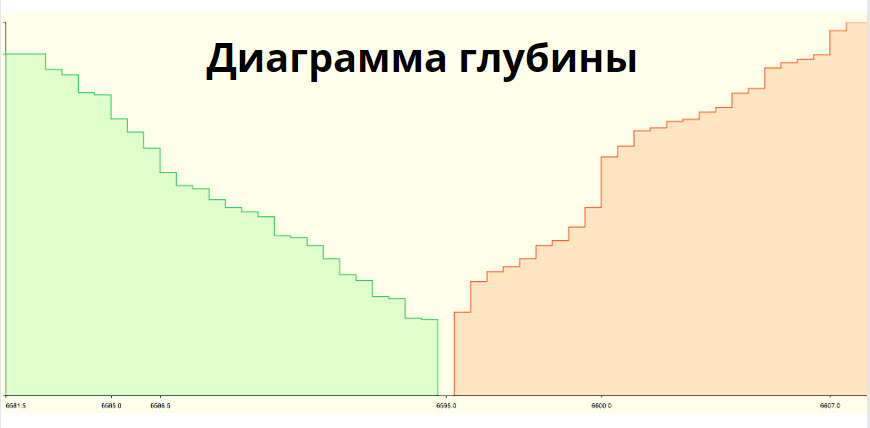
Depth of trade или диаграмма глубины Binance – очень важный показатель для трейдеров, который есть почти во всех биржах криптовалют. Индикатор позволяет провести анализ состояния рынка и сделать прогнозы по его будущим движениям. Давайте разберемся глубже, что это за диаграмма и зачем она нужна в трейдинге.
Что такое диаграмма глубины рынка
Глубина рынка — это таблица, в которой отражена информация о предложениях, представленных продавцами и покупателями в конкретный день и в конкретное время. Диаграмма четко отражает весь объем торгов, а также их движения, которые есть сейчас отображает криптовалютная биржа. Например, если у рынка большая глубина, это значит, что в криптовалюте ордеров недостаточно. Если вы решили купить большое количество этой валюты, то стоимость сразу полетит вверх, так-как очень мало людей, которые хотят эту монету продать. Получается, что вам нужно буквально замотивировать людей продать монеты именно вам. Сделать это можно только с помощью денег. А вот высокая глубина означает, что на рынке много отложенных ордеров.
Ордер — распоряжение о покупке или продаже таких валют, как: биткоин, альткоин и других на криптобирже. Советую прочитать про BUSD.
Перед обзором работы инструмента, давайте разберемся, как работают значения в диаграмме. Представим, что мы хотим продать 100 монет bitcoin по цене 1 usdt. Для этого вам нужно создать торговые предложения. И если будут желающие купить по вашей цене, то вы получите usdt, а покупателю будут отправлены его крипто-монеты.
Но обычно мы хотим купить дешевле, а продать дороже. Из-за этого продавец и покупатель почти все время не могут договориться. Такие незакрытые транзакции добавляются в биржевой стакан. Это отображается на странице покупки платформы Binance.
Присоединяйтесь к нашему новостному Telegram каналу «MIXINVESTOR_НОВОСТИ», и вы сможете получать полезную и оперативную информацию из мира криптовалют.

Как читать диаграмму глубины Binance
График глубины и биржевой стакан — очень полезные инструменты. Глубина — это очень важный фактор.
Если с диаграммой рынка мы уже разобрались, то о биржевом стакане пока мало чего знаем. Давайте рассмотрим его детальнее.
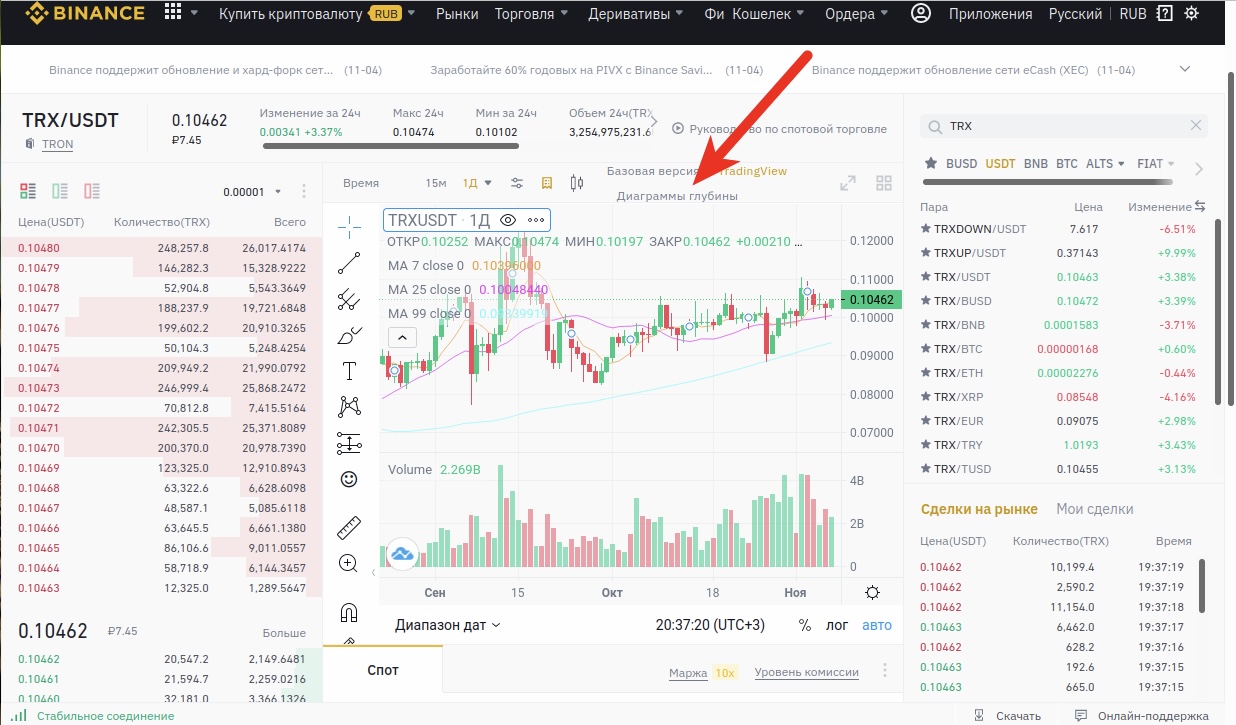
На картинке изображены так называемые уровни фибоначчи. Слева можно увидеть красные и зеленые столбцы. Красными обозначены предложения на продажу, а зеленым предложения на покупку. Предложения на покупку или продажу идут по уменьшению в цене сверху вниз. Стоимость отображается в usd. Далее нажимаем на кнопку “Диаграмма глубины” — там мы узнаем, что же такое глубины. Узнайте что такое USDT и USD.
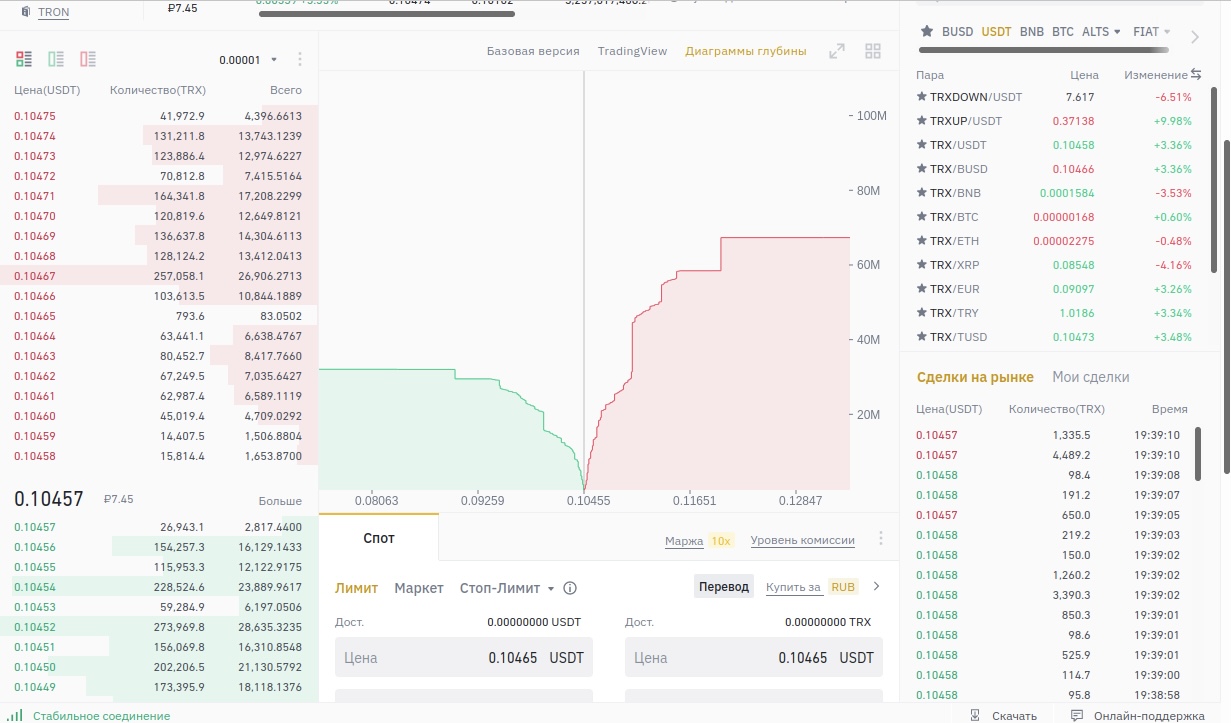
Здесь можно увидеть оба стакана, которые нагляднее показывают состояние биржи на данный момент. Они построены как обычные уровни.
Биржевой стакан Binance — таблица, в которой показаны спрос и предложение на валюту в данный момент времени.
По вертикали расположено количество монет, а по горизонтали — цена, по которой трейдеры хотят их купить. Количество монет складывается от предыдущей монеты. То есть на больших ступеньках юзеры хотят заработать много монет. На данном примере видно, что цена задерживается на конкретном значении. Это происходит потому, что на продажу выложено 44 млн монет одной заявкой. Только в случае ее выполнения цена сможет вырасти.
Не забывайте использовать tradingview. Благодаря ей ваш pnl будет только расти.
TradingView — базовая defi платформа. Она нужна, чтобы строить диаграммы и прогнозировать курс криптовалюты и nft. А также, аналитика стакана будет упрощена в разы.
Из-за простого интерфейса пользоваться приложением легко. Она подходит как и для продвинутого пользователя, так и для новичка.
Если не работает tradingview — почистите кэш, перезагрузите устройство или смените браузер. Если ничего не помогло, установите приложение Binance на устройство.
Виды заявок
Есть всего несколько типов заявок. Cейчас мы пройдемся по 3 основным:
- Условный ордер. Он обозначает все заявки, которые требуют соблюдать условия, установленные участниками торгов. Сюда не входят лимитные заявки.
- Лимитный ордер. Это обычные заявки. Они представляют собой цену актива, актив и нужное количество.
- Рыночный ордер. Это заявки, выполняющиеся по лучшей стоимости и в нужном количестве.
Также они делятся на: маленькие (20-100 контрактов), средние (400-1000 контрактов) и большие (4000-10000 контрактов). Советую узнать определение фандинга на Бинансе.
Кто играет на диаграмме глубины и биржевом стакане
Крупные игроки
Крупными игроками обычно называют тех игроков, у кого уже имеется крупные финансы в портфеле. Они способны торговаться на бирже так, что стоимость монеты будет меняться в нужную им сторону. Чтобы на них заработать, нужно осознать их цель и повторять за ними. Но сделать это не так-то просто: чаще всего крупные игроки разбивают большие заявки на маленькие ордеры. Это можно понять только на анализе торгов.
Средние трейдеры и инвесторы
Средние трейдеры и инвесторы — самый важный вид пользователей. Таких игроков больше всего на бирже. Они играют только по своим тактикам и стратегиям. Они сами проводят анализ рынка и сами торгуют фьючерсами и большим количеством криптовалюты. Их главный плюс состоит в том, что они больше всех паникуют. Следовательно, их действия очень просто предсказать. Их можно отличить по количеству заявок и объему сделок.
Маркет — мейкеры
Маркет — мейкеры это юзеры, которые поддерживают ликвидность нужных активов через размещение заявок. Также они уменьшают спред (спред-разность в цене между продавцом и покупателем). Binance часто поощряют пользователей рынка bnb комиссиями. Это позволяет юзерам торговать в разных направлениях.
Bnb — специализированный токен Binance, который позволяет уменьшить комиссию.
Никому не советую так играть, ибо это очень опасно. Такие игроки постоянно рискуют потерять все. Именно поэтому они юзают готовое руководство, алгоритмы. В них входит диаграмма глубины Binance.
Спекулянты
Спекулянты — игроки, которые открывают спотовые сделки в большом количестве. Такие трейдеры зарабатывают на разности в цене то есть на спреде.
Spot-сделка — сделка, расчет по которой происходит в кратчайшие сроки.
Спекулянты предпочитают стратегию скальпинг — смысл такой стратегии в получении прибыли от сделок при маленьких движениях цены, доход от которых будет постепенно увеличиваться.
Торговые роботы
Торговые роботы — сеточная торговля. Данный бот позволяет автоматизировать процесс размещения ордеров. Чтобы определить, что перед вами такой робот, нужно обратить внимание на скорость его вычислений.
Что анализировать на биржевом стакане Binance
Если вы занимаетесь его анализом, а также диаграммы глубины на Binance, то вам нужно обратить внимание на:
Большие ордеры
Именно благодаря большим ордерам ценник монет не стоит на месте. Рассматривать такие заявки нужно в контексте его выдачи.
Дубликаты ордеров
Очень часто происходит такая ситуация: при недостаточном объеме на внебиржевой сделке (ОТС), крупным игрокам приходится покупать или продавать криптовалюту на бирже. Но из-за большого количества активов они не могут продать или купить все за один раз, ибо из-за этого уменьшится крипта. Им приходится создавать небольшие транзакции, используя алгоритмы, которые выполняют условия сделки с определенными условиями. К примеру: каждые 10 минут алгоритм покупает 15 лотов.
Волны
Самое главное правило при анализе волн — не поддаваться панике. Обязательно запомните, что глубину рынка можно создавать искусственным способом. Именно поэтому нельзя рассматривать все пункты по-отдельности. Нужно оценивать все вместе, и только вы сможете «тейк профит», или буквально «зафиксировать прибыль».
Спрос и преждложение
Чтобы не словить лосс на ровном месте, нужно оценивать спрос и предложение и подстраиваться под них. Если спрос превышает предложение, то биржа будет меняться, а если предложение превышает спрос, то скорее всего стоимьсть упадет.
Закрыл диаграмму глубины Binance. Как вернуть
В верхнем правом углу окна есть шестеренка. Нажимаем на нее, ищем слово график и включаем кнопку. В заключение хотел бы посоветовать, в какую криптовалюту вкладываться выгоднее всего:
- zenusdt
- litusdt
- snxusdt
- shibbusd
- btcusdt
- tetherus
А если по какой-то причине вы не хотите или не можете пользоваться Binance, то представляю вашему вниманию топ лучших замен dex биржи Binance: liquid и phemex. Там очень удобный вывод средств и конвертация. Но если у вас все-таки есть доступ к Binance, то советую выбрать его.
Просмотр статистики портфеля в приложении Binance
С помощью новой функции Portfolio Insight в приложении Binance вы можете получать подробную статистику по своим кошелькам Binance. Она обеспечивает доступ к подробным структурированным данным о показателях прибыли и убытков (PnL) вашего спотового, маржинального, фьючерсного кошелька, кошелька для пополнения и Earn, а также о распределении активов и торговой деятельности.
Как найти Portfolio Insight?
1. Войдите в свой аккаунт Binance в приложении и потяните вниз верхнюю часть главной страницы, чтобы открыть Маркетплейс. Выполните поиск по Portfolio Insight.

Чтобы открыть Portfolio Insight, вы также можете отсканировать QR-код на этом баннере с помощью приложения Binance.

2. Вы увидите общую информацию о своих активах, включая баланс и PnL.
Данные можно просматривать в двух режимах: Портфель (по кошелькам) и Монета (по принадлежащим вам активам).
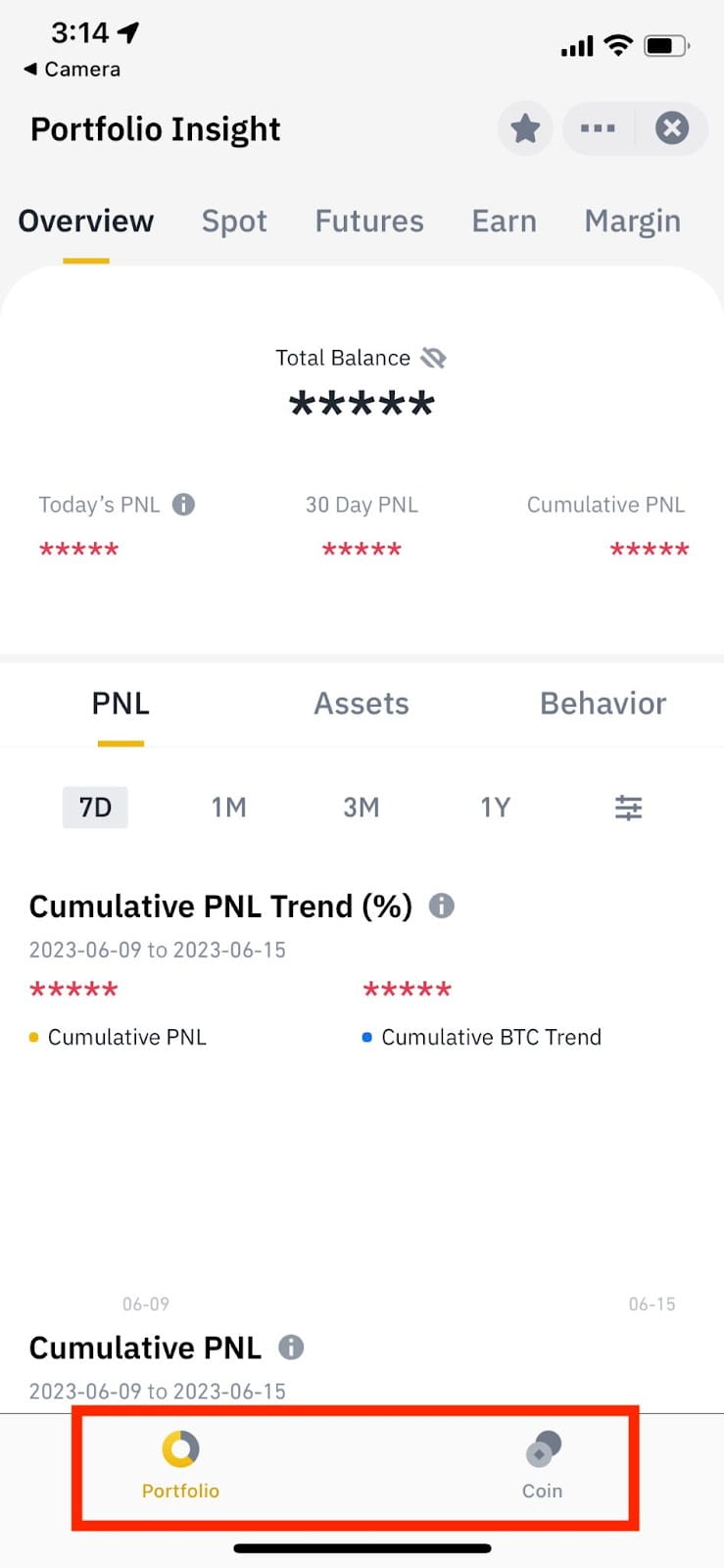
Как просматривать статистику по портфелю?
1. Вы можете открыть общую статистику портфеля или выбрать для просмотра конкретный кошелек (спотовый, маржинальный, фьючерсный, кошелек для пополнения или Earn) на верхней панели навигации.

2. Вы можете смотреть данные о своих убытках и прибыли, распределении активов и торговой деятельности. Выберите стандартный период (7 дней, 1 месяц, 3 месяца и 1 год) или настройте желаемый диапазон дат.

3. На вкладке PnL доступны следующие данные:
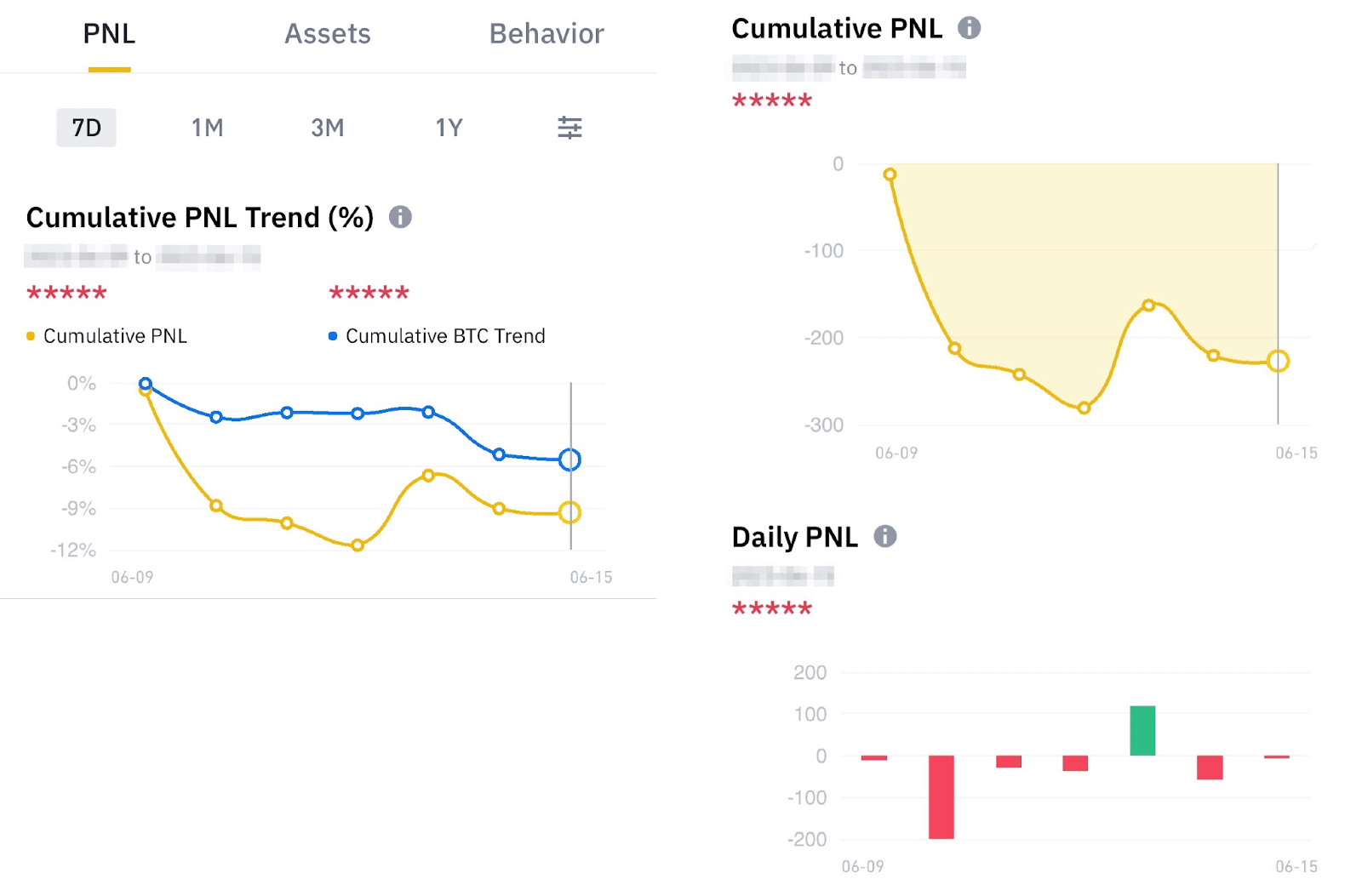
- Тренд совокупного PnL (%): совокупный PnL / (активы в вашем аккаунте с дня 1 + средняя чистая сумма переводов и пополнения с дня 1 по день N).
- Совокупный PnL: сумма ежедневной прибыли и убытков с дня 1 по день N.
- PnL по дням: общая сумма текущих активов – сальдо активов на 00:00:00 UTC – чистая сумма переводов и пополнения.
4. На вкладке Активы можно посмотреть тренд чистой стоимости активов и баланс по каждому из них.
Тренд чистой стоимости активов показывает общую чистую стоимость всех активов с дня 1 по день N.

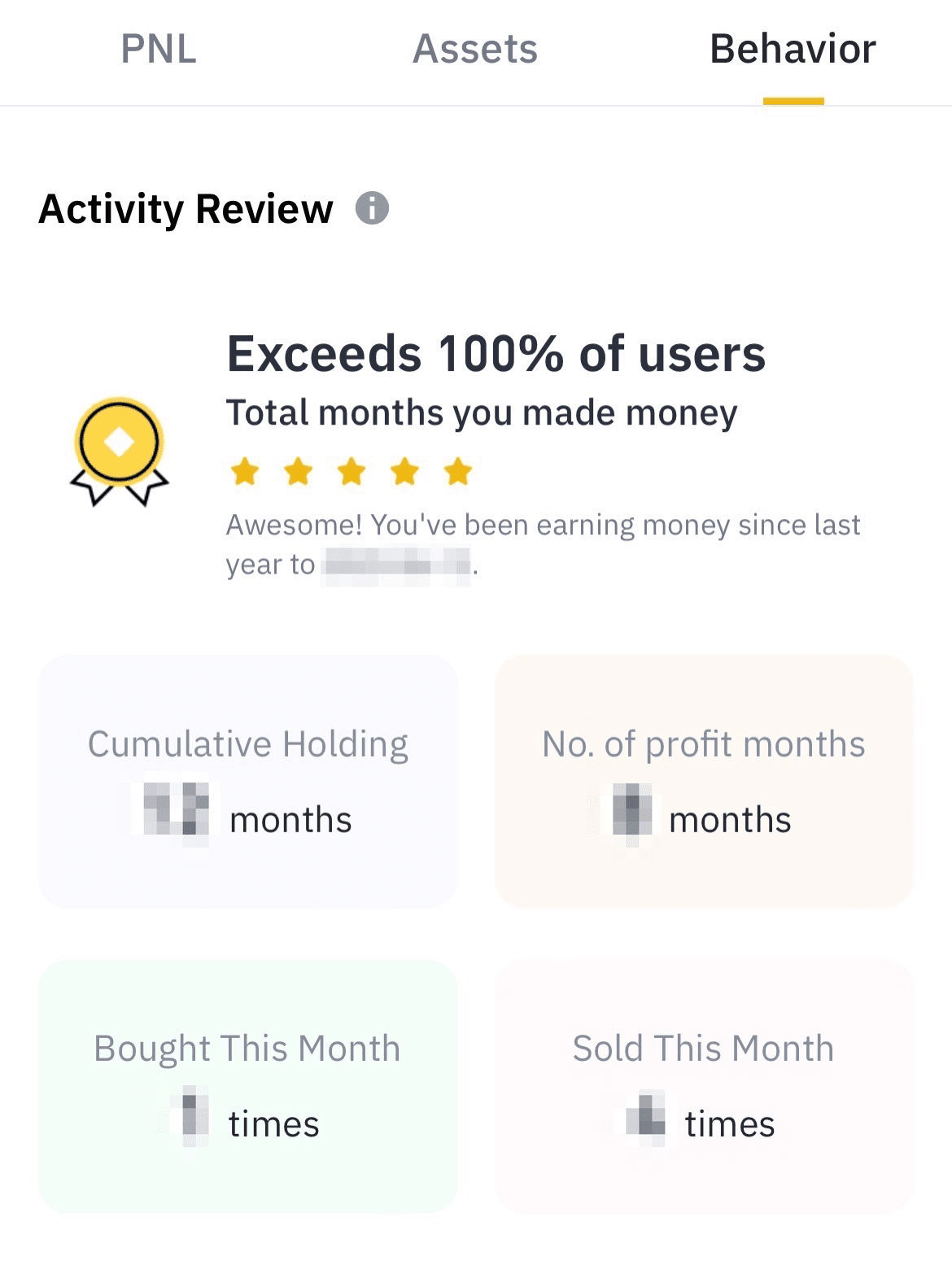
5. На вкладке Деятельность можно посмотреть данные о торговых операциях, включая совокупный баланс по месяцам, количество прибыльных месяцев и число торговых сделок в этом месяце.
Как просматривать статистику по монетам?
1. Откройте общую статистику активов или выберите для просмотра конкретный актив на верхней панели навигации.

2. На вкладке Обзор доступны следующие данные:

- Распределение активов: рыночная стоимость каждого актива на ваших счетах.
- Рейтинг по совокупному PnL: лучшие десять активов по показателям прибыли и убытков.
- Баланс: баланс, средние затраты, нереализованный PnL (%) и текущая стоимость каждого принадлежащего вам актива.
3. На вкладке каждого актива можно посмотреть следующие данные:
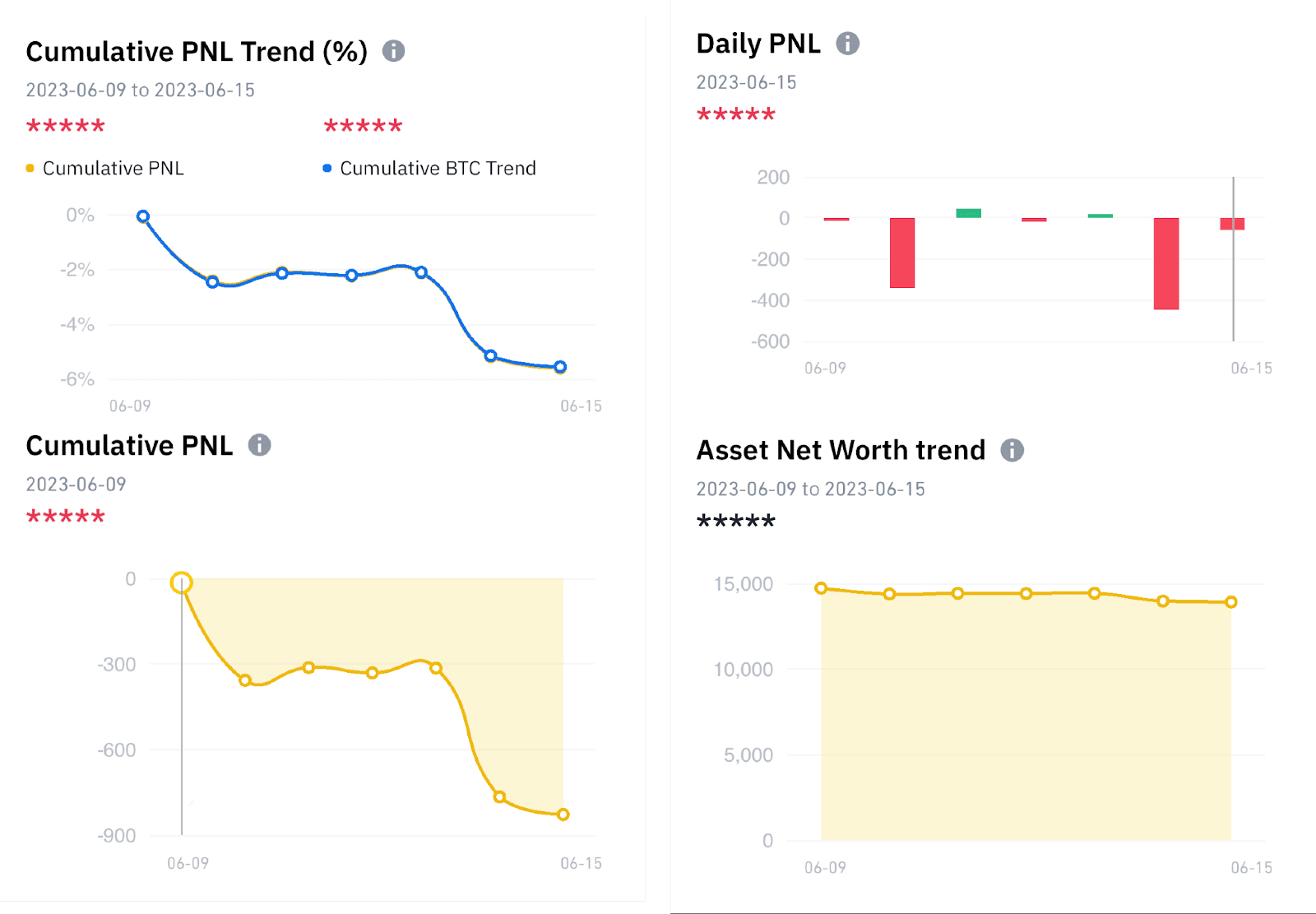
- Тренд совокупного PnL (%): совокупный PnL / (активы в вашем аккаунте с дня 1 + средняя чистая сумма переводов и пополнения с дня 1 по день N).
- Совокупный PnL: сумма ежедневной прибыли и убытков с дня 1 по день N.
- PnL по дням: общая сумма текущих активов – сальдо активов на 00:00:00 UTC – чистая сумма переводов и пополнения.
- Тренд чистой стоимости активов: общая чистая стоимость всех активов с дня 1 по день N.
4. Выберите стандартный период (7 дней, 1 месяц, 3 месяца и 1 год) или настройте желаемый диапазон дат.
Как скачать выписку об истории транзакций спотовой торговли
Чтобы эффективнее отслеживать криптовалютные сделки на спотовом рынке, вы можете создать годовой отчет о транзакциях спотовой торговли на Binance.
1. Войдите в учетную запись Binance и перейдите в раздел Ордера > Спотовый ордер .
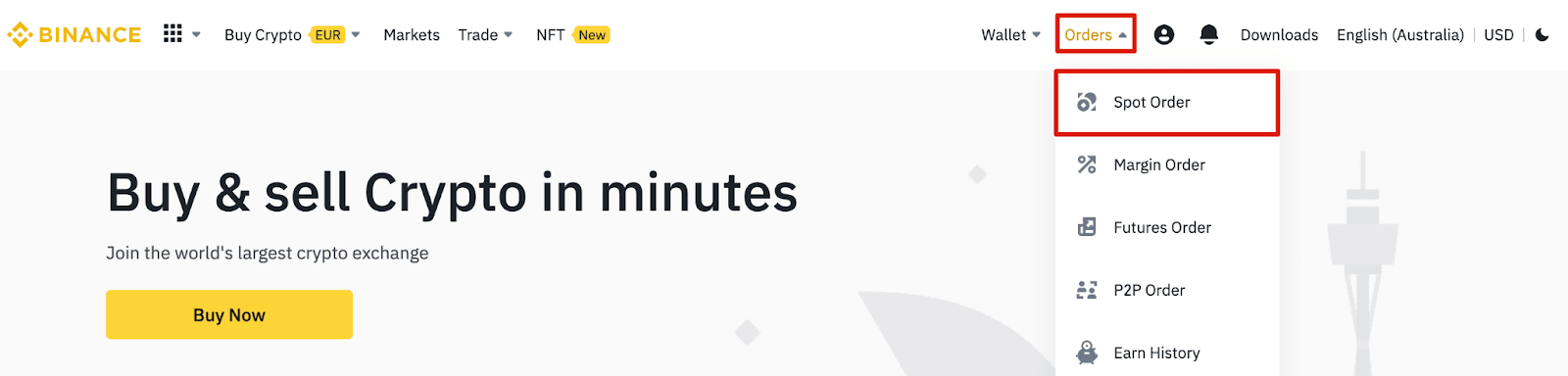
2. Нажмите История торговли > Экспорт.

3. Выберите «Более 6 месяцев – указать» и нажмите на календарь, чтобы выбрать даты. Вы можете скачать историю транзакций максимум за год.


4. Нажмите «Сгенерировать».
Обратите внимание, что в месяц можно создавать максимум пять выписок.

5. После того как выписка будет готова, вы получите уведомление по электронной почте или СМС.

6. Чтобы сохранить выписку в виде CSV-файла, нажмите «Скачать».
Обратите внимание: ссылка для скачивания выписки доступна в течение 7 дней. Пожалуйста, скачайте файл как можно скорее.

В приложении Binance:
2. Нажмите Сделка и прокрутите до раздела Открытые ордера. 2. Нажмите на иконку истории ордеров.

2. Откроется меню, где вы увидите Открытые ордера. Перейдите во вкладку История ордеров или История торговли.

3. Нажмите значок загрузки в правом верхнем углу.

4. В зависимости от выбранного временного диапазона вам будут доступны 2 варианта.
4.1. Если вы решили загрузить историю спотовых сделок на Binance за 6 месяцев, данные для загрузки будут доступны сразу же. Нажмите Экспорт, чтобы загрузить выписку с торговыми операциями.

Примечания:
- За один раз можно экспортировать до 10 000 единиц данных.
- Максимальный временной диапазон для каждой выписки составляет 6 месяцев.
4.2. Если вы решили загрузить историю спотовых сделок на Binance за период более 6 месяцев, Создание выписки по вашим транзакциям займет определенное время.
Чтобы просмотреть статус ранее созданных выписок, нажмите > рядом со Статусом экспорта.

Примечания.
- Можно создавать выписки с неограниченным количеством сделок, но для формирования документа понадобится время.
- Максимальный период для каждой выписки составляет 1 год, начиная с выбранной даты после 13.07.2017.
- История отображается в часовом поясе UTC+0 и содержит информацию до 00:00.
- В месяц можно создать максимум пять выписок.
- Ссылка для скачивания выписки доступна в течение 7 дней.
Чтобы узнать больше о разнице между историей ордеров и историей сделок, см. Как просмотреть историю операций спотовой торговли.