Полезные команды для Hive OS и Linux простыми словами
Вы можете в это не верить, но сделать первые шаги в майнинге не так сложно, как кажется на первый взгляд. Жизнь майнера может быть тяжелой, но есть надежный способ ее упростить. Просто попробуйте некоторые из команд, которые мы перечислили ниже, они помогут вам настроить майнеры, обнаружить различные проблемы (например, с Nvidia) и упростить использование системы в целом. Используя их, вы сможете решать различные задачи гораздо быстрее и проще.
Простые команды Hive
Давайте начнем с основ, прежде чем перейти к чему-то более сложному. Вот некоторые общие команды Hive и Linux, которые могут вам понадобиться:
- agent-screen. Используйте его, чтобы увидеть клиентский агент Hive. Когда вы решите выйти, нажмите Ctrl + A, D.
- firstrun -f. Это поможет вам в случае, если вам снова понадобится идентификатор и пароль установки.
- mc. Это файловый менеджер, подобный Norton Commander, но для Linux.
- selfupgrade. Эта команда обновит систему. Вместо того, чтобы использовать его, вы также можете нажать кнопку в Интернете — результат будет таким же.
- sreboot. Если вы используете эту команду, все сразу перезагрузится.
- sreboot shutdown. Вам нужно немедленное отключение? Тогда эта команда именно то, что вы ищете.
Майнеры
В свою очередь эти команды помогут вам разобраться с майнерами:
- miner. Попробуйте эту команду, чтобы увидеть экран запущенного майнера. Когда вы решите выйти, нажмите Ctrl + A, D.
- miner start, miner stop. Здесь все просто, эти команды запускают и останавливают текущий настроенный майнер.
- miner log, miner config. Очевидно, что эти команды позволяют проверить конфигурацию журнала и майнера.
Системные логи
Вот две хитрости при работе с системным журналом:
- dmesg. Этот покажет вам системные сообщения и журнал загрузки.
- tail -n 100 /var/log/syslog. Хотите увидеть последние 100 строк из системного журнала? Попробуйте эту команду.
Сеть
И, очевидно, вот несколько сетевых «лайфхаков», о которых вы должны знать:
- ifconfig. Используйте его, чтобы увидеть сетевые интерфейсы.
- iwconfig. Ищете беспроводные адаптеры? Эта команда покажет их вам.
Расширенные команды для Хайв ОС
И теперь пришло время для более сложных команд, которые могут вам понадобиться для выполнения некоторых конкретных задач.
Состояние / Диагностика
Регулярная диагностика имеет решающее значение для «здоровой» майнерской жизни. Узнайте, как это сделать:
- agent-screen log. Эта команда покажет вам журналы различных частей агента Hive. Вы также можете попробовать log1 и log2.
- hello. Мы знаем, что вы вежливый человек, так что передайте привет серверу! Это позволит вам обновить IP-адреса, настройки и т. д. Эта команда обычно запускается автоматически при запуске.
- net-test. Попробуйте эту команду для проверки и диагностики вашего сетевого подключения.
- timedatectl. Используйте его, чтобы увидеть настройки синхронизации времени и даты.
- top -b -n 1. Если вы воспользуетесь этой командой, вы увидите список всех процессов.
- wd status. Вам нужно увидеть статус сторожевого таймера и журнал? Ну вот.
Читай так же: Понижение версии Hive OS
Команды для AMD
Попробуйте эти команды для работы с продвинутыми микро устройствами или AMD, если коротко:
- amd-info. Используйте эту команду для просмотра информации о всех картах AMD (не волнуйтесь, формат очень удобен для пользователя). Для расширенной информации используйте amdmeminfo.
- amdcovc. Эта команда покажет вам текущие частоты для всех карт AMD.
- wolfamdctrl -i 0- -show-voltage. Используйте его, чтобы увидеть таблицу напряжений для AMD GPU # 0.
Команды для Nvidia
Вот некоторые полезные команды для обнаружения проблем Nvidia, их решения и так далее:
- journalctl -p err | grep NVRM. Если есть какие-либо недавние ошибки графического процессора Nvidia, эта команда покажет их вам.
- nvidia-smi. Используйте эту команду, чтобы проверить информацию о картах Nvidia. Для расширенной информации, перейдите на nvidia-info.
- nvidia-driver-update 430. Собираетесь ли вы скачать и установить последнюю версию драйвера из серии 430. *? Затем используйте эту команду, чтобы ускорить процесс.
- nvidia-driver-update —nvs. Используйте его для переустановки настроек Nvidia.
- nvtool- — clocks. Эта команда позволяет увидеть часы ядра / памяти для всех графических процессоров Nvidia.
Аппаратное обеспечение
Узнайте, как упростить работу с GPU, процессором и другими аппаратными средствами:
- gpu-fans-find. Если вам нужно найти определенный графический процессор, используйте эту команду для вращения вентиляторов от первого графического процессора к последнему. Поиск станет намного проще.
- sensors. Попробуйте эту команду, чтобы увидеть показания напряжения и температуры материнской платы и процессора.
- sreboot wakealarm 120. Используйте его, чтобы выключить блок питания и загрузить его снова через 120 секунд.
- /hive/opt/opendev/watchdog-opendev power. Это отправит команду питания в сторожевой таймер OpenDev.
- /hive/opt/opendev/watchdog-opendev reset. Это отправит команду сброса в сторожевой таймер OpenDev.
Обновление/Установка
Полное обновление и установка процессов без каких-либо проблем и колебаний:
- disk-expand -s. Эта команда позволит вам расширить текущий раздел Linux, чтобы заполнить оставшееся место на диске.
- hpkg list miners. Вы увидите установленных майнеров. Если вы хотите удалить их все, введите на hpkg remove miners.
- nvidia-driver-update —remove. С помощью этой команды вы удалите все загруженные пакеты драйверов Nvidia, кроме установленных на данный момент.
- selfupgrade —force. Логически эта команда инициирует принудительное обновление системы. Это может помочь в случае, если сценарий говорит, что Hive обновлен, но на самом деле это не так.
Логи
Управляйте журналами быстро и легко:
journalctl -u hive- -no-pager. Эта команда показывает журнал загрузки службы Hive.
Читай так же: Интеграция пользовательского майнера в HiveOS
journalctl -u hivex- -no-pager. А с этим вы увидите журнал X-сервера (графический интерфейс пользователя).
logs-on. Если вы используете его, все журналы будут сохранены на диск и останутся абсолютно безопасными даже во время перезагрузки.
logs-off. Это позволяет сохранить все журналы в ОЗУ, чтобы уменьшить износ USB-накопителя. Имейте в виду, что эта команда выполняется по умолчанию.
log=’/var/log/syslog’; gzip -c9 “$log” | base64 -w 0 | message file “$(basename “$log”)” payload. И, наконец, эта команда позволяет отправить файл / var / log / syslog на панель инструментов.
Как запустить команды Hive
Изучив список команд, вы можете задать логичный вопрос: как на самом деле выполнить любую из них? Есть пять способов сделать это:
- С помощью значка «Выполнить команду» на панели;
- Через удаленную консоль Hive Shell или Teleconsole;
- Через веб-консоль ShellInABox;
- При подключении к ферме через IP-адрес. Вы можете сделать это с любым клиентом SSH (например, PuTTY);
- Через локальную консоль (например, клавиатуру или устройство).
3 маленьких ярлыка
Помимо команд, вы также можете использовать эти сочетания клавиш, чтобы сделать вашу майнинговую жизнь более удобной:
- Ctrl + C. Эта комбинация останавливает любую запущенную команду.
- Ctrl + A, D. Используйте эту команду, чтобы выйти из экрана (майнер или агент). Экран будет работать.
- Ctrl + A, Пробел или Ctrl + A, 1,2,3. С помощью этой комбинации вы можете легко переключаться между экранами, например, если у вас работает второй майнер.
Итак, теперь пришло время применить знания на практике — используйте эти команды, чтобы облегчить свою жизнь. И следите за обновлениями, мы поделимся множеством других полезных советов и хитростей в наших следующих статьях.
Поделитесь в социальных сетях:
�� Как проверить ping Hive OS для оптимизации SEO
Проверка связи и доступности сетевых устройств является важной задачей для поддержки и технического обслуживания компьютерной сети. Одним из популярных инструментов для проверки связи является команда ping. В этой статье мы рассмотрим, как можно проверить ping Hive OS.
Что такое Hive OS?
Hive OS — это операционная система, специально разработанная для майнинга криптовалюты. Она предоставляет простой и удобный способ управления и мониторинга горнодобывающими фермами, использующими различные виды оборудования.
Проверка доступности Hive OS с помощью команды ping
Команда ping позволяет проверить доступность удаленного устройства или хоста в сети. Она отправляет запрос ICMP Echo Request на указанный IP-адрес или доменное имя и ожидает ответа ICMP Echo Reply. Если устройство или хост доступен, вы получите ответ от удаленного устройства.
ping адрес_IP_или_доменное_имя_Hive_OSНапример, для проверки доступности Hive OS по IP-адресу 192.168.1.100, выполните следующую команду:
ping 192.168.1.100Если Hive OS доступен, вы увидите результаты ping-запроса, которые выглядят примерно так:
64 bytes from 192.168.1.100: icmp_seq=1 ttl=64 time=0.042 ms 64 bytes from 192.168.1.100: icmp_seq=2 ttl=64 time=0.054 ms 64 bytes from 192.168.1.100: icmp_seq=3 ttl=64 time=0.051 msЕсли Hive OS недоступен, вы получите сообщение об ошибке «Request timeout for icmp_seq XXX». Это означает, что устройство не отвечает на ICMP Echo Request-запросы.
Проверка доступности Hive OS с помощью утилиты nmap
Утилита nmap также является широко используемым инструментом для сканирования и проверки доступности сетевых устройств. Она позволяет выполнять различные типы сканирования, включая сканирование портов и определение открытых служб. Для проверки доступности Hive OS с помощью утилиты nmap, выполните следующую команду:
nmap -p 22,80,443 адрес_IP_или_доменное_имя_Hive_OSВ этом примере используются стандартные порты (22, 80, 443), которые часто используются для подключения к удаленным серверам. Если указанные порты открыты, это может указывать на доступность Hive OS. Если Hive OS доступен, вы увидите результаты сканирования, которые будут содержать информацию о состоянии портов:
PORT STATE SERVICE 22/tcp open ssh 80/tcp open http 443/tcp open httpsЕсли порты закрыты или фильтруются межсетевым экраном, это может указывать на недоступность Hive OS.
Заключение
Проверка доступности Hive OS с помощью команды ping или утилиты nmap является важным шагом при управлении и мониторинге горнодобывающих ферм. Надеемся, что эта статья помогла вам разобраться, как проверить ping Hive OS.
Connection problems
The common question is: my rig is mining, but it’s offline in Hive.
A bit of explanation. There is an agent on a rig that sends stats every 10 seconds to server. It starts as soon as the system boots. So your rig may be running but the agent fails to reach server for some reason. Or the common problem is a dead filesystem and agent just can’t save temp files to construct its package.
For network diagnosis there is test script, just run net-test . It will quickly ping and try to reach server. Take manual actions if you need more information.
Manual checking instructions
First in all ensure your network connection:
- Check if LEDs are blinking on the network card
- Check if you have internet on the other devices in this net like you phone or laptop
- Try to open some site from the rig with the browser
- Check your connection by pinging some server, you should run ping google.com for instance
These are very basic actions you may take.
The following is what we actually do on the particular rig when it has such problem:
- ping hiveos.farm to check if Hive server is reachable
- mtr hiveos.farm to check if the network has any packet loss
- time curl http://hiveos.farm to check if HTTP ports are open and there is no significant lag
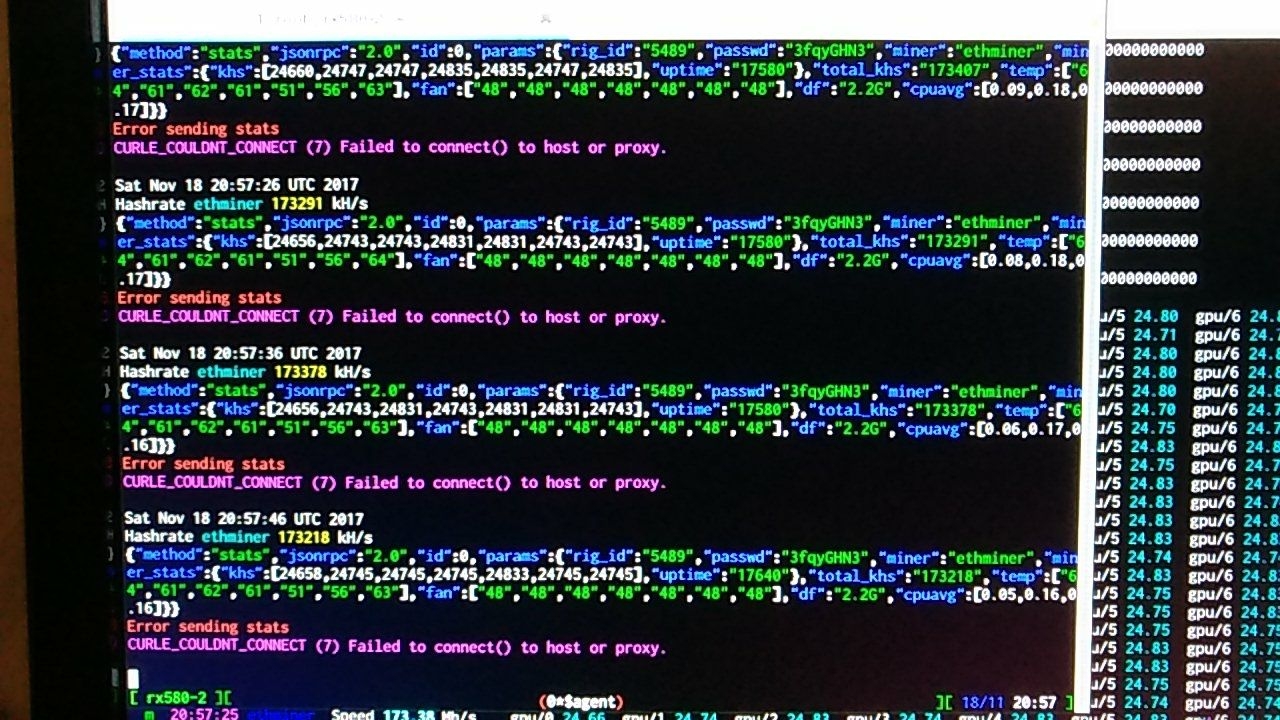
But the really-really first thing we recommend you to do is opening agent-screen . It will show you what it tries to send and gives you some hint what’s wrong. Like here:
There is obviously some problem with server connection, to investigate this you might do all the upper stuff.
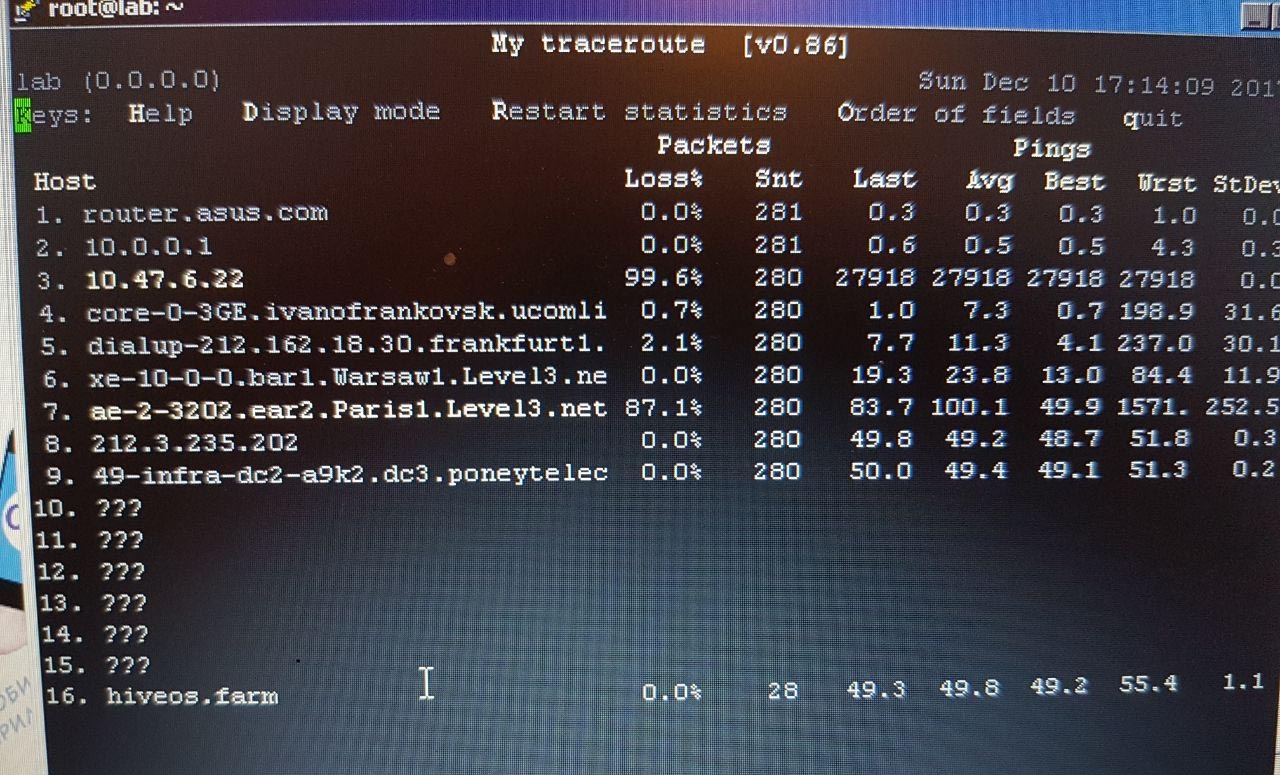
Here is how the very bad situation with your internet looking. Very high packet loss:
This is a good command to test real times of opening the website. So you can see how much does it take to connect to server. If the value is high, like several seconds, then you have a bad connection:
for i in ; do time curl -s https://hiveos.farm > /dev/null; done
To inspect the mirrors please try to “curl” api urls like:
Linux commands for beginners
gpu-fans-find — spin GPU fans from the first card to the last to make it easier to find the required GPU. You can specify the card number, then the fans will start on it. If the worker starts up correctly, it’s quite easy to track which card corresponds to which bus. For example, if the GPU0 card has a 01:00.0 bus and you want to find it, use the command gpu-fans-find 0 . This command will spin up the fans only on this card for a while. And so on, following the example.
sensors — show voltage/temperature readings of the motherboard and CPU
sreboot wakealarm 120 — shutdown PSU and boot in 120 seconds
/hive/opt/opendev/watchdog-opendev power — send a power command to OpenDev watchdog
/hive/opt/opendev/watchdog-opendev reset — send a reset command to OpenDev watchdog
Upgrade / Install
disk-expand -s — expand a Linux partition to fill remaining drive space
hpkg list miners — list all installed miners
hpkg remove miners — uninstall all miners
nvidia-driver-update —remove — remove all downloaded Nvidia driver packages except currently installed
selfupgrade —force — force upgrade; it can help in situations when selfupgrade says Hive is up to date but actually it isn’t
Logs
journalctl -u hive —no-pager — show Hive service boot log
journalctl -u hivex —no-pager — show log of X server (graphical user interface)
logs-on — write all logs to disk, they will remain after reboots
logs-off — write all logs to RAM to reduсe USB flash drive wear (default)
log=’/var/log/syslog’; gzip -c9 «$log» | base64 -w 0 | message file «$(basename «$log»)» payload — send /var/log/syslog file to dashboard