Установка компонента ФСРАР-Крипто 3
Если при проверке условий подключения в Личном кабинете ЕГАИС у Вас вышла ошибка Не установлен программный компонент для работы с электронной подписью с использованием Web-браузера Internet Explorer (Фсрар-Крипто 3), то Вам cюда
Для использования обновленного программного компонента для работы с электронной подписью с использованием Web-браузера Internet Explorer , необходимо предварительно удалить программный компонент ФСРАР- Крипто 2 . Для этого необходимо перейти в раздел Программы и компоненты панели управления Windows.
Выделить в списке ФСРАР-Крипто 2 и нажать вверху окна кнопку Удалить .

Далее в открывшемся окне следовать нажать кнопку Да .


По окончании работы деинсталлятора программа выдаст сообщение о завершении удаления, на открывшейся странице следует нажать кнопку Готово .
После удаления необходимо скачать установщик программного компонента ФСРАР-Крипто 3 , перейти в папку со скачанной программой, запустить установку и следовать инструкциям установщика.
В открывшемся окне следует нажать кнопку Далее .

Программа готова к установке, следует нажать кнопку Установить .

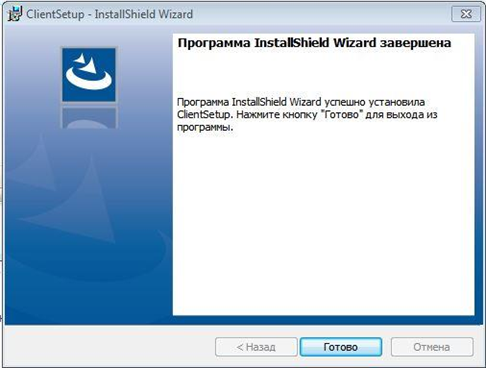
По завершении работы установщика программа сообщит об успешной установке и в открывшемся окне следует нажать кнопку Готово .

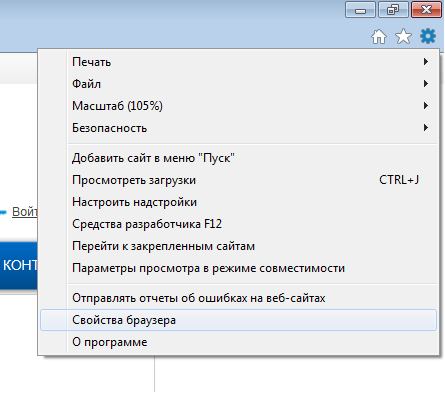
Кроме этого, необходимо добавить сайт https://service.egais.ru» в список надежных сайтов. Для этого необходимо в браузере Internet Explorer перейти в раздел Cервис -> Свойства браузера

Далее в открывшемся окне необходимо перейти на вкладку Безопасность .
В открывшейся вкладке выбрать значок Надежные сайты и нажать кнопку Сайты .
Установка компонента ФСРАР-Крипто 3
Если при проверке условий подключения в Личном кабинете ЕГАИС у Вас вышла ошибка Не установлен программный компонент для работы с электронной подписью с использованием Web-браузера Internet Explorer (Фсрар-Крипто 3), то Вам cюда
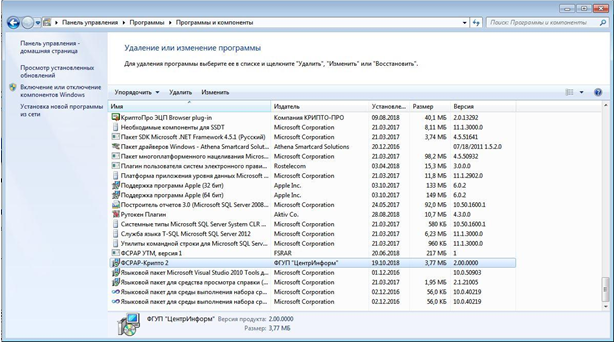
Для использования обновленного программного компонента для работы с электронной подписью с использованием Web-браузера Internet Explorer , необходимо предварительно удалить программный компонент ФСРАР- Крипто 2 . Для этого необходимо перейти в раздел Программы и компоненты панели управления Windows.
Выделить в списке ФСРАР-Крипто 2 и нажать вверху окна кнопку Удалить .
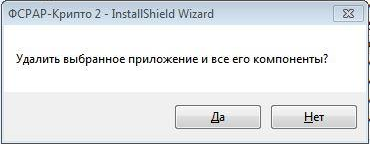
Далее в открывшемся окне следовать нажать кнопку Да .
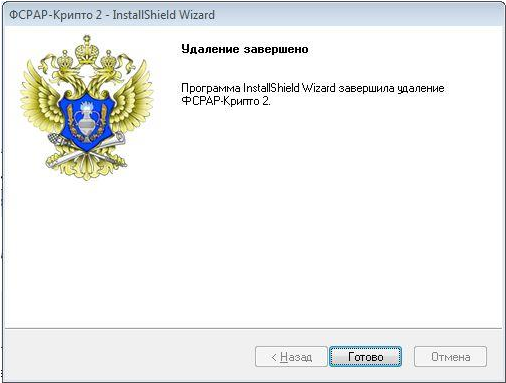
По окончании работы деинсталлятора программа выдаст сообщение о завершении удаления, на открывшейся странице следует нажать кнопку Готово .
После удаления необходимо скачать установщик программного компонента ФСРАР-Крипто 3 , перейти в папку со скачанной программой, запустить установку и следовать инструкциям установщика.
В открывшемся окне следует нажать кнопку Далее .
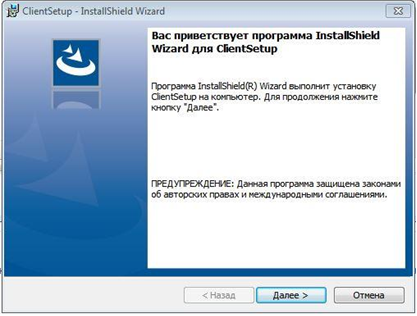
Программа готова к установке, следует нажать кнопку Установить .
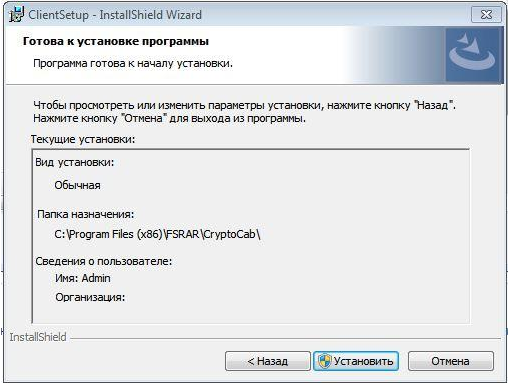
По завершении работы установщика программа сообщит об успешной установке и в открывшемся окне следует нажать кнопку Готово .
Кроме этого, необходимо добавить сайт https://service.egais.ru» в список надежных сайтов. Для этого необходимо в браузере Internet Explorer перейти в раздел Cервис -> Свойства браузера
Далее в открывшемся окне необходимо перейти на вкладку Безопасность .
В открывшейся вкладке выбрать значок Надежные сайты и нажать кнопку Сайты .
Как исправить ошибку «не установлен плагин ФСРАР-Крипто 3»?

Если при проверке условий подключения в Личном кабинете ЕГАИС у Вас вышла ошибка «Не установлен программный компонент для работы с электронной подписью с использованием Web-браузера Internet Explorer ( Фсрар-Крипто 3)» то данная статья поможет Вам разобраться с этой ошибкой.
Решения самых популярных проблем с ЕГАИС Вы можете найти в нашем Telegram канале «ЕГАИС простыми словами» (@egais_is_easy ).
Если Вы ранее не заходили в Личный кабинет ЕГАИС с этого компьютера, то воспользуйтесь, пожалуйста, нашей инструкцией Как зайти в личный кабинет ЕГАИС? .
Если Вы ранее заходили в Личный кабинет ЕГАИС, а теперь Вас туда не пускают с этой ошибкой — следует разобраться с этим самым плагином.
Для восстановления работоспособности необходимо выполнить 3 простых шага:
Шаг 1. Закрываем браузер Internet Explorer.
Перед следующими манипуляциями настоятельно рекомендуем закрыть браузер, поскольку запущенный браузер может не дать нормально удалить плагины (а их придется удалить).
Шаг 2. Удаляем все версии плагинов, которые ставили ранее.
Проверить наличие плагинов можно в Панели управления — Установка и удаление программ или Панель управления — Программы и компоненты. Установленные плагины имеет название ClientSetup или ФСРАР-Крипто в вашей системе (как на картинках ниже). Удаляем все установленные версии плагина.


После удаления плагинов перезагрузка компьютера не требуется (если ваш браузер во время установки был закрыт).
Шаг 3. Устанавливаем плагин.
Установку плагина рекомендуем производить прямо со страницы Проверки выполнения условий доступа к личному кабинету ( https://service.egais.ru/checksystem/check )
Во время ошибки при проверке наличия плагина ФСРАР-Крипто 3 скачайте и установите новый плагин, не закрывая браузер Internet Explorer.

После скачивания и установки плагина снова нажмите кнопку «Начать проверку» — Вы должны получить результат положительной проверки!

Если Вы самостоятельно не смогли справится с установкой плагина ФСРАР-Крипто 3 — обратитесь в нашу техническую поддержку ! Обычно мы справляемся за 10-15 минут!
Что делать, если вышеуказанные действия не привели к положительному результату?
- Проделайте вышеуказанные действия еще раз. Возможно на каком то шаге Вы допустили ошибку и что-то не так сделали.
- Проверьте, через какой браузер Вы заходите? Точно ли это Internet Explorer? В браузере Edge проверка браузера тоже проходит, но остальные пункты не пройдут проверку!
- Рекомендуем воспользоваться инструкцией » Как зайти в Личный кабинет ЕГАИС » чтобы проверить все остальные компоненты: браузер, драйвера для ключа ЕГАИС и пр.
- Проверьте в настройках Безопасности вашего браузера — добавлен ли сайт https://service.egais.ru/ в список «Надежных».
- Проверьте, вставлен ли ключ для ЕГАИС. Если он не вставлен плагин из-за этого может не запускаться и выдавать ошибку именно на проверку плагина а не на последнем шаге проверки ключа.
- Если вставлены несколько ключей — оставьте только ключ для ЕГАИС, из-за этого тоже плагин может не запускаться.
- Обновите драйвер для ключа ЕГАИС и попробуйте снова пройти проверку. Для ключа Рутоке ЭЦП 2.0 версия драйвера рекомендуется не ниже чем 4.5.
Если плагин ФСРАР-Крипто 3 так и не запустился — обратитесь в нашу платную техническую поддержку! Обычно мы справляемся за 10-15 минут!
Решения самых популярных проблем с ЕГАИС Вы можете найти в нашем Telegram канале «ЕГАИС простыми словами» .
Краткая видео-инструкция как исправить ошибку «не установлен плагин ФСРАР-Крипто 3»
Заказать услугу
Нужна наша помощь в настройке? Сэкономьте свое время и обратитесь в нашу платную техническую поддержку!
Статьи

ЕГАИС Краткая инструкция по регистрации адреса мест осуществления деятельности ИП в ЕГАИС-алко.

ЕГАИС Краткая инструкция о том, как настроить работу универсального транспортного модуля (УТМ) ЕГАИС-алко с машиночитаемой доверенностью (МЧД) и электронной подписью сотрудника (физического лица).

Электронная подпись Короткая инструкция о том, как самостоятельно оформить МЧД в бесплатном сервисе Федеральной налоговой службы на сайте https://m4d.nalog.gov.ru/
Подробнее

Электронная подпись
В ноябре 2022 года пользователи портала Госуслуг при подписании документов массово сталкиваются с ошибкой «Для продолжения требуется криптокомпонент». В настоящей статье мы расскажем как исправить эту ошибку.

Электронная подпись
Продлить (перевыпустить) сертификат электронной подписи, полученный в ФНС, без личного посещения налоговой инспекции — это реально!
В данной статье мы расскажем как это сделать!

ЕГАИС Разберемся в вопросе о необходимости печати слип-чека на алкоголь! Подробнее

Электронная подпись
Расскажем как просто получить бесплатную электронную подпись в ФНС России с 1 июля 2021 года.

Электронная подпись Краткая инструкция по настройке квалифицированной электронной подписи на Mac OS.

Электронная подпись С 1 сентября 2021 года изменится состав и форма квалифицированного сертификата. Достаточно серьезные изменения коснулись сертификатов для юридических лиц.
Подробнее

Электронная подпись
Краткая инструкция о том, как зарегистрировать юридическое лицо на сайте Госуслуг

Электронная подпись
Рассказываем по шагам как оформить заявку на получение электронной подписи юридического лица или предпринимателя в налоговой инспекции

Электронная подпись Хотите получить электронную подпись в ФНС России? Узнайте о том, как ее получить, что для этого нужно и как ее настроить! Вся полезная информация в одной статье!

Электронная подпись С 1 июня 2021 года ФНС России будет бесплатно выдавать квалифицированную электронную подпись для индивидуальных предпринимателей, юридических лиц и нотариусов.
Мы расскажем в общих чертах о порядке получения электронной подписи в ФНС России.

Электронная подпись
При работе с электронной подписью на торговых площадках пользователи часто сталкиваются с ошибкой, которую очень просто исправить.

Маркировка
Простая и понятная инструкция о маркировке остатков товаров легкой промышленности.

В связи со сменой форм отчетности в 2021 году многие пользователи столкнулись со сложностью — не могут сдать алкогольную декларацию, поскольку их программа не умеет создавать декларации по обновленным формам.

Электронная подпись
С 1 апреля 2021 года вводится новый порядок регистрации и получения доступа к информационной системе учета древесины и сделок с ней (ЛесЕГАИС).

ЕГАИС Как обновить УТМ ЕГАИС с версии 3.0.8 до версии 4.2.0 за несколько минут? Особенности обновления и некоторого нового функционала.

Электронная подпись В этой статье мы расскажем как бесплатно получить электронную подпись для отчетности физического лица в ФНС!

Чтобы исправить ошибку неправильно принятой или отказанной ТТН (накладной) в системе ЕГАИС нужно понимать как эта ТТН обрабатывается в ЕГАИС. В данной статье постараемся простыми словами описать жизненный цикл ТТН в системе ЕГАИС и что происходит с вашими. Подробнее