What is avc block list on Android phones? Do you need it?
Many people want to know about the AVC block list on Android phones and how to turn it off.
We can understand your frustration if you are searching for the best answer to this problem and not finding it online. The AVC block list is found on every Android phone, but only a few know how to use it properly.
We made this article to inform you about this feature and discuss some do’s and don’ts that everyone should know before stepping ahead.
People frequently discover developer options in their smartphones, but no one knows how to use them; however, some people may be aware of small tricks within the developer options, such as stopping background data consumption, stopping background running apps, and many more.
Enabling the developer option could be safe and risky at the same time, because if your phone goes into the wrong hands, it could be dangerous. After making changes, the person can easily access your phone without turning it on.
Similarly, the AVC block list is also a feature of the developer option, which app developers use to prevent their apps from malfunctioning. Let’s talk about this in detail.
Table of Contents
- What is the AVC block list on Samsung developer options?
- What does the AVC block list do?
- Should I turn off the AVC block list?
- How to turn off the AVC block list?
- Video Guide:
- Conclusion
- Related FAQS
What is the AVC block list on Samsung developer options?
AVC stands for advanced video coding. App developers use it to prevent non-compliant codecs from causing their apps to malfunction in any way.
This feature will only be available in the developer options on Samsung devices. As we know, Samsung puts much more effort into bringing users the best privacy and security than other smartphone brands. This option is the result of Samsung’s efforts.
What does the AVC block list do?
The AVC block list is a feature found in Samsung devices’ developer options that app developers use to prevent non-compliant codecs from affecting their apps.
The list contains IP addresses or domains that the AVC (Advanced Video Coding) technology has blocked. It aids in the proper operation of apps and the prevention of potential problems caused by non-compliant codecs.
Should I turn off the AVC block list?
Turning it off could be dangerous because the option is enabled by default on all devices. We don’t recommend turning it off; keeping it on does not affect your device but provides extra data security.
The company knows that keeping it on would be better for the user, so they have turned on the feature by default.
Furthermore, the developer options, whether for a Samsung or another mobile phone, are always hidden. Because mobile companies know there is no need for this feature for a moderate mobile user, they can enable it if someone needs it.
How to turn off the AVC block list?
If you still want to turn it off, follow these steps to turn it off successfully.
- Go to the settings on your smartphone.
- Now, search for the build number and tap on it seven times.
- Once you hit that build number seven times, you have successfully unlocked the developer option on your device.
- Now search for the developer option (usually at the bottom of the settings).
- On scrolling down to the network section, there will be an option named “Turn off the AVC block list.”
- Toggle it on to turn it off.
Video Guide:
Conclusion
So that was all about this article. We hope you liked it and learned something valuable from it. Finally, we want to say that we should do proper research before concluding.
Because sometimes people make changes in the settings without proper research and then regret their actions later.
And don’t forget to leave your thoughts about this article in the comment section.
Related FAQS
Is the AVC block list feature available on all Android phones and tablets?
The AVC block list feature is mainly available on Samsung Android devices and tablets.
What exactly is the Android developer option?
The developer option is a feature found in the settings menu of Android devices that provides additional tools and settings for advanced users and app developers.
Hello, Myself Rana, the founder of Bugswave.com, where I assist others with their technological problems and guide them through the process of resolving them.
Выключение списка блокировки avc что это на Андроид

Владельцы устройств на базе операционной системы Android иногда сталкиваются с проблемой блокировки доступа к некоторым функциям, приложениям или содержанию в браузере. Это может быть вызвано настройками безопасности, установленными сторонними приложениями или даже операторами связи. Однако существует способ обойти эту проблему, отключив список блокировки AVC.
AVC (Access Control List) — это механизм безопасности, используемый в операционной системе Android для контроля доступа к различным ресурсам и функциям устройства. Но иногда этот механизм может быть слишком строгим, и пользователям необходимо отключить блокировку, чтобы получить полный доступ к своему устройству.
Выключение списка блокировки AVC может быть полезным, если вы хотите установить сторонние приложения из недоверенных источников, получить доступ к особым настройкам, изменить системные файлы или воспользоваться другими функциями, заблокированными по умолчанию.
Обратите внимание, что отключение блокировки AVC может повлечь за собой определенные риски безопасности и потерю гарантии от производителя, поэтому будьте осторожны и предоставьте доступ только тем приложениям и функциям, которым вы доверяете.
Выключение списка блокировки avc
Для выключения списка блокировки avc на Android-устройствах потребуется выполнить следующие шаги:
| Шаг 1: | Откройте приложение «Настройки» на своем устройстве Android. |
| Шаг 2: | Прокрутите вниз и найдите раздел «Дополнительные настройки» или «Дополнительные возможности». |
| Шаг 3: | В разделе «Дополнительные настройки» найдите и выберите пункт «Разработчикам» или «О программе». |
| Шаг 4: | В разделе «Разработчикам» найдите и включите опцию «Режим отладки» или «Отладочные настройки». |
| Шаг 5: | Прокрутите вниз до раздела «Безопасность» и найдите пункт «Проверка подписи приложений» или «Проверять подписи приложений». |
| Шаг 6: | Выключите опцию «Проверка подписи приложений» или «Проверять подписи приложений». |
После выполнения этих шагов список блокировки avc будет выключен на вашем Android-устройстве. Обратите внимание, что это может представлять некоторые риски безопасности, поэтому рекомендуется включать эту функцию обратно после завершения необходимых задач.
Роль списка блокировки avc
Список блокировки avc содержит доступные в системе правила контроля доступа, в которых указывается, какие действия могут быть выполнены и какие ресурсы могут быть использованы каждым процессом или приложением. Каждое правило в списке блокировки avc состоит из трех компонентов:
| Компонент | Описание |
|---|---|
| Тип | Определяет тип ресурса, к которому процесс или приложение хочет получить доступ, например, файл, сетевой порт или системный вызов. |
| Объект | Определяет конкретный ресурс, с которым процесс или приложение хотят взаимодействовать, например, определенный файл или сетевой порт. |
| Действие | Определяет разрешенные операции, которые могут быть выполнены с ресурсом, например, чтение, запись или выполнение. |
Список блокировки avc используется SELinux для принятия решений о том, должен ли конкретный процесс или приложение иметь доступ к определенному ресурсу и какие операции они могут выполнить. Если правило доступа не совпадает с правилами в списке блокировки avc, то доступ будет заблокирован и будет сгенерирована запись в журнале SELinux.
Изменение списка блокировки avc может быть полезно в случаях, когда требуется разрешить или запретить доступ к определенным ресурсам или операциям для конкретных процессов или приложений. Правильное использование и настройка списка блокировки avc помогает обеспечить безопасность системы и предотвратить угрозы безопасности, такие как несанкционированный доступ к данным или выполнение вредоносного кода.
Почему требуется выключение списка блокировки avc
На устройствах с операционной системой Android активирован механизм системной безопасности SELinux (Security-Enhanced Linux) с ядром Linux, который включает в себя политику контроля доступа avc (Access Vector Cache).
Список блокировки avc содержит правила контроля доступа, задающие, какие операции могут выполнить приложения или процессы в системе. Это может включать доступ к ресурсам, таким как файлы, сеть, устройства и другие сервисы операционной системы.
Однако, в некоторых случаях, список блокировки avc может стать причиной проблем с работой приложений. Например, если приложение не может получить доступ к определенным ресурсам, оно может столкнуться с ошибками или некорректно функционировать.
Чтобы устранить проблемы с работой приложений, можно временно или постоянно выключить список блокировки avc. Это позволит приложениям получать доступ к необходимым ресурсам без блокировки.
Однако, следует заметить, что выключение списка блокировки avc может увеличить уязвимость системы к возможным атакам и нарушениям безопасности. Поэтому, рекомендуется включать список блокировки avc только в случае необходимости для определенных приложений, и следить за безопасностью системы.
Подробное руководство для Android
Если вы хотите выключить список блокировки avc на вашем устройстве Android, следуйте этим шагам:
Шаг 1: Откройте настройки вашего устройства Android.
Шаг 2: Прокрутите вниз и выберите раздел «Безопасность».
Шаг 3: В разделе «Безопасность» найдите опцию «Список блокировки avc» и нажмите на нее.
Шаг 4: В появившемся окне с информацией о списке блокировки avc нажмите на кнопку «Выключить».
Шаг 5: Подтвердите выключение списка блокировки avc, если это потребуется.
Теперь список блокировки avc отключен на вашем устройстве Android. Обратите внимание, что отключение этого списка может повлиять на безопасность вашего устройства, поэтому рекомендуется быть осторожными при отключении данной функции.
Если вам потребуется снова включить список блокировки avc, повторите вышеуказанные шаги и выберите опцию «Включить» вместо «Выключить».
Шаги по выключению списка блокировки avc на Android
Шаг 1: Откройте настройки устройства Android.
Шаг 2: Прокрутите вниз и выберите «Система».
Шаг 3: Далее выберите «Дополнительные настройки».
Шаг 4: В списке дополнительных настроек найдите и выберите «Разработчик».
Шаг 5: После этого найдите и включите опцию «Режим разработчика».
Шаг 6: Подтвердите свой выбор, нажав кнопку «ОК» или «Подтвердить».
Шаг 7: Перейдите обратно в настройки устройства Android.
Шаг 8: Прокрутите вниз и найдите новую категорию «Разработчик».
Шаг 9: Войдите в раздел «Разработчик» и найдите опцию «Список блокировки avc».
Шаг 10: Переключите опцию «Список блокировки avc» в положение «Выключено».
Шаг 11: Подтвердите свой выбор, нажав кнопку «ОК» или «Подтвердить».
Шаг 12: Теперь ваш список блокировки avc выключен на Android.
Преимущества выключения списка блокировки avc на Android
1. Повышение производительности устройства.
Выключение списка блокировки avc может привести к увеличению производительности вашего Android-устройства. При включенной блокировке avc система постоянно проверяет и анализирует доступы приложений к различным ресурсам, что может замедлять работу устройства. Отключение этой функции может сократить количество проверок и ускорить общую работу системы.
2. Увеличение скорости работы приложений.
Отключение списка блокировки avc также может улучшить скорость работы приложений на вашем Android-устройстве. При включенной блокировке avc каждое приложение должно пройти проверку на доступ к необходимым ресурсам, что может замедлять выполнение операций. Выключение этой функции позволяет приложениям обращаться к ресурсам более непосредственно, что способствует увеличению их скорости работы.
3. Улучшение жизнедеятельности батареи.
Отключение списка блокировки avc может положительно сказаться на жизнедеятельности батареи вашего устройства. Включенная блокировка avc потребляет определенное количество ресурсов системы, что может приводить к дополнительному расходу энергии. Выключение этой функции позволяет снизить потребление ресурсов и, как следствие, продлить время автономной работы вашего устройства.
4. Улучшение безопасности.
Выключение списка блокировки avc может улучшить безопасность вашего Android-устройства. Включенная блокировка avc ограничивает доступ приложений к различным ресурсам, чтобы предотвратить возможность злоупотребления и несанкционированного использования. Однако, в редких случаях, система может неправильно классифицировать приложения и блокировать им доступ к необходимым ресурсам. Выключение avc помогает предотвратить подобные проблемы и обеспечить максимальную безопасность приложений и данных на вашем устройстве.
5. Удобство использования специфических приложений.
Выключение списка блокировки avc может быть полезным для использования специфических приложений, которым требуется полный доступ ко всем ресурсам устройства. Это может быть особенно важно для разработчиков, тестировщиков и профессионалов, которым нужно обходить или изменять системные настройки. Отключение блокировки avc позволяет приложениям получить неограниченный доступ к ресурсам устройства, что может быть необходимо для определенных задач.
Важно помнить, что отключение списка блокировки avc может иметь определенные риски и потенциальные угрозы безопасности. Поэтому рекомендуется только опытным пользователям, которые понимают возможные последствия и принимают необходимые меры предосторожности.
Выключение списка блокировки avc что это андроид
AVC копирует свои файл(ы) на ваш жёсткий диск. Типичное имя файла WAPDATE.EXE. Потом он создаёт ключ автозагрузки в реестре с именем AVC и значением WAPDATE.EXE. Вы также можете найти его в списке процессов с именем WAPDATE.EXE или AVC.
Если у вас есть дополнительные вопросы касательно AVC, пожалуйста, заполните эту форму и мы вскоре свяжемся с вами.
Скачайте эту программу и удалите AVC and WAPDATE.EXE (закачка начнется автоматически):
* SpyHunter был разработан американской компанией EnigmaSoftware и способен удалить удалить AVC в автоматическом режиме. Программа тестировалась на Windows XP, Windows Vista, Windows 7 и Windows 8.
Функции

Удаляет все файлы, созданные AVC.
Удаляет все записи реестра, созданные AVC.
Программа способна защищать файлы и настройки от вредоносного кода.
Удаление гарантированно — если не справился SpyHunter предоставляется бесплатная поддержка.
Антивирусная поддержка в режиме 24/7 входит в комплект поставки.
Скачайте утилиту для удаления AVC от российской компании Security Stronghold
Функции
Удаляет все файлы, созданные AVC.
Удаляет все записи реестра, созданные AVC.
Удаление гарантированно — если Утилита не справилась предоставляется бесплатная поддержка.
Антивирусная поддержка в режиме 24/7 через систему GoToAssist входит в комплект поставки.
Наша служба поддержки готова решить вашу проблему с AVC и удалить AVC прямо сейчас!
Оставьте подробное описание вашей проблемы с AVC в разделе Техническая поддержка. Наша служба поддержки свяжется с вами и предоставит вам пошаговое решение проблемы с AVC. Пожалуйста, опишите вашу проблему как можно точнее. Это поможет нам предоставит вам наиболее эффективный метод удаления AVC.
Как удалить AVC вручную
Эта проблема может быть решена вручную, путём удаления ключей реестра и файлов связанных с AVC, удалением его из списка автозагрузки и де-регистрацией всех связанных DLL файлов. Кроме того, отсутствующие DLL файлы должны быть восстановлены из дистрибутива ОС если они были повреждены AVC.
Чтобы избавиться от AVC, вам необходимо:
1. Завершить следующие процессы и удалить соответствующие файлы:
Предупреждение: вам необходимо удалить только файлы, контольные суммы которых, находятся в списке вредоносных. В вашей системе могут быть нужные файлы с такими же именами. Мы рекомендуем использовать Утилиту для удаления AVC для безопасного решения проблемы.
2. Удалите следующие папки:
3. Удалите следующие ключи и\или значения ключей реестра:
Предупреждение: Если указаны значения ключей реестра, вы должны удалить только указанные значения и оставить сами ключи нетронутыми. Мы рекомендуем использовать Утилиту для удаления AVC для безопасного решения проблемы.
Как предотвратить заражение рекламным ПО? Мы рекомендуем использовать Adguard:
4. Сбросить настройки браузеров
AVC иногда может влиять на настройки вашего браузера, например подменять поиск и домашнюю страницу. Мы рекомендуем вам использовать бесплатную функцию «Сбросить настройки браузеров» в «Инструментах» в программе Spyhunter Remediation Tool для сброса настроек всех браузеров разом. Учтите, что перед этим вам надо удалить все файлы, папки и ключи реестра принадлежащие AVC. Для сброса настроек браузеров вручную используйте данную инструкцию:
Для Internet Explorer
Если вы используете Windows XP, кликните Пуск, и Открыть. Введите следующее в поле Открыть без кавычек и нажмите Enter: «inetcpl.cpl».
Если вы используете Windows 7 или Windows Vista, кликните Пуск. Введите следующее в поле Искать без кавычек и нажмите Enter: «inetcpl.cpl».
Выберите вкладку Дополнительно
Под Сброс параметров браузера Internet Explorer, кликните Сброс. И нажмите Сброс ещё раз в открывшемся окне.
Выберите галочку Удалить личные настройки для удаления истории, восстановления поиска и домашней страницы.
После того как Internet Explorer завершит сброс, кликните Закрыть в диалоговом окне.
Предупреждение: В случае если это не сработает используйте бесплатную опцию Сбросить настройки браузеров в Инструменты в программе Spyhunter Remediation Tool.
Для Google Chrome
Найдите папку установки Google Chrome по адресу: C:\Users\»имя пользователя»\AppData\Local\Google\Chrome\Application\User Data.
В папке User Data, найдите файл Default и переименуйте его в DefaultBackup.
Запустите Google Chrome и будет создан новый файл Default.
Настройки Google Chrome сброшены
Предупреждение: В случае если это не сработает используйте бесплатную опцию Сбросить настройки браузеров в Инструменты в программе Spyhunter Remediation Tool.
Для Mozilla Firefox
В меню выберите Помощь > Информация для решения проблем.
Кликните кнопку Сбросить Firefox.
После того, как Firefox завершит, он покажет окно и создаст папку на рабочем столе. Нажмите Завершить.
Предупреждение: Так вы потеряте выши пароли! Рекомендуем использовать бесплатную опцию Сбросить настройки браузеров в Инструменты в программе Spyhunter Remediation Tool.
На первый взгляд Android может показаться крайне простой операционной системой, однако в нем (особенно в последних версиях) есть множество скрытых функций и настроек, которые могут существенно облегчить тебе жизнь. Так что перед тем, как бежать получать root и устанавливать на смартфон тонны софта, лучше будет ознако- миться с этой функциональностью.

БЕЗОПАСНЫЙ РЕЖИМ
В Android есть так называемый безопасный режим. Работая в этом режиме, операционная система отключает все установленные пользователем приложения, поэтому он может спасти, если ты вдруг заразил смартфон блокиратором экрана. Для активации достаточно нажать кнопку выключения до появления кнопки «Отключить питание», а затем удерживать палец на ней. Смартфон уйдет в перезагрузку.
ЧЕРНЫЙ СПИСОК
Черные списки номеров всегда были камнем преткновения для пользователей Android. Сама система не предоставляет таких возможностей, а доступные в маркете приложения реализуют блокировку номеров через грязные хаки и не всегда корректно (большинство таких приложений просто прикидываются сто- ронним диалером, который берет трубку и сразу кладет ее).
БЫСТРЫЕ ОТВЕТЫ
РАСШИРЕННЫЕ НАСТРОЙКИ WI-FI
В Android есть совсем незаметный и неизвестный большинству пользователей раздел настроек с дополнительными опциями Wi-Fi. Чтобы до него добраться, необходимо перейти в «Настройки -> Wi-Fi», затем нажать клавишу меню и выбрать «Дополнительные функции». Здесь можно отключить уведомления об обнаруженных сетях, отключить Wi-Fi в спящем режиме (не рекомендую: работая в пассивном режиме, модуль Wi-Fi съедает меньше батареи, чем при включении/ отключении), запретить использовать сети Wi-Fi с плохим сигналом и настроить Wi-Fi Direct (прямое сопряжение устройств без использования точки доступа).
ОТКЛЮЧЕНИЕ СИНХРОНИЗАЦИИ
По умолчанию Android включает автосинхронизацию (push-уведомления) со всеми сервисами, добавленными в раздел «Настройки -> Аккаунты». В первую очередь это аккаунт Google, а также Skype и другие сервисы. Большинство типов синхронизации тебе могут и не понадобиться (например, синхронизация Google+), поэтому их лучше отключить, можно все разом, нажав на три точки вверху и сняв галочку с пункта «Автосинхронизация данных». А можно только некоторые типы данных: тыкаем на один из аккаунтов, выбираем аккаунт и убираем (или ставим) галочки.
ОТКЛЮЧЕНИЕ СТОКОВЫХ ПРИЛОЖЕНИЙ
Всегда мечтал удалить предустановленный производителем хлам, который может запускаться в фоне или просто раздражает ненужным ярлыком для запуска в списке приложений? К счастью, в Android можно отключать многие предустановленные приложения. Переходим в «Настройки -> Приложения» и открываем вкладку «Все». Теперь нужно прошерстить список. Выбираем нужное приложение, а потом «Отключить». Теперь рекомендую нажать на «Стереть данные». Для замороженных приложений есть отдельная вкладка «Отключенные». К сожалению, не все приложения можно заморозить. Какие — зависит от производителя.

Меню расширенных настроек WIFI, Отключение синхронизации и список отключенных приложений.
КОНТРОЛЬ РАСХОДА МОБИЛЬНОГО ТРАФИКА
В Android без сторонних программ можно отслеживать интернет-трафик. Для этого в настройках есть специальный пункт «Передача данных». Там можно установить лимит трафика, при достижении которого появится уведомление, а также лимит, после превышения которого будет автоматически отключаться передача данных. Для каждого приложения ведется отдельная статистика по данным в фоновом и активном режимах, строится график. Начиная с Android 5.0 данный интерфейс доступен и в быстрых настройках (шторка), с помощью тапа по иконке мобильной сети.
ОТКЛЮЧЕНИЕ PIN-КОДА ДОМА
PIN-код — хорошее средство защиты информации на смартфоне от посторонних глаз. Но постоянно вводить PIN-код довольно утомительно, особенно дома, где он не особо и нужен. Поэтому в Android есть механизм автоматического отключения PIN-кода в так называемых безопасных местах. Для его ак- тивации идем в «Настройки -> Безопасность -> Агенты доверия» и включаем Smart Lock. Возвращаемся в раздел «Безопасность», нажимаем Smart Lock, вводим PIN-код. Далее выбираем пункт «Безопасные места» и добавляем любое место, какое заблагорассудится.
РЕЖИМ «НЕ БЕСПОКОИТЬ» И ВАЖНЫЕ КОНТАКТЫ
В Android 5.0 появился новый режим «Не беспокоить» (в пятой версии доступен при регулировке громкости, в шестой — через иконку в быстрых настройках), который делает смартфон абсолютно бесшумным на определенное время (или до срабатывания будильника). Все бы хорошо, но по умолчанию смартфон все равно будет будить тебя звонками. К счастью, такое поведение можно изменить.

Контроль трафика приложений, окно настроек Smart Lock и настройка режима «не беспокоить»
ОТКЛЮЧЕНИЕ УВЕДОМЛЕНИЙ
Многие приложения любят спамить уведомлениями, в особенности этим страдают игры, но могут быть и вполне обычные приложения. К счастью, уведомления можно отключить. Для этого открой «Настройки -> Приложения -> Все», найди виновника и выбери пункт «Уведомления». Здесь можно как отключить все уведомления разом («Блокировать все»), так и разрешить только «смахиваемые» уведомления («Краткие уведомления»).

Настройки уведомлений Google Play Маркет
РАСШИРЕНИЕ ВНУТРЕННЕЙ ПАМЯТИ УСТРОЙСТВА
РЕЖИМ БЛОКИРОВКИ В ПРИЛОЖЕНИИ

Включаем блокировку в приложении и опции разработчиков
ОПЦИИ ДЛЯ РАЗРАБОТЧИКОВ
В настройках нажимаем на пункт «О телефоне» и там находим «Номер сборки». Тапаем по нему семь раз. Теперь возвращаемся обратно в настройки и видим новый раздел «Для разработчиков».
- Отладка USB. Это то, что позволяет твоему телефону связываться с компьютером, используя Android Debug Bridge (ADB). Используется в среде разработки Android или для выполнения команд ADB.
- Местоположение указателя. Поможет проверить количество одновременных касаний экрана, протестировать тачскрин. Показывает координаты касания и траекторию движения.
- Анимация окна: масштаб, анимация перехода — позволяет настроить скорость анимации. Чем меньше значение, тем быстрее. Кстати, настройки работают только в отношении системы, не затрагивая приложения.
- GPU-ускорение. В современных версиях фактически ничего не меняет.
- Не отключать передачу данных — даже после подключения к сети Wi-Fi пе-редача данных по мобильным сетям не будет прекращена (но сами данные передаваться не будут). Это сделано для быстрого переключения на мобильную сеть при пропадании сигнала Wi-Fi. Энергопотребление незначительно возрастает.
- Лимит фоновых процессов. Максимальное количество процессов, выполняемых в фоновом режиме. Кстати, системных приложений эти настройки не касаются.
- Показывать загрузку ЦП. В правом верхнем углу поверх всех окон будут отображаться названия процессов, использующих процессор в реальном вре- мени, и шкала нагрузки на процессор.
ТОНКАЯ НАСТРОЙКА ИНТЕРФЕЙСА

МНОГООКОННЫЙ РЕЖИМ
Еще одна скрытая, но очень полезная функция Android 6.0 — многооконный режим. По идее, он должен активироваться с помощью переключателя в тех самых опциях для разработчика, но доступен только в кастомных сборках Android из исходников или кастомных прошивках. Чтобы включить данный режим в стоковых прошивках, необходимо получить права root, добавить строку ro.build.type=userdebug в файл /system/build.prop и перезагрузиться. Проще всего сделать это с помощью любого доступного в маркете терминала:
Теперь, после активации многооконного режима, любые два приложения можно запустить на одном экране (с разделением по вертикали) с помощью нажатия кнопки «Обзор» и тапа по иконке незамкнутого квадрата на нужном приложении.
ЗАКЛЮЧЕНИЕ
Как видишь, стоковый Android очень даже функционален и не требует установки многих программ, которые просто дублируют стандартные возможности ОС. Иногда они более удобны, но зачастую такие программы висят в фоне и съедают заряд аккумулятора.
можно ли убрать selinux вообще без ущерба для системы?
смотря что понимать под ущербом 🙂
Там должны быть написаны подробности, кто ж за тебя их прочитает
Deleted ( 30.08.17 09:03:01 )
Последнее исправление: Deleted 30.08.17 09:04:08 (всего исправлений: 1)

Кроме федоры (читай редхата) ни кто не заморачивается тонкой настройкой.
mandala ★★★★ ( 30.08.17 12:35:06 )
Последнее исправление: mandala 30.08.17 12:35:38 (всего исправлений: 1)
в федоре и rhel мейнтейнеры поддерживают множество жестких правил на всю систему и включают selinux по умолчанию. В других дистрах, на сколько я знаю, этому не придают большого значения, selinux там выключен и штатных правил не слишком много
Тебе SeLinux не нужен — отключи его (легко нагуглишь, как это сделать). Как я уже много раз писал, SeLinux нужен только парням из пентагона (которые и спонсировали его разработку) для их задач (чтобы китайским хакерам было чуть сложнее) и задротам (которые ничего сложнее установки openssh-server по умолчанию не делали), чтобы понтоваться на ЛОРе. Для реальных задач пользователей SeLinux — это много усилий и нулевая польза.
В Ubuntu бывают редко проблемы с Apparmor, только они по тихому — сразу и не поймешь, что дело в Apparmor, надо в логи смотреть.
А для десктопа Selinux бесполезен чуть более чем полностью. Логичнее отключить.
У него серверное применение. Разработчики болт ложили на десктоп.
Кроме федоры (читай редхата) ни кто не заморачивается тонкой настройкой.
Толстой. Для десктопа она бесполезна чуть более чем полностью. И служит разве что для бета тестирования, чтоб на серверах использовать.
Все пробивки последние свободно проходили (уязвимости в создатели превьюшках на основе gstreamer, уязвимость в PDF.js в фурифоксе. ). Никому оно на не надо, ковыряться в сложной структуре десктопа с пару процентной долей.

Ну вот прочитал юзернейм политинформацию, проникся лозунгами, включил SELinux, часть приложений и сервисов работать перестала — что делать?
В политинформации что делать дальше не сказано.

Я бы даже не стал серьёзно воспринимать хоть какую-то статью с их блога — слишком много бреда пишут. Пару раз читал — уже просто не охота в эту помойку заходить.
fornlr ★★★★★ ( 31.08.17 08:44:13 )
Последнее исправление: fornlr 31.08.17 08:44:37 (всего исправлений: 1)
В политинформации что делать дальше не сказано.
на то она и политинформация 🙂
Вообще, с учетом того, что rhel скоро рипнется под гнетом микрософта, я бы подумал о смене платформы уже сейчас.
Понимаешь ли в чем дело . документация такого уровня вхождения, что люди » настолько наивны, что пытаются его настраивать, следуя протухшим хаутушкам и советам самозваных форумных линукс-гуру»
Согласно этой уже технической информации, решаешь, достойна ли программа работы с повышенными привилегиями, и только тогда(!) создаешь правило.
Открыть холодильник, достать жирафа, положить бегомота. Просто, доступно, эффективно.
TEX ★★ ( 31.08.17 11:33:27 )
Последнее исправление: TEX 31.08.17 11:34:01 (всего исправлений: 1)
Да, конечно оно на десктопе не нужно, на сираном десктопе ваще можно сидеть под рутом, чё уж. Вот ты говоришь что всем влом заморачиваться — это да.
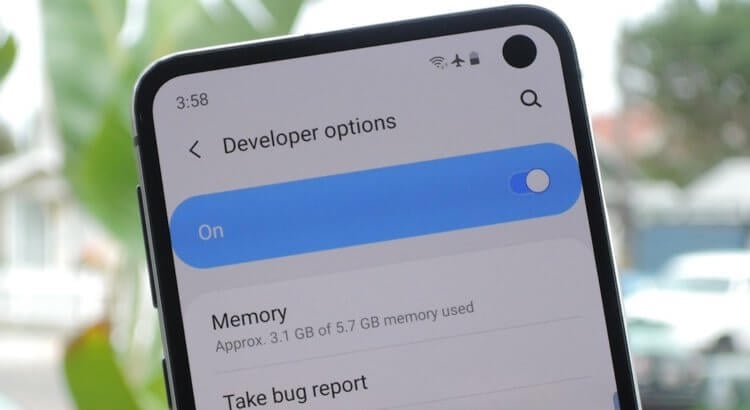
Включить меню разработчиков очень просто. Но не всем туда надо
Google выпустила Android-приложение для блокировки смартфонов, за которые не платят кредит
Дисклеймер: меню разработчиков, как ясно из названия, предназначается либо для разработчиков, либо для продвинутых пользователей. Поэтому, следуя дальнейшим инструкциям, вы должны отдавать себе отчёт в том, что именно и зачем вы делаете. Мы не даём никаких гарантий относительно качества работы вашего смартфона в случае включения тех или иных параметров и уж тем более не отвечаем, если вы вдруг сделаете что-то не то и выведете свой аппарат из строя. Настоятельно рекомендуем считать этот материал не руководством к действию, а частным экспериментом автора.
Как включить меню разработчиков
Для начала нам потребуется включить меню разработчиков. Я слышал, что некоторые производители не скрывают его от пользователей, но на большинстве устройств под управлением Android ему требуется ручная активация:
- Перейдите в «Настройки» смартфона и пролистайте вниз;
- Откройте раздел «О телефоне» и найдите пункт «Номер сборки»;
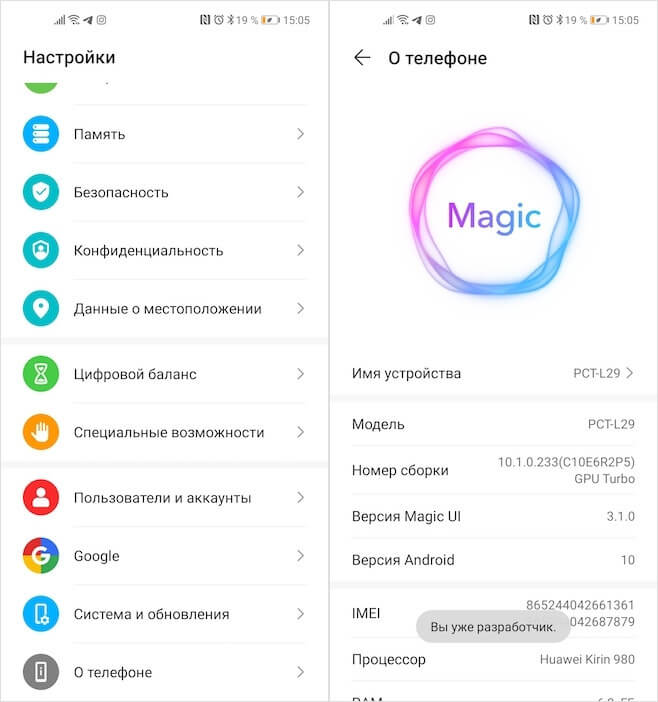
Большинство смартфонов требует, чтобы меню разработчиков активировали вручную
- Быстро-быстро нажимайте на «Номер сборки» до тех пор, пока не появится надпись «Вы разработчик»;
- Подтвердите переход в новый статус, если система это потребует.
Как попасть в меню разработчика
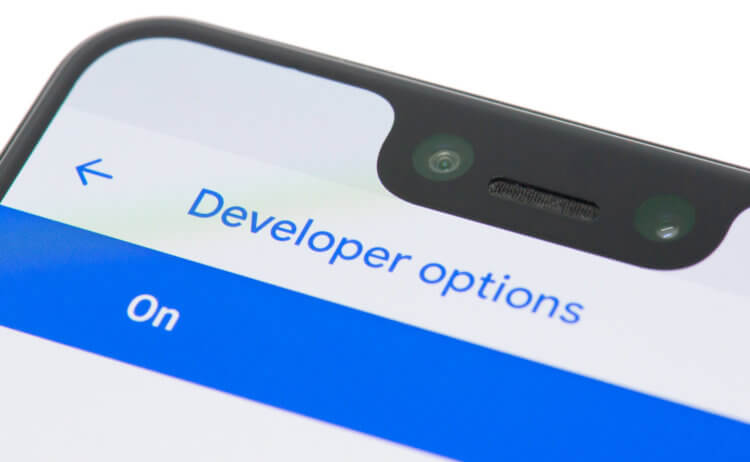
Не включайте это меню и не исследуйте его, если считаете, что не готовы
С этого момента в «Настройках» появится дополнительный пункт под названием «Для разработчиков». Опять же его расположение может меняться в зависимости от прошивки, на базе которой работает ваш смартфон. На многих устройствах новый пункт появляется прямо в общем списке, под вкладкой «О телефоне». Однако на аппаратах Huawei и Honor, к примеру, его скрывают более тщательно. Если у вас смартфон от этих брендов, можете найти меню разработчиков через поиск или в разделе «Система и обновление».
Для рядового пользователя в меню разработчиков, на первый взгляд, нет ничего интересного. Мало того, что большинство параметров, которые там представлены, не переведены на русский язык, так ещё и используют в основном совершенно незнакомые термины вроде WebView, «мониторинг HCI», рендеринг и т.д. Однако есть и вполне привычные. Я отобрал для вас список самых востребованных функций, которые могут пригодиться ну практически каждому. А уж что из этого использовать, решать только вам.
Скрытые функции Android, которые нужно включить
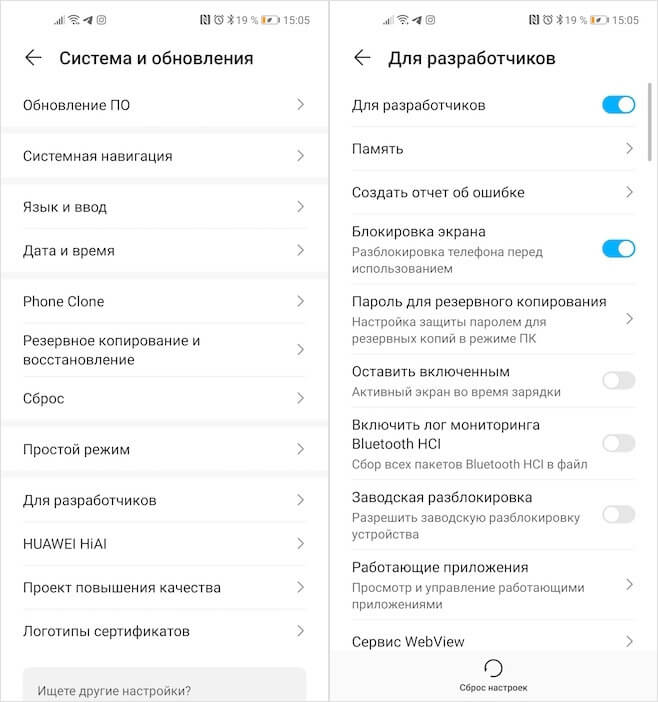
Скрытые функции в меню разработчика могут пригодиться и рядовым пользователям
Меня часто спрашивают, не будет ли вреда, если включить все эти параметры разом. Честно говоря, мне никогда не приходило в голову пробовать это на своём личном смартфоне. Поэтому, если вам вдруг захотелось включить все или почти все функции из меню разработчика, лучше 10 раз подумайте, так ли вам всё это нужно и либо будьте готовы откатить аппарат до заводских настроек в случае сбоя, либо подумайте, от чего можно без проблем отказаться.
Читайте также:
- Android магнитофон в машину музыка выключается
- Установка магнитолы на андроиде на калину 2
- Injustice 2 как быстро прокачать персонажа на android
- Калавдюти на андроид обзор
- Android fleeceware pua что это
Произвольно включается режим полета android
Узнайте всё об опции «Режим полёта» на Android — что это, какие у него функции и как его настроить. Он разрывает все , навигацию и сотовую связь. Это относится к любым службам, которые отправляют или принимают информацию из внешних источников. В этом режиме вам не нужно будет отдельно открывать настройки Wi-Fi, Bluetooth, точки доступа, передачи данных. Вы сможете включать и отключать сети одним нажатием. Читайте дальше, как включить или отключить режим полёта на Android.
Прочитайте, как включить или отключить режим полёта на Android правильно и быстро
Для чего нужен?
Вначале разберёмся, что значит «Режим полёта» на Android и для чего он нужен. Иногда его называют «Автономный». Он сделан для путешествий на самолётах, в которых нужно отключать мобильные устройства. Wi-Fi и сотовое соединение создавало помехи, которые «сбивали» бортовой компьютер.
Но мешали только беспроводные сети. Сам смартфон можно было использовать, если он не передавал и не принимал никаких сигналов. Поэтому пассажиры выясняли, как включить «Режим полёта» на Android, чтобы временно деактивировать все соединения. Таким образом пользования можно было слушать музыку на телефоне, просматривать видео или изображения, фотографировать.
Сейчас эта функция не актуальна для самолётов. Некоторые из них сами предоставляют Wi-Fi. Сеть рекомендуют отключать только при взлёте и посадке.
Но режим остался. Например, он нужен для экономии энергии — обмен данными быстро сажает батарею. Его надо включать в больницах и других учреждениях, в которых есть чувствительная к сигналам техника. Или для перезапуска всех соединений. Если хотите, чтобы вам не звонили некоторое время, тоже можете активировать эту опцию. Когда вы её запустите, на верхней панели появится пиктограмма в виде самолёта.
Как настроить?
Разберитесь, как включать и отключать режим полёта на Android. Есть пара способов. Вот первый:
- Откройте настройки телефона;
- Найдите раздел « »;
- В нём нажмите на пункт «Ещё»;
- Вы должны увидеть там «Режим полёта» (или «Автономный»);
- Рядом с ним находится галочка. С ее помощью можно включать и отключать опцию;
- Если нужного пункта там нет, просмотрите всё меню настроек.
Вот как сделать это через меню быстрого доступа – второй способ:
- Найдите на экране панель состояния — это чёрная полоска наверху. На ней показано время, доступность сети, заряд аккумулятора, оповещения;
- Нажмите на эту полоску и прокрутите её вниз. Если настройки не появятся, прокрутите ещё раз;
- В это меню можно зайти, даже если у вас открыты полноэкранные приложения. При этом полоска может быть скрыта. В таком случае прокрутите её с места, где она должна находиться — с верхней границы дисплея;
- В быстром доступе будет значок с самолётом и надписью «Режим полёта». Если его активировать, то он станет чуть ярче. Если выключить — потухнет;
- Когда закончите, пролистайте меню вверх. Оно закроется.
В эту функцию можно активировать при выключении смартфона. Зажмите кнопку блокировки – появятся варианты. Если среди них нет нужного, значит, для вашего телефона способ не подходит.
Возможные проблемы
Если не отключается «Режим полёта» на Android, то скорее всего, проблема в самом устройстве. Попробуйте следующее.
Выявленная еще летом комета, стремительно приближающаяся к Земле, была сфотографирована с высоким разрешением. Открыл небесное тело, летящее в нашу Солнечную систему со стороны созвездия Кассиопея, российский ученый-астроном Геннадий Борисов. Полученное изображение кометы позволило ученым увидеть истинное «лицо» кометы и провести ее ср. Читать дальше
Встроенный функционал Android не позволяет автоматически управлять режимом полета по расписанию. Для этого используются дополнительное ПО. Но начиная в версии Андроид 4.2 сторонние программы больше не могут управлять режимом полета. Хотя само отключения GSM-радиопередатчика в операционной системе реализовано. И вручную с помощью встроенных виджетов и переключателей Вы можете включать и выключать режим полета.
Почему не работает режим полета
На Андроид 4.2 API управления режимом полета изменено. И весь ранее написанный сторонний софт перестал работать.
Как включить автоматический режим полета
Чтобы программы управляющие режимом полета работали как и прежде до версии Android 4.2 необходимы «костыли».
Одно из решений — это установка приложения Jelly Bean 4.2 Airplane Mode Helper .
Данное дополнение к прошивке позволяет другим приложениям управлять режимом полета, также как они это делали в версиях до 4.2. Важно понимать, что само приложение не управляет режимом полета по расписанию, а лишь помогает другим приложениям работать и управлять режимом полета на Андроид 4.2.
Программа имеет простейшие настройки, которые можно оставить в значениях по-умолчанию.
Для работы необходимы ROOT права.
Со слов автора программа ничего не записывает в системную область, и не вносит изменения в системные файлы.
На сайте разработчика есть список протестированных программ, которые гарантированно управляют режимом полета на Андроид 4.2:
- Timeriffic (Allow Airplane Control in Timeriffic settings must be checked)
- Setting Profiles
- Quick Profiles
- Smart Profiles (Free)
- Profile Scheduler
- Phone Schedule (My device is rooted in Phone Schedule settings must be checked)
- PhoneWeaver
- Night Time Pro (with disabled Use early detection)
- Auto Airplane Mode
- Power Widget
- Quick Settings
- Battery Dr
- Battery Booster
- Tasker (via plugin interface)
- Locale (via plugin interface)
Замечания по работе программы
Не все программы по управлению режимом полета которые работали на Андроид 2.Х будут работать на версии 4.2 даже после установки Jelly Bean 4.2 Airplane Mode Helper .
Авто режим полета представляет собой инструмент, позволяющий автоматически включать/выключать режим полета по таймеру. Это экономит батарею. Или вы можете установить время вылета и посадки, для отключения сети во время полета.
Интерфейс главного меню программы представлен пользователям экранным табло, на котором размещены основные органы управления, необходимые для оптимизации работы с утилитой. Следует заметить, что немного раздражает назойливая рекламная строка, размещенная вверху экранного табло.
Органы управления представляют собой таймеры отключения режима полета. Для установки таймера необходимо нажать на нем пальцем руки, после чего ввести время. Когда таймеры будут установлены, необходимо нажать на функциональную кнопку, размещенную ниже, тем самым запустив режим активации.
При нажатии на функциональную клавишу на самом смартфоне, появляется меню, содержащее в себе список функциональных клавиш, позволяющих оптимизировать процесс работы с программой.
Функциональная клавиша «Настройки» позволяет переходить к работе с основными настройками программы. Настройки позволяют вкл./откл. отображение иконки, вкл./откл. работу Wifi при действии программы, изменять цвет фона.
Функциональная клавиша «Купить Pro» позволяет переходить к покупке полной версии программы, в ней отсутствует реклама и они стоит 8,14 гривен.
Подводя итоги к приведенному выше обзору программы, следует сказать, что «Авто режим полета» является отличным дополнением к базовому софту смартфона. К недостаткам можно отнести отсутствие возможности установки таймера по дням недели. Ну, а так, в целом, это весьма нужный и простой софт.
Проверьте, отключено ли расписание для режима «Не беспокоить»
- Откройте меню «Настройки» > «Уведомления».
- Выберите пункт «Не беспокоить».
- Убедитесь, что пункты «Включить сейчас» и «Включить по расписанию» отключены.

Проверьте, выключен ли режим отдыха
- Откройте меню «Настройки» > «Использование устройства и родительский контроль».
- Выберите пункт «Отдых» и убедитесь, что режим выключен.

Проверьте доступ приложений к режиму «Не беспокоить»
- Откройте меню «Настройки» > «Приложения».
- Нажмите на три точки в правом верхнем углу, выберите пункт «Особые права доступа».
- Выберите пункт «Доступ к режиму «Не беспокоить»».
- Убедитесь, что доступ выключен для всех приложений.

Отключите сценарии Bixby
Если на Вашем смартфоне Android 10 или 11, убедитесь, что сценарии Bixby отключены.
Отключите режим приоритета в Game Booster
- Откройте любую игру, установленную на телефоне.
- Нажмите на значок Game Booster рядом с панелью навигации.
- Отключите «Режим приоритета».

Проверьте работу устройства в безопасном режиме
В безопасном режиме не работают все загруженные приложения – те, которые установили после покупки. Работают только системные приложения – те, которые установили на заводе.
Выполните сброс настроек смартфона
Сброс настроек приведет к удалению всех данных с Вашего устройства.
Мы настоятельно рекомендуем сделать резервную копию всех ваших важных данных до сброса.
Обратитесь в сервисный центр
Если указанные инструкции не помогли – обратитесь в сервисный центр Samsung.
Уже несколько месяцев мы с женой пользуемся телефонами с Android. Две разные модели одного производителя. За это время выявлено несколько недостатков.
1) Тачскрин крайне неудобен в работе. Надо все время смотреть глазами, что нажимаешь, и действовать крайне аккуратно. То вовсе не нажимается, то нажимается дважды, а иногда нажимается и вовсе не то.
2) Часто задевается тачскрин при разговоре. Редкий разговор доходит до естественного завершения, особенно на одном из двух аппаратов. Проксимити сенсор работает, но явно недостаточен.
4) Отсутствует возможность плавного увеличения громкости звонка.
5) Рингтоны нельзя назначить на контакт SIM-карты.
Неужели это только у меня так? Почему теперь не производятся телефоны с кнопками хорошего качества? Неужели это и есть _прогресс_?!

Размножение производят аистом в зарослях капусты. При чем здесь руки к размножению? За ребенком же ухаживать надо, а с такими руками недолго угробить, или инвалидом сделать.

2) У меня такого нет, проксимити сенсор вовремя выключает экран. Даже наоборот, экран долго включается после убирания телефона от уха.
3) Носить телефон в сумке — само по себе извращение, так что вполне возможно получить такой побочный эффект.
4) Плавно это как?

Тачскрин крайне неудобен в работе. Надо все время смотреть глазами, что нажимаешь, и действовать крайне аккуратно.
Ну, может быть, экран это устройство без тактильной связи. Максимум вибрация от касания, но это не то.
То вовсе не нажимается, то нажимается дважды, а иногда нажимается и вовсе не то.
Если это воспроизводится на любых телефонах то прокачивай ловкость. Либо купи нокию 3310.
Меня больше беспокоит управление в перчатках (я на велике езжу), и работа когда экран залит водой/потом. Такое бывает во время спорта.

с такими руками недолго угробить, или инвалидом сделать.
если правильно приложить к косяку, можно открыть ветку гениальности. тут как попрет.

Только у тебя. У нормальных людей айфон.
1) Смотреть глазами нужно. Случаев двойных или пропущенных нажатий не замечено.
2) Проксимити сенсор работает на ура. При разговоре экран выключен полностью.
3) Задеть пальцами звонящий телефон — не страшно. Вызов принимается специфическим жестом, ничего другого случиться не может.
5) Если контакт есть, рингтон на него назначается.

Проблемы с тачскрином были и у меня. Решил покупкой самого обычного девайса за 300 грн.
добавлю от себя, что новомодные емкостные тачскрины почему-то не воспринимаю мои пальцы. от чего приходится просить кого-нибудь ещё нажать/набрать.
так что современные телефоны — зло. почти с каждым пунктом приходится бороться.

1) Тачскрин крайне неудобен в работе. Надо все время смотреть глазами, что нажимаешь, и действовать крайне аккуратно. То вовсе не нажимается, то нажимается дважды, а иногда нажимается и вовсе не то.
Ложь. Всё нормально нажимается. Можно работать стилусом.
2) Часто задевается тачскрин при разговоре. Редкий разговор доходит до естественного завершения, особенно на одном из двух аппаратов. Проксимити сенсор работает, но явно недостаточен.
Ложь. Сенсор всегда отрабатывал отлично на всех моих телефонах.
4) Отсутствует возможность плавного увеличения громкости звонка.
Ложь. В моём телефоне это есть из коробки. Наверняка есть для этого специальная программа.
5) Рингтоны нельзя назначить на контакт SIM-карты.
Зачем хранить контакты на сим-карте? Всё прекрасно хранится в памяти телефона, и прекрасно синхронизируется с облаками.
Неужели это только у меня так? Почему теперь не производятся телефоны с кнопками хорошего качества? Неужели это и есть _прогресс_?!
Не озвучены модели телефонов. Скорее всего дешёвые китайские подделки. На нормальных телефонах всё работает отлично. Например, Samsung Note II.

Да. Скорее всего это проблемы конкретных девайсов/прошивок/рук.
Я 4 года различными смартами/планшетами/версиями андроид пользуюсь и такого не наблюдаю. Ну кроме п.п. 5,6, ибо мне оно не к чему.

2) 3) посмотри настройки, возможно у тебя можно переназначить начало и завершение вызова на кнопку
Тачскрин крайне неудобен в работе
проблемы всех смартов, не только андроида
Часто задевается тачскрин при разговоре
передавай привет производителю своего девайса
Достать звонящий телефон из сумки — просто беда
крайне редко, см. п.2
Отсутствует возможность плавного увеличения громкости звонка.
Рингтоны нельзя назначить на контакт SIM-карты.
это когда начинает звонить тихо и громкость постепенно нарастает. Весьма полезная фича в офисе.
1) Тачскрин крайне неудобен в работе. Надо все время смотреть глазами, что нажимаешь, и действовать крайне аккуратно. То вовсе не нажимается, то нажимается дважды, а иногда нажимается и вовсе не то.
ну это к любым бескнопочным относится. не нравится — взяли бы с кнопками. вообще не стоит брать смартфон если не знаешь зачем он тебе. мне например надо навигацию иногда и некоторые специфические программы для работы — без смартфона пришлось бы два девайса таскать вместо одного.
2) Часто задевается тачскрин при разговоре. Редкий разговор доходит до естественного завершения, особенно на одном из двух аппаратов. Проксимити сенсор работает, но явно недостаточен.
это как? если у уха держать, то держишь за бока, а там нет тачскрина. а если крайние кнопки нажимаются — значит бортик слишком узкий — надо было нормальный выбирать.
не знаю как в других андроидах, но у меня на Lenovo P770 для ответа или отклонения разговора надо провести пальцем из центра к кнопке. такое случайно никак не может случиться. разве что кнопка сбоку нажимается. у меня эту кнопку случайно не нажать никак.
Приветствую вас, уважаемый читатель, в очередной рабочей инструкции на нашем портале WiFiGid! Проблема с режимом полета – одна из массовых, судя по обращению к нам. У людей он как-то включается, но как отключить режим полета – неизвестно. И ладно, если есть доступная иконка, но зачастую не бывает и ее. В этой статье покажу основные направления для поисков.
Если же у вас остались какие-то вопросы или есть дополнения – пожалуйста, напишите нам в комментариях к этой статье. Это может быть полезно и другим читателям!
Не путайте этот режим с режимом «В самолете» на Windows 10. Описанная статья подходит исключительно для телефонов!
Через шторку
Большая часть быстрых функций на телефоне на базе Android расположена в шторке. Т.е. проводим пальцем сверху вниз, открывается шторка с множеством функций, среди которых есть и нужная нам – «Режим полета»:
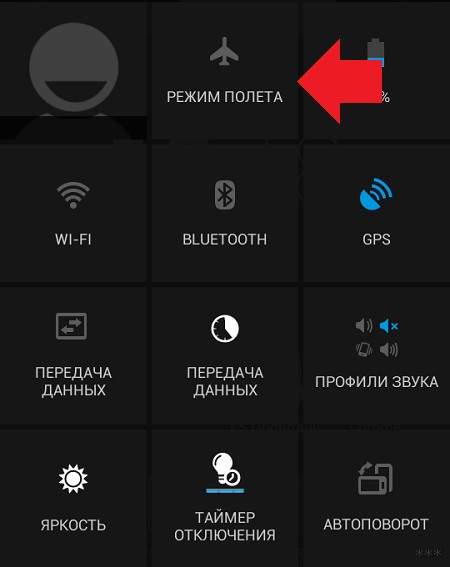
Щелкаем по ней и отключаем. Один из самых быстрых способов. Сам интерфейс в зависимости от версии Андроида у вас может отличаться, но наличие шторки и этого пункта меню – обязательно.
На том же Айфоне все делается аналогично – делаете свайп вверх, а в появившейся шторке ищите значок самолета.
Через настройки
Мало ли чего производитель сделал с вашим телефоном, но может случиться такое, что нужного пункта не окажется в шторке. Тогда отключить этот режим можно через обычные настройки.
- Заходим в «Настройки». Находим раздел беспроводных сетей и щелкаем по ссылке «Еще» (иногда – «Дополнительные функции»):
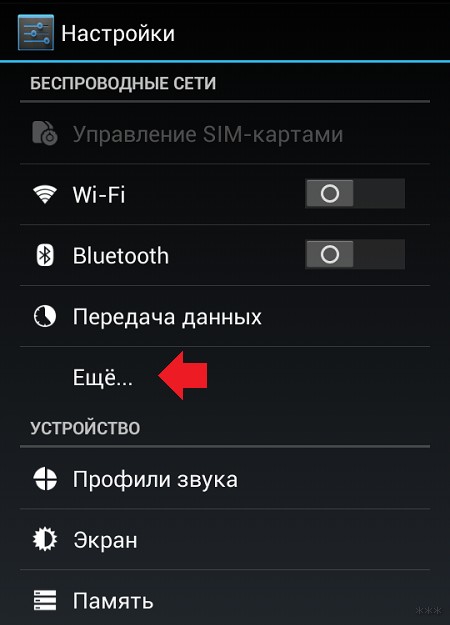
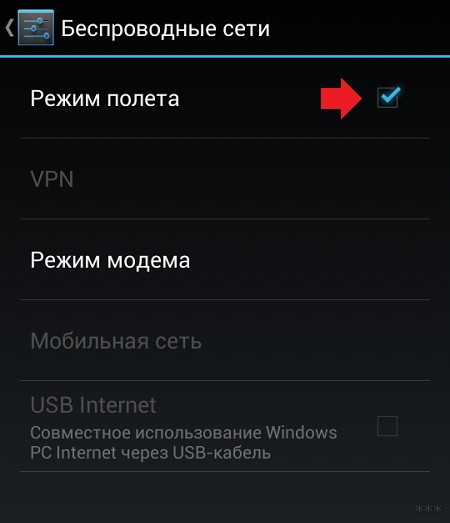
Через кнопку включения
Лично я предпочитаю почему-то пользоваться этим методом. Причем вывелось это у меня как-то автоматически. Да – через шторку гораздо удобнее убрать, но привычку уже не побороть. Итак:
- Зажимаем кнопку включения/выключения телефона НЕНАДОЛГО (не выключите случайно телефон, достаточно и 1 секунды).
- Появляется вот такое меню:
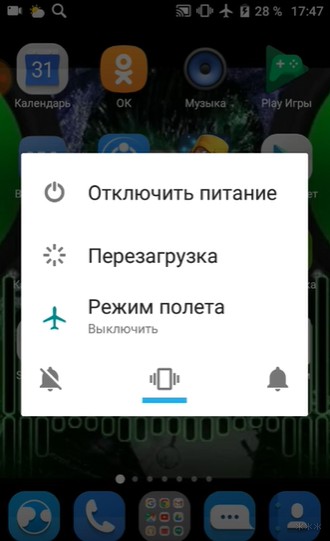
А дальше вы уже поняли, как здесь отключить режим полета – достаточно просто тапнуть по пункту.
Дополнительная информация
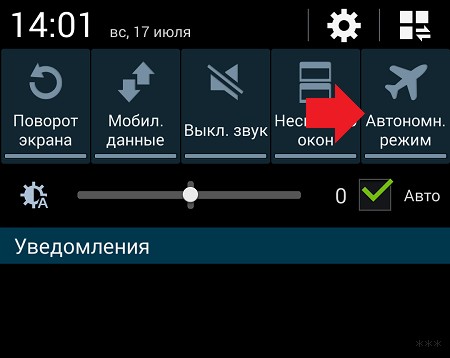
Несмотря на это, значок остается прежним – самолет. Так что в первую очередь у себя ищите именно его.
Еще в дополнение. Режим полета отключает все беспроводные источники связи – мобильную связь (включая интернет), Wi-Fi, Bluetooth, GPS. Но в моем случае через шторку эти пункты допустимо включать по отдельности. Возможно, эта информация вам пригодится, например, когда нужно отключить сотовую связь, но оставаться на связи через Wi-Fi.
Вот и все. Комментарии открыты ниже – можете спокойно писать туда свой опыт или вопросы. Только побольше деталей и меньше пустых слов. До скорых встреч на нашем портале!

Второй способ, как отключить режим полета (fly mode) — воспользоваться настройками телефона. К сожалению, не на всех устройствах можно отключить «полет» через статус-бар, потому как там может попросту не быть специальной «кнопочки». Но не стоит отчаиваться, ведь в этом случае помогут настройки. Итак, вот что нужно делать:
- Для начала необходимо перейти в настройки телефона.
- Далее нужно найти раздел, который относится к сетям и подключениям. Обычно он идет самым первым в списке всех параметров.
- Теперь нужно нажать на кнопочку «Еще», которая находится в этом разделе.
- В открывшемся подменю как раз и будет находиться необходимый переключатель для отключения режима полета. Все просто!
Зачем нужна функция?
Объяснить, что такое режим полета в смартфоне, несложно – даже новичок поймет, что представляет собой функция. Это автономная работа устройства, отключающая опции, принимающие и передающие сигнал:
- Сотовая связь;
- Вай-фай;
- Bluetooth;
- GPS.

При этом остальные возможности доступны – вы можете слушать музыку, читать книги, смотреть фотографии. Отметим, для чего еще можно использоваться авиарежим:
- Экономия времени автономной работы. Если вы находитесь вдали от вышек сотовой связи, устройство будет постоянно ловить и терять сигнал – это сажает телефон;
- Ускорение зарядки смартфона. Вы можете ускорить процесс на 10-20%, так как устройство не будет тратить заряд на определение местоположения или поиск сигнала вышек;
- Возможность скрыться от общения. Не хотите отвлекаться, нет желания переписываться и разговаривать? Просто войдите в авиарежим!
За пару секунд вы скроетесь «с радаров» – не нужно совершать сложных действий, чтобы закрыть приложения. При этом большая часть опций останется доступной!
Мы разобрались, для чего нужен режим полета в телефоне – поговорим об активации и деактивации авиарежима.
Самый простой способ

Первый, он же самый простой способ, как отключить режим полета — использовать иконку в статус-баре или так называемой шторке. Наверняка ее видели все, когда опускали шторку, чтобы посмотреть на уведомления или включить вайфай, например. Выглядит иконка режима полета стандартно на всех телефонах – это изображение самолетика. Чтобы отключить режим, нужно всего лишь нажать на эту иконку.
Специальное приложение
Ну и последний способ, как отключить режим полета в телефоне – воспользоваться специальными приложениями и утилитами. Да, как бы странно это ни звучало, но даже для такой мелочи, как режим полета, есть специальные небольшие программки с виджетами для рабочего стола, через которые, собственно, и осуществляется управление данным режимом.

Можно отметить несколько интересных приложений:
- Самолет On/Off Widget – это небольшое приложение-виджет для рабочего стола, которое создает на экране небольшой переключатель. С помощью этого переключателя можно в один клик управлять режимом полета.
- Еще одно аналогичное первому приложение – Airplane Mode Widget. Принцип действия тут такой же, как и выше. На экране создается небольшой виджет с переключателем, через который управляется режим полета.
- Multi Switcher – тоже крайне простое приложение, через которое можно создать любой виджет-переключатель на рабочем столе, в том числе и для управления режимом полета.
Что делать, если режим не отключается
Как отключить спящий режим в windows 7 и windows 8
После активации «В самолете» некоторые устройства могут начать работать со сбоями. Беспроводной адаптер вашей WI-FI сети может перестать включаться. Такие проблемы наблюдались, например, если пользователь активировал FlyMode и тотчас же выключал его.
Были замечены проблемы при активном режиме и дальнейшем переходе гаджета с ним в сон. В таких случаях нарушается синхронизация между самим режимом и беспроводными адаптерами, что и приводит к сбоям. Разберемся, как избавить свое устройство от подобных трудностей.
Чтобы заново заставить все адаптеры работать, перейдите в раздел, где мы отключали Fly Mode, и вручную включите все триггеры всех беспроводных сетей, поддерживаемых гаджетом. После этого проблема должна исчезнуть.
В нашем случае тут только один переключатель. Все зависит от комплектации отдельного гаджета: если это десктопный ПК, у которого нет беспроводных интерфейсов, триггеров не будет совсем.
Также беспроводные интерфейсы могут не включаться и из-за слетевших драйверов устройств, которые их обслуживают. Рассмотрим вариант решения проблемы на примере WI-FI.
- Запустите диспетчер устройств. Найти его можно через поиск Windows. Откройте инструмент при помощи сочетания клавиш Win+S. Затем введите в поисковое поле запрос и кликните по появившемуся результату.
- Раскройте плюсик сетевых адаптеров и найдите ваш WI-FI-модуль. Кликните по нему правой кнопкой манипулятора и выберите пункт «Обновить драйвер». В Windows 10 система автоматического поиска драйверов для разных устройств сильно шагнула вперед – вероятность того, что ваше устройство будет распознано и обслужено, велика.
В следующем окне нужно будет выбрать способ обновления драйверов. Цифрой «1» отмечен вариант поиска ПО в репозиториях Windows, цифрой «2» – установка из загруженного файла.
После нажатия по первому пункту начнется поиск драйвера в сети и, если он будет обнаружен, система самостоятельно обновит ПО.
Что такое режим «в самолёте» на компьютере или ноутбуке и для чего он нужен?
Режим «в самолете» на Windows 10 — это функция полного одновременного отключения всех беспроводных соединений на компьютере или ноутбуке.
При его активации выключаются WiFi и Bluetooth адаптеры, а также 4G модем, если он имеется в системе. Соответственно, разрываются все текущие соединения с беспроводными сигналами и устройствами. Необходим для того, чтобы экономить заряд батареи на ноутбуке, так как соединения «по воздуху» потребляют достаточно большое количество электропитания для поддержания постоянной связи с гаджетами и сетью.

Также очень часто включить режим полета требуется на борту самолета, чтобы ретранслируемые сигналы не создавали помех и не мешали работе бортового оборудования авиалайнера. Наверняка, если вы когда-либо летали, то сталкивались с подобными предупреждениями. Как следует из всего вышесказанного, режим в самолете целесообразно использовать именно на портативных девайсах — ноутбуках или планшетах. В то время как на стационарном ПК он фактически бесполезен, так как компьютер постоянно подключен к источнику энергии и в самолет его с собой не возьмешь. Однако, операционная система Windows 10 универсальна для всех видов устройств, а значит его включение или отключение в любом случае может повлиять на функционирование интернета.
Про автономный режим полета на Андроиде у нас есть отдельная статья.
Как включить и отключить режим полета в телефоне
Для начала поговорим о том, как включить и как отключить режим полета в телефоне, работающем под управлением операционной системы Андроид. Все очень просто, следуйте нашей инструкции!
На Андроид
- Разблокируйте устройство;
- Сделайте свайп вниз от верхней панели к нижней;
- В открывшемся меню вы увидите кнопку с самолетиком;
- Кликните один раз, чтобы активировать работу;
- Нажмите второй раз, чтобы выйти из авиарежима.

На кнопочном телефоне
Важно отметить, как отключить режим полета на кнопочном телефоне – этот совет пригодится тем, кто просто физически не может опустить шторку.
- Войдите в настройки устройства;
- Кликните на кнопку «Еще»;
- Найдите строку «Авиарежим»;
- Поставьте галочку или уберите ее, в зависимости от желаемого действия.
На Айфоне
А теперь поговорим о том, как активировать и как убрать режим полета в телефоне Айфон:
- Разблокируйте смартфон;
- С любого экрана сделайте свайп вверх;
- Появится меню настроек;
- Обратите внимание на верхний левый угол – там находится иконка в виде самолетика;
- Нажмите, чтобы активировать работу – вы увидите, что кнопка будет подсвечена оранжевым;
- Еще раз кликните, чтобы снять подсветку и выключить опцию.

Есть и альтернативный вариант, которым можно воспользоваться, если сделать свайп не получилось:
- Войдите в настройки смартфона;
- Сразу же после идентификатора вы увидите строчку «Авиарежим»;
- Напротив значка самолета расположен тумблер – вы можете включить или выключить его.
В этом обзоре мы обсудили, что это значит – режим полета на Андроид и Айфон, какими возможностями обладает опция, как ее активировать или выключить. Пользуйтесь нашими советами и узнавайте новое о своем устройстве!
Как выключить режим в самолете в Windows 10 или включить его обратно?
В Windows 10 есть сразу несколько способов отключить режим «в самолете». Выбор одного из них сути дела не меняет, однако каждому привычнее активировать его в одном и том же месте. Поэтому рассмотрим каждый из вариантов подробнее, а вы уже определитесь, какой именно будет для вас комфортнее.
С рабочего стола Windows
Если ваш компьютер находится в автономном режиме, то на нижней панели в области уведомлений Windows должен отображаться значок в виде самолета

Необходимо на него кликнуть мышкой — увидите квадратик с меню «режим в самолете», закрашенный синим цветом. Это означает, что он в данный момент активен

Для выключения этой функции нажимаем на него и видим, что значок горит серым цветом. Одновременно с этим активируются соседние «Мобильный хот-спот» и «WiFi». И отобразится список беспроводных сетей, которые в данный момент доступны для подключения.
Остается только выбрать свой роутер и присоединиться к нему.
Через параметры сети интернет
Второй способ выключить автономную работу компьютера или ноутбука — это зайти из меню «Пуск» в раздел «Параметры»

Далее открыть «Сети и Интернет»

И найти «Режим в самолете»

Здесь переводим в неактивное состояние тумблер напротив соответствующего текста

Беспроводные модули Wi-Fi b блютуз должны активироваться

С помощью сочетания специальных клавиш на ноутбуке или компьютере
Наконец, на многих ноутбуках или отдельных клавиатурах, которые подключатся к компьютеру, есть отдельная кнопка, отвечающая за режим самолета. Обычно он включается и отключается сочетанием ее с клавишей «Fn». Достаточно просто нажать их одновременно.

Также очень часто включение режима полета сопровождается включением светового индикатора на светодиодной панели в верхней части клавиатуры.
Читайте также:
- Push service что это за программа на андроид honor
- Яндекс диск промокод 2021 навсегда бесплатно на андроид
- Обновить андроид acer b1 810
- Total commander android ftp настройка
- Выключение списка блокировки avc что это андроид