Основные признаки неисправности материнской платы стационарного компьютера
Если у вас есть подозрение на то, что с материнской платой вашего компьютера что-то не то, может быть, она сломалась, тогда эта статья направит вас в поисках поломки. Вместе с вами пройдемся по основным шагам в диагностике состояния материнской платы и дадим вам базовые рекомендации по их устранению. Надеемся, эта информация вам окажется полезной.
Отвлечем вас на 10 секунд! Мы ремонтируем компьютеры и ноутбуки в Москве и МО. Если вам нужна помощь, обращайтесь, отправим к вам мастера — приедет, выявит неисправность и устранит ее.
Если вы читаете эту статью, значит, что-то в вашем компьютере работает не так, как следует. И вы, в числе прочего, подозреваете в этом «не так» материнскую плату.
Но симптомов отказа материнской платы много, они разнообразны и пересекаются с признаками неисправностей других компонентов компьютера, к примеру, блока питания или процессора. Поэтому при рассмотрении симптомов будем последовательны и пойдем от простого к сложному.
В идеальном случае неплохо было бы убедиться, что все остальные компоненты, кроме платы — «живы и здоровы». К сожалению, в домашних условиях это редко возможно, да и всегда есть риск повредить исправные детали, просто сопрягая их с неисправной материнской платой.
Визуальный осмотр
Открываем корпус системного блока, вооружаемся хорошим фонариком, по необходимости кисточкой (смахнуть пыль) и внимательно осматриваем поверхность материнской платы. Цель поиска — любые «подозрительные» места, артефакты : подгоревшие и почерневшие участки, «лопнувшие» на фрагменты детали, нетрадиционной формы электролитические конденсаторы , подтеки электролита (да и любых других жидкостей), сколы, царапины. Все эти признаки могут говорить о том, что материнская плата либо вышла из строя, либо работает ненадлежащим образом.


Заодно осматриваем подходящие к плате провода: возможно, где-то оплавлена или повреждена изоляция? В нашей практике был случай, когда на SATA — шлейфе была повреждена (стянута) изоляция со штекера , и соседние оголенные жилы пересеклись. Это вызывало серьезный сбой в работе материнской платы.
Проверьте системный блок на предмет «шелестения»: возможно, какие-либо металлические элементы замыкают дорожки на самой плате либо в пространстве между платой и крышкой системного блока (болты, шайбы). Все это совсем не идет на пользу материнской плате в смысле работоспособности.
Запах
Может быть, кому-то покажется это смешным, но опытный мастер знает, что вместе с осмотром технику нужно «обнюхать»: запах горелого, исходящий от системного блока вообще и от материнской платы в частности, должен настораживать. Далее нужно попытаться обнаружить, что именно греется или горит, но тут следует проявлять осторожность: перегретые детали могут вызвать ожоги. В любом случае горелый запах может являться одним из маркеров отказа материнки.
Кулеры
Раз уж системный блок открыт, обращаем внимание на вентилятор процессора и корпусные вентиляторы, если таковые присутствуют. Если хоть один из них не вращается — это вполне может сигнализировать о том, что с цепями питания на материнской плате не все в порядке.
Обратите внимание, возможно, вентилятор просто заклинило из-за пыли/посторонних предметов/обломков лопастей. Да и просто от времени. Вместе с запахом горелого это вполне может говорить о том, что радиатор процессора перекален, и на плате/процессоре может срабатывать защита от перегрева.
Звук
Каждая материнская плата при нормальном запуске проходит процедуру самодиагностики. Если процедура прошла успешно, материнская плата ( BIOS ), как правило, издает характерный сигнал — чаще всего одиночный короткий. Если же в процессе самодиагностики выявлены проблемы — сигнал может быть различный, нужно внимательно отслушать его и, определив производителя BIOS платы, по таблице звуковых сигналов расшифровать, какой из компонентов не прошел диагностику (по крайней мере, первым).
Расшифровку звуковых сигналов BIOS смотрите тут.
В любом случае, если динамик («пищалка») системного блока издает нехарактерную последовательность звуков — «что-то пошло не так».
Системный блок не запускается с кнопки включения
Нет реакции на кнопку включения? Что ж, случай этот не редкий. Для более детальной проверки необходимо отключить от платы все провода, кроме шлейфа питания (20- или 24-контактный штекер) и собственно проводов от платы к кнопке.
В такой ситуации нужно быть уверенным в том, что блок питания заведомо рабочий, а также в том, что кнопка срабатывает и проводники, соединяющие материнку и кнопку, целые.
Грубый, но рабочий вариант — снять штекерки с материнской платы, которые соединяют ее с кнопкой, и замкнуть штырьки на плате вручную, к примеру, отверткой. Обычно (но не всегда!) около штырьков на плате имеется маркировка «PS_ON». Если и после этого реакция платы отсутствует — вероятнее всего, неисправность в ней.
Вентиляторы вращаются, изображение отсутствует
Очень часто встречающийся случай. Причиной, кроме поломки материнки, могут быть: отказ процессора, оперативной памяти, видеокарты, проблемы с блоком питания, настройки BIOS.
Настройки BIOS
Если вы (или кто-то кроме вас в великой тайне от вас) изменяли что-либо накануне в настройках BIOS (« разгоняли » материнку либо другие компоненты), то вполне возможно, что-либо «намудрили» с настройками.
В таком случае нужно найти батарейку BIOS (тип CR2032), извлечь ее на время около 5–10 секунд и вставить обратно.

Либо найти на материнской плате специальную перемычку для сброса настроек (маркировка CMOS_RESET или подобная), замкнуть/переставить ее на такое же время (подробнее можно узнать в инструкции к материнке). Этими манипуляциями вы сбросите настройки BIOS до заводских. Если причина была в этом — плата заработает.

Говоря в общем, напряжение батарейки BIOS должно быть в районе 2.7–3.3 В. В противном случае требуется ее замена.
Проблемы с «железом»
Если сброс настроек BIOS не помог, попытаемся выяснить, в каком компоненте проблема.
Отключаем абсолютно все шлейфы и провода от материнской платы, как снаружи (клавиатура, мышь, принтер, колонки, сеть), так и изнутри ( жесткие диски , приводы, светодиоды передней панели, питание процессора, USB -удлинители). Достаем планки оперативной памяти.
Таким образом, на материнской плате остается только процессор, его радиатор и вентилятор, а из подключений только 24-контактный разъем питания, кнопка включения и «пищалка».
Включаем и слушаем звук. Если плата издает нетипичные звуки, как было описано выше — выключаем (в том числе и от электрической сети), вставляем планку оперативной памяти. Включаем > слушаем > выключаем. Цель: пошаговое включение компонентов и оборудования. Таким образом, доходим до того узла, который вызывает сбой.
Если же система «плата-процессор» по-прежнему не издает никаких звуков — что ж, высока вероятность выхода из строя материнки. Осмотрите сокет на наличие мусора, замкнутых контактов. Попробуйте отыскать рабочий процессор именно под этот сокет, чтобы методом исключения узнать наверняка, что из них неисправно.
Предупреждение. Подключение исправных комплектующих деталей к неисправной материнской плате может повредить подключаемые детали. Будьте осмотрительны!
Отказ периферии
Если вы стали замечать, что время от времени или постоянно отказывает что-либо из периферийных устройств (мышь, клавиатура, сетевое соединение), то это также может указывать на то, что ресурс работы материнской платы заканчивается.
Это касается также систематических сбоев в работе системы, внезапных зависаний.
Если вы уверены, что ваш жесткий диск и оперативная память в порядке (например, проверили специальными утилитами), то стоит задуматься о скорой замене материнки или ее сдаче мастеру для диагностики и ремонта.
Механические повреждения
Вы должны понимать, что если накануне вы, к примеру, перевозили/транспортировали системный блок и случайно его уронили или ударили, то это вполне может служить причиной отказа. Детали на плате могут лопнуть, пайка может отскочить, на плате может появиться микротрещина и невидимые глазу обрывы дорожек, микротрещины.
Перепады напряжений
Особенно актуально для летнего сезона с частыми грозами, а также для дачных/садовых товариществ.
При грозе в любом проводнике накапливается статический заряд. При ударе молнии недалеко от проводника в нем также наводится короткий и мощный импульс, который вполне способен вывести из строя «тонкую» электронику материнской платы.
Нужно помнить, что некачественный дешевый блок питания без необходимых фильтров во входных цепях также может оказать негативное влияние на материнку. Например, по электрической сети прошел ВЧ-импульс короткой длительности, но высокой амплитуды (напряжения), и входной фильтр по идее должен был его погасить, но в целях удешевления производитель исключил из схемы «лишние детали», в результате помеха проходит в выходные цепи и далее по цепи питания на материнскую плату, жесткий диск. Все эти вещи сильно укорачивают время жизни тонкой электроники материнской платы.
Перегрев
Вообще, говоря о перегреве, чаще всего имеется ввиду перегрев центрального процессора или процессора видеокарты. Но в каждом правиле есть исключения. На просторах известного видеохостинга опубликован ролик, в котором описана такая ситуация. При сборке системного блока какой-то «мастер» умудрился повернуть радиатор процессора на 90 градусов, и поток воздуха, выходящий между пластин радиатора и который должен был дополнительно охлаждать радиатор одного из «мостов» (одной из наиболее важных микросхем материнки), пошел не на этот дополнительный радиатор, а куда-то в сторону. « Мост » стал перегреваться, системный блок выключаться, и никто долгое время не мог понять, в чем же дело.
В общем же случае, если системный блок стал выключаться через непродолжительное время после включения, необходимо проверить температуры самой материнки и процессора в BIOS либо специальными утилитами (AIDA, Everest). Да и просто аккуратно пощупать: датчиков поблизости может не быть, а в микросхеме может присутствовать встроенная термозащита.
Заключение
Если все-таки вы столкнулись с ситуацией, в которой подозреваете материнскую плату в частичном или полном отказе, выполните несложные манипуляции, описанные в статье (визуальный осмотр, запах, отслушивание звука, сброс BIOS). Далее можно попытаться путем пошагового подключения компонентов выяснить неисправный узел либо прийти к заключению о неисправной материнке. Но, если у вас нет под рукой заведомо исправного блока питания или, скажем, вы не уверены в своих силах (нет навыков, мало опыта) — лучше обратиться к более опытному человеку или в специализированный сервис. Как показывает практика, в сложных ситуациях сэкономите себе средства и нервы.
Здоровья вашей материнской плате! 😉
Сгорела материнская плата компьютера: рассмотрим симптомы и причины и узнаем что делать
Если у вас есть подозрения на то, что материнская плата компьютера, возможно, сгорела или с ней происходит что-то очень похожее на это, то в этой статье вы на конкретных примерах найдете распространенные варианты серьезных поломок материнских плат. Вы узнаете, что делать в той или иной ситуации (можно ли починить) и поймете, что могло привести к этому. Надеемся, подготовленный нами материал будет вам полезен.
⚠️ Минуту внимания! Мы диагностируем и ремонтируем компьютеры и ноутбуки в Москве и МО. Если вам нужна наша помощь, вы хотите вызвать мастера — позвоните нам, а остальное возьмем на себя. Это все, читайте дальше.

Бывает и так, к сожалению, что материнская плата сгорает. Не в буквальном смысле (хотя случается и такое), а происходит отказ, ремонтировать который становится нецелесообразно. Соответственно, в этом случае под ремонтом понимается только замена на рабочую плату.
Но для того чтобы не платить лишние деньги, необходимо знать точно и наверняка, что плата «мертва».
Поэтому рассмотрим основные признаки случаев 100% отказов материнских плат, ремонт которых по стоимости часто соизмерим со стоимостью новой платы:
- Электрический треск, всполохи, искрение, дым внутри системного блока.
- На материнской плате видны почернения, обгорелые, перегретые участки.
- На плате видны явно разрушенные компоненты.
- Оплавленные провода внутри системного блока (в особенности по питанию).
- Системный блок не реагирует на кнопку включения или сразу выключается.
- Компьютер включается, отсутствуют сигналы BIOS .
- Отдельный случай: на плате имеется светодиод включения, он загорается, кулеры молчат, изображения нет.
Кроме того, косвенные признаки, когда компьютер включается, но функционирует не так, как должен, могут говорить о критическом состоянии материнской платы:
- Сигнал BIOS сигнализирует о неисправности, но отдельные компоненты заведомо исправны.
- Происходит загрузка, но отсутствует изображение.
- Система грузится, но «подвисает», появляются «синие экраны», перезагружается без видимой причины.
- Система грузится, но компьютер не видит отдельных устройств периферии .
- Критический нагрев отдельных компонентов материнской платы.
Итак, рассмотрим указанные ситуации подробнее.
Электрический треск, всполохи, искрение, дым внутри системного блока

Вы занимаетесь дома за компьютером каким-либо делом, и в определенный момент его поведение как-то поменялось: исказилось, пропало изображение, компьютер завис, выключился, показал синий экран смерти, и вы услышали вышеперечисленные звуки и заметили вспышки. Или же вы просто нажали на кнопку включения и слышите непонятные и непривычные звуки вроде электрического треска, видите искрение, всполохи?
Ситуация довольно редкая и любому очевидно, что делать в первую очередь, но тем не менее:
- как можно быстрее физически отключаем компьютер от электрической сети (выдергиваем вилку из розетки либо просто «рубим» квартирные автоматы);
- открываем системный блок, осматриваем (подробнее про визуальный осмотр описано далее);
- отсоединяем блок питания и проверяем его примитивно на работоспособность..
Блок питания исправен? — Осматриваем внимательно материнскую плату и все остальные компоненты системного блока. Наверняка вы найдете (вероятнее всего, на «материнке» или видеокарте) следы увиденных и услышанных явлений. Видеокарта в порядке? — Значит, дело 100% в материнской плате. Обычно если дело дошло до откровенного искрения и дыма, восстановить ее уже вряд ли получится — получится, но часто это дорого.
На материнской плате видны почернения, обгорелые, перегретые участки

Проводим внимательный визуальный осмотр.
Если на плате присутствуют явные признаки перегрева или даже горения (почерневшие, обугленные, коричневые, пожелтевшие участки хотя бы на одной из сторон платы), ремонт тоже вряд ли стоит того. Материнская плата представляет несколько склеенных между собой более тонких плат, на каждой из сторон которой разведены дорожки. Обугленные участки текстолита имеют нехорошее свойство замыкать между собой дорожки разных слоев, и ремонт становится просто невозможен (возможен, но часто нецелесообразен и дорог).
Сильный перегрев также может приводить к таким эффектам, хоть визуально все не так и печально.
В любом случае, если какой-то участок «материнки» сильно изменил свой цвет — будьте готовы к тому, что плата сгорела.
На плате видны явно разрушенные компоненты

Если в ходе осмотра вы нашли на плате один или несколько компонентов, которые выглядят «как-то не так» (разрушены на фрагменты, фрагменты отсутствуют, перегорели ножки деталей, вздулись конденсаторы ), это тоже почти наверняка означает, что вам предстоит поход за новой материнской платой.
Однако в этом случае уже все не настолько однозначно. В нашей практике много ситуаций, когда перепайка одного-двух MOSFET-транзисторов, к примеру, либо замена «вспухших» конденсаторов возвращает «материнку» к жизни. Другое дело, что в этом случае следует максимально дотошно разобраться, отчего произошло разрушение/выход из строя? Время, перегрев, импульс напряжения? Однако это уже проблема сервисного центра.
Оплавленные провода внутри системного блока (в особенности по питанию)

В ходе осмотра обращаем пристальное внимание на провода, идущие к материнской плате, особенно ее запитку. Если какие-либо из проводов изменили цвет, оплавились, почернели или изоляция на отдельных участках отсутствует вовсе — это сигнал к тому, что на материнской плате короткое замыкание (естественно, следует внимательно осмотреть и сами штекеры подключения на случай, если там оказалась какая-либо скрепка, скобка, стружка и т. д.).
Как правило, короткое замыкание силовых цепей будет схемотехнически находиться недалеко от штекеров (для появления сильных токов, способных повредить изоляцию, короткое замыкание должно быть на входе в плату или рядом). Это значит, что детали, которые являются причиной КЗ (силовые транзисторы, конденсаторы, замыкание силовых дорожек), вполне заменяемы в сервисном центре. Поэтому в таком случае следует обратиться к мастеру: а вдруг плата вполне ремонтопригодна?
Системный блок не реагирует на кнопку включения или сразу выключается
В этом случае следует проверить:
- наличие напряжения в сети;
- исправность сетевого шнура;
- убедиться, что кнопка включения блока питания находится в положении «ON»;
- исправность блока питания;
- работоспособность кнопки включения;
- убедиться, что кнопка включения правильно соединена с материнской платой;
- отключить все провода и шлейфы от материнской платы, оставив только процессор, его радиатор и кулер, снять оперативную память, видеокарту.
Если после всех этих манипуляций поведение системного блока не поменялось, можно говорить о поломке материнской платы.
В идеале следовало бы заменить процессор и кулер на заведомо рабочие (на случай, если в одном из них короткое замыкание, и материнская плата уходит в защиту по нагрузке), но в домашних условиях это затруднительно, поэтому лучше обратиться в сервис.
ВАЖНО! Здесь и далее в статье будут приводиться сведения, связанные с заменой комплектующих «под подозрением» на заведомо исправные комплектующие. Нужно иметь в виду, что любая такая замена производится вами на свой страх и риск, поэтому при малейших сомнениях в правильности своих действий лучше обратитесь в сервис-центр.
Компьютер включается, нет сигнала BIOS

В этой ситуации следует:
- проверить блок питания на работоспособность и соответствие основных напряжений;
- отключить внешнюю видеокарту, если таковая имеется;
- отключить все остальные провода и шлейфы от материнской платы, оставить только процессор, его кулер, оперативную память, «спикер» (динамик) системного блока, шлейф подключения блока питания к материнской плате и соединение с кнопкой старта;
- извлечь планки оперативной памяти и по возможности найти «тестовую» планку такого же типа минимального номинала; если ее нет, вытаскивать поочередно обе планки, запуская системный блок с каждой в отдельности;
Если все ухищрения результата не дают, высока вероятность отказа именно материнки.
Если сигнал BIOS появился, следует пошагово подключать отключенные детали, пробуя каждый раз запускать компьютер. Таким образом и весьма часто отыскивается проблемная деталь.
На плате имеется светодиод включения, он загорается, кулеры молчат, изображения нет

Случай нечастый, но его уникальность в том, что дает почти 99% уверенность — сгорела именно материнка. Материнская плата питание «видит», а включаться не желает.
В этом случае отключаем все-все-все, оставляем шлейф питания, провода кнопки включения, процессор и его кулер. Включаем кнопкой материнскую плату.
Поведение не изменилось? — 100% дело в материнской плате.
Вентилятор процессора включился? Подключаем пошагово все отключенные элементы, чтобы выяснить, который из них вызывает срабатывание защиты материнской платы по нагрузке.
Ну а далее разберем уже неочевидные признаки, причинами которых может быть не только критическое повреждение материнской платы.
Сигнал BIOS сигнализирует о неисправности, но отдельные компоненты заведомо исправны
Итак, вы нажимаете на кнопку включения, кулеры включаются, светодиод включения загорается, но видеосигнала нет, а «пищалка» компьютера издает последовательность звуков. Вы отслушали последовательность, расшифровали ее (расшифровка сигналов BIOS), но попали в интересную ситуацию.
Допустим, BIOS своими звуковыми сигналами явно указывает, что неисправна оперативная память или видеокарта. Но вы вставляете заведомо исправные аналоги (напоминаем, на свой страх и риск!) и слышите, и видите то же самое.
В этом случае следует внимательнейшим образом, можно с фонариком и увеличительным стеклом, осмотреть слоты указанного BIOSом устройства: возможно, там тоже имеется какой-либо мелкий мусор, пыль, скобки, скрепки и т. д. Осмотрите места распайки таких слотов: нет ли там окислов, следов жидкостей, дефектов, царапин.
Если визуально все в порядке — налицо повреждение какого-то важного компонента материнской платы либо цепей питания компонента, на который ссылается BIOS.
Что ж, с такими симптомами прямой путь в сервис. Если дело в цепях питания — вполне возможно, ситуацию выправят.
Система грузится, но «подвисает», появляются «синие экраны», перезагружается без видимой причины

«Синий экран смерти» (BSOD) — это критическая ошибка системы, которая возникает вследствие серьезных проблем с оборудованием или программным обеспечением и препятствует дальнейшей корректной работе системы. По идее, указанный внизу текста код, состоящий из букв и цифр, должен как-то указывать на неисправность, однако на практике это не всегда так.
Кроме того, на многих материнских платах в настройках BIOS выставлена опция автоматической перезагрузки после BSOD. Поэтому внезапная перезагрузка компьютера приравнивается к появлению критической ошибки (если напряжения блока питания в норме).
Рекомендации:
- проверить блок питания по напряжениям;
- извлечь видеокарту, подключить кабель видеосигнала на встроенную «видюху» (если она есть), либо поставить другую видеокарту для проверки;
- установить одну заведомо рабочую планку оперативной памяти; если таковой нет под рукой, протестировать имеющуюся оперативную память на исправность;
- проверить жесткий диск на целостность секторов;
- убедиться, что система охлаждения процессора исправна, обслужена и работает исправно.
Если после проведения всех манипуляций проблемы в работе материнской платы сохранились, это также указывает на то, что ей осталось недолго.
Система грузится, но компьютер не видит отдельных устройств периферии
Ситуация: работала себе, к примеру, USB -мышь, и вдруг перестала. Вы, естественно, нашли другую (заведомо рабочую), подключили и… и то же самое!
Перестали работать все USB-порты, сначала задние, затем и передней панели — это означает, что микросхема, отвечающая за коммуникации материнской платы и периферии, отказывает и через некоторое время материнская плата перестанет работать целиком. К сожалению, перепайка моста бюджетной материнской платы экономически невыгодна, и скоро придется плату менять.
Критический нагрев отдельных компонентов материнской платы

Симптом может проявляться как на работающей, так и не подающей признаков жизни плате. Полезли вы, к примеру, в только что выключенный системный блок проверить наличие пыли и случайно пальцем задели радиатор моста — а он раскален, как утюг.
Или, например, компьютер включается, но сигнала BIOS нет — имеет смысл пощупать наиболее крупные компоненты платы на предмет нагрева. Если какой-либо из них ненормально сильно разогрет — материнская плата сгорела. Опять-таки, в этом случае имеет смысл обратиться к специалистам: все ли так критично?
Ситуация может быть и обратной — после трех-пяти минут после включения, скажем, центральный процессор, с которого был предварительно снят радиатор, остается холодным — тут может быть неисправен как процессор, так и повреждены цепи его питания. По аналогии можно проверить разогрев северного моста (обычно на нем также имеется радиатор, который необходимо снять).
Причины, из-за которых материнская плата выходит из строя
Нельзя закончить статью, не рассмотрев основные причины, из-за которых горят «материнки». На самом деле, основных причин не так много:
- Перегрев. Тут все просто — нужно не доводить ситуацию до абсурда, регулярно выдувать пыль из системного блока, иногда заглядывать в BIOS и проверять температуры оборудования, а также следить за кулерами системного блока.
- Заводской брак или отказ какого-либо компонента. Это техника, и она имеет свойство ломаться. Тут уж ничего не поделаешь — либо в магазин, либо в сервис-центр на диагностику.
- Металл внутри системного блока. Отдельно от пыли идет металлический мусор. Откуда он там взялся — это неважно, а критически важно то, что именно он служит причиной всевозможных замыканий и, как следствие — от «пропадания» отдельных устройств в «Диспетчере оборудования» до дыма и искр из системника. Будьте внимательны со всевозможными болтиками, шайбами, заколками, заглушками и т. п.
- Жидкости на платах (часто работающих). Пиво и «комп» — частое сочетание. Но, когда эмоции в «Танках» зашкаливают, нужно все равно соблюдать элементарную осторожность. Дешевле обойдется.
- ВЧ- и НЧ- помехи в электрической сети. Если они никак не повлияют на утюг и электрочайник, то «тонкую» электронику материнской платы вполне способны «снести». Выход — ставить качественный блок питания (в нем будут присутствовать фильтры от помех на входе), а перед блоком питания (для его сохранности, там тоже есть деликатная электроника) источник бесперебойного питания или, на крайний случай, сетевой фильтр хорошего качества (там тоже будут примитивные входные фильтры).
- Механические воздействия. При транспортировке системного блока можно представлять, что несете ящик с пометкой «Не ронять. Хрупкое». Даже несильный удар может привести к появлению «холодной» пайки, дребезга контакта, местного критического разогрева и перегорания дорожек. Не говоря уже о том, что кристаллы, лежащие в основе большинства полупроводниковых элементов, могут просто лопнуть от удара.
Резюмируя
Очень надеемся, что статья дала общее представление о том, как проявляется критический выход из строя материнской платы. В большинстве случаев, если это не пожар внутри системного блока, имеет смысл показать плату или системный блок целиком мастеру. В нашей практике бывали случаи, когда после разрыва одного конденсатора плата была вся черная от сажи, а после замены конденсатора и силового транзистора продолжала работать.
Ну а напоследок — соблюдайте рекомендации, приведенные выше. Этим вы сделаете хотя бы то, что зависит от вас для продления жизни вашей материнской плате.
Руководство по диагностике материнской платы компьютера
У нас на сайте уже есть материал о проверке работоспособности системной платы. он довольно общий, поэтому в сегодняшней статье мы хотим подробнее остановится на диагностике возможных неполадок платы.
Проводим диагностику системной платы
Необходимость в проверке платы появляется при подозрениях на неисправность, и основные из них перечислены в соответствующей статье, поэтому рассматривать их не будем, сосредоточимся только на методике проверки.
Все нижеописанные процедуры нужно совершать только после разборки системного блока. В некоторых методах нужно будет подключать плату к электричеству, поэтому напоминаем вам о важности соблюдения техники безопасности. Диагностика материнской платы включает в себя обследование подачи электропитания, коннекторов и разъёмов, а также осмотр на наличие дефектов и проверку настроек BIOS.
Этап 1: Питание
При диагностике материнских плат важно различать понятия «включение» и «запуск». Материнская плата включается в случае, когда на неё нормально подаётся питание. Запускается же она тогда, когда встроенный спикер подает сигнал, а на подключенном мониторе появляется изображение. Поэтому первое, что нужно проверить – идет ли вообще электричество на материнскую плату. Определить это довольно просто.
- Отключите от системной схемы все периферийные устройства и карты, оставив только процессор, процессорный кулер и блок питания, который должен быть работоспособным. Читайте также: Как проверить блок питания без подключения к плате
- Попытайтесь включить плату. Если светодиоды горят, а кулер крутится – переходите к Этапу 2. В противном случае читайте далее.
Если подключенная к электросети плата не подает признаков жизни, вероятнее всего, проблема где-то в цепи питания. Первое, что нужно проверить – коннекторы БП. Осмотрите разъёмы, нет ли на них следов повреждений, окисления или загрязнений. Затем переходите к конденсаторам и батарейке резервного питания BIOS. При наличии дефектов (вздутия или окисления) элемент нужно заменить.
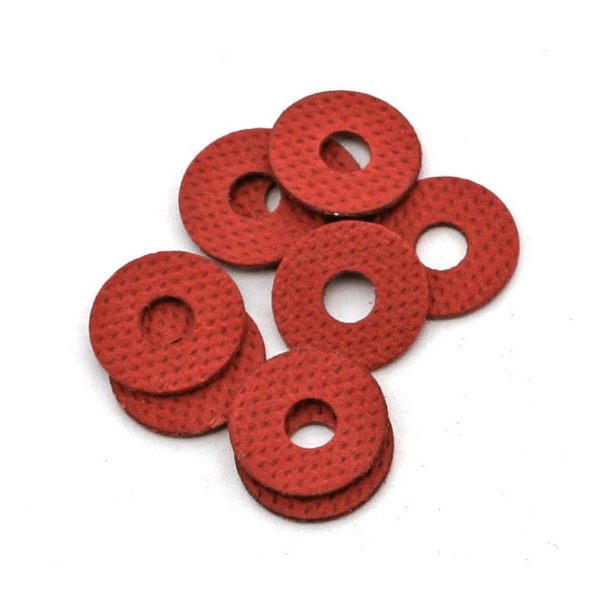
В некоторых случаях включение вроде бы происходит, но через пару секунд подача питания прекращается. Это значит, что материнская плата коротко замыкается на корпус системного блока. Причина такого КЗ заключается в том, что крепежные винты слишком сильно прижимают плату к корпусу или между винтом, корпусом и схемой отсутствуют картонные или резиновые изоляционные прокладки.
В некоторых случаях источником проблемы могут быть неисправные кнопки Power и Reset. Подробности проблемы и методы борьбы с ней освещены в статье ниже.
Этап 2: Запуск
Убедившись, что питание на плату подаётся нормально, следует проверить, запускается ли она.
- Убедитесь, что к ней подключены только процессор, кулер и блок питания.
- Подключите плату к электросети и включите её. На данном этапе плата будет сигнализировать об отсутствии других необходимых компонентов (оперативной памяти и видеокарты). Подобное поведение можно считать нормой в такой ситуации.
- Сигналы платы об отсутствии компонентов или неполадках с ними называются POST-кодами, подаются они через спикер или специальные контрольные диоды. Однако некоторые производители в «материнках» бюджетного сегмента экономят, убирая как диоды, так и динамик. Для таких случаев существуют специальные POST-карты, о которых мы говорили в статье об основных неполадках системных плат.
Проблемы, которые могут возникать на этапе запуска, включают в себя сбои с процессором или физическую неполадку южного или северного мостов платы. Проверить их очень просто.
- Отключите плату и снимите с процессора кулер.
- Включите плату и поднесите руку к процессору. Если прошло несколько минут, а процессор не генерирует тепло – он либо вышел из строя, либо подключен неправильно.
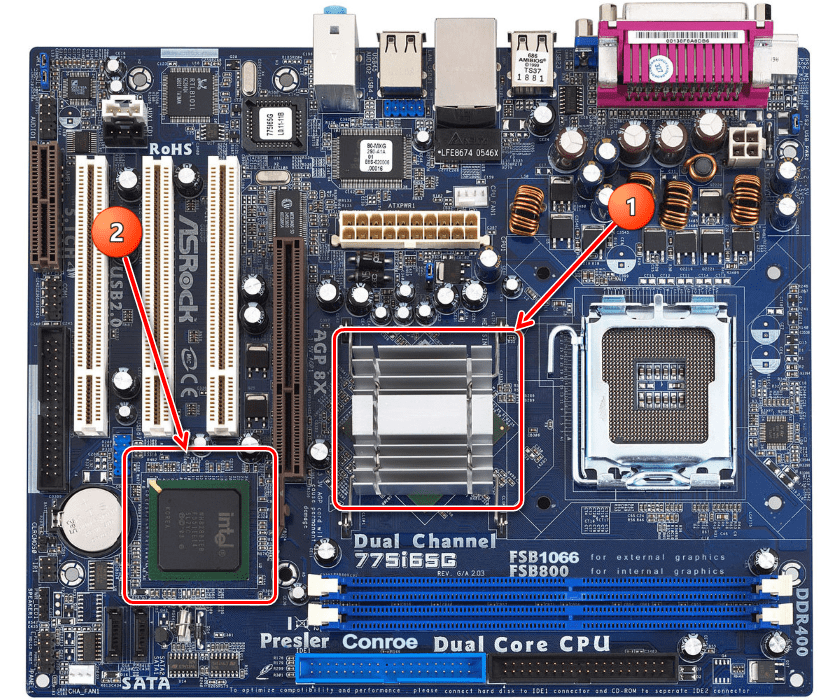
- Таким же способом проверьте мосты. Их на плате два: северный (самая большая микросхема, нередко прикрытая радиатором) и южный (микросхема поменьше, обычно без дополнительного охлаждения). Примерное местонахождение мостов показано на изображении ниже — северный обозначен цифрой 1, южный — цифрой 2.
Тут ситуация прямо противоположна процессору: сильный нагрев данных элементов говорит о неисправности. Как правило, замене мост не подлежит, и приходится менять всю плату.
В случае если проблем с запуском платы не обнаружено, переходите к следующей стадии проверки.
Этап 3: Разъёмы и периферия
Как показывает практика, наиболее частая причина неполадок – сбойное аппаратное обеспечение. Метод определения виновника проблемы довольно прост.
- Подключайте к плате периферийные устройства в таком порядке (не забывая отключать и включать плату – соединение «на горячую» может вывести из строя оба компонента!):
- Оперативная память;
- Видеокарта;
- Звуковая карта;
- Внешняя сетевая карта;
- Жесткий диск;
- Приводы магнитных и оптических дисков;
- Внешняя периферия (мышь, клавиатура).
Кроме непосредственно подключаемых аппаратных компонентов, проблему могут создавать неполадки с соответствующими разъёмами на материнской плате. Их нужно осмотреть, и, в случае проблем, либо заменить самостоятельно, либо обратиться в сервисный центр.
На данном этапе проявляются и проблемы с настройками BIOS — например, установлен некорректный загрузочный носитель или система не может его определить. В таком случае POST-карта и проявляет свою полезность – по отображенной на ней информации можно понять, какая именно настройка вызывает сбой. Любые проблемы с параметрами БИОС проще всего исправить, сбросив настройки.
На этом диагностику материнской платы можно считать законченной.
Заключение
Напоследок хотим напомнить вам о важности своевременного системного обслуживания материнской платы и её компонентов — проводя регулярную чистку компьютера от пыли и осматривая его элементы, вы значительно уменьшаете риск возникновения неполадок.
Как себя ведёт компьютер если полетела материнская плата?
Подскажите. Что должно произходить и как должен работать компьютер если полетела материнская плата? Он не включается? Он включаеься но не загружается? Подскажите пожалуйста, что вообще должно с ним происходить.
Лучший ответ
процессор — СЖЕЧЬ очень трудно, у него много защит стоит .
обычно горит материнская плата .
на ней много всяких компонентов поэтому и дефекты могут быть разные .
Например не работает клавиатура или мышь . нет звука, не определяется жесткий диск или сетевая карта .
В BIOS войти можно ?
Отключи жесткий диск и попробуй войти в BIOS
если получится то возможно она исправна . а дефект в жестком диске или блоке питания .
Бывает если не стартует, а переставить планки памяти в другие гнезда начинает работать .
Все нужно проверять .
Остальные ответы
может процессор полетел. обычно post test не начинается
Никак он себя не ведет. Иногда крутятся вентиляторы, иногда они просто дергаются и останавливаются, иногда вообще ничего не происходит. Других признаков жизни он не подает.
без материнки это уже не компьютер. у меня такое было, перепугался, но дело оказалось в батарейке БИОСа, заменил, и снова работаю. .
так как у тебя.
Всё это обычное дело только эта не баторейка а аккумулятор потому что он имеет один полис я сам их на системниках менял и ещё это тоже не вентилятор а кулер они иногда згарают и материка без охлаждения тоже