«Что это за приложение?» — описание всех стандартных программ на смартфонах Samsung
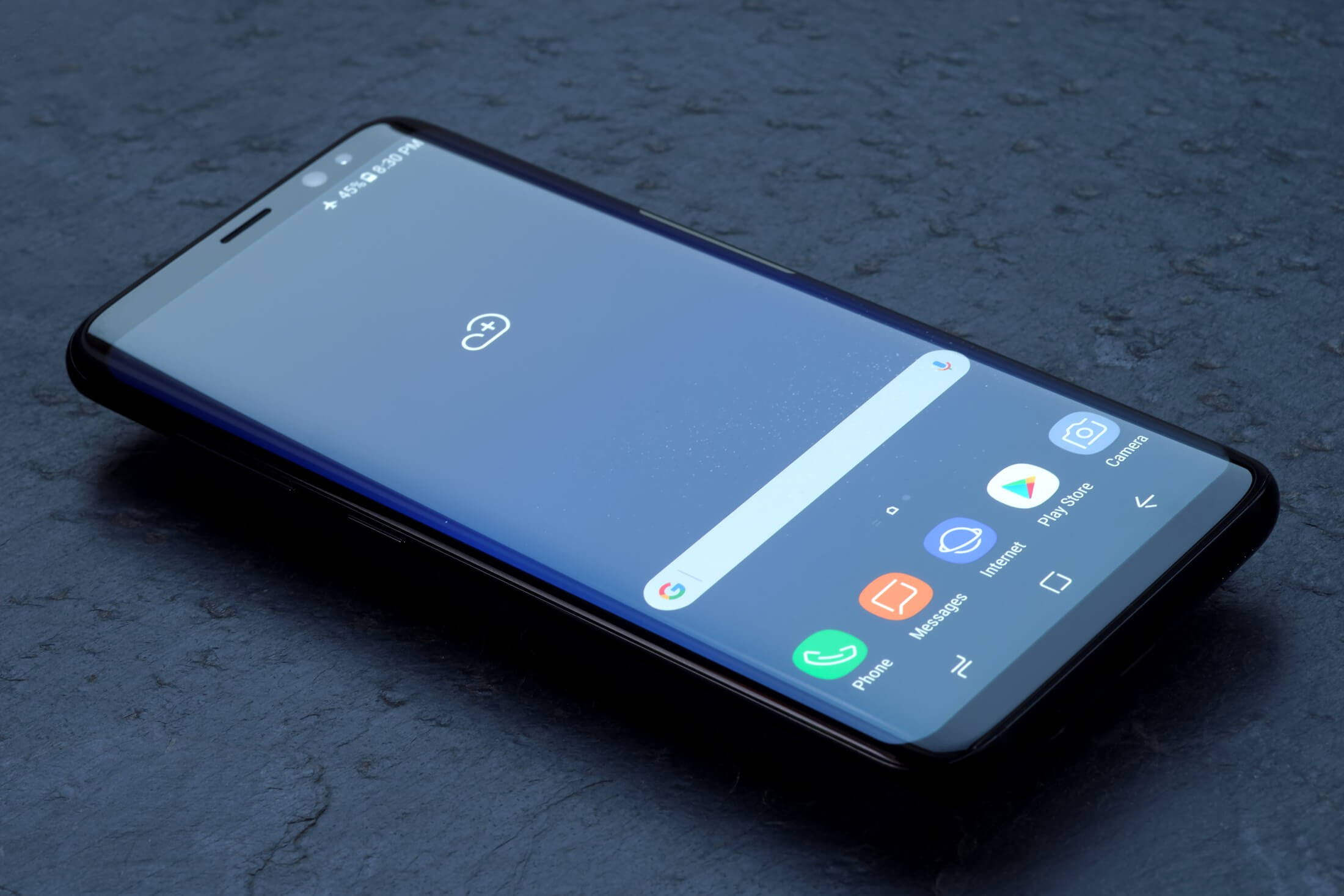
Каждый производитель предустанавливает на свои смартфоны определенный набор программ, о назначении которых многие пользователи даже не догадываются. Зачем они нужны, можно ли их удалять и есть ли от них какая-то польза?
В прошлый раз мы рассказали обо всех стандартных приложениях, которые идут со смартфонами Huawei, а в этот раз поговорим о смартфонах компании Samsung.
Единственное замечание, в этот список не вошли приложения из набора GMS (Google Mobile Services), такие как: Google Музыка, Google Фото, Gmail и ряд других. Эти приложения стандартны для любого Android-смартфона и не нуждаются в объяснении.
Samsung Pass — что это?
Samsung Pass — это приложение, которое хранит ваши пароли ко всем сайтам и программам, а также другую важную информацию (номера кредитных карт, адреса). Главное удобство Samsung Pass заключается в том, что этот сервис работает в фоне и при вводе пароля в любом приложении, автоматически подставляет нужные данные.
Еще одной удобной особенностью программы является то, что само приложение не требует пароль, а доступ к данным осуществляется с помощью биометрической защиты — отпечатка пальца, сканирования лица или сетчатки глаза.
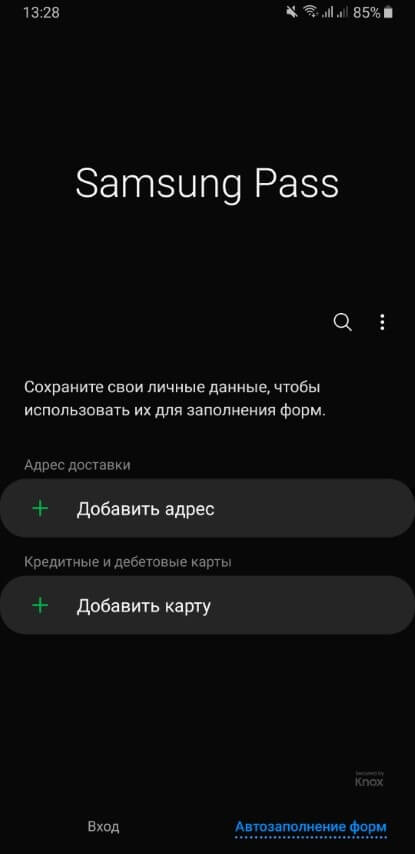
Для работы Samsung Pass необходимо иметь Samsung-аккаунт или зарегистрировать его перед использованием приложения.
Несмотря на то, что приложение действительно предоставляет полезную функциональность, оно имеет ряд недостатков. Прежде всего, для запоминания паролей к сайтам необходимо использовать только фирменный браузер Samsung Internet. В других браузерах, включая самый популярный Google Chrome, эта функция работать не будет.
А главное, Samsung Pass, по сути, дублирует уже встроенную в Android еще более удобную функцию «Диспетчер паролей». К примеру, зайдя с компьютера или смартфона на страницу passwords.google.com можно просмотреть, изменить или удалить пароли ко всем своим приложениям и сайтам. Android будет автоматически даже без Samsung Pass запоминать все пароли и подставлять их в нужные поля.
Удалить это приложение со смартфонов Samsung нельзя.
Smart Switch — что это?
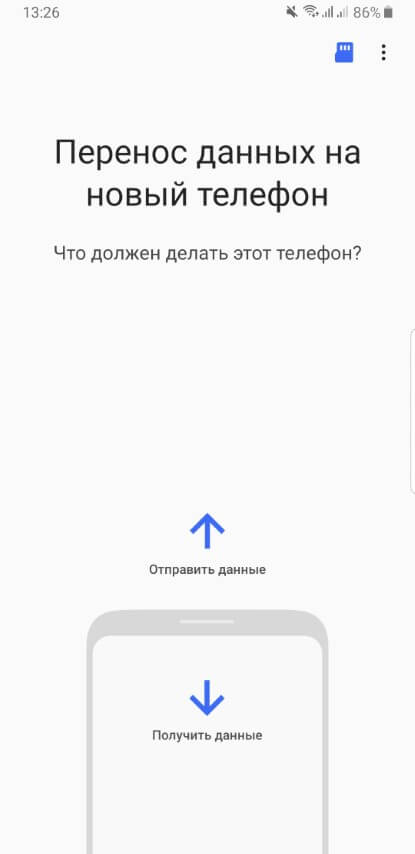
Smart Switch — это приложение предназначено для быстрого и удобного переноса всех своих данных с одного смартфона на другой, к примеру, со старого устройства на новое. С его помощью можно легко перенести такие данные, как:
- Контакты
- Фотографии
- Музыку
- Сообщения
- Документы
- Заметки
- Календарь
- Закладки
- И многое другое
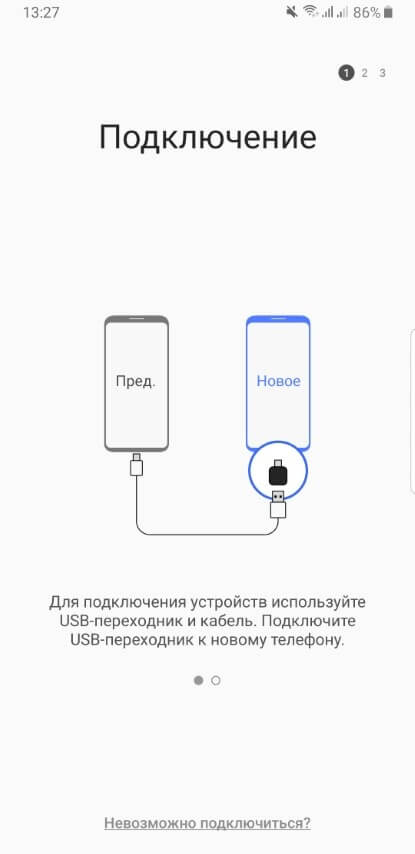
Перенос данных можно осуществлять как по Wi-Fi, так и с помощью USB-кабеля:
Но главное преимущество этой программы заключается в том, что вы можете легко перенести данные не только с другого Android-смартфона, но и с iPhone, Blackberry или Windows Phone.
Если вы не планируете переносить данные или уже самостоятельно настроили новый телефон, никакого смысла в этом приложении нет и его можно смело удалить.
Galaxy Wearable — что это?
Galaxy Wearable — это приложение для подключения любого носимого устройства от Samsung к смартфонам на Android и iPhone. К примеру, если вы купили смарт-часы Galaxy Watch Active 2 или фитнес-трекер Galaxy Fit, без этого приложения купленное устройство не будет работать со смартфоном.
Что интересно, вам не нужно загружать отдельное приложение для каждого типа устройств (часы, наушники, браслеты) — все они добавляются в Galaxy Wearable:
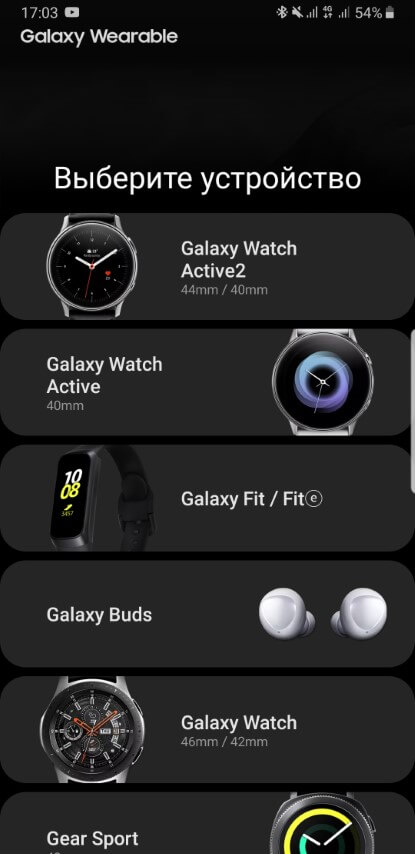
Если у вас нет носимых устройств от Samsung и вы не планируете покупать их в ближайшее время, можете удалить приложение Galaxy Wearable.
PENUP
PENUP — это не просто приложение, а целая социальная сеть для творческих людей. Данное приложение идет «в комплекте» со смартфонами серии Galaxy Note, но его также можно бесплатно скачать на любой другой телефон.
Здесь можно раскрашивать различные заготовки, учиться рисовать и даже участвовать в конкурсах.
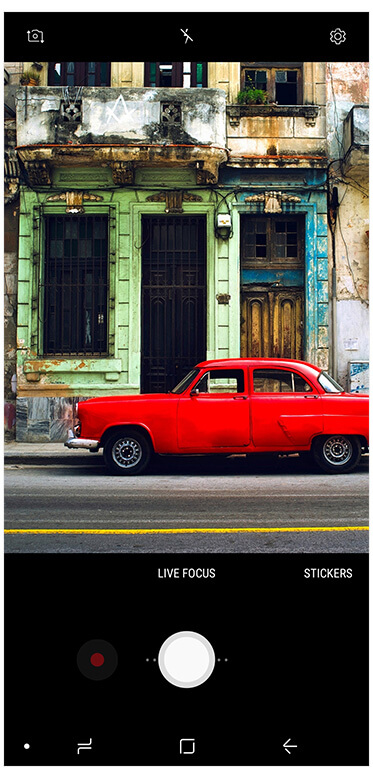
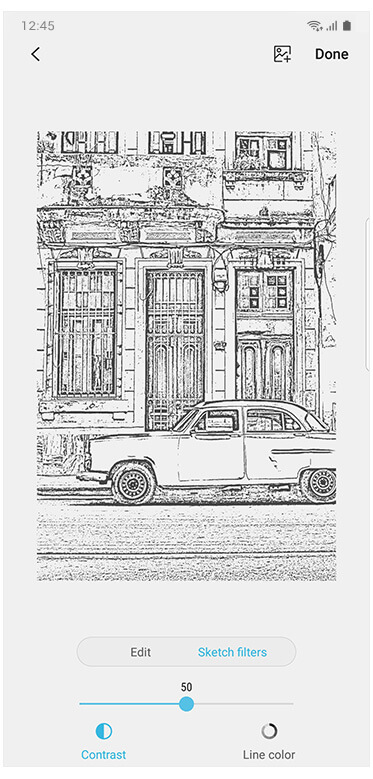
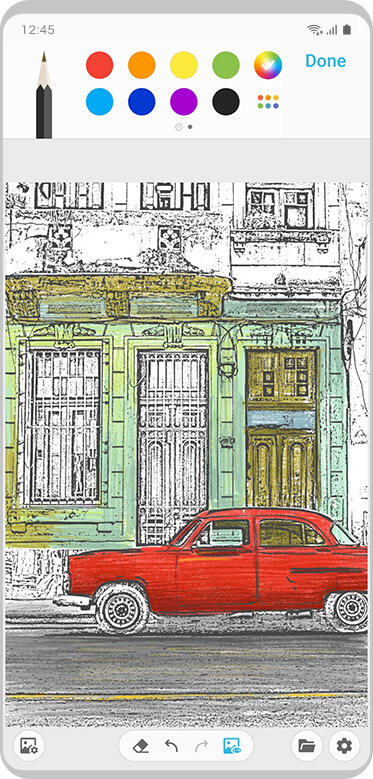
Пользователи по всему миру оценивают работы друг друга, а также могут общаться в комментариях. Каждые 15 дней в PENUP обновляется главная тема, на которую каждый человек может сделать свой рисунок и посоревноваться с другими участниками:

Все рисунки и достижения в PENUP сохраняются на серверах Samsung и также доступны на сайте PENUP.
Game Launcher — что это?
Game Launcher — это своеобразный игровой центр от Samsung. В этом приложении отображаются все игры, установленные на вашем смартфоне. Здесь ведется подробный учет игрового времени (сколько потрачено на игры за день, во что именно играли). Также в приложении можно увидеть рейтинг игроков и рейтинг игр.
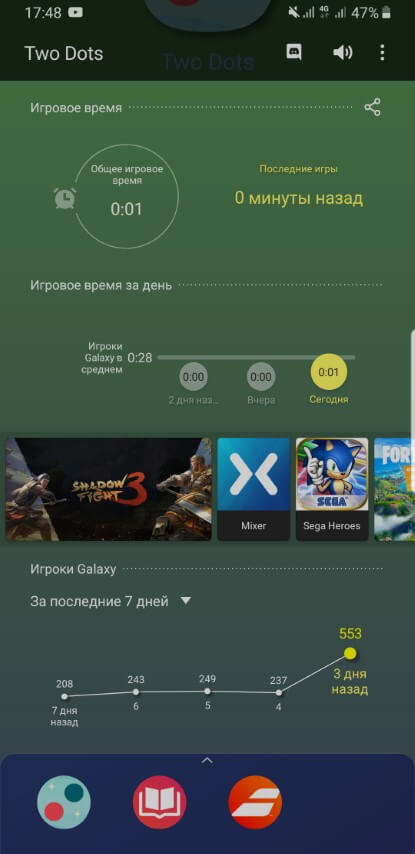
Кроме того, Game Launcher позволяет изменять настройки производительности для каждой игры, управлять уведомлениями, чтобы они не отвлекали от игрового процесса и записывать видео во время игры. Все игры можно скрыть со смартфона, чтобы они отображались только в приложении Game Launcher.
Удалить Game Launcher нельзя, однако эта опция отключается в настройках смартфона.
OneDrive — что это?
OneDrive — это облачное хранилище от Microsoft, которое устанавливается на все смартфоны Samsung в рамках партнерства двух компаний. Помимо OneDrive, Samsung обычно предустанавливает и офисные приложения от Microsoft.
Смысл OneDrive заключается в том, что вы можете хранить свои файлы на сервере Microsoft и обмениваться ними между устройствами. Приложение OneDrive доступно для Windows, iPhone, Android и других платформ.
Все, что вы скопируете в каталог OneDrive на своем компьютере, автоматически появится и на смартфоне, а также будет доступно через веб-приложение.
Конечно же, Microsoft платит огромные деньги компании Samsung не для того, чтобы бесплатно облегчить вам жизнь. Изначально пользователю доступен базовый тариф — 5 Гб, после чего компания попросит перейти на ежемесячную оплату за дополнительные гигабайты.
Если вам не нужно облачное хранилище или вы пользуетесь аналогичным решением от Google (приложение Google Диск), тогда можете удалять OneDrive. То же касается и платных офисных программ. Их также можно заменить бесплатными аналогами от Google или других компаний.
Bixby — что это?
Bixby — это голосовой помощник от компании Samsung, а также целый набор функций на базе искусственного интеллекта. Впервые представленный еще в марте 2017 года, он так и не научился понимать русский язык. А потому не представляет никакого интереса для русскоязычных пользователей.
Помимо функций ассистента, приложение Bixby позволяет с помощью камеры смартфона переводить текст, определять объекты и искать похожие изображения в интернете.
Также в Bixby есть специальный режим под названием «Bixby Home». Это отдельный экран с информационными карточками приложений (по аналогии с виджетами), благодаря которым можно получать различную информацию, не запуская сами программы:
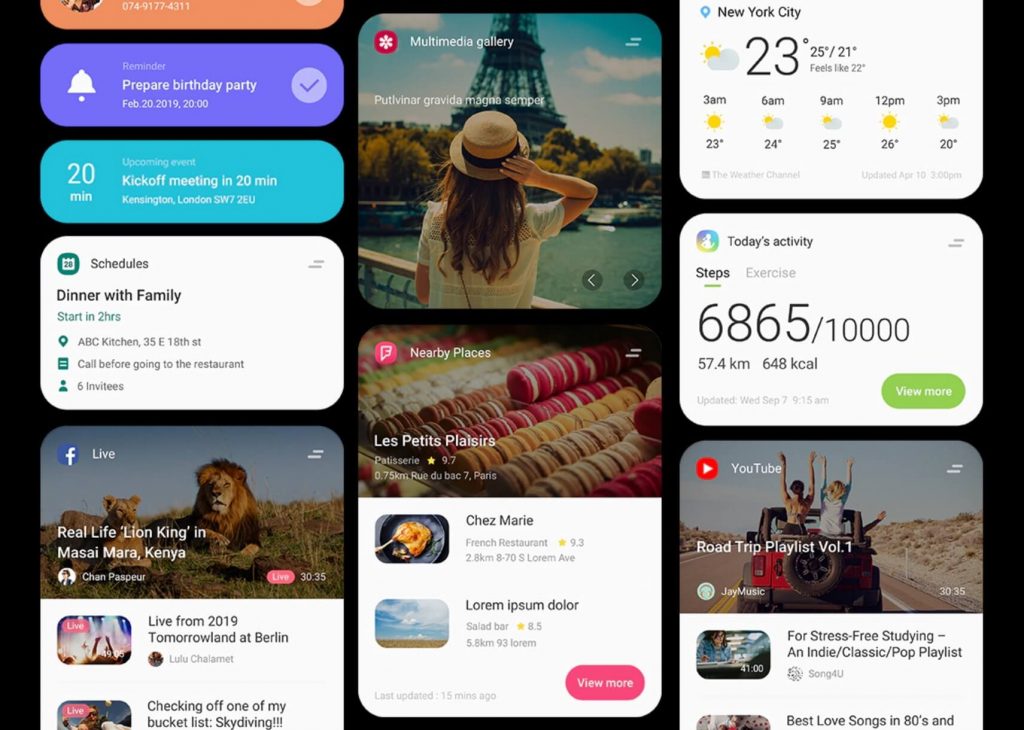
Но самой интересной и полезной функцией Bixby являются Сценарии Bixby. К сожалению, она доступна на довольно ограниченном количестве смартфонов от Samsung. Эта функция позволяет полностью автоматизировать различные рутинные действия на смартфоне.
У нас выходил подробный материал о сценариях Bixby, поэтому крайне рекомендуем прочитать его.
Samsung Notes — что это?
Samsung Notes — это очень мощное и функциональное приложение для работы с заметками. В основном поставляется со смартфонами линейки Galaxy Note, но бесплатно доступно и для всех остальных пользователей.
В данном приложении можно создавать текстовые или графические заметки, программа умеет очень точно распознавать рукописный ввод, а также поддерживает экспорт заметок в PDF-файл, документ Word, картинку или текстовый файл.
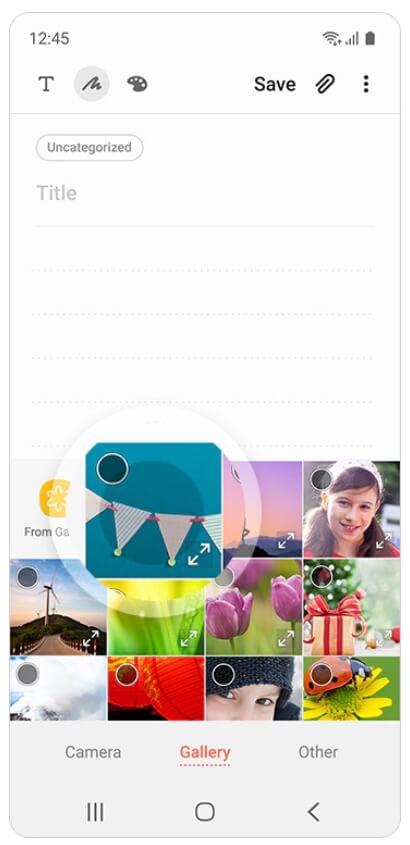
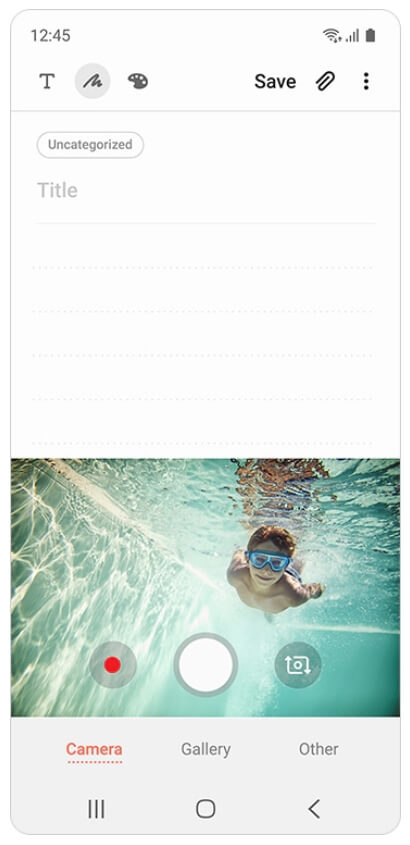
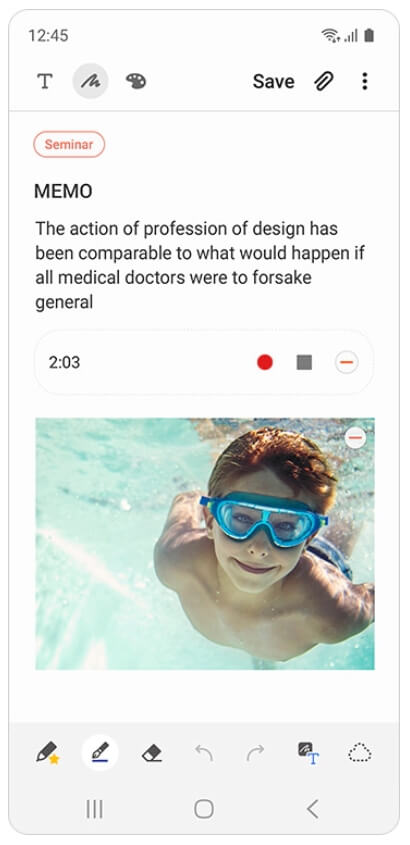
Все заметки можно разбивать по категориям (темам), а также защищать некоторые из них паролем. При удалении приложения или смене смартфона, вся информация в Samsung Notes сохраняется благодаря синхронизации с учетной записью Samsung.
Samsung Health — что это?
Samsung Health без преувеличения можно назвать одним из лучших фитнес-приложений на рынке. Раскрыть все возможности приложения можно только подключив к нему смарт-часы или фитнес-браслет от Samsung. Однако и без этих устройств, Samsung Health предоставляет огромный набор возможностей.
Помимо учета шагов, веса и калорий, здесь также можно соревноваться с друзьями и участвовать в ежемесячных состязаниях по шагам с другими пользователями по всему миру, а также делиться своими фитнес-успехами и поддерживать других участников. Кроме того, в приложении бесплатно доступны различные фитнес-программы (или небольшие курсы).
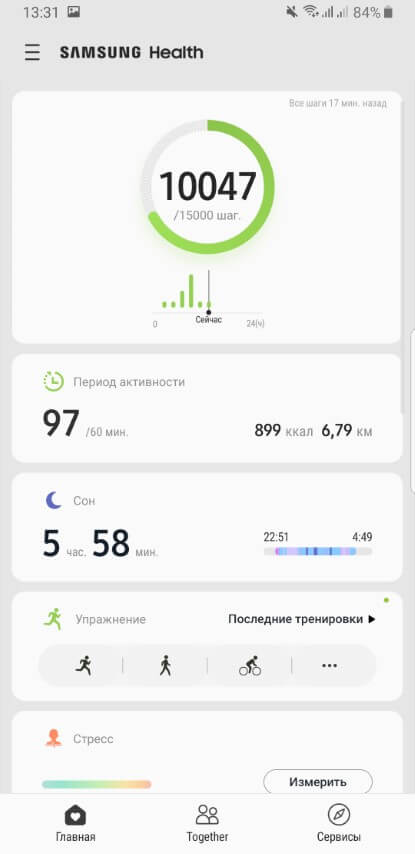
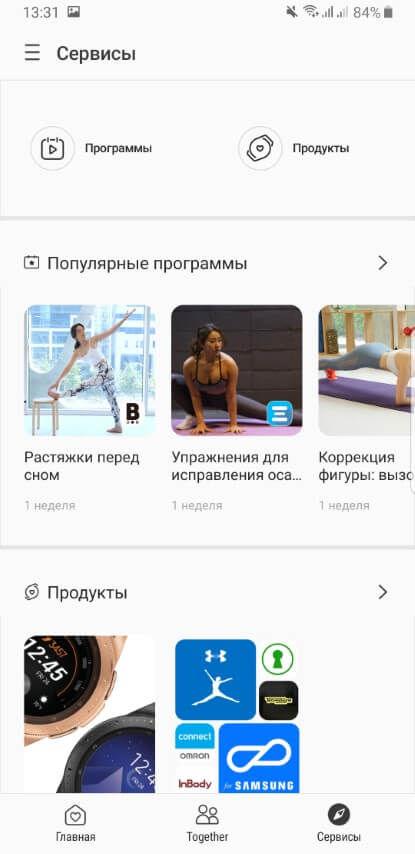
Мы неоднократно писали обо всех возможностях этого приложения, поэтому рекомендуем почитать следующие материалы:
- Как приложение Samsung Health вернуло любовь к беговой дорожке
- Как легко поддерживать себя в тонусе с помощью Samsung Health и Apple Активность
Помимо этих приложений, на смартфонах Samsung встречаются и другие:
P.S. Не забудьте подписаться в Telegram на наш научно-популярный сайт о мобильных технологиях, чтобы не пропустить самое интересное!
Если вам понравилась эта статья, присоединяйтесь к нам на Patreon — там еще интересней!
- Netflix — это «онлайн кинотеатр», в котором можно смотреть различные фильмы и сериалы по подписке. Стоимость тарифного плана зависит от выбранного качества (HD или Ultra HD).
- Galaxy Store — магазин приложений от Samsung, аналогичный Google Play Маркет. Здесь доступны игры и приложения как для смартфонов, так и смарт-часов. Иногда встречаются выгодные спец.предложения пользователям той или иной модели Samsung.
- Galaxy Theme — встроенное приложение для выбора тем оформления, иконок, обоев на рабочий стол и других инструментов персонализации смартфона.
Как бы вы оценили эту статью?
Нажмите на звездочку для оценки
Внизу страницы есть комментарии.
Напишите свое мнение там, чтобы его увидели все читатели!
Если Вы хотите только поставить оценку, укажите, что именно не так?
Менеджер паролей Samsung Pass – что это за программа и как использовать
Есть причина, по которой менеджеры паролей стали повсеместными. Социальные сети, банковские операции, приложения для работы и почти каждое программное обеспечение как услуга (SaaS) требуют уникальных паролей с восемью или более символами, состоящими как минимум из одного символа, одной заглавной буквы, одной цифры и т.д.
Представьте, что вы пытаетесь запомнить разные сложные пароли для каждого из 73 приложений, на которые вы подписаны. И если вы провернули это каким-то гениальным ходом, представьте, что вы пытаетесь угадать, какой из них привязан к какому сервису. Неудивительно, что люди используют одни и те же пароли для всех своих приложений.
Менеджеры паролей избавят вас от необходимости работать с несколькими паролями и избавят вас от потенциальных рисков, связанных с использованием одного пароля для всего.
Samsung Pass – решение для управления паролями на смартфоне, и в этой статье рассказывается всё о нём и о том, чем он отличается от других популярных вариантов.
Что такое Samsung Pass
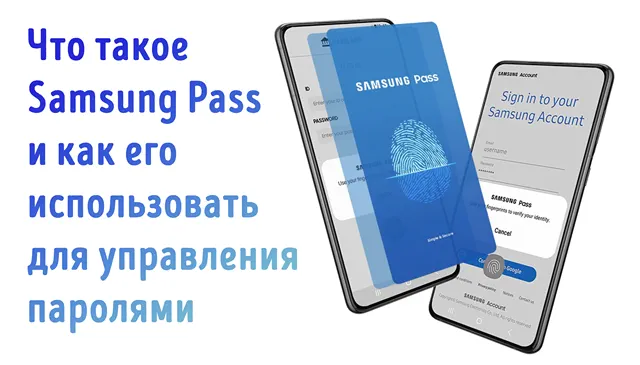
Samsung Pass – менеджер паролей. Он работает, сохраняя информацию для входа с веб-сайтов и платформ социальных сетей, на которые вы подписываетесь, поэтому вы можете получить доступ к этим службам позже, не вводя данные вручную. Служба хранит ваши учетные данные в зоне доверия вашего смартфона Samsung, – изолированной среде на устройстве, которая шифрует данные для обеспечения их безопасности.
Samsung Pass может хранить не только имена пользователей и пароли. Он имитирует многофункциональное устройство Google, позволяя вам сохранять адреса и банковские карты и даже добавлять примечания к сохраненным элементам. Вы можете легко вставить эти данные на платформы, поддерживающие инфраструктуру автозаполнения Android.
Преимущество Samsung Pass перед другими менеджерами паролей заключается в том, что он интегрируется с клавиатурой Samsung, поэтому вы можете получить к нему доступ в любое время, даже на сайтах и в приложениях, которые не используют автозаполнение.
Кто может использовать Samsung Pass
Вы можете получить доступ и использовать Samsung Pass на любом смартфоне или планшете Galaxy, работающем под управлением Android 8 или выше, с учётной записью Samsung, совместимой системой биометрической аутентификации (сканер отпечатков пальцев или радужной оболочки глаза) и подключением к Интернету.
Что касается поддержки приложений, любое программное обеспечение, поддерживающее инфраструктуру автозаполнения Android, работает с Samsung Pass. Это означает, что вы можете ожидать, что большинство приложений от крупных разработчиков, а также форумы и программы онлайн-банкинга будут работать с менеджером паролей.
Однако, у Samsung Pass есть несколько ограничений. Как и большинство приложений от технологического гиганта, вы не можете использовать его на устройствах, отличных от Galaxy. Это не должно вызывать удивления, учитывая, что Pass защищен Knox, службой, встроенной в аппаратное обеспечение устройства.
Ещё одним важным аспектом менеджеров паролей является функциональная совместимость. В отличие от других сервисов, которые работают с популярными веб-браузерами, Samsung Pass может сохранять ваши учетные данные на веб-сайте только при использовании интернет-приложения Samsung.
Как настроить и использовать Samsung Pass
Samsung Pass, в основном, работает автоматически, особенно при использовании интернет-браузера Samsung. Однако перед включением Samsung Pass необходимо убедиться, что на вашем устройстве включена хотя бы одна биометрическая функция.
Чтобы включить Samsung Pass, установите приложение на своё устройство и войдите в свою учетную запись Samsung. Samsung Pass предустановлен на большинстве телефонов Samsung, но если это не так, загрузите его из магазина Galaxy Store.
После установки приложения на телефон выполните следующие действия:
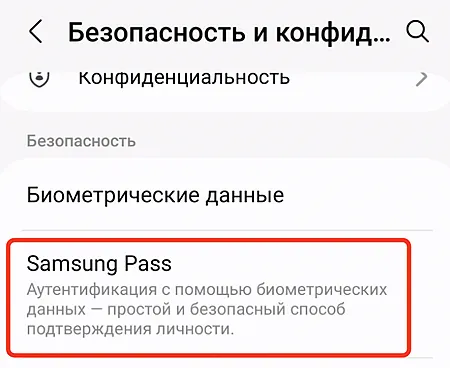
- Откройте приложение «Настройки», а затем коснитесь параметра «Безопасность и конфиденциальность».
- На странице настроек Безопасности и конфиденциальности коснитесь Samsung Pass, чтобы настроить службу. Вы можете увидеть предложение принять лицензионное соглашение с конечным пользователем и политику конфиденциальности, чтобы продолжить.
- Используйте метод биометрической аутентификации по умолчанию, чтобы разблокировать устройство.
- После аутентификации с помощью метода биометрической разблокировки по умолчанию появится экран с параметрами Samsung Pass. Отсюда вы можете добавлять учетные данные и управлять ими. Вы также можете щёлкнуть три точки в правом верхнем углу экрана, чтобы перейти к настройкам и изменить метод аутентификации, если у вас их несколько.
Теперь, когда Samsung Pass активирован на вашем устройстве, пришло время активировать функцию автозаполнения. Обычно приложение предлагает вам включить автозаполнение при первом его открытии. Если этого не произошло, вы можете активировать эту функцию, перейдя в настройки вашего устройства и выполнив следующие действия:
- На главной странице настроек вашего устройства прокрутите вниз и откройте Общие настройки.
- Нажмите Пароли и автозаполнение.
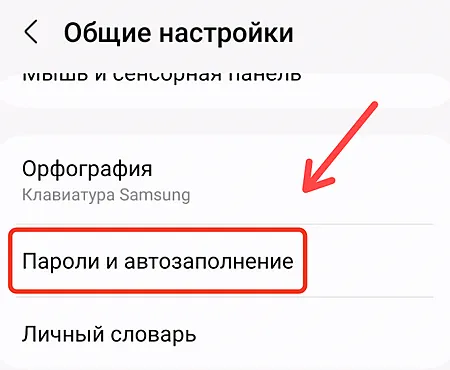
- В параметрах «Пароли и автозаполнение» коснитесь параметра в разделе «Сервис автозаполнения», чтобы открыть параметры выбора автозаполнения.
- На странице службы автозаполнения установите флажок для Автозаполнение с Samsung Pass .
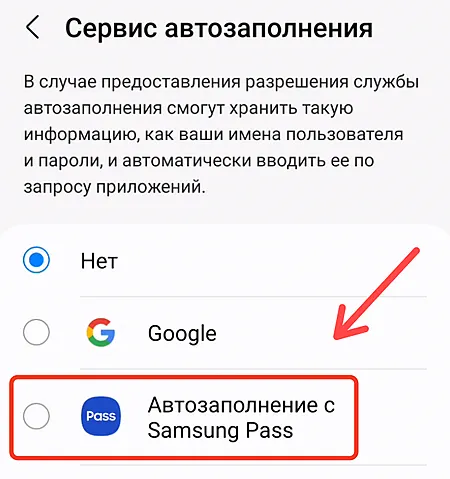
- Появится всплывающее окно, подтверждающее, что вы доверяете приложению. Нажмите OK , чтобы продолжить.
Теперь, когда вы входите в приложение, использующее инфраструктуру автозаполнения Android, Samsung Pass предложит вам сохранить учётные данные для входа в следующий раз. Если запроса нет и вы хотите добавить учетные данные для входа на сайт, вы можете добавить учетные данные вручную.
Как добавить учетные данные для входа в Samsung Pass
Добавление учётных данных для входа через Samsung Pass вручную является простым и позволяет вам использовать учетные данные для входа или другую совместимую информацию с несовместимыми приложениями, когда возникает необходимость.
Чтобы добавить информацию в Samsung Pass, откройте приложение Samsung Pass и выполните следующие действия:
- Выберите, какую опцию вы хотите добавить в Samsung Pass. Если вы хотите добавить учетные данные для входа, нажмите Добав. вручную . Если вы хотите добавить личную информацию, такую как банковская карта, адрес или заметка, коснитесь соответствующей опции.
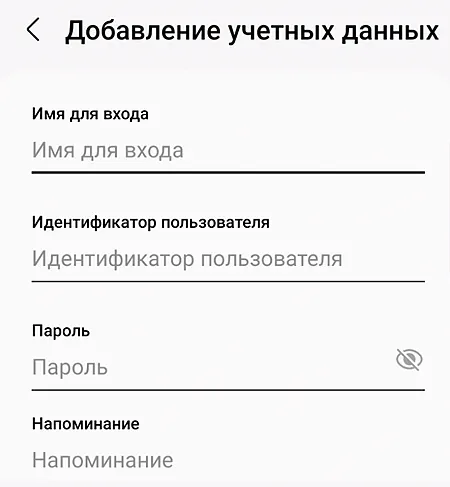
- Выбор добавления информации для входа приведёт вас к экрану, на котором показаны все ваши учетные данные, добавленные вручную. Чтобы добавить новый логин, коснитесь знака «плюс» в правом верхнем углу экрана, чтобы открыть экран «Добавить информацию для входа».
- На экране «Добавить информацию для входа» введите имя для входа, идентификатор пользователя и пароль в соответствующие поля.
- Добавив необходимую информацию, нажмите Сохранить , чтобы добавить учетные данные.
Добавьте Samsung Pass на клавиатуру Samsung
Gboard по-прежнему может быть любимой клавиатурой для многих пользователей Android, но альтернативы, такие как клавиатура Samsung, значительно улучшились за эти годы и в некоторых отношениях превзошла Gboard.
Одним из преимуществ Samsung Keyboard перед Gboard является интеграция с Samsung Pass. Интеграция Samsung Pass в клавиатуру означает, что приложениям не нужно быть совместимыми с системой автозаполнения Android, чтобы пользоваться преимуществами диспетчера паролей Samsung Pass.
Чтобы активировать кнопку Pass на клавиатуре Samsung, убедитесь, что у вас включена клавиатура Samsung, а затем выполните следующие действия:
- Откройте настройки вашего устройства и откройте Общие настройки.
- На странице настроек Клавиатуры Samsung коснитесь и включите параметр панели инструментов «Клавиатура».
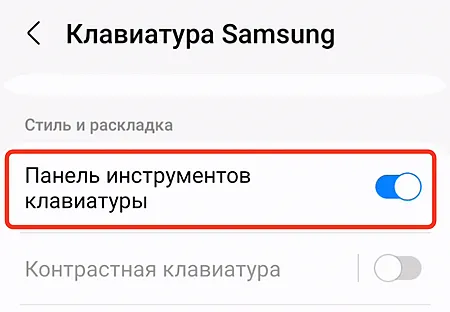
- После включения панели инструментов «Клавиатура» у вас доступ к Samsung Pass в клавиатуре Samsung.
- Чтобы открыть Samsung Pass с панели инструментов, откройте клавиатуру с помощью ввода текста (например, чата или поиска) и коснитесь значка Pass на панели инструментов над символами.
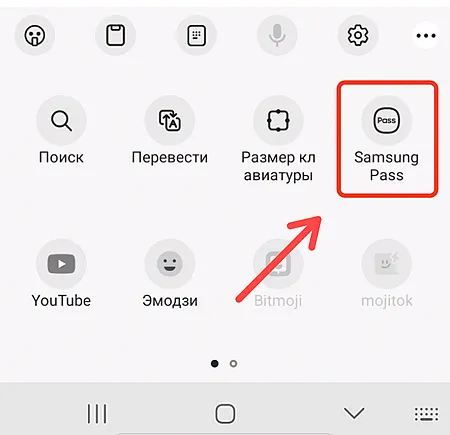
- После того, как вы коснетесь значка Pass, вы должны пройти биометрическую аутентификацию, чтобы увидеть сохраненные учетные данные.
- Коснитесь имени пользователя, пароля, адреса или заметки в окне Pass, чтобы вставить эту информацию в текстовое поле, которое вы редактируете.
Если значка Pass нет, коснитесь трёх точек в правой части панели инструментов, найдите значок Pass и перетащите значок Pass из-под панели инструментов в область основной панели инструментов.
Отличный менеджер паролей для экосистемы Samsung
Устройства Samsung продолжают доминировать в рейтинге лучших смартфонов Android, отчасти из-за отличного оборудования, а отчасти из-за One UI и надёжных программных функций, которые с ним связаны. Однако, что касается менеджера паролей, очевидно, что Samsung Pass является фаворитом только в том случае, если вы используете интернет-приложения Samsung и приложения для клавиатуры и глубоко укоренились в экосистеме компании. В противном случае нет достаточных оснований для выделения его среди других альтернатив.
Что такое Samsung Pass — зачем она нужно и как ей пользоваться?

Samsung Pass — встроенная программа, обеспечивающая быстрый вход в учетную запись пользователя, благодаря применению особой системы распознавания личности. Ее применение позволяет отказаться от сложных числовых и графических паролей, ведь для входа в систему используются уже биометрические данные. Такой метод гарантирует простой и быстрый способ идентификации без риска взлома.
Что это за программа, зачем она нужна
Первое, с чем нужно разобраться, что такое Самсунг Пасс. Это приложение, которое замещает стандартные способы входа в систему, приложения или сайты. С его помощью владелец смартфона мгновенно попадает в учетную запись с помощью применения отпечатков или сканирования радужки глаз без ввода других данных. После регистрации биометрической информации можно входить в учетку, пользоваться приложениями и посещать сайты без авторизации.
Особенности Samsung Pass:
- для применения опции необходимо подключение к Вай-Фай или мобильной сети;
- требуется регистрация и вход в учетную запись;
- опция входа на сайты доступна только для ресурсов, которые открываются через Сеть (некоторые интернет-порталы не поддерживают это функцию).
Иными словами, Самсунг Pass — приложение, призванное упростить и ускорить процесс входа в учетку Samsung, обеспечив высокий уровень безопасности при пользовании устройством и его функционалом. Главная задача в том, чтобы настроить программу на правильную работу.

Обзор возможностей
Теперь вы знаете особенности Samsung Pass, что это за программа, и для чего ее создавали. Ее цель заключается в применении биометрической информации пользователя для предоставления быстрого доступа ко всем возможностям смартфона. Полученные данные шифруются и защищаются с помощью Samsung Knox, поэтому точно не попадут в руки злоумышленников.
- Ввод пароля заменяет отпечаток пальца, сканирование радужки глаз или распознавание лица. Этого достаточно для открытия доступа к сайтам, приложениям и другим возможностям смартфона.
- Пользователи получают услугу, построенную на модели управлениям удостоверениями, что гарантирует полную безопасность с помощью аутентификации на базе биометрических данных.
- Быстрый перевод денег или вход с помощью биометрической проверки на смартфоне.
- Высокий уровень безопасности и защиты конфиденциальных сведений. В Samsung Pass задействована технология FIDO.
- Имеется электронная подпись, как возможность быстрого и точного подтверждения личности.
- Повысить свой уровень безопасности поможет Защищенная папка Samsung Knox
- Следите за своим здоровьем вместе с Samsung Health
- Снимайте классные ролики вместе со встроенной функцией Гиперлапс!
Благодаря возможностям Самсунг Пасс, удается избежать ввода пароля, имение пользователя или других данных. Телефон быстро распознает владельца по его индивидуальным параметрам, которые не меняются с течением времени. Для работы софта в смартфоне должны быть соответствующие датчики.
Как настроить Samsung Pass, как пользоваться
На вопрос, нужна ли программа Samsung Pass, ответ положительный, ведь она упрощает процесс пользования устройством, защищает вход в учетную запись и гарантирует получение полного доступа ко всем функциям. Единственное, что необходимо сделать — провести работу по регистрации и настройке программы. Рассмотрим, как это сделать правильно.
Регистрация Samsung Pass
Перед тем, как пользоваться Самсунг Пасс, программу необходимо зарегистрировать и внести в нее информацию по личной биометрии. Алгоритм действий имеет такой вид:
- На настроечном экране выберите раздел Экран блокировки (Биометрия и безопасность) и Samsung Pass.

- Изучите предложенную информацию на дисплее и выберите раздел Войти.

- Укажите идентификатор и пароль учетки Самсунг, а после жмите Вход.
- Почитайте условия применения и согласитесь с правилами использования личных данных.
- Выберите раздел отпечатка пальцев или радужка, после чего зарегистрируйте свои данные (с учетом выбранного варианта).

- После сканирования отпечатков или радужки жмите Далее.
- Кликните на пункт добавления значка на главный экран, чтобы отразить его на основном дисплее.
Подтверждение пароля учетки
Чтобы подтвердить пароль учетки Самсунг, можно использовать Samsung Pass. В дальнейшем биометрия используется для совершения различных действий без ввода ключа безопасности, к примеру, при совершении покупок. Алгоритм такой:
- В разделе настроек войдите в раздел Экран блокировки (Биометрия и безопасность) и Samsung Pass.
- Разблокируйте дисплей с помощью выбранного метода блокирования.
- Выберите раздел учетной записи Самсунг, а после этого кликните на тумблер Использование с Samsung Pass для включения опции.
Вход на сайты в Интернете
Многих интересует, как работает Самсунг Пасс в различных режимах, к примеру, при необходимости входа на сайты с поддержкой ввода идентификатора и пароля. Алгоритм действий такой:
- Войдите на Интернет-ресурс, где необходимо перейти в учетную запись.
- Укажите имя и пароль, а после этого коснитесь ссылки входа на площадке.
- Выберите раздел входа с помощью биометрии через Samsung Pass.
- Жмите кнопку Запомнить.
После этого можно с легкостью входить на сайт с помощью введенной биометрической информации, зарегистрированных в Самсунг Пасс.
При желании пользователь может посмотреть перечень ресурсов, где настроена Samsung Pass с последующим управлением информацией для авторизации. Для этого необходимо пройти такие шаги:
- На настроечном экране найдите раздел Экран блокировки и защита (Биометрия и безопасность), а там Samsung Pass.
- Разблокируйте дисплей с учетом установленного варианта.
- Выберите раздел Данные о входе на веб-сайты.
- Выберите сервис из перечня.
- Жмите кнопку, чтобы поменять идентификатор и другие данные для входа.
Если необходимо удалить ресурс, жмите на соответствующую кнопку.
Применение Samsung Pass в приложениях
Одной из сфер, для чего нужен Самсунг Пасс, является его применение для входа в разные программы. Для просмотра перечня софта, который поддерживает эту функцию, войдите в настроечный экран, выберите раздел Экран блокировки и защиты, а там Samsung Pass. Далее войдите в Поддерживаемые приложения. Если там нет ни одной программы, которая поддерживает Самсунг Пасс, список будет пустым. Перечень доступного софта, работающего с Samsung Pass, может отличаться в зависимости от региона.
Можно ли удалить, если не пользуешься
Выше мы рассмотрели особенности Samsung Pass, как настроить и пользоваться возможностями софта. Но бывают ситуации, когда человек хочет удалить внесенные раннее биометрические сведения, данные приложений и для входа. Здесь можно использовать опцию Удаление данных. При этом условия применения и учетка Самсунг продолжают работать в обычном режиме.
Сделайте такие шаги:
- На экране настроек войдите в Экран блокировки и защита (Биометрия и безопасность), а там Samsung Pass.
- Выполните разблокировку телефона выбранным методом.
- Войдите в пункт удаления данных и введите пароль учетки Самсунг.
После выполнения этих действий данные удаляются.

Кроме того, необходимо знать особенности деактивации Samsung Pass, как отключить приложение. Для этого:
- Войдите в меню и перейдите в пункт Настройки.
- Найдите Приложения и выберите интересующую программу.
- Выберите раздел Память, а там жмите Очистить данные.
- Кликните назад и жмите кнопку Удалить. Если ее нет, достаточно нажать на кнопку Отключить. В этом случае программа «засыпает» и больше не используется телефоном.
В большинстве случаев достаточно удаления биометрических данных, чтобы пользоваться смартфоном в обычном режиме.
Отзывы, плюсы и минусы с позиции пользователей
Пользователи отмечают удобство системы Samsung Pass, возможность пользования разными приложениями и учетной записью без ввода пароля. Это упрощает процесс применения смартфона и позволяет не носить в памяти дополнительные коды или запоминать графические ключи.
По мнению пользователей, Samsung Pass имеет такие плюсы:
- быстрая настройка;
- вход с помощью биометрических данных, без ввода пароля;
- получение мгновенного доступа к приложениям и сайтам без указания данных аутентификации;
- надежная защита от взлома сайтов, программ и самой учетной записи злоумышленниками.
- на некоторых устройствах Samsung Pass не работает (нет необходимых датчиков);
- для настройки необходимо вводить старый пароль;
- нет гарантий, что биометрические данные не попадут в чужие руки.

Приложение Samsung Pass — одна из лучших разработок компании Самсунг, гарантирующая безопасность, а также упрощающая процесс пользования сайтами, приложениями и самой учетной записью. Это удобно и позволяет навсегда забыть о вводе паролей и других данных.
Pass : 3 комментария
- София05.10.2020 в 20:49 добрый день. давно не заходила в Samsung pass и сейчас он требует двухэтапную проверку. я ввожу номер телефона, приходит пароль и при нажатии кнопки ,,авторизировать,, все вылетает. и приходится по кругу. а когда дело дошло до звонков, мне говорили пароль, я вводила, но мне писали что он не верный. Что делать? ПОМОГИТЕ
Что это за программа Samsung Pass и нужна ли она – функционал и как удалить
У пользователей периодически возникает вопрос, что за программа Samsung Pass и нужна ли она. Это программное обеспечение помогает быстро заходить в свой профиль благодаря использованию уникальной системы распознавания владельца устройства. Применение этого софта дает возможность избежать введения сложных паролей. Ресурс позволяет применять для входа в систему биометрические данные.
Что это за программа, зачем она нужна
- Для использования функций приложения требуется обеспечить подключение к интернету.
- Важно зарегистрироваться и зайти в профиль.
- Функция входа на сайты доступна исключительно для тех ресурсов, которые запускаются через интернет. Стоит учитывать, что отдельные порталы не имеют поддержки этой функции.
Таким образом, Samsung Pass представляет собой ресурс, который направлен на упрощение и ускорение процесса входа в профиль. При этом программа гарантирует безопасность при использовании девайса и его функций. Основная задача заключается в настройке программы на правильную работу.
Обзор возможностей
Основная задача приложения заключается в использовании биометрической информации юзера для обеспечения мгновенного доступа к различным функциям девайса. Собранные сведения шифруются и защищаются посредством Samsung Knox. Это предотвращает их попадание в руки мошенников.

К ключевым опциям софта относят следующее:
- Вместо ввода пароля юзер может использовать отпечаток пальца. Также программа способна распознавать лицо или сканировать радужку глаз. Этой информации хватает для того, чтобы получить доступ к порталам, приложениям и прочим возможностям девайса.
- Юзерам предоставляется услуга, которая базируется на модели управления удостоверениями. Это обеспечивает полную безопасность посредством аутентификации на основе биометрической информации.
- Люди могут мгновенно осуществлять денежные переводы или совершать вход посредством биометрии.
- Софт обеспечивает достаточную безопасность и надежно защищает конфиденциальность информации. В приложении применяется технология FIDO.
- Функционал приложения включает электронную подпись, которая помогает быстро и точно подтверждать личность.
Стоит отметить, что смартфоны указанного производителя оснащаются множеством других важных функций. К ним относят следующее:
- Samsung Health – помогает пользователям контролировать состояние здоровья;
- Samsung Knox – представляет собой защищенный каталог, который способствует повышению уровня безопасности;
- Гиперлапс – представляет собой встроенную функцию, которая помогает снимать интересные видеоролики.

Функции Samsung Pass помогают избежать необходимости ввода пароля, логина или другой информации. Смартфон позволяет быстро распознать обладателя по индивидуальным настройкам, которые остаются стабильными долгое время. Для функционирования программного обеспечения смартфон должен быть оснащен специальными датчиками.
Как настроить Samsung Pass, как пользоваться
Samsung Pass представляет собой достаточно полезный софт, который делает использование девайса проще. Он оберегает профиль от несанкционированного входа и обеспечивает более полный доступ ко всем опциям. При этом важно зарегистрироваться и выполнить корректную настройку программы.
Перед применением Samsung Pass требуется регистрация и внесение биометрической информации. При этом стоит выполнить следующее:
- Перейти в настройки и найти меню «Экран блокировки».

- Ознакомиться с информацией на экране и перейти к разделу «Войти».

- Ввести идентификатор и пароль от аккаунта. Затем требуется нажать на «Вход».
- Ознакомиться с условиями использования и дать согласие на правила обработки личной информации.
- Выбрать раздел радужки глаз или отпечатка пальцев. Затем требуется ввести информацию в зависимости от установленного варианта.

- После сканирования нажать на пункт «Далее».
- Кликнуть на пункт добавления значка на основной экран. Благодаря этому его удастся отобразить на дисплее.
Чтобы подтвердить пароль аккаунта Самсунг, можно воспользоваться Samsung Pass. Впоследствии биометрия применяется для реализации разных действий без ввода ключа безопасности – в частности, для выполнения покупок. При этом рекомендуется сделать следующее:
- Перейти в меню настроек и найти раздел «Экран блокировки».
- Разблокировать экран выбранным методом.
- Выбрать раздел аккаунта и нажать на тумблер «Использование с Samsung Pass». Это даст возможность включить требуемую функцию.

Довольно часто юзеры интересуются принципом работы ресурсом в разных режимах – в частности, при потребности во входе на порталы, которые поддерживают введение идентификатора и пароля. Для этого стоит сделать следующее:
- Перейти на сайт.
- Ввести логин и пароль и коснуться ссылки входа.
- Выбрать меню входа посредством биометрии с использованием Самсунг Пасс.
- Нажать на пункт «Запомнить».
После выполнения перечисленных действий удастся без труда переходить на сайт при помощи биометрии, указанной в Самсунг Пасс.
Довольно часто ресурс используется для входа в разные программы. Чтобы ознакомиться со списком приложений, которые поддерживают эту опцию, стоит перейти в настройки, найти меню «Экран блокировки и защиты» и выбрать «Samsung Pass». Затем нужно переместиться в «Поддерживаемые приложения». Важно учитывать, что список софта может быть разным с учетом региона.
Можно ли удалить, если не пользуешься
Иногда пользователям требуется удалять введенные данные. Для этого стоит воспользоваться функцией «Удаление данных». При этом учетная запись Самсунг будет продолжать функционировать в привычном режиме.
Итак, для получения нужных результатов рекомендуется сделать следующее:
- Перейти на экран настроек и войти в меню «Экран блокировки и защита». Там следует найти пункт «Самсунг Пасс».
- Разблокировать смартфон выбранным способом».
- Перейти к разделу «Удаление данных» и ввести пароль от учетной записи.

После завершения перечисленных манипуляций информация удалится. Помимо этого, юзеров интересуют особенности отключения Samsung Pass. Для этого стоит сделать следующее:
- Войти в меню и зайти в пункт «Настройки».
- Найти строку «Приложения» и выбрать нужную программу.

- Перейти в раздел «Память» и нажать на пункт «Очистить данные».

- Кликнуть назад и выбрать «Удалить». При отсутствии такой кнопки рекомендуется нажать на пункт «Отключить». В таком случае софт заснет и не будет использоваться смартфоном.
Samsung Pass представляет собой удобный софт, который может использоваться для входа в профиль, на сайты и в программы. Для этого программа применяет биометрические данные.