Как добавить файл или папку в исключения Avast Free Antivirus

Бесплатный антивирус Avast Free Antivirus иногда срабатывает ложно на вполне безобидные программы и даже веб-страницы. Наша инструкция поможет добавить файл, папку или интернет-портал в исключения данного продукта.
Бывают случаи когда антивирус «Аваст» удаляет игры, программы или блокирует сайты, чтобы этого не происходило необходимо добавить папки, файлы или URL-адреса в исключения Avast Free Antivirus.
Совет . Предварительно убедитесь, что файл или сайт безопасен, проверкой онлайн-антивирусом VirusTotal и только после этого исключайте из сканирования.
Как добавить файл или папку в исключения Avast Free Antivirus
Откройте антивирус Avast и перейдите в «Настройки» открыв выпадающее меню в правом верхнем углу.

На вкладке «Общее» выберите «Исключения» и нажмите зеленую кнопку «ДОБАВИТЬ ИСКЛЮЧЕНИЕ«.

Введите в поле необходимый сайт и нажмите соответствующую кнопку.

Либо нажмите «Обзор«.

Найдите нужную папку или блокируемый файл, отметьте их и кликните «OK«.

После чего, подтвердите операцию с исключениями.

Таким образом, вы сможете исключить любые интернет-страницы и объекты, избавив их от блокировки и удаления.
Рекомендуемый контент


Бесплатный антивирус AVG AntiVirus FREE нерегулярно, но срабатывает ложно на вполне нормальные программы, наша инструкция придет на помощь и покажет, как добавить файл, папку или интернет-страницу в исключения.
Защита и безопасность
Читать подробнее

Бесплатный антивирус Avira Free Antivirus может сработать ложно и удалить файл игры или программы, чтобы такого не происходило, необходимо добавить файл или папку в исключение.
Защита и безопасность
Читать подробнее

Комплексный антивирус Kaspersky Internet Security может иногда выдавать ложные срабатывания и блокировать или удалять нормальные программы, используя нашу инструкцию вы без труда добавите файл или папку в исключения от
Защита и безопасность
Читать подробнее

Бесплатный антивирус Kaspersky Security Cloud Free имеет тонкие настройки, это позволяет исключить из сканирования файлы игр и программ, добавить сайты и предотвратить их блокировку.
Защита и безопасность
Читать подробнее

У комплексного антивируса ESET NOD32 Internet Security бывают ложные срабатывания, которые блокируют или удаляют файлы вполне безобидных программ, используя наше руководство вы сможете добавить файл или папку в исключения и
Добавить в исключения антивируса Аваст: рекомендации
Система антивирусной защиты Аваст сегодня пользуется огромной популярностью. Обуславливается это ее простотой, доступностью и эффективностью антивирусной защиты, благодаря чему Аваст быстро и качественно работает на ПК разной производительности. Конечно, для максимально полной защиты лучше купить Аваст Internet Security – более комплексное дополнение, которое имеет множество надстроек. Но даже при использовании базовой версии этой программы вы сможете гарантировать надежную защиту данных и безопасность работы в сети Интернет.
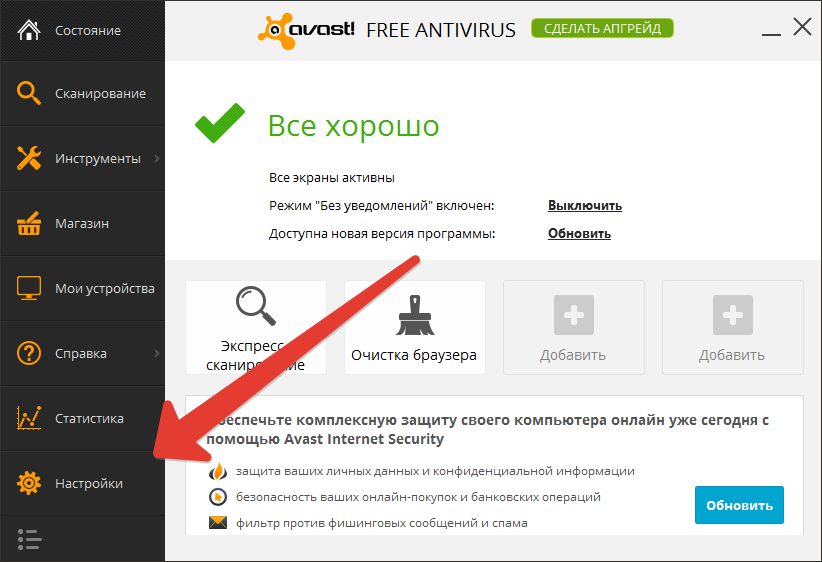
Как добавить в исключение антивируса Аваст?
При использовании данного антивируса у многих людей возникает вопрос: как добавить программу в исключение антивируса Аваст? Сделать это достаточно просто, и вам не придется осуществлять запутанные манипуляции с файлами или папками. Для этого всего лишь необходимо:
- открыть интерфейс Аваст, что делается посредством нажатия на иконку программы;
- зайти в меню настроек, для чего нужно кликнуть на соответствующую вкладку в левой части открывшегося окна;
- в разделе «Общее» существует пункт «Исключения», который и предназначен для выполнения необходимых действий.
В исключения вы можете добавлять не только программы, но и сайты. Делается это посредством переключения между соответствующими вкладками («Путь к файлам» либо «URL-адреса»). Для добавления в исключения программы нужно кликнуть кнопку «Обзор», которая позволит выбрать любой элемент, добавляемый в список исключений. Вам только лишь потребуется найти в проводнике требуемую программу, поставить галочку и подтвердить внесение файла в список исключений. Перед тем, как добавить в исключения антивируса Аваст, необходимо убедиться в том, что вы указываете путь именно к программе, а не к ее ярлыку. Последний обычно располагается на рабочем столе, в то время как файлы программы помещаются в системную папку на жестком диске.
Аналогичным образом осуществляется добавление в список исключений требуемого сайта. Только вместо пути к файлу потребуется указать URL-адрес, после чего также подтвердить внесение изменений. Примечательно, что исключениями можно управлять не только при проверке в стандартном режиме, но в усиленном либо CyberCapture. При этом файлы могут быть исключены не из всех компонентов, по усмотрению пользователя.
Предыдущая статья
Наиболее полным программным пакетом для работы с файлами десятков форматов является Microsoft Office 2016 Professional.
Карантин и исключения в антивирусе Avast
Среди бесплатных антивирусов Avast завоевал большую популярность, потому что он отлично справляется с разными вредоносными программами. ПО обеспечение состоит из нескольких экранов слежения:
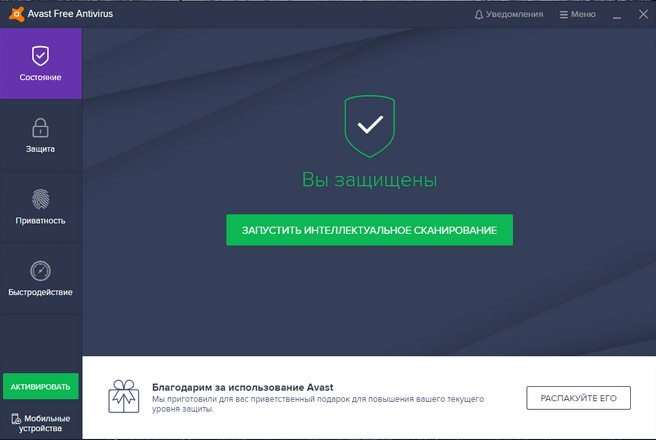
- игровой;
- анализатор сети;
- защита электронной почты;
- сканер компьютера.
Если приобрести платную версию, то экранов будет гораздо больше.
За несколько лет этот антивирус вырос в достойного конкурента многим известным программам. Главными концептами, на которых основывается работа приложения являются:
- безопасность;
- конфиденциальность;
- производительность.
Для улучшения веб-контроля компания выпустила свой бесплатный браузер, который не уступает Google Chrom, Mazila илиYandex.
Однако работа в интерфейсе вызывает несколько вопросов:
- как в аваст добавить программу в исключения;
- как в авасте найти карантин.
Попробуем разобраться с этими задачами.
Как в авасте добавить исключения?
В отличие от многих антивирусных программ в Avast этот раздел нужно поискать. Но решить проблему – как добавить файл в авасте в исключение, довольно просто. Даже папку можно исключить из проверки. Для этого нужно проделать следующие операции:
- Нужно запустить антивирус или развернуть его из трея.
- Перейти в настройки. Вверху в правом углу окна есть кнопка меню. Ее нужно нажать и из выпавшего списка выбрать пункт «Настройки».
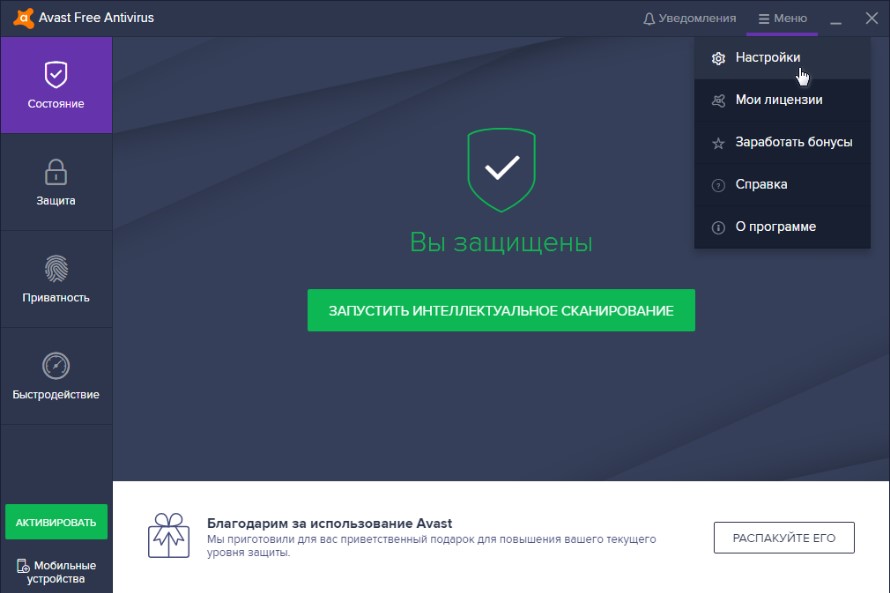
- Выбрать вкладку «Общее».
- Там найти пункт «Исключения».
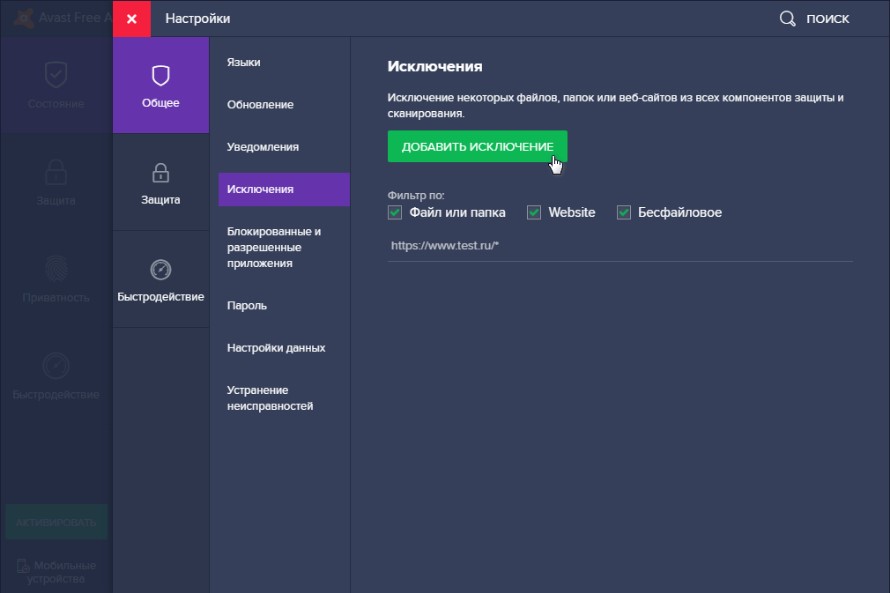
- В появившемся окошке справа нажать на кнопку «Добавить исключение».
- В появившемся окне можно ввести путь к файлу или папке или нажать кнопку «Обзор» и найти нужную папку в дереве каталогов.
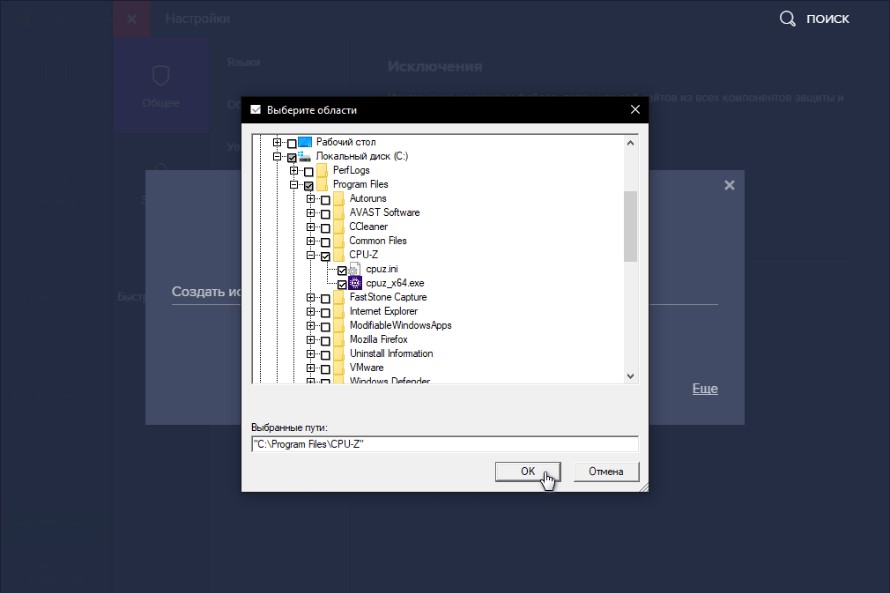
- Нажмите «Ок».
Все необходимый путь добавлен в исключения и Avast больше не будет туда «заглядывать». Как видно, добавить в аваст исключения очень просто. Таким же образом можно исключить некоторые сайты из проверки.
Где в авасте карантин?
В последних версиях Avast действительно могут возникнуть проблемы у пользователей, потому что в этом интерфейсе не понятно, где посмотреть карантин в авасте.
Но на самом деле компания переимновала этот раздел в «Хранилище вирусов». Это специально отведенное пространство на жестком диске для безопасного хранения вредоносных файлов. Оно полностью изолировано и приложения, находящиеся в нем, не могут влиять на работу ОС или портить и заражать другие файлы.
Автоматически файлы помещаются туда при непонятной для умной защиты ПО деятельности или если он заражен одним из вирусов известных приложению по базе данным. Это определяется после сканирования или при попадании файла на компьютер.
Пользователь может восстанавливать, удалять или самостоятельно добавлять туда файлы для анализа. Но для этого нужно туда попасть.
Доступ к разделу осуществляется следующим образом:
- Нужно развернуть антивирус, который всегда запускается автоматически вместе с ОС Windows.
- В главном окне перейти на вкладку «Защита».
- Во всплывающем окошке справа выбрать пункт «Хранилище вирусов».
- Справа появится окно раздела.
Сразу можно перейти в бывший карантин, если нажать правой кнопкой мыши по значку антивируса. А в выпавшем меню выбрать одноименный пункт.
Здесь можно увидеть список хранящихся файлов. Если выбрать один из них то внизу появится кнопка «Удалить», а рядом с ней кнопочка с троеточием. Нажав на нее можно найти пункт меню позволяющий восстановить файл и добавить в исключения. Тем же способом его можно отправить на анализ в лабораторию Аваст.
Вверху окна есть кнопка «Добавить файл». При помощи нее можно самостоятельно перенести в Хранилище сомнительные приложения и отправить их на анализ.
Аваст – это бесплатный антивирус, который стабильно пополняет свои базы и отлично определяет вредоносные файлы и программы в реальном времени. Он давно себя зарекомендовал, поэтому им пользуются много пользователей со всего мира.
Исключения в Avast: как добавить игру и зачем
Антивирус – одна из самых важных и полезных программ для современного ПК. Она обеспечивает надежную защиту от вирусов, шпионского ПО, предотвращает утечку данных или запуск небезопасных скриптов. Сегодня можно купить антивирус Avast и защитить свой ПК от угроз извне.
ПО работает на постоянной основе и предотвращает активность любых подозрительных ресурсов. Но иногда под удар попадают безопасные программы, например, игры. В результате их работа блокируется, что не позволяет поиграть. В таком случае нужно как-то сообщить антивирусу, что с этим файлом нет никаких проблем. То есть необходимо понять, как добавить игру в исключения антивируса Avast.
_09.png)
Пошаговое добавление игры в список исключений Аваст
Итак, нам нужно выполнить данную процедуру. Если у вас не работают какие-то программы, то, скорее всего, по причине их отсутствия в списке исключений. Для добавления выполните следующие шаги:
- откройте окно программы Avast и перейдите в настройки (иконка шестеренки);
- найдите в списке справа меню «Исключения» и раскройте его;
- в специальное поле введите путь до игры, если вы его не знаете, то нажмите «Обзор» и найдите требуемый файл через проводник;
- нажмите кнопку «Добавить».
Все готово. Теперь при запуске игры Аваст не будет пытаться ее заблокировать. Однако такой способ не всегда срабатывает. Вы добавляете программу в список, но антивирус по-прежнему игнорирует исключения. С чем это связано? Дело в том, что при запуске игр могут вместе с основным файлом запускаться и дополнительные. А так как они не добавлены в список, то их Avast и блокирует. Что тогда? В таком случае необходимо поместить в исключения всю папку с игрой. Для этого в открытом меню «Исключения» нужно указать путь до папки и добавить к ее названию значок звездочки — *. Например, это может выглядеть вот так: «C:/Diablo2*». В этом случае антивирус будет игнорировать всю папку и, следовательно, все файлы внутри.
Если ваша игра задействует какие-то сетевые ресурсы во время запуска, то могут возникнуть дополнительные сложности. Для их решения в меню «Исключения» есть две вкладки: «DeepScreen» и «Усиленный режим». В них также можно добавить программы в исключение, чтобы они не блокировали их работу при запуске.
После проведенных манипуляций попробуйте запустить игру и проверьте, все ли в порядке. Если проблем в работе нет, то добавление в список произошло успешно. Теперь можно свободно играть. Помните, что чаще всего антивирус «ругается» на пиратские версии игр, так как они содержат специальные файлы для обхода защиты игры. Поэтому рекомендуется играть только в лицензионные проекты. Отныне вы знаете, как добавить игру в исключения Avast.
Зачем добавлять игры в исключения Аваст?
Мы разобрались в том, как выполнить это. А для чего нужна данная процедура? С основной проблемой, блокировкой запуска, мы разобрались. Но также нередко бывают ситуации, когда антивирус не просто блокирует подозрительные файлы, а полностью их удаляет. И тогда игра попросту не сможет запускаться. И исключения как раз решают данную проблему.