Доступ в мобильный и интернет-банк Банка «Санкт-Петербург» теперь можно восстановить по номеру карты
Клиенты Банка «Санкт-Петербург», забывшие логин или пароль для входа в личный кабинет интернет-банка и мобильного приложения, теперь смогут восстановить их с помощью номера карты без визита или звонка в банк.
Для этого в интернет-банке нужно нажать «Восстановить доступ», в мобильном приложении — «Получить логин и пароль». Затем нужно ввести номер карты и дату рождения и подтвердить операцию двумя кодами из смс. После этого банк напомнит клиенту логин, а пароль можно будет поменять.
«Нововведение сделает пользование удаленными каналами банка еще удобнее, — говорит вице-президент, директор Диджитал-департамента Банка «Санкт-Петербург» Александр Рыбаков. – После запуска сервиса уже сейчас в более чем 70% случаях клиенты используют «Лёгкий вход» вместо звонка в контактный центр банка. Операции клиентов по входу хорошо защищены, и в некоторых случаях звонок в колл-центр всё-таки может потребоваться. Просим отнестись к этому с понимаем – ведь мы в первую очередь заботимся о безопасности средств и данных наших клиентов».
Пресс-служба ПАО «Банк «Санкт-Петербург» press@bspb.ru
Другие пресс-релизы
Обратная связь
Наши проекты
Контакты
127018, г. Москва, ул. Полковая, д. 3, стр. 1
Рассылки «Ведомостей» — получайте главные деловые новости на почту
Я хочу подписаться
Ведомости в Twitter
Ведомости в Telegram
Ведомости в Flipboard
Ведомости в Tenchat
Мобильное приложение
Сетевое издание Ведомости (Vedomosti)
Решение Федеральной службы по надзору в сфере связи, информационных технологий и массовых коммуникаций (Роскомнадзор) от 27 ноября 2020 г. ЭЛ № ФС 77-79546
Учредитель: АО «Бизнес Ньюс Медиа»
И.о. главного редактора: Казьмина Ирина Сергеевна
Сайт использует IP адреса, cookie и данные геолокации Пользователей сайта, условия использования содержатся в Политике по защите персональных данных
Любое использование материалов допускается только при соблюдении правил перепечатки и при наличии гиперссылки на vedomosti.ru
Новости, аналитика, прогнозы и другие материалы, представленные на данном сайте, не являются офертой или рекомендацией к покупке или продаже каких-либо активов.
На информационном ресурсе применяются рекомендательные технологии (информационные технологии предоставления информации на основе сбора, систематизации и анализа сведений, относящихся к предпочтениям пользователей сети «Интернет», находящихся на территории Российской Федерации).
Все права защищены © АО Бизнес Ньюс Медиа, ИНН/КПП 7712108141/771501001, ОГРН 1027739124775, 127018, г. Москва, ул. Полковая, дом 3 строение 1, помещение I, этаж 2, комната 21. 1999—2024
Любое использование материалов допускается только при соблюдении правил перепечатки и при наличии гиперссылки на vedomosti.ru
Новости, аналитика, прогнозы и другие материалы, представленные на данном сайте, не являются офертой или рекомендацией к покупке или продаже каких-либо активов.
На информационном ресурсе применяются рекомендательные технологии (информационные технологии предоставления информации на основе сбора, систематизации и анализа сведений, относящихся к предпочтениям пользователей сети «Интернет», находящихся на территории Российской Федерации).
Все права защищены © АО Бизнес Ньюс Медиа, ИНН/КПП 7712108141/771501001, ОГРН 1027739124775, 127018, г. Москва, ул. Полковая, дом 3 строение 1, помещение I, этаж 2, комната 21. 1999—2024
Сетевое издание Ведомости (Vedomosti)
Решение Федеральной службы по надзору в сфере связи, информационных технологий и массовых коммуникаций (Роскомнадзор) от 27 ноября 2020 г. ЭЛ № ФС 77-79546
Учредитель: АО «Бизнес Ньюс Медиа»
И.о. главного редактора: Казьмина Ирина Сергеевна
Сайт использует IP адреса, cookie и данные геолокации Пользователей сайта, условия использования содержатся в Политике по защите персональных данных
БСПБ
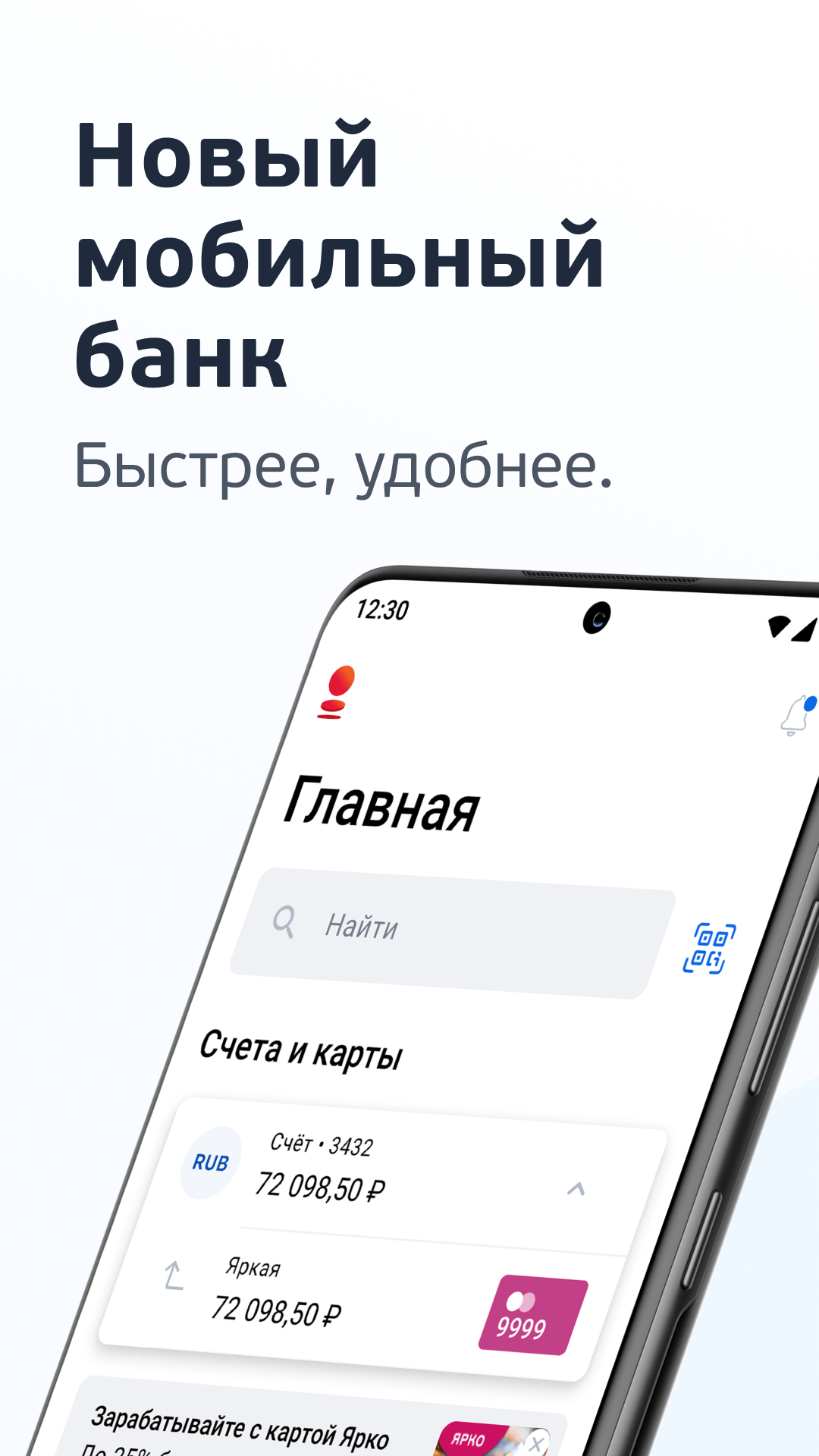

Быстрый, удобный и интуитивно понятный мобильный банк. Управляйте картами и счетами, контролируйте расходы, совершайте платежи и быстрые переводы без комиссии, оформляйте продукты, оплачивайте счета по QR-коду, конвертируйте валюту – дистанционно и в 1 клик.
Что нового
Добавили отображение информации о доступном лимите списания бонусов программы лояльности «Ярко» в текущем месяце. Исправили ошибки и повысили стабильность приложения.
Банк Санкт-Петербург личный кабинет: вход и возможности
Банк предлагает качественные услуги онлайн-банкинга. Расширенный функционал и возможности личного кабинета позволяют делать переводы, оплачивать счета, открывать вклады, следить за поступлениями финансов и др. Происходит эффективное взаимодействие клиентов с организацией. Стоит подробно разобраться с регистрацией, авторизацией и дальнейших действий в учетной записи.
Интернет банк Санкт-Петербург личный кабинет: войти
Выполняется вход с главного сайта нажатием на красную кнопку, находящуюся в правом верхнем углу.

Высветится входная форма, куда нужно ввести свой логин и кодовую комбинацию. При наборе пароля будут отображаться символы, а не точки – это позволяет избежать ошибок. Когда заполнение завершено, кликают по иконке «Войти».

Если три попытки входа окажутся неудачными, то система автоматически блокирует доступ на время (какое указывается в уведомлении). После снятия блокировки вход в личный кабинет банка Санкт-Петербург можно возобновить.
На мобильный придет сообщение с кодом, его вбить в графу на экране в течение 3 минут (иначе он потеряет актуальность). Если кода не дождались, то нажимаете повторно на запись «Отправить снова».
В результате правильных действий открывается окошко, где предлагается поменять пароль. Придумайте какой-то свой (он должен включать не менее 8 латинских символов и цифр) и впишите. При необходимости, можно изменить и логин.
Клиент может поменять способ генерирования разовых паролей для активации аккаунта. Подробно об этом рассказано в инструкции, размещенной в разделе «Руководство пользователя по работе в интернет-банке».
Как зарегистрировать кабинет?
Перед тем как войти в личный кабинет интернет-банка Санкт-Петербург и начать пользоваться личным кабинетом онлайн-банка Санкт-Петербург, нужна регистрация. Для чего идут в банковское отделение, не забыв взять паспорт и договор.
Обычно подключить услугу предлагается непосредственно после подписания договора с банком, так что не стоит отказываться. Менеджер предоставит бланк заявления, который нужно заполнить и указать мобильный номер (на него будут присылать одноразовые коды).
Входные данные, выдаваемые клиенту банком при заключении договорных отношений, действительны на протяжении 30 дней. Если вы не успеете ими воспользоваться, то придется снова идти в банковское отделение для получения новой комбинации.
Как восстановить пароль?
При утрате пароля от ЛК можно его восстановить. Для этого позвоните по одному из контактных номеров банка (в Санкт-Петербурге, Москве или Калининграде – где работает организация).
Операционисту сообщите причину, на что вас попросят озвучить логин и номер своего мобильного, привязанного к ЛК. Если вы не помните его, то дополнительно потребуется сообщить реквизиты паспорта и номер карточного или расчетного счета.
При смене телефонного номера важно уведомить банк, иначе вам не войти в аккаунт. Можно самому подъехать в отделение с паспортом или позвонить. Однако есть возможность дистанционно добавить второй телефонный номер. Просто войдите в свой кабинет и в настройках найдите подраздел «Номера телефонов», куда вбейте дополнительный номер сотового телефона и сохраните. Тогда при входе можно из всплывающего списка выбрать телефон, на который требуется получить СМС.
Функционал кабинета
После удачного вхождения в аккаунт открывается страница пользователя с указанием его имени. Под ним высвечивается количество бонусных баллов и миль. Чтобы они накапливались, зарегистрируйтесь здесь и станьте участником программы «Ярко» (как их тратить уточняйте на сайте).
Когда вход в интернет банк Санкт-Петербурга успешен, то открывается основная страница.

Рядом с именем размещены пиктограммы, через которые поддерживают связь с банком, вносят свои предложения, меняют настройки и прочее.
На ведущей странице снизу можно увидеть все вхождения в систему, долговые обязательства (если имеются) и персональные предложения от банка. Высвечиваются совершенные транзакции (полный список в разделе «Счета»).

Отображена графа по настройке важных событий. В нее банк вносит наиболее актуальную информацию (например, срок действия карты). Можно самому включать то, что значимо для вас: шаблоны переводов, систематические платежи и другое. Для добавления нажмите на пустой кружок с плюсом – «Личное событие». При нажатии на значок с действующим событием появляется подробная информация по нему.
Снизу есть ссылки на различные соц. сети, где вам открывается возможность подписаться на новостную рассылку.
Теперь разберемся с основным функциональным потенциалом интернет-банкинга. Практически все финансовые операции пользователь может осуществлять дистанционно через свой кабинет. В его распоряжении следующие возможности:
- Управлять всеми счетами: открывать, блокировать, закрывать.
- Запрашивать выписки.
- Контролировать поступление и списание средств.
- Совершать различные обязательные платежи (налоги, штрафы, оплата коммунальных ресурсов).
- Заказывать карточные продукты.
- Переводить деньги на счета своего банка и сторонних финансовых организаций.
- Подавать заявку на предоставление кредита и в дальнейшем оплачивать их.
- Подключать дополнительные услуги.
- Оформлять любой вид страхования (ОСАГО, на недвижимость).
Мобильное приложение

Система обслуживания от банка Санкт-Петербург допускает использование мобильного приложения BSPB Mobile. Им удобно пользоваться, когда нет доступа к персональному компьютеру. Его следует скачать из Google Play или APP Store и установить на свой смартфон. А проще скачать данное приложение через ссылку на сайте, имеющуюся в разделе «Интернет-банк».
Приложение будет работать на гаджетах, функционирующих на ОС Андроид, Микрософ и iOS. Для первой авторизации потребуется совершить такие же действия, как и на ПК. Программа автоматически зафиксирует вход из мобильного приложения. Обладатели современных смартфонов iPhone 5s могут зайти по отпечатку пальца.
Мобильный функционал ничем не отличается от того, что открывается пользователям, вошедшим на сайт банка через обычный компьютер. Единственное преимущество, что это можно сделать откуда угодно. Ряд опций будет в доступе даже до прохождения авторизации: обзор курсов валют, поиск по карте ближайших адресов размещения банкоматов и отделений, контактные данные.
Служба безопасности предостерегает, что при входе со стационарных ПК предварительно надо установить надежный антивирус.
Контакты банка Санкт-Петербург
По любым возникающим вопросам клиенты могут обращаться по экстренным линиям:
- в С-Петербурге: 8 (812) 329 50-50;
- в Москве: 8 (495) 228 38-38;
- в Калининграде: 8 (4012) 99 70-00.
За звонок не берется плата, если обращающийся проживает в РФ. Можно связаться с банковским менеджером через Skype. Только предварительно его надо установить на ПК, а затем выбрать эту программу для связи на официальном сайте банка в разделе «Связаться с нами».
Текстовое послание можно отправить через специальную форму на сайте «Обратная связь». Здесь последовательность действий следующая:
- Выберите тему сообщения.
- Укажите свои инициалы и адрес электронной почты.
- Впишите контакты, по которым банкам сможет с вами связаться.
- Изложите свою проблему и в случае необходимости прикрепите файл в электронном виде.
- Поставьте галочку напротив запроса по обработке персональных данных и отправьте.
Еще один вариант связи с банковской службой поддержки – это отправка вопроса по электронной почте на адрес cc@bspb.ru. Чем подробнее будет изложена суть проблемы, тем точнее дадут ответ.
Заключение
Предлагаемый банком Санкт-Петербург личный кабинет вход — услуга дистанционно управлять своими финансами, удобна тем, что клиентам не приходится тратить время на простаивание в очередях при посещении филиала или искать банкоматы для совершения элементарных транзакций.
Приложение Банк Санкт-Петербург для Android и iOS
Мобильное приложение БСПБ – это интернет-банк Банка Санкт-Петербург, адаптированный под смартфоны и планшеты. После скачивания пользователи могут управлять счетами, контролировать расходы, совершать платежи и переводы непосредственно с гаджета.
Показать весь
Дистанционный формат обслуживания становится все более популярным у россиян – и клиенты Банка Санкт-Петербург (БСПБ) не стали исключением. Однако весной 2023 года в отношении компании были введены санкции – в банке Санкт-Петербург бесплатно скачать приложение теперь можно лишь на Android, а на iOS доступна версия кабинета в браузере.
Функционал приложения Банк Санкт-Петербург
Мобильное приложение Банка Санкт-Петербург – удобный онлайн офис с круглосуточным доступом из любой точки мира: нужен только интернет. Что можно сделать с помощью сервиса? С использованием платформы клиенту банка удастся:
- заказать банковскую карту, подключить уведомления о транзакциях, компенсировать покупки бонусами и милями;
- открыть и пополнить депозит под повышенный процент, начать инвестировать с накопительным счетом;
- подать заявку на кредит, ознакомиться с графиком платежей, заказать досрочное погашение, настроить регулярное внесение средств;
- оплатить услуги и перевести деньги по QR-коду, через СБП, по номеру карты, счета, телефона;
- найти банкоматы и офисы рядом, получить справки, узнать о персональных предложениях, скачать выписки и реквизиты счета;
- проконсультироваться со специалистом поддержки.
В приложении можно контролировать совершенные операции, управлять кешбэком, блокировать и разблокировать карту, просмотреть список открытых продуктов.
Как скачать приложение БСПБ?
Введение ограничений в отношении банка с последующим удалением приложения из Google Play и App Store усложнило жизнь рядовым клиентам, но в БСПБ быстро нашли выход – на Android загрузка доступна в других магазинах и на сайте компании, на iOS работает онлайн-кабинет.
На Android
Клиенты Банка Санкт-Петербург скачать приложение на андроид смогут в нескольких Store и напрямую с ресурса кредитной организации. В разных каталогах название сервиса может отличаться, но в RuStore, AppGallery и Galaxy Store, где возможна загрузка, продукт называется одинаково – БСПБ (доступен поиск по названию). Для загрузки требуется выполнить поэтапные действия:
-
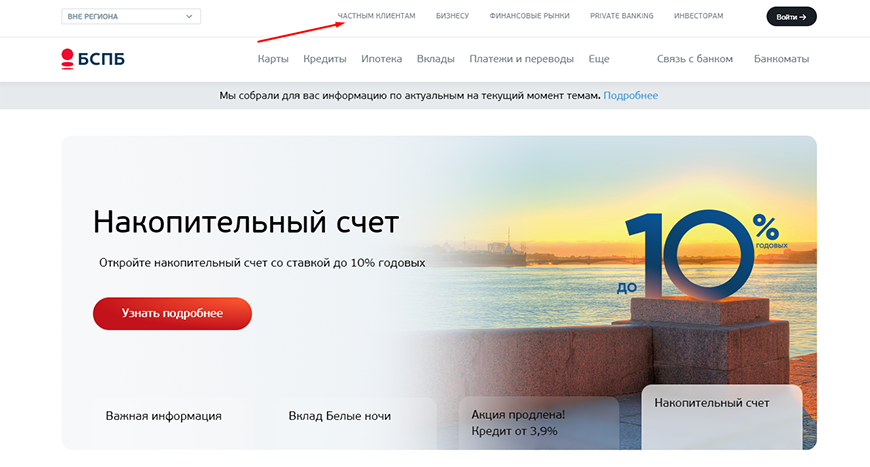
Зайдите на официальный ресурс банка – вкладка «Частным клиентам»;
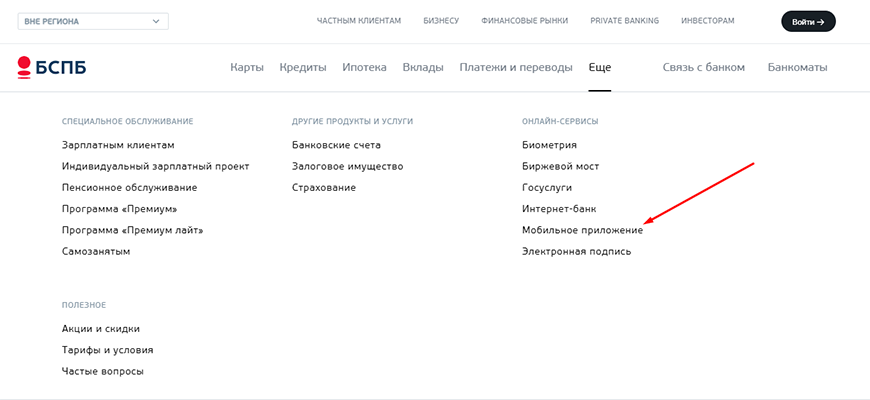
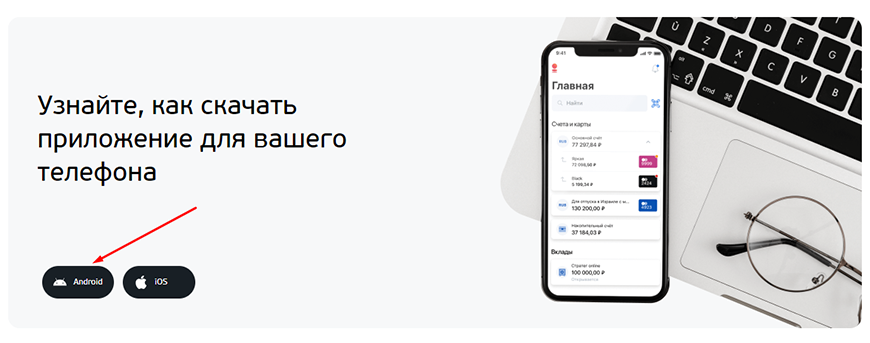
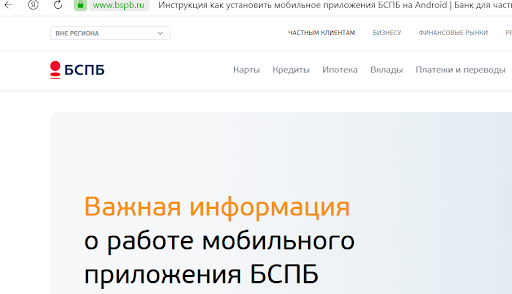
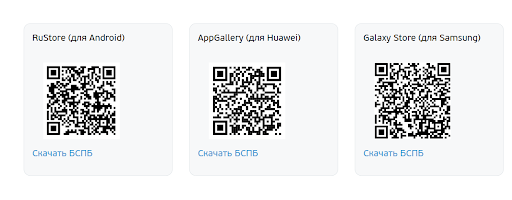
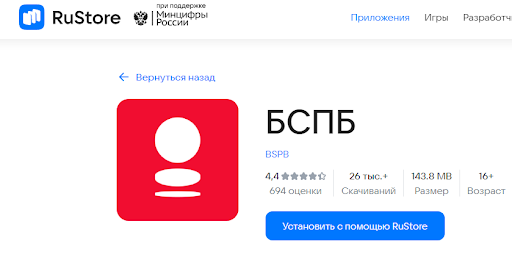
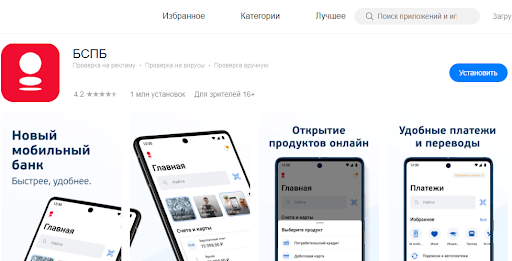
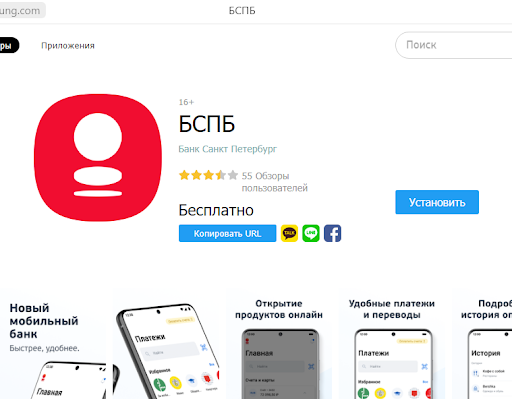
В Store можно загружать программу и в обход сайта БСПБ – просто зайдите в магазин, укажите название продукта, откройте карточку, нажмите «Установить».
На iOS
В Банке Санкт-Петербург приложение для айфона работает, если клиент успел его установить до ввода ограничений – сейчас скачать программу через App Store нельзя. Для доступа к банковским услугам пользуйтесь веб-версией – удобней установить ярлык страницы на экран телефона:
-
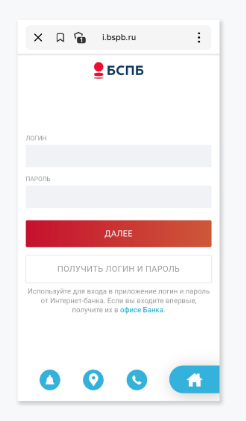
Откройте со смартфона в браузере «Яндекс» либо Safari личный кабинет;
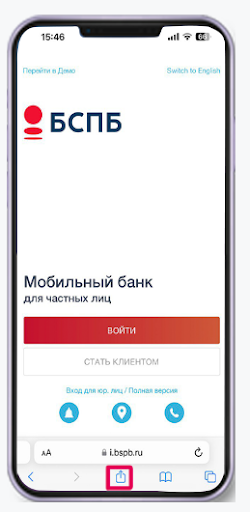
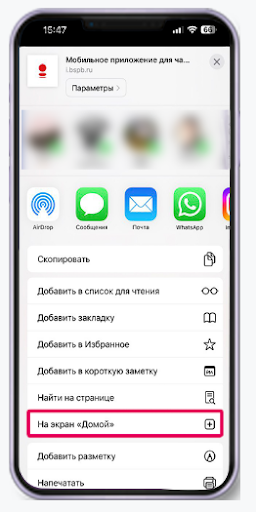
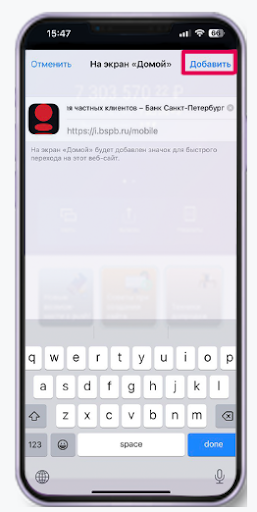
Теперь для входа достаточно нажать ярлык – автоматически загрузится кабинет клиента, останется ввести логин, пароль, подтвердить авторизацию по SMS коду.
Как установить приложение Банка Санкт-Петербург (БСПБ) на андроид?
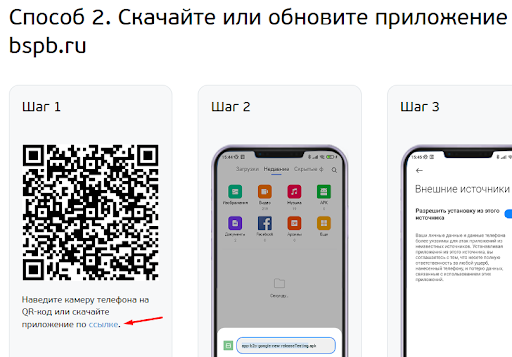
Официальное мобильное приложение Банка Санкт-Петербург скачать можно в каталогах (автоматическая установка) либо с сайта БСПБ с дальнейшей установкой вручную по инструкции:
-
Скачайте загрузочный пакет с официального ресурса, если требуется, подтвердите загрузку и выберите папку для сохранения;
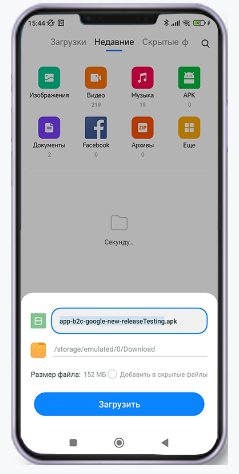
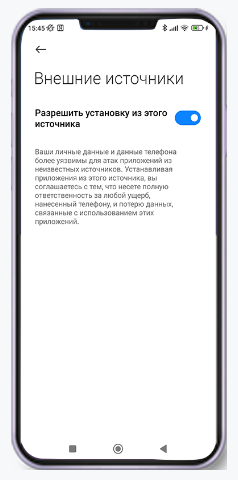
При установке может появиться сообщение о небезопасности файла, предупреждение стандартное, т.к. пакет загружен из надежного источника – он полностью проверен и не содержит вредоносных данных.
Как установить приложение Банка Санкт-Петербург на айфон?
Установка сервиса на iPhone временно невозможна – пользуйтесь кабинетом в любом браузере, если требуется, настройте быстрый доступ. Ранее скачанная на айфон программа продолжает работать. Если вы случайно удалили ее, зайдите в App Store и во вкладке «Покупки» проведите повторную загрузку (значок облака рядом с названием). Иные способы установки использовать не рекомендуется из соображений безопасности.
Регистрация и вход в приложение Банка Санкт-Петербург
Зарегистрироваться в программе могут действующие клиенты банка – для прохождения процедуры следуйте руководству:
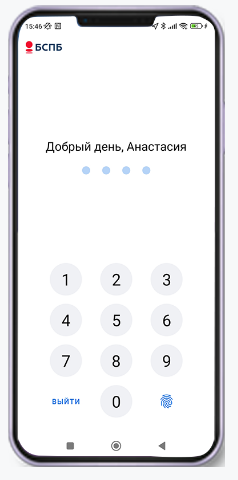
- Откройте сервис и нажмите «Войти»;
- Укажите номер телефона;
- Подтвердите регистрацию кодом из SMS;
- Следуйте подсказкам системы для входа в профиль;
- Создайте короткий пароль для упрощенной авторизации.
В дальнейшем при каждом входе телефон не потребуется – достаточно знать сформированный код или использовать отпечаток (при наличии технической возможности).
Как восстановить доступ к мобильному банку?
Восстановление доступа к интернет-банку возможно в браузере – откройте веб-версию с компьютера или телефона и выполните шаги:
-
Нажмите «Получить логин и пароль»;
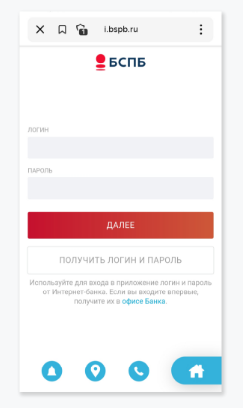
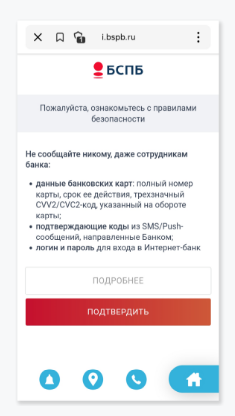
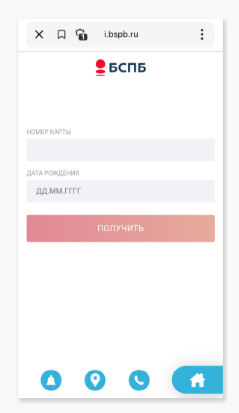
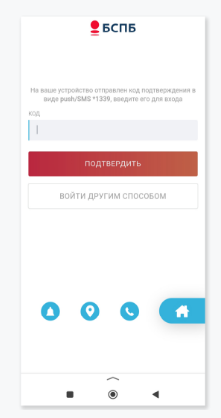
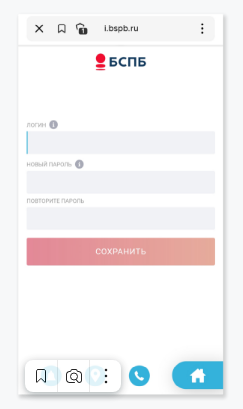
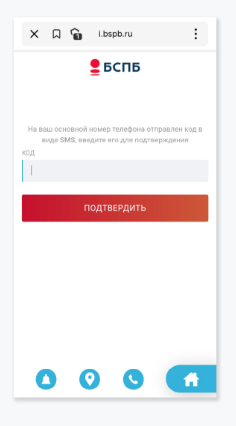
Запомните логин и пароль, т.к. их нужно использовать для авторизации, но не сообщайте данную информацию сторонним лицам и не записывайте в телефоне.
Как обновить приложение Банка Санкт-Петербург: пошаговая инструкция
Банк регулярно обновляет сервисы – появляются новые функции и продукты, устраняются ошибки, повышается уровень защиты на фоне возникающих угроз. Пользователь программы должен своевременно обновлять мобильный банк – без обновления функционал не будет полным, поддержка старых версий может быть в любой момент прекращена.
Android
Обновить приложение БСПБ на андроид можно по той же схеме, что и установить впервые – на выбор клиенту предоставляются два способа:
- в Store – зайдите в магазин, где скачивали продукт, найдите предложение от банка и кликните «Обновить»;
- с сайта БСПБ – загрузите установочный файл APK, распакуйте его и запустите.
При использовании фирменных каталогов удобней настроить автоматическое обновление в разделе «Настройки» магазина.
iOS
Обновление приложения Банка Санкт-Петербург на айфоне не осуществляется. Клиенты могут пользоваться ранними версиями, а также кабинетом в браузере – загружать программы и обновлять их не нужно, интернет-банк всегда актуален, а его функционал совершенствуется в режиме реального времени.
Частые ошибки при установке приложения
Не всегда установить приложение банка удается без проблем – возможно возникновение ошибок, которые обычно легко решить самостоятельно, не прибегая к помощи специалистов БСПБ.
загрузка прерывается – приложение не установлено
проверьте интернет и память в телефоне
не удается запустить файл APK
удалите и скачайте повторно
скачанный файл небезопасен
разрешите установку из внешних источников
версия ОС не поддерживается
обновите систему смартфона
приложение не запускается
перезагрузите устройство, если не помогло – удалите и скачайте заново
Если решить проблему не удается, обратитесь в банк – на горячую линию, в чат, по электронной почте, в отделение. Желательно подготовить снимки экрана с ошибкой – это упростит поиск решения.
Заключение
БСПБ находится под секторальными санкциями, что сопряжено с рядом ограничений для клиентов. Мобильное приложение Банка Санкт-Петербург установить бесплатно можно только на Android – используйте RuStore, AppGallery, Galaxy Store и прямую загрузку. На iOS дистанционный сервис доступен в веб-версии – личный кабинет не уступает в удобстве и функциональности приложению, хотя и отличается чуть более сложной авторизацией.
Часто задаваемые вопросы
Как оформить кредит в мобильном приложении БСПБ?
На главной странице нажмите «Открыть новый продукт», выберите «Потребительский кредит» и заполните заявку.
Как совершить платеж по QR-коду в приложении Банка Санкт-Петербург?
Рядом со строкой поиска нажмите изображение QR-кода, наведите на него камеру, дождитесь сканирования, проверьте реквизиты и подтвердите платеж.
Можно ли заказать карту через приложение БСПБ?
Да, используйте кнопку «Открыть новый продукт», выберите дебетовую или кредитную карту, заполните заявку.
Что делать, если не работает мобильное приложение БСПБ?
Немного подождите, возможно, проблема носит временный характер. Если банковский сервис нужен срочно, пользуйтесь веб-версией. При длительном сохранении ошибки обратитесь в поддержку.