Установка СберБанк
Онлайн

Чтобы пользоваться СберБанк Онлайн на компьютере, зайдите на страницу СберБанк Онлайн. Если вы часто пользуетесь личным кабинетом, добавьте этот адрес в закладки или на главную страницу.
Чтобы использовать СберБанк Онлайн с телефона, зайдите через удобный для вас браузер на страницу СберБанк Онлайн.
Какой пароль используется в веб-версии приложения СберБанк Онлайн?
Для входа вы можете использовать те же данные, которые использовались при входе в приложение Банка. Просим обратить Ваше внимание, что 5-тизначный код для входа не является паролем для входа.
Если вы не помните пароль, вы можете легко восстановить доступ через форму «не помню логин/ пароль».
Как начать пользоваться СберБанк Онлайн?
Зарегистрируйтесь в веб-версии СберБанк Онлайн или мобильном приложении (доступно для устройств Huawei и Android): для этого нужно указать свой идентификационный номер из паспорта и номер телефона. придумать логин и пароль и ввести код из СМС.
Как войти в СберБанк Онлайн с компьютера?
Зайдите на страницу СберБанк Онлайн. Если вы часто пользуетесь личным кабинетом, добавьте этот адрес в закладки.
Чтобы войти, вы можете использовать Ваши логин и пароль
Что делать, если не помните свой логин или пароль?
Если вы не помните пароль, вы можете восстановить доступ через форму «не помню логин/ пароль».
Что делать, если нет карты?
Зарегистрироваться в приложении СберБанк Онлайн можно даже если вы не являетесь действующим клиентом или у Вас отсутствуют продукты Банка. После прохождения регистрации Вам будет автоматически выпущена виртуальная и бесплатная карта БЕЛКАРТ-Мир сроком действия 3 месяца.
- Раскрытие информации
- Карьера
- Центр клиентской поддержки
- Закупки
- Реализация имущества
- Финансовая грамотность
- Акционерам и инвесторам
- Политика обработки персональных данных
ОАО «Сбер Банк» (далее — Банк) использует файлы «cookie» с целью повышения эффективности работы с веб-сайтом Банка, персонализации возможностей веб-сайта Банка под Ваши потребности и упрощения Вашего взаимодействия с веб-сайтом Банка во время будущих сессий.
Если Вы не хотите использовать файлы «cookie» рекомендуем Вам изменить настройки Вашего браузера или прекратить работу с веб-сайтом Банка.
© 1993—2023 ОАО «Сбер Банк»
Как войти в Сбербанк Онлайн по номеру карты
Становясь держателем карты Сбербанка, клиент автоматически получает право на использование системы виртуального самообслуживания «Сбербанк Онлайн». С помощью него пользователю предоставляется доступ к счетам и приходно-расходным операциям по ним. Чтобы по максимуму использовать весь предложенный функционал, нужно разобраться, как зарегистрировать карту «Сбербанк Онлайн», и знать как осуществлять вход в личный кабинет.
Что такое «Сбербанк Онлайн»?
Сбербанк Онлайн – это многофункциональный персональный офис банка, позволяющий осуществлять большинство популярных операций с картами и счетами без посещения банковского отделения. Все операции проводятся дистанционно при наличии интернет-соединения.
Доступ к кабинету получают пользователи, заключившие договор на обслуживание, и имеют счет в банке. В личном кабинете доступны такие операции:
- Пополнения и переводы по действующим карточкам;
- Открытие счетов и выпуск нового пластика;
- Оформление заявок и контроль за действующими кредитами и вкладными операциями;
- Оплата счетов, штрафов и платежей за коммунальные услуги. А также масса других операций.
Для работы в системе клиенту необходимо подключить «Мобильный банк» для получения уведомлений.
Как зайти в ЛК по номеру карты: инструкция
Чтобы осуществить вход в банкинг необходимо сначала зарегистрировать ЛК. Для этого нужно провести ряд простых действий:
1. Открыть главную страницу сайта и выбрать раздел регистрации.
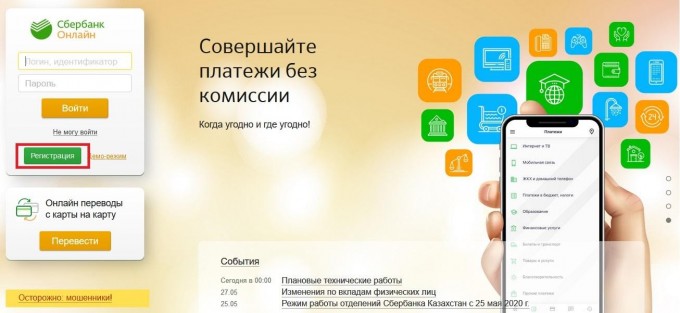
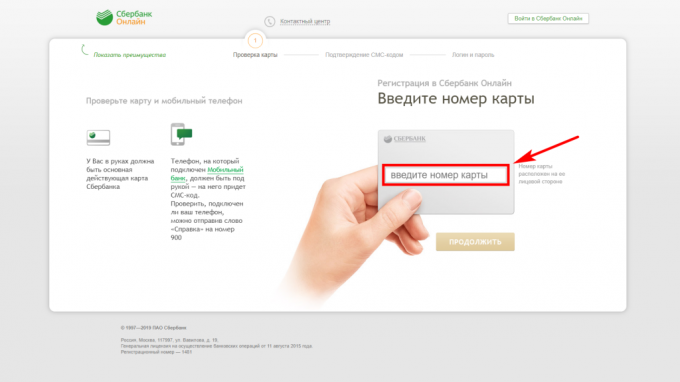
2. В появившемся окне указать номер пластиковой карточки, пропечатанный на лицевой стороне.
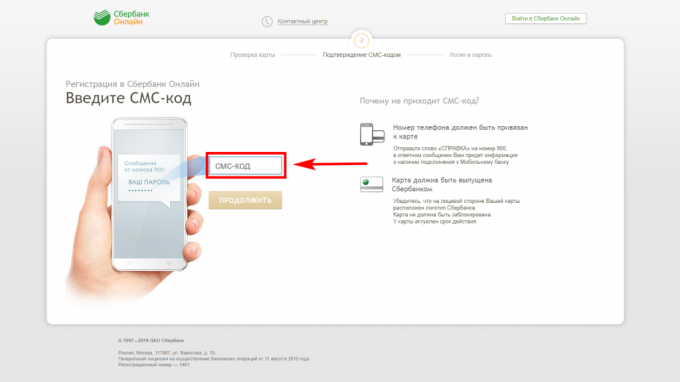
3. На указанный при оформлении карты номер мобильного придет смс с кодом подтверждения. Его необходимо ввести в свободном поле.
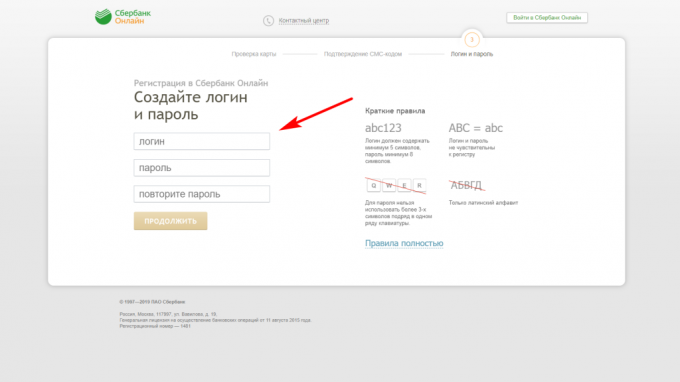
4. На последнем этапе нужно создать логин и пароль, что станут идентификаторами для дальнейшего посещения системы.
На этом процедура регистрации будет завершена и перед клиентом откроется ЛК.
Важно! Войти в личный кабинет Сбербанка по номеру карты можно только один раз, при регистрации. Все следующие разы необходимо осуществлять вход с вводом авторизационных данных.
Другие способы входа
Сбербанк предусматривает еще 2 способа открыть личный кабинет:
- Воспользоваться мобильным приложением. Его необходимо скачать с App Store или Google Play, установить и войти в приложение по номеру карточки, если нет пароля с логином, или осуществить вход с уже ранее придуманными данными. В мобильном приложении клиент получает доступ ко всем функциям, предложенным в полной компьютерной версии ЛК.
- Получить логин и с помощью банкомата. Для начала работы с банкоматом нужно вставить пластик, и ввести пароль. Затем открыть раздел подключения мобильного банка и Сбербанка Онлайн и перейти во вкладку «логина и пароля», где сделать запрос списка одноразовых паролей. Теперь можно осуществлять вход последовательно используя полученные данные.
При возникновении сложностей пользователь может обратиться в банковское отделение или набрать номер техподдержки и получить консультацию по сложившейся ситуации.
Как видим, войти к личный кабинет довольно просто. Процедура регистрации занимает не более 3 минут, после чего вход, осуществляется с вводом логина и пароля, которые можно сохранить в настройках.
FAQ
Как зарегистрировать карточку в системе Онлайн-банка
На главной странице банка необходимо ввести ее номер и получив код подтверждения зарегистрироваться в системе. Регистрация проводится практически мгновенно.
Можно ли зарегистрироваться в онлайн-кабинете без карты?
Единственный способ, как зарегистрироваться в «Сбербанк Онлайн» без карты – обратиться в филиал Сбербанка. Клиенту нужно попросить операциониста создать личный кабинет и выдать идентификатор с паролем. Позднее пароль можно сменить на новый.
Как отключить «Сбербанк Онлайн» через банкомат или телефон?
При желании отключить ЛК клиент может выбрать вариант с использованием банкомата. Сначала необходимо вставить карту и ввести ПИН. Затем войти в раздел «Мобильного банка» и из предложенного меню выбрать услугу «Отключить».
Что делать, если возникают проблемы при входе?
Как правило, ошибка при входе возникает при неправильно введенном логине или пароле. Сначала нужно проверить правильность данных, а потом попробовать восстановить доступ указав то, что клиент помнит на выбор: номер мобильного или логин.
Как получить логин и постоянный пароль для личного кабинета Сбербанк ОнЛайн
Идентификатор (логин) пользователя и постоянный пароль необходимы для аутентификации клиента Банка при входе в интернет-банк Сбербанк ОнЛайн.
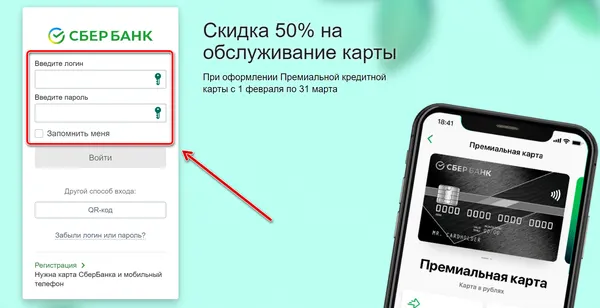
Данные для идентификации можно получить несколькими способами:
- через устройство самообслуживания Сбербанка России (банкомат, терминал), перейдя в соответствующий раздел меню и выбрав пункт Получить логин и пароль Сбербанк ОнЛайн (интерфейс и названия пунктов могут отличаться от указанных).
- также можно поучить логин пользователя, обратившись в Контакт центр по номеру указанному в SMS-сообщении «Мобильного банка».
- непосредственно на сайте сервиса Сбербанк ОнЛайн: как подключить через Интернет
Получение идентификатора пользователя и постоянного пароля через терминал или банкомат Сбербанка:
Вы можете распечатать логин пользователя системы Сбербанк ОнЛайн и постоянный пароль с помощью устройства самообслуживания Сбербанка России (платёжный терминал или банкомат).
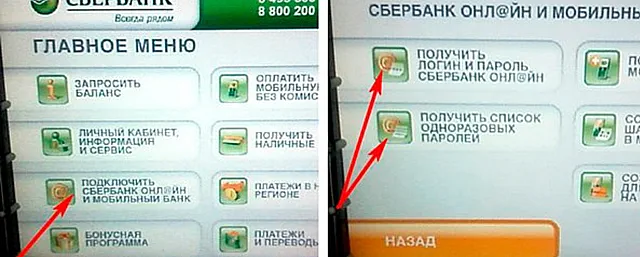
Для этого Вам потребуется платёжная карта Сбербанка России с подключенным Мобильным банком, операция требует подтверждения ПИН-кодом.
Доступ к счетам, действующем в одном территориальном Сбербанке, возможен по карте, полученной в этом же тербанке.
После выполнения указанных выше действий, Вы получите чека содержащий идентификатор и постоянный пароль:
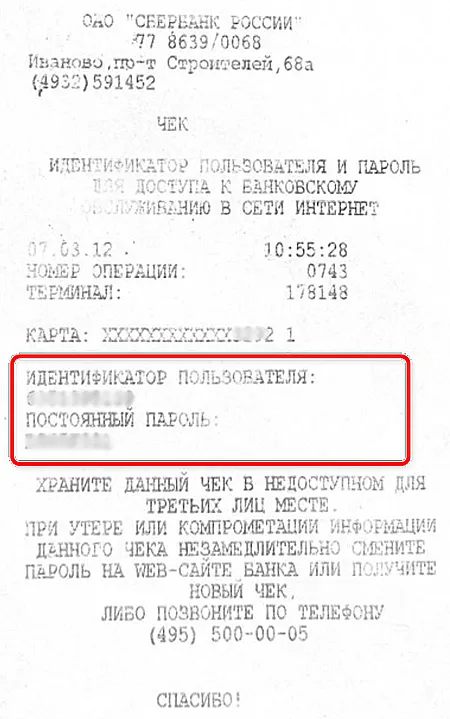
Запрос логина пользователя и постоянного пароля через Мобильный банк:
Также можно отправить на сервисный номер «Мобильного банка» (900) одну из следующих SMS-команд (естественно, функция доступна только для клиентов, подключивших «Мобильный банк» к платежной карте):
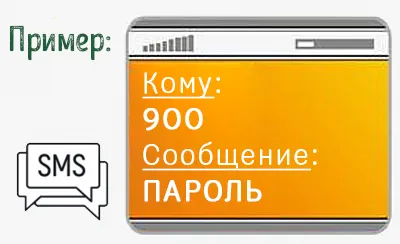
Чтобы запросить постоянный пароль для системы Сбербанк ОнЛайн через мобильный телефон, отправьте SMS-сообщение на номер 900 следующего содержания:
Parol K..K или Пароль K..K ,
K..K – 4 последних цифры 16-значного номера вашей карты (их можно не указывать, если к Мобильному банку подключена только одна банковская карта).
В ответ Вы получите сообщение следующего содержания:
Постоянный пароль для входа в «Сбербанк ОнЛайн»: PPPPPPPP. Узнать идентификатор пользователя можно в Контактном центре Сбербанка: 8(800) 555 5550.
PPPPPPPP – постоянный пароль для входа в личный кабинет системы Сбербанк ОнЛайн.
Теперь, чтобы узнать свой логин позвоните по указанному в SMS-сообщении номеру телефона.
Внимание! Вам потребуется сообщить верную контрольную информацию и номер карты, с помощью которой был получен постоянный пароль через «Мобильный банк».
Если Вы потеряете или заподозрите нарушение секретности логина пользователя и постоянного пароля для Сбербанка ОнЛайн, их всегда можно получить повторно любым из указанных способов.
При получении нового пароля действительным является только последний полученный через SMS или через SMS постоянный пароль.
Внимание! В случае досрочного перевыпуска банковской карты необходимо получить новые идентификатор пользователя и постоянный пароль для Сбербанка ОнЛайн.
Важно! Если логин и / или пароль украдены или потеряны, Вам следует немедленно их заблокировать через Контакт-Центр Сбербанка: 900 (для абонентов сотовых операторов), +7 (495) 500-55-50 или 8 (800) 555-55-50 (звонки по России бесплатно).
Как восстановить доступ к «Сбербанк Онлайн»
«Сбербанк Онлайн» — это личный кабинет для клиентов Сбербанка. В нем можно просматривать информацию о своих банковских продуктах, открывать вклады, погашать кредиты, переводить деньги, оплачивать услуги и совершать другие операции. Входить в кабинет можно с помощью логина и пароля. Но что делать, если данные для входа утеряны? Разбираем, как вернуть доступ к «Сбербанк Онлайн».
Где взять пароль для «Сбербанк Онлайн»
- Через банкомат или платежный терминал Сбербанка. Для этого надо вставить карту в устройство, ввести ПИН-код и выбрать в меню на экране «Подключить Сбербанк Онлайн и Мобильный Банк» → «Получить Логин и Пароль Сбербанк Онлайн». После подтверждения выбранного действия банкомат выдаст чек с уникальными данными (логин и пароль) для входа в «Сбербанк Онлайн».
- На странице самостоятельной регистрации. Для этого при входе в «Сбербанк Онлайн» щелкните ссылку «Регистрация». Затем введите номер вашей банковской карты, открытой в Сбербанке, и подтвердите его одноразовым паролем из СМС. В результате откроется форма, в которой надо указать логин и пароль, с помощью которых вы хотите входить в личный кабинет. Логин и пароль пользователь придумывает самостоятельно, но с учетом требований системы.
По каким причинам может быть отказано в доступе в «Сбербанк Онлайн»
Доступ в «Сбербанк Онлайн» может блокироваться по разным причинам. Самые распространенные — неправильный ввод логина или пароля, блокировка по инициативе банка при подозрении на компрометацию данных либо технические неполадки.
Способ решения проблемы зависит от причины блокировки.
Неправильный ввод пароля более трех раз
В этом случае вход в «Сбербанк Онлайн» блокируется на час, после чего доступ к приложению возвращается автоматически. Чтобы не ждать разблокировки, можно пройти самостоятельную регистрацию по ссылке «Восстановить доступ». Для этого понадобится основная активная карта Сбербанка, подключенная к СМС-банку.
При подозрении на компрометацию
В случае подозрения на компрометацию входа в «Сбербанк Онлайн» банк может временно заблокировать учетную запись, а иногда и СМС-банк. Блокировка происходит автоматически: при входе в личный кабинет появляется информационное сообщение о блокировке с предложением позвонить в контактный центр или обратиться в ближайший офис банка.
03.04.2023 16:50
Неполадки с Интернетом или небезопасное соединение
Проблемы с входом в личный кабинет могут возникать из-за неполадок с Интернетом и медленного соединения. Убедитесь, что сигнал связи стабильный, или подключитесь к другой сети.
Также не рекомендуется использовать Интернет через открытые точки доступа — например, Wi-Fi без пароля в кафе и торговых центрах. Если возникли неполадки, попробуйте подключиться к надежной сети или, наоборот, отключиться и повторить попытку входа в приложение с мобильным Интернетом. Кроме того, проблемы с входом в «Сбербанк Онлайн» часто связаны с подключением через зарубежный IP-адрес. Не все провайдеры за рубежом могут гарантировать стабильный доступ к российским платформам, поэтому при использовании VPN-сервисов убедитесь, что подключение идет именно через российский IP-адрес.
Восстановление доступа в «Сбербанк Онлайн»
На официальном сайте банка
Если есть действующая карта с подключенным СМС-банком, можно войти в интернет-банк по номеру карты, придумав новый логин и пароль. Также можно восстановить логин или изменить пароль на главной странице входа.
Через банкомат
Вставьте карту Сбербанка в устройство, введите ПИН-код и выберите в меню на экране «Подключить Сбербанк Онлайн и Мобильный Банк» → «Получить Логин и Пароль Сбербанк Онлайн» → «Печать идентификатора и пароля». После подтверждения выбранного действия банкомат выдаст чек с данными для входа в «Сбербанк Онлайн».
Через контактный центр Сбербанка
Позвоните на горячую линию по номеру 900 или +7 495 500-55-50. Перед консультацией сотрудник контактного центра попросит назвать ваше кодовое слово. Без кодового слова снять блокировку на вход в «Сбербанк Онлайн» не получится. Если вы забыли кодовое слово, обратитесь в любой офис банка и оформите заявление на смену кодового слова.
Через отделение Сбербанка
Обратитесь с паспортом в любой офис банка и заполните заявление на разблокировку «Сбербанк Онлайн». Срок разблокировки уточняйте в банке при подаче документов.
19.01.2023 15:55
Что делать, если восстановить доступ не получается
Регистрация в «Сбербанк Онлайн» возможна только при наличии банковской карты и подключенного «Мобильного банка», который, в свою очередь, привязывается к номеру телефона. На него направляются одноразовые пароли для входа в личный кабинет и для подтверждения операций. Если телефон утерян или украден, как можно скорее позвоните в банк по номеру +7 495 500-55-50 или 900 и сообщите об утрате телефона.
Кроме того, заблокируйте сим-карту через своего оператора связи. Как только вы восстановите доступ к своему номеру телефона, услугу «Мобильный банк» можно будет снова активировать. Если номер телефона восстановить не получится, нужно будет переподключить «Мобильный банк» к новому номеру. Сделать это можно через банкомат или в отделении финансовой организации.
Где безопасно скачать или обновить приложение «Сбербанк Онлайн»
Гораздо проще, если номер телефона не утерян и требуется просто установить «Сбербанк Онлайн» на новый аппарат. Сделать это можно разными способами.
На Android
1. В магазинах приложений:

2. На сайте Сбербанка по QR-коду или по ссылке (версия 14.14.0). Для установки приложения на телефоне должно быть не менее 700 Мб свободной памяти.
Подробнее об использовании «Сбербанк Онлайн» на Android — здесь.
На iPhone
Установить приложение для доступа к «Сбербанк Онлайн» на iPhone можно только в офисах банка. Обратите внимание: установить приложение возможно только на iPhone с операционной системой 14 и выше. Убедитесь, что в телефоне есть не менее 600 Мб свободной памяти.
Кроме приложения для доступа к банковским услугам можно использовать веб-версию «Сбербанк Онлайн». Подробнее об использовании «Сбербанк Онлайн» на iPhone — здесь.
17.05.2022 19:30
Как не потерять доступ к «Сбербанк Онлайн»
Чтобы не потерять доступ к «Сбербанк Онлайн», нужно выполнять стандартные требования информационной безопасности:
1. Используйте надежный пароль и регулярно меняйте его.
Для входа в личный кабинет рекомендуется установить уникальный пароль, который не используется на других сайтах. Пароль в «Сбербанк Онлайн» должен быть высокой степени надежности и отвечать следующим требованиям:
- Не менее восьми символов.
- Содержит прописные и заглавные буквы, а также цифры.
- Не рекомендуется вводить подряд более трех одинаковых символов.
- Пароль должен отличаться от идентификатора пользователя (логина).
- Можно использовать следующие символы: « – ! @ # $ % ^ & * ( ) _ — + : ; , .».
- Новый пароль не должен повторять старые пароли за последние три месяца.
Не используйте в качестве пароля памятные даты и другую личную информацию.
2. Используйте двухфакторную аутентификацию.
Двухфакторная аутентификация — метод проверки, который включает два этапа идентификации. Первый — по логину и постоянному паролю, второй — по одноразовому паролю из СМС или по биометрии, например лицу или отпечатку пальца. Двухфакторная аутентификация значительно усложнит работу мошенникам. Помимо пароля, им потребуется получить доступ к СМС, почте или даже устройству владельца счета.
Подключить двухфакторную аутентификацию можно не только в «Сбербанк Онлайн», но и во всех аккаунтах, где есть ваша личная информация. Сделать это можно в настройках профилей.
3. Берегите персональные данные.
Персональные данные — любая информация, прямо или косвенно относящаяся к определенному человеку. Это Ф. И. О., паспортные данные, номер телефона, адрес, сведения о банковских продуктах и другая личная информация. Чем меньше сведений вы сообщаете о себе в Интернете, тем сложнее мошенникам будет получить доступ к вашим деньгам.
17.04.2023 17:27
4. Не пользуйтесь открытыми точками доступа в Интернет.
Для работы с банковскими приложениями используйте защищенные точки доступа Wi-Fi, требующие ввода пароля. В открытых зонах Wi-Fi передаваемые данные (логины, пароли и т. д.) могут быть перехвачены.
5. Своевременно обновляйте программное обеспечение и используйте антивирус.
Регулярно обновляйте программное обеспечение, в том числе операционную систему и все используемые приложения. В обновлении разработчик улучшает не только функционал, но и характеристики защиты. Также рекомендуется использовать лицензионное антивирусное ПО. Бесплатные средства защиты не всегда обеспечивают высокий уровень безопасности.
Как восстановить «Сбербанк Онлайн»: главное
1. Если вы забыли пароль от «Сбербанк Онлайн», воспользуйтесь ссылкой для восстановления доступа на главной странице системы. Для разблокировки понадобится действующая карта Сбера с подключенным СМС-банком.
2. Если нет доступа к телефону, воспользуйтесь банкоматом или платежным терминалом Сбера. Вставьте карту в устройство, введите ПИН-код и выберите в меню на экране «Подключить Сбербанк Онлайн и Мобильный Банк» → «Получить Логин и Пароль Сбербанк Онлайн» → «Печать идентификатора и пароля». После подтверждения выбранного действия банкомат выдаст чек с данными для входа в «Сбербанк Онлайн».
3. Позвоните в контакт-центр по номеру 900 или +7 495 500-55-50. Перед консультацией сотрудник контактного центра попросит назвать кодовое слово. Без кодового слова снять блокировку на вход в «Сбербанк Онлайн» не получится. Если вы забыли кодовое слово, обратитесь в любой офис банка и оформите заявление на смену кодового слова.
\n \n\t\t\t \n\t\t\t \n\t\t \n\t»,»content»:»\t\t
\n\t\t\t\u0412\u044b \u043d\u0435 \u0430\u0432\u0442\u043e\u0440\u0438\u0437\u043e\u0432\u0430\u043d\u044b \u043d\u0430 \u0441\u0430\u0439\u0442\u0435.\n\t\t \n\t\t
\n\t\t\t \n\t\t\t\t\u0412\u043e\u0439\u0434\u0438\u0442\u0435\n\t\t\t \n\t\t\t\u0438\u043b\u0438\n\t\t\t \n\t\t\t\t\u0437\u0430\u0440\u0435\u0433\u0438\u0441\u0442\u0440\u0438\u0440\u0443\u0439\u0442\u0435\u0441\u044c.\n\t\t\t \n\t\t \n\t»>’ >