Как настроить SberPay на Android и как платить
Неделю назад Сбербанк запустил в России мобильный сервис бесконтактных платежей SberPay, который уже доступен пользователям смартфонов с поддержкой NFC на базе операционной системы Android. Многие решили, что Сбер, как всегда, опрофанился, потому что запускать такой продукт следовало хотя бы года 3-4 назад, а сегодня практического смысла в нём нет. Я не собираюсь давать оценку своевременности запуска SberPay, поскольку спрос не анализировал, да и не имею особенного желания давать советы российскому финтех-гиганту. А вот рассказать, как его настроить и как им пользоваться – всегда пожалуйста.
SberPay уже работает, попробуйте настроить его и воспользоваться
Что меня больше всего бесит в Samsung Pay
Начнём с того, что пока SberPay предъявляет к своим пользователям ряд обязательных условий. Во-первых, вы должны быть владельцем смартфона на Android с версией не ниже 7.0 и поддержкой NFC. Во-вторых, вы должны быть держателем карты Сбербанка, статус карты значения не имеет. Поэтому, если вы удовлетворяете этим условиям, можете переходить к дальнейшей инструкции.
Как привязать карту к SberPay
- Перейдите в приложение «Сбербанк Онлайн»;
- Найдите в списке карту Visa и нажмите на неё;

Включить SberPay можно прямо в приложении Сбербанк Онлайн
- В открывшемся окне выберите «Добавить в SberPay»;
- Подтвердите добавление карты кодом из SMS.
Huawei вернет возможность платить телефоном
Однако мало просто подтвердить регистрацию в сервисе. Чтобы им можно было пользоваться, необходимо выбрать SberPay в качестве основной системы бесконтактной оплаты. На разных смартфонах это делается по-разному, но поскольку все прошивки на базе Android устроены похожим образом, думаю, что проблем с поиском нужного параметра у вас не возникнет. Но на всякий случай предупреждаю: если вы не можете найти пункт меню, который позволяет переключить платёжный сервис, воспользуйтесь поисковой строкой в приложении «Настройки».
Как включить SberPay на Android
- Перейдите в «Настройки» — «Соединение» — «Другие соединения»;
- Здесь откройте вкладку NFC – «Приложение по умолчанию»;
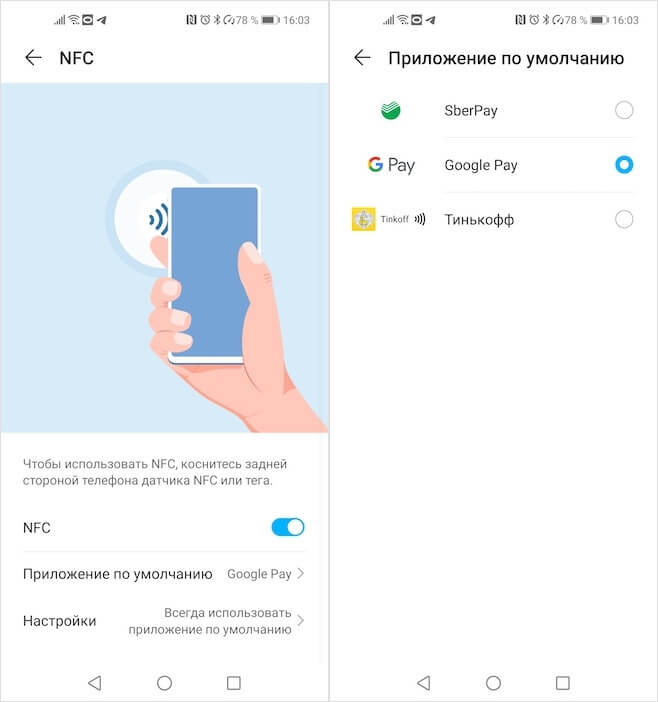
Замените Google Pay на SberPay в Настройках
- В открывшемся окне выберите SberPay и подтвердите изменения.
Как платить SberPay
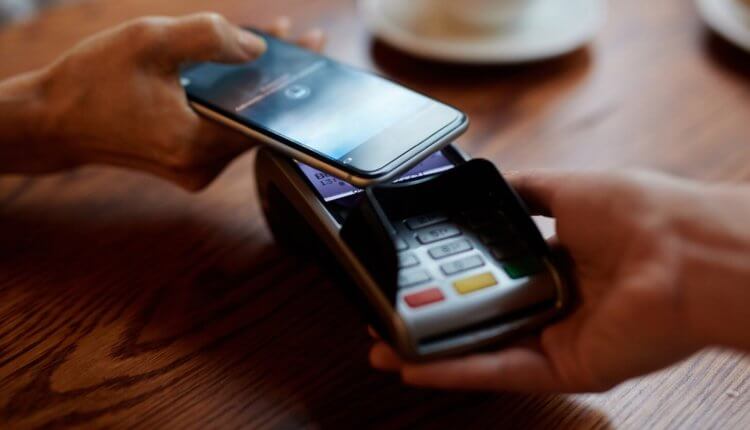
SberPay не менее безопасен, чем Google Pay
С этого момента вашим основным платёжным сервисом станет SberPay и вы сможете начать оплачивать покупки бесконтактным способом. По сути, ничего сложного, однако небольшие отличия SberPay от Google Pay всё-таки есть. Например, для активации SberPay нужно либо запустить приложение «Сбербанк Онлайн», либо просто поднести его к терминалу, тогда как у Google Pay ручного режима активации просто не существует. Но это не так существенно.
После того, как произойдёт распознавание NFC-модуля, смартфон предложить выбрать карту, если их несколько, а затем подтвердить оплату отпечатком пальца либо вводом код-пароля. Очень удобно и безопасно, в отличие от Google Pay, который позволяет совершить три покупки до 1000 рублей без подтверждения, способствуя разгулу мошенничества. Кроме того, если у вас отключена биометрия или код-пароль, пользоваться SberPay будет нельзя.
Как переключить смартфон с Google Pay на SberPay
Совсем недавно Samsung Pay и Google Pay перестали работать с картами банков, которые попали под санкции. В список вошли ВТБ, Открытие, Совкомбанк (Халва), Новикомбанк и Промсвязьбанк. SberPay стал особенно актуален, поэтому предлагаю вам простой способ переключиться с одной системы оплаты на другую:
- Откройте приложение Сбербанка на своем смартфоне.
- В верхней строке поиска напишите SberPay.
- Кликнете на пункт Подключить SberPay.
- Нажмите Добавить карту и выберите одну из ваших карт.
- После этого появится уведомление Заменить стандартное платежное приложение, согласитесь.
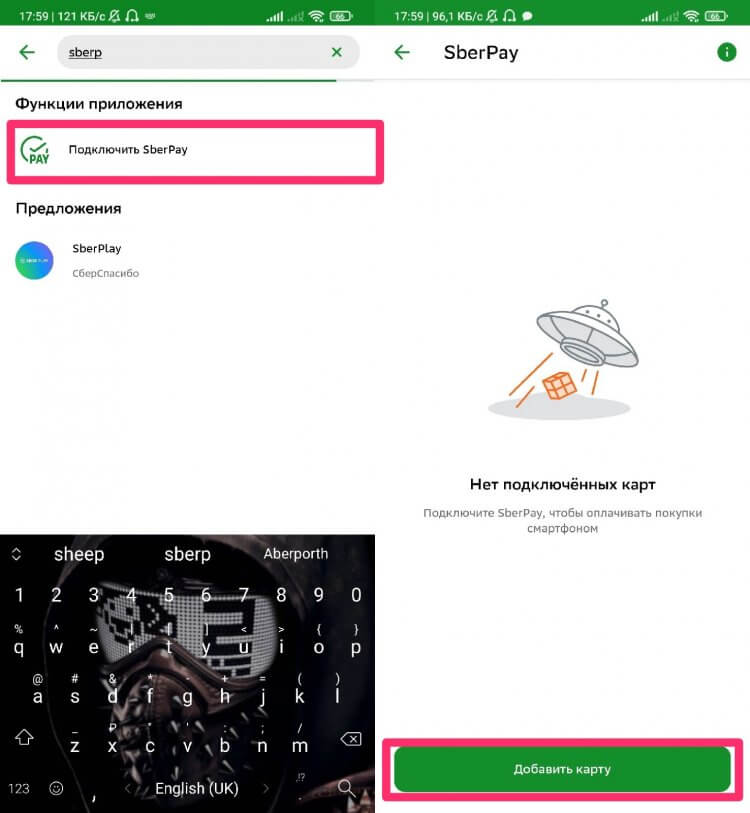
Вот таким способом можно перейти с Google Pay на SberPay.
Чтобы убедиться в том, что вы используете SberPay как приложение по умолчанию, следуйте инструкции:
- Перейдите в Настройки смартфона.
- В строке поиска введите NFC.
- Далее выберите Бесконтактные способы оплаты (Способы оплаты).
- Проверьте, установлен ли SberPay в качестве способа оплаты по умолчанию.
- При необходимости повторите процедуру, описанную выше.
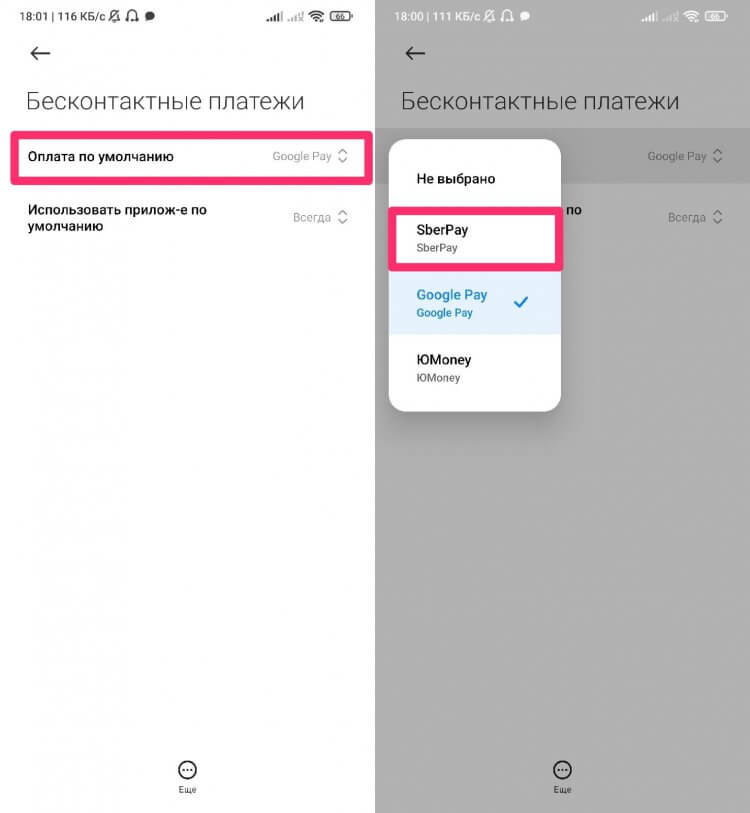
Проверить, установлен ли SberPay, как платежный сервис по умолчанию можно здесь.
В России начались продажи Xiaomi Mi Band 4 с NFC. Как платить
В современных реалиях SberPay — отличная альтернатива Google Pay. Реализация у Сбера очень крутая, поэтому думаю, что многим такой способ очень понравится. Да, сервисы Google — крупнейшая платформа для бесконтактной оплаты, и сейчас Google Pay работает с некоторыми перебоями, но это не значит, что бесконтактная оплата для нас больше не доступна. И у Google Pay, и у Samsung Pay есть аналоги, не стоит об этом забывать.

Теги
- Новичкам в Android
- Операционная система Android
- Приложения для Андроид
Наши соцсети
Новости, статьи и анонсы публикаций
Свободное общение и обсуждение материалов
Лонгриды для вас
Смартфоны Xiaomi продаются буквально везде. А помимо официальной российской розницы вы можете встретить устройства китайского производителя на AliExpress, где они стоят заметно меньше, чем в России. Однако низкая цена компенсируется двумя минусами. Во-первых, доставка товара при дистанционном заказе составляет не пару дней, а минимум две недели или вообще месяц. Во-вторых, открытым остается вопрос гарантии на Xiaomi в России. Не в Китай же его на ремонт отправлять, правда? Во избежание кривотолков я проанализировал тонкости обслуживания смартфонов Xiaomi в нашей стране и готов поделиться с вами полученной информацией.

По мере того, как смартфоны обрастают новыми функциями, а также становятся заменой игровых консолей и профессиональной фототехники, мы забываем о банальной, однако очень важной вещи — качестве связи. На стабильность сигнала влияет не только покрытие и загруженность сети, но и совместимость устройства с частотами 4G в России. Если вы думаете, будто каждый смартфон готов порадовать идеальным соединением и высокой скоростью интернета, то заблуждаетесь. Диапазон частот смартфона нужно в обязательном порядке уточнять перед покупкой, и сегодня вы поймете, почему это важно.
История мобильного гейминга началась отнюдь не с появления Android или первого Apple iPhone, а намного раньше. Еще в конце 90-х владельцы телефонов Nokia залипали в «Змейку», а с появлением Java-игр в нулевых развитие индустрии получило новый виток. Тогда вышло много классных проектов от Gravity Defied до Gangstar: Crime City, до сих пор остающихся в памяти миллионов людей. Чтобы сыграть в них сейчас, нет необходимости покупать кнопочный телефон, ведь можно скачать Java-игры на Андроид. Сегодня вы узнаете, где их найти и как запустить.
Как расплачиваться картой «Мир» с мобильных устройств
Карта национальной платежной системы «Мир» поддерживает функцию бесконтактной оплаты как самой картой, так и её токеном с помощью мобильных сервисов бесконтактной оплаты. В 2019 году платежная система «Мир» запустила собственное платежное приложение Mir Pay. Как оно работает, как добавить карту и как еще расплатиться картой «Мир» с мобильного — читайте в нашей статье.
Команда Райффайзен Банка
Особенности сервиса Mir Pay
В настоящее время Mir Pay поддерживает токенизацию пластиковых и цифровых карт «Мир», и работает на устройствах с Android 7.0 и выше. Карты международных платежных систем добавить в Mir Pay нельзя. При этом приложение позволяет добавить до 10 банковских или транспортных карт в приложение на одном устройстве.
Для использования системы Mir Pay необходимо:
- установить приложение на мобильное устройство с операционной системой Android 7.0 и выше и поддержкой NFC;
- иметь зарегистрированный аккаунт Google;
- иметь действующую карту «Мир» банка, подключенного к сервису Mir Pay;
- иметь доступ к интернет для настройки приложения.
На сегодняшний момент владельцы телефонов на Android могут использовать Mir Pay и Samsung Pay, при этом для владельцев смартфонов Samsung доступно использование сразу двух этих приложений на одном устройстве.
Как добавить карту в Mir Pay и как проводить оплату
Интерфейс приложения Mir Pay интуитивно понятен и содержит пошаговые инструкции по добавлению новых карт.
Чтобы добавить карту, необходимо:
- скачать приложение через Google Play или AppGallery;
- открыть приложение, установленное на вашем мобильном устройстве;
- нажать кнопку «Начать», перейти к шагу сканирования карты;
- отсканировать карту камерой мобильного телефона, добавить ее данные вручную либо отсканировать NFC;
- принять условия обслуживания и пройти привязку карты через автоматическую идентификацию пользователя и приложения по смс системой безопасности вашего банка.
При добавлении платежных данных в мобильное устройство требуется активация доступа к содержимому телефона по паролю или отпечатку пальца — это необходимо для защиты ваших данных. Чтобы использовать Mir Pay для всех расчетов с помощью телефона, назначьте приложение приоритетным.
Для расчета по карте с помощью телефона разблокируйте устройство и поднесите к платежному терминалу: оплата будет списана с привязанной банковской карты «Мир», которая выбрана в качестве основной.
Чтобы удалить карту из платежного приложения, выберите раздел «Детальная информация о карте» и необходимое действие.
Как еще заплатить картой «Мир» с помощью телефона
Приложение Samsung Pay поддерживает карты «Мир» многих банков в РФ. Сервис Apple Pay временно недоступен.
При добавлении карт в платежные приложения порядок действий такой же, как при использовании Mir Pay
- скачайте приложение в маркете и откройте его на своем мобильном телефоне;
- отсканируйте карту «Мир» встроенной камерой устройства или внесите ее данные вручную;
- примите условия обслуживания и подтвердите личность кодом из смс вашего банка;
- карта готова к использованию.
Другие способы бесконтактной оплаты, например с помощью приложения Google Pay пока недоступны.
Насколько безопасна оплата телефоном
Сервисы бесконтактной оплаты не оперируют платежными данными вашей карты. При регистрации в системе генерируется уникальный ID — токен банковской карты, позволяющий проводить операции без открытой передачи реквизитов. Сведения о номере карты, держателе, срок полностью закрыты, для дополнительной идентификации на кассе автоматически создается альтернативный пин-код, не совпадающий с основным пином карты.
- обмен данными выполняется по технологии NFC, для которой характерен небольшой радиус действия, исключающий незаметное подключение прочих устройств;
- при использовании телефона пластиковый носитель не применяется, он не может сломаться, потеряться или попасть в руки злоумышленников;
- обязательная блокировка мобильного устройства и повторная идентификация при оплате минимизирует вероятность доступа иных лиц к вашим платежным данным.
Возможные проблемы при оплате телефоном
Сложности с оплатой возникают у владельцев любых устройств и держателей карт разных банков. Они не зависят от платежной системы или типа карты, и чаще всего возникают по следующим причинам:
- Неисправность модуля NFC на вашем устройстве или POS-терминале. Перезагрузите телефон и попробуйте выполнить операцию снова.
- Слишком короткий контакт карты и платежного терминала. Поднесите телефон еще раз и подержите его чуть дольше.
- Лимит на операции. Это может касаться дебетовых и кредитных карт, для которых есть суточные лимиты по списаниям — например, для карты ребенка можно установить лимит на оплаты не более 10000 рублей в месяц или другой.
- Сбои в сети интернет, отсутствие связи с банком у принимающего оборудования.
- Закончился срок действия вашей карты.
- Устаревшая версия ПО мобильного устройства или платежного приложения. Выполните обновление.
Привязка карты к мобильному телефону упрощает расчеты, сокращает время обслуживания на кассе, выбрав оплату через используемый платежный сервис.
В Райффайзен Банке можно оформить пластиковые и цифровые карты «Мир» для оплаты покупок онлайн и офлайн.
В Райффайзен Банке лимит переводов по Системе быстрых платежей увеличен до 300 тыс ₽ в день. А до 29 февраля 2024 года можно и вовсе переводить по номеру телефона по СБП без комиссии
Как платить телефоном вместо карты в 2023 году: обзор рабочих сервисов

Собрали доступные системы, с помощью которых можно оплачивать покупки смартфоном без пластиковой карты. Правда, работают они, в основном, на Андроид-устройствах.
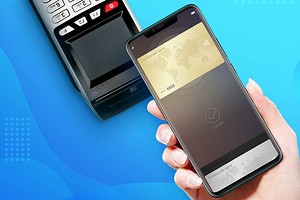
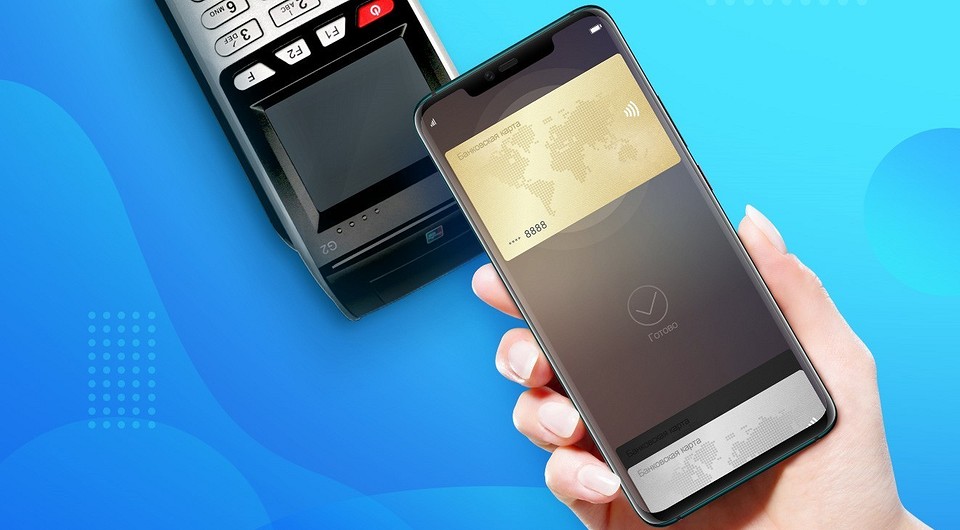
Оплачивать покупки через NFC, просто приложив смартфон к терминалу — все к этому привыкли и не хотят лишаться удобства. Отказываться от бесконтактных платежей и не придется, ведь существует несколько отечественных и зарубежных аналогов, которые все еще работают.
Отметим, что на iPhone не работают все сторонние системы оплаты через NFC — смартфоны на базе iOS поддерживают только Apple Pay. Но айфоном получится платить через СБПэй (Систему Быстрых Платежей). А если у вас есть телефон на Android, то вы сможете использовать одну из привычных программ для бесконтактной оплаты через NFC.
СБПэй (СБП Pay)
Многие знают СБП как средство для безналичных переводов по номеру телефона. Сегодня с этой системой работают все крупные банки России, и только Сбер требует отдельно подключить быстрые переводы в своем приложении. Как это сделать, мы рассказывали в отдельной статье.
Однако СБП можно использовать не только для переводов между личными счетами пользователей — но и для оплаты покупок в магазинах. Для этого используется QR-код: достаточно отсканировать его с терминала на кассе, перейти в приложение своего банка и оплатить покупку по выставленному счету.
У СБП также есть своя программа — СБПэй. Но ее не обязательно устанавливать, если на вашем смартфоне уже есть приложение банка.

Многие предприниматели уже начали внедрять СБПэй в свой бизнес: комиссия на переводы через систему гораздо ниже, чем при оплате картами. Однако для покупателя выгода сомнительная: при оплате через СБП не начисляется кэшбек, баллы Спасибо и прочие бонусы. Ведь это, по сути, перевод по реквизитам, а не покупка — так что никакого вознаграждения за нее не положено.
Среди плюсов системы можно назвать только то, что она действительно бесконтактная — вам не надо иметь с собой карту, только смартфон с выходом в интернет. И это может быть как гаджет на Android, так и iPhone — СБП работает на всех мобильных устройствах.
SberPay
SberPay, он же Сбербанк Пэй — система одноименного российского банка, которая работает только с его картами, причем только платежной системы МИР. Хорошая альтернатива, чтобы платить смартфоном вместо карты Сбербанка.
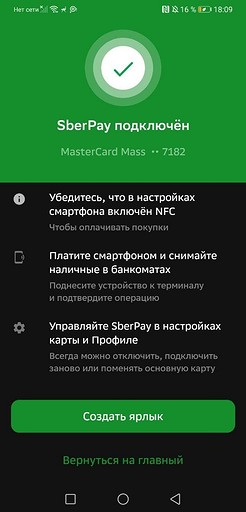
Платежный сервис стал доступен в июле 2020 года и не имеет отдельного приложения, а интегрирован в программу мобильного банка Сбербанк Онлайн.
Чтобы привязать карту к SberPay, сделайте следующее:
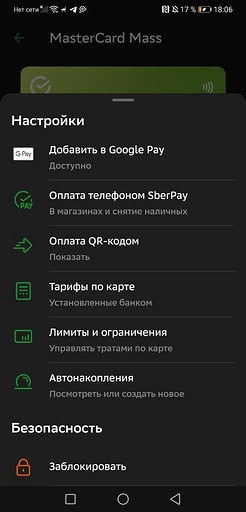
- Откройте приложение мобильного банка и выберите свою карту.
- Тапните по кнопке «Настройки».
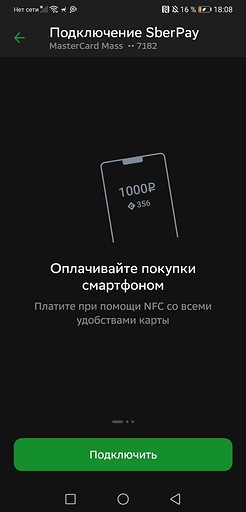
- Выберите опцию «Оплата телефоном SberPay» и подтвердите подключение.
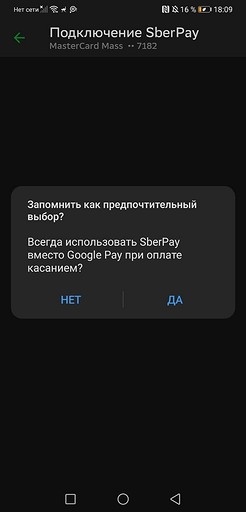
- Если на смартфоне уже использовался другой сервис бесконтактной оплаты по умолчанию, например, Google Pay, приложение спросит, хотите ли вы изменить его на Сбер Пэй.
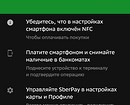
- Далее убедитесь, что включен NFC — и можете оплачивать покупки одним касанием.
Mir Pay
Mir Pay — сервис, созданный специально для бесконтактной оплаты с помощью карт МИР. С его помощью можно платить телефоном в 2023 году в любом терминале, где принимают карты МИР — то есть, во всей России. Карты этой системы выпускают практически все ведущие банки России. Причем оформлять «пластик» необязательно: можно выпустить виртуальную и занести в платежную систему её данные. .
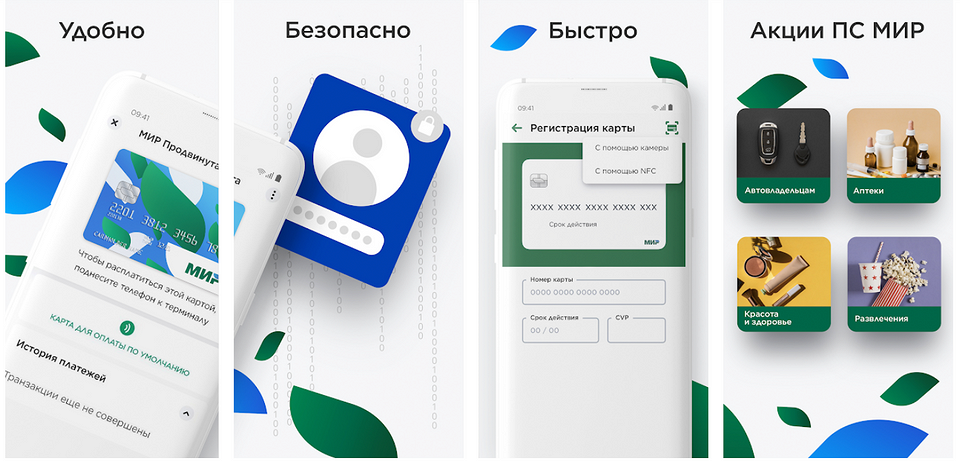
Чтобы использовать для оплаты телефоном Мир Pay, надо установить на него одноименное приложение — его можно скачать из Play Market или App Gallery (даже на смартфоны Huawei без Google-сервисов). Главное, чтобы гаджет работал на ОС Android версии 6.0 или выше и поддерживал технологию NFC.
- Установите Mir Pay на смартфон из удобного для вас магазина приложений.
- Откройте программу и отсканируйте свою карту МИР или добавьте ее данные вручную.
- Следуя подсказкам на экране, активируйте карточку в сервисе и сделайте его основным способом бесконтактной оплаты.
- Для совершения платежа надо просто разблокировать и поднести смартфон к терминалу. Дополнительно открывать приложение МИР Пэй не придется.
Кошелек Pay
Еще один сервис для бесконтактной оплаты интегрирован в приложение для хранения дисконтных карт Кошелек. В него также можно добавить банковскую карточку и оплачивать ей покупки через NFC. Подробнее о том, как это работает, мы рассказывали в отдельной статье, но вкратце опишем главные особенности приложения, чтобы вы могли платить телефоном уже сейчас.

Добавить карту в приложение и сделать его основным способом бесконтактной оплаты довольно просто:
- На главном экране нажмите на плюсик в правом верхнем углу.
- В разделе «Добавить свое» выберите «Банковская карта».
- Введите реквизиты карты вручную или прислоните ее к смартфону, чтобы приложение считало ее номер и срок действия.
- Примите условия приложения и введите проверочный код, который придет в SMS от банка.
- Кошелек спросит, хотите ли вы использовать его как основной способ оплаты. Подтвердите действие — и сможете оплачивать покупки смартфоном.
С Кошелек Pay уже работают многие популярные банки: Альфа, Тинькофф, Райффайзен, Газпромбанк, Русский Стандарт. Однако сервис не принимает карточки Сбера — что довольно логично, ведь у этого банка есть свой собственный SberPay.
Samsung Pay
Еще одна «монобрендовая» система, работает только на смартфонах Samsung. Причем не на любых, а только на попавших в Россию по официальным каналам. Приложение уже установлено на смартфон, нужно только открыть его и добавить карту МИР (другие не поддерживаются).
Оплата телефоном вместо карты Сбербанка
Смартфон — это не просто аппарат для звонков, а устройство с широким набором функций. С его помощью можно рассчитываться за покупки в магазинах, необязательно носить с собой кошелек. Далее мы рассмотрим, как оплачивать телефоном вместо банковской карты.
Технология бесконтактных платежей, благодаря которой стала возможна оплата мобильным телефоном называется NFC. Эта аббревиатура расшифровывается так — «Near field communication», что переводится как «ближняя бесконтактная связь».
На базе NFC работают системы платежей Google Pay, Apple Pay и SberPay .
Есть и другая технология, которую разработал Самсунг — MST (Magnetic Secure Transmission, в переводе с английского — «магнитная безопасная передача»). В отличие от NFC, MST позволяет рассчитываться за товар на любых терминалах, где принимаются к оплате обычные банковские карты — с магнитной полосой или бесконтактные.
На базе MST работает служба платежей Samsung Pay.

О наличие функции бесконтактной оплаты на терминалах свидетельствуют следующие значки.
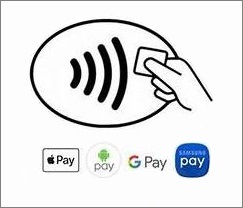
Первое, на что нужно обратить внимание — ваш телефон должен поддерживать NFC или MST. Дальнейшие действия будут зависеть от того, на базе какой операционной системы работает ваш смартфон: Android или iOS.
Google Pay
Google Pay работает на устройствах с Android версии 4.4 и выше, подключить можно карты Visa или Mastercard.
- Войдите в приложение Сбербанк Онлайн на Андроид.
- Найдите банковскую карту, которую нужно использовать, и откройте информацию о ней.
- Нажмите по надписи «Добавить в Android Pay» и следуйте дальнейшим подсказкам системы.
- Разблокируйте телефон и поднесите его к терминалу с бесконтактной оплатой.
- На экране появится надпись «Готово» и прозвучит звуковой сигнал.
Apple Pay
Можно пользоваться на iPhone SE, iPhone 6 и моделях поновее, а также на Apple Watch.
На устройстве должен быть подключен Touch ID и осуществлен вход в iCloud.
- Запустите приложение Wallet.
- Нажмите на значок «Плюс».
- Следуйте дальнейшим инструкциям на экране.
- Откройте на iPhone приложение Apple Watch.
- Выберите «Wallet и Apple Pay», затем добавьте карту.
- Следуйте подсказкам на экране.
На iPhone. Поднесите телефон к терминалу, и положите палец на Touch ID. На экране появится надпись «Готово».
На Apple Watch. Нажмите дважды на боковую кнопку часов и поверните их экраном к терминалу. Прозвучит звуковой сигнал, подтверждающий оплату.
Samsung Pay
Телефоны Самсунг с поддержкой MST могут создавать магнитное поле, похожее на сигнал от магнитной ленты на банковской карте. Расплачиваться через Samsung Pay можно на любых терминалах, принимающих карты к оплате.
- Запустите приложение Сбербанк Онлайн.
- Выберите нужную карту и откройте информацию о ней.
- Нажмите по строке «Добавить в Samsung Pay» и следуйте дальнейшим инструкциям.
Как оплачивать покупки
- Проведите пальцем по экрану смартфона снизу вверх. Должно запуститься приложение Samsung Pay.
- Авторизуйтесь отпечатком пальца.
- Поднесите телефон к платежному терминалу.