Как сделать карту Сбербанка приоритетной для переводов через СБП Инструкция

Это нужно для того, чтобы пользователи, желающие отправить Вам деньги на карту, знали, что Сбербанк — Ваш приоритетный / основной банк для получения входящих переводов, и Вы желаете получать деньги именно на него! А так же для того: если у Вас несколько карт – чтобы пополнение происходило на нужную из них

Как сделать карту Сбербанка приоритетной для переводов
Пошаговая инструкция:
Шаг 1: Заходим в Приложение Сбербанка с Мобильного телефона

Шаг 2: На главном экране: нажимаем на карту, на которую хотим получать деньги по умолчанию (отметим её приоритетной)

Шаг 3: Откроется: «Настройки» / «Безопасность» / «Дополнительно». Листаем вниз до «Дополнительно» ⇒ и для входящих переводов

Шаг 4: Снова кликаем по той же карте, которую хотим установить как Основную

Готово! Карта Сбера выбрана Приоритетной

Мистер Банкир
Как поменять приоритетный банк на другой в Системе Быстрых Платежей (СБП)
Возможно, у вас на телефоне установлены мобильные приложения нескольких банков. В этом случае при оплате через Систему Быстрых Платежей (СБП) может возникнуть проблема: открывается приложение не того банка, с которого нужно сделать перевод.
Решение: поменять приоритетный (основной) банк. То есть выбрать банк, чье приложение будет по умолчанию открываться при переводе через СБП.
Как в СБП выбрать или поменять приоритетный банк
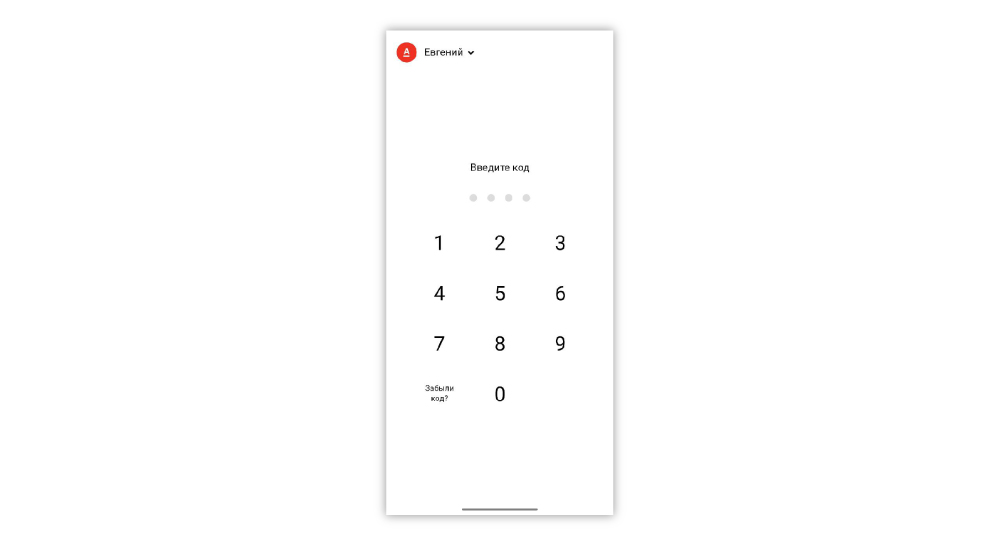
Шаг 1. Откройте приложение банка, который вы хотите сделать основным для СБП
В нашем примере это мобильное приложение Альфа-Банка. В приложениях других банков порядок действий аналогичный или очень схожий.
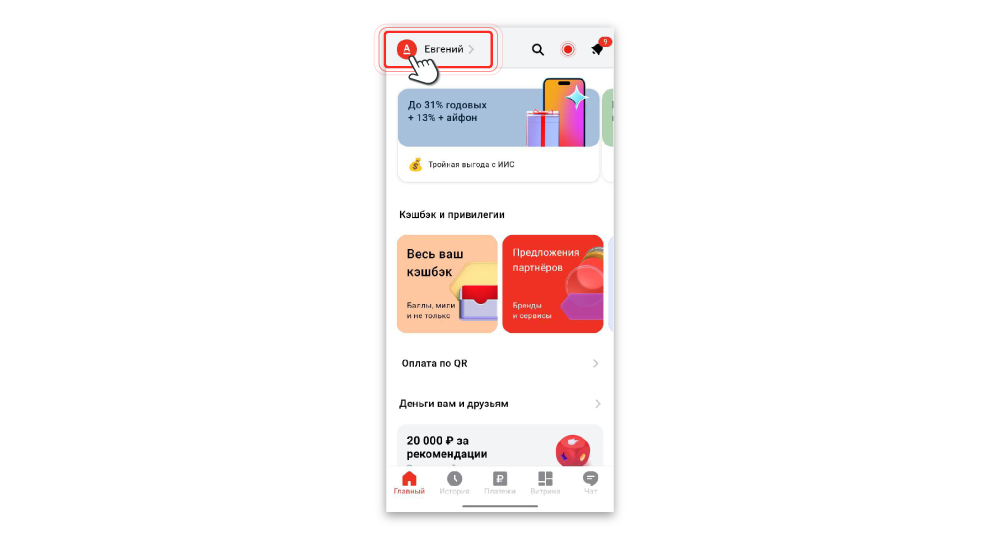
Шаг 2. Перейдите в ваш профиль
Обычно для перехода в профиль нужно нажать на ваше имя или аватар.
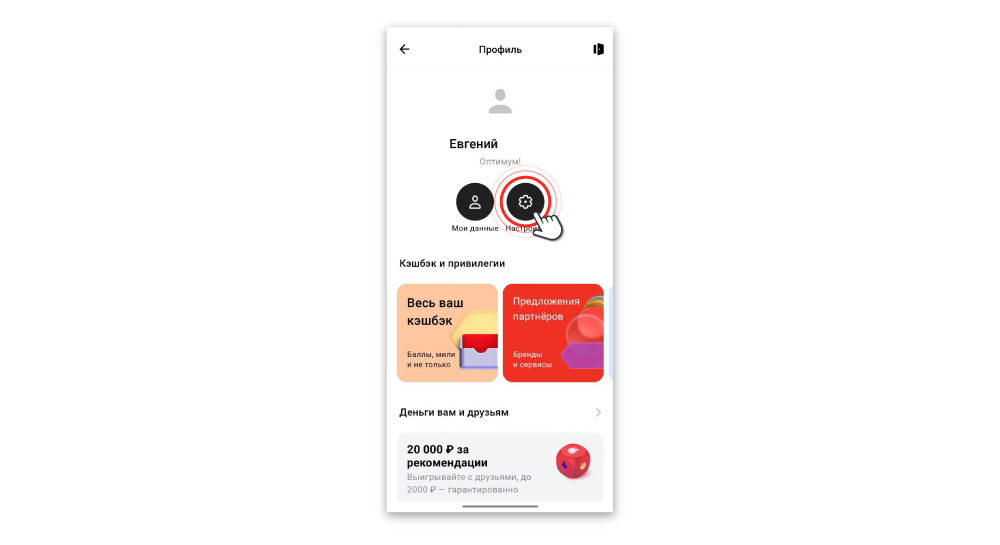
Шаг 3. Перейдите в настройки
Ищите слово «Настройки» или иконку с шестеренкой.
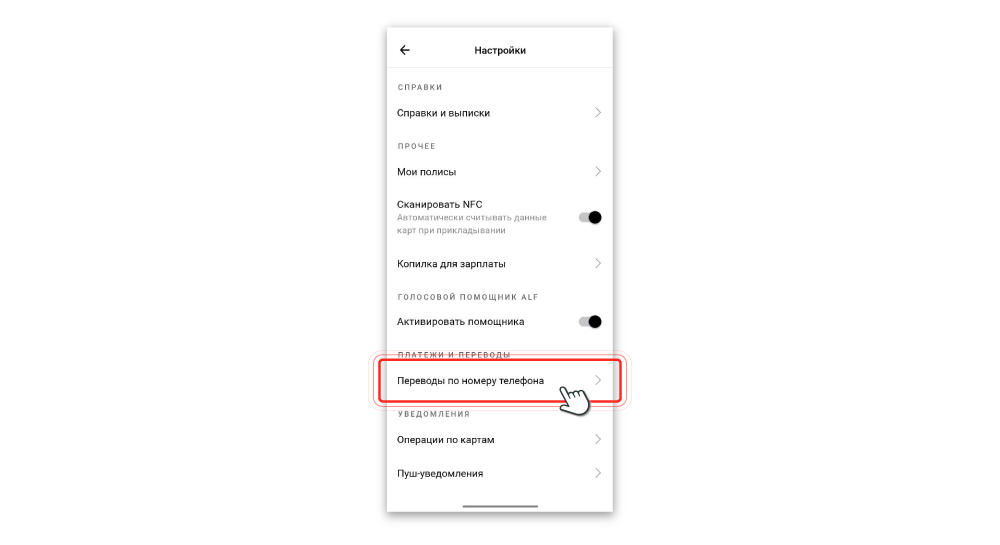
Шаг 4. Выберите «Переводы по номеру телефона»
В приложениях других банков этот пункт может называться иначе. Например, «Система быстрых платежей».
Шаг 5. Передвиньте ползунок «Основной банк» в положение ВКЛ
Для подтверждения изменений банк может выслать вам SMS-код. Его нужно будет ввести.
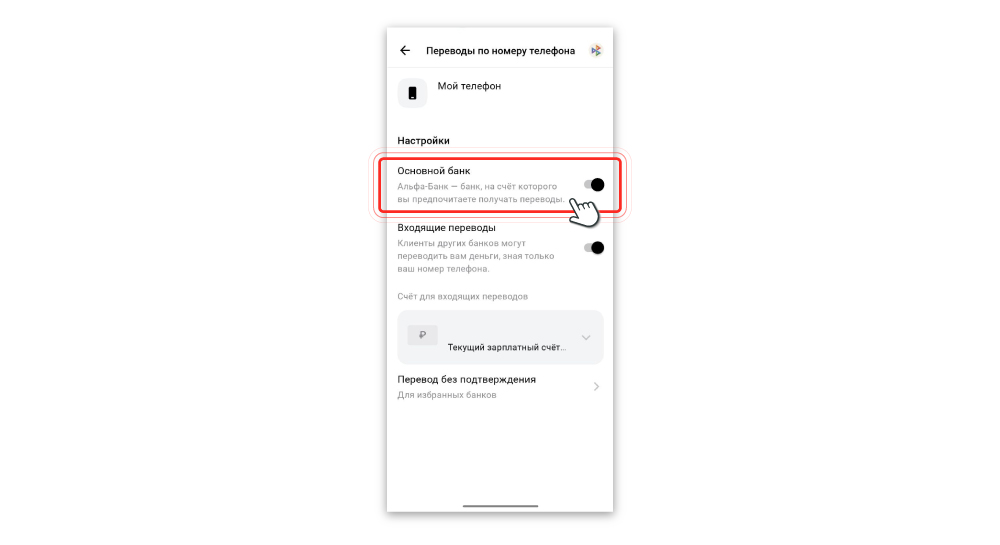
После этого банк станет вашим банком по умолчанию в СБП.
Как убрать банк из СБП
Предположим, вы хотите отвязать тот или иной банк от Системы Быстрых Платежей. Расскажем, как это сделать.
Шаг 1. Откройте мобильное приложение банка
В нашем примере это приложение Сбербанка. В приложениях других банков порядок действий аналогичный или схожий.
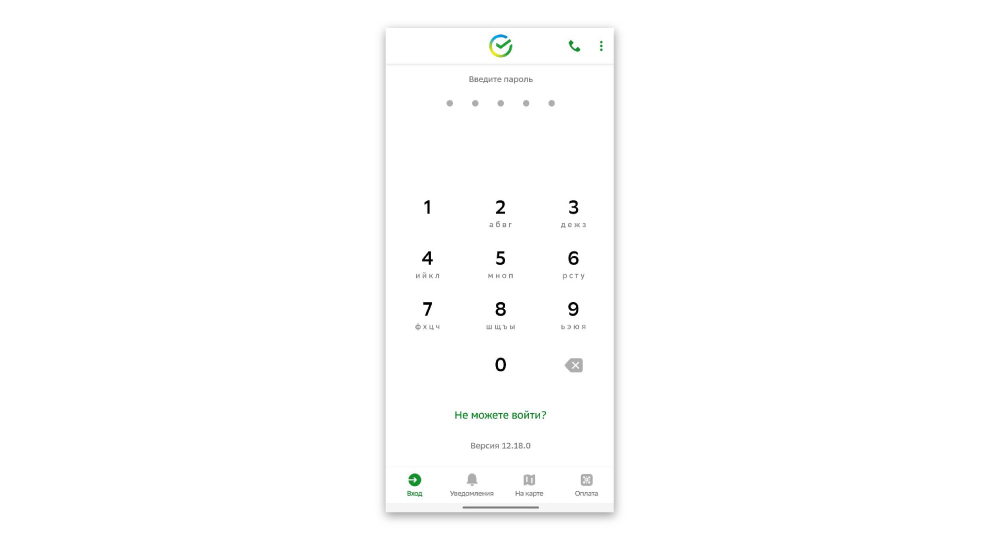
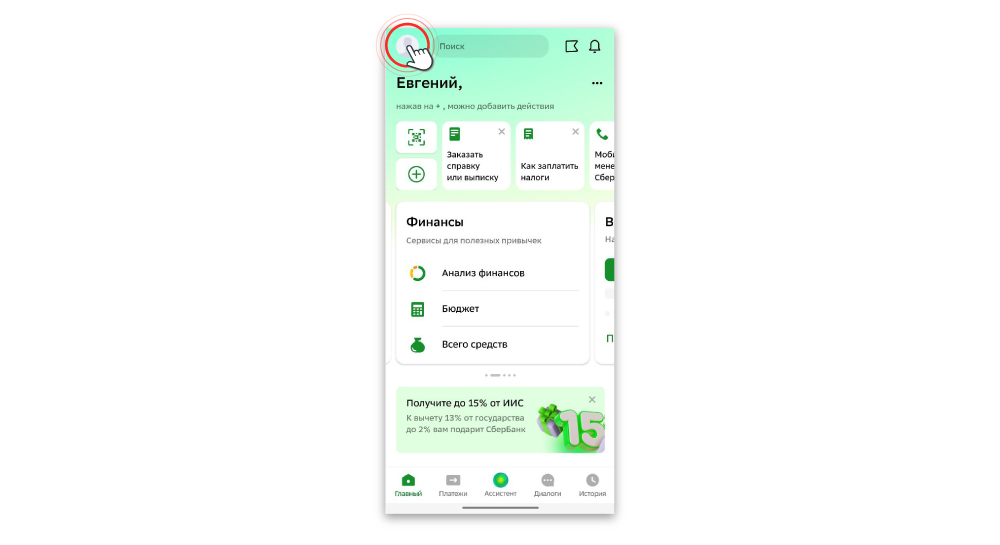
Шаг 2. Перейдите в ваш профиль
В приложении Сбербанка для перехода в профиль надо нажать на аватар. В приложениях некоторых других банков – на ваше имя.
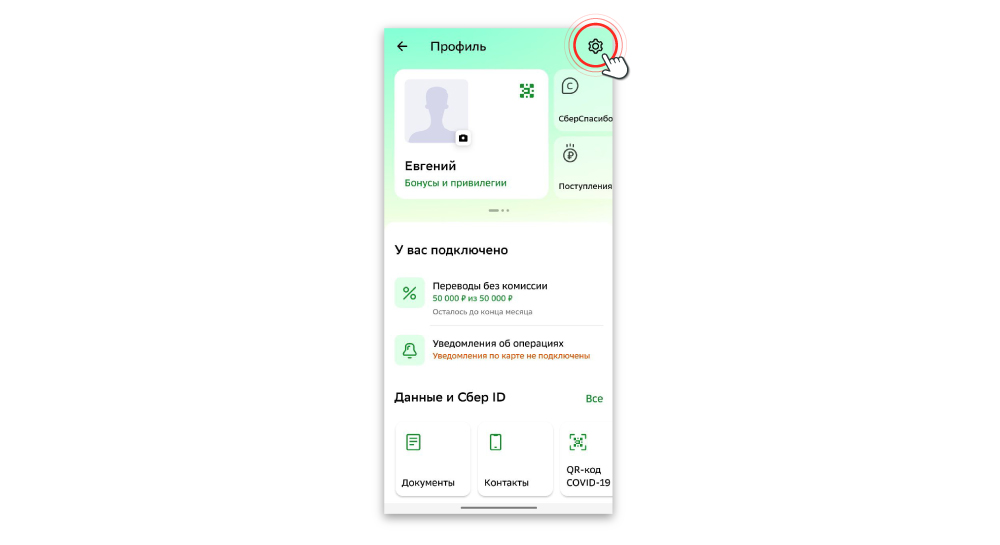
Шаг 3. Нажмите «Настройки»
В большинстве банковских приложений раздел «Настройки» обозначен шестеренкой.
Шаг 4. Нажмите «Система быстрых платежей»
В приложениях других банков этот раздел может называться иначе – например, «Переводы по номеру телефона».
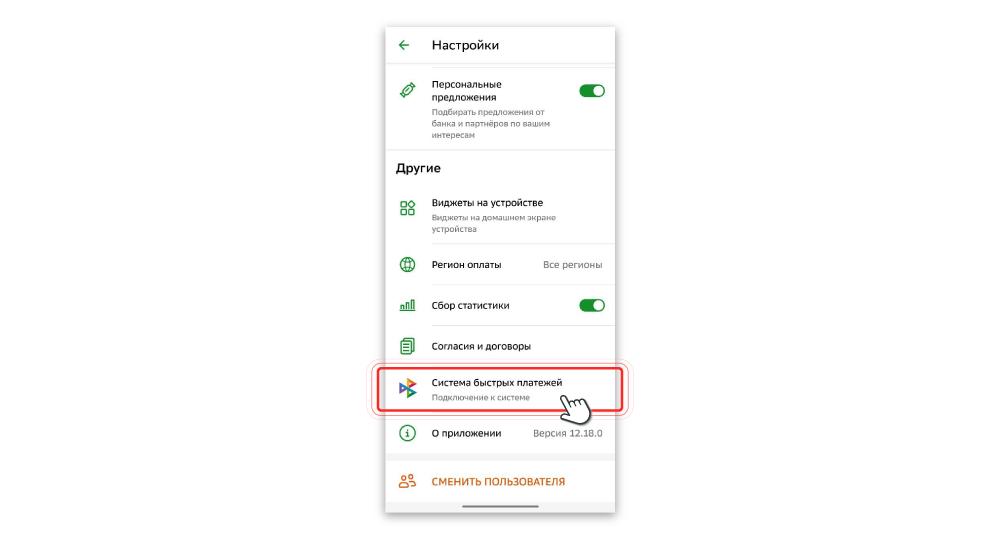
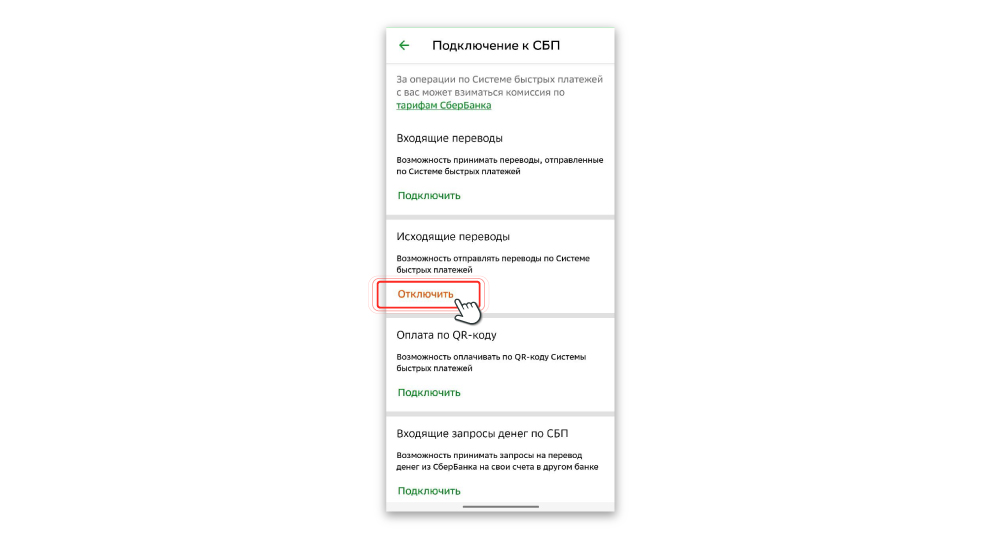
Шаг 5. Отключите все опции, касающиеся перевода средств
Имейте в виду, что после этого вы не сможете совершать через этот банк денежные переводы по номеру телефона. Точно так же не смогут отправить перевод и вам.
Автор: Евгений Сахаров
Количество просмотров: 379658
Количество комментариев: 0
Как Альфа-карту сделать основной для приёма СБП (Системы Быстрых Платежей)

Система Быстрых Платежей (СБП) привязана к номеру телефона, поэтому при переводе возникают следующие дилеммы:
- в какой банк отправить перевод, если получатель является клиентом нескольких банков?
- на какую именно карту зачислить перевод, если у получателя несколько в одном банке?
Как выбрать карту для СБП
Как выбрать карту для СБП (на примере Сбербанка Онлайн)
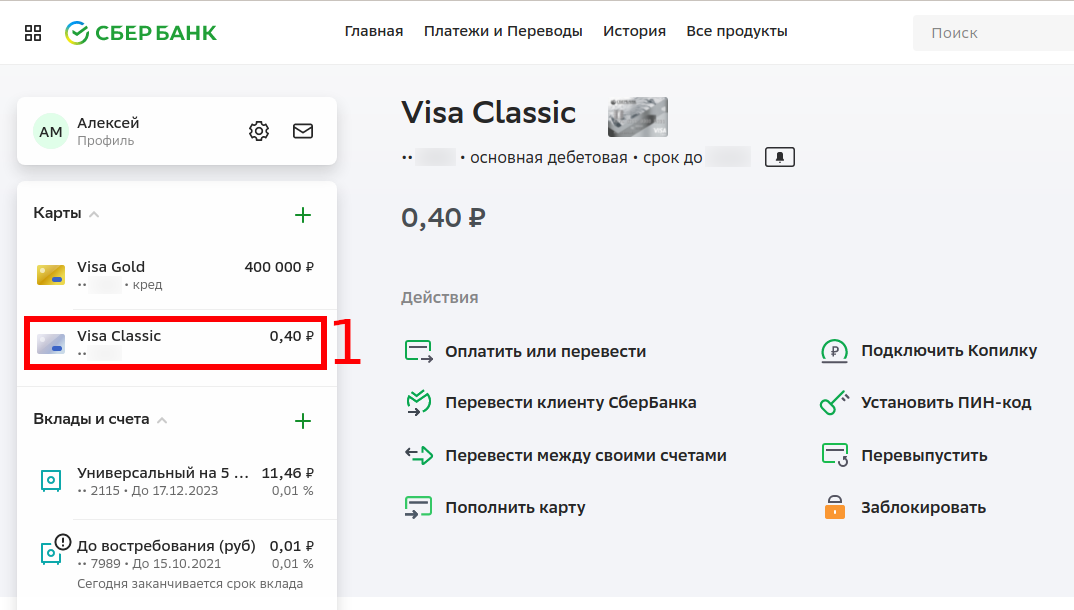
В списке карт выберите ту, которую вы хотите сделать приоритетной для получения переводов и нажмите «Настройки».
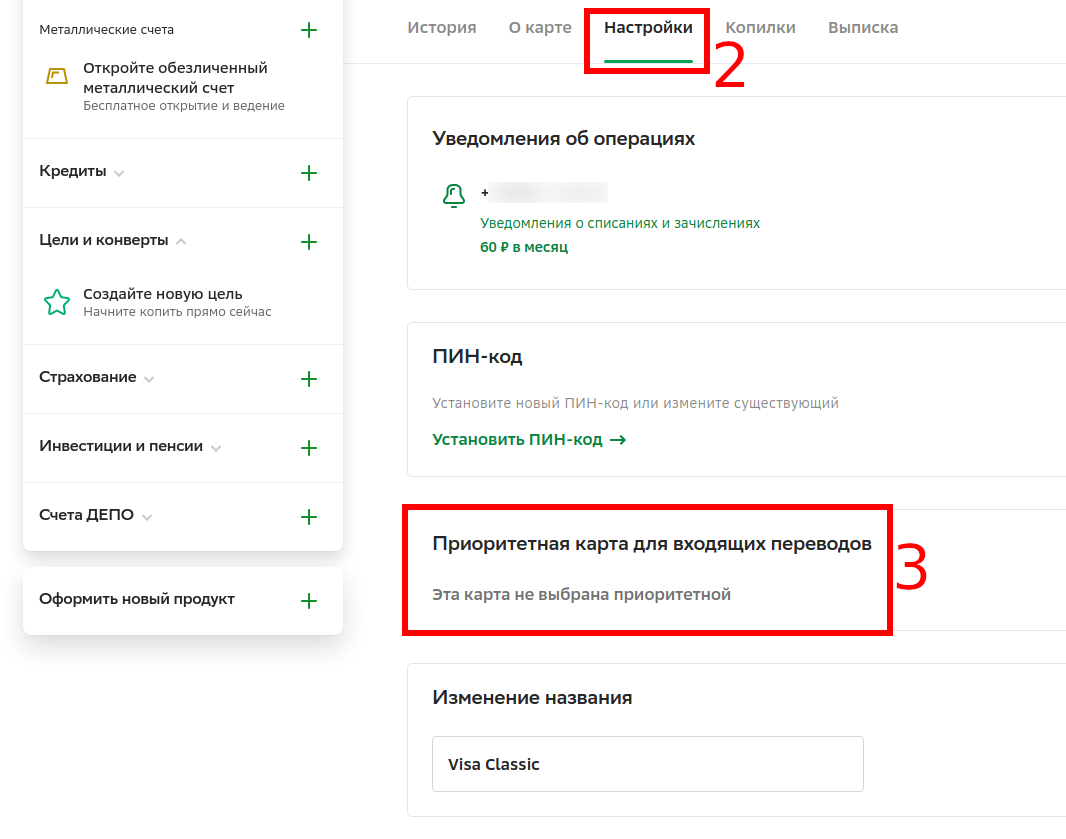
Найдите пункт «Приоритетная карта для входящих переводов» и выберите карту в качестве приоритетной.
Если приоритетная карта не выбрана, то деньги будут поступать на любую активную дебетовую карту.
Как выбрать карту для СБП (на примере мобильного приложения Альфа-Банк)
Откройте мобильное приложение Альфа-Банк, кликните на своё имя.
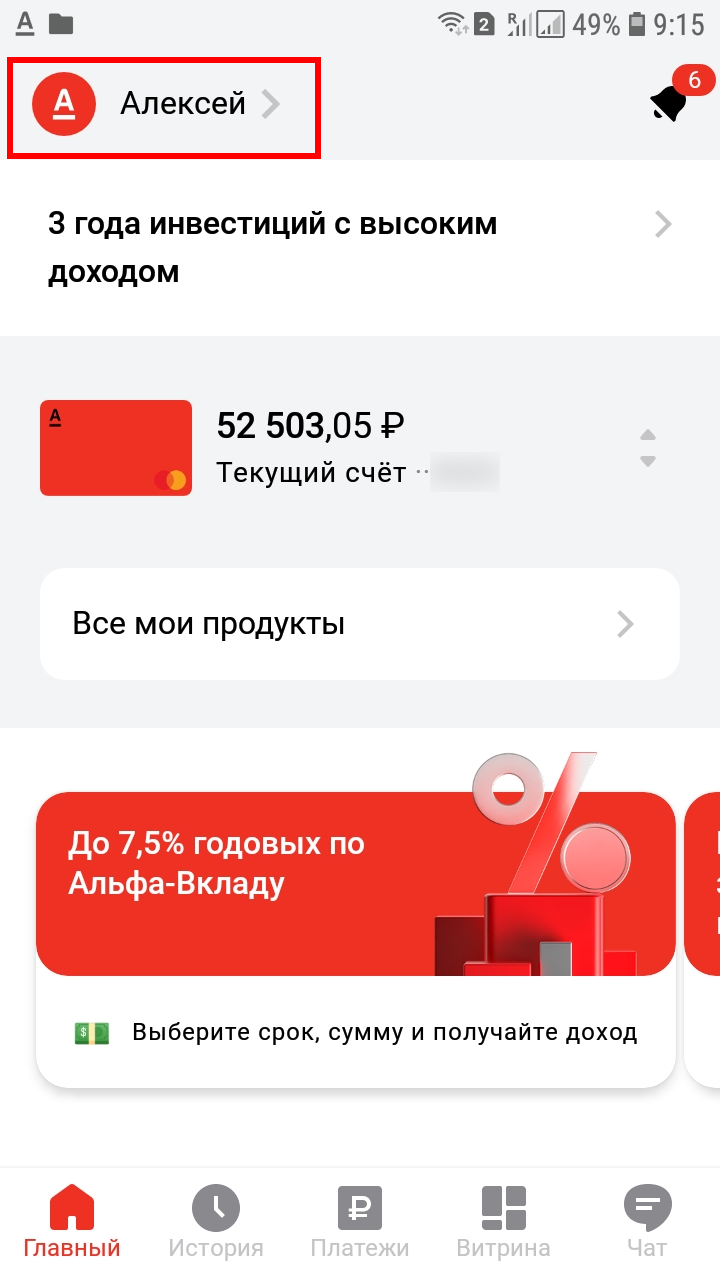
Кликните «Настройки».
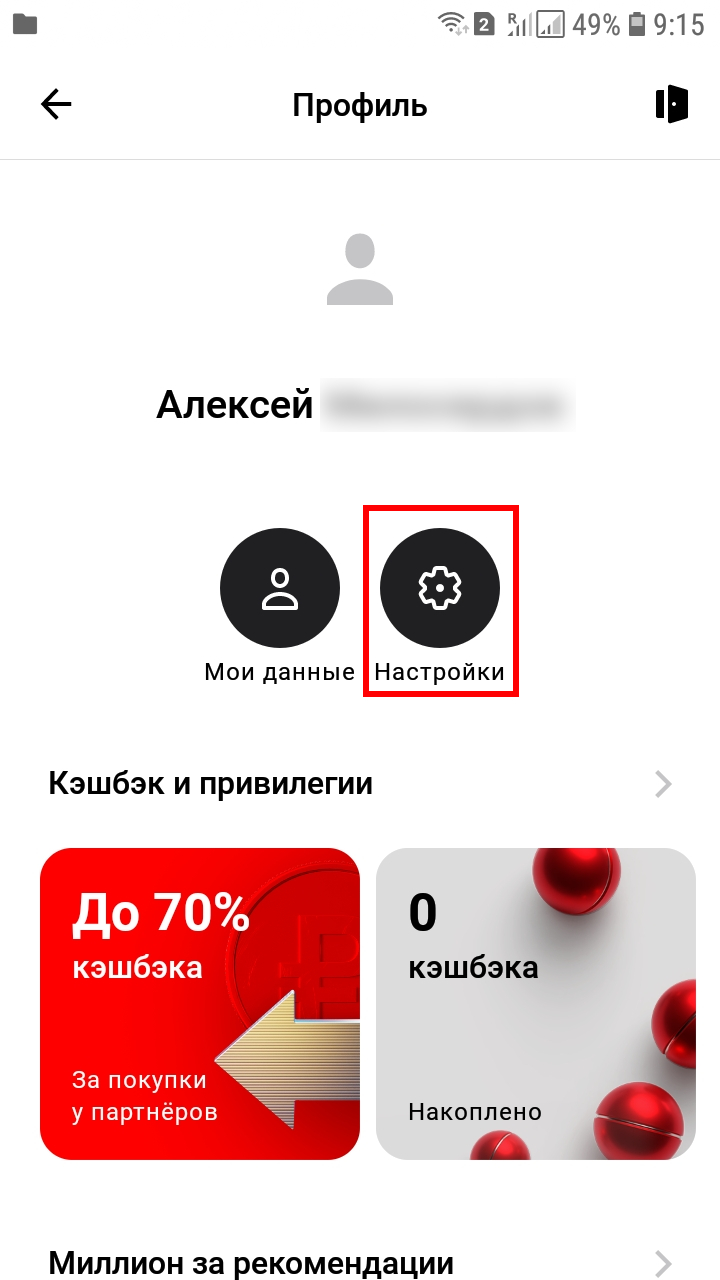
Пролистните вниз до раздела «Платежи и переводы».
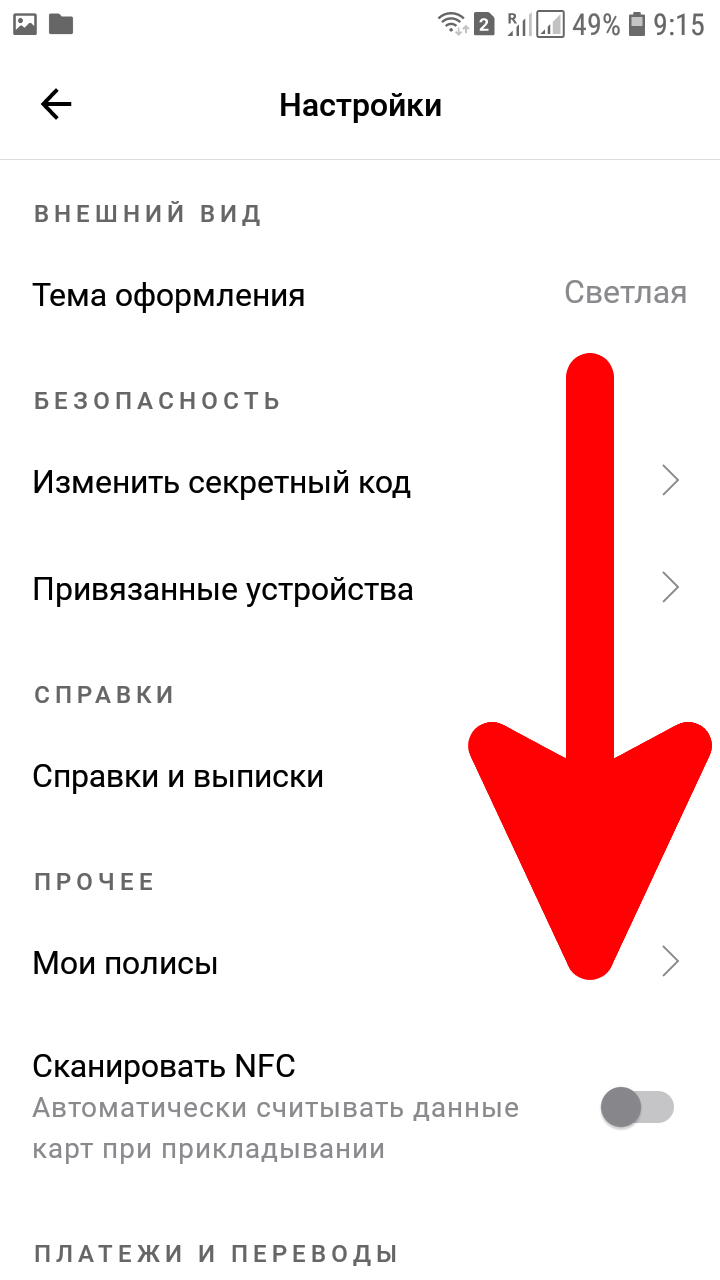
Найдите пункт «Переводы по номеру телефона».
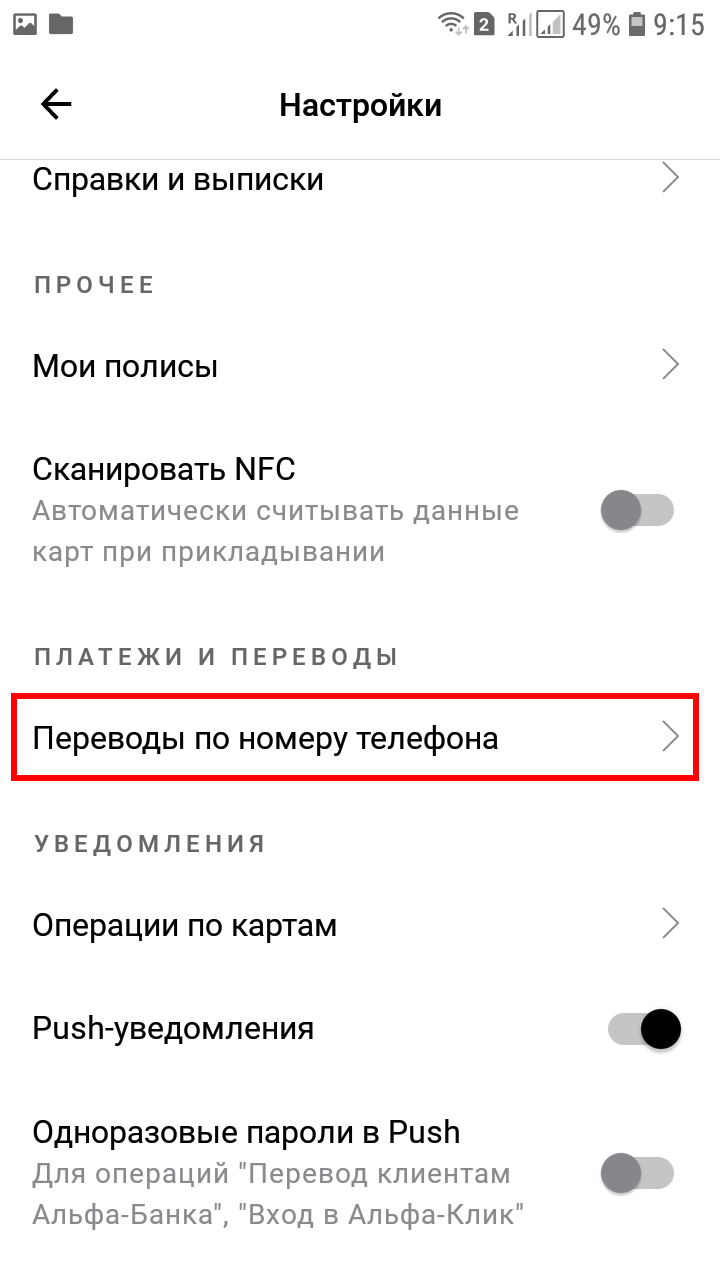
В выпадающем меню «Счёт для получения переводов» выберите счёт, на который вы хотите получать переводы из Системы быстрых платежей.
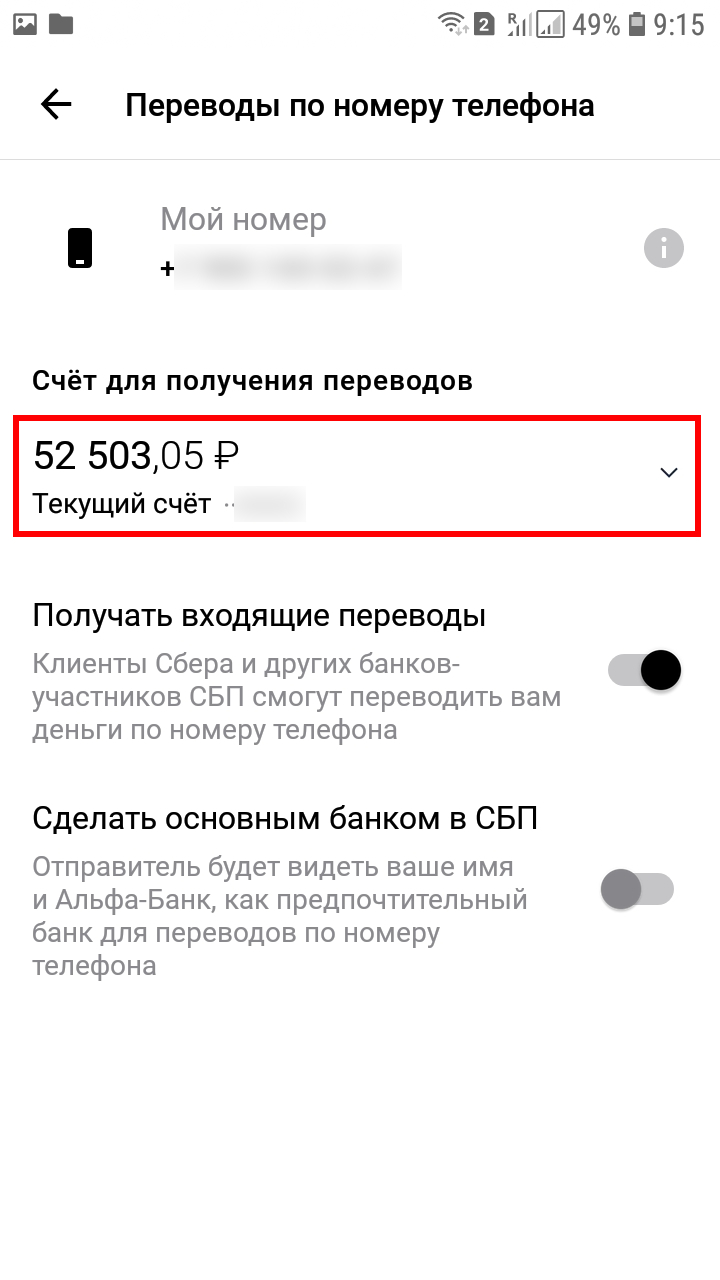
Как выбрать банк для СБП
Как выбрать банк для СБП (на примере мобильного приложения Альфа-Банк)
Откройте мобильное приложение Альфа-Банк, кликните на своё имя.
Кликните «Настройки».
Пролистните вниз до раздела «Платежи и переводы».
Найдите пункт «Переводы по номеру телефона».
Включите «Сделать основным банком в СПБ».

Как выбрать счёт и банк для получения СПБ в других банках
Настройка в различных банках и приложениях может различаться. В некоторых случаях настройка может отсутствовать: например, включение СПБ отсутствует в Сбербанк.Онлайн и доступно только в мобильном приложении Сбербанка.
Но в любом случае вам нужно искать настройки связанные с СПБ, переводом по номеру телефона. Выбор карты по умолчанию может быть в настройках карты.
Полезные ссылки
Альфа-карта с включённой СПБ (выпуск и обслуживание бесплатно, кэшбэк выплачивают деньгами).
Кредитная карта альфа-банка (снятие наличных без комиссии, 100 дней льготный период).
Связанные статьи:
- Альфа-Карта — отзыв спустя полгода использования (76.5%)
- Как отправить деньги �� в Таиланд ���� (в Паттайю) (74.2%)
- Почему ты не используешь благоприятные возможности? (71.6%)
- Выбор дебетовой карты: лучше Тинькофф или Альфа-Банк? (60.8%)
- Как включить Систему Быстрых Платежей (СБП) и не платить комиссию за переводы (60.8%)
- Как посчитать стоимость своего времени при работе над своими проектами (RANDOM — 50%)
Как подключить СБП в мобильном приложении?
Вы всегда можете связаться с нами и узнать интересующую вас информацию.
Для звонков из Москвы
Бесплатно по всей России
Связаться с нами
Для звонков по России
Для официальных обращений: bank@uralsib.ru
Адрес головного офиса банка: 119048, г. Москва, ул. Ефремова, д.8
- О банке
- Новости
- Тарифы
- Платежные реквизиты
- Финансовым организациям
- Карьера
- Офисы и банкоматы
- Условия предоставления информации
- Закупки
- Реализация имущества
- Обработка персональных данных
- Раскрытие информации по N 3921-У
- Раскрытие информации
- Центр раскрытия корпоративной информации
- Взаимодействие со страховыми компаниями
- Информация о процентных ставках по договорам банковского вклада с физическими лицами
- Версия для слабовидящих
- Карта сайта
- Сервис биометрической регистрации
- Антикоррупционная политика
- Для нотариусов
- Партнерская программа
- Программа для физлиц
Показать ещё
- Условия предоставления информации
- Закупки
- Реализация имущества
- Обработка персональных данных
- Раскрытие информации по N 3921-У
- Раскрытие информации
- Центр раскрытия корпоративной информации
- Взаимодействие со страховыми компаниями
- Информация о процентных ставках по договорам банковского вклада с физическими лицами
- Версия для слабовидящих
- Карта сайта
- Сервис биометрической регистрации
- Антикоррупционная политика
- Для нотариусов
- Партнерская программа
- Программа для физлиц
Связаться с нами
ПАО «Банк Уралсиб» использует файлы cookie для персонализации сервисов и повышения удобства пользования сайтом. Если вы не хотите использовать файлы cookie, отключите их в настройках браузера.
© 2005- 2024 ПАО «Банк Уралсиб». Генеральная лицензия Банка России №30 выдана 10.09.2015 г.