Как установить КриптоПро: пошаговая инструкция


КриптоПро — это линейка криптографических утилит (криптопровайдеров), которые применяются в программах российских разработчиков для генерации электронной подписи, работы с сертификатами, организации структуры PKI и т. д.
Как используют программу
Разработчик на сайте указывает, что такое КриптоПро, — это разработанная одноименной компанией линейка криптографических утилит (вспомогательных программ) — так называемых криптопровайдеров, средство криптографической защиты информации (СКЗИ). Эта программа защищает информацию через шифрование и создание электронных подписей (ЭП). Без применения таких программ использование ЭЦП становится невозможным.
Эти сертификаты подтверждают значимость и статус электронных документов при работе:
- с электронными площадками;
- электронной отчетностью;
- клиент-банками;
- при обмене между пользователями в сети.
Криптографическая защита основана на исполнении нацстандартов в этой области:
- ГОСТ Р 34.10-2012 (взамен 34.10-2001) об ЭЦП;
- ГОСТ Р 34.11-2012 (сменил 34.11-94) о кэшировании;
- ГОСТ 28147-89 об алгоритме криптопреобразования.
Компания ввела в действие программные модули CryptoPro Cryptographic Service Provider (CSP), которые совместимы с интерфейсом Microsoft. Простыми словами, КриптоПро — программа, которая шифрует, защищает информацию и хранит секретные ключи.
Сервис сертификата электронной подписи
Из доступных в электронной форме услуг установите сертификат КриптоПро для ЭЦП. Получите юридически значимую подпись, которая проверит, зашифрует и дешифрует документы в электронной форме с помощью сертификата.
Через вкладку «Услуги» откроем «Сервис электронной подписи».
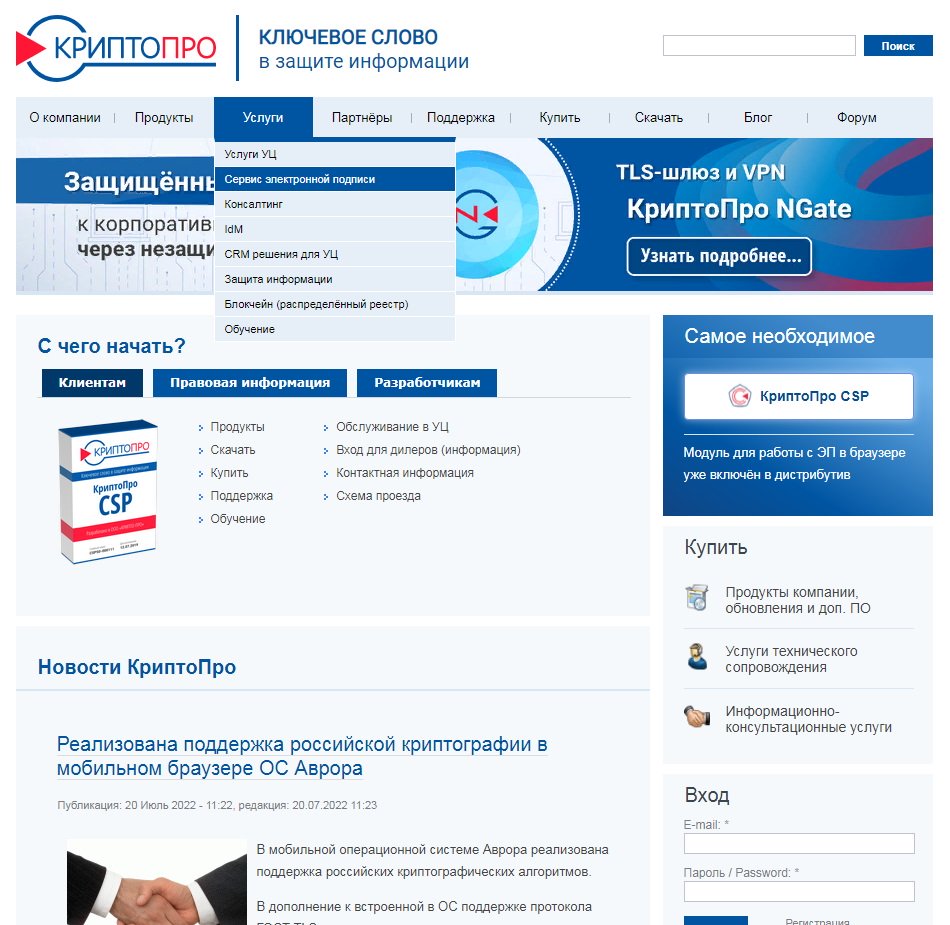
Сервис электронной подписи (СЭП) предназначен для шифрования и расшифрования электронных документов, формирования запросов на создание и управление сертификатами ключей проверки электронной подписи, создания и проверки электронной подписи различного формата криптографических сообщений.
Предлагаются два режима использования ключей ЭП:
- серверный («облачный»). В этом случае никаких дополнительных компонент на рабочее место пользователя устанавливать не требуется, электронная подпись создается на сервере СЭП;
- локальный (DSS Lite). Ключи создаются и используются на рабочих местах (ключевых носителях) пользователей.
Чтобы работать с «облачным» режимом, понадобится криптографический модуль.
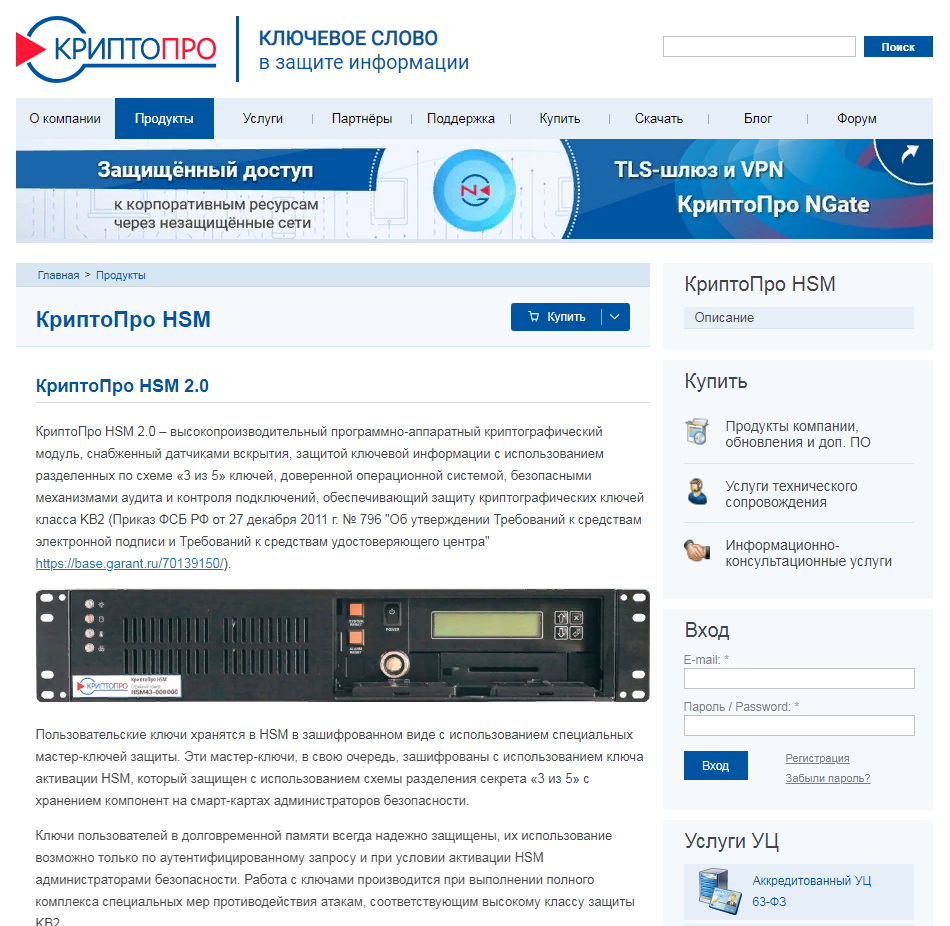
Локальный режим позволяет подписывать документы всех распространенных форматов на различных платформах с использованием средства ЭП, установленного на устройстве пользователя.
Для использования требуется установка программного обеспечения.
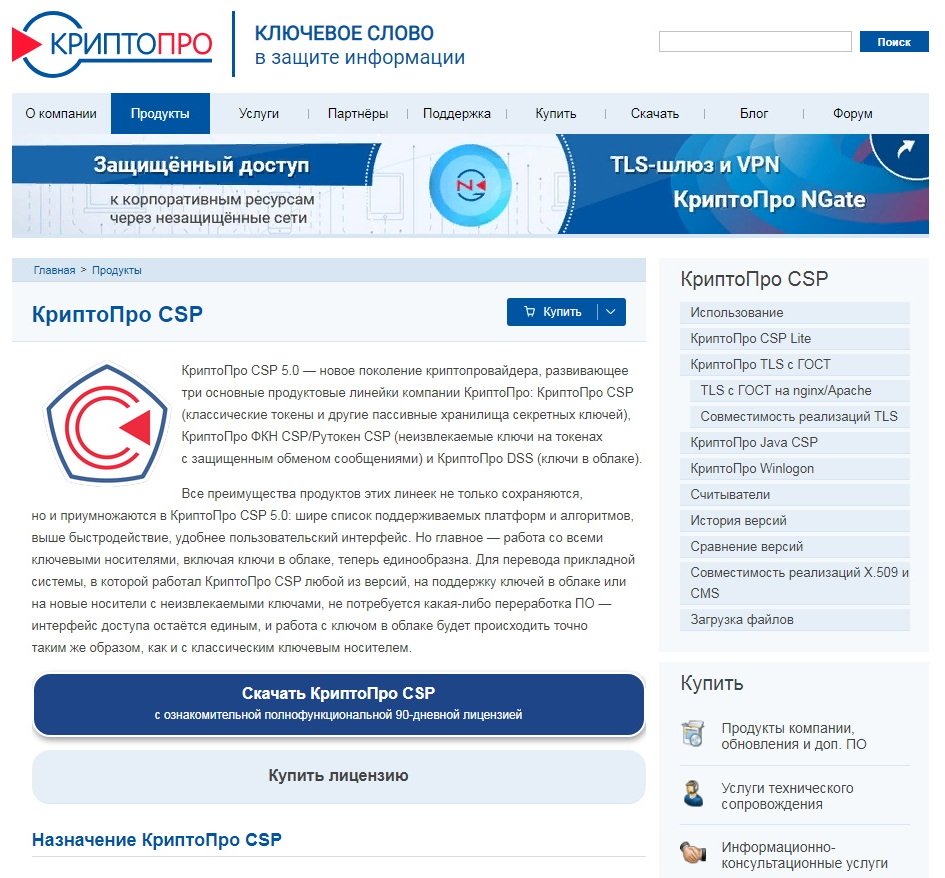
Для загрузки и проверки электронной подписи на web-страницах с применением КриптоПро CSP понадобится плагин. Он предназначен для создания и проверки электронной подписи (ЭП) на веб-страницах и поддерживает работу с широким набором алгоритмов, как встроенных в операционную систему, так и доустановленных дополнительно.
Скачать, установить и проверить работу плагина сможете на странице сайта КриптоПро.
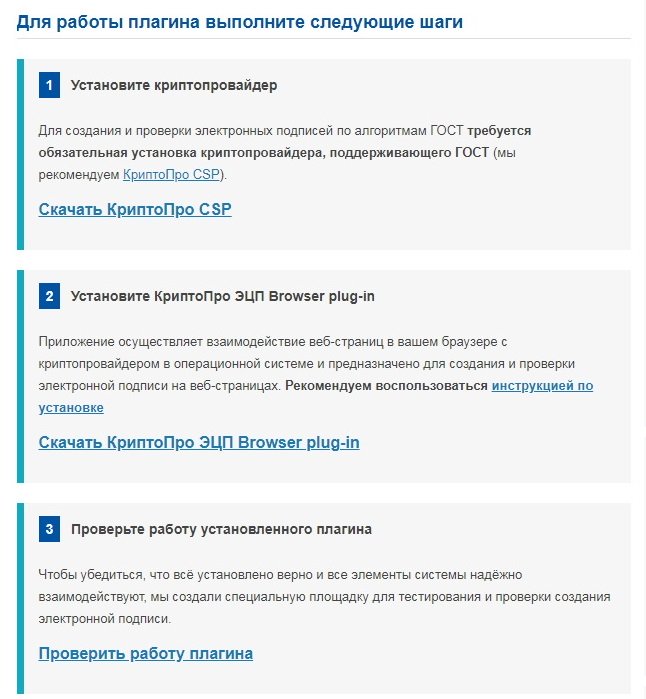
Просто следуйте указаниям.
Когда переустанавливать
Если заменяете демопрограмму на основную или переходите на следующую версию дистрибутива, переустановите КриптоПро. Удостоверьтесь в том, что на компьютере есть лицензия КриптоПро или сертификаты. Если нет, сохраните их.
Через запуск меню имеющейся программы с функциями администратора системы удалите предыдущую программу стандартным способом.
Если через панель установки и удаления корректно удалить программу не получается, используйте дистрибутив. В аварийном случае удалите через специальную утилиту. Здесь найдете эти программы:
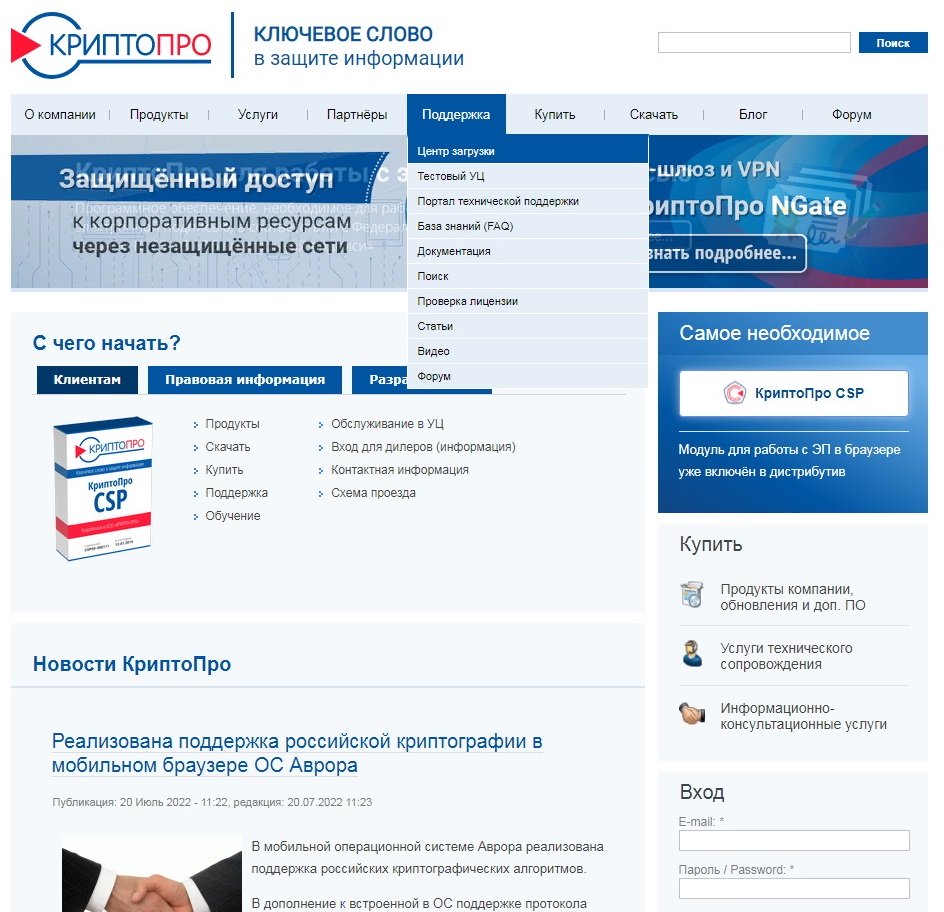
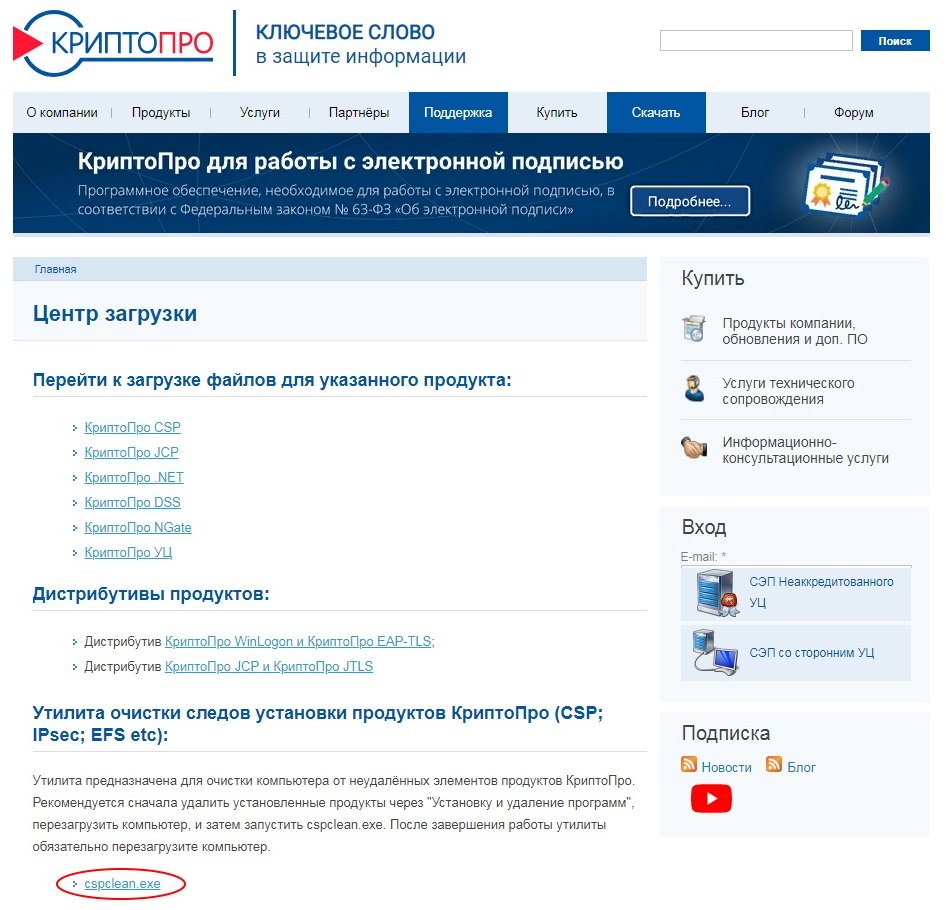
Утилита подходит для всех версий CSP. Для выполнения очистки запустите файл cspclean.exe, перезагрузите компьютер и повторно запустите утилиту.
Теперь установите новый продукт.
Устанавливаем КриптоПро
Из описания приобретенной программы делаем вывод о том, с какими операционными системами она совместима. Удостоверимся, что у нужного функционала есть сертификат.
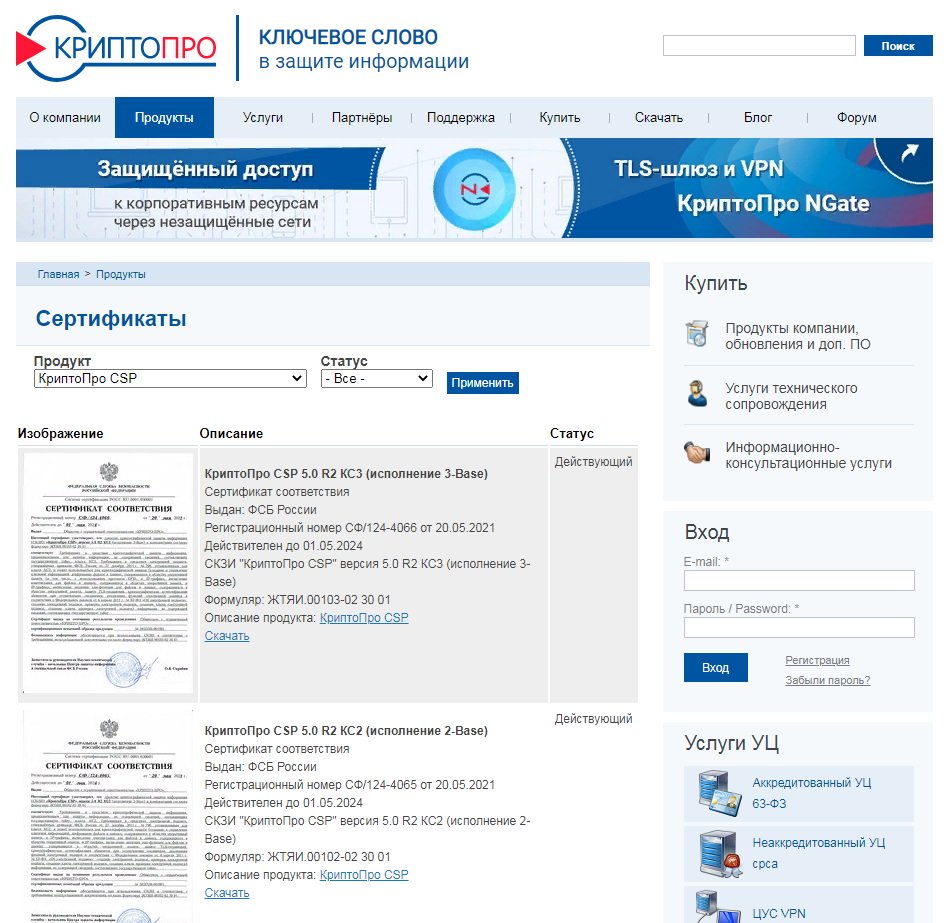
Во вкладке «Продукты» выберем раздел «Сертификаты».

Ознакомимся с описанием.
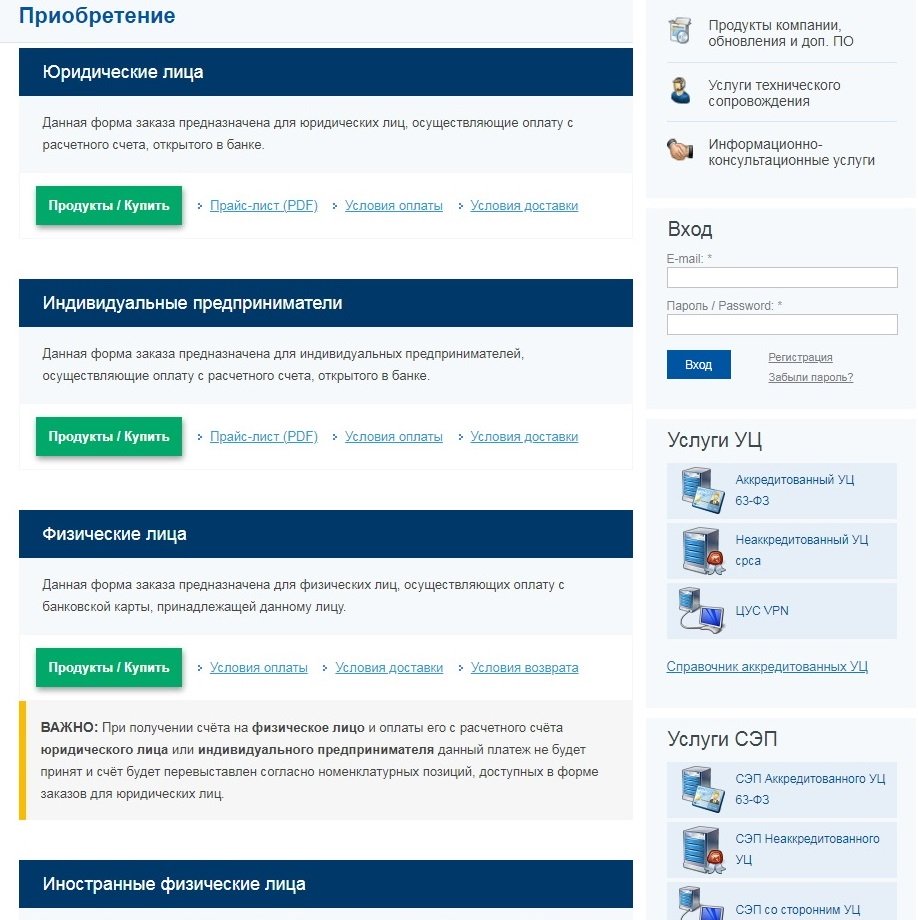
Когда появятся предпочтения по выбору определенной версии, получите представление о возможных затратах. Стоимость и набор продуктов различается в зависимости от того, кто приобретает программу:
- юридические лица;
- ИП;
- физические лица;
- иностранные физические лица.
Опубликован прайс-лист услуг получения лицензий и сертификатов компании по состоянию на июнь 2022 года. Например, для юридических лиц сертификат на годовую техническую поддержку на рабочем месте стоит 850 рублей, а сертификат на установку и (или) обновление на рабочем месте или сервере — 5500 руб.
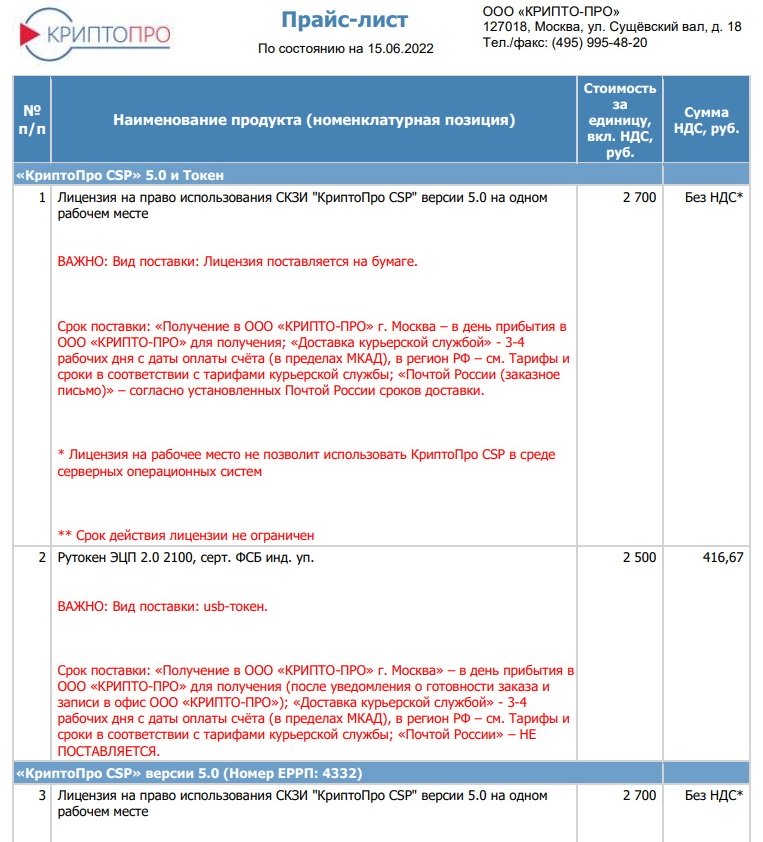
Подробнее со всеми прайс-листами можно ознакомиться в разделе «Приобретение» на сайте КриптоПро.
Бесплатная установка КриптоПро
Помните, что бесплатная (демонстрационная) версия программы доступна ограниченное количество времени (90 дней), во течение которого функционал неограничен. Бесплатная версия программы доступна только для тех, кто впервые устанавливает ПО на компьютер. Если ранее на вашем компьютере уже стояло ПО КриптоПро, данная версия активирована не будет. Чтобы понять, как установить программу КриптоПро на компьютер бесплатно, обратитесь на официальный сайт разработчика.
Имея необходимые сведения, используем программу в демонстрационном режиме. Вот инструкция, как бесплатно пользоваться КриптоПро:
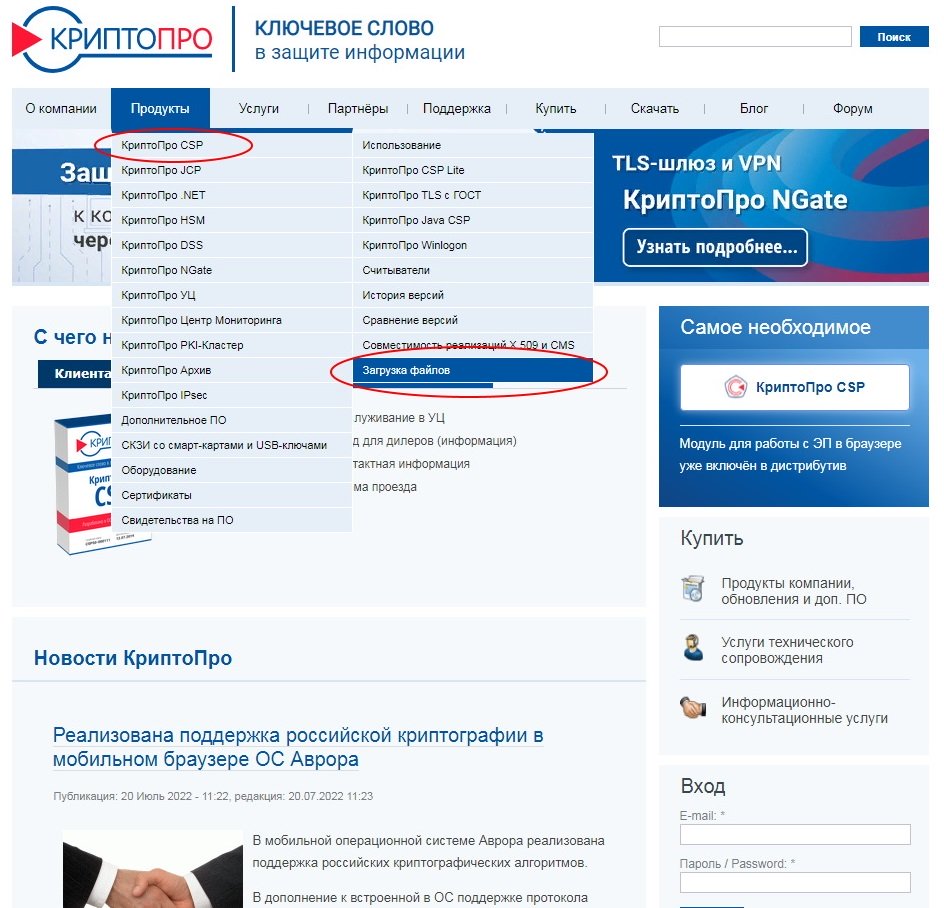
Шаг 1. Загружаем файлы через продукты и вкладку СКЗИ «КриптоПро CSP».
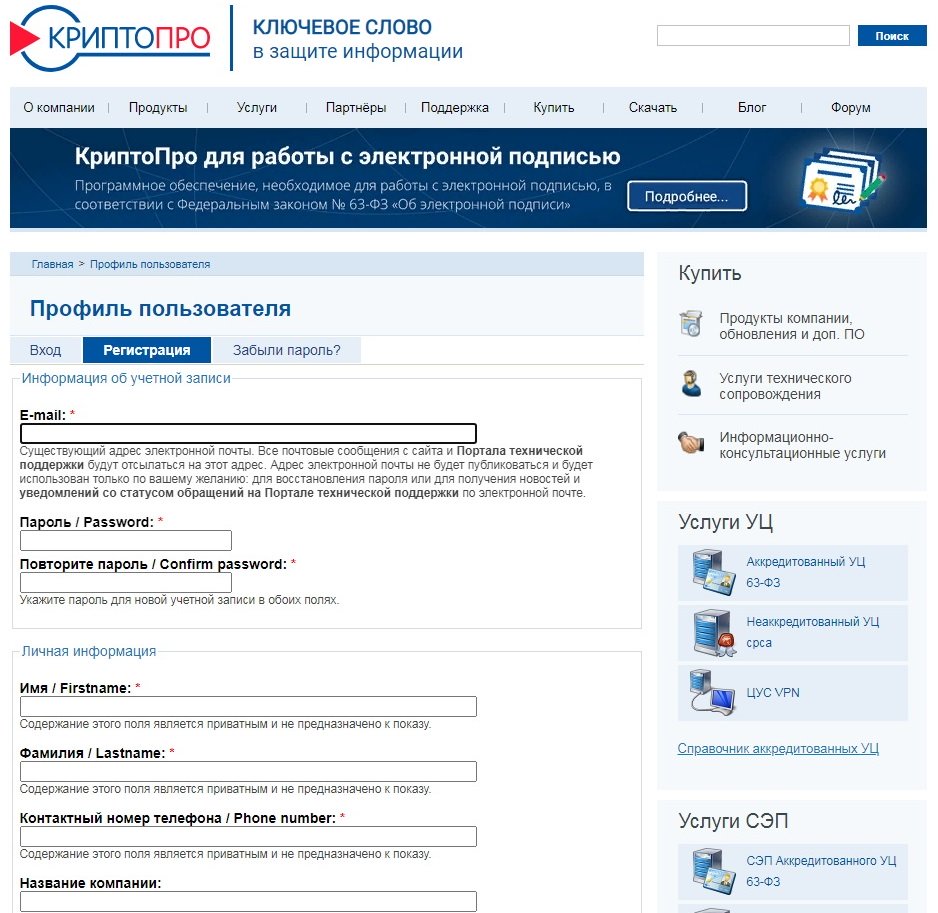
Шаг 2. Пройдем предварительную регистрацию и ответим на несколько вопросов. Заполняем поля и отправляем запрос на регистрацию, совершаем дальнейшие действия, следуя подсказкам.
Шаг 3. Выбираем продукт, который соответствует операционной системе компьютера, и скачиваем его. Загружается быстро. Запускаем программный файл с расширением .ехе. Программная система безопасности предупредит о том, что в компьютер внесут изменения. Если согласны, нажимаем «Установить». Загружается модуль.
После того как установили последнюю версию, работайте с программой сразу. Если загружали предыдущие версии, перезагрузите компьютер сразу или отложите это действие.
Получается, что бесплатно установить СКЗИ КриптоПро — это означает не вводить серийный номер.
Бессрочные лицензии бесплатно выдает Федеральное казначейство бюджетным, казенным учреждениям. Некоторые коммерческие удостоверяющие центры выдают лицензии бесплатно при условии выпуска у них сертификата электронной подписи.
Теперь вы знаете, как пользоваться КриптоПро бесплатно.
КриптоПро в госзакупках
Функции по контролю и надзору в финансово-бюджетной сфере осуществляет Федеральное казначейство РФ. В случае обнаружения признаков нарушения законодательства о контрактной системе в действиях заказчика при осуществлении им закупки обращение о таком нарушении необходимо направить для рассмотрения в Федеральное казначейство.
Для такого взаимодействия вам понадобится ЭЦП, а для ее использования необходимо скачать КриптоПро 5.0 с официального сайта Казначейства. Контроль в сфере закупок, в соответствии с частью 8 статьи 99 закона о контрактной системе, осуществляется:
- в целях установления законности составления и исполнения бюджетов различных уровней;
- в отношении расходов, связанных с осуществлением закупок;
- в осуществлении достоверности учета таких расходов.
Проще говоря, Федеральное казначейство осуществляет контроль и надзор в финансово-бюджетной сфере.
В приведенной ниже инструкции расскажем, с чего начать и как установить КриптоПро на компьютер пошагово.

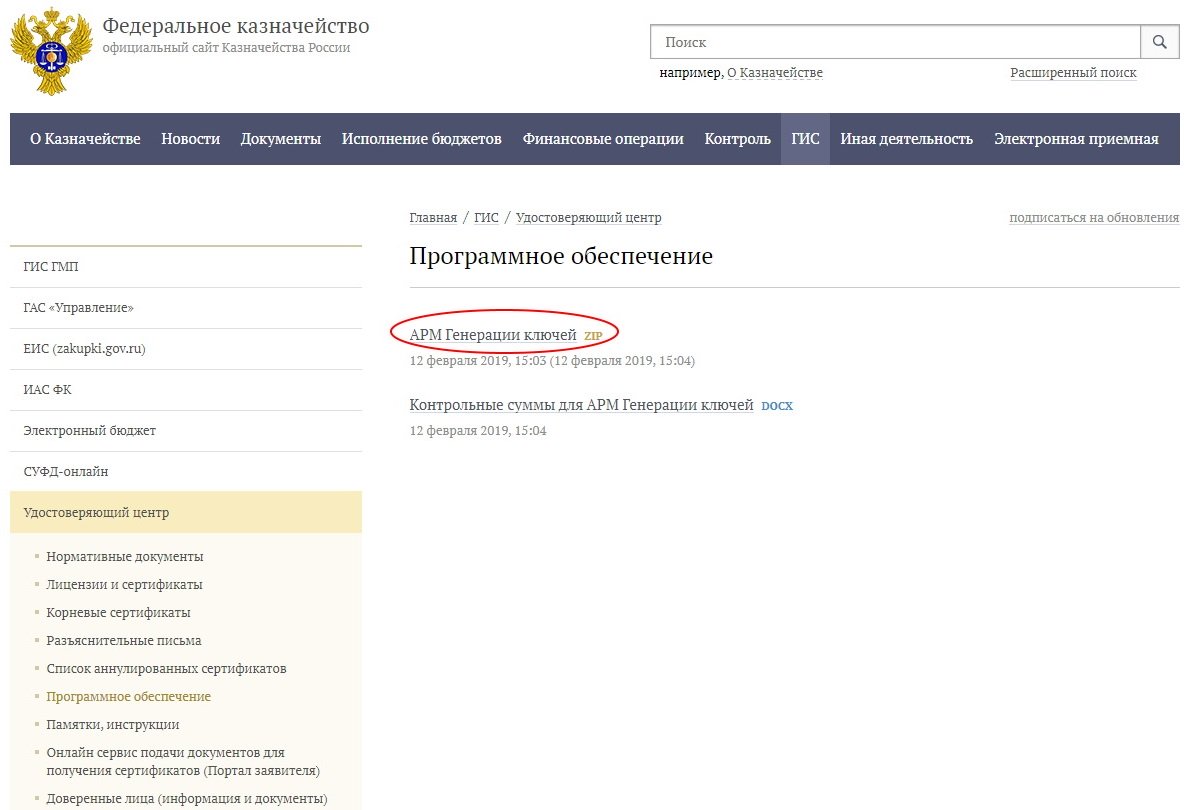
Шаг 2. Заходим во вкладку «Удостоверяющий центр».

Шаг 3. Нажимаем кнопку «Программное обеспечение».
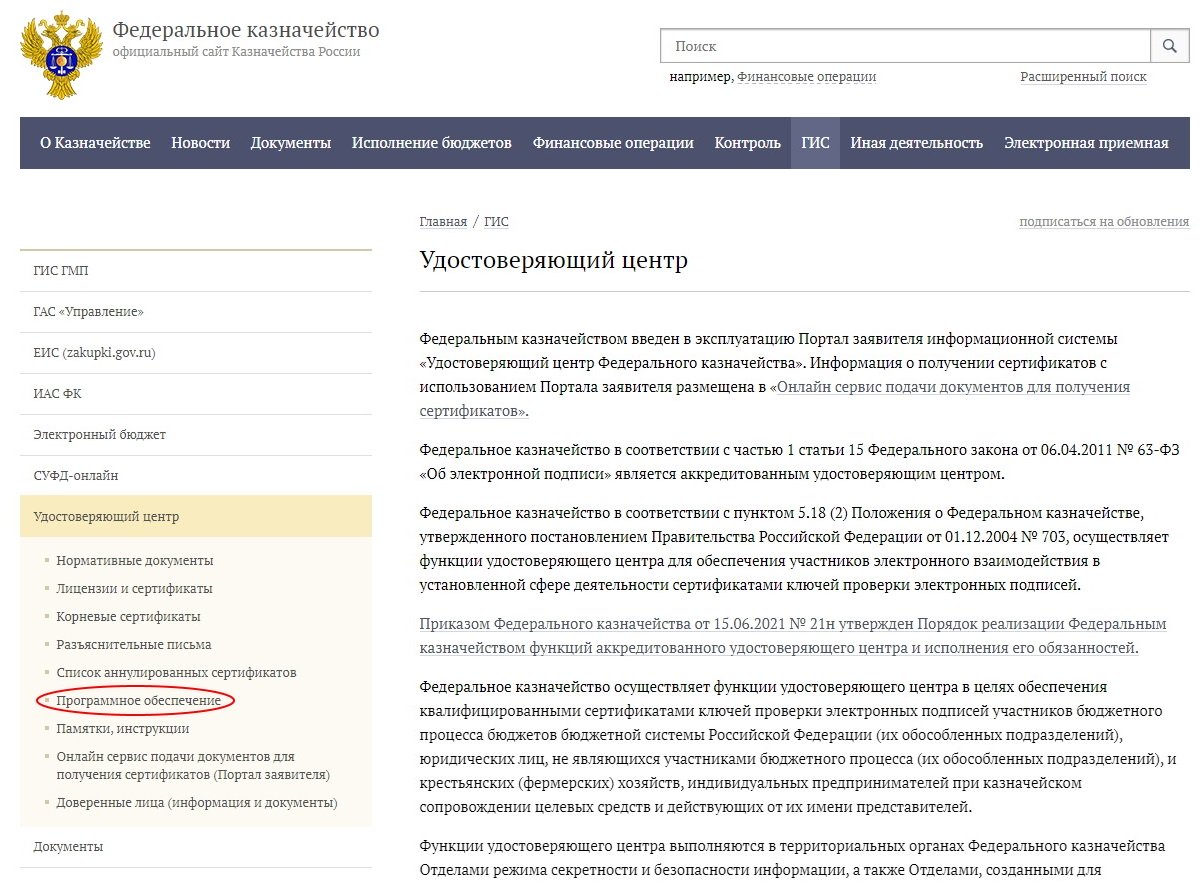
Шаг 4. Скачиваем файл «АРМ Генерации ключей».
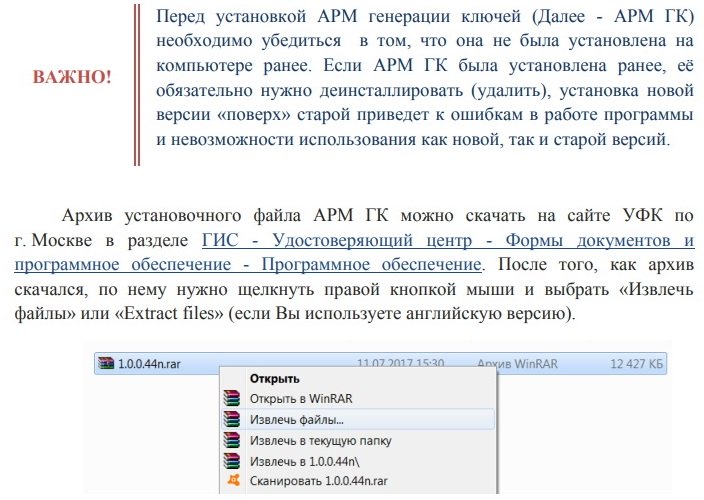
Шаг 5. Извлекаем файлы из скачанной папки.
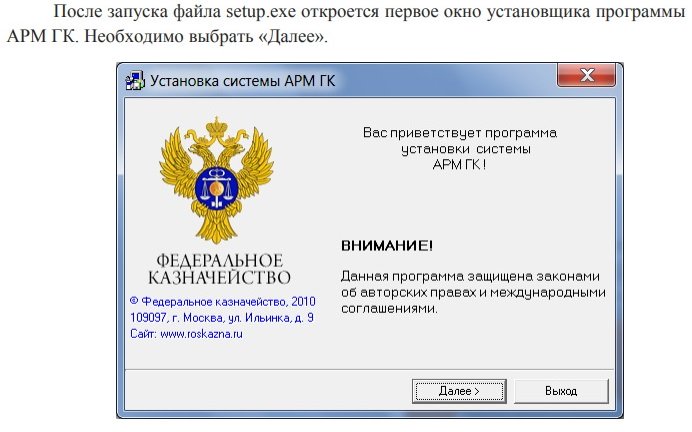
Шаг 6. Видим первое окно установщика программы. Нажимаем «Далее».
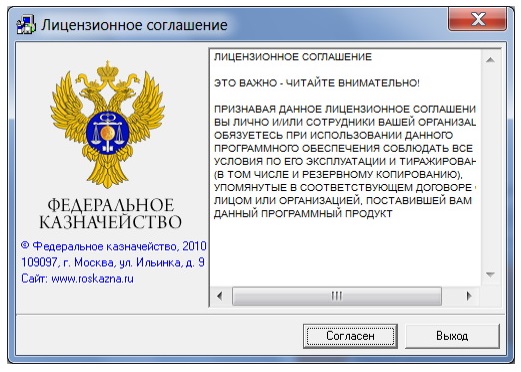
Шаг 7. Соглашаемся с лицензионным соглашением, нажав кнопку «Согласен».
Шаг 8. Действуем по инструкции, размещенной ниже.
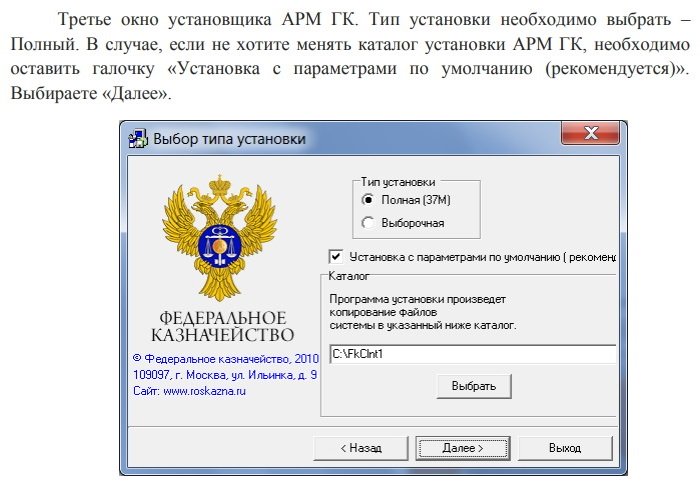
Шаг 9. Выбираем «Далее» и «Установить».
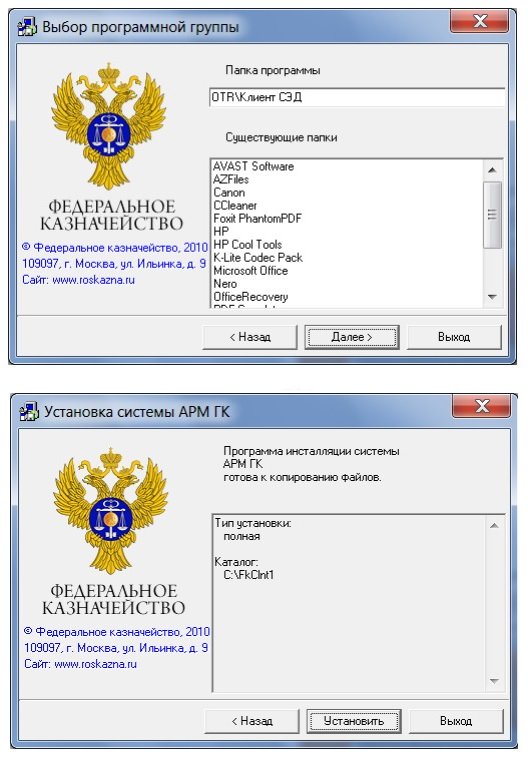
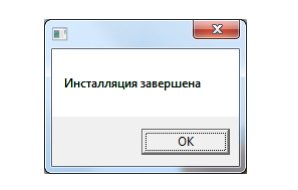
Шаг 10. После завершения установки появится окно, свидетельствующее об успешной установке программы. Нажимаем «ОК».
Теперь осталось только запустить программу. Делаем это в два шага.
Шаг 1. Заходим в меню «Пуск».
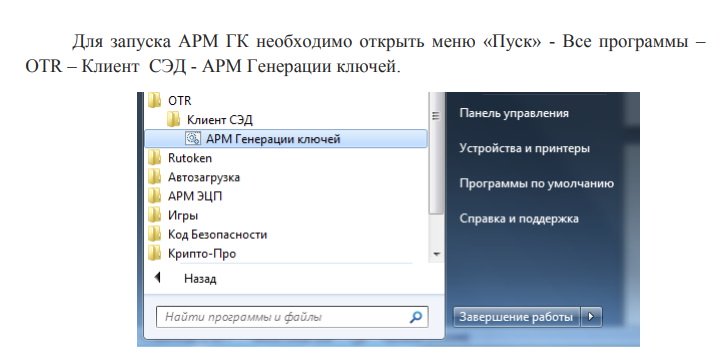
Шаг 2. После запуска программы нажимаем кнопку «Создать запрос на сертификат». Все.
Установка СКЗИ КриптоПро CSP
СКЗИ КриптоПро CSP имеет бесплатную 90-дневную лицензию, во время действия которой СКЗИ будет работать в полнофункциональном режиме. После истечения лицензии потребуется обязательное приобретение лицензии и регистрация продукта.
Для установки программного обеспечения КриптоПро CSP перейдите на сайт ООО «КРИПТО-ПРО» на сайте cryptopro.ru.
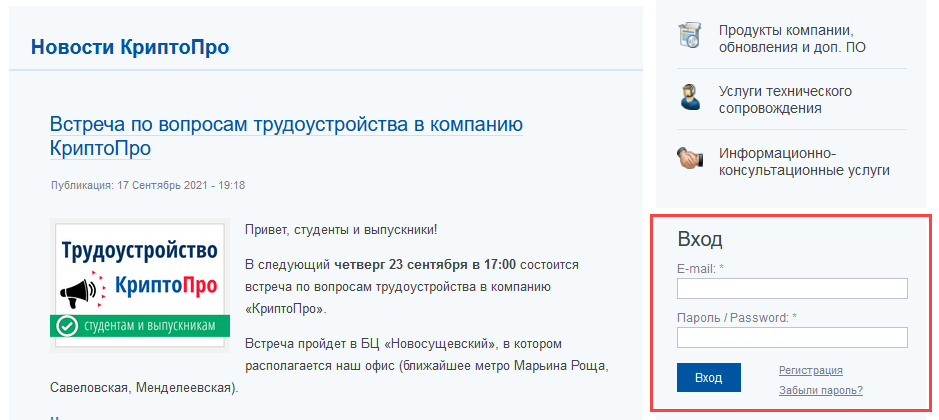
Если вы входите в систему в первый раз, зарегистрируйтесь, нажав кнопку Регистрация. Если вы являетесь зарегистрированным пользователем, пройдите авторизацию:
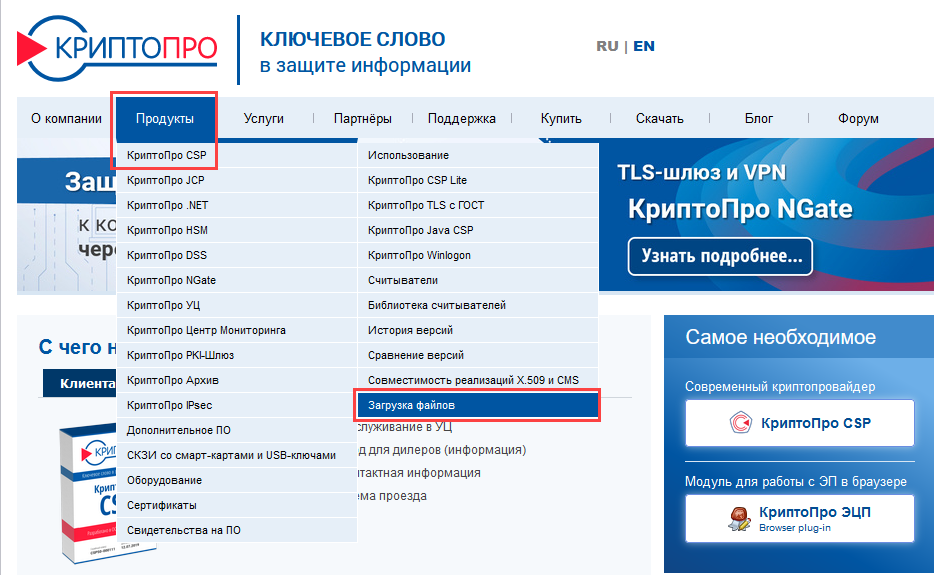
Затем в главном меню перейдите по пути Продукты → СКЗИ КриптоПро CSP → Загрузка файлов:
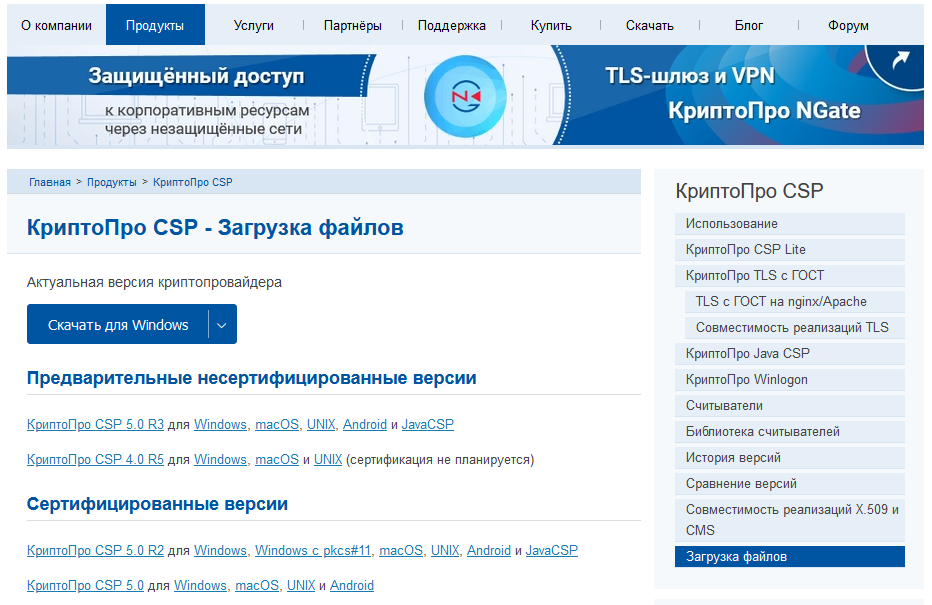
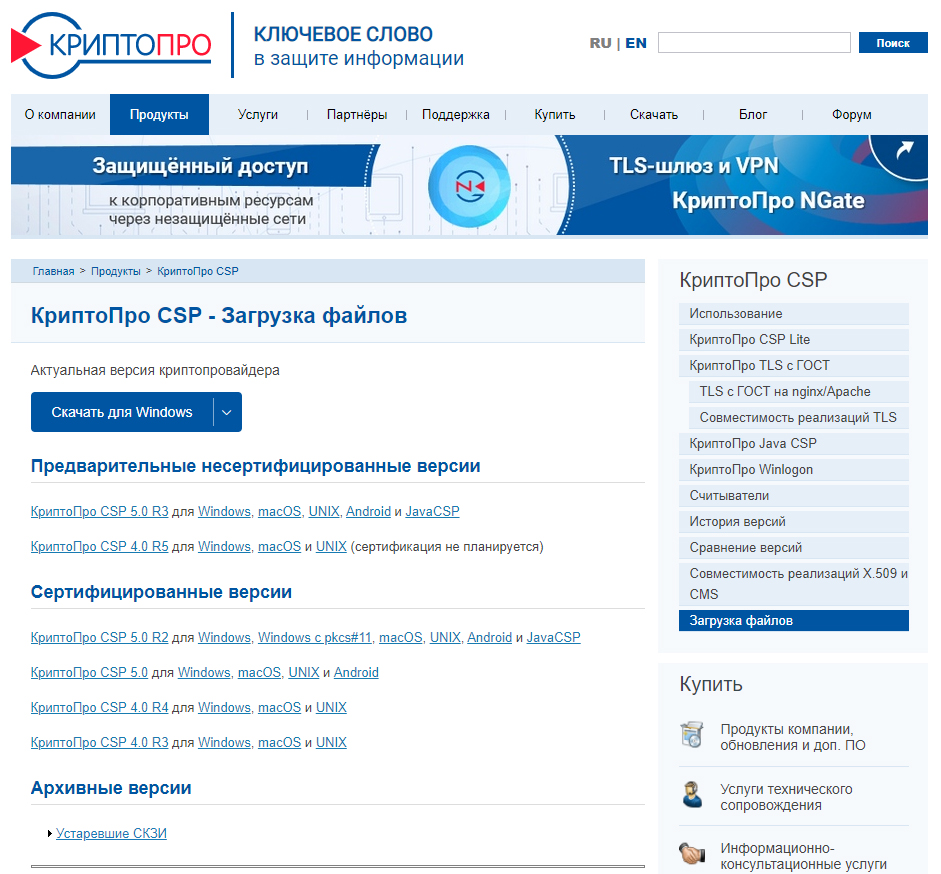
На открывшейся странице сайта выберите необходимый дистрибутив в соответствии с установленной операционной системой и ее разрядностью:
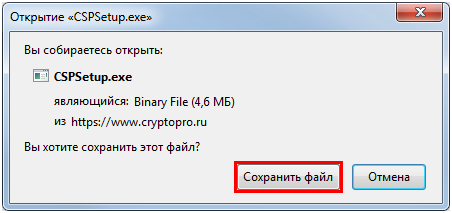
Далее вам будет предложено сохранить выбранный дистрибутив на жесткий диск компьютера. Нажмите кнопку Сохранить файл:
Перед установкой, переустановкой и удалением криптопровайдера рекомендуется создать точку восстановления системы.
Для начала установки запустите установочный файл программы. В открывшемся окне нажмите кнопку Установить:
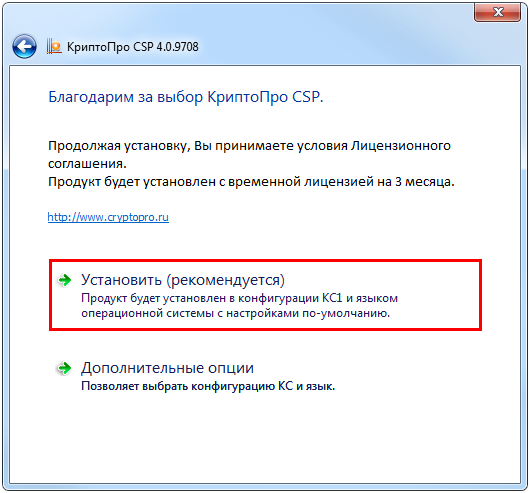
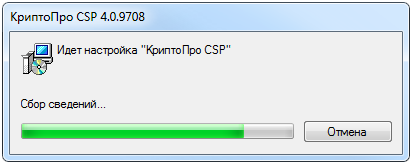
Начнется установка программы:
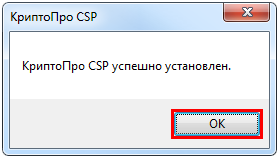
После того как программа сообщит об успешном окончании установки КриптоПро CSP, нажмите кнопку Ок:
После установки СКЗИ КриптоПро CSP рекомендуется перезагрузить ПК.
СКЗИ КриптоПро CSP готово к работе. При необходимости приобретения лицензии и регистрации продукта воспользуйтесь статьей Регистрация СКЗИ КриптоПро CSP.
В случае, если вам необходимо будет установить подпись на защищенный носитель, воспользуйтесь инструкцией по настройкам для работы с токенами.
Загрузка и установка криптопровайдера КриптоПро CSP (Windows)
В данном разделе представлен порядок загрузки и установки криптопровайдера для Windows.
СКЗИ «КриптоПро CSP» необходим для подключения к или к , когда используются алгоритмы шифрования с использованием ГОСТ. Без криптопровайдера КриптоПро CSP возможно будет подключение исключительно к шлюзу с шифрованием RSA.
Установка должна производиться пользователем, имеющим права администратора. Для установки СКЗИ КриптоПро CSP сначала необходимо установить криптопровайдер, а затем устанавливать остальные модули, входящие в состав комплектации.
-
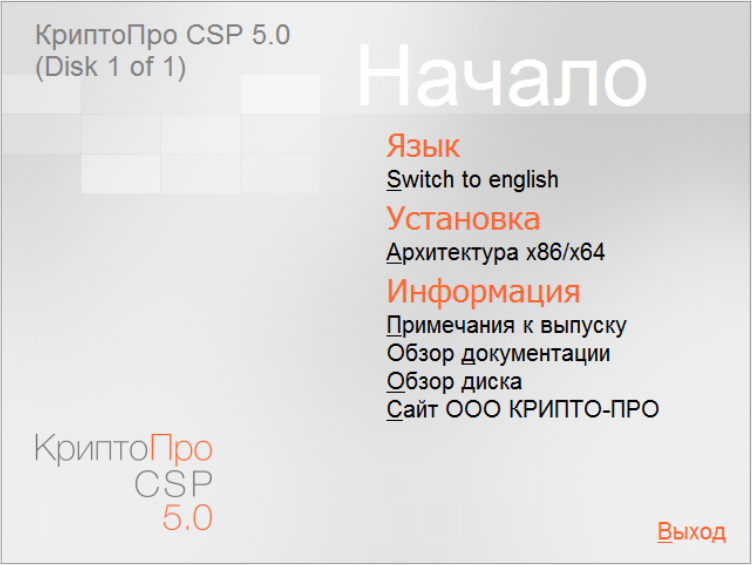
Скачайте дистрибутив с официального сайта компании ООО «КРИПТО-ПРО» (необходима регистрация) или используйте компакт диск. Запустите скачанный файл дистрибутива CSPSetup.exe.
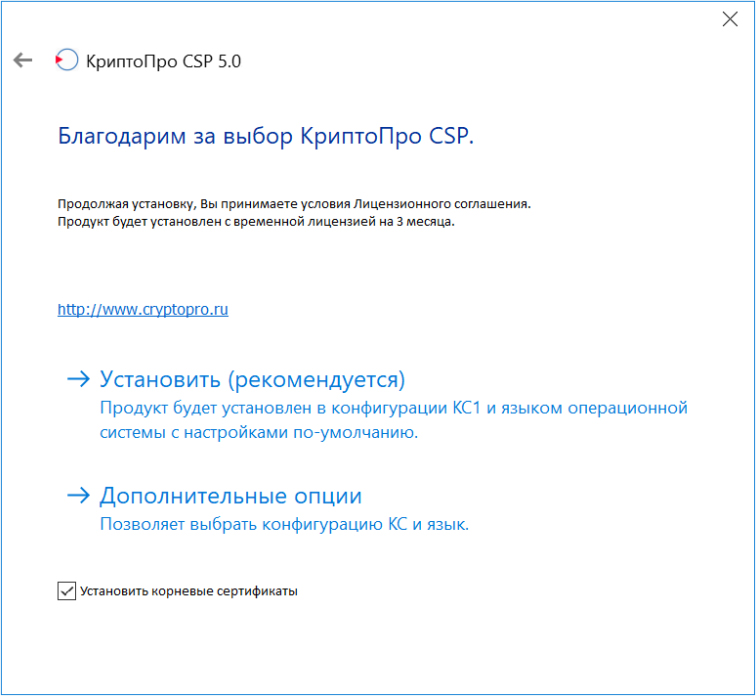
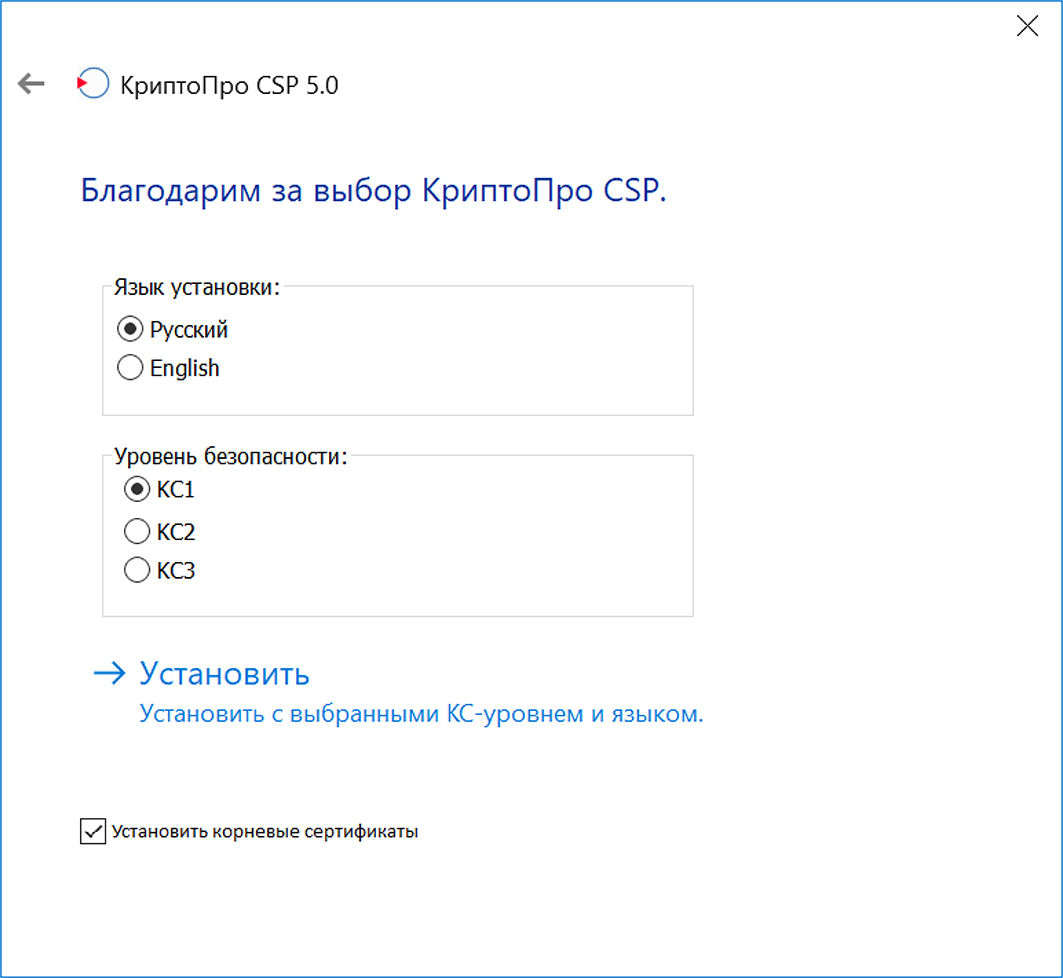
Прим.: При использовании с клиентом NGate — требования к классу защиты криптопровайдера не предъявляются, выберите класс защиты КС1. В случае использования КриптоПро CSP не только для работы с клиентом NGate выберите соответствующий класс защиты.
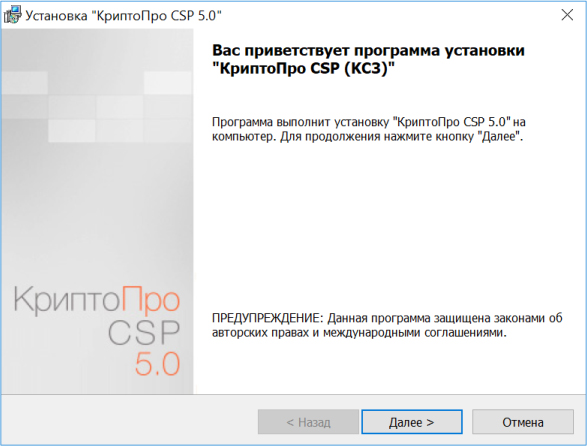
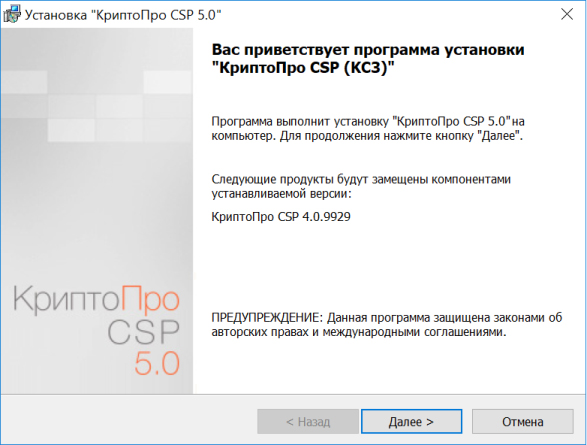

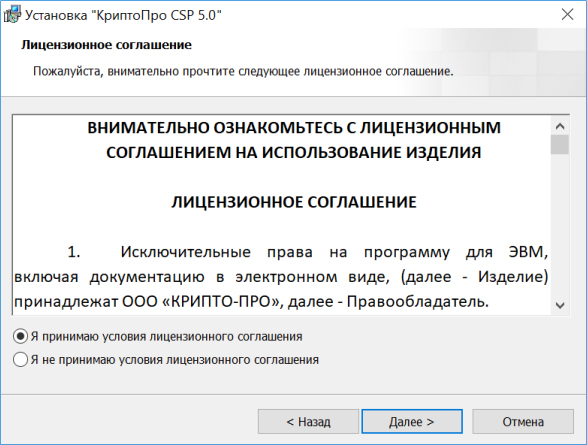
Внимательно ознакомьтесь с лицензионным соглашением на использование СКЗИ КриптоПро CSP. Выберите опцию Я принимаю условия лицензионного соглашения и нажмите Далее для продолжения установки.
Прим.: Без введённого серийного номера СКЗИ КриптоПро CSP будет работать в тестовом режиме в течение трёх месяцев.
Установить КриптоПро
СКЗИ требуется при шифровании и расшифровке документов, использовании ЭП. Для работы в СБИС или участия в электронных торгах установите КриптоПро на компьютере.
Способы установки
- С помощью мастера настройки рабочего места — он установит КриптоПро CSP или предложит обновить его до актуальной версии. После завершения мастера компьютер будет готов к работе с электронной подписью.
- Вручную — скачайте КриптоПро CSP с сайта производителя.
Установить вручную
- Проверьте, нет ли на компьютере уже действующего СКЗИ. Если криптопровайдер используется другими программами, например системой «Клиент-банк», рекомендуем установить КриптоПро CSP на другое рабочее место, так как на одном компьютере нельзя использовать несколько СКЗИ.
- Зайдите на сайт производителя СКЗИ.
- В меню выберите «Продукты/КриптоПро CSP/Загрузка файлов».


Рекомендуем использовать сертифицированную версию СКЗИ — КриптоПро CSP 5.0 R2.

- Скачайте файл с программой на рабочий стол компьютера или в любой другой каталог.
- Установите программу и введите номер лицензии. Его не нужно указывать, если вы используете сертификат со встроенной лицензией.
- Как определить, встроена ли лицензия?
- Что делать, если при установке появляется ошибка «577: Системе Windows не удается проверить цифровую подпись этого файла»?
Перезагрузите ПК. Если после установки СКЗИ компьютер не включается или появляются ошибки операционной системы, обратитесь в техподдержку КриптоПро CSP.
Рекомендуем использовать сертифицированную версию СКЗИ — КриптоПро CSP 5.0 R2.
- Скачайте файл с программой (для centOS выберите формат *.rpm). Распакуйте его на рабочий стол компьютера или в любой другой каталог.
- Откройте терминал и перейдите в каталог с распакованным архивом с помощью команды cd //.
- Выполните команду
sudo ./install_gui.sh
Следуйте указаниям мастера. В окне выбора компонентов отметьте все пункты, кроме «KC2».

sudo yum install ./cprocsp-rdr-jacarta-
Планируете использовать другой носитель — переходите к следующему шагу.

Ответы на часто задаваемые вопросы об установке КриптоПро CSP на устройство с операционной системой Linux можно найти на сайте СКЗИ. Если после установки СКЗИ компьютер не включается или появляются ошибки операционной системы, обратитесь в техподдержку КриптоПро CSP.
Рекомендуем использовать сертифицированную версию СКЗИ — КриптоПро CSP 5.0 R2.
- Скачайте файл с программой, распакуйте его на рабочий стол компьютера или в любой другой каталог.
- Откройте установочный пакет с расширением *.dmg и запустите файл *.mpkg.


Если после установки СКЗИ компьютер не включается или появляются ошибки операционной системы, обратитесь в техподдержку КриптоПро CSP.