Как установить на самсунг

Как скачать и установить
Судя по всему этот вопрос волнует если не всех, то многих владельцев смартфонов и планшетов Samsung Galaxy. Уделив всего несколько минут на прочтение данной статьи, вы будете наверняка знать как скачивать приложения и игры с нашего сайта и магазина Google Play, а после этого сможете легко установить все что нужно в ваш смартфон или планшет.
В этой инструкции вы узнаете:
- Как устанавливать игры
- Как установить аську, агент и оперу на ваш Самсунг
- Как устанавливать приложения для навигации и карты
- Как установить тему и многое другое.
Теория.
Итак, немного теории. В Android устройствах изначально используются установочные пакеты, имеющие расширение apk. Они представляют собой ни что иное, как архив, который можно преспокойно открыть, переименовав apk в rar или tar. Изначально в большинстве андроид смартфонов запрещена установка приложений из непроверенных источников и если в iOS это обойти порой сложно, то в Android достаточно зайти в настройки и поставить галочку на соответствующий пункт.

Поставили? Поздравляем, теперь вы сможете устанавливать совершенно любые apk файлы, скачанные в сети. Для работы с магазином гугла, ранее именуемым как «маркет», вам нужно иметь учетную запись в самом гиганте Google.
Больше ничего не нужно, просто заходим в Play Google и загружаем понравившиеся как бесплатные, так и платные приложения. Но стоит заметить, что для покупки последних стоит прикрепить в свой аккаунт рабочую кредитную карту. Сделать это очень просто — как только вы соберетесь скачать платное приложение, магазин предложит вам это сделать, заполнив специальную форму.
Как скачивать с этого сайта.
Наш проект не ставит своей целью распространение нелегального программного обеспечения, поэтому мы публикуем обзоры игр и приложений, а ниже предоставляем ссылку на скачивание с официальных источников. В некоторых случаях наши журналисты могут ставить ссылки, найденные в сети, на те или иные файлы, размещенные на файловых обменниках типа Narod.ru.
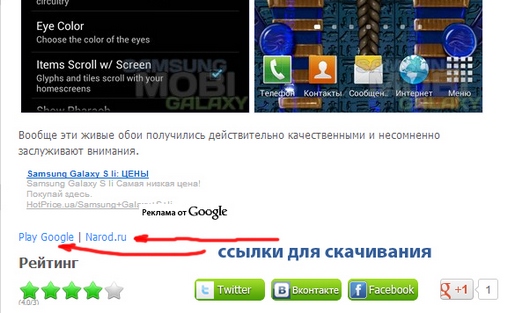
Итак, скачав apk файл, вам нужно поместить его в телефон (если загружали компьютером) или найти, если качали смартфоном. В последнем случае он будет в папке «Download», которую легко отыскать, используя Solid Explorer — идеальный файловый менеджер. Если же вы все скачиваете на компьютере, то вам нужно будет поместить все нужные файлы в любую папку на телефоне. В идеале будет создать новую с названием «Мои APK» и закидывать в нее все файлы.
Сделать это можно соединив телефон и компьютер с помощью кабеля, но удобнее всего через облачный сервис Dropbox. Вам достаточно установить клиенты на ПК и Android и вы сможете без проблем перетаскивать любые файлы по воздуху. Итак, закачали, находим в устройстве нужную папку и файлы, которые закидывали, нажимаем на каждый по очереди, устанавливаем.
Собственно вот и все, что нужно знать касаемо установки софта на Андроид устройствах. Если у вас возникли вопросы, пишите в комментариях.

Популярные записи
Работа с приложениями в телефоне «Самсунг»: как найти, установить, обновить или восстановить удаленные
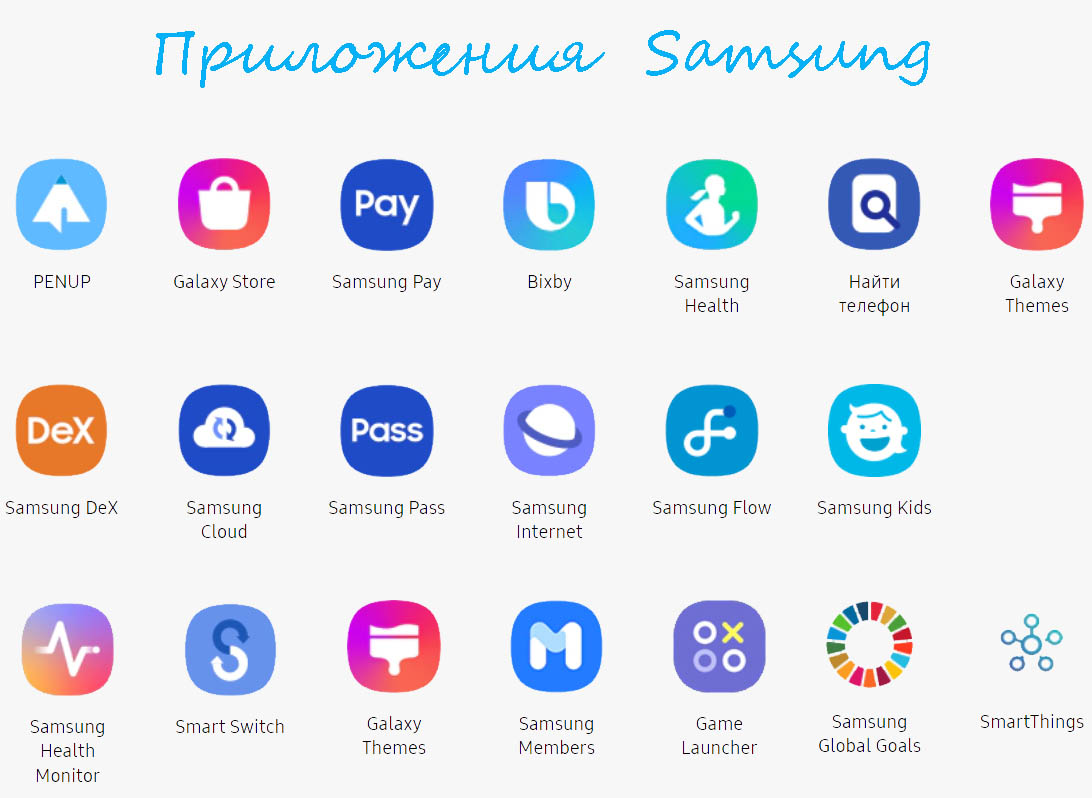
Приложения расширяют функционал телефона, но требуют опыта работы с ними. Порой неясно, где найти скачанные или скрытые приложения, как восстановить случайно удаленные программы или обновить их. Далее мы детально рассмотрим разные варианты работы с приложениями на примере телефона Samsung с ОС Android 11. Если название меню и функций на вашем телефоне отличаются от приведенных ниже, поищите похожие на них.
Где находятся приложения в телефоне «Самсунг»
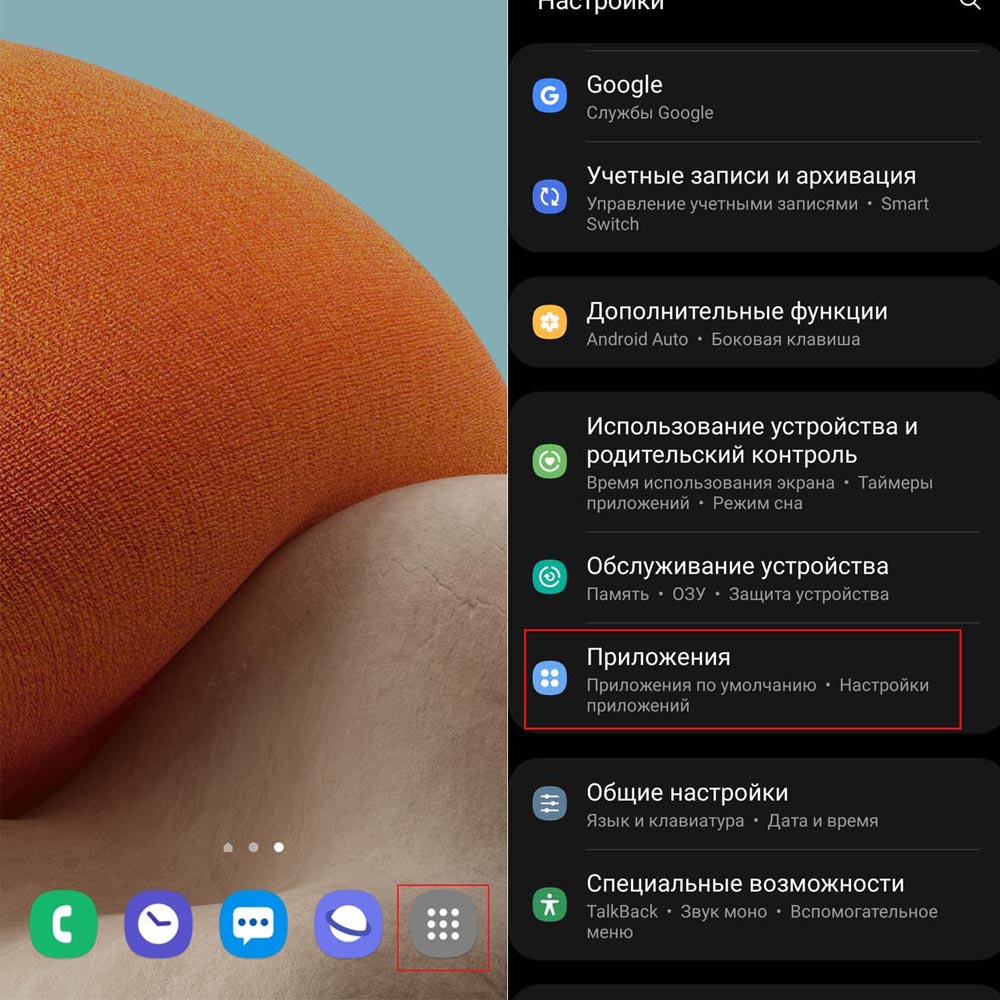
На телефоне «Самсунг» часть приложений находится на главном экране и всех его страницах, доступных при листании влево. Более обширный список приложений доступен по нажатию значка приложений (иконка с девятью точками) или по свайпу вверх (зависит от настроек и модели телефона). Посмотреть все приложения вы можете в разделе «Настройки» и подразделе «Приложения». Здесь можно отобразить в том числе и системные приложения. В следующем разделе мы расскажем, где найти установленные, скачанные или скрытые приложения.
Как найти приложение в телефоне «Самсунг»
Где найти установленное приложение
Рассмотрим несколько способов, как быстро найти и открыть установленное на телефон приложение, ярлык которого вы не можете найти ни на главном экране, ни по нажатию иконки приложений и пролистывании всех экранов.
Кликните по разделу «Настройки» и откройте раздел «Приложения». По умолчанию все приложения сортируются по имени, причем первыми располагаются названия со специальным символами, затем русские и после них английские. Пролистав список или воспользовавшись значком лупы, разыщите нужное вам приложение и проделайте нужное вам действие, например нажмите «Открыть» или «Остановить». Если вы кликните по кнопке фильтра, то сможете отдельно посмотреть отключенные и включенные приложения, а также просмотреть системные приложения с помощью одноименной опции. Последние обозначаются характерной иконкой Android. 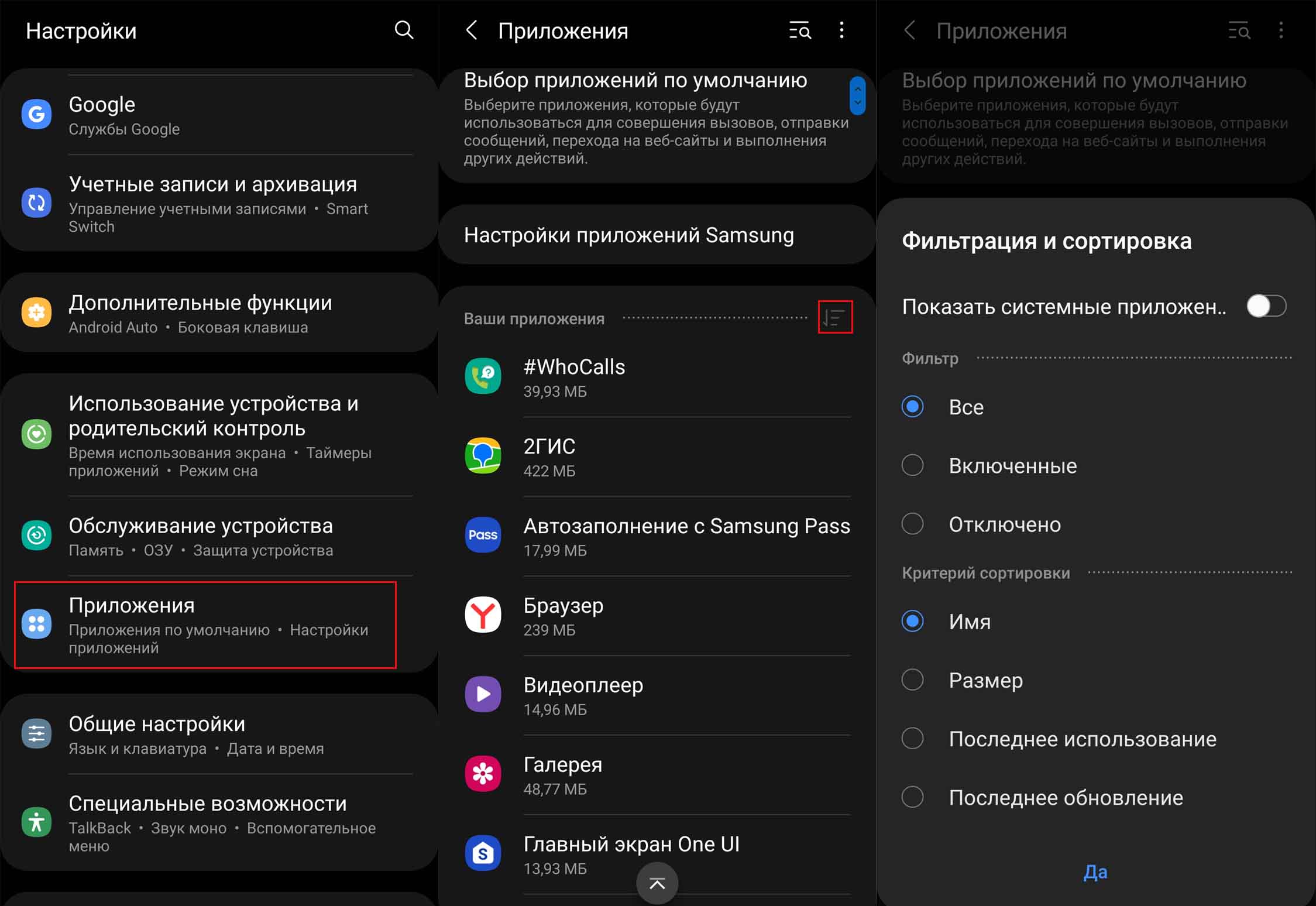 Приложения можно просматривать и через свой магазин «Play Маркет». Запустите его и при необходимости зайдите в свой аккаунт. Затем кликните по иконке своего профиля в правом верхнем углу и выберите позицию «Управление приложениями и устройством». Перейдите на вкладку «Управление» и воспользуйтесь кнопкой фильтра. Например, просмотрите часто или редко используемые приложения. Здесь есть еще один интересный фильтр: вместо «Установлено» можно выбрать «Не установлено», и тогда перед вами откроется список приложений, которые вы устанавливали когда-то ранее, но затем удалили их. В списке отражаются и такие приложения, которые вы начинали устанавливать, но затем прервали установку.
Где найти скачанные приложения
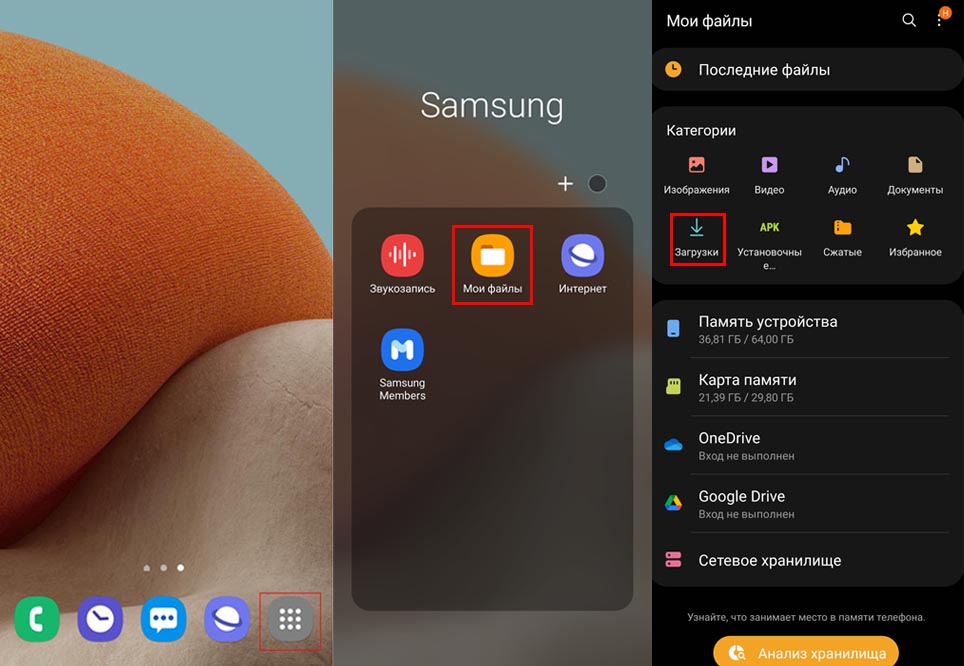
Скачанные приложения обычно находятся в разделе «Загрузки». Расскажем, как до него добраться. Кликните на главном экране значок всех приложений (см. рисунок ниже), листайте экраны и найдите раздел «Мои файлы». Он часто скрыт в папке Samsung. В нем и находится папка «Загрузки», в которой вы найдете скачанный файл.
Как на телефоне «Самсунг» найти скрытые приложения
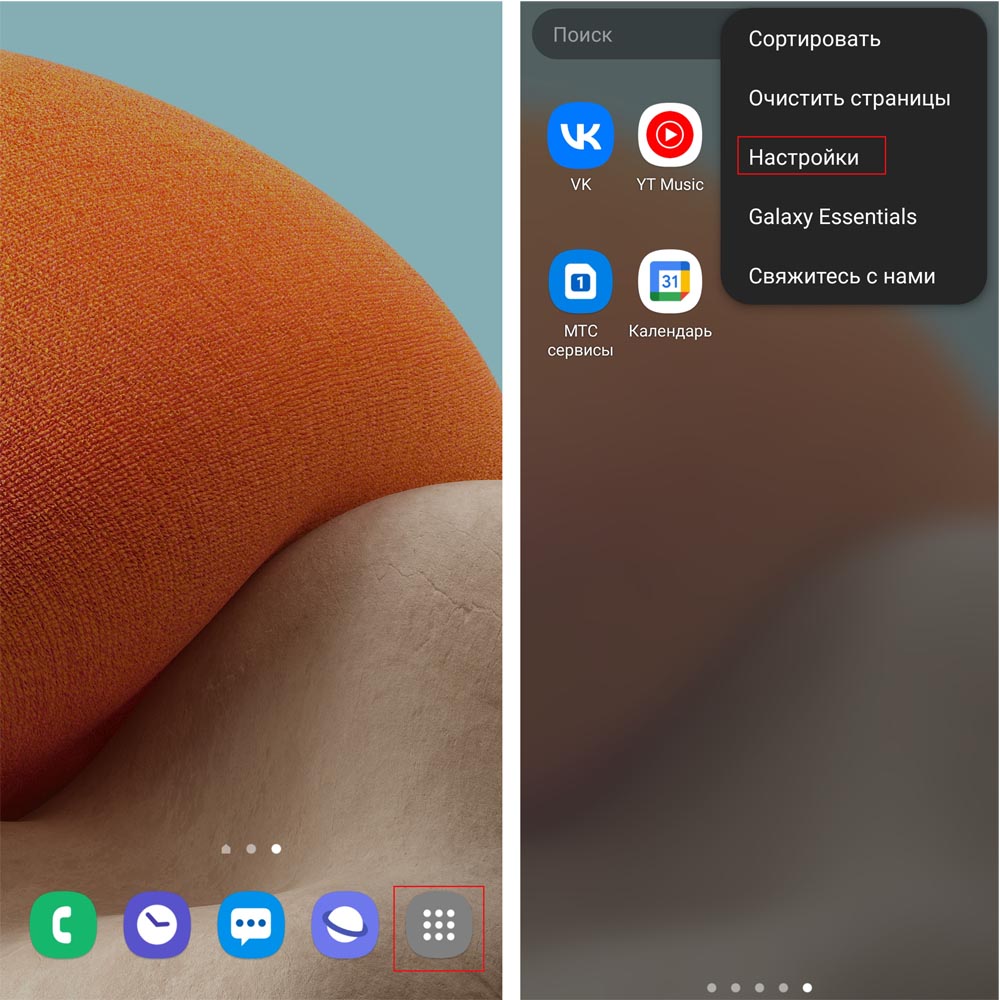
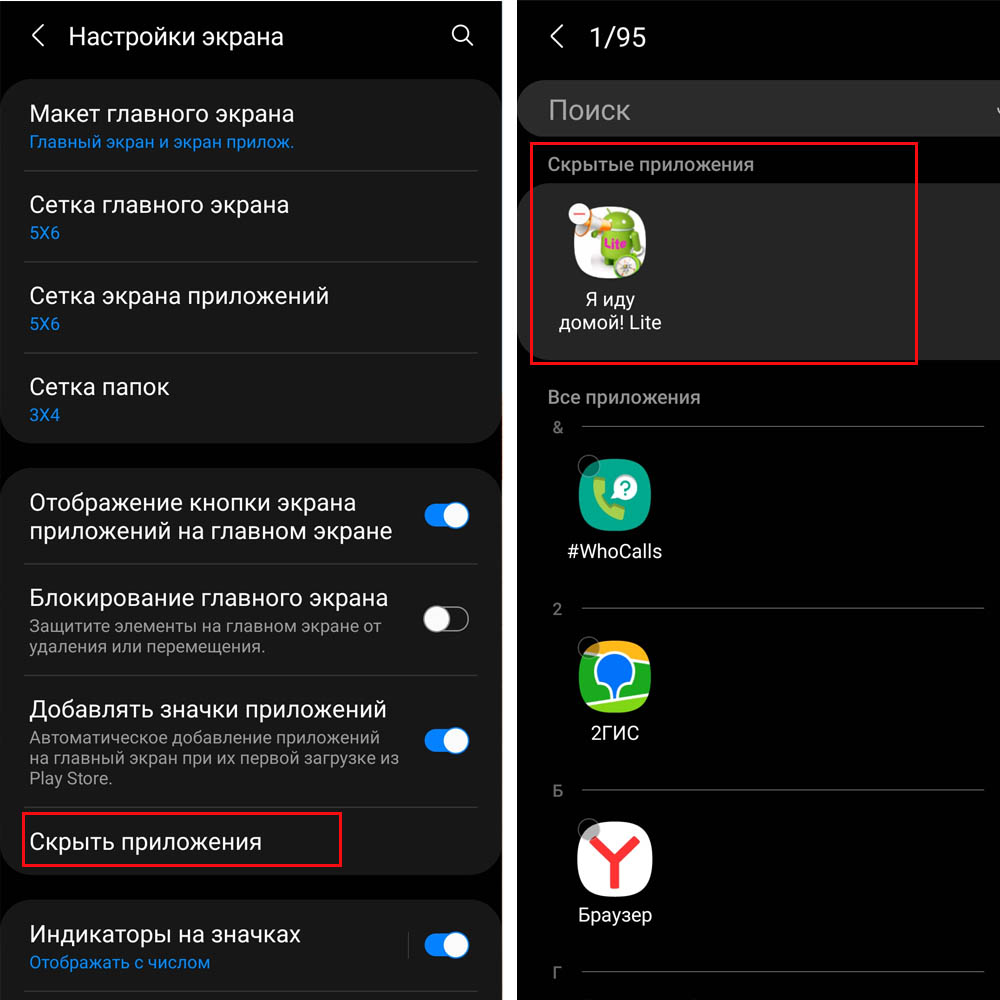
Почему же программа работает и содержится в разделе «Приложения», но ее не видно на экране всех приложений? Это возможно, если для нее установлен статус скрытой. Посмотрим, как это сделать и как найти скрытые приложения. Кликните по иконе всех приложений (см. рисунок внизу), затем нажмите значок трех точек вверху и выберите раздел «Настройки».
Зайдите в раздел «Скрыть приложения» и в одноименном блоке увидите спрятанные от любопытных глаз приложения. Вы можете кликать по любым приложениям, которые хотели бы скрыть, и они тоже появятся в данном разделе. Не забывайте в конце нажать кнопку «Готово».
 Как установить приложение на телефон «Самсунг»
При установке приложения самое сложное заключается в том, чтобы сделать правильный выбор и не давать ему ненужных разрешений. Разберем это подробнее.
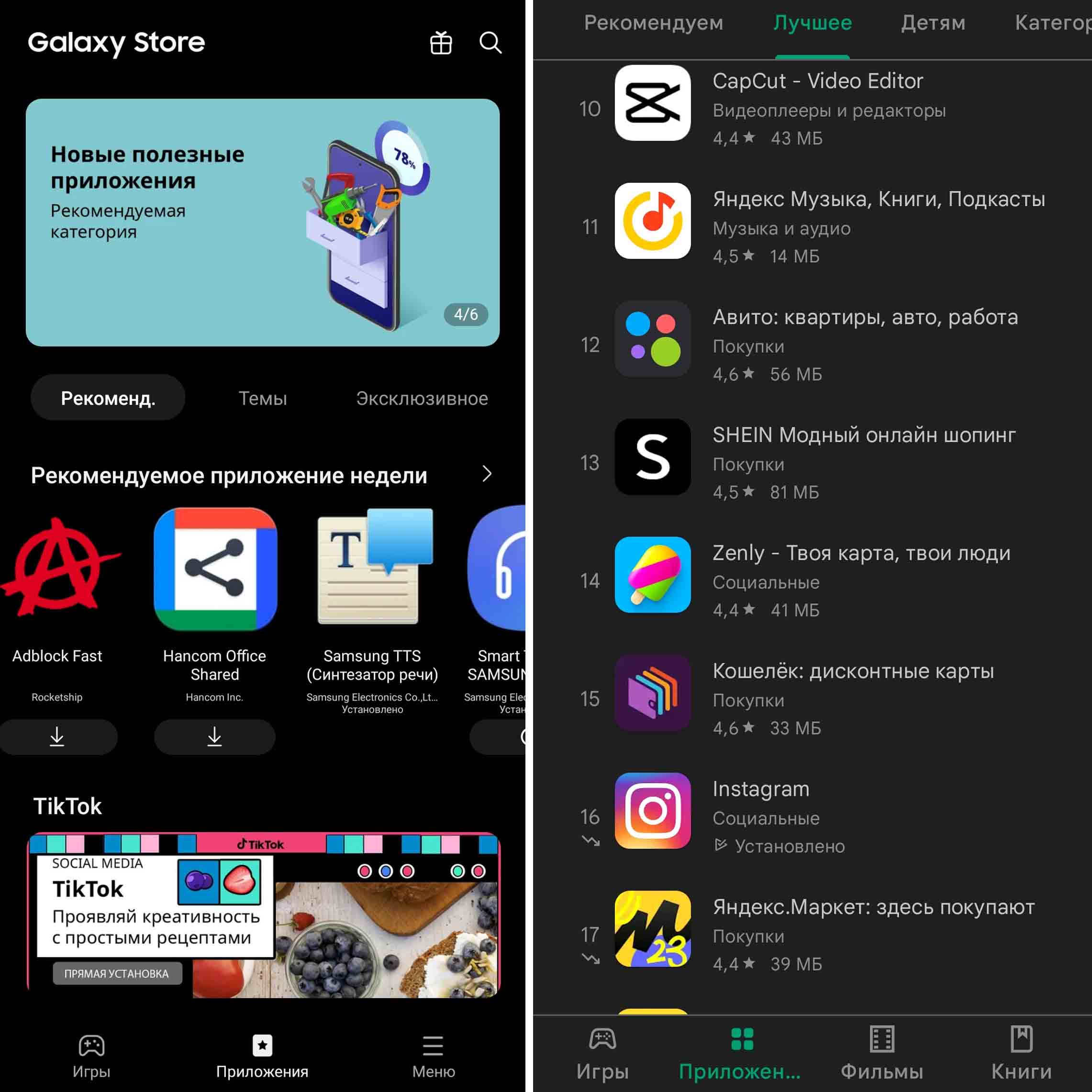
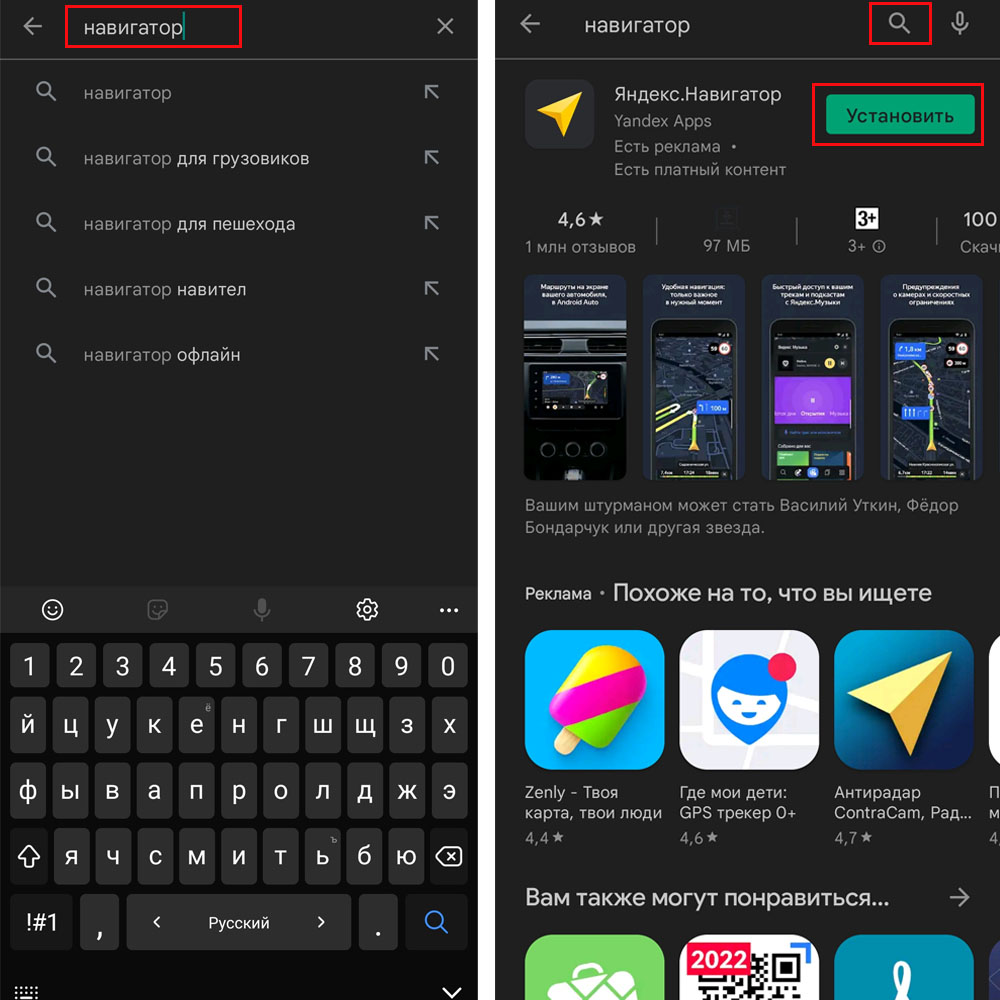
На телефоне «Самсунг» основными магазинами для установки приложений являются «Play Маркет» и Galaxy Store. В них есть как бесплатные, так и платные программы. Кликните по значку приложений на вашем телефоне, полистайте экраны и найдите «Play Маркет». Для скачивания приложений вам нужно зайти в свой Google-аккаунт, поэтому при его отсутствии вначале создайте его.  После входа в аккаунт кликните по строке со значком лупы и наберите название приложения, которое хотите установить. Если вы еще не определились с выбором, тогда вводите ключевые слова, например, при поиске программ навигации наберите «навигатор», нажмите значок лупы и изучите предложенные вам варианты. Когда остановитесь на конкретном приложении, кликните «Установить», дождитесь его скачивания и установки. Платное приложение вначале придется оплатить. Для скачивания ваш телефон должен быть подключен к интернету, желательно по Wi-Fi (так как приложение может много весить). По окончанию установки вам станет доступна кнопка «Открыть», а значок приложения появится на главном экране вашего телефона. Аналогичным образом приложения ставятся и в Galaxy Store.
  Если вы ставите приложение наобум, а не по рекомендации, обязательно познакомьтесь с его описанием, рейтингом и отзывами. Это связано с тем, что можно установить мошенническое приложение, которое будет красть информацию с вашего телефона. По этой же причине внимательно отнеситесь к разрешениям, запрашиваем приложением. Когда простейшая программа вроде линейки запрашивает доступ к микрофону или видеокамере, стоит насторожиться и лучше ее не ставить. Если вам не будет хватать какого-то функционала при работе с приложением, оно обязательно запросит у вас все нужные ему разрешения.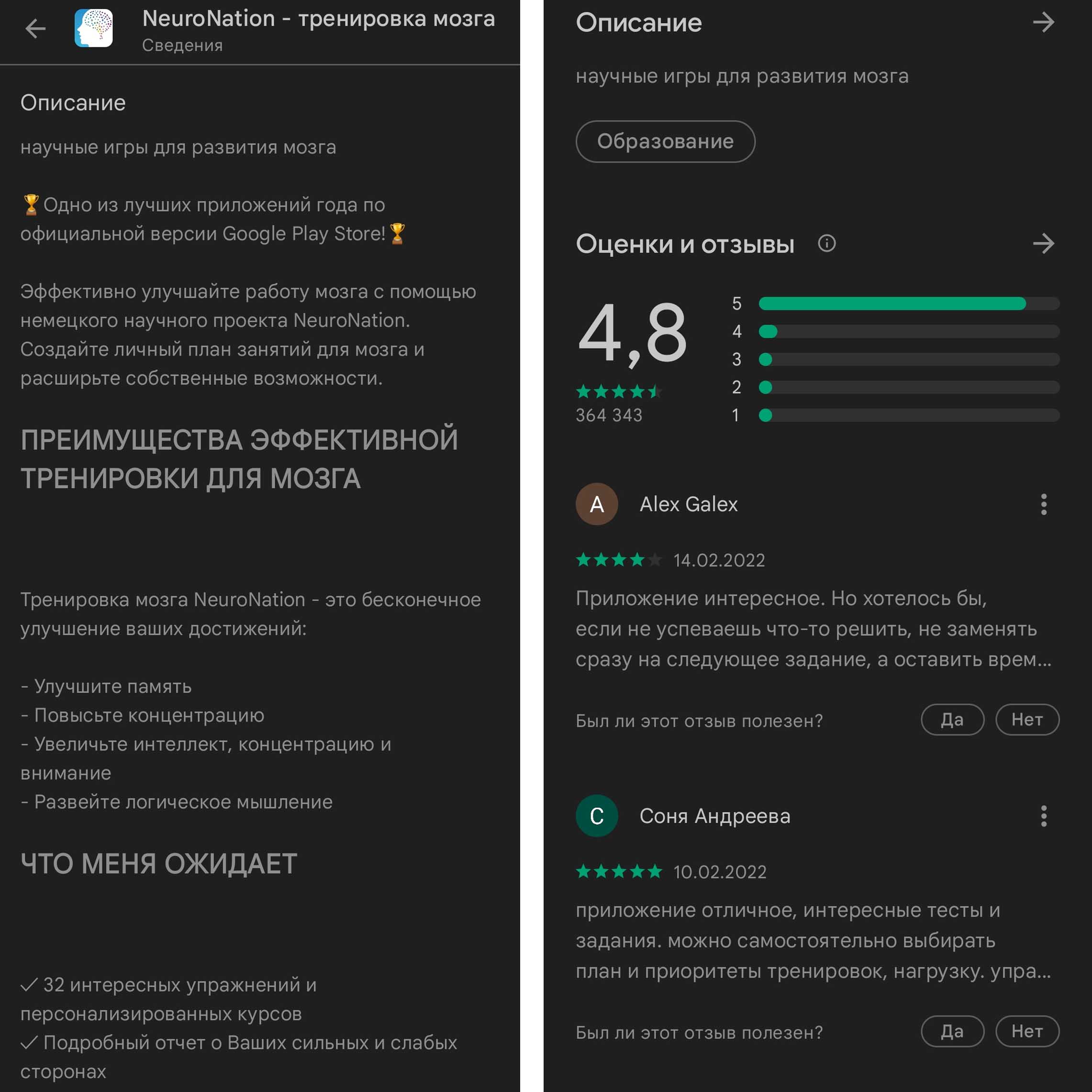
Как обновить приложение в телефоне «Самсунг»
Обновить любое приложение, установленное на телефон «Самсунг», можно разными способами. Рассмотрим два способа: с помощью магазина приложений и из самого приложения.
Обновление через магазин приложений
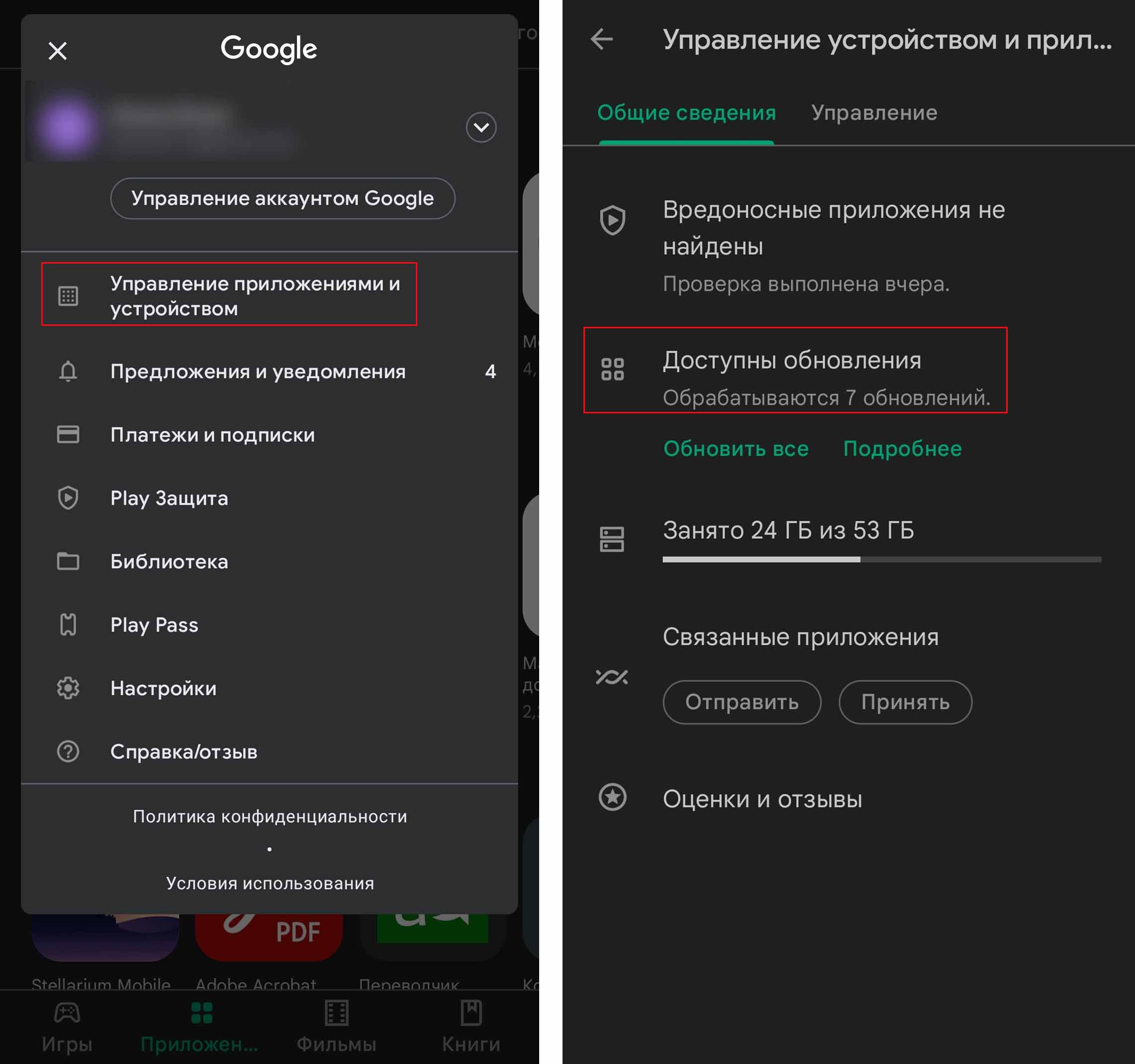
Откройте ваш магазин приложений «Play Маркет», затем кликните по своей иконке в правом верхнем углу и выберите «Управление приложениями и устройством». При наличии обновлений на вкладке «Общие сведения» в строке «Доступны обновления» вы увидите их число. Перейдите внутрь этого раздела и кликните кнопку «Обновить» напротив того приложения, которое вас интересует, или выберите «Обновить все».
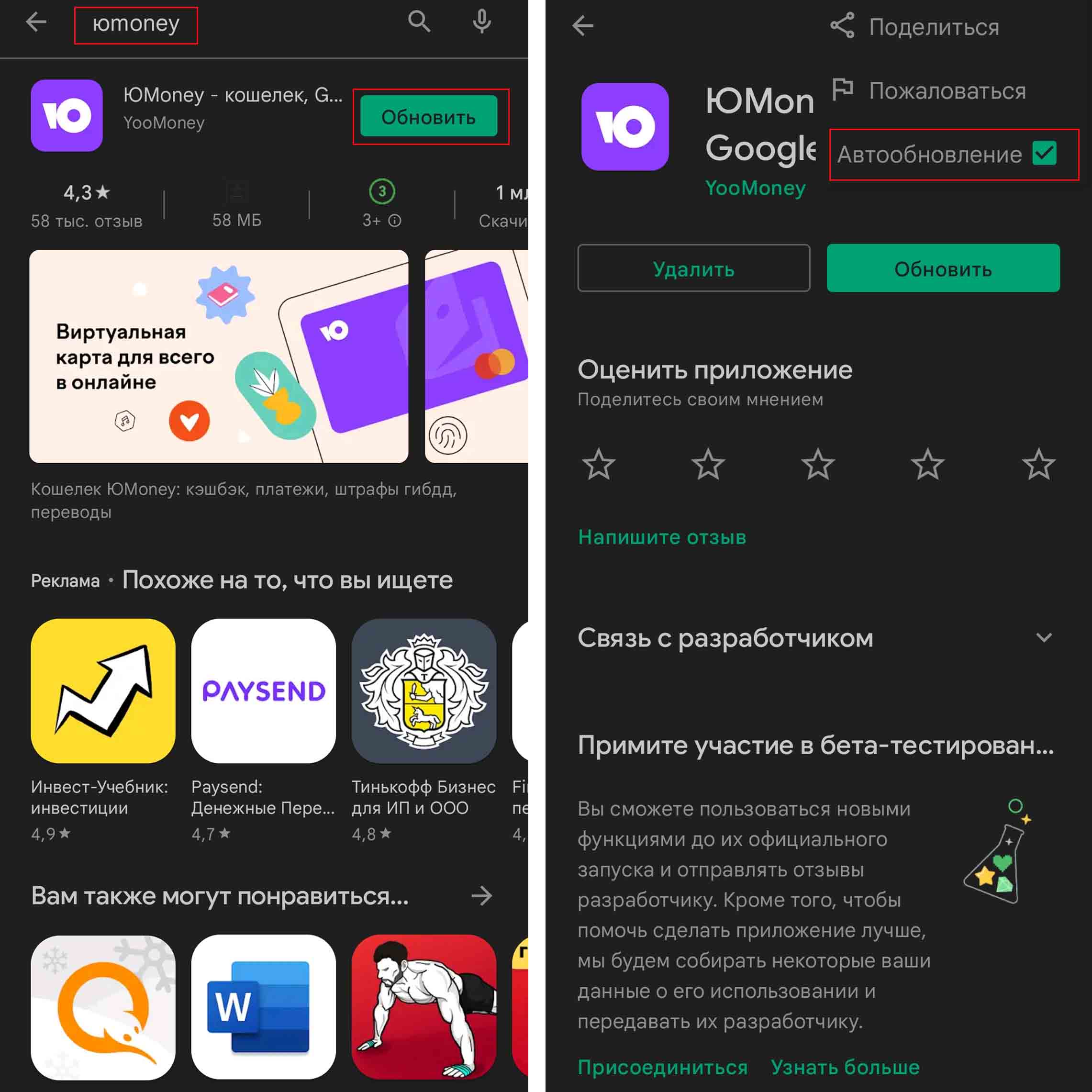
Можно пойти и другим способом: в «Play Маркет» набрать в строке поиска нужное вам приложение и кликнуть по нему. Если для приложения доступны обновления, то вместо кнопки «Открыть» вы увидите «Обновить». Также в правом верхнем углу по нажатию трех точек при необходимости установите галочку в строке «Автообновление».
Если вы устанавливали приложение через другой магазин, например Galaxy Store, тогда найдите его среди ваших приложений и запустите. Нажмите вкладку «Меню» и в ней кликните по разделу «Обновления». Другой вариант: в поисковой строке введите название своего приложения и кликните рядом с ним кнопку обновления. При клике на само приложение вверху аналогичным образом можно настроить автообновление.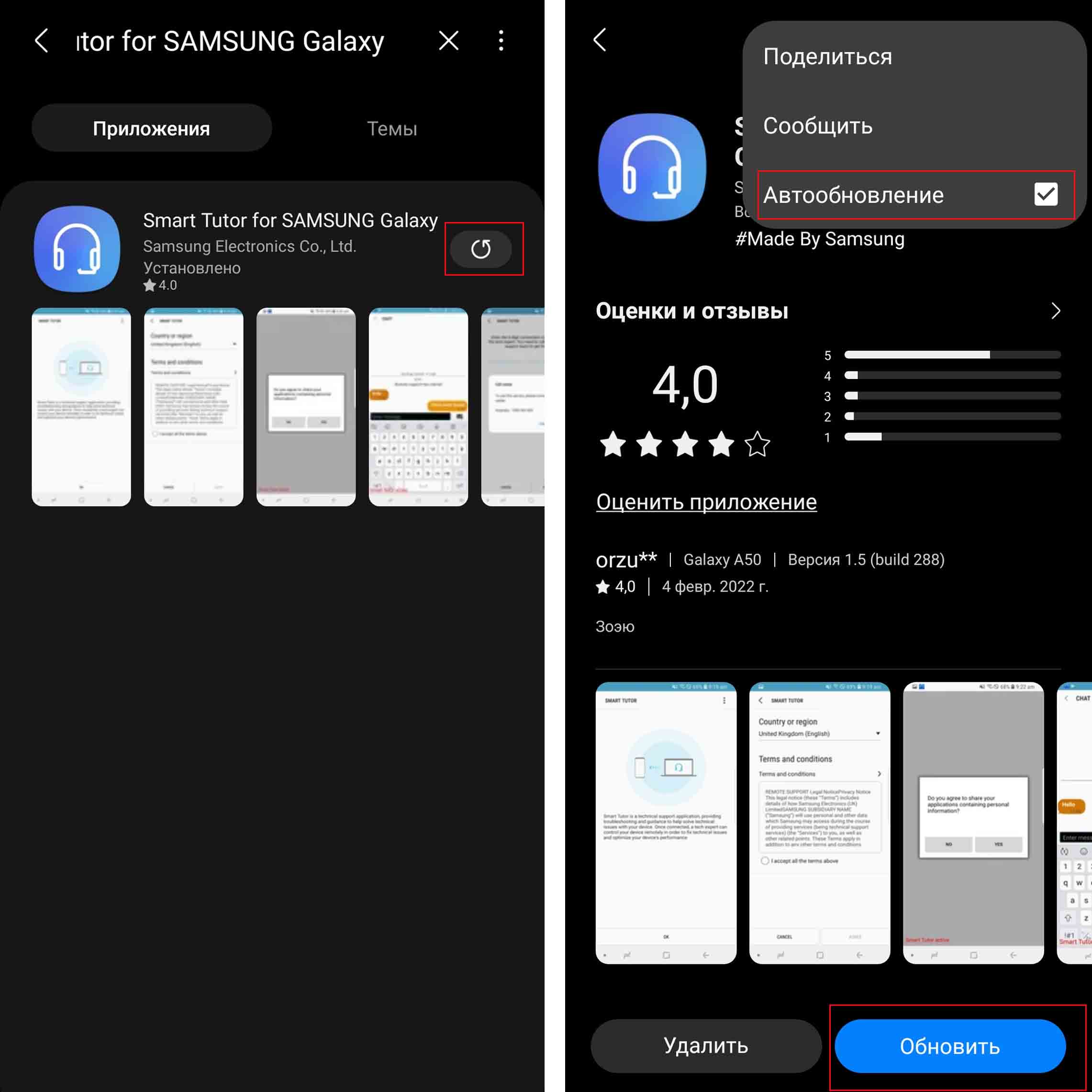
Обновление из приложения
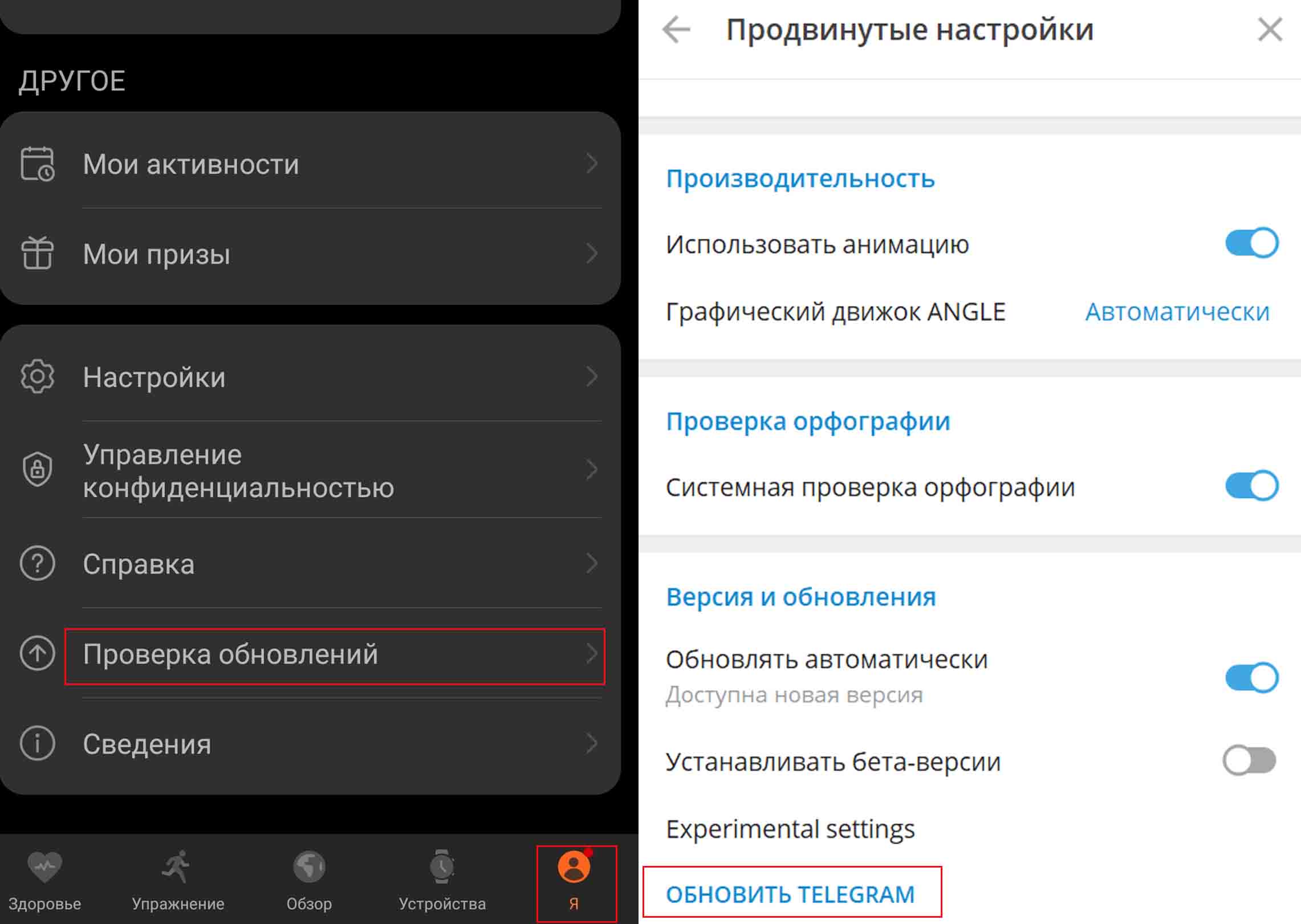
Во многих приложениях предусмотрена функция обновления вручную или/и автоматически. Чаще всего она находится в разделе настроек или/и на вкладке профиля. Например, в приложении Huawei Health («Здоровье») функция обновления помещена на вкладку «Я» и отражается в строке «Проверка обновлений». У некоторых программ полный функционал открывается не с телефона, а с компьютера. Например, для обновления «Телеграма» нужно зайти в меню, выбрать раздел «Настройки» и «Продвинутые настройки», где и отражается кнопка «Обновить Telegram». Но раздел продвинутых настроек открывается при запуске приложения с компьютера.
Как восстановить удаленные приложения на телефоне «Самсунг»
Восстановление через магазин приложений
Самый простой способ восстановления удаленного приложения заключается в том, чтобы найти его в своем магазине приложений, например в «Play Маркет» или Galaxy Store. Как мы рассказывали выше, в магазинах сохраняется история установок (если вы ее не удаляли), поэтому вам даже не нужно вспоминать название удаленного приложения. Для повторной установки приложения перейдите в «Play Маркет», войдите в свой аккаунт, если не вошли, кликните на его иконку и выберите «Управление приложениями и устройством». Кликните по вкладке «Управление» и в строке с фильтром «Установлено», выберите вариант «Не установлено». Поставьте галочку напротив нужного вам приложения и нажмите значок скачивания. Дождитесь окончания установки и найдите ярлык установленного приложения на главном экране вашего телефона. 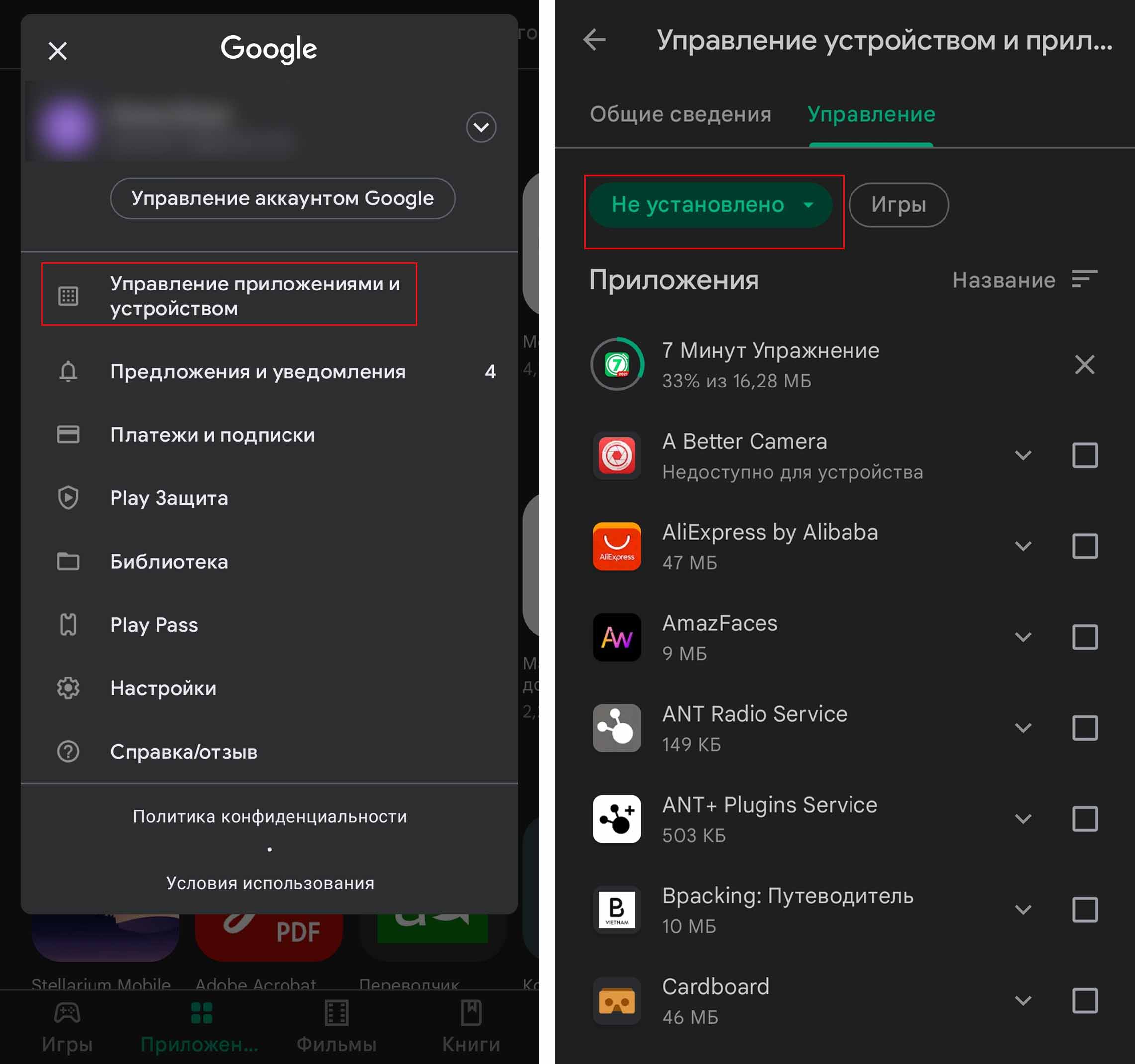
В Galaxy Store для повторной установки кликните вкладку «Меню» и затем выберите раздел «Мои приложения». Здесь у вас в одном списке выводятся все приложения — установленные и неустановленные. Если хотите просмотреть неустановленные, тогда кликните по кнопке фильтра и деактивируйте переключатель в строке «Показывать установленные приложения». 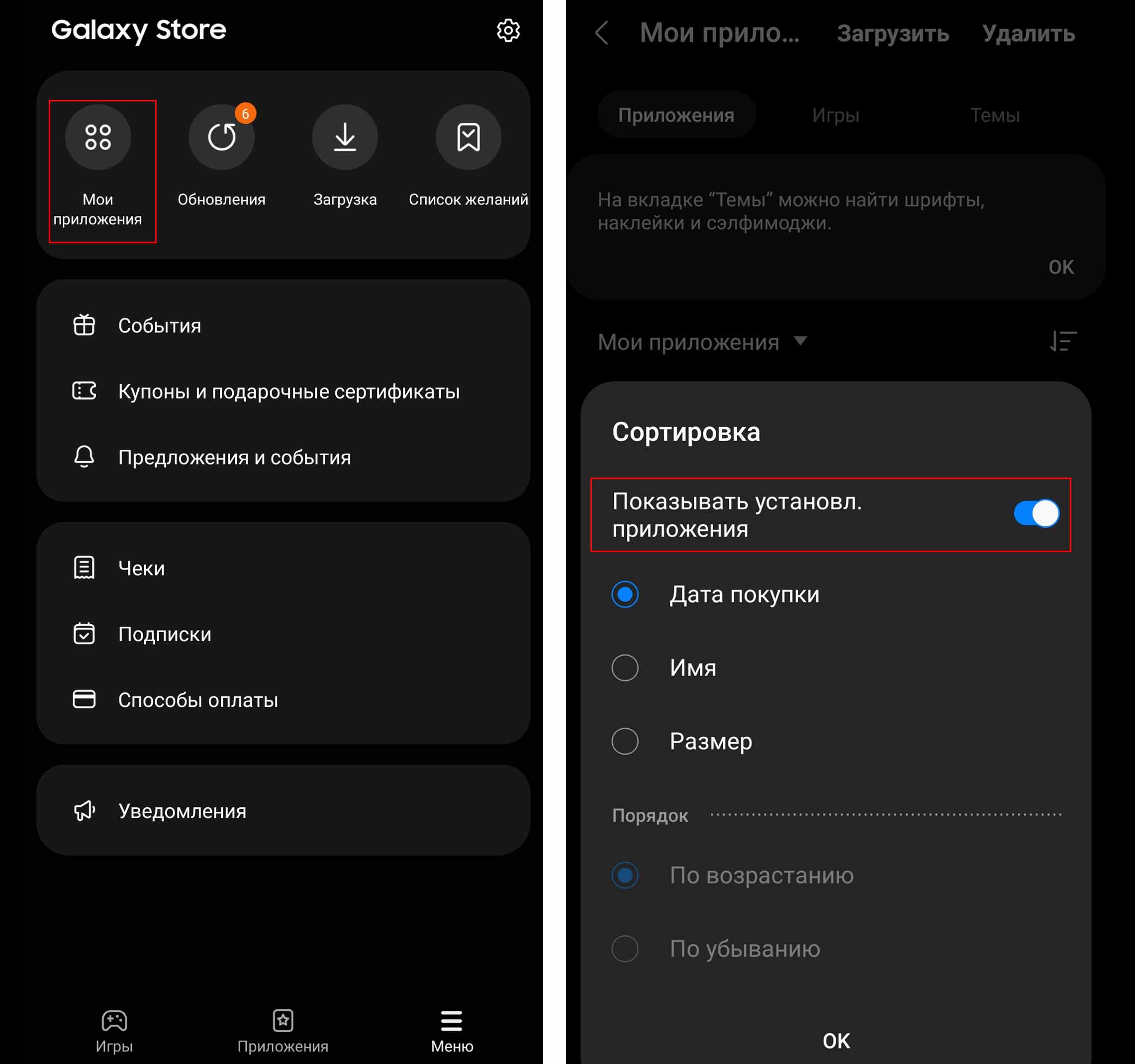
Добавим одно замечание. Все ваши настройки внутри приложения после переустановки сохраняются в том случае, если вы работаете в своем аккаунте, то есть проходили регистрацию. После повторной установки приложения вам нужно будет заново зайти в свой аккаунт, и тогда все ваши настройки и собранные данные восстановятся. 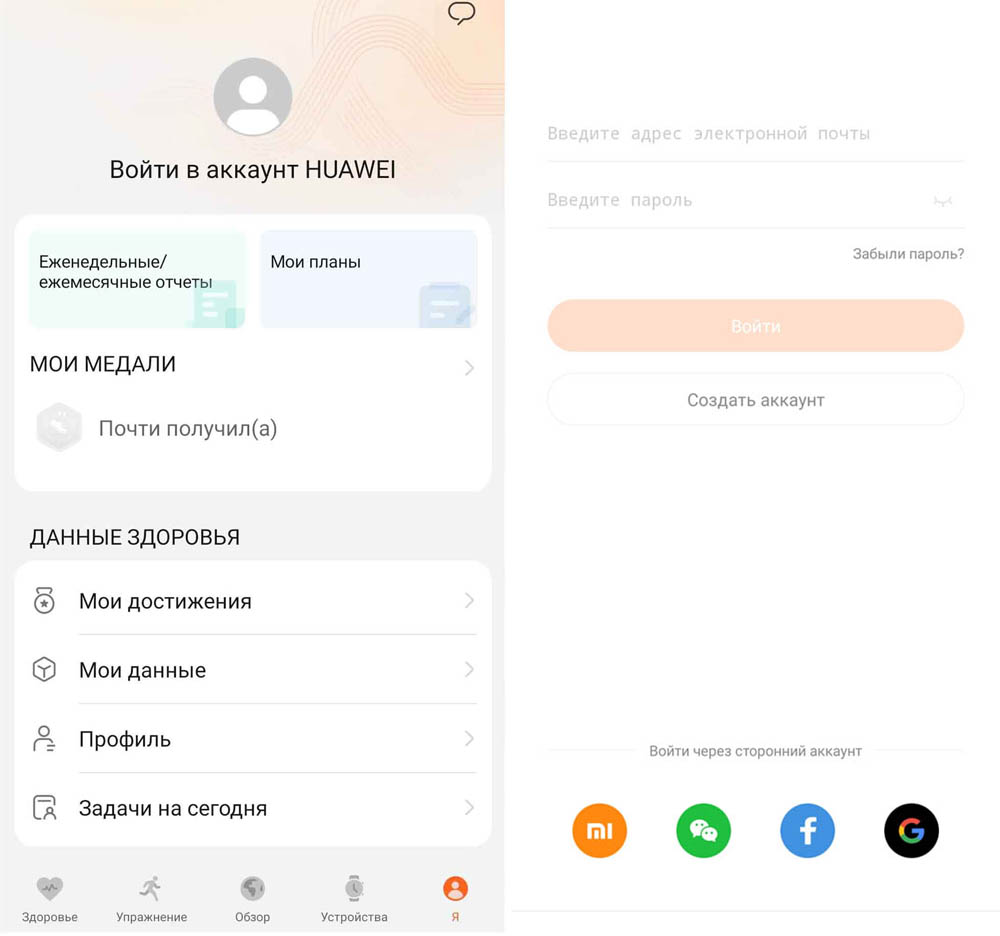
Восстановление через резервную копию
Вы можете восстановить одно или несколько удаленных приложений и через резервную копию, если ее создание было подключено на вашем телефоне. Для проверки этой версии перейдите в раздел «Настройки» и выберите строку «Учетные записи и архивация». Здесь вам доступна функция резервного копирования в Samsung Cloud и копирования в «Google Диск». 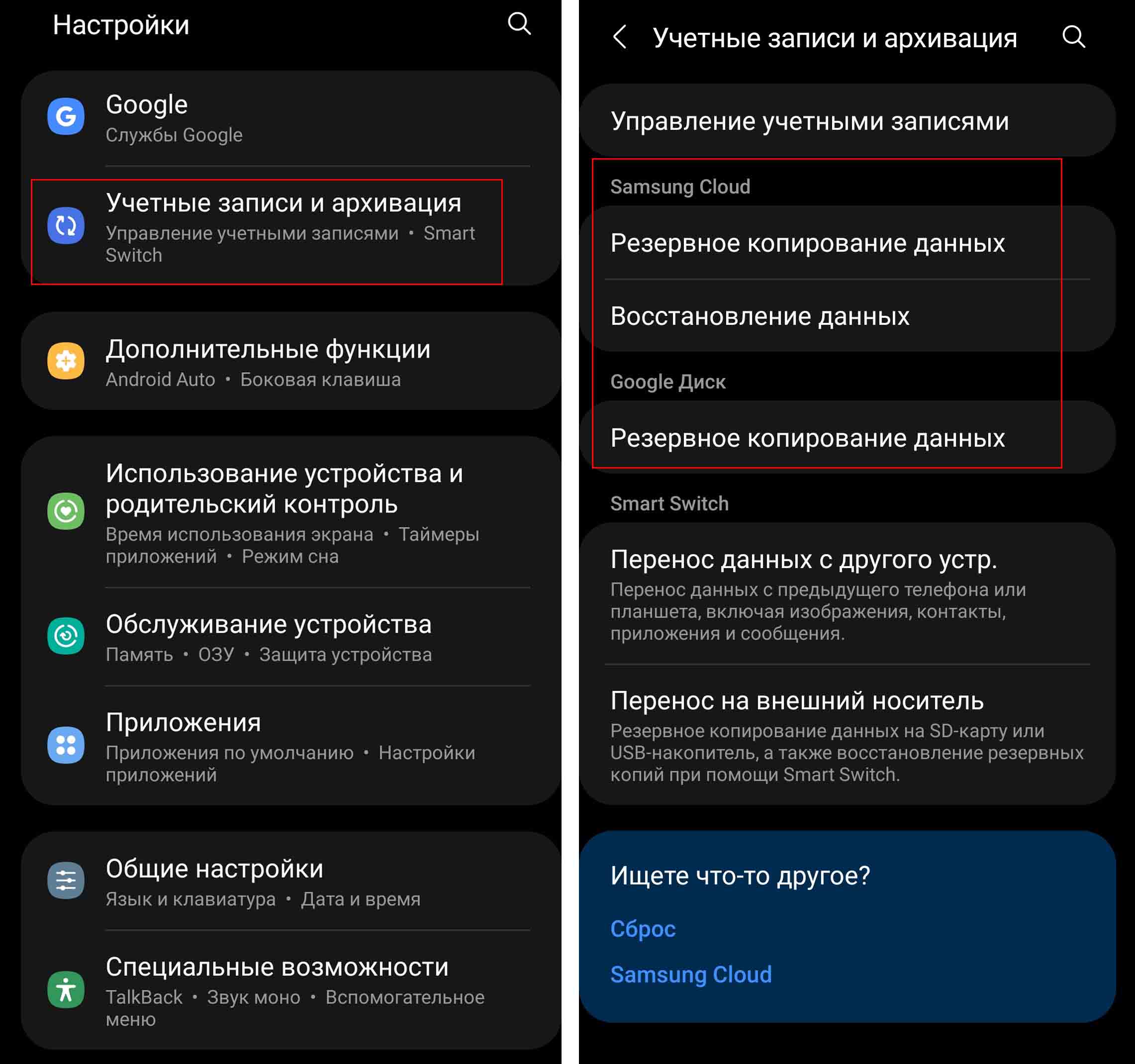
Начнем с первого. Кликните по строке «Резервное копирование данных» в разделе Samsung Cloud и посмотрите, включена ли эта опция в строке «Приложения». Если она включена, вернитесь на шаг назад и кликните по строке «Восстановление данных». Выберите нужное вам устройство и оставьте галочку в разделе «Приложения» (или во всех строках, если восстанавливаете информацию после сброса телефона). Нажмите на стрелку возле него — здесь представлены те приложения, которые отражаются на вашем главном экране. Отметьте те, которые хотите восстановить, и нажмите «Готово». 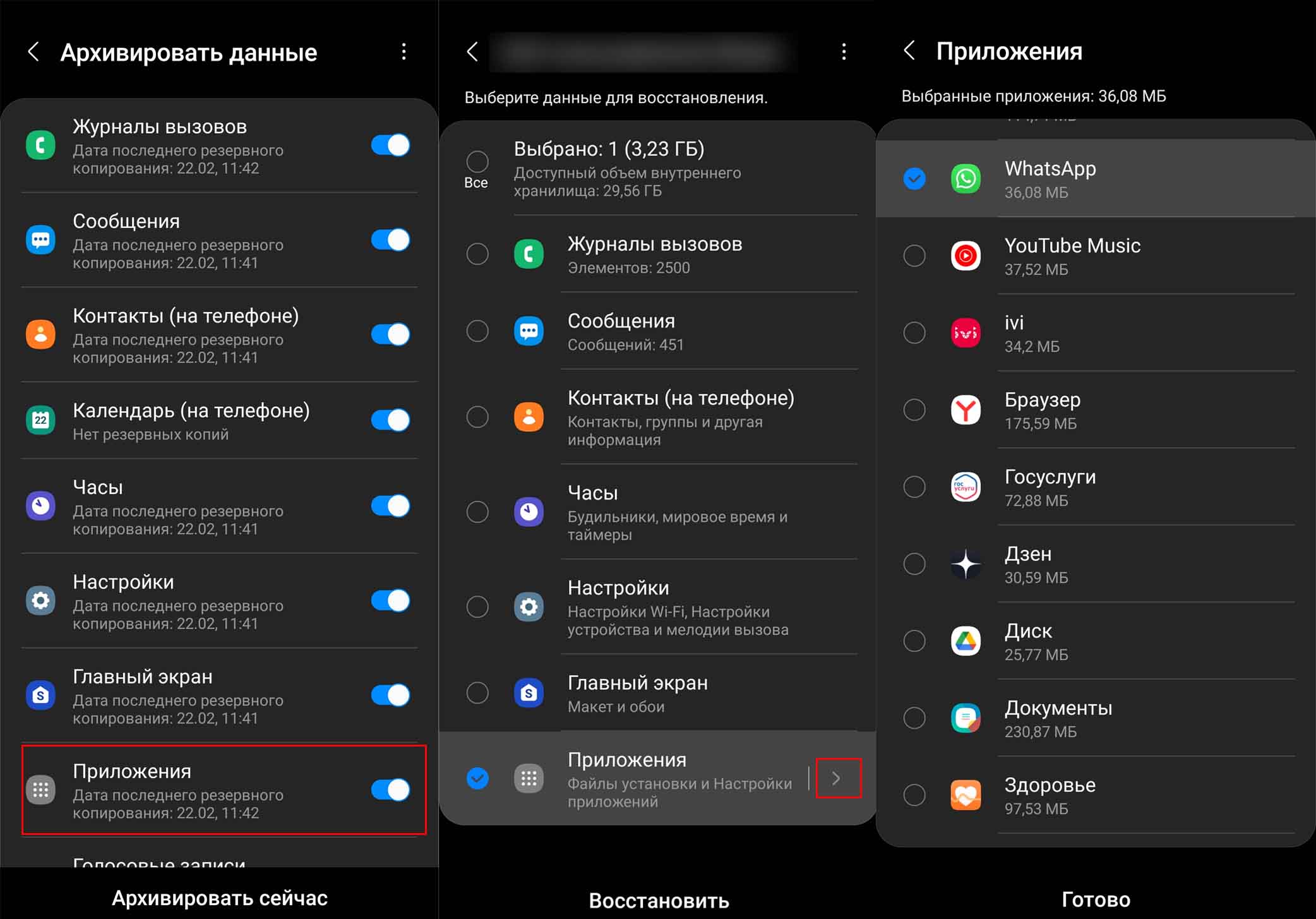
Заметим, что резервная копия не создается для приложений, которые вы ставили вне магазинов или которые не совместимы с текущей версией ОС Android вашего телефона. Также не копируются файлы тяжелее 1 Гб. Если вам нужно восстановить стороннее приложение, тогда воспользуйтесь программами по восстановлению удаленных приложений. 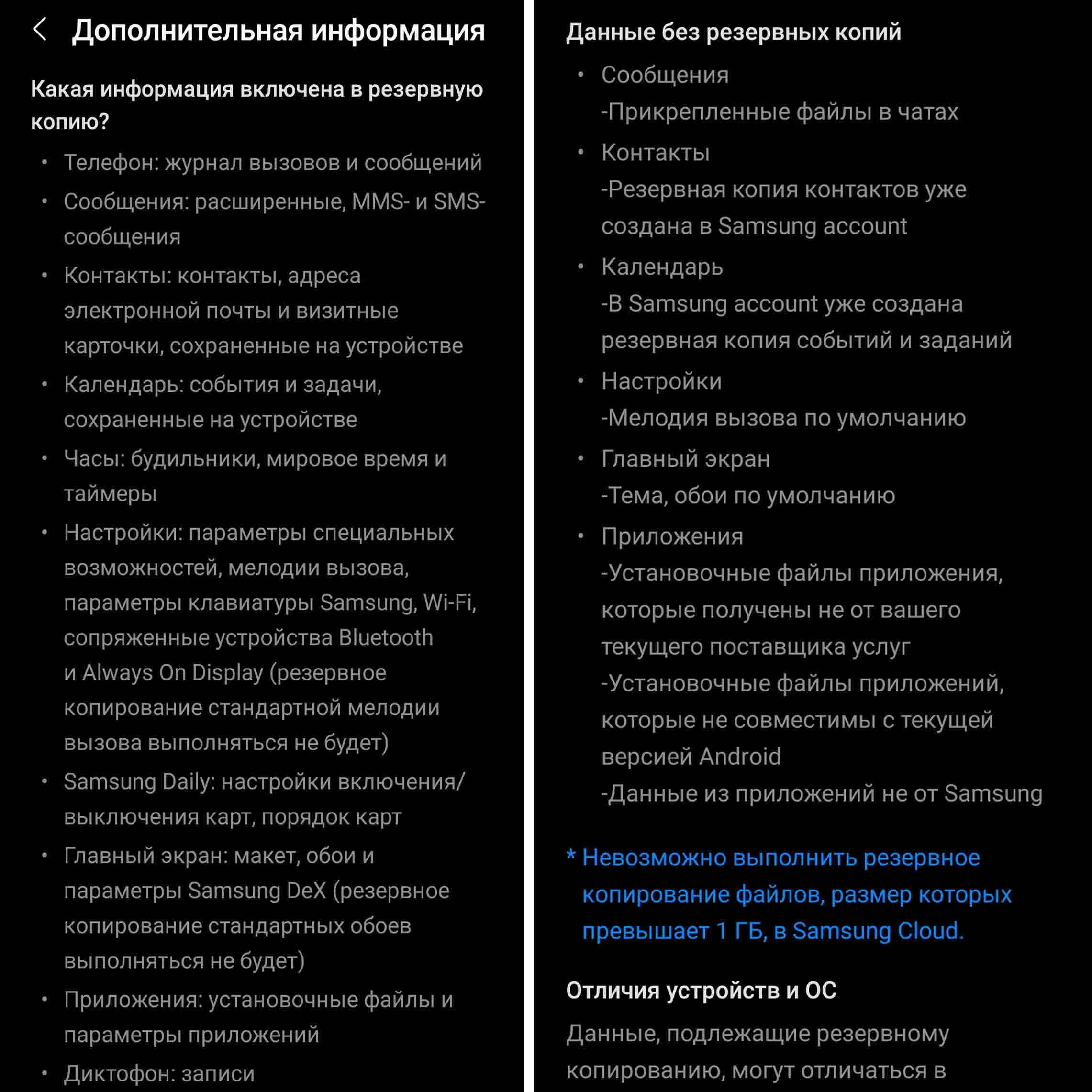 Работа с приложениями не представляет большой сложности, но требует вдумчивого отношения. Мы рекомендуем вам устанавливать их только из официальных магазинов, не перегружать память телефона изобилием приложений и удалять те из них, которыми вы не пользуетесь. Как правильно удалять приложения, чтобы ненужные данные не оставались в памяти телефона, мы рассказали в одноименной статье.
Как устанавливать приложения на телевизор Samsung Smart TV
В создании этой статьи участвовала наша опытная команда редакторов и исследователей, которые проверили ее на точность и полноту.
Команда контент-менеджеров wikiHow тщательно следит за работой редакторов, чтобы гарантировать соответствие каждой статьи нашим высоким стандартам качества.
Количество просмотров этой статьи: 8008.
В этой статье:
В этой статье мы расскажем вам, как находить и устанавливать приложения на «умном» телевизоре Samsung. Также вы узнаете, как изменить расположение приложений на домашнем экране и как удалять ненужные приложения.
Метод 1 из 3:
Как установить приложение

- Если вы не знаете, как подключить телевизор к интернету, прочитайте эту статью.

Выберите Приложения . Этот значок в виде четырех кружков находится внизу экрана. Чтобы перейти к этому значку, воспользуйтесь кнопками со стрелками на пульте дистанционного управления.

Выберите категорию приложения. Внизу экрана отобразятся несколько категорий — выберите нужную, чтобы просмотреть ее приложения.

- Если ваша модель телевизора выпущена в 2016 или 2017 году, нажмите «Открыть», чтобы запустить, но не устанавливать приложение. [2] X Источник информации

- Когда вы запустите приложение с домашнего экрана, вам придется авторизоваться в нем или создать новую учетную запись. Для этого следуйте инструкциям на экране.
Метод 2 из 3:
Как изменить расположение приложения на домашнем экране

Нажмите кнопку ⇱ Home (Домой) на пульте дистанционного управления. Вы перейдет на домашний экран телевизора.

Выберите приложение, расположение которого хотите изменить. Для этого воспользуйтесь кнопками со стрелками на пульте. [3] X Источник информации

Нажмите «Вниз». Откроется меню.

Выберите Переместить . Теперь расположение приложения можно изменить.

Перейдите туда, где собираетесь разместить приложение. Сделайте это с помощью кнопок со стрелками на пульте.

Нажмите Выбор на пульте дистанционного управления. Значок приложения появится там, где вы хотите.
Метод 3 из 3:
Как удалить приложение

Нажмите кнопку ⇱ Home (Домой) на пульте дистанционного управления. Вы перейдет на домашний экран телевизора.

Выберите Приложения . Этот значок в виде четырех кружков находится внизу экрана. Чтобы перейти к этому значку, воспользуйтесь кнопками со стрелками на пульте дистанционного управления. [4] X Источник информации

- На модели, выпущенной в 2016 году, выберите «Удалить».

- На модели, выпущенной в 2016 году, выберите «Готово».

Выберите Удалить . Появится сообщение.

Выберите Удалить (на новой модели) или OK (на старой модели). Приложение будет удалено.
Дополнительные статьи

установить плагины для After Effects

запустить install.sh в Linux через Терминал

деинсталлировать Python

отключить McAfee

удалить Bing с компьютера

создать аккаунт Jabber

переустановить Google Chrome

удалить Razer Synapse на ПК или Mac

удалить приложения из iCloud

установить WhatsApp на компьютер

удалить драйверы Nvidia

обновить драйверы Nvidia

установить BitTorrent

использовать Minitab
- ↑https://www.samsung.com/sg/support/tv-audio-video/how-to-install-arrange-delete-apps-on-your-samsung-smart-tv
- ↑https://www.tomsguide.com/us/samsung-tv-settings-guide,review-4663-3.html
- ↑https://www.samsung.com/sg/support/tv-audio-video/how-to-install-arrange-delete-apps-on-your-samsung-smart-tv/
- ↑https://www.samsung.com/sg/support/tv-audio-video/how-to-install-arrange-delete-apps-on-your-samsung-smart-tv/
Об этой статье
Штатный автор wikiHow
В создании этой статьи участвовала наша опытная команда редакторов и исследователей, которые проверили ее на точность и полноту.
Команда контент-менеджеров wikiHow тщательно следит за работой редакторов, чтобы гарантировать соответствие каждой статьи нашим высоким стандартам качества. Количество просмотров этой статьи: 8008.
Как установить приложения на телефон Samsung Galaxy
В создании этой статьи участвовала наша опытная команда редакторов и исследователей, которые проверили ее на точность и полноту.
Команда контент-менеджеров wikiHow тщательно следит за работой редакторов, чтобы гарантировать соответствие каждой статьи нашим высоким стандартам качества.
Количество просмотров этой статьи: 46 563.
В этой статье:
В этой статье мы расскажем вам, как установить новое приложение на смартфон или планшет Galaxy. В большинстве случаев это можно сделать с помощью Play Маркета, но если вы собираетесь установить приложение, тему или игру от компании Samsung, воспользуйтесь Samsung Store (ранее Samsung Apps).
Метод 1 из 2:
Play Маркет

Запустите Play Маркет

. Нажмите на значок в виде разноцветного треугольника на Панели приложений.

- Если вы просто хотите просмотреть список приложений, нажмите «Категории» в верхней части экрана, чтобы открыть категории, а затем нажмите на нужную категорию, чтобы отобразить список соответствующих приложений.
- Также можно просмотреть популярные приложения — для этого нажмите «Популярное» в верхней части экрана.

- Пролистайте скриншоты приложения, чтобы познакомиться с его интерфейсом. Нажмите на скриншот, чтобы увеличить его.
- Отзывы пользователей можно почитать в разделе «Рейтинги и обзоры».

- Если приложение платное, выберите или введите способ оплаты.
- Когда приложение будет установлено, кнопка «Установить» изменится на «Открыть», а значок приложения появится на Панели приложений.
Метод 2 из 2:
Galaxy Store

- Если вы давно не обновляли свой Galaxy, это приложение может называться Galaxy Apps.
- В Galaxy Store много приложений, которые также есть в Play Маркете, но в Galaxy Store также можно найти приложения, темы и шрифты от Samsung, которые используются для персонализации телефона или планшета.

Нажмите на значок поиска

- Чтобы просто просмотреть список приложений, прокрутите вниз и коснитесь нужной категории.
- Чтобы просмотреть список игр, нажмите «Игры» внизу экрана. [2] X Источник информации
- Чтобы просмотреть приложения и темы, предназначенные исключительно для Galaxy, нажмите «Для Galaxy» или «Эксклюзивные» в нижней части экрана. [3] X Источник информации

Найдите нужное приложение. Введите название приложения или ключевые слова, например, фитнес-трекер . Теперь нажмите клавишу Enter или «Поиск».

Выберите приложение в результатах поиска. Вы перейдете на страницу приложения, на которой найдете его описание, скриншоты, рейтинг и тому подобное.

Нажмите Установить и следуйте инструкциям на экране. Возможно, сначала вам придется подтвердить загрузку. Когда приложение будет установлено, его значок появится на Панели приложений.
Дополнительные статьи

определить PUK код вашего мобильного телефона
снять заднюю крышку Samsung Galaxy

изменить язык Alexa

позвонить на добавочный номер

проверить наличие Bluetooth на компьютере

бесплатно разблокировать телефон

заставить телефон зазвонить в нужный вам момент

утилизировать вздутую батарею мобильного телефона

изменить язык на телефоне

выбрать все фотографии на iPhone

отправлять изображения по электронной почте с мобильного телефона

удалить аккаунт Snapchat

увеличить или уменьшить масштаб на iPhone или iPod Touch

временно заблокировать входящие СМС
- ↑https://support.google.com/googleplay/answer/113409?hl=ru
- ↑https://www.samsung.com/in/apps/galaxy-store
- ↑https://www.samsung.com/global/galaxy/apps/galaxy-store/
Об этой статье
Штатный автор wikiHow
В создании этой статьи участвовала наша опытная команда редакторов и исследователей, которые проверили ее на точность и полноту.
Команда контент-менеджеров wikiHow тщательно следит за работой редакторов, чтобы гарантировать соответствие каждой статьи нашим высоким стандартам качества. Количество просмотров этой статьи: 46 563.