Можно ли передавать кому-либо открытую часть сертификата ключа подписи в виде файла (*.cer)?
Для добавления пользователя без доверенности при отсутствии установленной закрытой части ключа необходимо выполнить следующие действия:
— получить открытую часть ключа сотрудника в формате .cer;
— после предоставления открытой части ключа открыть ее двойным нажатием по сертификату. На вкладке «Общие» будет кнопка «Установить сертификат», после ее нажатия сертификат необходимо установить в контейнер «Личное»;
— при добавлении пользователя без доверенности необходимо нажать «Загрузить сертификат» и выбрать сертификат сотрудника из выпадающего списка. Затем нажать «Добавить».
Файл с расширением *.cer является открытым ключом электронной подписи (в терминологии 63-ФЗ от 06.04.2011 «Ключом проверки электронной подписи») и не содержит секретной информации.
Открытый ключ электронной подписи, имеющий публичный отпечаток, предназначен только для проверки электронной подписи и шифрования информации.
При этом открытую часть ключа электронной подписи можно без опасений передавать, не нарушая нормативно-правовых актов и не рискуя сохранностью данных.
Экспорт открытого ключа можно произвести одним из следующих способов:
Через хранилище сертификатов
1. Открыть certmgr.msc (Меню пуск + R) ввести certmgr.msc
2. Найти нужный сертификат в папке «Личное» — «Сертификаты».
Нажать на сертификат правой кнопкой мыши — «Все задачи» — «Экспорт».
3. Нажать «Далее».
4. Экспортировать только открытый ключ, нажать «Далее» и еще раз «Далее».
5. Выбрать путь, куда будет сохранен файл сертификата (для удобства рекомендуется сохранять на рабочий стол).
6. Дать произвольное название файлу и нажать «Сохранить». Будет выведен путь, куда сохраняется ключ сертификата. Нажать «Далее» — «Готово» — «Ок».
7. Файл сертификата сохранен.
Через КриптоПро
Как правило, после выпуска сертификата открытого ключа он помещается в ключевой контейнер, и его можно извлечь из контейнера средствами КриптоПро CSP.
Для этого необходимо выполнить следующие действия:
1. Перейти в Панель управления (ПУСК – Панель управления), найти и запустить КриптоПро CSP.
2. На вкладке «Сервис» выбрать «Просмотреть сертификат в контейнере».
3. Выбрать нужный контейнер и нажать «Далее». Если в контейнере присутствует сертификат, то о нем отобразится информация.
4. Нажать «Свойства». Откроется сертификат.
5. Перейти на вкладку «Состав». Нажать кнопку «Копировать в файл».
6. Выбрать варианты: «Нет, не экспортировать закрытый ключ» и «Файл в DER-кодировке X509» (.CER)/
7. Указать путь для сохранения файла сертификата (для удобства рекомендуется сохранить на рабочий стол или скопировать путь).
Архив и отправка подписанных документов
Подписанные документы хранятся в архиве пользователя в течение 90 дней. Пользователь-отправитель может удалить документы из своего архива, нажав на пиктограмму «Корзина», при этом удаленный документ станет недоступным и для пользователя-получателя.
Удаление документа по инициативе пользователя-получателя осуществляется по его официальному запросу, при этом удаленный документ становится недоступным и для пользователя-отправителя.
В архив сохраняются только те документы, ссылки на которые были отправлены кому-нибудь по почте.
Отправка подписанных документов по почте
После подписания документов можно направить контрагенту письмо из сервиса с сообщением:
Пользователь отправил вам документы с подписью через сервис Контур.Крипто. Документы будут доступны до .
Письмо получателю поступит с почты crypto@kontur.ru
Скачать документы получатель может из самого сервиса, нажав в письме на кнопку «Перейти к документам».
Документы доступны в сервисе в течение 90 дней, то есть пока хранятся в архиве отправителя.
Как передать эцп по электронной почте
1. Копируем электронную подпись на флешку
2. Архивируем содержимое флеш-накопителя
3. Отправляем ЭЦП по электронной почте
1.Копируем электронную подпись на флешку
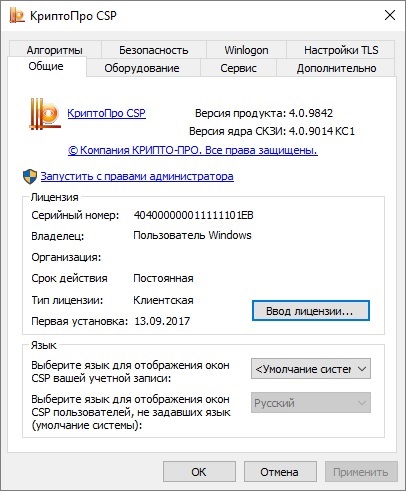
Заходим в Крипто Про, выбираем вкладку: «Сервис» и жмём кнопку: «Скопировать»
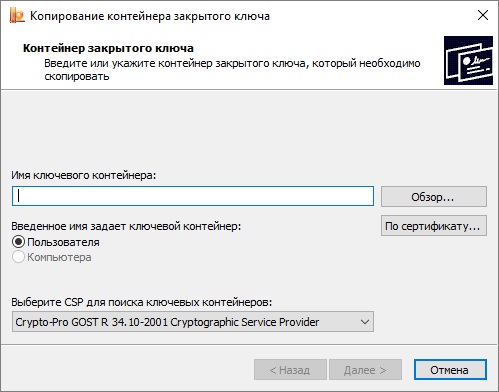
Откроется окно: «Копирование контейнера закрытого ключа». Нажимаем кнопку: «Обзор» и выбираем ключевой контейнер (который хотим отправить по электронке) и кликаем по кнопке: «ОК», «Далаее» и «Готово».
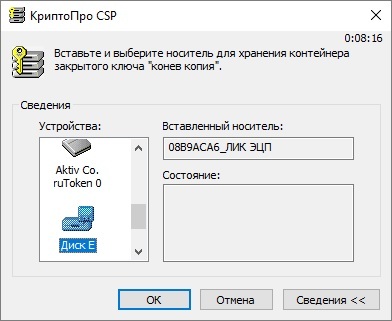
В открывшемся окне: «КриптоПро CSP» в столбике: «Устройства» выберите носитель, то есть флешку, куда копируем ЭЦП, далее: «ОК» и ещё раз: «ОК».
Подпись скопирована на флэш-накопитель.
2. Архивируем содержимое флеш-накопителя
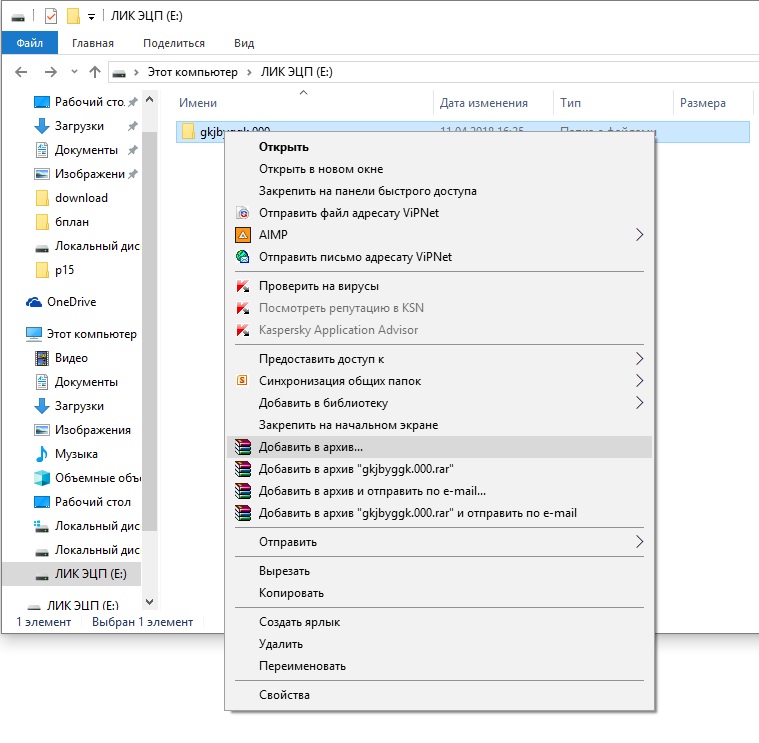
Заходим в «Мой компьютер», выбираем наш накопитель и добавляем в архив ЭП.
Отправляем ЭЦП по эл. почте
Думаю, обойдёмся без скриншота. Полученный архив отправляем по электронной почте. На том конце, полученный файл скачиваем на флешку, разархивируем и устанавливаем.
Подытожим, для отправки электронной подписи через электронную почту необходимо скопировать ЭП на флешку, заархивировать содержимое и отправить. Далее распаковать на флеш-накопитель и установить.
РосТендерФонд — комплексное сопровождение Вашего бизнеса!
Консалтинговая компания в сфере строительства, которая закроет все вопросы, связанные с тендерами, аккредитацией ФКР, вступлением в СРО.
| Узнать подробнее |
Как самостоятельно подписать документ электронной подписью

Что потребуется для подписания электронного документа
Чтобы подписать электронный документ нужно подготовиться:
- Подготовить финальную версию документа: если внести в него изменения после подписи, то ЭП не пройдет проверку и документ могут признать поддельным.
- Получить в удостоверяющем центре открытый и закрытый ключи электронной подписи, а также сертификат.
- Установить специальную программу, плагины или настроить веб-сервисы — о них расскажем дальше в статье.
Если вы еще не получили электронную подпись, оформите ее в удостоверяющем центре, который прошел аккредитацию. В УЦ Контура есть подписи для сотрудников, торгов, отчетности и личных дел. Поможем оформить сертификат ФНС для руководителя.
Как подготовить компьютер к созданию электронной подписи
Вариант 1: воспользуйтесь веб-сервисами
Этот вариант подойдет тем, кто хочет быстро и без дополнительных установок подписывать документы любого формата.
Один из популярных веб-сервисов для подписи — Контур.Крипто. В нем можно создать и проверить ЭП, зашифровать и расшифровать электронный файл, подписать один или несколько документов, а также подписать документ от нескольких лиц.
Работать в сервисе можно после регистрации и автоматической установки на компьютер программного обеспечения для криптографических операций.
Чтобы подписать в сервисе электронный документ, необходимо:
- Загрузить документ до 100 Мб.
- Выбрать нужный сертификат.
- Создать файл подписи. После того как вы нажмете кнопку «Подписать», сервис создаст папку с исходным документом и подпись с таким же именем и разрешением «sig». Папка сохранит файл и подпись для него на сервере. Эти документы можно скачать на компьютер пользователя.
- Послать документ получателю с подписью прямо из сервиса в виде ссылки. Также можно скачать пакет документов на компьютер и отправить по электронной почте.
Что учесть при использовании Контур.Крипто
При работе с Контур.Крипто нужно обратить внимание на следующие моменты:
- в сервисе можно создать только отсоединенную подпись,
- проверить подпись из Контур.Крипто можно в любой программе, которая работает с отсоединенными электронными подписями.
Вариант 2: установить отдельную программу
В специальных программах тоже можно подписывать документы любого формата (*rar, *.jpeg и *.png,*.ppt и т.д.). Обычно их используют вместо веб-сервисов, если нужны тонкие настройки или есть требования к программе от контролирующего органа.
В качестве программы для создания подписи вы, например, можете использовать программу КриптоАРМ. У нее есть несколько версий, которые отличаются функциональностью. Бесплатно можно воспользоваться базовой версией КриптоАРМ Старт, в нее входит минимум возможностей. Остальные версии можно приобрести за деньги, но у них есть тестовый период, в течение которого будут доступны все возможности.
Подписать документ в КриптоАРМ Старт можно из главного окна программы или из контекстного меню файла — следуйте инструкциям. Программа предложит вам выбрать:
- количество файлов, которые нужно подписать: несколько или целую папку с документами,
- формат подписи: присоединенная или отсоединенная. В первом случае подпись будет встроена в файл, а во втором — создана в отдельном файле с расширением «sig»,
- сертификат, которым нужно подписать документ.
Что учесть при использовании программы
В бесплатной версии можно поставить только базовую КЭП — без проверки времени подписания документа и статуса сертификата.
Если вы еще не получили электронную подпись, оформите ее в удостоверяющем центре, который прошел аккредитацию. В УЦ Контура есть подписи для сотрудников, торгов, отчетности и личных дел. Поможем оформить сертификат ФНС для руководителя.
Вариант 3: установить плагин для Office
Для документов формата Word и Excel
Штатная функция пакета Microsoft Office «Подписать документ» не понимает криптоалгоритмы, поэтому не сможет создать электронную подпись. Поэтому на свой компьютер необходимо установить специальный программный модуль, например, плагин КриптоПро Office Signature. Использовать его бесплатно можно только в тестовый период.
После загрузки и установки плагина на компьютере можно подписывать документы по такому алгоритму:
- В главном меню документа выберите пункт «Сервис» и перейдите в «Параметры». Во вкладке «Безопасность» нажмите кнопку «Цифровые подписи».
- В этом окне выберите нужный сертификат электронной подписи из тех, что установлены на компьютере.
- Создайте для документа электронную подпись: нажмите «Подписать» и введите пароль ключевого контейнера.
Что учесть при использовании плагина:
Когда будете использовать плагин, обратите внимание:
- в разных версиях Word алгоритм подписания отличается,
- если создать подпись в одной версии программы, а проверять ее в другой, результат проверки может быть некорректным,
- документ из КриптоПро Office Signature можно открыть и проверить даже на компьютере, где эта программа не установлена.
Для документов формата PDF
Для создания и проверки электронной подписи в программах Adobe Acrobat, Adobe Reader и Adobe LiveCycle ES есть отдельный модуль — КриптоПро PDF. Он входит в состав Adobe Reader. Для остальных программ модуль работает только в тестовом варианте до определенного периода. После — нужно будет приобрести лицензию.
Чтобы подписать PDF-документ нужно:
- Установить и настроить Acrobat Reader DC или Adobe Acrobat Pro и программу КриптоПро PDF.
- Выбрать в меню документа пункт «Работа с сертификатами», затем нажать «Подписание». Программа предложит сертификат и место в документе, где будет располагаться подпись. После этого можно завершить подписание документа.
Сравнение вариантов для создания электронной подписи
Бесплатна только базовая версия Старт
Все функции доступны бесплатно