Как заменить кулер на блоке питания?
Блок питания пахнет и греется. Мне сказали, что проблема в кулере, который надо поменять.
Как меняется кулер? Это сложно? Что нужно, чтобы поменять кулер?
комментировать
в избранное
sahaj ka [6.3K]
10 лет назад
Нужен сам кулер, обычно на блоках напряжения присутствуют два кулера, фронтальный в диаметре 80 мм, и нижний размером 120 мм. Греться в первую очередь может фронтальный кулер. Для его замены сначала отворачиваем блок напряжения от компьютера, снимаю шлейфы от материнской платы, после чего там где кулер отворачиваем еще четыре самореза, я бы от нового кулера отрезал переходник с четырьмя пынами, а тех два провода, что остались я бы припаял на место старого кулера. Однако вам этого делать не нужно, просто отрежьте ножом старый кулер и примотайте до двух концов проводов новый после замотайте изо лентой. Только после таких процедур можете складывать блок питания. Ничего сложного в этом нет.
система выбрала этот ответ лучшим
комментировать
в избранное ссылка отблагодарить
Slavo mir [60.4K]
8 лет назад
Боюсь, что если блок питания пахнет, то виноват совсем не кулер, а какой-то сгорающий элемент в нем. Вращается или нет кулер блока питания вполне легко определяется по звуку и потоку воздуха. Чтобы заменить кулер, нужно сначала разобрать блок питания и посмотреть, какой нужен на замену. В некоторых старых блоках питания может стоять кулер 80 мм или 90 мм. В современных обычно стоят вентиляторы 120 мм, а в некоторых случаях 140 мм. Провода кулера либо припаиваются к плате блока питания, либо подключаются разъемом, который может отличаться от штатного компьютерного. Тогда можно просто откусить старый разъем с определенной длинной проводов и припаять их к проводам нового кулера. Откручиваете старый кулер, отсоединяете или отпаиваете провода, подключаете новый кулер и прикручиваете его на место. Собираете корпус обратно. Задача выполнена.
комментировать
в избранное ссылка отблагодарить
Mykha lich [94.8K]
10 лет назад
Тут ситуация такая, если кулер не гремит, то возможно менять его не понадобится. Значит перегрев вызван скорее всего запыленностью системы охлаждения БП. Демонтируем блок питания, отключив в системном блоке все соединительные шнуры. Затем вскрываем БП ( откручиваем 4 болтика на корпусе ). Затем берем пылесос и кисточку и на улице продуваем хорошенько, помогая кисточкой. Когда в БП пыль удалена, для уверенности нужно смазать кулер. Собираем и подключаем БП в обратном порядке.
Если же кулер гремит, то конечно лучше его все-таки заменить.
комментировать
в избранное ссылка отблагодарить
Black _prin ce [1.1K]
10 лет назад
вскрываешь б.п., откручиваешь и отпаиваешь вентилятор(2 проводка вроде), покупаешь новый ( по таким же размерам и харак-м , примерно 100 р.)
дело на полчаса, залезь, не бойся. только питание выключи)
в избранное ссылка отблагодарить
vitaliyst [1.9K]
Да ничего отпаивать не надо!Все снимается и ставится обратно и человеком,ни разу этим не занимавшися!А,кулер-смотреть поместу:может,почистить,и все — 10 лет назад
Black_prince [1.1K]
ага. Прям его почистить и все. у велосипеда наверно подшипники когда они разваливаются тоже чистишь ?
Он день на пролет крутится, там износ деталей идет.
Возможно 2 вар-та, отпаять провода, либо просто перерезать их и выкинуть кулер, а потом к этим же проводам подсоединить новые. — 10 лет назад
комментировать
DIMON 13 [21.4K]
10 лет назад
Не совсем понятно слово пахнет.Воняет горелым или как понять.Вы выбрали блок питания с запасом или он работает на пределе,и Вы наблюдали за работой этого куллера(он останавливается или скрипит).Возможно необходимо просто заменить смазку в куллере,но тогда легчн всего купить и поставить новый на подшипниках и числом оборотов поболее Вашего и обязательно с двумя проводами(надо посмотреть сколько проводов идет на Ваше б/п,возможна регулировка оборотов и тогда 3или 4 провода).Сейчас можно все найти.А заменить просто-разбираем блок питания выкручивая маленькие болтики(внимание-нарушается пломба),выкручиваем 4 больших самореза обычно с декоративной решеткой,открываем корпус,а вот дальше надо смотреть как крепится куллер к плате.Есть через разъем,а есть через пайку.Я перекусываю провода посередине и скручиваю по цветам провода и изолирую изолентой.Если умеете то перепаивайте,надежней будет,но полярность не перепутайте.
Как поменять вентилятор на кулере блока питания?
Вентилятор на кулере блока питания стал громко работать, посвистывает, скрипит, но всё же работает нормально.
Можно ли поменять вентилятор на кулере в блоке питания и как это сделать?
комментировать
в избранное
10 ответов:
prime r [23K]
10 лет назад
Самое первое, что необходимо сделать, это — проверить, что на самом деле гудит.
Снимаем крышку корпуса и слушаем, откуда идёт гул. Бывает и такое, что гул совсем идёт не от вентилятора блока питания, а возможно, от дополнительного вентилятора в самом корпусе компа, вентилятора на видеокарте или на процессоре. Если удостоверились, что таки гул из блока питания, начинам «колдовать».
- Обесточиваем сам системный блок и отключаем все соединения идущие от блока питания к отдельным устройствам, а также материнской плате.
- Блок питания крепится на четырёх винтах, со стороны вентилятора. Выкручиваем их.
- Осторожно вытаскиваем блок питания из внутренностей компа. Иногда он стоит на шинах, и скользя по ним выезжает из своего гнезда. Но часто он просто прикручен четырьмя шурупами и всё. Поэтому стоит придерживать его, чтобы случайно не упал на материнку, на которой может своими острыми углами повредить микросхему.
- Теперь у Вас в руках сам блок питания. С одной стороны (обычно сверху) находятся ещё 4 маленьких шурупа, которые тоже потребуется выкрутить.
- После того, как выкрутили шурупы, снимаем крышку блока питания. ОСТОРОЖНО — в конденсаторах может ещё быть остаточный заряд! Не касайтесь конденсаторов и радиаторов!
- Теперь у нас открыта крышка и есть прямой доступ к самому вентилятору. Изнутри в него тоже вкручены по краям четыре шурупа. И их мы откручиваем. Всё делаем осторожно. Вентилятор ещё прикреплен тонкими проводками к микросхеме.
Вентилятор сняли. Теперь надо понять, что мы хотим. Если уже есть новый, то продолжаем с пунктом ниже — «Новый вентилятор», если же хотим попытаться наладить старый, то делаем следующее:
- На старом вентиляторе в середине есть наклейка. Под наклейкой находится подшипник. Именно он — враг и гремит, когда мы включаем компьютер. Дело в том,что смазка со временем заканчивается и пластмасса начинает тереться об пластмассу, что и приводит к вибрации и к гулу. Затем отказывает вентилятор а после и сам блок питания. После удаления наклейки (может также есть резинка — её тоже следует осторожно убрать), берём шприц с машинным маслом и прокручивая постепенно лопасти, наполняем подшипник маслом. Если вентилятор уже гремел долго, скорее всего есть большой износ. Тогда можно использовать и солидол и вазелин. Они жирнее и заполнят потёртую пустоту. После того, как заполнили подшипник маслом, его стоит снова заклеить наклейкой (и вставить, если была резинку), чтобы не попадала пыль. Соответственно проследите, чтобы наклейка хорошо прилепилась и не мешала лишняя смазка. Затем собираем всё, как было обратно и подключаем все устройства включая материнку.
- Вы уже купили Новый вентилятор? Тогда продолжаем от пункта 6. Мы остановились на тонких проводочках. Обычно эти проводочки подключены к микросхеме блока питания маленькими контактами, которые можно легко снять. Если такие есть — радуйтесь. Вам осталось только взять новый вентилятор и подключить в те же разъёмы. А затем собрать всё пошагово, как разбирали. Если же проводки припаяны намертво к микросхеме блока, то их можно обрезать и спаять вместе с проводками нового вентилятора или вывести вентилятор к электропитанию на материнку. Во всех актуальных моделях есть такие вилочки иногда где-то возле процессора, подписанные как PWR_FAN. Именно туда можно подключить ваш новый вентилятор блока питания. Ну а затем шаги 6.5.4.3.2.1

автор вопроса выбрал этот ответ лучшим
комментировать
в избранное ссылка отблагодарить
bomba rdier [4.1K]
10 лет назад
Начнем с того, что менять, возможно, и не придется. Можно смазать маслом для швейных машин, которое продается в масленках по 5 рублей.
Отключив питание, аккуратно отключаете БП от всех потребителей (мат. плата, приводы и т.п.).
Далее, разбираете сам БП, снимаете вентилятор. Обычно, под наклейкой находится защелка, которую нужно аккуратно поддеть, чтобы снять крыльчатку. Но если это Вам покажется сложным, то можно просто впрыснуть шприцем немного масла прямо сквозь наклейку.
Звуковые эффекты после такой операции должны пропасть.
Собираете все в обратном порядке и, вуаля! 🙂
комментировать
в избранное ссылка отблагодарить
Андре ева Ольга [272K]
10 лет назад
Думаю особых сложностей нет, если его разобрать. Но для начала нужно приобрести новый вентилятор, такого же размера ( диаметра). У вентилятора может быть или 2 или 3 провода. 3 проводной, это с датчиком оборотов. Но я лично сталкивалась только с блоками питания, обороты вентилятора у которых не изменяются. У такого вентилятора 2 проводка. Красный и черный. Обрезать их, и спаять с новым кулером, согласно цвету, предварительно надев на проводки кембрики из термоусадки. После, осадить их паяльником, или феном. Полагаю, ничего сложного.
комментировать
в избранное ссылка отблагодарить
Lilka-g [20.9K]
9 лет назад
Если у вас проблема с блоком питания, он нагревается и из — за этого отключается компьютер, или громко шумит и не дает нормально работать, то тут могут быть несколько причин.
Во первых посмотрите в блок питания нету пыли?, если в вашем компьютере много пыли то это очень плохо, нужно очистить компьютер от пыли, затем смазать кулеры и заново включить компьютер.
Если вы почистил свой компьютер от пыли, но компьютер все равно отключается из за сильного нагревания, то в этом случаи нужно посмотреть все кулеры крутятся или нет. Если вы заметили что кулер(Cooler) блока питания не крутится и там нету пыли, значит кулер сдох.
Для того, чтобы заменить Кулер блока питания нужно сначала отключить компьютер из розетки. Затем надо из ПК вынуть блок Питания.
Для того, чтобы вытаскивать блок питания нужно взять фигурную отвертку, затем выкручиваем винты и очень аккуратно отключаем все провода, которые выходят из блок питания. Эти провода дают электропитание для остальных устройств (Видеокарта, материнская плата, DVD-RW, USB и ткд.)
Затем аккуратно снимаем винты блока питания, которые уже находятся под блоком. После этого аккуратно вынимаем винтелятор блока питания и заменяем другим клуером.
Ниже я прикреплю видео, где все очень хорошо показывает, как нужно разбирать Блок Питания в Компьютере. И помните мой совет. Каждый месяц почистите свой компьютер от пыли, и смажьте кулеры машинным маслом.
Коротко о замене вентиляторов в блоках питания
У многих пользователей ПК со временем наступает момент, когда блок питания в его компьютере начинает издавать звуки, ранее ему не присущие. Не всегда, но достаточно часто, причиной этого является износ вентилятора. И сегодня рассмотрим, что можно сделать в этом случае.
Вообще все случаи с вентиляторами в БП можно поделить на две группы: вентилятор просто шумный и это не связано с его износом, шум появляется в результате износа вентилятора. В первой группе часто встречаются случаи, когда владельцы хотят заменить вентилятор даже, когда блок питания еще находится на гарантии. Я такое действие не приветствую. Особенно в блоках, которые стоят довольно приличные деньги. Но тут пусть решает каждый сам для себя: либо тишина и потеря гарантии, либо пытаться сменить блок по гарантии.
реклама
Будем рассматривать замену вентиляторов, после окончания гарантийного срока.
Самый простой вариант: попытаться найти на китайских торговых площадках такой же вентилятор. Но это не всегда возможно. Для старых блоков скорее всего найти не получится. А иногда цены на некоторые модели вводят в ступор, ибо она спокойно может превышать ценник какого-нибудь среднего вентилятора от Noctua.
Да и доставка из Китая обычно занимает много времени, а ваш блок может требовать замены немедленно.
реклама
В таком случае надо искать замену из альтернативных вариантов. И вот тут и возникают две главные проблемы, связанные с поиском альтернативы: вентилятор должен запускаться в блоке питания и обеспечивать достойную производительность.
Начнем с того, что практически никогда в обзорах самих блоков питания не указывается стартовое напряжение вентилятора (производители замену вентилятора на не оригинальный не рассматривают). И далеко не все производители самих вентиляторов указывают этот параметр для своих продуктов. Значит, идем путем проб и ошибок.
Для того, чтобы не ошибиться с покупкой? необходимо замерить стартовое напряжение на разъеме вентилятора в блоке питания. А для этого нужен мультиметр. Делается все достаточно просто: разбираете блок питания, отсоединяете родной вентилятор ( обычно там двухпиновый разъем) и замеряете напряжение в момент запуска БП. Тут возможно три варианта:
— Мультиметр покажет некоторое значение, которое будет постоянным на момент запуска и после него (естественно, долго такой замер производить не стоит), это наиболее часто встречающийся вариант.
реклама
— В момент запуска может быть скачок напряжения, который позволит раскручивать вентилятор с высоким стартовым напряжением. Такие случаи имеют место, но не часто.
— Напряжение (без нагрузки) держится на значении 12в. В таком случае можно подключить любой вентилятор. Лично с таким случаем сталкивался в блоке Corsair CS650m.

Типичен он или нет, не знаю.
реклама
Обычно все упирается в отсутствие того самого мультиметра. Мой совет: купите себе недорогую модель, в хозяйстве пригодится всегда.

Не обязательно эта модель, просто для понимания цены.
Вторая проблема в некоторых случаях может быть трудно решаемой — это поиск вентилятора с высокой производительностью. Об этом поговорим в конце статьи.
Итак, какие же модели вентиляторов стоит рассматривать для установки в блоки питания, исходя (пока) из низкого стартового напряжения (тот самый распространенный случай, когда у вас нет мультиметра)?
Самый выгодный вариант — установка вентиляторов фирмы Arctic моделей Р12 и Р14.


Самых простых с разъемом 3-pin, без pwm. Данные вентиляторы имеют очень низкое стартовое напряжение, порядка 2,5 вольт (это проверено лично и соответствует заявленным данным). Именно такие модели. Варианты с pwm, шарикоподшипниками и модели F-серии имеют более высокое стартовое напряжение. Поэтому старт их не гарантирован. Модели же P-серии без pwm «заведутся» в 90% случаев.
Но есть одно «но». Уже были случаи, когда модель Р14 из-за своей толщины (27 мм) не влезала в блок питания. Просто упирался вентилятор в радиатор охлаждения элементов. Этот момент стоит также учитывать.
Следующий рабочий вариант — некоторые модели Be Quiet!. В соответствующей ветке Конференции было достаточно случаев удачного имплантирования модели Be Quiet! SHADOW WINGS 2 [BL085].

Результатом довольны. Сам я с такими вентиляторами не сталкивался, поэтому замеры стартового напряжения не производил. Это более дорогой вариант, но и вентилятор выше классом, чем Р12.
Из самого дешевого сегмента стоит рассматривать такую модель, как Exegate EX12025S3P.

Теперь я рассмотрю конкретные модели, которые покупал с расчетом на установку в свои БП.
Для начала об Arctic P14. Данный вентилятор стоит уже более двух лет в моем блоке Enhance 700W EPS-1770GA4.

Никаких особых нареканий он не вызывает, хотя признаки «усталости» уже есть (при выключении слышен тихий шелест при остановке вертушки).
Следующие модели просто лежат в коробке и для данной статьи я снова их протестирую. Измерение стартового напряжения будет осуществляться с помощью реобаса G-Vans Legion. Положение вентилятора при этом — горизонтальное, вертушкой вверх.
Deepcool Wind Blade 120: стартовое напряжение — 3,3 в., рабочий диапазон оборотов 500-1350 об/мин.

Производительность хорошая, но и шумит достаточно сильно. Рекомендую только в самые дешевые блоки (для нетребовательных и глухих).
Fractal Design Dynamic GP 14 (тестировались горизонтально, но «вниз головой», т.к. это мои корпусные вентиляторы): стартовое напряжение — 2,8 в., рабочий диапазон оборотов 280-980 об/мин.

Низкое стартовое напряжение убивается плохой производительностью и малыми оборотами. Если ставить, то только при значительном запасе по мощности самого БП ( в смысле, потребление железа намного меньше мощности блока).
Также можно рассмотреть модель Fractal Design Dynamic X2 GP-14.
Fractal Design Venturi HF 14: стартовое напряжение — 2,5 в., рабочий диапазон оборотов 340-1190 об/мин.

Это совсем другое дело! Несмотря на скромные обороты, по производительности превосходит более «оборотистый» Arctic P14. Его минус — во многие блоки питания будет невозможно установить из-за резиновых «ушек».
Бомж-элита, Noise Blocker XK 2: стартовое напряжение — 4 в.(указанное производителем — 5 в.), рабочий диапазон оборотов 370-1000 об/мин.

Так себе вариант. Довольно высокое стартовое напряжение не позволило ему стартовать в Enhance 700W EPS-1770GA4, а ведь для этого и был куплен. Малый диапазон оборотов, средняя производительность. Больше минусов, чем плюсов. Брать не стоит, а вот, если у вас уже есть, то такой вариант опробовать можно.
Nanoxia FX Evo 140: стартовое напряжение — 4,2 в., рабочий диапазон оборотов 500-1110 об/мин.

Можно было бы взять, но довольно высокое стартовое напряжение. Без проверки БП мультиметром не стоит тратить на него деньги.
Phobya G-Silent 14: стартовое напряжение — 4,1 в., рабочий диапазон оборотов 460-1120 об/мин.

Рекомендации аналогичны предыдущему. Только если уверены в стартовом напряжении своего БП. И не рассчитывайте на особо долгий срок жизни. Один вентилятор после двух лет работы, стал выдавать странные «кренделя», показывая обороты свыше 2000 об/мин, что невозможно.
Как видите, тут нет брендовых дорогих моделей. Такие случаи встречались в Конференции, но без особых подробностей. Поэтому рекомендовать покупку вентилятора от той же Noctua в БП, не буду. Есть большой шанс, что он «не заведется» и деньги будут потрачены зря. Еще пара таких «опытов» и можно спокойно растратить сумму, эквивалентную среднему (но новому!) блоку питания с бронзовым сертификатом.
Теперь коротко про подключение вентиляторов. Если вам не хочется портить вентилятор, то заказываем в Китае переходник на разъем 2-pin.

Более простой вариант (требующий определенных навыков) — отрезаем разъем подключения от старого вентилятора и припаиваем к новому, соблюдая полярность.
Для случаев с заменой вентиляторов с нестандартными разъемами подключения
Иногда встречаются блоки питания, где вентилятор подключается к колодке с большим количеством пинов. Как правило, это модели с обычной или РГБ-подсветкой. И тут однозначного совета дать нельзя. Само собой, что другой вентилятор будет уже без подсветки, но вот к каким разъемам надо подключать провода («минус» и «плюс» заранее никто не скажет. Либо сами прозванивайте, либо ищите информацию в интернете. Такие случаи уже встречались с моделями от Thermaltake.
Видео по Thermaltake Smart BX1 RGB (с 4 минуты):
Видео по Corsair CX550F RGB (примерно с 7 минуты):
Некоторые скажут: к чему этот разговор, просто меняем вентилятор на любой приглянувшийся, а сам «вентиль» подключаем к свободному разъему на материнской плате. Да, такие случаи имеют место. Но стоит принимать во внимание, что никакой обратной связи между вентилятором, подключенным к плате и самим БП, нет. Поэтому регулировка оборотов не будет осуществляться. Со всеми вытекающими последствиями. Такой способ подключения можно рекомендовать только в крайнем случае (и такой мы тоже рассмотрим).
Также стоит сказать о тех, кто подумает следующим образом: пусть вентилятор не стартует сразу, но с ростом нагрузки/температуры он все равно будет крутиться. Да, это так. Но вот сам производитель не рассчитывал, что его БП будет работать в полупассивном режиме. Учитывая, что мы говорим о преимущественно старых блоках, да еще и с вентиляторами, которые скорее всего имеют меньшую производительность, перевод на полупассив пагубно скажется на температуре внутри БП. Но тут каждый сам себе «инженер».
И теперь переходим к производительности новоустановленных вентиляторов. Чудес в природе не бывает. Тихо и производительно — это про маркетинг, а не физику. Поэтому, меняя шумный родной вентилятор на заведомо более тихий, готовьтесь к тому, что температура в вашем БП вырастет. Это далеко не всегда критично, все зависит от конкретного случая.
Возьмем в качестве примера «бронзовый» БП Be Quiet! SYSTEM POWER 9 600W [BN247].

Сосредоточимся лишь на нужных характеристиках. По результатам многих обзоров, данный блок имеет не самые лучшие температуры под высокой нагрузкой. Допустим, что ваша система потребляет около 400 вт. Замена родного вентилятора на Arctic Р12 приведет к росту температуры внутри блока. Но ничего критичного не будет. А вот, если система потребляет «на все деньги», около 570 вт по 12-ти вольтовой линии, то температура уже будет достаточно высокой, что заметно скажется на ресурсе компонентов вашего блока. Что же делать в таком случае? Ведь «переборка» разных производительных моделей может выйти в сумму, превышающей стоимость самого БП ( и еще не ясно, с каким результатом). Вот тут и стоит рассматривать вариант подключения производительного вентилятора к материнской плате. А выставлять обороты вы уже будете сами, по наитию.
Может возникнуть вопрос: почему так мало рекомендуемых моделей вентиляторов? Все просто. Сбор информации держится на энтузиастах, а мешает ему обычная людская безответственность. Пишет человек с просьбой помочь. Ему дают несколько вариантов. И все. Никакой обратной связи: помогло, не помогло, не известно. Рекомендуемые же в шапке темы вентиляторы, уже просто не найти в продаже. Вот по такой причине список вентиляторов невелик.
В качестве поиска информации могу лишь порекомендовать статьи «старого пирата», Джордана (он же тов. Сергей Лепилов), в своих обзорах вентиляторов обычно тестирует и стартовое напряжение.
Ну, а если у кого-то имеется опыт удачного «колхозинга» вентиляторов в БП, то пишите в комментариях (а еще лучше в Конференции в данной теме.
Подключение кулера к блоку питания
Основные электронные компоненты на платах, такие как процессоры и модули памяти, выделяют большое количество тепла при работе. После превышения некоторого температурного порога их эффективность резко падает, что проявляется в виде зависаний, появлении визуальных артефактов и увеличении продолжительности загрузок. По этой причине чипы требуется охлаждать при помощи радиаторов и кулеров.
Подключение кулера к питанию
Вентилятор может быть подключён к разъёмам на материнской плате, видеоадаптере или к самому блоку питания. Основную трудность в решении данной задачи представляет так называемая распиновка, т. е. распознавание контактов электрической схемы. В настоящее время широко распространены кулеры с тремя и четырьмя пинами подключения.
Порядок подключения
Запитывание кулера осуществляется простым соединением контактов и, как правило, не вызывает никаких трудностей. Для охлаждения центрального процессора и видеоадаптера предусмотрены отдельные выходы на платах.
В некоторых случаях тем не менее бывает необходимо подключиться непосредственно к блоку питания:
- Выключаем компьютер и вынимаем шнур питания из розетки.
- Отвинчиваем болты на задней стенке системного блока и снимаем левую крышку.
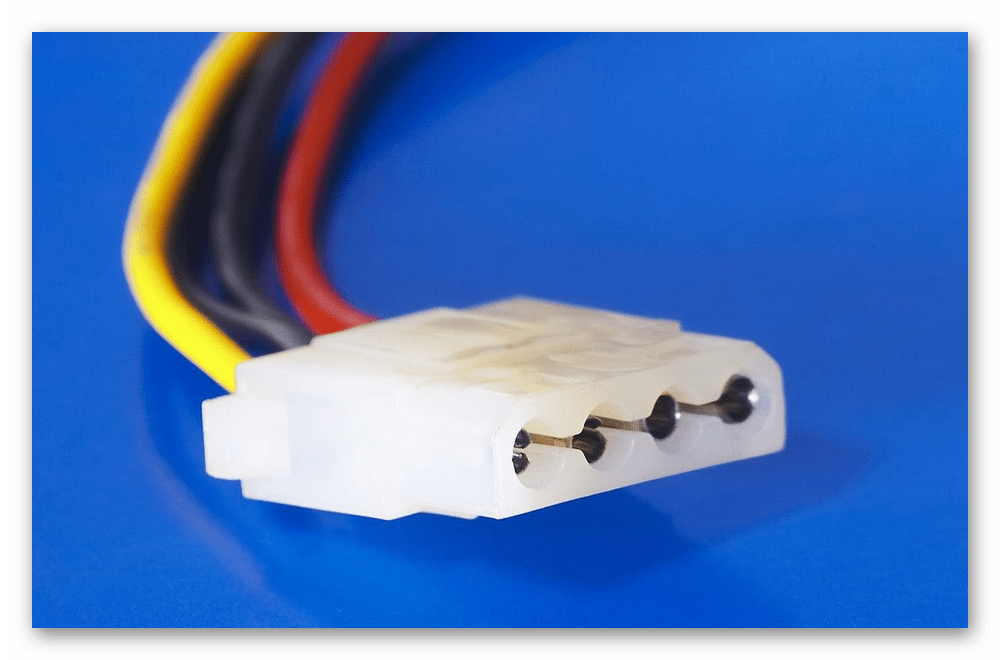
- Находим свободный разъём 4-хконтактный разъём Molex. К нему мы будем присоединять кулер.
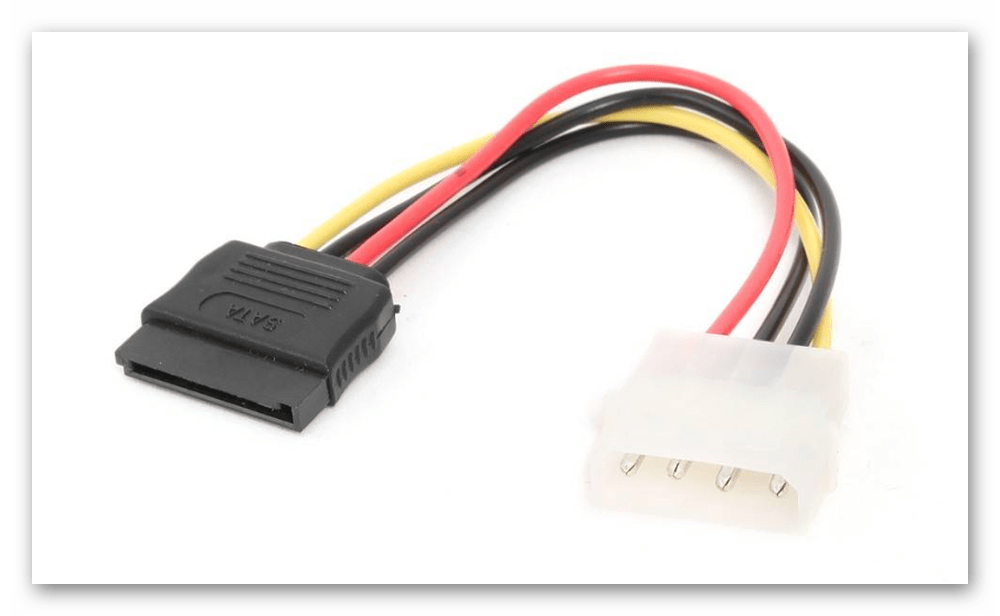
- Ещё понадобится какой-нибудь переходник с парным соединением, например, Molex-SATA.
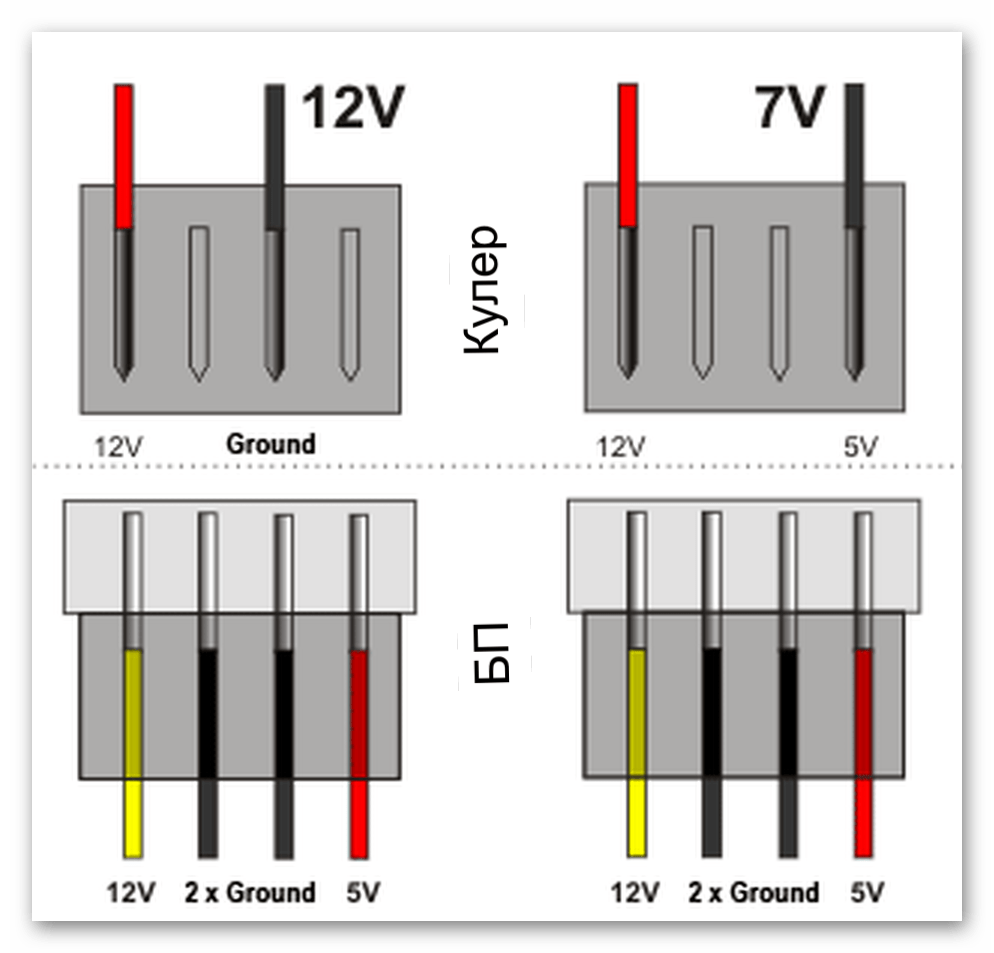
- После этого необходимо определить, какое напряжение мы подадим для питания пропеллера: 12 В или 7 В. Большее значение обеспечит высокую скорость вращения вентилятора, а меньшее пригодится, если приоритетом является низкий уровень шума.
- Провода имеют цветовую маркировку. Чёрный – это «земля», обозначение совпадает на кулерах 3 и 4-pin, также на кабеле типа Molex. Для кулеров 3-pin характерны следующие 2 цветовые схемы: Вариант 1:
| Цвет | Напряжение |
|---|---|
| Жёлтый | 12 В |
| Зелёный | 7 В |
| Чёрный | 0 |
| Цвет | Напряжение |
|---|---|
| Красный | 12 В |
| Жёлтый | 7 В |
| Чёрный | 0 |
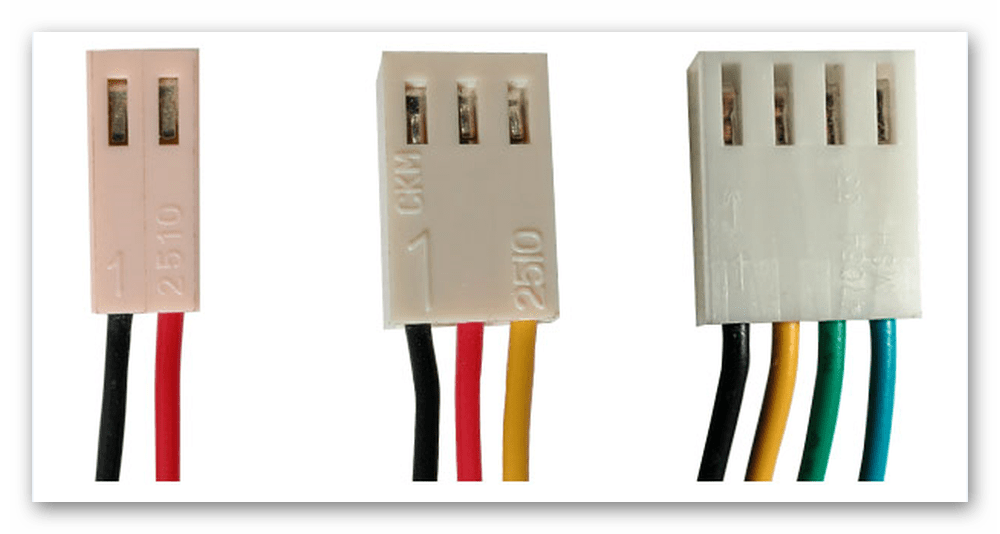
У вентиляторов с четырьмя рабочими контактами провода окрашены как в Варианте 1, но добавлен синий, который служит для программной регуляции скорости. Контакты с напряжением +7 В при стандартном способе соединения подключаются к ножке тахометра на материнской плате, при прямой запитке от БП они не понадобятся, как и синий контакт.
Читайте также: Распиновка 3-Pin/4-pin вентилятора
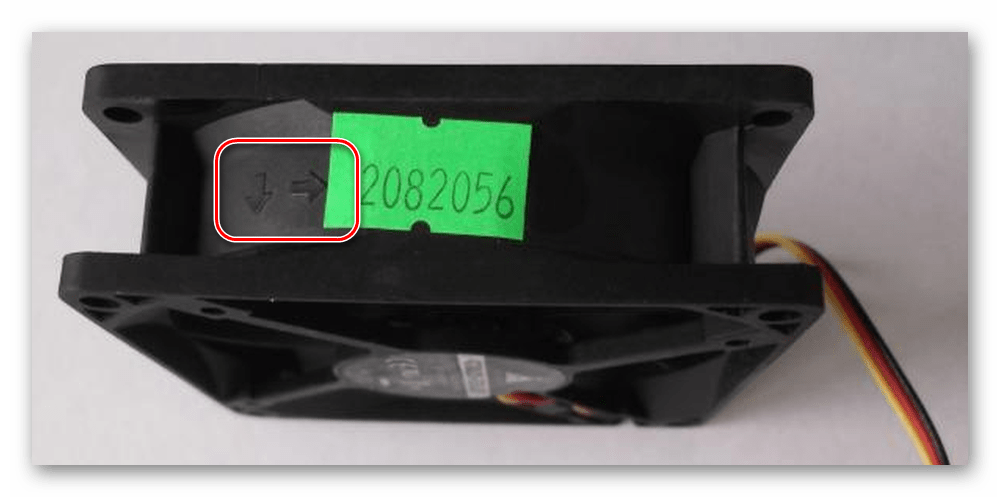
Снижение числа оборотов кулера
Во время монтажа также решается задача регулировки количества оборотов в единицу времени. При обычном подключении к блоку питания через интерфейс Molex или другое аналогичное устройство всегда будет работать на максимальных скоростях. Эффективно, но шумно. Поэтому иногда кулеры и присоединяют к напряжению в 7 В.
Существует альтернативный способ уменьшить скорость вращения. Для этого в цепь требуется добавить один-два элемента, обеспечивающих дополнительное сопротивление, кремниевые диоды или резисторы. Не забываем об изоляции стыков.
В плане простоты и гибкости настройки лучше всего подключать кулер не к БП, а разъёмам на материнской плате: CPU_FAN, PWR_FAN, SYS_FAN, CHA_FAN. В таком случае станет доступна регулировка при помощи специального софта.
Добавление дополнительного вентилятора поможет немного снизить температуру внутри системного блока, что пригодится, например, при оверклокинге. А правильный редизайн корпуса сделает компьютер более мощным на вид.