Что делать, если произошел сбой автоплатежей в «Сбербанк Онлайн»

- 21 октября 2022
Друзья, вы пишете нам о проблемах с переводами пожертвований через «Сбербанк Онлайн». Спасибо вам за внимательность и заботу! Благодаря этому мы оперативно отследили, что это системный сбой. И просим всех, кто оформил автоплатеж в пользу фонда AdVita, проверить, все ли на месте.
Если ваш автоплатеж отключен, оформите, пожалуйста, новый. Для нас очень важна ваша помощь!
На всякий случай оставляем короткую инструкцию о том, как подписаться на регулярные пожертвования в личном кабинете «Сбербанк Онлайн». Мы будем рады возвращению постоянных жертвователей:
- Во вкладке «Платежи» перейдите в раздел «Автоплатежи и автопереводы».
- Далее на открывшейся странице нажмите кнопку «Подключить новый» и выберите из предложенного «Автоплатеж».
- В поисковой строке введите слово «Адвита» или ИНН фонда 7813165562.
- Нажмите на выпавшую строку с названием фонда и поэтапно введите ваши данные.
- «Сбербанк» пришлет вам уведомление и будет отправлять напоминание каждый раз перед списанием средств. Изменить сумму или отменить автоплатеж вы можете в любое время.
Кроме автоплатежей может также не работать функция «Повторить платеж», доступная во вкладке «История». Сейчас при этой операции может появиться информация о том, что прием платежей закрыт. В таком случае мы просим вас оформить новое пожертвование по инструкции выше.
В «Сбербанке» нам сообщили, что это технический сбой, и прежние автоплатежи отключены без восстановления, новые можно оформить вручную. Мы знаем, что в наших с вами руках все исправить. Регулярные пожертвования дают фонду устойчивость и помогают планировать работу. Давайте и дальше будем вместе!
- Мы в социальных сетях
- Вконтакте
- Одноклассники
- Youtube
- Помочь деньгами
- Наличные
- В кассу фонда
- В отделениях Сбербанка
- В отделениях банка Открытие
- В ящики для пожертвований
- Реквизиты счета в Сбербанке
- Реквизиты счета в банке Открытие
- Реквизиты счета в Альфа-банке
- Реквизиты счета в банке ВТБ
- Сбербанк
- Банк Санкт-Петербург
- Тинькоффбанк
- Альфа-банк
- ВТБ
- Связной
- Qiwi
- Кассира.нет
- Europlat
- Волонтерство в больницах
- Волонтерский фандрайзинг
- Отпраздновать день рождения
- Помочь профессиональными навыками
- Провести благотворительную ярмарку
- Провести благотворительное мероприятие
- Донорство крови
- Донорство костного мозга
- Помощь в оплате лечения
- Жилье для иногородних пациентов
- Психологическая и эмоциональная поддержка
- Бытовая помощь
- Транспортная помощь
- Паллиативная помощь
- Им нужна помощь
- Вы помогли
- Памяти ушедших
197022, Санкт-Петербург, Большой пр. П.С., 77, оф. 2 Политика конфиденциальности
Продолжая использовать наш сайт, вы даете согласие на обработку файлов cookie и соглашаетесь с политикой конфиденциальности
При повторении перевода в ВТБ Онлайн изменяются реквизиты получателя
Я была вкладчиком банка ВТБ много лет. В сентябре 2022 года мы с мужем запланировали сделку по покупке квартиры, и мне понадобилось перевести средства со своего счета в ВТБ на собственный счёт в другом банке.
Первый перевод, выполненный рано утром 29 сентября 2022 года, прошёл благополучно. Около 18 вечера 29 сентября в интернет-банке ВТБ Онлайн я нажала под информацией о переводе кнопку «Повторить», не зная, какие проблемы я себе тем самым создаю. 30 сентября около полудня я обнаружила, что перевод в другой банк не поступил (при этом, в ВТБ Онлайн списание отобразилось и перевод показывался в статусе » Исполнено»).
2 звонка в колл-центр банка ВТБ ничего не дали: операторы не могли проследить статус моего перевода, и отказывались перевести меня в подразделения, которые могли бы это сделать. Благодаря поддержке менеджера банка-получателя удалось установить, что деньги получены этим банком, но попали на счёт «до выяснения» из-за ошибки в реквизитах (ФИО получателя). При формировании перевода я использовала шаблон успешно прошедшего платежа, ничего в нём не меняя. Насколько я поняла (со стороны ВТБ я никаких пояснений не получила) , если пользователь в ВТБ Онлайн формирует перевод Иванову И. И., а затем повторяет перевод ему же, фамилия получателя в повторном поручении отображается как И*****ву, что препятствует зачислению перевода на счёт плательщика в другом банке.
Узнав это, я написала заявление на изменение реквизитов перевода в отделении ВТБ 30 сентября и деньги были в итоге зачислены на мой личный счёт. При этом, без помощи сотрудников банка-получателя, я могла бы только ожидать возврата денег со счета «до выяснения» на счёт ВТБ в течение 10 рабочих дней. Очень надеюсь, что банк ВТБ примет меры и:
1) исправит особенность формирования повторного платёжного поручения в интернет банке ВТБ Онлайн, исключив изменение реквизитов получателя;
2) предоставит сотрудникам колл-центра возможность направить запрос клиента по разысканию его денежных переводов к уполномоченным сотрудникам операционных подразделений;
3) установит круг клиентов с аналогичной проблемой и проинформирует их о необходимых действиях для исправления ситуации и исполнения их платёжных поручений.Как повторить платеж в втб онлайн
Доброго времени суток! Когда в онлайн — банке появится уже кнопка повторить платёж, просто издевательство каждый раз вводить заново данные, верните старый онлайн банк тогда
Действительно, в настоящее время в ВТБ Онлайн не все операции доступны для повтора из истории. Срок реализации данного функционала не установлен, однако мы приняли во внимание Ваше пожелание. Благодарим Вас за интерес, проявленный к продуктам дистанционного банковского обслуживания.
Эксперт банка
Ольга Мамедова
руководитель Департамента по работе с обращениями клиентов — вице-президентО банке
Лицензия № 1000
ОГРН 1027739609391
Банк года-2022
190000, г. Санкт-Петербург, ул. Большая Морская, д. 29
Офисы в городе Москва
8 800 100-24-24
8 800 200-77-99Предложения банка
Кредиты
Рефинансирование
Автокредит наличными
Новый автомобиль (автокредит)
Автомобиль с пробегом (автокредит)Вклады
Выгодное начало (онлайн)
ВТБ вклад Онлайн (без пополнения и снятия с выплатой % в конце срока)
Накопительный счет Сейф
Выгодное начало
ВТБ вклад (без пополнения и снятия с выплатой % в конце срока)Кредитные карты
Карта возможностей
Мультикарта ПривилегияДебетовые карты
Дебетовая карта для пенсионеров
Мультикарта Привилегия
Дебетовая карта для пенсионеровИпотека
Дальневосточная и арктическая ипотека
Сельская ипотека
Ипотека для IT-специалистов на дом
IT-ипотека на строительство дома
Ипотека для IT-специалистов
Семейная ипотека на строительство домаРКО
Обслуживание 490
Обслуживание 490
Последние вопросы к эксперту
Очередной сбой
Передача прав по кредитным договорам из ПАО ВТБ в ООО СФР Оптимум Финанс
Здравствуйте! Можно ли получить кредит с видом на жительство. Спасибо!
Как зарплатный банк — хорош, как кредиты брать сразу отказ
Незаконное удержание личных денежных средств банком ВТБ
Взять кредит под залог авто
Баллов — нет!
Возврат денег за РЖД билеты купленные через СПБ
Последние вопросы по теме
Очередной сбой
Как зарплатный банк — хорош, как кредиты брать сразу отказ
Баллов — нет!
Отсутствие клиентоориентированности
Отказ от внесения сведений в БКИ после банкротства
Вход в ВТБ онлайн
Отдал доверенности в банк на проверку — ни ответа, ни привета полмесяца
Отказали в предоставлении блокировки кредитов
Банк ВТБ и ВТБ-онлайн это разные банки?
Филиал 3652. Отвратительное обслуживание.
Последние вопросы организациям
Сбермегамаркет доставка
Почему обманывают в игре
finzerro barnaul rus
Как Альфа-банк врет про бесплатное обслуживание и другие приколы банка.
Ужас, а не банкНе начислили кэшбэк 15 тыс рублей по акции Одежда и обувь, не отвечают на этот вопрос — когда начислят!!
Досудебная претензия МегаМаркет
Очень странно
списали деньги
Представитель отменил встречу.
Самый большой финансовый маркетплейс в России*
Теперь финансовый маркетплейс Банки.ру
и в мобильном приложении
app store google play app galleryУстановка приложения Банки.ру
Наведите камеру своего телефона на QR-код и перейдите по ссылке
ООО ИА «Банки.ру» использует файлы cookie для повышения удобства пользователей и обеспечения должного уровня работоспособности сайта и сервисов. Cookie называются небольшие файлы, содержащие информацию о настройках и предыдущих посещениях веб-сайта. Если вы не хотите использовать файлы cookie, то можете изменить настройки браузера. Условия использования смотрите здесь.
© 2005—2024 ООО ИА «Банки.ру». При использовании материалов гиперссылка на Banki.ru обязательна.
Свидетельство на товарный знак № 445945 от 18.10.2011г.
*На основании исследований ИОМ «Анкетолог», Tiburon Research, август 2022 года
Как создать платёжку и отправить её в банк
Для создания платежного поручения необходимо перейти в раздел «Платежи» → «Платежи», раскроется экран:

- просмотреть рабочие документы, удаленные документы, документы в архиве,
- просмотреть список ранее созданных платежных поручений, а также создать новое.
Создание платежного поручения
Создать новое платежное поручение можно несколькими способами.
Способ 1: заполнением полей окна создания платежного поручения.

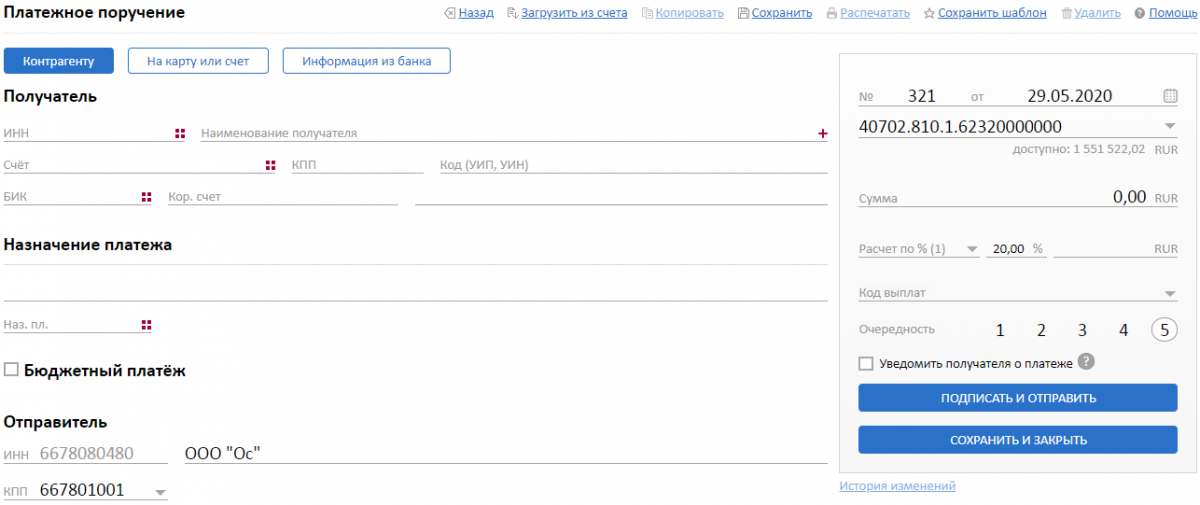
Для этого нужно нажать кнопку . Раскроется форма создания платежного поручения:
Способ 2: на основе ранее созданного шаблона.
Для этого нужно нажать кнопку
 →
→  , в раскрывшемся списке шаблонов найти нужный и дважды кликнуть мышкой по строке с нужным шаблоном (либо выделить строку с шаблоном и нажать кнопку «ОК»). В результате откроется форма создания платежного поручения, заполненная в соответствии с выбранным шаблоном.
Способ 3: созданием копии существующего платежного поручения.
Для этого найдите (поиск описан ниже) нужное платежное поручение, выделите строку с ним и нажмите на кнопку
 , или же после того, как найдете платежное поручение, откройте его и кликните на
  .
.В результате откроется форма создания платежного поручения, заполненная в соответствии с ранее выбранным платежным поручением.
Способ 6: загрузив файл со счетом на оплату.

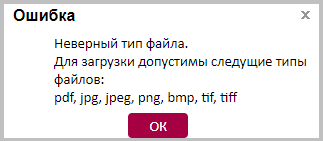
Для этого нажмите кнопку , отобразится стандартное окно обзора для выбора файла. Далее укажите путь к необходимому файлу со Счетом на оплату и нажмите кнопку «Открыть». Поддерживаемые типы файлов: PDF, JPG, JPEG, PNG, BMP, TIF, TIFF. Для успешного распознавания информации минимальное качество изображение графических файлов должно быть не ниже 150 DPI, а их объем не должен превышать 2,5 Мб.
Если загружаемый файл не будет соответствовать ни одному из поддерживаемых типов файлов, то появится сообщение:
.
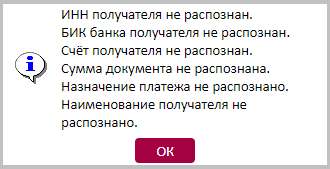
В случае если загружаемый графический файл окажется ниже допустимого разрешения в 150 DPI и информация не будет распознана в нем, то появится сообщение, указывающее на нераспознанные поля:
.

В таких случаях необходимо нажать кнопку «ОК». Откроется платежное поручение с незаполненными нераспознанными полями. В платежном поручении незаполненные поля можно заполнить вручную. Либо платежное поручение необходимо сформировать заново, для этого нажать кнопку и отказаться от сохранения платежа, подготовить корректный файл Счета на оплату и создать новое поручение. Если тип файла верен и вся информация из файла корректно распознана, откроется заполненное платежное поручение.
! Перед тем как подписать и отправить документ, необходимо в обязательном порядке провести визуальный контроль корректности заполнения всех реквизитов платежа и, при необходимости, внести корректировки. Если в заполненном документе вся информация верна, то его можно подписать и отправить.
Способ 7: Создание платежа из выписки
Для повторения платежа из ранее исполненного вашего платежного поручения вам нужно в сформированной выписке по рублевым счетам найти платежное поручение, которое вы желаете повторить. Для поиска можно воспользоваться «Расширенным поиском».
После того, как вы нашли требуемое платежное поручение, для повторения платежа кликнете на иконку «Повторить платеж» , которая расположена справа в той же строке с платежным поручением.

Раскроется форма нового платежного поручения, в котором все поля будут скопированы из предыдущего платежного поручения, кроме номера и даты – они будут новые, и суммы – сумму нужно указать вручную. После этого, как обычно, сохраните документ и отправьте в банк.
Для создания ответного платежа в адрес контрагента вам нужно в сформированной выписке по рублевым счетам найти поступившее платежное поручение от контрагента. Для поиска можно воспользоваться «Расширенным поиском».

После того, как вы нашли требуемое платежное поручение, для создания ответного платежа кликнете на иконку «Ответный платеж» которая расположена справа в той же строке с платежным поручением.
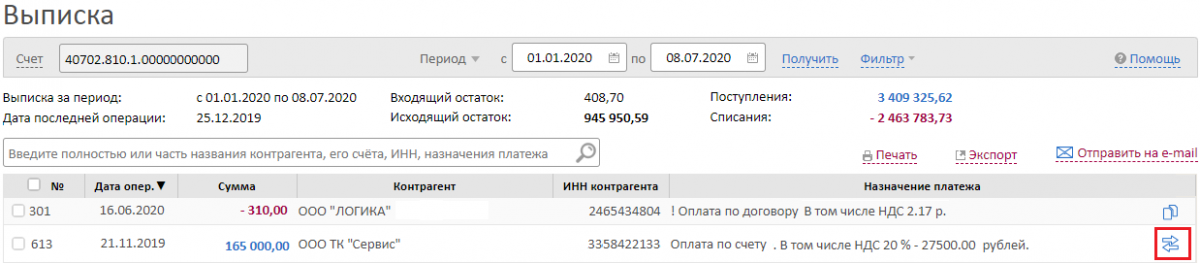
Раскроется форма нового платежного поручения в адрес контрагента, в котором все поля будут скопированы из предыдущего платежного поручения, кроме номера и даты – они будут новые, и суммы – сумму нужно указать вручную.
После этого, как обычно, сохраните документ и отправьте в банк.
Способ 8: Создание платежа из раздела «Контрагенты»
Для создания платежа контрагенту можно воспользоваться разделом «Контрагенты»:
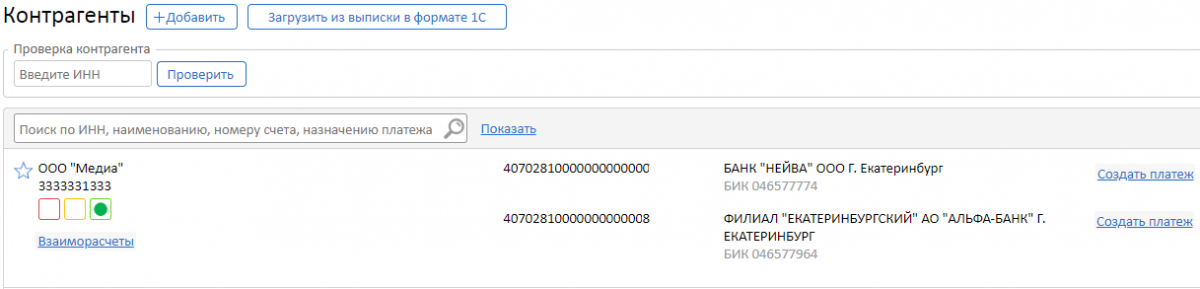

Воспользуйтесь поиском контрагента по ИНН либо строкой «Умный поиск». Выберете запись контрагента с нужными реквизитами и нажмите кнопкурядом с этой записью.
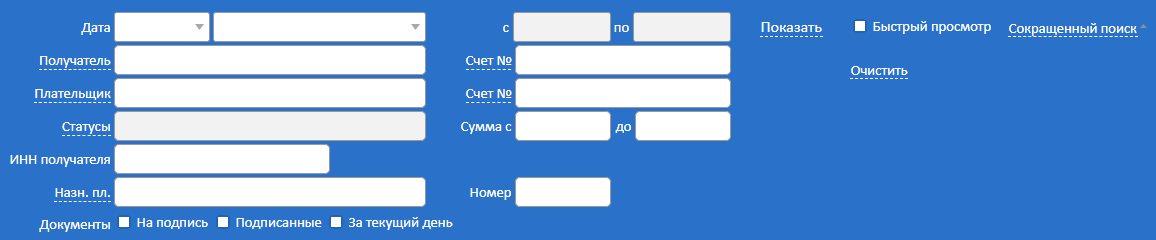
Поиск платежного поручения
Чтобы найти ранее созданное платежное поручение можно воспользоваться:
- поиском по полям поиска:

,

- либо расширенным поиском, для этого нужно нажать на и раскроется форма расширенного поиска:
Заполнение платежного поручения
Заполните необходимые поля платежного поручения.
После ввода ИНН получателя система автоматически:
- подставит наименование получателя в соответствующее поле платежного поручения. Обязательно проверьте это наименование и, при необходимости, скорректируете его вручную,
- выполнит проверку контрагента и отобразит результаты проверки в виде цветных индикаторов (подробнее см. пункт » Сервис автоматической проверки контрагентов «Светофор» «).
Не забудьте указать НДС. Ввод НДС возможен в нескольких вариантах:
- «Расчет по % (1)» – выбирается в случае, если введенная Вами сумма в платежном поручении уже включает НДС, например, ввели сумму 120 руб. выбираем «Расчет по % (1)», НДС будет равен 20,00 руб., то есть 100,00 руб. + НДС 20% (20,00 руб.) = 120 руб.
- «Расчет по % (2)» – аналогичен «Расчет по % (1)», разница только в тексте, который добавляется в назначение платежа, в случае (1) – «В том числе НДС 20.00 % — 20.00», в случае (2) – «В том числе НДС 20.00».
- «Расчет по % (+)» – выбирается в случае, если введена сумма без НДС, а сумму НДС необходимо рассчитать. В данном случае, если завести сумму 100 руб., и выбрать «Расчет НДС по % (+)», то НДС будет равен 20 руб., а сумма в платежном поручении изменится и будет равна 120 руб.
- «НДС не облаг.» – выбирается в случае, если платеж не облагается НДС.
- «Ввод НДС» – выбирается в случае, если необходимо указать сумму НДС вручную.
- «Ручной ввод» – выбирается, если необходимо выбрать процент НДС вручную.

При необходимости получателя платежа можно добавить в справочник «Контрагенты» по кнопке (справа от наименования получателя).

Если получатель платежа ранее заведен в справочник «Контрагенты», выбрать его можно, нажав на кнопку (справа от ИНН получателя).
При перечислении в адрес гражданина заработной платы и (или) иных доходов, в отношении которых статьей 99 Федерального закона № 229-ФЗ «Об исполнительном производстве» установлены ограничения и (или) на которые в соответствии со статьей 101 Федерального закона № 229-ФЗ «Об исполнительном производстве» не может быть обращено взыскание, необходимо в поле «Наз. пл» выбрать соответствующее значение.

В случае оформления платежа в бюджет отметьте галочкой и заполните раскрывшиеся поля.
Можно уведомить получателя платежа об отправке денежных средств в его адрес, установив галочку «Уведомить получателя на e-mail об отправке платежа» (подробнее » Как уведомить получателя платежа об отправке денег в его адрес «).
После заполнения всех полей при попытке сохранения документа система проверяет корректность заполнения полей, и при наличии ошибок, отобразит их на экране.

После заполнения полей нажмите кнопку , и подпишите документ АСП или ЭП.
Вы можете отозвать платежку. Подробнее см. «Как отозвать платежку».
Подробнее о статусах платежного поручения см. «Статусы документов».
Подробнее о режиме приема и исполнения платежных документов см. Режим проведения платежей
- Наличные