Как восстановить эцп на флешке
Восстановление данных возможно только в том случае, если ключевым носителем является дискета или flash-карта. Восстановить информацию с Rutoken или реестра невозможно.
Если данные на носителе были повреждены, рекомендуется восстановить их при помощи программыKillCopy, доступной для загрузки на сайте Контур-Экстерн в разделе Программное обеспечение / Вспомогательные программы / Программы для восстановления данных с дискеты. Инструкция по работе с программой находится в загруженном архиве.
Если данные были удалены с носителя (после удаления данных форматирование носителя не выполнялось), рекомендуется восстановить их при помощи программы Recuva, доступной для загрузки на сайте Контур-Экстерн в разделе Программное обеспечение / Вспомогательные программы / Программы для восстановления данных с дискеты. Инструкция по работе с программой находится в загруженном архиве.
Для работы может использоваться копия ключевого контейнера, если таковая имеется. Предварительно следует установить сертификат через КриптоПро (см. Как установить личный сертификат?).
Если предложенное программное обеспечение не помогло восстановить контейнер, необходимо обратиться в сервисный центр для незапланированной замены ключа (см. Найти свой сервисный центр ).
Резервная копия
Рекомендуем сделать копию сертификата на случай утери или повреждения ключевого носителя.
Возможно сделать только для сертификата, который выпущен на физическое лицо. Сертификат на ИП и руководителя организации хранится в единственном экземпляре.
- Перейдите в личный кабинет удостоверяющего центра (подробнее см. в инструкции Вход в личный кабинет).
- Найдите нужный сертификат в списке и нажмите на него.
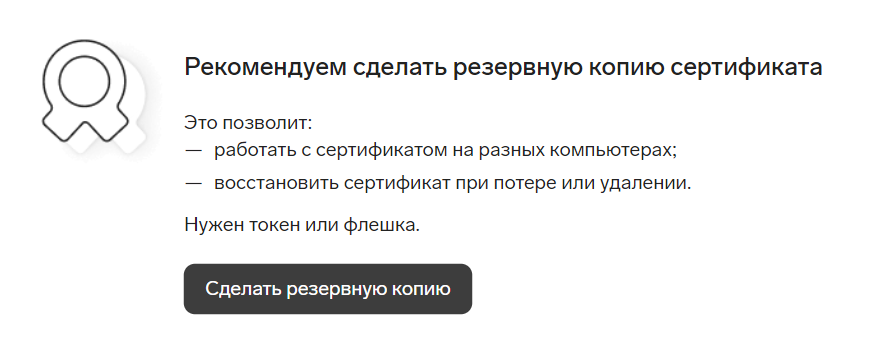
- Нажмите «Сделать резервную копию».

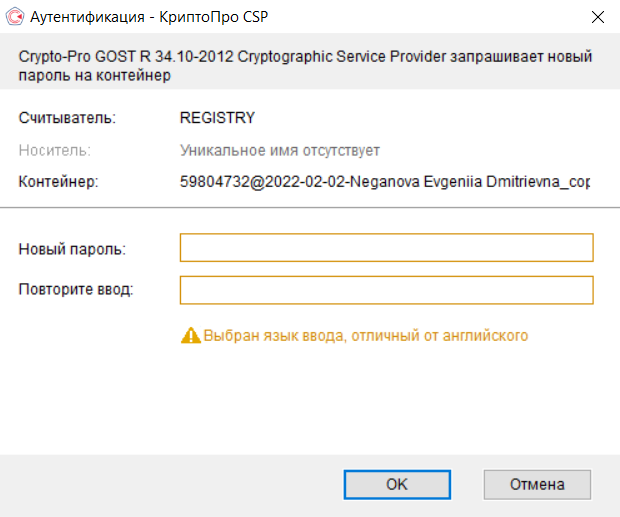
Если копируете сертификат на дискету, флешку или в реестр, появится окно ввода пароля. Восстановить утерянный пароль невозможно, поэтому рекомендуем оставить поля для паролей пустыми. Нажмите «ОК».
Оцените статью или оставьте отзыв
Что делать, если забыл пароль к сертификату электронной подписи?
Пароль или пин-код электронной подписи (ЭП или ЭЦП) схож с пин-кодом банковской карты. Он защищает подпись от мошенников, его нужно запомнить или записать на листочек и хранить подальше от самой подписи. Но, в отличие от пин-кода карточки, пароль ЭП редко используют и часто забывают. Возьмем экономиста Василия. Он получил электронную подпись, установил ее на компьютер, задал пароль, поставил галочку «Запомнить» — и все, больше никогда эту комбинацию не вводил. Но через полгода Василий переехал в другой кабинет и сел за новый компьютер. Попытался установить на него свою подпись, но не получилось — он забыл пароль электронной подписи, а листочек, на который записывал символы, потерял. В своей беде Василий не одинок — многие владельцы ЭП не могут вспомнить или не знают, где взять пароль электронной подписи. В этой статье расскажем, что делать в подобной ситуации и когда нужно получать новую ЭП.
Если вы еще не получили электронную подпись, оформите ее в удостоверяющем центре, который прошел аккредитацию. В УЦ Контура есть подписи для сотрудников, торгов, отчетности и личных дел. Поможем оформить сертификат ФНС для руководителя. Познакомиться с сервисом
Что такое пароль и пин-код электронной подписи
На электронную подпись устанавливают один из типов защиты: пароль или пин-код. Разберемся, чем они отличаются.
Пароль от контейнера электронной подписи

Пароль используют для подписи, сохраненной в память компьютера. Он защищает контейнер ЭП — папку с файлами подписи: сертификатом, закрытым и открытым ключами. Впервые с паролем владелец ЭП встречается, когда выпускает сертификат ЭП и записывает его в реестр компьютера или на обычную флешку (не токен). Придумать пароль нужно самостоятельно — при записи программа КриптоПро CSP покажет окошко, в которое нужно ввести комбинацию чисел, символов и латинских и русских букв. Далее этот пароль будет запрашиваться при установке подписи на компьютер, ее копировании и при каждом использовании — подписании документов, работе на электронной торговой площадке или входе в сервисы. Если, конечно, не установить галочку «Запомнить пароль».
Пин-код от токена электронной подписи
Пин-код используется для электронной подписи, которая записана на носитель в виде usb-флешки — на токен. Пин защищает токен, поэтому, если мошенники украдут носитель ЭП, то самой подписью они воспользоваться не смогут. Впервые владелец ЭП должен ввести пин-код при выпуске подписи — когда ее записывают на токен. Если носитель новый, то нужно ввести «заводское» стандартное значение, например, 12345678 для Рутокена. «Заводское» значение лучше сразу изменить на собственное, чтобы его не смогли подобрать злоумышленники. После этого пин-код понадобится вводить, чтобы установить сертификат подписи на компьютер, использовать и копировать ЭП, работать с ней за новым компьютером. Чтобы не вводить комбинацию каждый раз, можно нажать галочку «Запомнить пароль». Главное в таком случае самим не забыть последовательность символов.
Как восстановить пароль электронной подписи
Если пароль и пин-код подписи не удается вспомнить, то восстановить его не получится. В этом не поможет даже удостоверяющий центр, выпустивший сертификат, — он не хранит пароли ЭП. Поэтому нужно пытаться вспомнить заветную комбинацию или подобрать ее.
Забыл пароль подписи
Пароль от контейнера ЭП можно вводить неограниченное количество раз. Поэтому можно спокойно подбирать к подписи все знакомые комбинации: важные даты или код из смс, которую при выпуске сертификата присылал удостоверяющий центр. Возможно, именно этот код случайно установили на контейнер в качестве защиты. Если подобрать пароль не удается, то доступ к сертификату можно вернуть в некоторых случаях. Если раньше пароль сохраняли на компьютере — нажимали галочку «Запомнить», то иногда такой контейнер можно скопировать без ввода пароля. Попытайтесь скопировать папку со всеми файлами подписи на другое устройство или токен. Если в процессе у вас не спросят пароль, то можно продолжать работать с ЭП. Если не получается ни скопировать подпись, ни вспомнить пароль ЭЦП, то остается только одно — получить новый сертификат ЭП. Для этого нужно отозвать старый в удостоверяющем центре и подать документы и заявку на выпуск нового. На контейнер новой подписи стоит установить пароль, который легко запомнить, но который не угадают мошенники.
Забыл пин-код токена
Восстановить забытый пин-код токена тоже невозможно. Именно из-за этого токен — надежный носитель ЭП: если его украдут мошенники, то пин-код защитит подпись от них. Однако для владельца ЭП есть два способа, которые помогут подобрать нужную комбинацию.
Решение №1. Заводской пароль.
- «Рутокен», eSmart, JaCarta и JaCarta LT— 12345678,
- если носитель eSmart, JaCarta или JaCarta LT получен у производителя, а не в Контуре — 1234567890,
- eToken — 1234567890, eToken,
- Jacarta SE — 1111111 для PKI-части и 0987654321 для ГОСТ части.
Если «заводская» комбинация к токену не подходит, значит ее сменили при записи сертификата. Тогда вернуть доступ к ЭП можно только одним способом — подобрать правильные символы.
Решение №2. Подбор пин-кода и права администратора
На то, чтобы подобрать пин-код к токену, есть десять попыток. После десятого неверного ввода символов заблокируется.
Иногда количество попыток ввода можно увеличить. Для этого нужно зайти на токен в качестве администратора и разблокировать пин-код:
- Перейти в панель управления токеном. Например, если используется носитель «Рутокен», то нужно перейти в Пуск — Панель управления — Панель управления «Рутокен» — вкладка «Администрирование».
- Ввести пин-код администратора. Стандартное значение устанавливает производитель: для «Рутокена» — 87654321, для Jacarta SE — 00000000 для PKI-части и 1234567890 для ГОСТ части. Если стандартное значение администратора не подошло, значит его сменили, и нужно вспоминать установленную комбинацию. На это есть десять попыток, потом токен окончательно заблокируется.
- Разблокировать пин-код токена. Для этого на вкладке «Администрирование» нажать «Разблокировать».


Также, если пин-код администратора известен, то можно сбросить попытки ввода другим способом — через КриптоПро CSP:
- Открыть КриптоПро CSP, перейти на вкладку «Оборудование» и нажать кнопку «Настроить типы носителей».
- Выбрать свой токен. Открыть его свойства и перейти в раздел «Информация».
- Разблокировать пин-код.


После разблокировки счетчик попыток ввода сбросится. Но даже тогда, пока правильную комбинацию к токену не введут, доступ будет закрыт и использовать подпись не получится.
Если вспомнить или изменить нужную комбинацию не удалось, придется получать новый сертификат подписи в УЦ: отозвать старый сертификат и получить новый. Токен можно использовать старый — можете отформатировать носитель, тогда старый пин-код и сертификат удалятся. Отметим, что отформатировать токены марок Рутокен, eToken, JaCarta LT можно без прав администратора. Но для форматирования носителя Jacarta SE нужно знать администраторский пин.
При записи подписи на новый токен советуем поменять стандартный пин-код носителя на собственный. Это, конечно, может привести к тому, что комбинация вновь потеряется. Но лучше получить новый сертификат, чем пострадать от мошенников, которые смогли взломать «заводское» значение на токене и подписали украденной ЭП важные документы.
Электронная подпись – восстановить или оформить новую
Владелец ЭП может обнаружить проблемы с использованием электронного метода заверения документа. К примеру, удаление или утерю цифровой подписи (ЦП). В статье рассмотрим возможность восстановления ЦП, расскажем, что делать при ее утрате или противоправном применении другим человеком.
Можно ли переоформить «старую» ЦП?
В целях безопасности не предусмотрена возможность восстановить ЭП – потребуется создавать ее заново. Восстанавливают утраченную ЦП лишь в ряде случаев. Далее необходимо разобраться во всех тонкостях использования подписи.
Она представлена тремя компонентами:
- Сертификатом – файлом с указанием ФИО обладателя, ИНН, сведений об организации (при выдаче юридическому лицу). Получают документ в удостоверяющем центре.
- Ключи: открытый и закрытый. При выпуске ЭП владелец самостоятельно создает как общедоступный, так и закрытый типы файла.
- Носитель – токен для хранения ключей и сертификата. Внешне схож с флешкой.
В восстановлении электронной подписи заинтересованы те ее владельцы, которые удалили ключи ЦП или потеряли носитель с файлами доступа.
Удаление
Компьютер безвозвратно стирает данные ЦП из памяти в случае их удаления пользователем. Такие меры предосторожности обеспечивают безопасность и защиту личной информации от действий мошенников.
Два условия для восстановления файлов доступа и сертификата ЭП:
- Если вы удалили ключи из памяти компьютера, но сохранили их копию на токене, то их повторная установка возможна.
- Если удаление сертификата произошло из приложения, но команда не затронула память компьютера. С помощью программы КриптоПро CSP можно заново загрузить файл в случае его удаления из браузера.
Утеря
Отсутствуют механизмы восстановления ЭП при ее утере или нелегитимном использовании другим человеком. Потеря токена означает утрату ключей подписи. Невозможно вторичное создание общедоступного и закрытого ключей, так как они представляют собой цифровые знаки. Их совокупность уникальна. В этом случае необходима новая ЦП.
Не существует исключительного способа восстановления потерянной подписи.
Зачастую ЦП не восстанавливают, для продолжения работы с документацией потребуется генерирование новых ключей и сертификата. Менеджеры компании проконсультируют по возникшим вопросам и помогут оформить ЭП.