На рутокен нет сертификатов что делать
После прохождения проверки условий подключения с помощью сертифицированного криптопровайдера и выбора сертификата в личном кабинете юридического лица на сайте https://www.nalog.gov.ru/ через Яндекс.Браузер отобразился текст одной из ошибок:
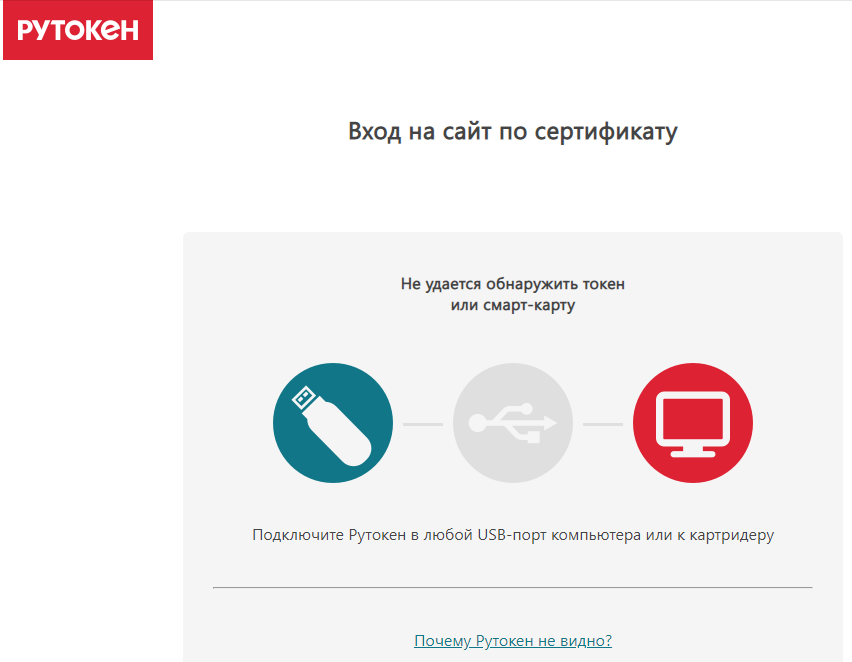
Ошибка 1
Не удалось обнаружить токен или смарт-карту
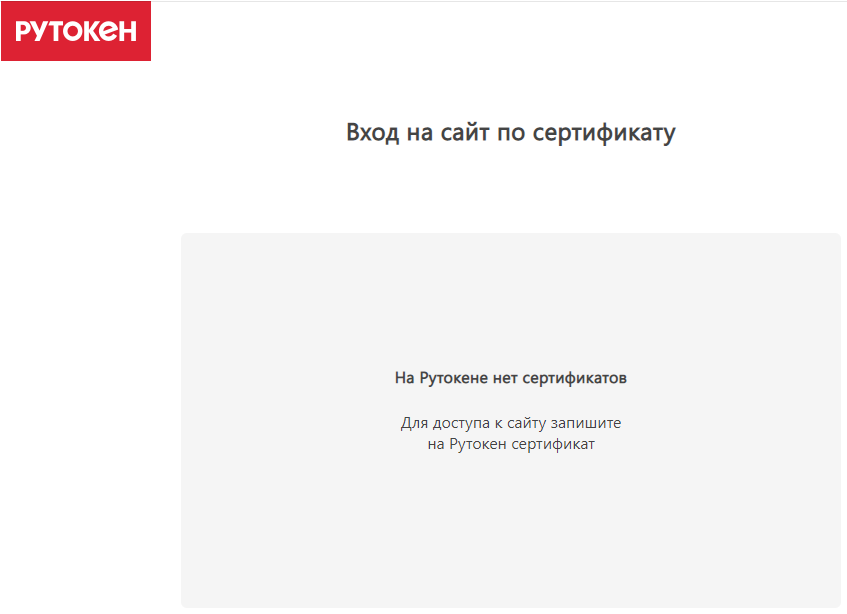
Ошибка 2
На Рутокене нет сертификатов
Причина
Не выполняются все условия, необходимые для успешного входа, или выбран некорректный вариант входа.
Если вы используете операционную систему macOS, воспользуйтесь видеоинструкцией:
Если вы используете операционную систему Windows, воспользуйтесь видеоинструкцией:
Текстовая инструкция
Шаг 1. Определите название модели вашего Рутокена
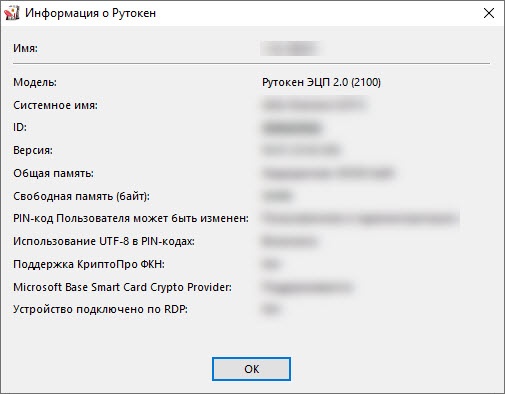
- Подключите Рутокен к компьютеру или картридеру.
- Откройте Панель управления Рутокен.
- На вкладке Администрирование нажмите Информация. Откроется окно Информация о Рутокен.
- В поле Модель отображается название модели Рутокена.
Шаг 2. Проверьте наличие сертификата на Рутокене и определите его тип
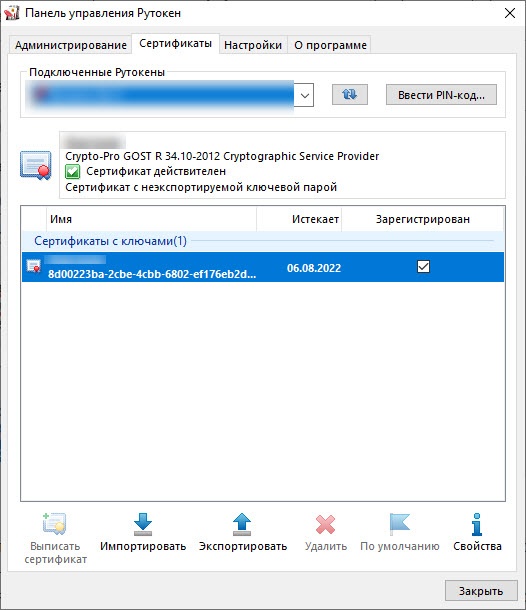
- Откройте Панель управления Рутокен.
- Перейдите на вкладку Сертификаты. Здесь отображаются все сертификаты и ключи, сохраненные на Рутокене.
- Для определения типа сертификата щелкните мышью по его строке.
- Если рядом с сертификатом в столбце Зарегистрирован не установлена галочка, то установите её (такая возможность есть не всегда). Над таблицей с сертификатами отобразится информация о выделенном сертификате.
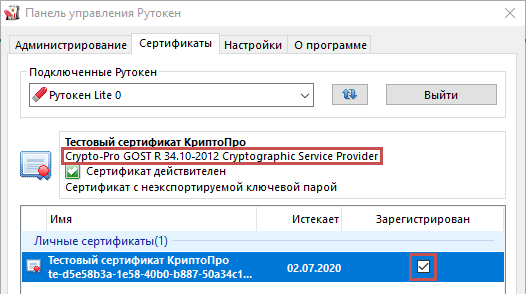
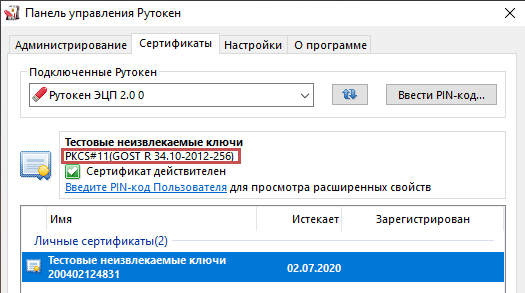
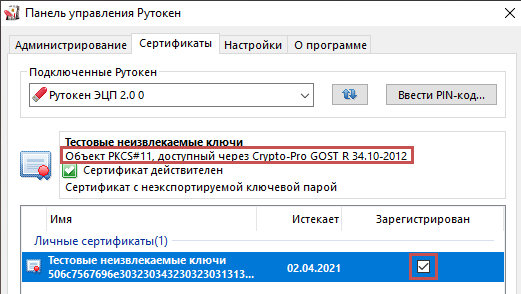
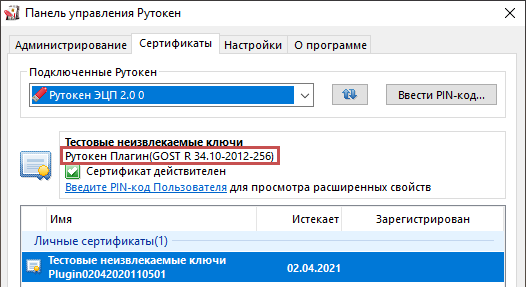
Шаг 3. Выберите корректный вариант входа в личный кабинет юридического лица
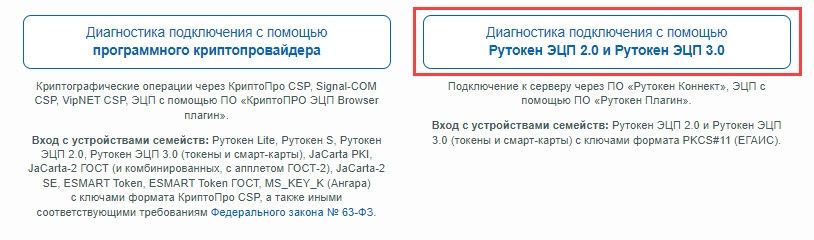
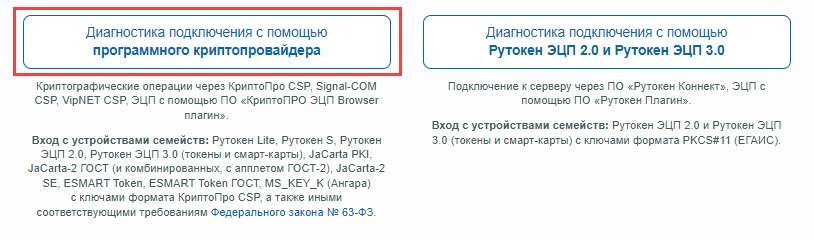
Рутокен Lite + контейнер с сертификатом КриптоПро CSP
Рутокен S + контейнер с сертификатом КриптоПро CSP
Рутокен ЭЦП 2.0/3.0 + контейнер с сертификатом КриптоПро CSP
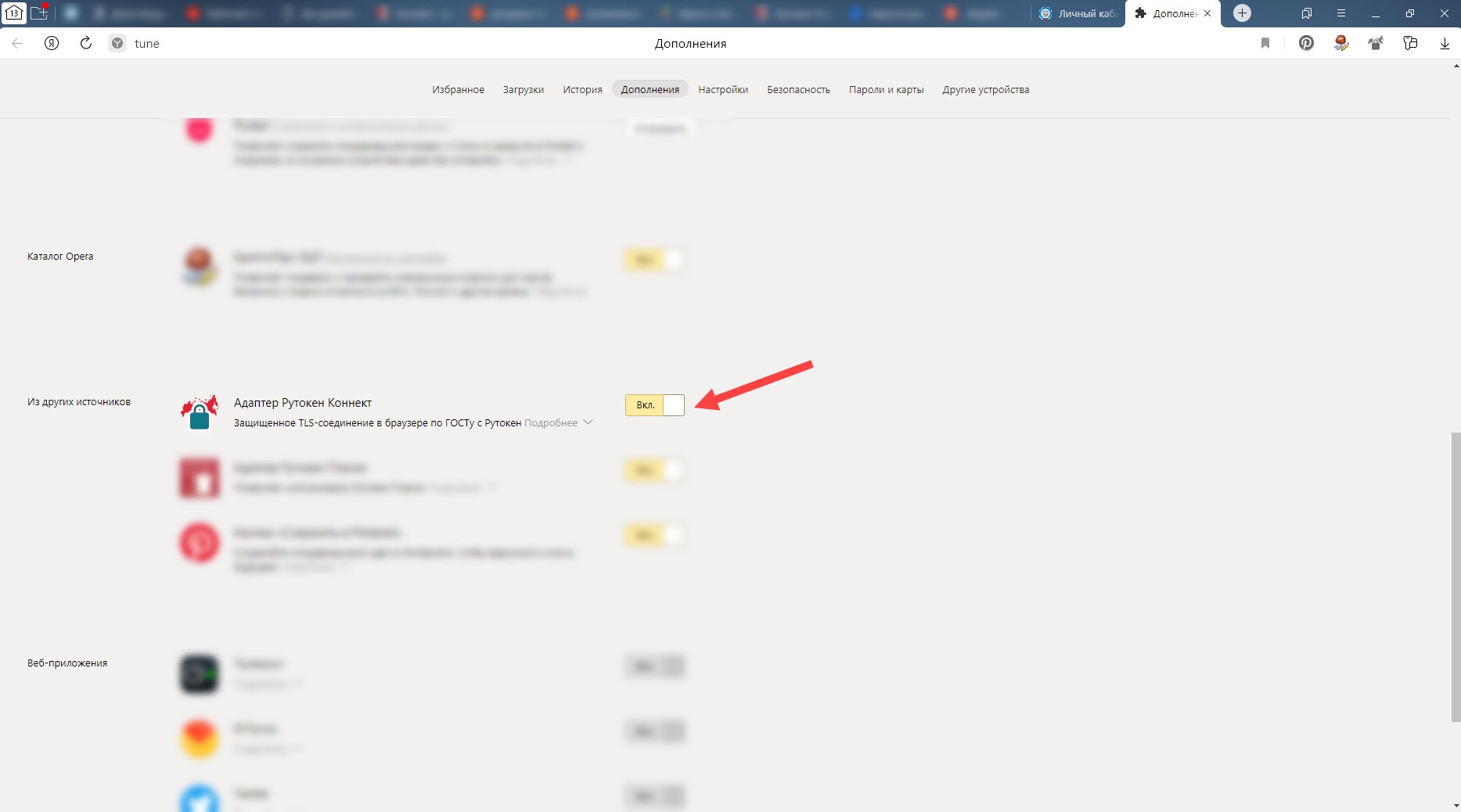
Отключение расширения Адаптер Рутокен Коннект
Чтобы отключить расширение:
- Перейдите в меню браузера.
- Выберите пункт Дополнения. Откроется страница со всеми установленными в браузере расширениями.
Найдите расширение Адаптер Рутокен Коннект и рядом с ним выключите переключатель.
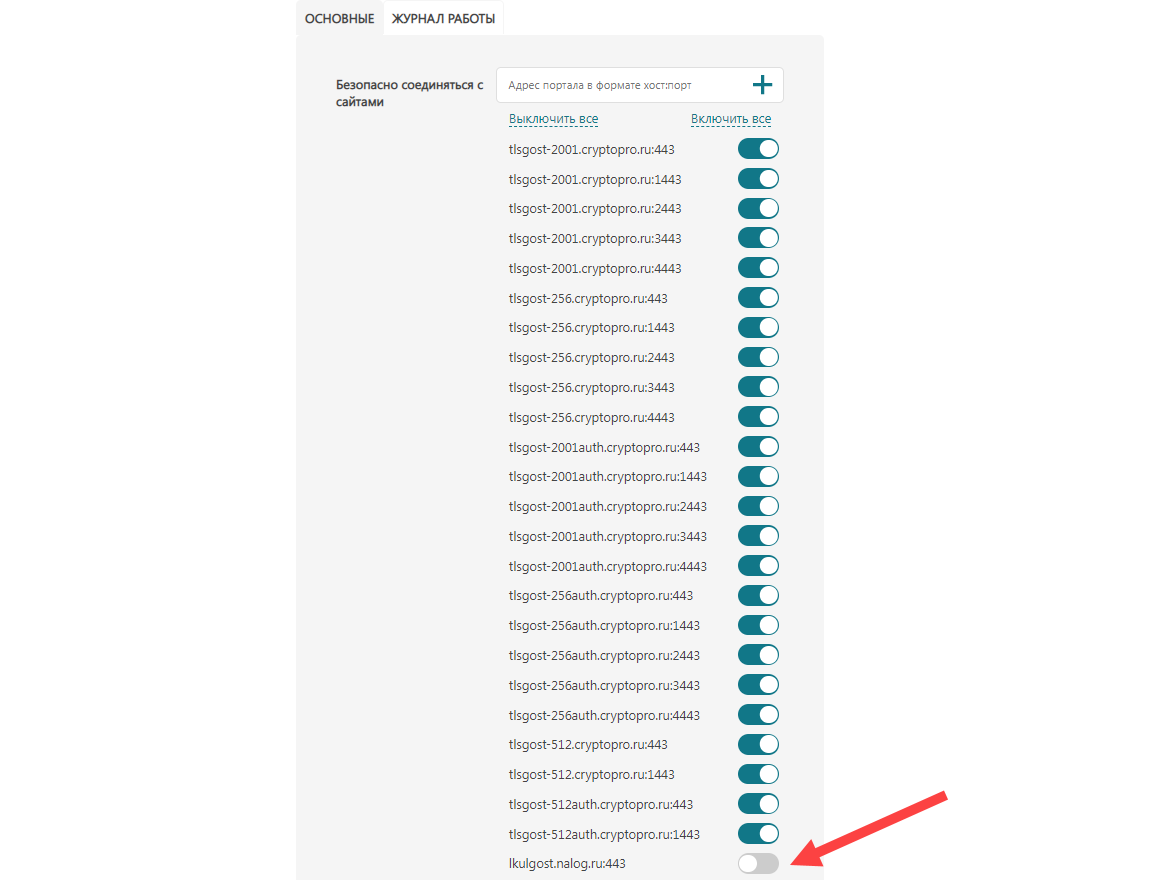
Отключение адреса сайта в настройках Рутокен Коннекта
Чтобы отключить адрес сайта:
- В правом верхнем углу окна браузера найдите значок Рутокен Коннекта и щелкните по нему правой кнопкой мыши.
- Выберите пункт Параметры. Откроется страница Настройки Рутокен Коннект.
- Найдите адрес сайта lkulgost.nalog.ru:443 и выключите рядом с ним переключатель.
На рутокен нет сертификатов
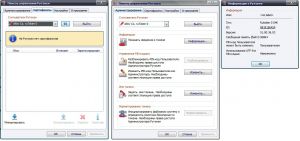
Вот такая проблема — на приложенном скриншоте; совмещены два изображения, для ясности. Я точно знаю, что на нем есть сертификаты, потому что на другом компьютере, с установленным VIPCSP они используются. Так как компьютер далеко, в администрации сельского поселения, я не могу посмотреть, видны ли там сертификаты на рутокене из Панели управления Рутокен.
Как исправить ошибку, если сертификат ЭЦП не виден на носителе

Иногда при работе с электронной цифровой подписью (ЭЦП) выходит ошибка о том, что ПК не видит сертификат подписи на носителе или о том, что при создании подписи была допущена ошибка. Причина может быть в неустановленном или переставшем работать драйвере, в неисправности токена или в неисправности программной части компьютера.

Почему не виден сертификат ЭЦП на носителе
Обычно проблема решается простой перезагрузкой компьютера и объясняется сбоем в работе программных компонентов. Но иногда для исправления ошибки нужно переустановить драйвера или обратиться в службу технической поддержки пользователей.
Причина 1: драйвер не установлен или устройство отображается в диспетчере устройств с восклицательным знаком
Если на носителе Рутокен ЭЦП не найдено ни одного сертификата, а в диспетчере устройств носитель отображается с восклицательным знаком, то проблема кроется в драйвере.
Для исправления ситуации нужно извлечь носитель ЭЦП из компьютера и скачать последнюю версию драйвера. Скачивание нужно производить только с официальных ресурсов:
- для Рутокена — https://www.rutoken.ru/support/download/windows/;
- для eToken — https://erim.ru/gde-skachat-i-kak-ustanovit-drayvery-etoken.html;
- для JaCarta — https://www.aladdin-rd.ru/support/downloads/jacarta.
После установки драйвера нужно снова подключить носитель. Если ошибка повторяется, проверьте корректность работы токена. Для этого подключите его к другому ПК. Если носитель определился системой, то на неисправном компьютере удалите драйвер и установите его заново.
Причина 2: долгое опознание носителя на Windows 7
При работе в ОС Windows 7 драйверы могут долго назначаться. Решение проблемы — дождитесь окончания процесса или обновите версию ОС.
Причина 3: USB-порт работает некорректно
Убедитесь, что проблема в USB-порте, а не в носителе ЭЦП, для этого переключите токен к другому порту. Если носитель определился системой, то перезагрузите ПК. Обычно это помогает справиться с проблемой и запустить работу всех USB-портов. Если перезагрузка не помогла, то желательно обратиться в техническую поддержку для устранения неисправности.

Причина 4: носитель неисправен
Если при переключении носителя к другому ПК или USB-порту флешку компьютер не видит, то проблема в носителе. Чтобы устранить неисправность, обратитесь в сервисный центр для выпуска нового токена.
Почему выходит ошибка при создании подписи
Ошибка создания подписи обычно имеет в расшифровке два значения:
- элемент не найден;
- не удалось построить цепочку сертификатов.
Неисправность работы подписи связана с некорректной работой криптопровайдера, неустановленными или необновленными сертификатами.
Решение проблемы зависит от типа ошибки и обычно не требует обращения в техническую поддержку.
Устранение ошибки ненайденного элемента ЭЦП
Переустановите криптопровайдер на неисправном ПК с официального портала КриптоПро (https://www.cryptopro.ru/downloads). После этого очистите кэш и временные файлы в используемом браузере, а также кэш Java. Затем удалите личные сертификаты и сертификаты главного удостоверяющего центра. Используйте КриптоПро и заново установите новые в соответствии с именем контейнера. После установки корневых сертификатов:
- перезагрузите компьютер;
- присоедините носитель ключа электронной подписи;
- повторите подписание документа.
Если после проделанной работы ошибка сохраняется, то нужно обратиться в сервисный центр.
Устранение ошибки с построением цепочки сертификатов
Обычно ошибку вызывает отсутствие сертификатов доверенных корневых центров. Чтобы устранить неисправность, нужно открыть список сертификатов и найти проблемный. Он будет иметь отметку о проблеме в проверке отношений:
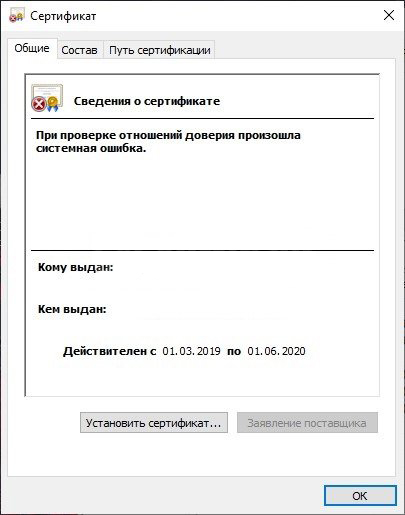
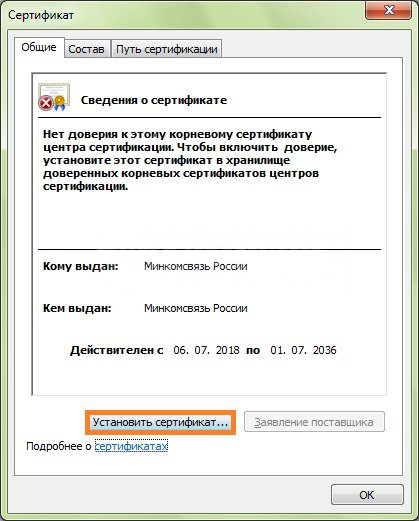
Затем пользователь скачивает с официальной страницы сертификат Минкомсвязи РФ и сертификат удостоверяющего центра, имеющего проблемы в работе. Устанавливают их в раздел «Корневые сертификаты», а пошаговый процесс выглядит так:
В нужном сертификате нажать «Установить».
В мастере импорта сертификатов нажать «Далее» и в новом окне поставить галочку напротив «Поместить все сертификаты в следующем хранилище». Нажать «Обзор».
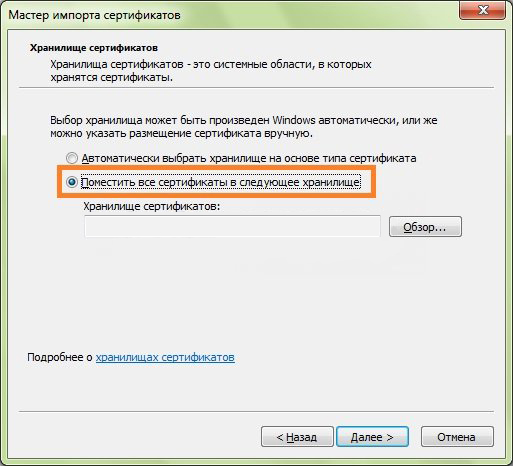
В открывшемся списке выбрать «Доверенные корневые центры» и нажать последовательно «ОК» и «Далее».
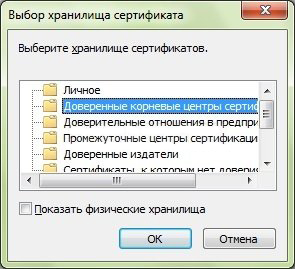
Нажать «Готово», а затем подтвердить установку.
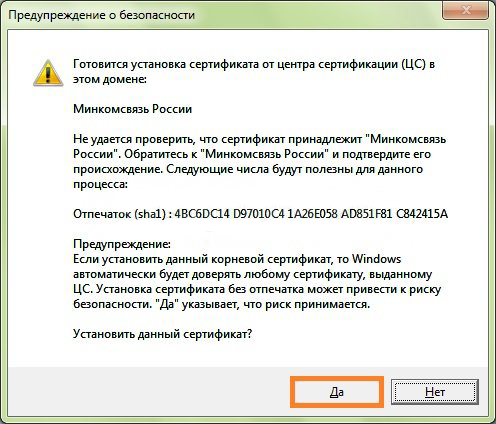
Дождаться установки и перезагрузить ПК. Если после этого подписание сопровождается ошибкой, то необходимо обратиться за помощью в техническую поддержку.
Ошибки в работе носителя электронной подписи могут быть вызваны как неисправностью самого носителя, так и неисправностями в программном обеспечении. Перезагрузите ПК и переключите токен в другой порт, чтобы убедиться в его исправности. Если проблема вызвана тем, что токен поврежден, то необходимо обратиться в сервисный центр компании, выпустившей USB. При ошибке, возникающей во время подписания документа, нужно убедиться в корректной работе всех сертификатов и криптопровайдера и при необходимости провести их полную переустановку.
На рутокен нет сертификатов что делать
После прохождения проверки условий подключения с помощью сертифицированного криптопровайдера и выбора сертификата в личном кабинете юридического лица на сайте https://www.nalog.gov.ru/ через Яндекс.Браузер отобразился текст одной из ошибок:
Ошибка 1
Не удалось обнаружить токен или смарт-карту
Ошибка 2
На Рутокене нет сертификатов
Причина
Не выполняются все условия, необходимые для успешного входа, или выбран некорректный вариант входа.
Если вы используете операционную систему macOS, воспользуйтесь видеоинструкцией:
Если вы используете операционную систему Windows, воспользуйтесь видеоинструкцией:
Текстовая инструкция
Шаг 1. Определите название модели вашего Рутокена
- Подключите Рутокен к компьютеру или картридеру.
- Откройте Панель управления Рутокен.
- На вкладке Администрирование нажмите Информация. Откроется окно Информация о Рутокен.
- В поле Модель отображается название модели Рутокена.
Шаг 2. Проверьте наличие сертификата на Рутокене и определите его тип
- Откройте Панель управления Рутокен.
- Перейдите на вкладку Сертификаты. Здесь отображаются все сертификаты и ключи, сохраненные на Рутокене.
- Для определения типа сертификата щелкните мышью по его строке.
- Если рядом с сертификатом в столбце Зарегистрирован не установлена галочка, то установите её (такая возможность есть не всегда). Над таблицей с сертификатами отобразится информация о выделенном сертификате.
Шаг 3. Выберите корректный вариант входа в личный кабинет юридического лица
Рутокен Lite + контейнер с сертификатом КриптоПро CSP
Рутокен S + контейнер с сертификатом КриптоПро CSP
Рутокен ЭЦП 2.0/3.0 + контейнер с сертификатом КриптоПро CSP
Отключение расширения Адаптер Рутокен Коннект
Чтобы отключить расширение:
- Перейдите в меню браузера.
- Выберите пункт Дополнения. Откроется страница со всеми установленными в браузере расширениями.
Найдите расширение Адаптер Рутокен Коннект и рядом с ним выключите переключатель.
Отключение адреса сайта в настройках Рутокен Коннекта
Чтобы отключить адрес сайта:
- В правом верхнем углу окна браузера найдите значок Рутокен Коннекта и щелкните по нему правой кнопкой мыши.
- Выберите пункт Параметры. Откроется страница Настройки Рутокен Коннект.
- Найдите адрес сайта lkulgost.nalog.ru:443 и выключите рядом с ним переключатель.
- Нет меток