Ошибка при установке cryptopro на windows 10
Ошибка во время установки — День добрый. Столкнулся с такой проблемой. При попытки установки КриптоПро 4 версии вылетает ошибка «there is a problem with this windows installer package . » (7784скрин) Проверил 4.
#1
Оставлено
:
11 сентября 2019 г. 16:04:28(UTC)
Зарегистрирован: 11.09.2019(UTC)
Сообщений: 3
Откуда: Ростов
Столкнулся с такой проблемой.
При попытки установки КриптоПро 4 версии вылетает ошибка «there is a problem with this windows installer package ….» ( Screensahot_1.jpg (185kb) загружен 15 раз(а). скрин)
Проверил 4 разных версии КриптоПро 4, на всех такая ошибка.
Это новый комп. Установил туда весь необходимый софт, остался вот только Криптопро 4 и всё.
Подскажите пожалуйста, как решить данную проблему?
#2
Оставлено
:
11 сентября 2019 г. 20:06:29(UTC)

Зарегистрирован: 12.12.2007(UTC)
Сообщений: 6,254
Сказал «Спасибо»: 21 раз
Поблагодарили: 658 раз в 582 постах
VipNet или подобное установили?
Знания в базе знаний, поддержка в техподдержке
#3
Оставлено
:
12 сентября 2019 г. 9:21:02(UTC)
Зарегистрирован: 11.09.2019(UTC)
Сообщений: 3
Откуда: Ростов
Автор: Максим Коллегин
VipNet или подобное установили?
Да, VipNet установлен.
Удалил VipNet и тогда установилось успешно. Буду ставить обратно VipNet теперь.
Получается из-за проблемы несовместимости есть и другая проблема.
На компе сертификат казначейский 2012 ГОСТ установлен, корневой ФК и Минсвязи. Если открыть свойство сертификатов, там написано «этот сертификат содержит недействительную цифровую подпись» и «при проверке отношений доверия произошла системная ошибка.
Подписать в СУФД сертификатом 2012 ГОСТ ФК невозможно. На другом точно таком же компе, где нет VipNet, такой проблемы нет.
Значит это конфликт VipNet и КриптоПро 4?
#4
Оставлено
:
12 сентября 2019 г. 10:29:25(UTC)
Зарегистрирован: 05.03.2015(UTC)
Сообщений: 1,598
Откуда: Иркутская область
Сказал(а) «Спасибо»: 110 раз
Поблагодарили: 388 раз в 363 постах
Может быть у Вас еще и Континент-АП там до кучи? Обычно по гост-2012 конфликт с континентом (точнее с Код безопасности CSP). Для случая с континентом надо удалить ключик в реестре — когда континент ставится после криптопро, он не создает ключ, а если ставили континент раньше криптопро, то континент привязывает себя на проверку сертификатов гост-2012 и приходится чистить привязку континента чтобы проверка шла через криптоПро.
https://www.cryptopro.ru…&m=101137#post101137
#5
Оставлено
:
12 сентября 2019 г. 11:34:20(UTC)
Зарегистрирован: 11.09.2019(UTC)
Сообщений: 3
Откуда: Ростов
Может быть у Вас еще и Континент-АП там до кучи? Обычно по гост-2012 конфликт с континентом (точнее с Код безопасности CSP). Для случая с континентом надо удалить ключик в реестре — когда континент ставится после криптопро, он не создает ключ, а если ставили континент раньше криптопро, то континент привязывает себя на проверку сертификатов гост-2012 и приходится чистить привязку континента чтобы проверка шла через криптоПро.
https://www.cryptopro.ru…&m=101137#post101137
Да, континент АП тоже установлен.
Вот эти ветки удалял.
HKEY_LOCAL_MACHINESOFTWAREMicrosoftCryptographyOIDEncodingType 1CryptDllImportPublicKeyInfoEx1.2.643.7.1.1.1.1
HKEY_LOCAL_MACHINESOFTWAREWow6432NodeMicrosoftCryptographyOIDEncodingType 1CryptDllImportPublicKeyInfoEx1.2.643.7.1.1.1.1
К сожалению проблема не решилась.
Т.е. чтобы решить проблему, нужно удалить континент и криптопро. Затем установить криптопро и после этого только континент АП и тогда этой проблемы с сертификатом не будет?
#6
Оставлено
:
16 сентября 2019 г. 5:25:34(UTC)
Зарегистрирован: 05.03.2015(UTC)
Сообщений: 1,598
Откуда: Иркутская область
Сказал(а) «Спасибо»: 110 раз
Поблагодарили: 388 раз в 363 постах
Да, континент АП тоже установлен. Вот эти ветки удалял.
Код:
HKEY_LOCAL_MACHINESOFTWAREMicrosoftCryptographyOIDEncodingType 1CryptDllImportPublicKeyInfoEx1.2.643.7.1.1.1.1 HKEY_LOCAL_MACHINESOFTWAREWow6432NodeMicrosoftCryptographyOIDEncodingType 1CryptDllImportPublicKeyInfoEx1.2.643.7.1.1.1.1К сожалению проблема не решилась.
Обратите внимание что есть похожая ветка с двоечкой (CryptDllImportPublicKeyInfoEx2), она должна остаться. С удалением самое неудобное, что может не подействовать немедленно, на одном компьютере у меня сработало минут через 35-40 без перезагрузки, на втором остнастка сертификаты запущенная до удаления веток показывала ошибку минут 5 пока не запустил остастку снова. Поэтому желательно перезагрузиться потом проверять.
Т.е. чтобы решить проблему, нужно удалить континент и криптопро. Затем установить криптопро и после этого только континент АП и тогда этой проблемы с сертификатом не будет?
В идеале да, после каждого удаления перезагрузка, между установкой КриптоПро и установкой континента должна быть перезагрузка чтобы все файлы оказались на месте и континент определил наличие криптопро.
Рекомендуется ставить самые новые версии КриптоПро 4.0 (для семерки R3 или R4, для десятки R4) и континента (3.7.7.651) — такая связка проверена. Можете запросить новые в ФК, если у вас версии старее.
Проблема с созданием веток в некотором роде плавающая: если континент-ап ставится первым ветки создаются всегда, если после криптопро, то ветки могут не создаться (хотя возможно у меня создались из-за пропущенной перезагрузки между установками криптопро и континента). Если создались их также надо удалить, перезагрузиться, проверить.
Вы не можете создавать новые темы в этом форуме.
Вы не можете отвечать в этом форуме.
Вы не можете удалять Ваши сообщения в этом форуме.
Вы не можете редактировать Ваши сообщения в этом форуме.
Вы не можете создавать опросы в этом форуме.
Вы не можете голосовать в этом форуме.
Смотрите так же:
ФЗС — Как выпустить электронную подпись в казначействе в 2019 году
Установка сертификатов Крипто Про в реестр (чтобы пользоваться сертификатом без флешки).
Проблема возникает при установке КриптоПро в Windows 10. Полный текст ошибки звучит так:
There is a problem with this windows installer package. A DLL required for this install to complete could not be run. Contact you support personnel or package vendor. Action CheckDll64, entry: CheckDll, libary: C:WindowsInstallerMSI….tmp.
Как видим из ошибки — необходимая библиотека присутствует, но не может быть запущена. Чаще всего данная ошибка возникает из за конфликта с другим криптопровайдером — VipNet CSP, который входит в состав популярного VipNet Client. Но не спешите хвататься за голову, нет нужды удалять наш VipNet CSP.
Вместо этого мы идем и вручную запускаем VipNet CSP, найдите его в меню пуск-vipnet-vipnet CSP.
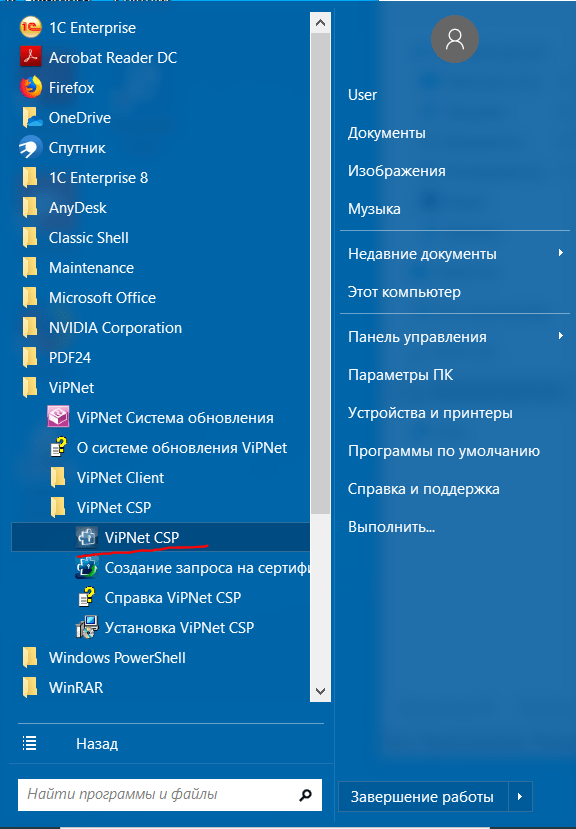
После запуска во вкладке «Дополнительно» найдите чекбокс «Поддержка работы VipNet CSP через Microsoft CryptoAPI». Снимите с него галку и подтвердите изменения. Систему потребуется отправить в перезагрузку, после чего КриптоПро без проблем установится на вашу Windows. Оба криптопровайдера жуть как друг друга не переносят. Если возникла необходимость держать их рядом, старайтесь устанавливать последние версии обоих этих продуктов.
Почему не устанавливается КриптоПро
Для работы с ЭЦП (электронной цифровой подписью) нужно использовать еще и специальное программное обеспечение (криптопровайдер) на Российском рынке существует две подобные утилиты это КриптоПро CSP и ViPNet CSP. Чаще всего используется первая. Основной функцией такого ПО можно назвать проверку подлинности подписи, шифрование и обеспечение целостности. Без подобного ПО использовать ЭЦП не получиться. Как и с любым ПО с КриптоПро также возникают проблемы (различные ошибки) как во время установки так и использования. Рассказать о всех достаточно сложно, но есть так сказать типовые которые встречаются очень часто и решение всегда одно. Сегодня же рассмотрим вариант когда КриптоПро не устанавливается и выдается ошибку. Причем это может происходить с любой версией КриптоПро и на любой операционной системе.
Во время установки КриптоПро появляется ошибка
И так вы пытаетесь установить КриптоПРО и видите ошибку следующего вида. Такая ошибка может появляться и во время обновление или переустановки.
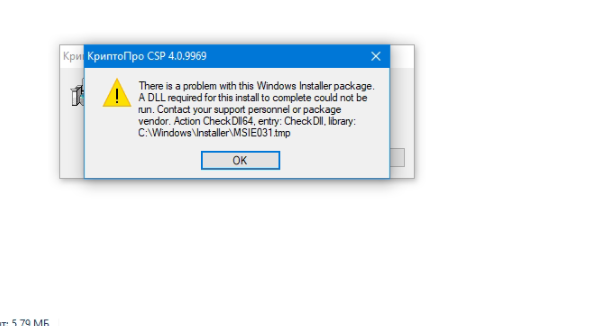
Вот текст ошибки.
There is a problem with this Windows Installer package, A DLL required for this install to comlate could not be run. Contact your support personnel or package vendor. Action Check Dll64, entry: Check Dll, library: C:WindowsInstallerMSIE031.tmp
Дословно переводиться следующем образом.
Существует проблема с этим пакетом установщика Windows. DLL, необходимая для завершения этой установки, не может быть запущена. Обратитесь в службу поддержки или к поставщику пакета. Действие Проверить Dll64, запись: Проверить Dll, библиотека: C:WindowsInstallerMSIE031.tmp
Из текста ошибки понятно что программа по каким-то причинам не может получить доступ. Такая ошибка появляется когда на компьютере установлен еще и ViPNet CSP и у него включена поддержка Microsoft CryptoAPI. Данная функция включается во время установки ViPNet. Для того чтобы установить КриптоПро CSP её нужно просто отключить. Для этого нужно открыть ViPNet CSP далее перейти в раздел «Дополнительно» и снять галочку с пункта «Поддержка работы ViPNet CSP через Microsoft CryptoAPI».
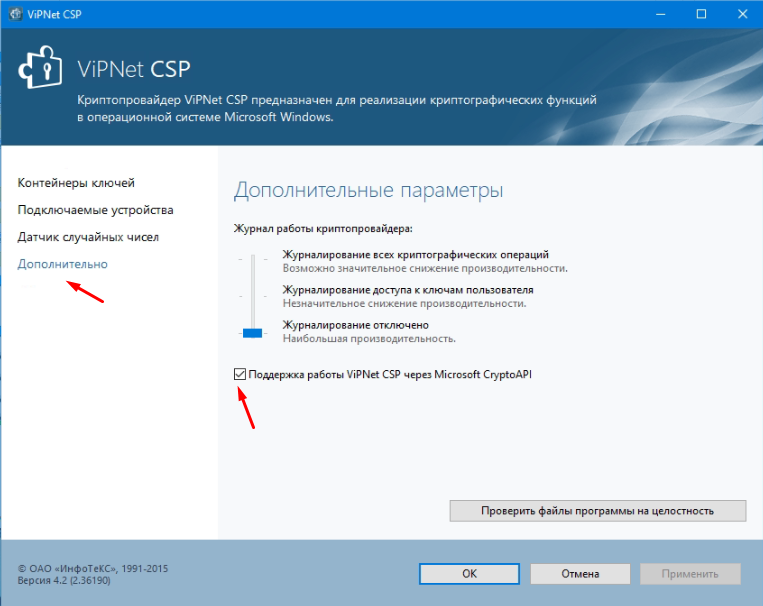
Применяем настройки, перезагрузка ПК в этом случае не требуется. После чего запускаем установку КриптоПро.
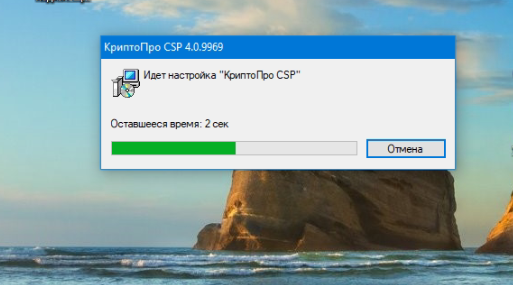
Она должна пройти без ошибок. Если у Вас возникают другие ошибки или данный вариант не помог обязательно напишите об этом будем разбираться вместе. Так же если Вы знаете другие способы решения проблемы поделитесь ими.

Для тех, у кого установлена старая версия приложения КриптоПро CSP, и при этом не выходит обновить Windows 10, Microsoft подготовил описание и решение проблемы и опубликовал в официальном блоге.
КриптоПро CSP — это криптографическое ПО, которое использует российские алгоритмы, разработанные в соответствии с интерфейсом Microsoft — Cryptographic Service Provider (CSP).
Вот что пишет Microsoft о том, как этот софт сказывается на обновлениях Windows 10:
Отсутствует совместимость старых версий КриптоПро CSP и Windows 10 версий 20H1 и 2004. Если установлена несовместимая версия КриптоПро CSP, устройство может начать обновление до поздней версии Windows 10, но затем откатиться обратно к ранее установленной.
Решение проблемы предлагается довольно простое: нужно скачать актуальную версию КриптоПро CSP, а затем уже обновляться до Windows 10 20H1 и 2004. Компания также предупреждает, что придется подождать до 48 часов после обновления ПО, прежде чем система предложит обновить Windows 10.
Если же вас куда больше на данный момент интересует обновление до Windows 11, то сообщаем: Microsoft наконец поправил приложение PC Health Check, и оно теперь лучше информирует о препятствующих обновлению элементах системы. Также компания признала, что компьютеру необязательно соответствовать минимальным требованиям для обновления.
Как установить КриптоПро ЭЦП Browser plug-in в Windows?
Если у вас не получается установить КриптоПро ЭЦП Browser plug-in в Windows, то рекомендуем вам обратиться к нашим специалистам за помощью. А можете воспользоваться этой инструкцией и установить плагин КриптоПро ЭЦП для браузера самостоятельно.
- Скачайте КриптоПро ЭЦП Browser plug-in с официального сайта разработчика.
- Откройте скачанный файл cadesplugin.exe.
- Далее Windows запросит от пользователя разрешение приложению внести изменения на устройстве. Нажмите кнопку “Да”.
- После запуска установщика появится окно с предложением “Установить КриптоПро ЭЦП Browser plug-in” с двумя вариантами ответа: да и нет. Нажмите кнопку “Да”.

- Далее пойдет установка и настройка КриптоПро ЭЦП Browser plug-in.
- Нажмите кнопку “ОК”, если появится уведомление “Программе установки требуется обновить файлы или службы, которые невозможно обновить во время выполнения системы. Если продолжить, для завершения установки потребуется перезагрузка.”
- Далее появится уведомление об успешной установке плагина. Нажмите кнопку “ОК”.
- После установки также может появиться уведомление о том, что “КриптоПро ЭЦП Browser plug-in успешно установлен. Для корректной работы необходимо перезагрузить компьютер. Произвести перезагрузку сейчас?”.
- Нажмите кнопку “Да”, чтобы перезагрузить компьютер незамедлительно. Либо нажмите кнопку “Нет”, чтобы отложить перезагрузку.
Настройка КриптоПро ЭЦП Browser plug-in
- В браузереGoogle Chrome
- Запустите Google Chrome. Ожидайте скрытой установки плагина.
- По завершении установки плагина появится уведомление о том, что в браузер добавлено расширение или приложение: CryptoPro Extension for CAdES Browser Plug-in.
- Нажмите кнопку “Включить расширение”.
- Если расширение браузера не установилось, можете установить его вручную.
- В браузерах Яндекс.Браузер и браузер Opera
- Перейдите по ссылке и установите расширение.
- В браузереFireFox
- Перейдите по ссылке и установите расширение.
- Нажмите кнопку “Добавить”.
Проверка КриптоПро ЭЦП Browser plug-in
- Перейдите по ссылке, чтобы проверить работу плагина.
- Должна открыться страница со всплывающим окном “Подтверждение доступа”.
- Нажмите кнопку “Да”, чтобы разрешить плагину операцию с ключами и сертификатами от имени пользователя. Предоставление разрешения позволит плагину найти сертификаты, установленные на устройстве или внешних носителях.
- Если плагин КриптоПро ЭЦП Browser plug-in установлен корректно, то вы увидите следующую информацию: “Плагин загружен”. Также будет отображаться версия плагина, название и версия криптопровайдера.
Установили КриптоПро ЭЦП Browser plug-in или, наоборот, столкнулись с проблемами?
Напишите о своем опыте в комментариях! Мы будем рады обратной связи.
cadesplugin firefox не устанавливается
После перехода по ссылке, Вам будет предложено скачать и сохранить файл «cadesplugin.exe». После сохранения, его нужно будет запустить.
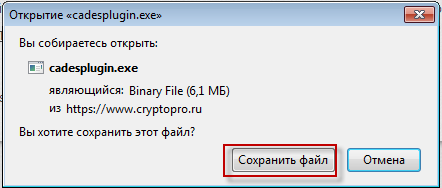
При запуске загруженного файла система выдаст запрос на повышение прав до администратора системы. Установка без администраторских прав невозможна.
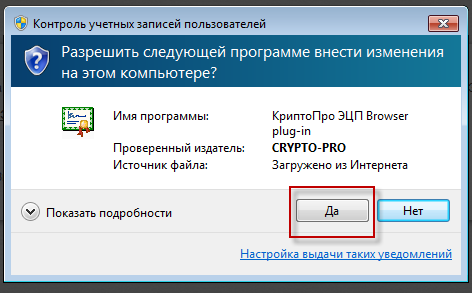
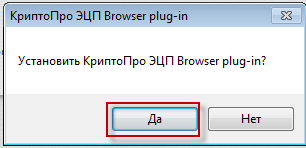
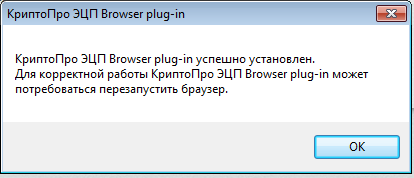
После установки, обязательно перезапустите ваш браузер! Иногда (в случае использования Chrome) требуется перезагрузка системы, т.к. закрытие всех окон chrome не во всех случаях выгружает браузер из оперативной памяти.
Не забудьте выполнить общую для всех браузеров часть установки плагина
Для работы плагина в FireFox начиная c версии 52 необходимо установить свежую версию плагина (не ниже 2.0.12888)(см. «Общая для всех браузеров часть») и специальное расширение для FireFox.
Для установки расширения перейдите из вашего FireFox по ссылке. После перехода, Вам будет предложено установить расширение для FireFox — необходимо подтвердить установку, нажав Install (Установить).
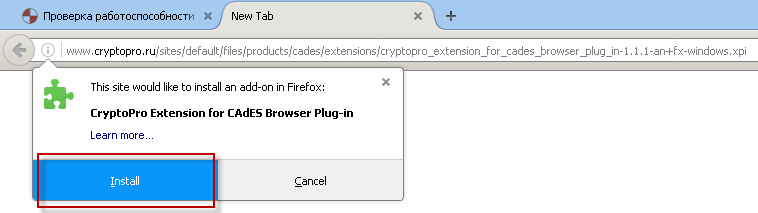
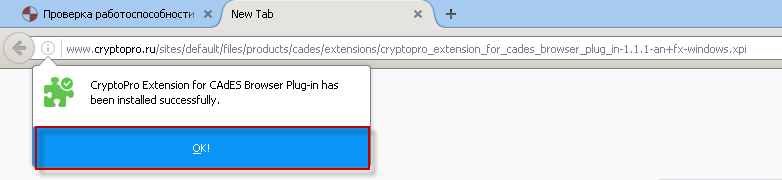
После установки надстройки, её запуск разрешен только после подтверждения пользователем. Разрешить запуск надстройки можно либо только для текущего сайта или навсегда для всех сайтов
Вариант 1: настройка разрешения использования надстройки только для текущего сайта (https://www.rlisystems.ru)
Когда возникла ошибка: Плагин загружен, но не создаются объекты обратите внимание на адресную строку — в ней появился значок надстройки:
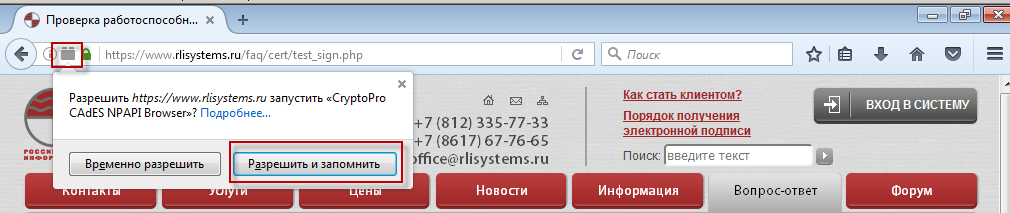
Нажмите на этот значок — вам будет предложено запустить надстройку и запомнить разрешение запускать надстройку для этого сайта навсегда.
Вариант 2: настройка разрешения использования надстройки для всех сайтов
Откройте страницу с установленными дополнениями FireFox
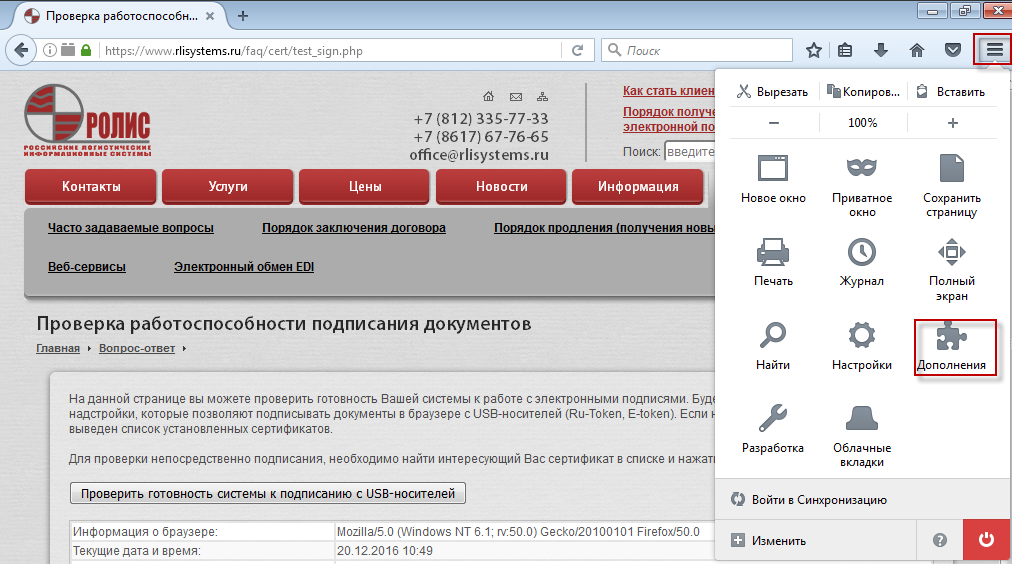
В списке дополнения найдите CryptoPro CAdES NPAPI Browser Plug-in и измените его режим запуска на «Включать всегда»

Откройте страницу с поиском дополнения для установки:
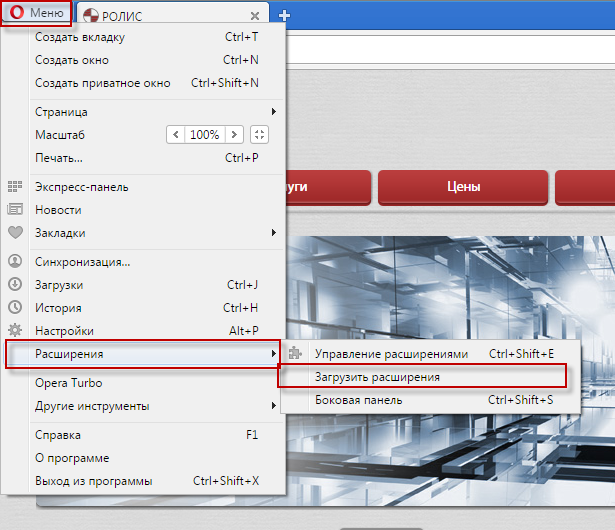
Введите в строку поиска «CryptoPro» — будет найдено расширение «CryptoPro Extension for CAdES Browser Plug-in». Нажмите «Добавить в Opera» для установки.
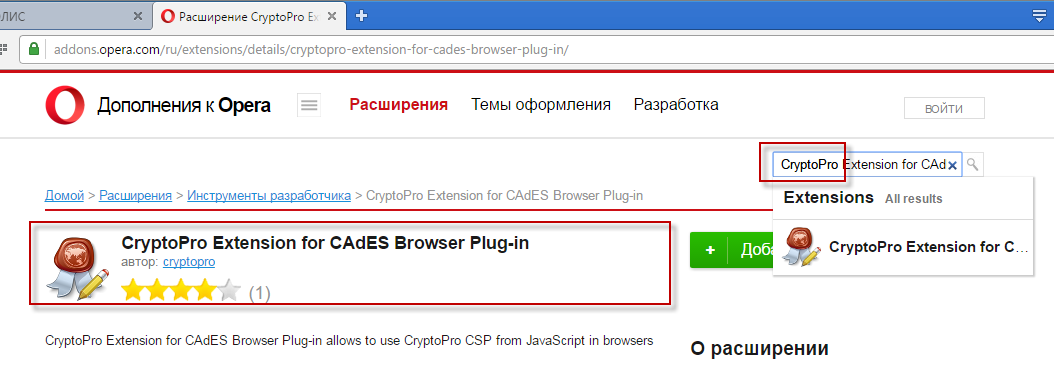
Для Яндекс браузера нужно проделать процедуру, аналогичную случаю с Opera.
В случае успешной установки дополнения, при следующем запуске Chrome будет выдано сообщение с запросом подтверждения запуска надстройки
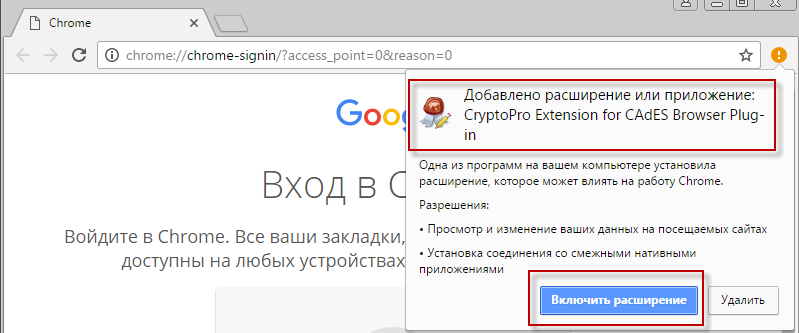
В данном диалоге необходимо разрешить использование расширения
Для проверки результатов установки Крипто-Про ЭЦП Browser plugin посетите страницу проверки подписи
© ООО «Российские логистические информационные системы»
Актуальную версию плагина всегда можно скачать на официальном сайте программы Крипто-Про по кнопке Скачать плагин:
https://www.cryptopro.ru/sites/default/files/products/cades/demopage/cades_bes_sample.html
Для установки/переустановки плагина Крипто-Про ЭЦП Browser Plug-in выполните следующую последовательность действий:
- По предложению системы во всплывающем окне (например, при попытке проверить ЭП по кнопке Проверить ЭП):
- cкачайте файл установки плагина (cadesplugin.exe),
- запустите его на выполнение (установку плагина) под правами администратора системы (компьютера).
- Перезагрузите компьютер сразу после установки плагина.
- Выполните дополнительные настройки, индивидуальные для каждого браузера (см. ниже п. Дополнительные действия и настройки).
- Закройте все открытые вкладки и окна браузера, снова запустите браузер.
- Для проверки работы плагина Проверьте электронную подпись.
Дополнительные действия и настройки
Если при установке плагина или при попытке работать с ЭП (сразу после установки плагина) появились проблемы (например, не открывается список для выбора ЭП, или система «не видит» плагин и заново предлагает установить его, и/или др.), для их решения предлагаем набор дополнительных действий, выполнение одного или нескольких из которых поможет устранить проблемы.
Действия, зависящие от используемого браузера см. в разделах:
Обратите внимание! Если после дополнительных настроек система по-прежнему предлагает установить плагин или вы используете браузер, отличный от выше перечисленных, то рекомендуем проверить плагин на официальном сайте КриптоПро (для проверки достаточно только перейти на сайт):
https://www.cryptopro.ru/sites/default/files/products/cades/demopage/cades_bes_sample.html
В случае успешной проверки плагина при переходе на сайт вы увидите:

Если вместо выше указанного сообщения отображается текст ошибки, то рекомендуем обратиться за консультацией к разработчикам плагина КриптоПро: http://cryptopro.ru/contacts.
При обращении уточните, что проверяете плагин на сайте КриптоПро (можете приложить к обращению скриншот результата проверки).
Действия, не зависящие от используемого браузера
- Перед новой установкой удалите плагин(ы), который вы устанавливали в прежних попытках и они не запускаются на нашем сайте (через Панель управления/Изменение или удаление программ).
- Почистите кэш.
- Скачайте и запустите плагин заново под правами администратора системы (компьютера).
- Добавьте страницы личного кабинета в список надежных узлов/доверенных узлов в настройках плагина:
По кнопке ПУСК в нижнем левом углу экрана откройте и нажмите ссылку: Все программы / КриптоПро / Настройки ЭЦП Browser Plug-in.

В браузере откроется страница Настройки КриптоПро ЭЦП Browser Plug-in.
Внимание! Если страница не открывается в вашем браузере, то откройте ее в браузере Internet Explorer. Для этого на ссылке Настройки ЭЦП Browser Plug-in вызовите контекстное меню (щелкните правой кнопкой мыши по ссылке) и выберите действие Открыть с помощью / Internet Explorer.

- https://edata.customs.ru
- http://edata.customs.ru
- https://web1.edata.customs.ru
- http://web1.edata.customs.ru
- https://web2.edata.customs.ru
- http://web2.edata.customs.ru

При попытке подтверждения личности на сайте Госуслуг, столкнулся с проблемой, что их плагин IFCPlugin ничего не делает, кроме как устанавливается в систему. А должен помимо себя, установить плагины в браузеры, однако никаких плагинов в дополнениях Mozilla Firefox я не увидел.
В итоге, оказалось, что Mozilla Firefox отключила поддержку NPAPI (англ. Netscape Plugin Application Programming Interface) начиная с 52 версии. Из за этого в браузере отключается добрая часть плагинов, которая в большинстве своем относится к Java, Silverlight, Unity. Но это коснулось и наших ленивых программистов, которые не могут сделать нормальные плагины для работы с КриптоПРО.
Как итог, в плагинах нельзя найти заветный Crypto Interface Plugin. Для решения необходимо сделать финт ушами и может привести к неработоспособности браузера, но у меня все прекрасно заработало.
Для включения NPAPI необходимо зайти в дополнительные настройки браузера, для этого в адресной строке необходимо ввести about:config и принять «правила игры».
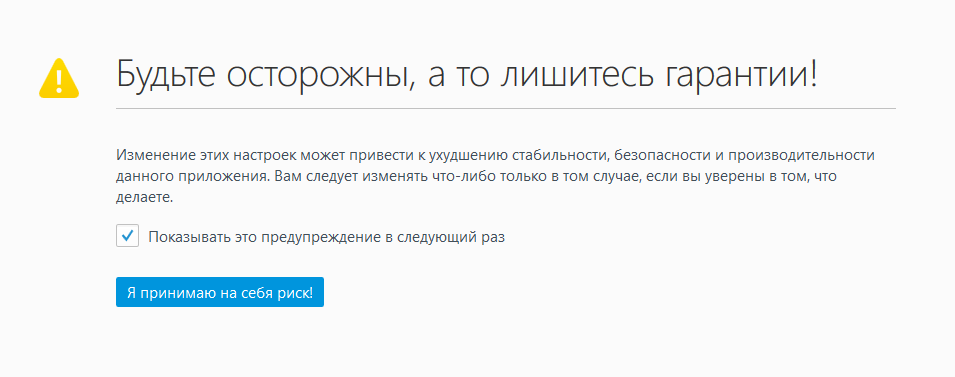
Далее нам необходимо нажать правой кнопкой мыши в любом месте и создать новый логический ключ plugin.load_flash_only со значением false
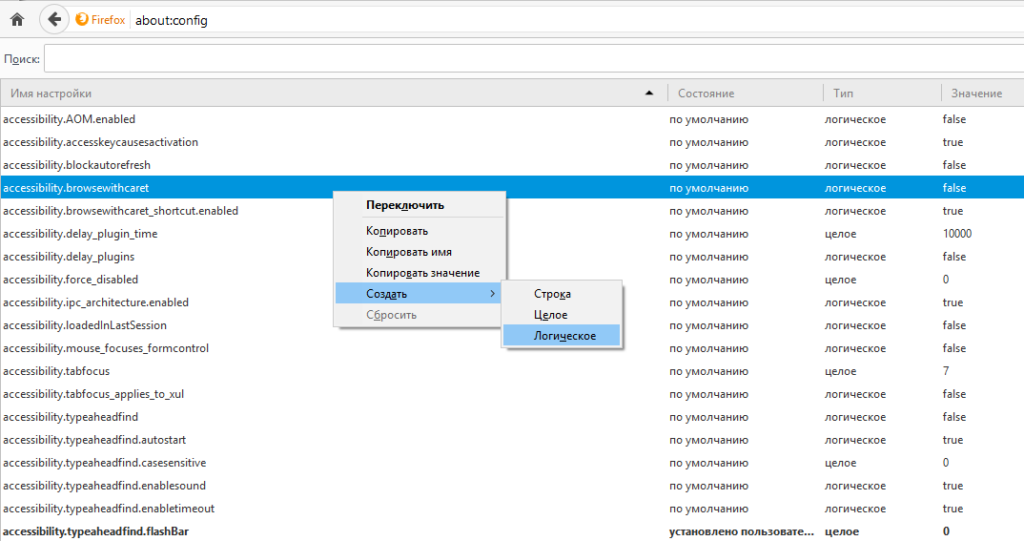
На этом все. Закрываем вкладку, перезапускаем браузер, заходим в Дополнения -> Плагины и видим необходимые нам плагины. Радуемся.
Внимание! Начиная с Mozilla Firefox 53, поддержка NPAPI отключена полностью, без возможности восстановления. Для возвращения рабочего состояния необходимо либо скачать версию Mozilla Firefox 52 ESR, либо найти старый установщик и запретить ей обновляться.
Если по ссылке уже нет нужной версии Firefox:
Крипто Про ЭЦП Браузер плагин: установка и устранение ошибок
КриптоПро ЭЦП Browser plug-in – программный модуль, используемый для генерации и проверки электронной подписи на ресурсах сети с применением СКЗИ CryptoPro CSP. Разработчик распространяет ПО на бесплатной основе. Установка занимает несколько минут, дополнительно проводят настройку. В этой статье подробно остановимся на том, как инсталлировать Крипто Про ЭЦП Браузер плагин и проверить его работу.
Почему стоит скачать Крипто Про ЭЦП Браузер плагин
Основная задача программного модуля КриптоПро сводится к работе с электронными подписями. Благодаря интегрированному ПО можно:
- проводить идентификацию пользователей;
- формировать реестр ЭП;
- создавать сертификаты с открытыми ключами;
- управлять ЭЦП;
- генерировать ключи и управлять ими.
При работе с ПО в веб-браузере можно путем подписания заверять:
- документацию в электронном виде;
- данные, внесенные в форму отправки;
- текстовые сообщения;
- файлы, загруженные на сервер с компьютера.
Преимущественно программный модуль используют в защищенных системах, отвечающих за обработку документации и финансовых транзакций, например, интернет-банкинг. Применение ЭП уже не вызывает сомнений, что владелец самостоятельно проводил операции. Реже ПО используют на клиентских веб-ресурсах и при выходе в интернет посредством корпоративной сети.
Подпишись на наш канал в Яндекс Дзен — Онлайн-касса!
Получай первым горячие новости и лайфхаки!
Где скачать Крипто Про ЭЦП Браузер плагин бесплатно
Скачать Крипто Про ЭЦП Браузер плагин предлагают на многих ресурсах. Но лучше загружать ПО с официального портала разработчика. Войдите на cryptopro.ru и следуйте инструкции:
- С главной страницы перейдите в раздел «Продукты».
- В выпадающем перечне щелкните по «КриптоПро ЭЦП Browser plugin».
- Откроется страница, где сможете скачать Крипто Про ЭЦП Браузер плагин бесплатно.
- Загрузка файла происходит автоматически, сразу после нажатия на ссылку. Размер дистрибутива — 9,8 Мб.
Для пользователей разработчик предлагает две версии ПО — 1.5 и 2.0. Для каждой из них предъявляются отдельные системные требования и поддерживаемые стандарты, что важно учитывать при выборе варианта приложения. Характеристики ПО версии 1.5:
- Статус: выявление и устранение ошибок, без дальнейшего развития программы.
- Совместимые платформы: Windows 2000, Linux, MacOS 10.0.
- Совместимость: для Windows подходят CSP от 3.6 R2 и выше, для остальных операционных систем — CSP от 3.9.
- Поддержка ГОСТ Р 34.10/11-2012: нет.
- Компоненты: TSP Client 1.5 и OCSP Client 1.5 с приемом лицензии от 1.0.
Характеристики ПО версии 2.0:
- Статус: этап развития, находится на стадии сертификации.
- Совместимые платформы: Windows XP, Linux, MacOS 10.0.
- Совместимость: для Windows подходят CSP 3.6 R4 и выше, для остальных платформ — CSP от 4.0.
- Поддержка ГОСТ Р 34.10/11-2012: да (при условии применения CSP от 4.0).
- Компоненты: TSP Client 2.0 и OCSP Client 2.0, лицензии от 1.x и более поздние не принимаются.
Установка и настройка Крипто Про ЭЦП Браузер плагин
ПО CryptoPro корректно работает с большинством интернет-обозревателей, поддерживающих выполнение сценариев на языке JavaScript. В их числе:
- Opera;
- Yandex;
- Internet Explorer;
- Mozilla Firefox;
- Chrome.
Перед установкой приложения убедитесь в том, в операционной системе для вас включены права администратора, а все приложения и документы закрыты. Далее действуйте согласно следующей инструкции:
- Найдите скачанный дистрибутив CadesPlugIn.exe — по умолчанию сохраняется в папку «Загрузки».
- Щелкните два раза по файлу.
- В окне активируйте опцию «Запустить».
- Подтвердите намерение установки ПО путем нажатия на кнопку «Да».
- Запустится инсталляция вспомогательных компонентов. По завершении процесса кликните «ОК» и перезапустите операционную систему.
Процесс настройки Крипто Про ЭЦП Браузер плагин зависит от используемого интернет-обозревателя.
1. Задай вопрос нашему специалисту в конце статьи.
2. Получи подробную консультацию и полное описание нюансов!
3. Или найди уже готовый ответ в комментариях наших читателей.
Internet Explorer
При работе с IE на Windows не выше 8.1, воспользуйтесь следующей инструкцией:
- Нажмите «Пуск», откройте сначала «Все программы», далее «КриптоПро» и «Настройки».
- На загруженной веб-странице задайте поочередно адреса *.esphere.ru и https://courier.esphere.ru/.
- Сохраните внесенные изменения.
- Перезапустите интернет-обозреватель.
Если на ПК установлена ОС Windows 10, воспользуйтесь следующей инструкцией:
- В меню «Пуск» активируйте опцию «Поиск» и задайте запрос «Internet», запустите найденный веб-обозреватель.
- В панели управления IE щелкните по значку шестеренки – находится вверху справа. Во вкладке выберите сначала «Сервис», далее «Свойства обозревателя».
- Откроется окно, где перейдите в раздел «Безопасность». Найдите пункт «Надежные порталы», щелкните по «Сайты» и добавьте следующие узлы: *.esphere.ru и https://courier.esphere.ru/. Нажмите «Добавить».
Возле строки «Проверка северов» уберите галочку. Щелкните по кнопке «Закрыть» и перезапустите обозреватель.
Coogle Chrome
Алгоритм действия для Chrome одинаков независимо от используемой версии ОС:
- Запустите интернет-обозреватель.
- Откроется окно с уведомлением об установке нового ПО. Нажмите на кнопку «Включить».
- Проверьте активацию приложения. Для этого выберите в меню интернет-обозревателя сначала «Дополнительные инструменты», далее «Расширения».
- В перечне должно отобразиться название ранее установленного ПО.
- Если программного модуля нет, перейдите в интернет-магазин Chrome. Задайте в поисковой строке название плагина и нажмите «Найти». Откроется веб-страница с описанием ПО и опцией «Установить», активируйте ее. Дождитесь завершения процесса инсталляции и перезапустите интернет-обозреватель.
Вновь откройте браузер. Перейдите в раздел «Расширения» и найдите в перечне название приложения. Активируйте нажатием кнопки «Включить».
Opera
Для Opera алгоритм действий выглядит следующим образом:
- Откройте интернет-обозреватель.
- Выберите «Меню», где в выпадающем списке найдите «Расширения» и кликните двойным щелчком мыши.
- На открывшейся странице отобразятся все установленные плагины. Найдите в перечне нужное ПО и щелкните «Включить».
- Если в списке не окажется требуемого плагина, в разделе слева активируйте пункт «Добавить расширение». В поисковую строку введите название ПО и щелкните по найденному ярлыку.
На открывшейся странице активируйте опцию «Добавить в Опера».
Не устанавливается КриптоПро CSP. Появляется ошибка:»Could not access VBScript run time for custom action»
1. Необходимо проверить корректность значений ключей: где @ — параметр по умолчанию: [HKEY_LOCAL_MACHINESOFTWAREClassesCLSIDInprocServer32] @=»C:\Windows\system32\vbscript.dll» [HKEY_LOCAL_MACHINESOFTWAREClassesCLSIDInprocServer32] @=»C:\Windows\system32\vbscript.dll» [HKEY_LOCAL_MACHINESOFTWAREClassesCLSIDInprocServer32] @=»C:\Windows\system32\vbscript.dll» [HKEY_LOCAL_MACHINESOFTWAREClassesCLSIDInprocServer32] @=»C:\Windows\system32\vbscript.dll» [HKEY_LOCAL_MACHINESOFTWAREWow6432NodeClassesCLSIDInprocServer32] @=»C:\Windows\SysWOW64\vbscript.dll» [HKEY_LOCAL_MACHINESOFTWAREWow6432NodeClassesCLSIDInprocServer32] @=»C:\Windows\SysWOW64\vbscript.dll» [HKEY_LOCAL_MACHINESOFTWAREWow6432NodeClassesCLSIDInprocServer32] @=»C:\Windows\SysWOW64\vbscript.dll» [HKEY_LOCAL_MACHINESOFTWAREClassesWow6432NodeCLSIDInprocServer32] @=»C:\Windows\SysWOW64\vbscript.dll» Если значения иные, то нужно указать правильные, для этого, вероятно, потребуются права на редактирование (Полный доступ и чтение).
И проверить отсутвие этих же ключей в HKEY_CURRENT_USER
2. Альтернативный способ коррекции реестра:
Запустите утилиту cpfixit.exe, а затем повторите установку КриптоПро CSP.
3. Решение от MS: KB949140
4. Попробуйте установить КриптоПро CSP 3.6 R3 или более свежую версию — установщик избавлен от скриптов.
- Страница для печати
Страницы 1
Чтобы отправить ответ, нужно авторизоваться или зарегистрироваться
Почему не устанавливается криптопро на виндовс 10
Не устанавливается КриптоПро CSP. Появляется ошибка:»Could not access VBScript run time for custom action»
1. Необходимо проверить корректность значений ключей: где @ — параметр по умолчанию: [HKEY_LOCAL_MACHINE\SOFTWARE\Classes\CLSID\\InprocServer32] @=»C:\\Windows\\system32\\vbscript.dll» [HKEY_LOCAL_MACHINE\SOFTWARE\Classes\CLSID\\InprocServer32] @=»C:\\Windows\\system32\\vbscript.dll» [HKEY_LOCAL_MACHINE\SOFTWARE\Classes\CLSID\\InprocServer32] @=»C:\\Windows\\system32\\vbscript.dll» [HKEY_LOCAL_MACHINE\SOFTWARE\Classes\CLSID\\InprocServer32] @=»C:\\Windows\\system32\\vbscript.dll» [HKEY_LOCAL_MACHINE\SOFTWARE\Wow6432Node\Classes\CLSID\\InprocServer32] @=»C:\\Windows\\SysWOW64\\vbscript.dll» [HKEY_LOCAL_MACHINE\SOFTWARE\Wow6432Node\Classes\CLSID\\InprocServer32] @=»C:\\Windows\\SysWOW64\\vbscript.dll» [HKEY_LOCAL_MACHINE\SOFTWARE\Wow6432Node\Classes\CLSID\\InprocServer32] @=»C:\\Windows\\SysWOW64\\vbscript.dll» [HKEY_LOCAL_MACHINE\SOFTWARE\Classes\Wow6432Node\CLSID\\InprocServer32] @=»C:\\Windows\\SysWOW64\\vbscript.dll» Если значения иные, то нужно указать правильные, для этого, вероятно, потребуются права на редактирование (Полный доступ и чтение).
И проверить отсутвие этих же ключей в HKEY_CURRENT_USER
2. Альтернативный способ коррекции реестра:
Запустите утилиту cpfixit.exe, а затем повторите установку КриптоПро CSP.
3. Решение от MS: KB949140
4. Попробуйте установить КриптоПро CSP 3.6 R3 или более свежую версию — установщик избавлен от скриптов.
Почему не устанавливается криптопро на виндовс 10

- Регламент ТП
- Регламент установки и обновления
- Регламент обслуживания оборудования
- Регламент проведения аудита программно-аппаратных средств УЦ и средств ЭП
- Форум
- Основной сайт
База знаний
Домашняя страница
CryptoPro CSP Driver works incorrectly on this system. Installation is not possible.
Опубликовано Наталья Мовчан on 2011-11-28 14:34
Для выяснения причин возникновения ошибки и последующего её устранения необходимо проверить следующее:
- Нужно убедиться в том, что устанавливаемый дистрибутив предназначен для работы на используемой вами платформе.
- Дистрибутив КриптоПро CSP должен быть скачан с сайта Крипто Про.
- На компьютере не должно быть вирусов.
- На компьютере не должно быть установлено других сторонних криптопровайдеров.
- Если на машине ранее производилась установка КриптоПро CSP, то необходимо убедиться, что предыдущая версия полностью удалена. Процедура полного удаления описана в разделе «Аварийное удаление КриптоПро CSP».
Так же существует вероятность того, что в системе установлен несовместимый драйвер.
Для перечисления, установленного ПО можно воспользоваться утилитой Autoruns. С её помощью нужно сделать следующее:
- В Options отметить “Hide Microsoft and Windows entiries”
- File — Export
- Прислать полученный файл на support@cryptopro.ru
Cryptopro не устанавливается на windows 10
Ошибка во время установки — День добрый. Столкнулся с такой проблемой. При попытки установки КриптоПро 4 версии вылетает ошибка «there is a problem with this windows installer package . » (7784скрин) Проверил 4.
#1
Оставлено
:
11 сентября 2019 г. 16:04:28(UTC)
Зарегистрирован: 11.09.2019(UTC)
Сообщений: 3
Откуда: Ростов
Столкнулся с такой проблемой.
При попытки установки КриптоПро 4 версии вылетает ошибка «there is a problem with this windows installer package ….» ( Screensahot_1.jpg (185kb) загружен 15 раз(а). скрин)
Проверил 4 разных версии КриптоПро 4, на всех такая ошибка.
Это новый комп. Установил туда весь необходимый софт, остался вот только Криптопро 4 и всё.
Подскажите пожалуйста, как решить данную проблему?
#2
Оставлено
:
11 сентября 2019 г. 20:06:29(UTC)

Зарегистрирован: 12.12.2007(UTC)
Сообщений: 6,254
Сказал «Спасибо»: 21 раз
Поблагодарили: 658 раз в 582 постах
VipNet или подобное установили?
Знания в базе знаний, поддержка в техподдержке
#3
Оставлено
:
12 сентября 2019 г. 9:21:02(UTC)
Зарегистрирован: 11.09.2019(UTC)
Сообщений: 3
Откуда: Ростов
Автор: Максим Коллегин
VipNet или подобное установили?
Да, VipNet установлен.
Удалил VipNet и тогда установилось успешно. Буду ставить обратно VipNet теперь.
Получается из-за проблемы несовместимости есть и другая проблема.
На компе сертификат казначейский 2012 ГОСТ установлен, корневой ФК и Минсвязи. Если открыть свойство сертификатов, там написано «этот сертификат содержит недействительную цифровую подпись» и «при проверке отношений доверия произошла системная ошибка.
Подписать в СУФД сертификатом 2012 ГОСТ ФК невозможно. На другом точно таком же компе, где нет VipNet, такой проблемы нет.
Значит это конфликт VipNet и КриптоПро 4?
#4
Оставлено
:
12 сентября 2019 г. 10:29:25(UTC)
Зарегистрирован: 05.03.2015(UTC)
Сообщений: 1,598
Откуда: Иркутская область
Сказал(а) «Спасибо»: 110 раз
Поблагодарили: 388 раз в 363 постах
Может быть у Вас еще и Континент-АП там до кучи? Обычно по гост-2012 конфликт с континентом (точнее с Код безопасности CSP). Для случая с континентом надо удалить ключик в реестре — когда континент ставится после криптопро, он не создает ключ, а если ставили континент раньше криптопро, то континент привязывает себя на проверку сертификатов гост-2012 и приходится чистить привязку континента чтобы проверка шла через криптоПро.
https://www.cryptopro.ru…&m=101137#post101137
#5
Оставлено
:
12 сентября 2019 г. 11:34:20(UTC)
Зарегистрирован: 11.09.2019(UTC)
Сообщений: 3
Откуда: Ростов
Может быть у Вас еще и Континент-АП там до кучи? Обычно по гост-2012 конфликт с континентом (точнее с Код безопасности CSP). Для случая с континентом надо удалить ключик в реестре — когда континент ставится после криптопро, он не создает ключ, а если ставили континент раньше криптопро, то континент привязывает себя на проверку сертификатов гост-2012 и приходится чистить привязку континента чтобы проверка шла через криптоПро.
https://www.cryptopro.ru…&m=101137#post101137
Да, континент АП тоже установлен.
Вот эти ветки удалял.
HKEY_LOCAL_MACHINESOFTWAREMicrosoftCryptographyOIDEncodingType 1CryptDllImportPublicKeyInfoEx1.2.643.7.1.1.1.1
HKEY_LOCAL_MACHINESOFTWAREWow6432NodeMicrosoftCryptographyOIDEncodingType 1CryptDllImportPublicKeyInfoEx1.2.643.7.1.1.1.1
К сожалению проблема не решилась.
Т.е. чтобы решить проблему, нужно удалить континент и криптопро. Затем установить криптопро и после этого только континент АП и тогда этой проблемы с сертификатом не будет?
#6
Оставлено
:
16 сентября 2019 г. 5:25:34(UTC)
Зарегистрирован: 05.03.2015(UTC)
Сообщений: 1,598
Откуда: Иркутская область
Сказал(а) «Спасибо»: 110 раз
Поблагодарили: 388 раз в 363 постах
Да, континент АП тоже установлен. Вот эти ветки удалял.
Код:
HKEY_LOCAL_MACHINESOFTWAREMicrosoftCryptographyOIDEncodingType 1CryptDllImportPublicKeyInfoEx1.2.643.7.1.1.1.1 HKEY_LOCAL_MACHINESOFTWAREWow6432NodeMicrosoftCryptographyOIDEncodingType 1CryptDllImportPublicKeyInfoEx1.2.643.7.1.1.1.1К сожалению проблема не решилась.
Обратите внимание что есть похожая ветка с двоечкой (CryptDllImportPublicKeyInfoEx2), она должна остаться. С удалением самое неудобное, что может не подействовать немедленно, на одном компьютере у меня сработало минут через 35-40 без перезагрузки, на втором остнастка сертификаты запущенная до удаления веток показывала ошибку минут 5 пока не запустил остастку снова. Поэтому желательно перезагрузиться потом проверять.
Т.е. чтобы решить проблему, нужно удалить континент и криптопро. Затем установить криптопро и после этого только континент АП и тогда этой проблемы с сертификатом не будет?
В идеале да, после каждого удаления перезагрузка, между установкой КриптоПро и установкой континента должна быть перезагрузка чтобы все файлы оказались на месте и континент определил наличие криптопро.
Рекомендуется ставить самые новые версии КриптоПро 4.0 (для семерки R3 или R4, для десятки R4) и континента (3.7.7.651) — такая связка проверена. Можете запросить новые в ФК, если у вас версии старее.
Проблема с созданием веток в некотором роде плавающая: если континент-ап ставится первым ветки создаются всегда, если после криптопро, то ветки могут не создаться (хотя возможно у меня создались из-за пропущенной перезагрузки между установками криптопро и континента). Если создались их также надо удалить, перезагрузиться, проверить.
Вы не можете создавать новые темы в этом форуме.
Вы не можете отвечать в этом форуме.
Вы не можете удалять Ваши сообщения в этом форуме.
Вы не можете редактировать Ваши сообщения в этом форуме.
Вы не можете создавать опросы в этом форуме.
Вы не можете голосовать в этом форуме.
Почему не устанавливается КриптоПро
Для работы с ЭЦП (электронной цифровой подписью) нужно использовать еще и специальное программное обеспечение (криптопровайдер) на Российском рынке существует две подобные утилиты это КриптоПро CSP и ViPNet CSP. Чаще всего используется первая. Основной функцией такого ПО можно назвать проверку подлинности подписи, шифрование и обеспечение целостности. Без подобного ПО использовать ЭЦП не получиться. Как и с любым ПО с КриптоПро также возникают проблемы (различные ошибки) как во время установки так и использования. Рассказать о всех достаточно сложно, но есть так сказать типовые которые встречаются очень часто и решение всегда одно. Сегодня же рассмотрим вариант когда КриптоПро не устанавливается и выдается ошибку. Причем это может происходить с любой версией КриптоПро и на любой операционной системе.
Во время установки КриптоПро появляется ошибка
И так вы пытаетесь установить КриптоПРО и видите ошибку следующего вида. Такая ошибка может появляться и во время обновление или переустановки.
Вот текст ошибки.
There is a problem with this Windows Installer package, A DLL required for this install to comlate could not be run. Contact your support personnel or package vendor. Action Check Dll64, entry: Check Dll, library: C:WindowsInstallerMSIE031.tmp
Дословно переводиться следующем образом.
Существует проблема с этим пакетом установщика Windows. DLL, необходимая для завершения этой установки, не может быть запущена. Обратитесь в службу поддержки или к поставщику пакета. Действие Проверить Dll64, запись: Проверить Dll, библиотека: C:WindowsInstallerMSIE031.tmp
Из текста ошибки понятно что программа по каким-то причинам не может получить доступ. Такая ошибка появляется когда на компьютере установлен еще и ViPNet CSP и у него включена поддержка Microsoft CryptoAPI. Данная функция включается во время установки ViPNet. Для того чтобы установить КриптоПро CSP её нужно просто отключить. Для этого нужно открыть ViPNet CSP далее перейти в раздел «Дополнительно» и снять галочку с пункта «Поддержка работы ViPNet CSP через Microsoft CryptoAPI».
Применяем настройки, перезагрузка ПК в этом случае не требуется. После чего запускаем установку КриптоПро.
Она должна пройти без ошибок. Если у Вас возникают другие ошибки или данный вариант не помог обязательно напишите об этом будем разбираться вместе. Так же если Вы знаете другие способы решения проблемы поделитесь ими.
Смотрите так же:
ФЗС — Как выпустить электронную подпись в казначействе в 2019 году
Установка сертификатов Крипто Про в реестр (чтобы пользоваться сертификатом без флешки).
Проблема возникает при установке КриптоПро в Windows 10. Полный текст ошибки звучит так:
There is a problem with this windows installer package. A DLL required for this install to complete could not be run. Contact you support personnel or package vendor. Action CheckDll64, entry: CheckDll, libary: C:WindowsInstallerMSI….tmp.
Как видим из ошибки — необходимая библиотека присутствует, но не может быть запущена. Чаще всего данная ошибка возникает из за конфликта с другим криптопровайдером — VipNet CSP, который входит в состав популярного VipNet Client. Но не спешите хвататься за голову, нет нужды удалять наш VipNet CSP.
Вместо этого мы идем и вручную запускаем VipNet CSP, найдите его в меню пуск-vipnet-vipnet CSP.
После запуска во вкладке «Дополнительно» найдите чекбокс «Поддержка работы VipNet CSP через Microsoft CryptoAPI». Снимите с него галку и подтвердите изменения. Систему потребуется отправить в перезагрузку, после чего КриптоПро без проблем установится на вашу Windows. Оба криптопровайдера жуть как друг друга не переносят. Если возникла необходимость держать их рядом, старайтесь устанавливать последние версии обоих этих продуктов.
Для тех, у кого установлена старая версия приложения КриптоПро CSP, и при этом не выходит обновить Windows 10, Microsoft подготовил описание и решение проблемы и опубликовал в официальном блоге.
КриптоПро CSP — это криптографическое ПО, которое использует российские алгоритмы, разработанные в соответствии с интерфейсом Microsoft — Cryptographic Service Provider (CSP).
Вот что пишет Microsoft о том, как этот софт сказывается на обновлениях Windows 10:
Отсутствует совместимость старых версий КриптоПро CSP и Windows 10 версий 20H1 и 2004. Если установлена несовместимая версия КриптоПро CSP, устройство может начать обновление до поздней версии Windows 10, но затем откатиться обратно к ранее установленной.
Решение проблемы предлагается довольно простое: нужно скачать актуальную версию КриптоПро CSP, а затем уже обновляться до Windows 10 20H1 и 2004. Компания также предупреждает, что придется подождать до 48 часов после обновления ПО, прежде чем система предложит обновить Windows 10.
Если же вас куда больше на данный момент интересует обновление до Windows 11, то сообщаем: Microsoft наконец поправил приложение PC Health Check, и оно теперь лучше информирует о препятствующих обновлению элементах системы. Также компания признала, что компьютеру необязательно соответствовать минимальным требованиям для обновления.
Единый Центр Электронно Цифровой Подписи
При установке или удаления КриптоПро CSP 4 или 5 версии может появится ошибка «Возникла ошибка в процессе установки драйвера. Подробности в журнале событий системы» как показана на картинке.
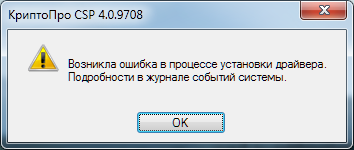
Эту ошибку можно решить двумя методами:
Метод 1.
Удаление следов КриптоПро CSP утилитой очистки следов установки продуктов КриптоПро, для этого необходимо скачать cspclean.exe с сайта КриптоПро, после скачивания запустить, а после окончания перезагрузить компьютер.
После перезагрузки запускаем установочный файл КриптоПро CSP и устанавливаем. В случае появлении ошибки «Возникла ошибка в процессе установки драйвера. Подробности в журнале событий системы» переходим к Методу 2.
Метод 2.
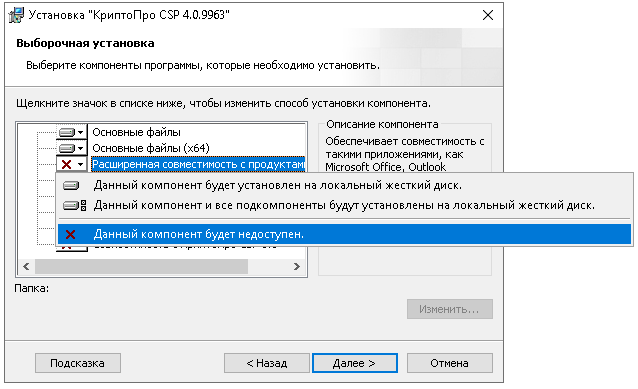
Ошибка появляется из-за несовместимости офисных программ для входа в систему по смарт-картам и TLS (используется в корпоративных средах), и если этот функционал вы не используете, то давайте установим КриптоПро CSP без этого функционала:
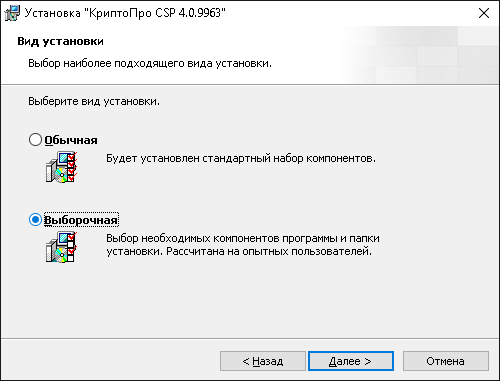
При установки КриптоПро CSP, необходимо выбрать «Дополнительные опции»
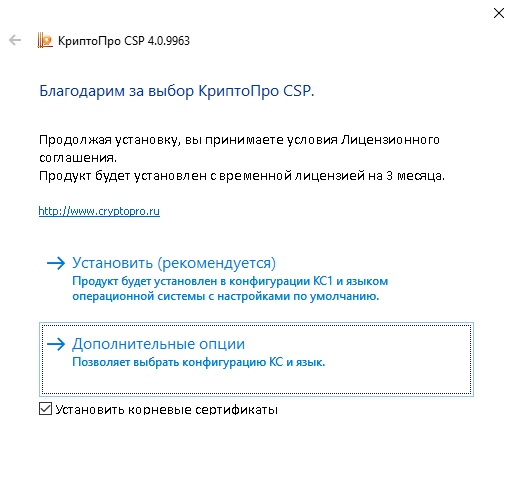
Нажимаем «Установить»,
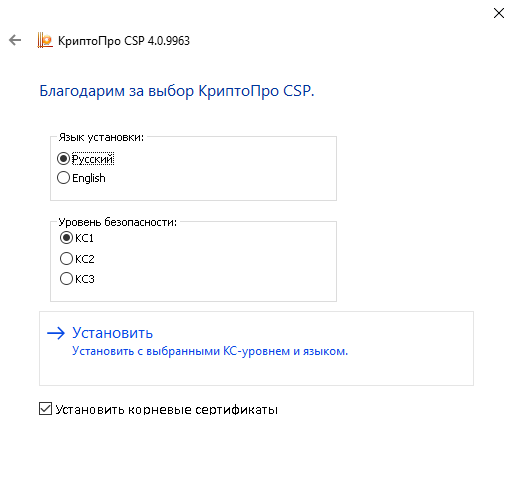
Нажимаем Далее,
Отключаем Расширенную совместимость с продуктами Microsoft,
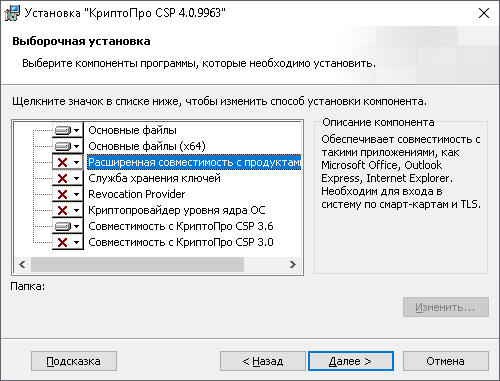
Нажимаем Далее,
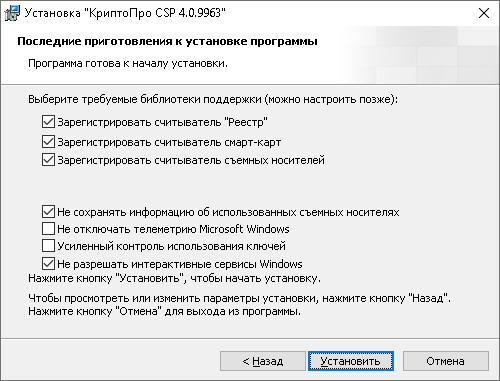
После установки перегрузите компьютер, проблема с ошибкой «Возникла ошибка в процессе установки драйвера. Подробности в журнале событий системы» решена.
Surface Pro
Для тех, у кого установлена старая версия приложения КриптоПро CSP, и при этом не выходит обновить Windows 10, Microsoft подготовил описание и решение проблемы и опубликовал в официальном блоге.
КриптоПро CSP — это криптографическое ПО, которое использует российские алгоритмы, разработанные в соответствии с интерфейсом Microsoft — Cryptographic Service Provider (CSP).
Вот что пишет Microsoft о том, как этот софт сказывается на обновлениях Windows 10:
Отсутствует совместимость старых версий КриптоПро CSP и Windows 10 версий 20H1 и 2004. Если установлена несовместимая версия КриптоПро CSP, устройство может начать обновление до поздней версии Windows 10, но затем откатиться обратно к ранее установленной.
Решение проблемы предлагается довольно простое: нужно скачать актуальную версию КриптоПро CSP, а затем уже обновляться до Windows 10 20H1 и 2004. Компания также предупреждает, что придется подождать до 48 часов после обновления ПО, прежде чем система предложит обновить Windows 10.
Если же вас куда больше на данный момент интересует обновление до Windows 11, то сообщаем: Microsoft наконец поправил приложение PC Health Check, и оно теперь лучше информирует о препятствующих обновлению элементах системы. Также компания признала, что компьютеру необязательно соответствовать минимальным требованиям для обновления.
Добавить комментарий Отменить ответ
Для отправки комментария вам необходимо авторизоваться.
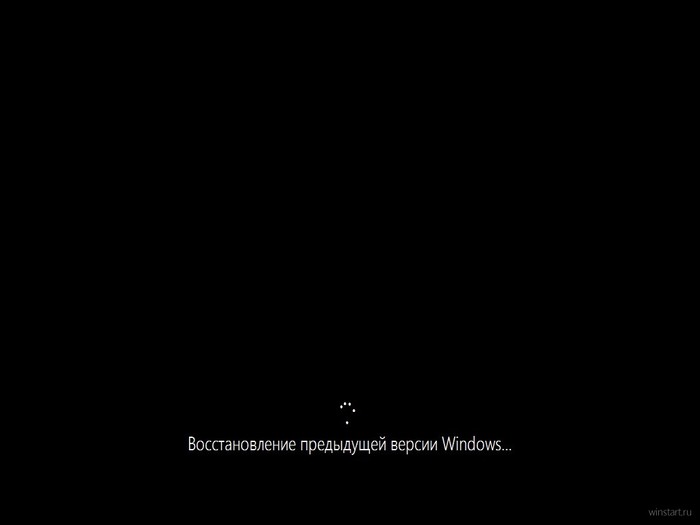
Столкнулись с проблемой обновления Win10. Система скачивает очередное обновление, устанавливает его и, при перезагрузке, начинает попытку восстановить систему. Бесконечную попытку.
Как выяснилось проблема была в КриптоПро. При том наблюдается она на разных версиях системы и самого КриптоПро.
Необходимо: 1) Удалить КриптоПро, 2) Начать обновление системы, 3) Установить заново после успешного обновления.
@Ketiv, Здравствуйте, я по поводу Оси, как с вами можно связаться помимо мейла? Я вам писал уже на почту, но ответа нет
Недавно было какое-то крупное обновление )
На моем не слабом i7 8 поколения компе с ssd и 16 памяти оно ставилось минут 20 )
Микрософт жгет ) за это время можно переустановить и настроить винду )
Версия 2004 вообще как-то не получилась у них, на обычной домашней машинке слетели дрова звука и видео и после перустановки выдавали ошибку (судя по Гуглу у многих такое произошло).
Так что ждем патчей ))
Блин, логично. Винда имеет какую-то встроенную криптуху. КриптоПро не особо дружелюбен к своим собратьям (да почти все они такие), по этому лучше глобальные изменения в системе производить без криптосредств на борту.
А какая версия КриптоПро стояла?
Бред какой то, все отлично накатывается, крипта 4.0.9953
@moderator, не реклама ли жто часом?

Необходимое решение
Есть знакомый,из разряда поздоровался и пойду дальше. Стал таким из-за того,что спился в край. Как начал выносить вещи из дома жена с детьми уехала в другой город. Живет теперь сычом без газа и электричества подогреваясь самопалом.
Криптопро не устанавливается на windows 10
Шаг 1
Перейдите по ссылке:
Согласитесь со всеми всплывающими окнами, если таковые будут.
Вы должны увидеть страницу такого вида:
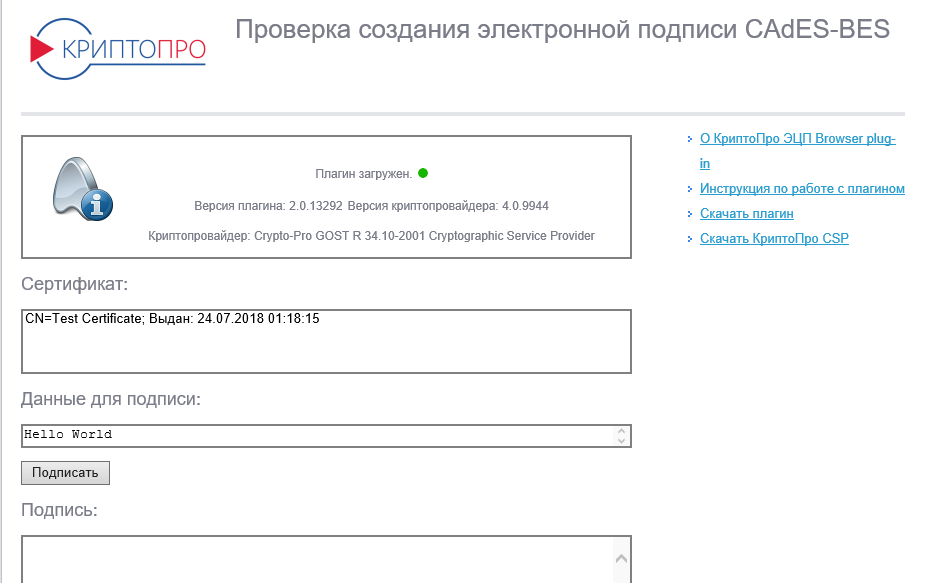
Если Вы видите такое окно, то переходите к шагу 2, если нет, то читайте дальше.
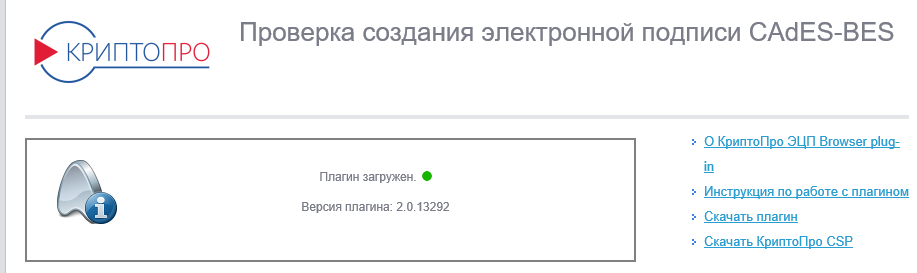
Если Вы видите такое окно, значит не установлен или не доступен КриптоПро CSP, см. пункт как проверить установку или установить КриптоПро CSP.
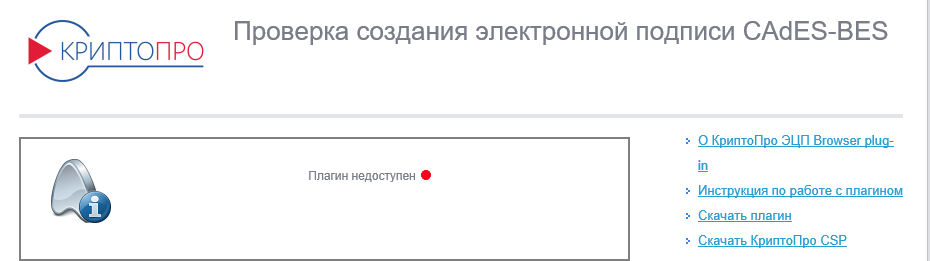
Если Вы видите такое окно, значит CAdESBrowserPlug-in не установлен или не доступен, см. пункт как проверить установлен ли плагин, Как убедиться, что правильно настроен браузер.
Шаг 2
В поле Сертификат выделите нужный сертификат и нажмите Подписать.
Примечание: В поле Сертификат отображаются все сертификаты, установленные в хранилище Личное текущего пользователя, и сертификаты, записанные в ключевые контейнеры. Если в списке нет сертификатов или отсутствует нужный, значит необходимо вставить ключевой носитель с закрытым ключом и установить сертификат в хранилище Личное текущего пользователя.
Если после нажатия кнопки Подписать Вы видите такой результат, значит Вы успешно выполнили подпись и КриптоПро ЭЦП Browser plug-in работает в штатном режиме.
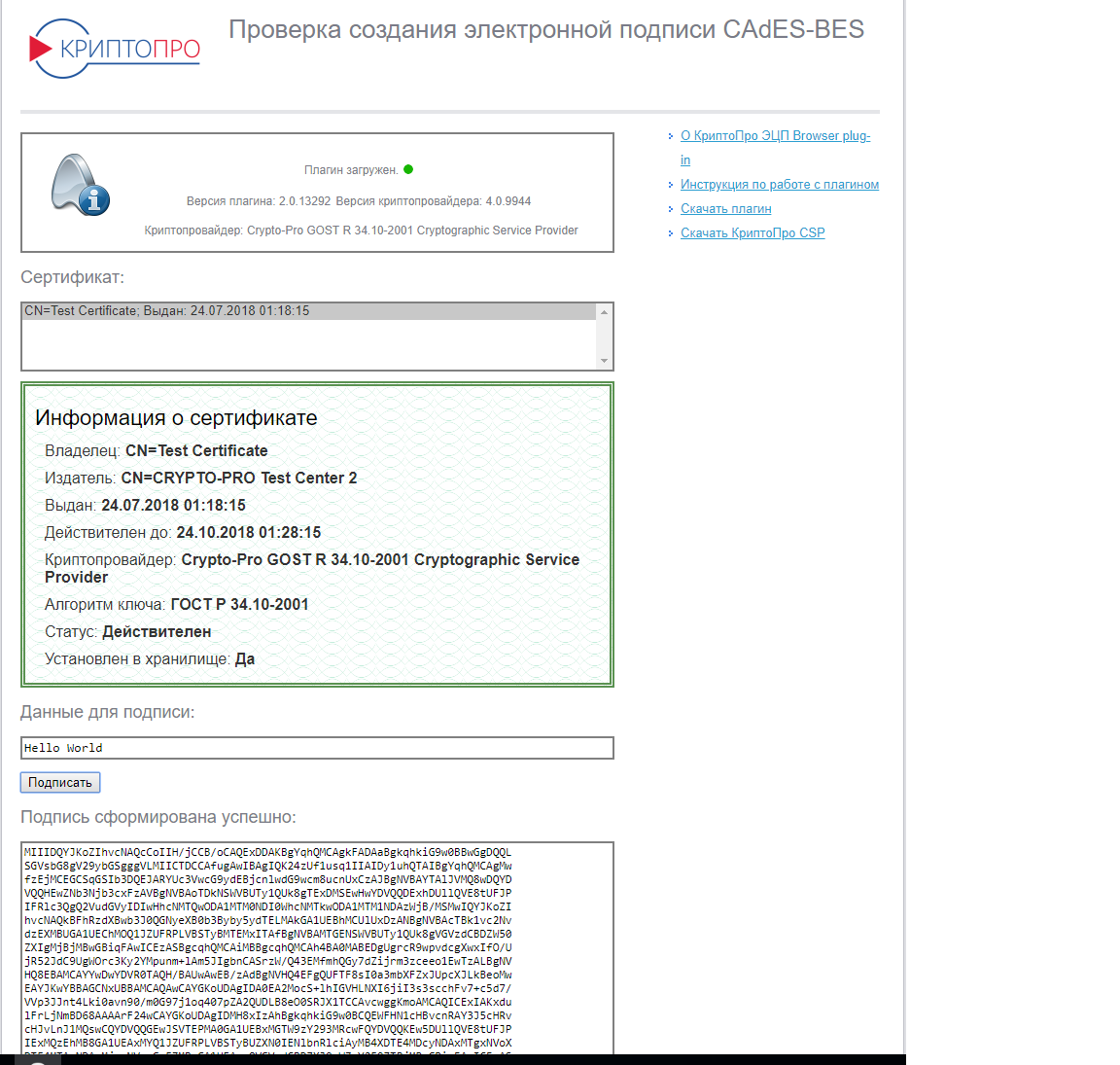
Если Вы получили ошибку, то смотрите раздел Информация об ошибках.
Как проверить установлен ли КриптоПро CSP
Проверить установлен ли КриптоПро CSP можно зайдя в панель управления Программы и компоненты (Установка и удаление программ). Там же можно увидеть версию установленного продукта:
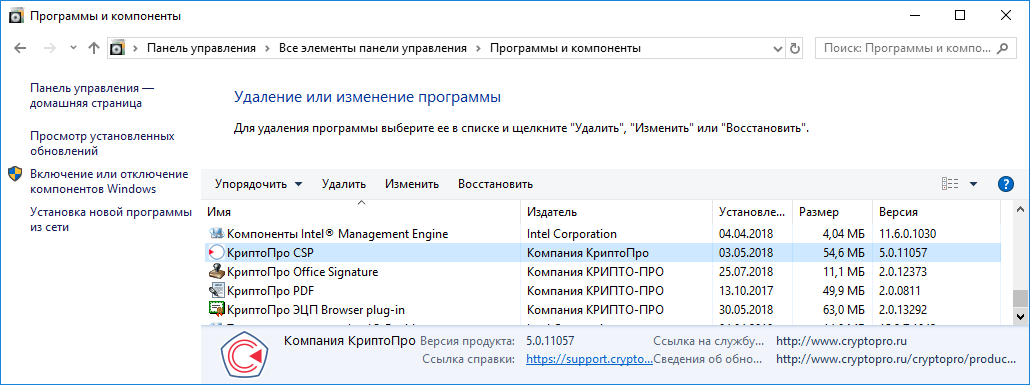
Если КриптоПро CSP не был установлен, то пробную версию (на 3 месяца) можно скачать у нас на сайте (для загрузки файла необходима действующая учетная запись на нашем портале): https://www.cryptopro.ru/sites/default/files/private/csp/40/9944/CSPSetup.exe
Как проверить установлен ли КриптоПро ЭЦП Browser plug-in
Проверить установлен ли КриптоПро ЭЦП Browser plug-in можно зайдя в панель управления Программы и компоненты (Установка и удаление программ). Там же можно увидеть версию установленного продукта.
Если КриптоПро ЭЦП Browser plug-in не установлен, то дистрибутив можно скачать у нас на сайте: https://www.cryptopro.ru/products/cades/plugin/get_2_0
Инструкция по установке плагина доступна здесь.
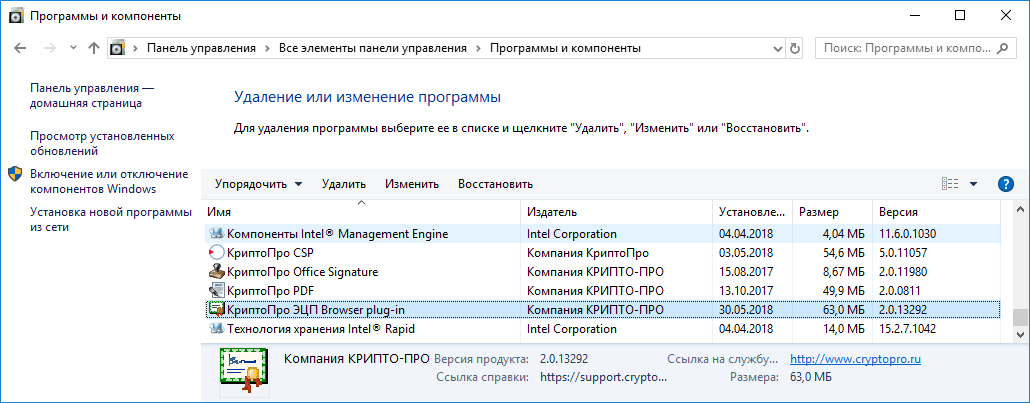
Как убедиться, что включено расширение в браузере
Если Вы используете Google Chrome, то Вы должны включить расширение. Для этого в правом верхнем углу браузера нажмите на значок Настройка и управление Google Chrome (три точки)- Дополнительные инструменты –Расширения.
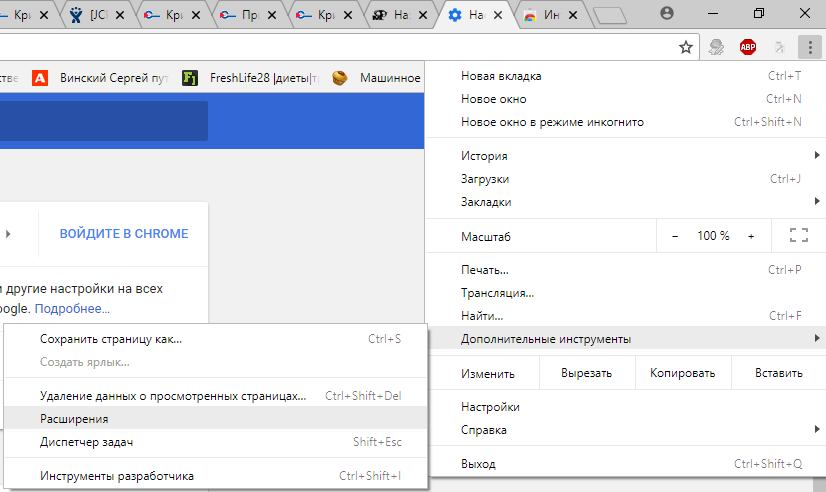
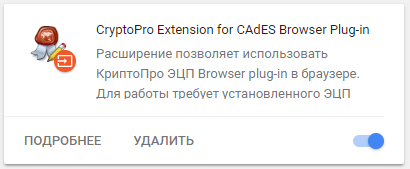
Убедитесь, что расширение CryptoPro Extension for CAdES Browser Plug-in присутствует и включено. При отсутствии расширения, переустановите КриптоПро ЭЦП Browser plug-in или скачайте расширение через Интернет магазин Chrome: https://chrome.google.com/webstore/detail/cryptopro-extension-for-c/iifchhfnnmpdbibifmljnfjhpififfog?hl=ru
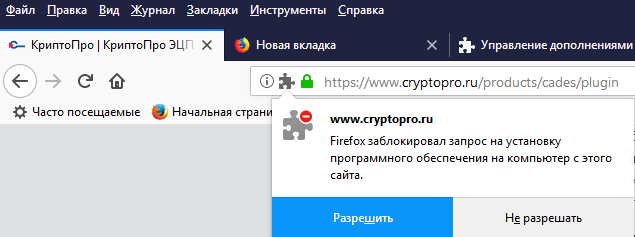
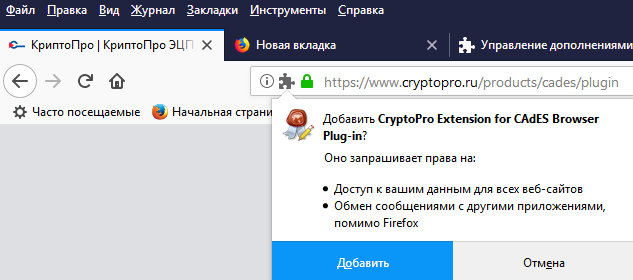
Если Вы используете Mozilla Firefox версии 52 и выше, то требуется дополнительно установить расширение для браузера.
Для начала перейдите по ссылке : скачать расширение.
Разрешите его установку:
Перейдите Инструменты-Дополнения-Расширения и убедитесь, что расширение включено:

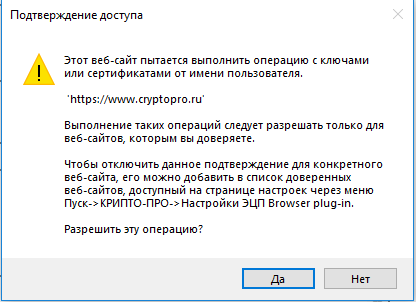
Если Вы используете Internet Explorer, то при переходе на страницу, в которую встроен CAdESBrowserPlug-in, Вы увидите внизу страницы следующее сообщение:

В окне Подтверждение доступа нажмите Да:
Если Вы используете Opera, то необходимо установить расширение из каталога дополнений Opera:
И во всплывающем окне нажать – Установить расширение:
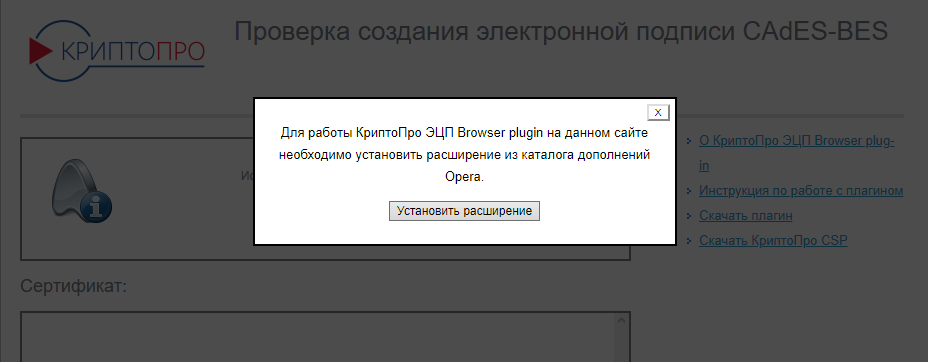
В следующем окне нажмите – Установить:

Либо перейдите Меню-Расширения-Расширения:
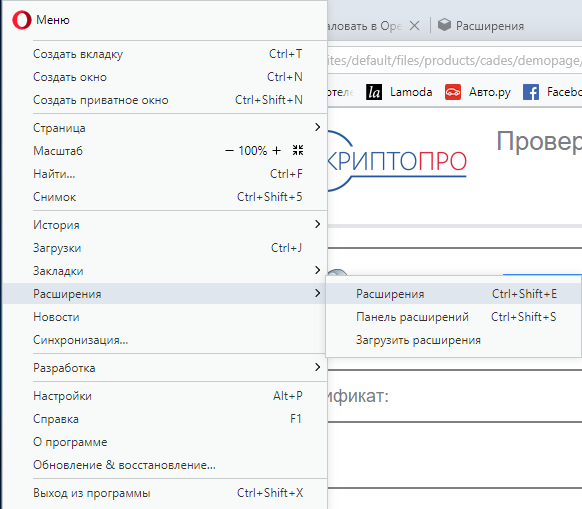
Нажмите Добавить расширения и в строке поиска введите CryptoPro, выберите наш плагин и нажмите Добавить в Opera. После этого перезапустите браузер.
Проверить включен ли плагин можно в Меню-Расширения-Расширения:


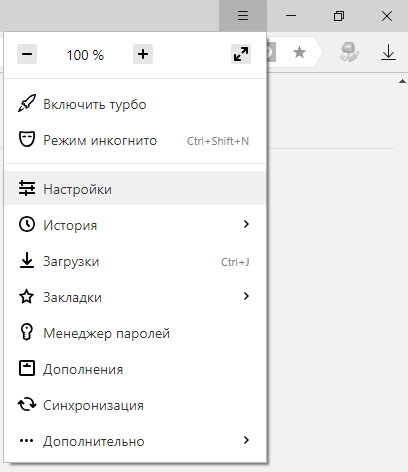
Если Вы используете Яндекс Браузер, то необходимо перейти Опции-Настройки-Дополнения и убедиться, что КриптоПро ЭЦП есть и включен. Если расширение отсутствует, то Вы можете скачать его Каталога расширений для Яндекс Браузера, используя поиск по слову КриптоПро.

Информация об ошибках
1) Появляется окно КриптоПро CSP Вставьте ключевой носитель
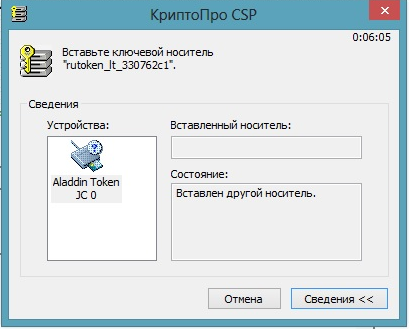
Появление данного окна значит, что у Вас не вставлен носитель с закрытым ключом для выбранного Вами сертификата.
Необходимо вставить ключевой носитель. Убедится что ОС его «видит» и попробовать заново.
Если предыдущие действия не помогли, необходимо переустановить сертификат в хранилище Личное текущего пользователя с привязкой к закрытому ключу. См статью.
2) Не удалось создать подпись из-за ошибки: Не удается построить цепочку сертификатов для доверенного корневого центра. (0x800B010A)
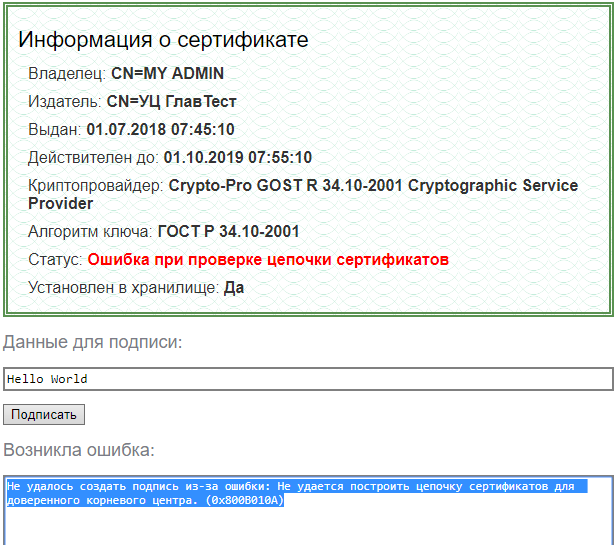
Эта ошибка возникает, когда невозможно проверить статус сертификата (нет привязки к закрытому ключу, нет доступа к спискам отзыва или OCSP службе), либо не установлены корневые сертификаты.
Выполните привязку сертификата к закрытому ключу:
Проверьте строится ли цепочка доверия: откройте файл сертификата (можно его открыть через Пуск-Все программы-КриптоПро- Сертификаты-Текущий Пользователь-Личное-Сертификаты), перейдите на вкладку Путь сертификации. Если на этой вкладке присутствуют красные кресты, или вообще нет ничего кроме текущего сертификата (кроме тех случаев если сертификат является самоподписанным)
Скриншоты с примерами сертификатов, у которых не строится цепочка доверия.
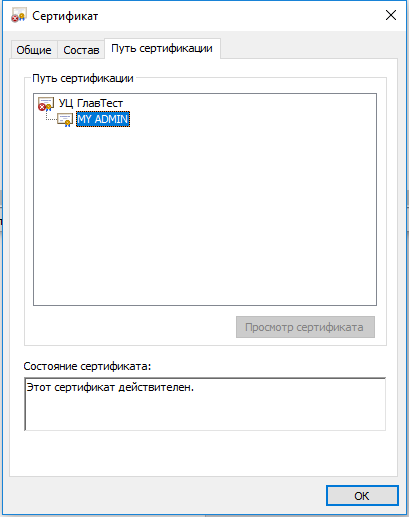
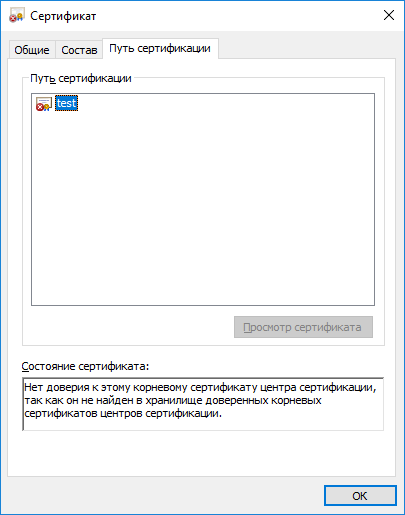
Чтобы цепочка доверия построилась необходимо скачать и установить корневые и промежуточные сертификаты. Скачать их можно с сайта УЦ, издавшего сертификат.
Если вы используете квалифицированный сертификат, то попробуйте установить в доверенные корневые эти 2 сертификата (это сертификаты Головного УЦ Минкомсвязи и от них, при наличии интернета должна построится цепочка доверия у любого квалифицированного сертификата), если не поможет, то обращайтесь в УЦ, выдавший Вам сертификат.
Чтобы установить скачанный сертификат в доверенные корневые центры сертификации, нажмите по нему правой кнопкой-Выберите пункт –Установить сертификат- Текущий пользователь- Поместить все сертификаты в следующие хранилище-Обзор-Доверенные корневые центры сертификации-Ок- Далее- Готово- когда появится предупреждение системы безопасности об установке сертификата- нажмите Да-Ок. если Вы устанавливаете сертификат промежуточного центра сертификации то выбирайте хранилище- промежуточные центры сертификации.
Важно: Если вы создаете CAdES-Tили CAdES-XLongType 1, Ошибка может возникать если нет доверия к сертификату оператора TSP службы, в этом случае необходимо установить в доверенные корневые центры сертификации корневой сертификат УЦ его издавшего.
3) Если подпись создается, но ошибка при проверке цепочки сертификатов горит, это значит, что нет доступа к спискам отозванных сертификатов.
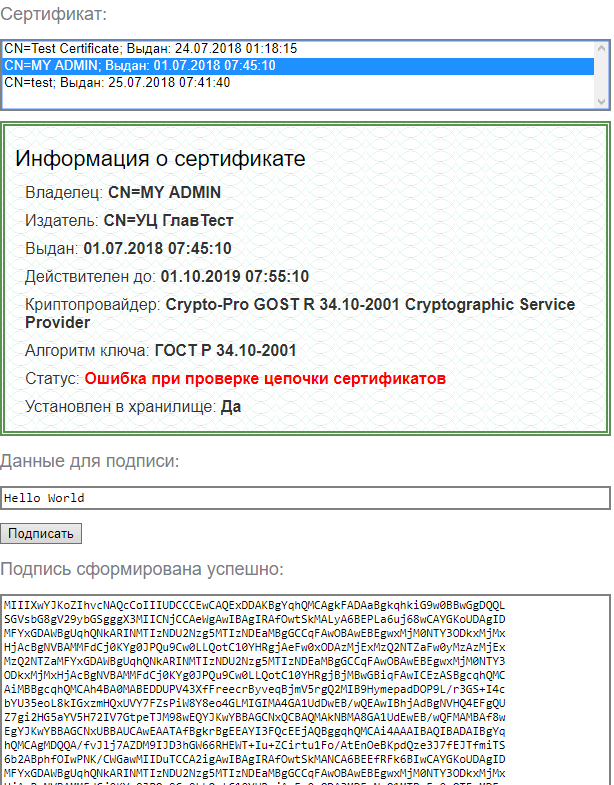
Списки отозванных сертификатов можно скачать на сайте УЦ, выдавшем сертификат, после получения списка его необходимо установить, процедура идентична процедуре установки промежуточного сертификата ЦС.
4) Ошибка: 0x8007064A/0x8007065B

Причина ошибки истек срок действия лицензий на КриптоПро CSP и/или КриптоПро TSP Client 2.0 и/или Криптопро OCSP Client 2.0.
Для создания CAdES-BES подписи должна быть действующая лицензия на КриптоПро CSP
Для создания XLT1 должны быть действующими лицензии на следующие программные продукты: КриптоПро CSP, КриптоПро TSP Client 2.0, КриптоПро OCSP Client 2.0
Посмотреть статус лицензий можно через: Пуск- Все программы- КРИПТО-ПРО- Управление лицензиями КриптоПро PKI.
Решение: Приобрести лицензию на нужный программный продукт и активировать её:
5) Набор ключей не существует (0x80090016)
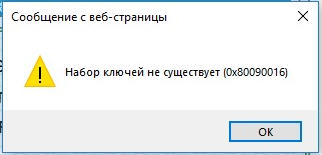
Причина ошибки: У браузера не хватает прав для выполнения операции- добавьте наш сайт в доверенные
6) Отказано в доступе (0x80090010)
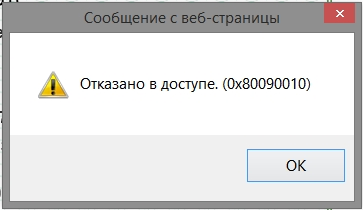
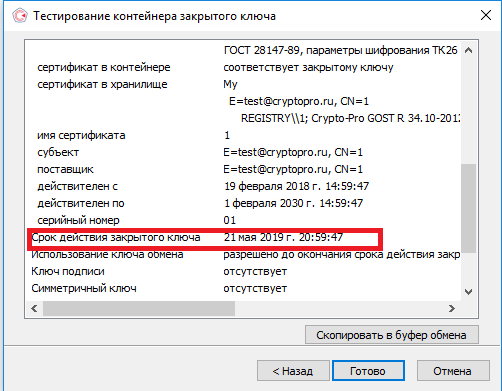
Причина ошибки: Истек срок действия закрытого ключа. Проверьте срок действия Зайдите в Пуск->Все программы(все приложения)->КриптоПро->Крипто-Про CSP. Перейдите на вкладку Сервис. Выберите пункт Протестировать, выберите контейнер с закрытым ключом и в результатах тестирования Вы сможете увидеть срок его действия. Рекомендуется получить новый ключ.
7) Ошибка: Invalid algorithm specified. (0x80090008)
Данная ошибка возникает, если Вы используете сертификат, алгоритм которого не поддерживается Вашим криптопровайдером.
Пример: У вас установлен КриптоПро CSP 3.9 а сертификат Выпущен по ГОСТ 2012.
Или если используется алгоритм хеширования, не соответствующий сертификату.
Так же проверьте актуальность версии КриптоПро CSP.
Криптопро не устанавливается на windows 10
Шаг 1
Перейдите по ссылке:
Согласитесь со всеми всплывающими окнами, если таковые будут.
Вы должны увидеть страницу такого вида:
Если Вы видите такое окно, то переходите к шагу 2, если нет, то читайте дальше.
Если Вы видите такое окно, значит не установлен или не доступен КриптоПро CSP, см. пункт как проверить установку или установить КриптоПро CSP.
Если Вы видите такое окно, значит CAdESBrowserPlug-in не установлен или не доступен, см. пункт как проверить установлен ли плагин, Как убедиться, что правильно настроен браузер.
Шаг 2
В поле Сертификат выделите нужный сертификат и нажмите Подписать.
Примечание: В поле Сертификат отображаются все сертификаты, установленные в хранилище Личное текущего пользователя, и сертификаты, записанные в ключевые контейнеры. Если в списке нет сертификатов или отсутствует нужный, значит необходимо вставить ключевой носитель с закрытым ключом и установить сертификат в хранилище Личное текущего пользователя.
Если после нажатия кнопки Подписать Вы видите такой результат, значит Вы успешно выполнили подпись и КриптоПро ЭЦП Browser plug-in работает в штатном режиме.
Если Вы получили ошибку, то смотрите раздел Информация об ошибках.
Как проверить установлен ли КриптоПро CSP
Проверить установлен ли КриптоПро CSP можно зайдя в панель управления Программы и компоненты (Установка и удаление программ). Там же можно увидеть версию установленного продукта:
Если КриптоПро CSP не был установлен, то пробную версию (на 3 месяца) можно скачать у нас на сайте (для загрузки файла необходима действующая учетная запись на нашем портале): https://www.cryptopro.ru/sites/default/files/private/csp/40/9944/CSPSetup.exe
Как проверить установлен ли КриптоПро ЭЦП Browser plug-in
Проверить установлен ли КриптоПро ЭЦП Browser plug-in можно зайдя в панель управления Программы и компоненты (Установка и удаление программ). Там же можно увидеть версию установленного продукта.
Если КриптоПро ЭЦП Browser plug-in не установлен, то дистрибутив можно скачать у нас на сайте: https://www.cryptopro.ru/products/cades/plugin/get_2_0
Инструкция по установке плагина доступна здесь.
Как убедиться, что включено расширение в браузере
Если Вы используете Google Chrome, то Вы должны включить расширение. Для этого в правом верхнем углу браузера нажмите на значок Настройка и управление Google Chrome (три точки)- Дополнительные инструменты –Расширения.
Убедитесь, что расширение CryptoPro Extension for CAdES Browser Plug-in присутствует и включено. При отсутствии расширения, переустановите КриптоПро ЭЦП Browser plug-in или скачайте расширение через Интернет магазин Chrome: https://chrome.google.com/webstore/detail/cryptopro-extension-for-c/iifchhfnnmpdbibifmljnfjhpififfog?hl=ru
Если Вы используете Mozilla Firefox версии 52 и выше, то требуется дополнительно установить расширение для браузера.
Для начала перейдите по ссылке : скачать расширение.
Разрешите его установку:
Перейдите Инструменты-Дополнения-Расширения и убедитесь, что расширение включено:
Если Вы используете Internet Explorer, то при переходе на страницу, в которую встроен CAdESBrowserPlug-in, Вы увидите внизу страницы следующее сообщение:
В окне Подтверждение доступа нажмите Да:
Если Вы используете Opera, то необходимо установить расширение из каталога дополнений Opera:
И во всплывающем окне нажать – Установить расширение:
В следующем окне нажмите – Установить:
Либо перейдите Меню-Расширения-Расширения:
Нажмите Добавить расширения и в строке поиска введите CryptoPro, выберите наш плагин и нажмите Добавить в Opera. После этого перезапустите браузер.
Проверить включен ли плагин можно в Меню-Расширения-Расширения:
Если Вы используете Яндекс Браузер, то необходимо перейти Опции-Настройки-Дополнения и убедиться, что КриптоПро ЭЦП есть и включен. Если расширение отсутствует, то Вы можете скачать его Каталога расширений для Яндекс Браузера, используя поиск по слову КриптоПро.
Информация об ошибках
1) Появляется окно КриптоПро CSP Вставьте ключевой носитель
Появление данного окна значит, что у Вас не вставлен носитель с закрытым ключом для выбранного Вами сертификата.
Необходимо вставить ключевой носитель. Убедится что ОС его «видит» и попробовать заново.
Если предыдущие действия не помогли, необходимо переустановить сертификат в хранилище Личное текущего пользователя с привязкой к закрытому ключу. См статью.
2) Не удалось создать подпись из-за ошибки: Не удается построить цепочку сертификатов для доверенного корневого центра. (0x800B010A)
Эта ошибка возникает, когда невозможно проверить статус сертификата (нет привязки к закрытому ключу, нет доступа к спискам отзыва или OCSP службе), либо не установлены корневые сертификаты.
Выполните привязку сертификата к закрытому ключу:
Проверьте строится ли цепочка доверия: откройте файл сертификата (можно его открыть через Пуск-Все программы-КриптоПро- Сертификаты-Текущий Пользователь-Личное-Сертификаты), перейдите на вкладку Путь сертификации. Если на этой вкладке присутствуют красные кресты, или вообще нет ничего кроме текущего сертификата (кроме тех случаев если сертификат является самоподписанным)
Скриншоты с примерами сертификатов, у которых не строится цепочка доверия.
Чтобы цепочка доверия построилась необходимо скачать и установить корневые и промежуточные сертификаты. Скачать их можно с сайта УЦ, издавшего сертификат.
Если вы используете квалифицированный сертификат, то попробуйте установить в доверенные корневые эти 2 сертификата (это сертификаты Головного УЦ Минкомсвязи и от них, при наличии интернета должна построится цепочка доверия у любого квалифицированного сертификата), если не поможет, то обращайтесь в УЦ, выдавший Вам сертификат.
Чтобы установить скачанный сертификат в доверенные корневые центры сертификации, нажмите по нему правой кнопкой-Выберите пункт –Установить сертификат- Текущий пользователь- Поместить все сертификаты в следующие хранилище-Обзор-Доверенные корневые центры сертификации-Ок- Далее- Готово- когда появится предупреждение системы безопасности об установке сертификата- нажмите Да-Ок. если Вы устанавливаете сертификат промежуточного центра сертификации то выбирайте хранилище- промежуточные центры сертификации.
Важно: Если вы создаете CAdES-Tили CAdES-XLongType 1, Ошибка может возникать если нет доверия к сертификату оператора TSP службы, в этом случае необходимо установить в доверенные корневые центры сертификации корневой сертификат УЦ его издавшего.
3) Если подпись создается, но ошибка при проверке цепочки сертификатов горит, это значит, что нет доступа к спискам отозванных сертификатов.
Списки отозванных сертификатов можно скачать на сайте УЦ, выдавшем сертификат, после получения списка его необходимо установить, процедура идентична процедуре установки промежуточного сертификата ЦС.
4) Ошибка: 0x8007064A/0x8007065B
Причина ошибки истек срок действия лицензий на КриптоПро CSP и/или КриптоПро TSP Client 2.0 и/или Криптопро OCSP Client 2.0.
Для создания CAdES-BES подписи должна быть действующая лицензия на КриптоПро CSP
Для создания XLT1 должны быть действующими лицензии на следующие программные продукты: КриптоПро CSP, КриптоПро TSP Client 2.0, КриптоПро OCSP Client 2.0
Посмотреть статус лицензий можно через: Пуск- Все программы- КРИПТО-ПРО- Управление лицензиями КриптоПро PKI.
Решение: Приобрести лицензию на нужный программный продукт и активировать её:
5) Набор ключей не существует (0x80090016)
Причина ошибки: У браузера не хватает прав для выполнения операции- добавьте наш сайт в доверенные
6) Отказано в доступе (0x80090010)
Причина ошибки: Истек срок действия закрытого ключа. Проверьте срок действия Зайдите в Пуск->Все программы(все приложения)->КриптоПро->Крипто-Про CSP. Перейдите на вкладку Сервис. Выберите пункт Протестировать, выберите контейнер с закрытым ключом и в результатах тестирования Вы сможете увидеть срок его действия. Рекомендуется получить новый ключ.
7) Ошибка: Invalid algorithm specified. (0x80090008)
Данная ошибка возникает, если Вы используете сертификат, алгоритм которого не поддерживается Вашим криптопровайдером.
Пример: У вас установлен КриптоПро CSP 3.9 а сертификат Выпущен по ГОСТ 2012.
Или если используется алгоритм хеширования, не соответствующий сертификату.
Так же проверьте актуальность версии КриптоПро CSP.
Не устанавливается КриптоПро CSP. Появляется ошибка:»Could not access VBScript run time for custom action»
1. Необходимо проверить корректность значений ключей: где @ — параметр по умолчанию: [HKEY_LOCAL_MACHINESOFTWAREClassesCLSIDInprocServer32] @=»C:\Windows\system32\vbscript.dll» [HKEY_LOCAL_MACHINESOFTWAREClassesCLSIDInprocServer32] @=»C:\Windows\system32\vbscript.dll» [HKEY_LOCAL_MACHINESOFTWAREClassesCLSIDInprocServer32] @=»C:\Windows\system32\vbscript.dll» [HKEY_LOCAL_MACHINESOFTWAREClassesCLSIDInprocServer32] @=»C:\Windows\system32\vbscript.dll» [HKEY_LOCAL_MACHINESOFTWAREWow6432NodeClassesCLSIDInprocServer32] @=»C:\Windows\SysWOW64\vbscript.dll» [HKEY_LOCAL_MACHINESOFTWAREWow6432NodeClassesCLSIDInprocServer32] @=»C:\Windows\SysWOW64\vbscript.dll» [HKEY_LOCAL_MACHINESOFTWAREWow6432NodeClassesCLSIDInprocServer32] @=»C:\Windows\SysWOW64\vbscript.dll» [HKEY_LOCAL_MACHINESOFTWAREClassesWow6432NodeCLSIDInprocServer32] @=»C:\Windows\SysWOW64\vbscript.dll» Если значения иные, то нужно указать правильные, для этого, вероятно, потребуются права на редактирование (Полный доступ и чтение).
И проверить отсутвие этих же ключей в HKEY_CURRENT_USER
2. Альтернативный способ коррекции реестра:
Запустите утилиту cpfixit.exe, а затем повторите установку КриптоПро CSP.
3. Решение от MS: KB949140
4. Попробуйте установить КриптоПро CSP 3.6 R3 или более свежую версию — установщик избавлен от скриптов.
- Страница для печати