Попробуйте новый способ оплаты
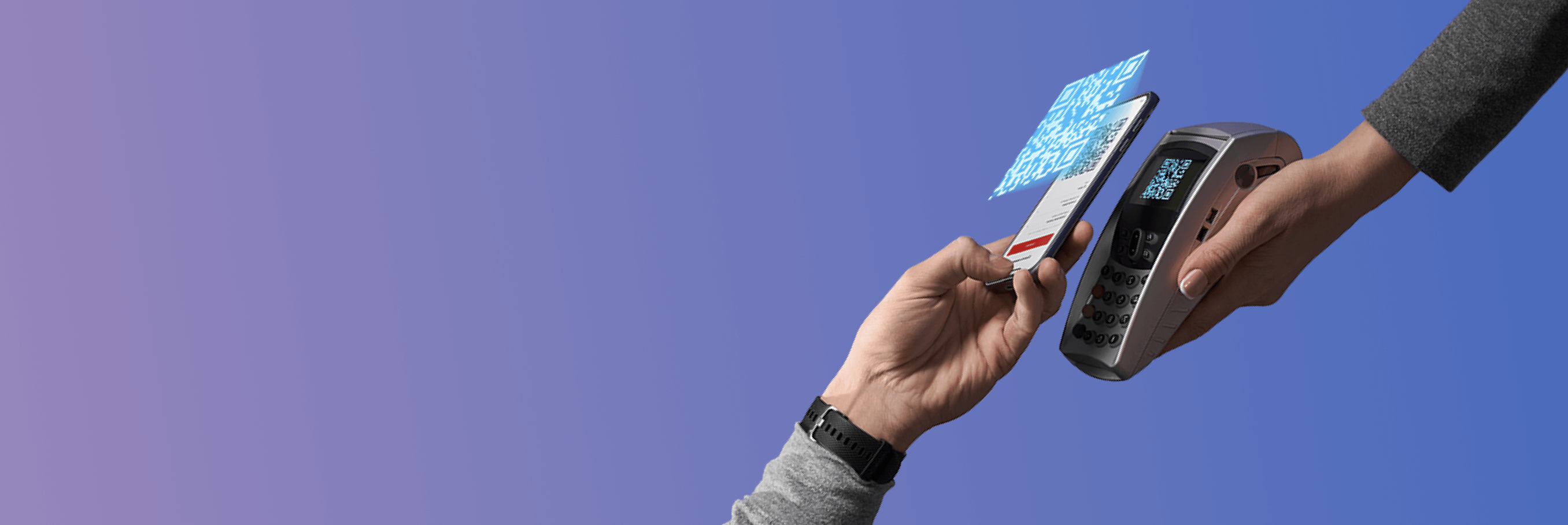
Система быстрых платежей (СБП) — это сервис Банка России, который позволяет мгновенно оплачивать товары и услуги. Просто отсканируйте QR-код — вводить реквизиты не нужно. Деньги за покупку отправляются со счета на счет, и не важно, какой банк у продавца и покупателя — главное подключиться к СБП.
Как скачать приложение МТС Банка
установить и обновить на Android
что делать пользователям iOS
специальная версия для Huawei
Оплата по QR-коду
Оплата по ссылке (Fast Invoice)
Как оплатить по QR-коду
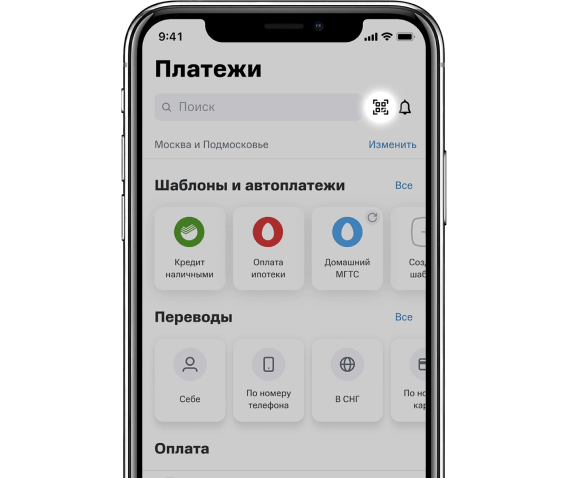
В приложении МТС Банка нажмите на иконку
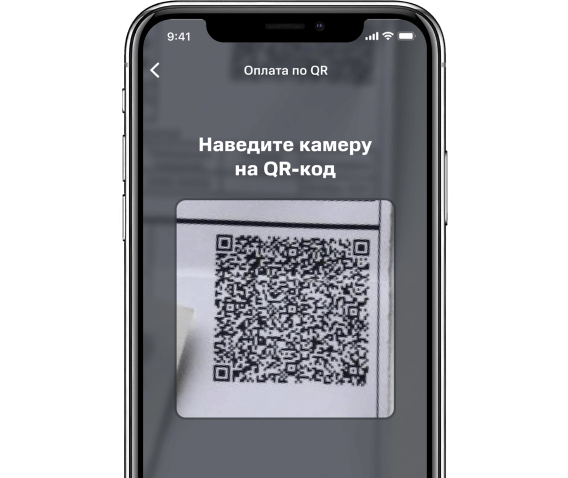
Отсканируйте QR-код
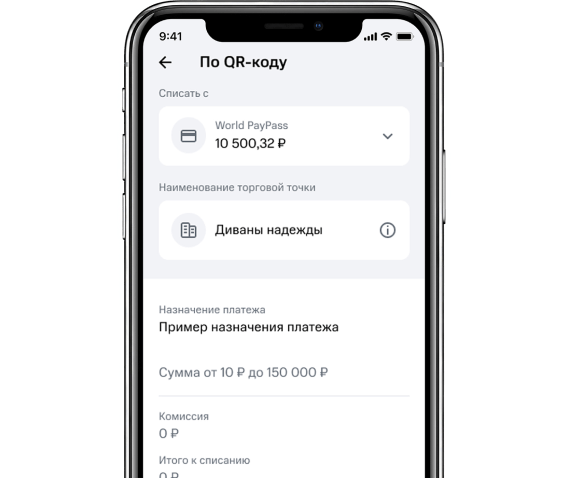
Проверьте данные в платежной форме
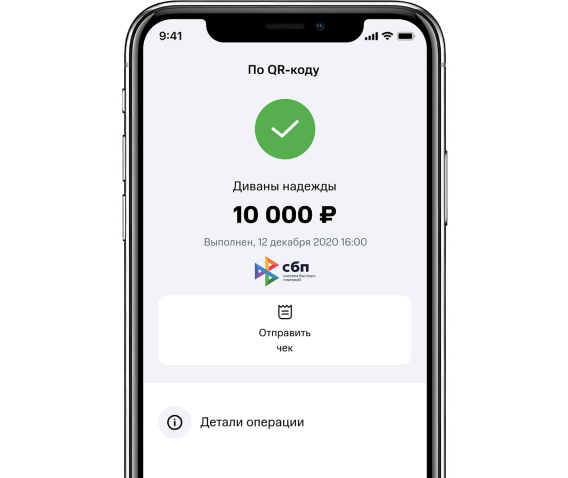
Совершите платеж
Вопросы и ответы
Как быстро проходит платеж?
Проходит не более 15 секунд с момента совершения платежа покупателем до момента получения средств продавцом. Деньги за покупку отправляются со счета на счет, при этом счета могут быть открыты в любых банках, подключенных к СБП
Где я могу заплатить с помощью QR-кода СБП?
Список торговых точек и интернет-магазинов, принимающих оплату через Систему быстрых платежей, постоянно расширяется. В настоящий момент их уже более 80 000. Оплата через СБП доступна как в небольших точках, так и в крупных сетях, например: Wildberries, сеть автозаправок Shell и BP, магазины «Л’Этуаль», некоторые магазины «Спортмастер», все салоны МТС (АО «РТК»)
Оплата по QR-коду СБП будет проходить как платеж или как перевод?
Оплата товаров и услуг по QR-коду с помощью сервиса QR СБП осуществляется как операция покупки
Какая комиссия взимается при оплате с кредитной карты — как за перевод или как за платеж?
При оплате товаров и услуг с помощью QR-кода СБП с использованием кредитной карты комиссия не взимается
Как настроить СБП?
МТС Банк, как оператор системы быстрых платежей, дает возможность клиентам принимать оплату по QR-коду, что обеспечивает почти мгновенные зачисления денежных средств на расчетный счет.
Настройка в личном кабинете
Где находится
Откройте Личный кабинет и укажите логин и пароль для авторизации;
Главное меню → Управление кассами → СБП.
Для настройки сервиса выполните следующие действия:
1. В разделе СБП выберите необходимую организацию для подключения оплаты по QR-коду;
2. Нажмите кнопку Подключить и выберите МТС Банк в качестве оператора СБП;
3. Укажите ID юр. лица или ИП (extEntityld) — идентификатор организации или индивидуального предпринимателя в СБП МТС Банка (распространяется на все торговые точки организации);
⚡ Выдается при оформлении услуги в банке.
4. Нажмите кнопку Подключить ;
5. Выберите подразделение, в котором будет доступна оплата по QR-коду, и переведите переключатель в активный режим;
6. Укажите следующие данные:
- Номер банковского счета (account) — расчетный счет в банке для зачисления платежей в рамках услуги (может быть указан один и тот же для всех торговых точек);
- Идентификатор ТСП (merchantld) — уникальный идентификатор подразделения (торгово-сервисного предприятия) в СБП МТС Банка (т.е. на 1 физический адрес — 1 merchantld).
⚡ Выдается при оформлении услуги в банке.
7. Нажмите кнопку Сохранить ;
8. Готово! Настройка интеграции завершена. Выполните синхронизацию данных на кассе и приступайте к продаже.
💡 По умолчанию все кассы подключены к оплате по QR-коду.
⚡ Для отключения кассы от СБП необходимо нажать на подразделение и перевести переключатель касс в неактивный режим.
Продажа по QR-коду
Проводить продажи с данным способом оплаты можно как на кассе, так и на смартфоне с предустановленным кассовым приложением (при условии настроенной облачной фискализации или фискализации через МТС Кассу).
�� Перед проведением первой оплаты выполните следующие действия:
1. Подключите сервис СБП в товароучетной системе. Подключение СБП от МТС Банка так же доступно из интерфейса кассы;
2. Откройте Меню → Настройки → Основные → Способы оплаты и включите СБП .
�� При подключении СБП от МТС Банка настройка способа оплаты включается автоматически.
2. Выберите способ оплаты QR-кодом ;
⚡ Оплата Банковской картой находится в разделе «Другое».
3. Нажмите кнопку Оплатить ;
4. На экране кассы появится QR-код. Покупателю необходимо при помощи смартфона его отсканировать и подтвердить платеж через банковское приложение;
Если при сканировании с экрана кассы возникают трудности, нажмите кнопку Напечатать QR-код . Сформируется чек. Передайте его покупателю для более удобного считывания кода.
⚡ Срок действия QR-кода составляет 20 минут, по истечению времени можно сформировать его заново.
⚡ Некоторые банки устанавливают ограничение на использование кредитных карт для оплаты по QR-коду. При возникновении трудностей с оплатой по кредитной карте покупателю рекомендуется обратиться в банк для уточнения возможности проведения оплаты через СБП.
�� Действия покупателя
1) Откройте банковское приложение, которое поддерживает СБП, и выберите «Оплата по QR-коду» (пример из приложений ФК «Открытие» и «ВТБ»);
�� Список банков, которые поддерживают услугу «Оплата по QR», можно посмотреть по ссылке.
2) Отсканируйте QR-код и подтвердите платеж;
3) Платеж успешно отправлен. Ожидайте завершения продажи.
5. После того, как покупатель произвел оплату, в течение 10-30 секунд касса обработает платеж и распечатает чек продажи;
�� При низком уровне заряда батареи (от 25% до 16%), перед началом операции отобразится сообщение о необходимости подключения зарядного устройства. Уведомление будет появляться 1 раз в 10 минут, пока к кассе не будет подключено зарядное устройство.
�� После разряда батареи до 15% и менее, проведение кассовых операций будет недоступно. Для продолжения работы подключите зарядное устройство к кассе!
6. Готово! Продажа по QR-коду успешно выполнена. Передайте чек покупателю.
⚡ Если во время подтверждения платежа на кассе отключилась сеть Интернет, то после её восстановления чек не распечатается и данные в ОФД отправлены не будут! В этом случае, убедитесь, что денежные средства поступили на расчетный счет для СБП, и сформируйте чек коррекции.
Перед проведением первой оплаты необходимо подключить сервис СБП в товароучетной системе.
�� При подключении СБП от МТС Банка способ оплаты QR-кодом включается автоматически.
2. Выберите способ оплаты QR-кодом ;
3. Нажмите кнопку Оплата ;
4. На экране кассы появится QR-код. Покупателю необходимо при помощи смартфона его отсканировать и подтвердить платеж через банковское приложение;
Для более удобного считывания кода нажмите кнопку Напечатать QR-код , сформируется чек. Необходимо передать его покупателю.
⚡ Некоторые банки устанавливают ограничение на использование кредитных карт для оплаты по QR-коду. При возникновении трудностей с оплатой по кредитной карте покупателю рекомендуется обратиться в банк для уточнения возможности проведения оплаты через СБП.
�� Действия покупателя
1) Откройте банковское приложение, которое поддерживает СБП, и выберите «Оплата по QR-коду» (пример из приложений ФК «Открытие» и «ВТБ»);
�� Список банков, которые поддерживают услугу «Оплата по QR», можно посмотреть по ссылке.
2) Отсканируйте QR-код и подтвердите платеж;
3) Платеж успешно отправлен. Ожидайте завершения продажи.
5. После того, как покупатель произвел оплату, в течение 10-30 секунд касса обработает платеж и распечатает чек продажи;
6. Готово! Продажа по QR-коду успешно выполнена. Передайте чек покупателю.
⚡ Если во время подтверждения платежа на кассе отключилась сеть Интернет, то после её восстановления чек не распечатается и данные в ОФД отправлены не будут! В этом случае, убедитесь, что денежные средства поступили на расчетный счет для СБП, и сформируйте чек коррекции.
Как отправить заявку для подключения СБП?
МТС Банк, как оператор системы быстрых платежей, дает возможность клиентам принимать оплату по QR-коду, что обеспечивает почти мгновенные зачисления денежных средств на расчетный счет.
Подача заявки на подключение СБП
Для подключения необходимо оставить заявку по номеру 8 804 333 07 27 , либо отправить её через кассу.
�� Оформление заявки через кассу
⚡ Доступно только для кассы на ОС Android.
2. После авторизации появится предложение о подключении системы быстрых платежей (СБП) от МТС Банка. Нажмите кнопку Прочитать , затем Подключить СБП .
�� Также оформить заявку можно через Меню → Уведомления ;
3. Заполните анкету и нажмите кнопку Отправить заявку ;
4. Готово! На экране кассы появится уведомление с номером заявки. После ее обработки с вами свяжется менеджер по указанному контактному номеру.
Открытие РКО в МТС Банке
После подачи заявки на подключение СБП банковский сотрудник свяжется с контактным лицом для обсуждения условий открытия расчетного счета. С подготовленным пакетом документов необходимо будет обратиться в ближайшее отделение МТС Банка для заключения договора.
Заполнение анкеты для подключения СБП
После открытия расчетного счета на email контактного лица поступит письмо с анкетой и формой заявления, которые необходимо будет заполнить для оформления СБП в МТС Банке.
⚡ Процесс подключения СБП занимает до 14 дней.
По завершению процесса оформления СБП на email будут отправлены данные, которые необходимо указать при настройке СБП в личном кабинете МТС касса.
Настройка в личном кабинете
Для настройки сервиса выполните следующие действия:
1. Откройте Главное меню → Управление кассами → СБП ;
2. В разделе СБП выберите необходимую организацию для подключения оплаты по QR-коду;
3. Нажмите кнопку Подключить и выберите МТС Банк в качестве оператора СБП;
4. Укажите ID юр. лица или ИП (extEntityld) — идентификатор организации или индивидуального предпринимателя в СБП МТС Банка (распространяется на все торговые точки организации);
⚡ Выдается при оформлении услуги в банке.
5. Нажмите кнопку Подключить ;
6. Выберите подразделение, в котором будет доступна оплата по QR-коду, и переведите переключатель в активный режим;
7. Укажите следующие данные:
- Номер банковского счета (account) — расчетный счет в банке для зачисления платежей в рамках услуги (может быть указан один и тот же для всех торговых точек);
- Идентификатор ТСП (merchantld) — уникальный идентификатор подразделения (торгово-сервисного предприятия) в СБП МТС Банка (т.е. на 1 физический адрес — 1 merchantld).
⚡ Выдается при оформлении услуги в банке.
8. Нажмите кнопку Сохранить ;
9. Готово! Настройка интеграции завершена. Выполните синхронизацию данных на кассе и приступайте к продаже.
💡 По умолчанию все кассы подключены к оплате по QR-коду.
⚡ Для отключения кассы от СБП необходимо нажать на подразделение и перевести переключатель касс в неактивный режим.
Продажа по QR-коду
Проводить продажи с данным способом оплаты можно как на кассе, так и на смартфоне с предустановленным кассовым приложением (при условии настроенной облачной фискализации или фискализации через МТС Кассу).
�� При подключении СБП от МТС Банка настройка способа оплаты в кассе включается автоматически.
2. Выберите способ оплаты QR-кодом ;
⚡ Оплата Банковской картой находится в разделе «Другое».
3. Нажмите кнопку Оплатить ;
4. На экране кассы появится QR-код. Покупателю необходимо при помощи смартфона его отсканировать и подтвердить платеж через банковское приложение;
Если при сканировании с экрана кассы возникают трудности, нажмите кнопку Напечатать QR-код . Сформируется чек. Передайте его покупателю для более удобного считывания кода.
⚡ Срок действия QR-кода составляет 20 минут, по истечению времени можно сформировать его заново.
⚡ Некоторые банки устанавливают ограничение на использование кредитных карт для оплаты по QR-коду. При возникновении трудностей с оплатой по кредитной карте покупателю рекомендуется обратиться в банк для уточнения возможности проведения оплаты через СБП.
�� Действия покупателя
1) Откройте банковское приложение, которое поддерживает СБП, и выберите «Оплата по QR-коду» (пример из приложений ФК «Открытие» и «ВТБ»);
�� Список банков, которые поддерживают услугу «Оплата по QR», можно посмотреть по ссылке.
2) Отсканируйте QR-код и подтвердите платеж;
3) Платеж успешно отправлен. Ожидайте завершения продажи.
5. После того, как покупатель произвел оплату, в течение 10-30 секунд касса обработает платеж и распечатает чек продажи;
�� При низком уровне заряда батареи (от 25% до 16%), перед началом операции отобразится сообщение о необходимости подключения зарядного устройства. Уведомление будет появляться 1 раз в 10 минут, пока к кассе не будет подключено зарядное устройство.
�� После разряда батареи до 15% и менее, проведение кассовых операций будет недоступно. Для продолжения работы подключите зарядное устройство к кассе!
6. Готово! Продажа по QR-коду успешно выполнена. Передайте чек покупателю.
⚡ Если во время подтверждения платежа на кассе отключилась сеть Интернет, то после её восстановления чек не распечатается и данные в ОФД отправлены не будут! В этом случае, убедитесь, что денежные средства поступили на расчетный счет для СБП, и сформируйте чек коррекции.
Перед проведением первой оплаты необходимо подключить сервис СБП в товароучетной системе.
�� При подключении СБП от МТС Банка способ оплаты QR-кодом включается автоматически.
2. Выберите способ оплаты QR-кодом ;
3. Нажмите кнопку Оплата ;
4. На экране кассы появится QR-код. Покупателю необходимо при помощи смартфона его отсканировать и подтвердить платеж через банковское приложение;
Для более удобного считывания кода нажмите кнопку Напечатать QR-код , сформируется чек. Необходимо передать его покупателю.
⚡ Некоторые банки устанавливают ограничение на использование кредитных карт для оплаты по QR-коду. При возникновении трудностей с оплатой по кредитной карте покупателю рекомендуется обратиться в банк для уточнения возможности проведения оплаты через СБП.
�� Действия покупателя
1) Откройте банковское приложение, которое поддерживает СБП, и выберите «Оплата по QR-коду» (пример из приложений ФК «Открытие» и «ВТБ»);
�� Список банков, которые поддерживают услугу «Оплата по QR», можно посмотреть по ссылке.
2) Отсканируйте QR-код и подтвердите платеж;
3) Платеж успешно отправлен. Ожидайте завершения продажи.
5. После того, как покупатель произвел оплату, в течение 10-30 секунд касса обработает платеж и распечатает чек продажи;
6. Готово! Продажа по QR-коду успешно выполнена. Передайте чек покупателю.
⚡ Если во время подтверждения платежа на кассе отключилась сеть Интернет, то после её восстановления чек не распечатается и данные в ОФД отправлены не будут! В этом случае, убедитесь, что денежные средства поступили на расчетный счет для СБП, и сформируйте чек коррекции.
МТС Банк открыл клиентам доступ к Системе быстрых платежей
Москва, РФ – ПАО «МТС-Банк» сообщает о подключении к Системе быстрых платежей (СБП) Банка России − клиентам банка стали доступны мгновенные переводы по номеру телефона в другие банки, подключенные к системе, в мобильном приложении «МТС Деньги».
Основное преимущество сервиса на базе СБП – не нужно указывать реквизиты счёта и номер карты получателя, зачисление средств происходит мгновенно. При переводах на сумму до 100 000 рублей в месяц комиссия не взимается. Кроме того, в рамках запуска МТС Банк не будет взимать с клиентов комиссию за перевод суммы свыше 100 000 рублей до 01 августа 2020 года.
Чтобы воспользоваться сервисом, действующим клиентам-физическим лицам необходимо обновить мобильное приложение «МТС Деньги» на операционных системах iOS или Android. Для перевода денег отправитель выбирает в разделе «Переводы» мобильного приложения «МТС Деньги» функцию «По номеру телефона», далее указывает номер телефона получателя, банк получателя и сумму перевода. Если получатель перевода ранее уже устанавливал банк по умолчанию в СБП, то эта информация будет отражена для отправителя. Если получатель ранее не устанавливал банк по умолчанию, отправителю необходимо выбрать его из списка банков-участников СБП.
Минимальная сумма перевода с помощью СБП в МТС Банке составляет 10 рублей, максимальная − до 600 000 рублей. Максимальная общая сумма переводов за один календарный месяц − 1 500 000 рублей.
Мобильное приложение «МТС Деньги» доступно в App Store и Google Play.
Подробная информация – на сайте банка.
Справка:
Оператором Системы быстрых платежей является Банк России. Сервис позволяет физическим лицам мгновенно в режиме 24/7 переводить деньги по номеру мобильного телефона себе или другим лицам в банки, подключенных к системе.