Пошаговая установка электронной подписи на компьютер

Использование электронной цифровой подписи во многом облегчает ведение дел как физическим лицам, так и юридическим. С ее помощью можно в режиме реального времени из дома или офиса подавать заявления, отчетность, заверять документы и т.д. Чтобы пользоваться подписью ее нужно купить, установить сертификат эцп на компьютер и скачать дополнительные программы для формирования. Сделать это просто, если следовать пошаговой инструкции.
Шаг 1: скачивание и установка КриптоПро CSP
После покупки лицензионного продукта через официальный сайт разработчика (https://www.cryptopro.ru/buy) на электронный адрес приходит письмо с:
- лицензионным ключом продукта;
- ссылкой для скачивания;
- ссылкой с инструкцией по установке ЭЦП.

Криптопровайдер — это средство криптографической защиты информации, поэтому скачать его непросто. Распространение обязательно учитывается в контролирующих органов и закачка возможна только с официального ресурса.
Как скачать КриптоПро
При переходе по ссылке закачки (https://www.cryptopro.ru/downloads) и после выбора нужного продукта откроется окно:

Необходимо нажать на «Предварительная регистрация», а затем заполнить все указанные поля. Далее от пользователя потребуется соглашение с правилами лицензионного использования, а после этого откроется возможность для скачивания. Страница с выбором нужного дистрибутива выглядит так:
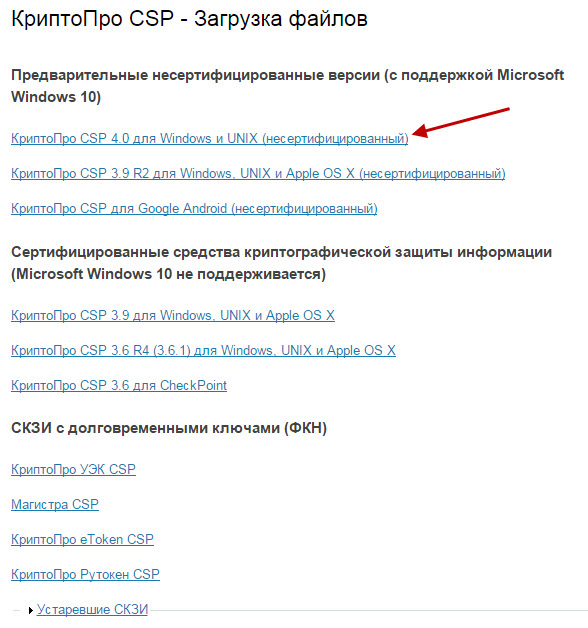
Если была куплена версия КриптоПро CSP 3.6, то необходимо выбрать версию продукта R4.
Версия КриптоПро CSP 3.9 не поддерживается ОС Windows 10.
Для версии 4.0 необходимо выбрать КриптоПро CSP 4.0.
Как установить программу
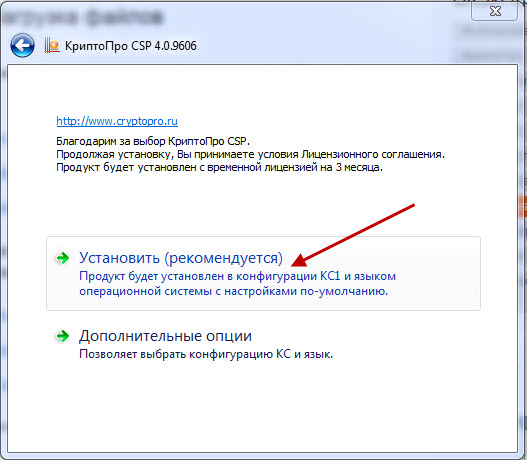
После скачивания установочного файла необходимо запустить его для установки программы и разрешить программе вносить изменения на ПК. В открывшемся окне нужно нажать «Установить (рекомендуется)»:
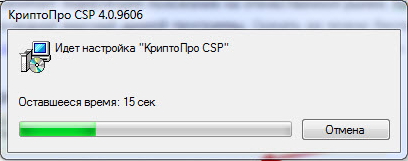
Загрузка проходит автоматически, и занимает несколько минут:
По окончании процесса появляется вот такое окно:

Последний этап — ввод лицензионного ключа. Чтобы зарегистрировать программу, нужно открыть: Пуск — Программы — КриптоПро — КриптоПро CSP:
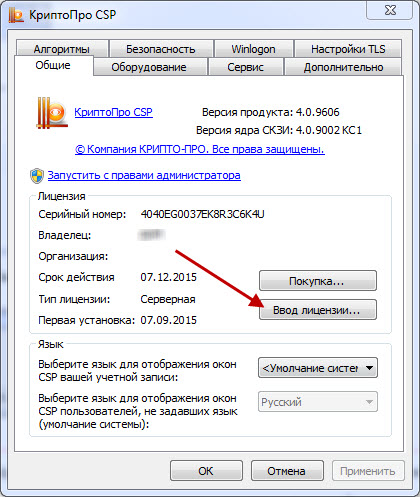
Выбрать кнопку ввода лицензии и в открывшемся окне заполнить все поля так, как указано в официальном письме:
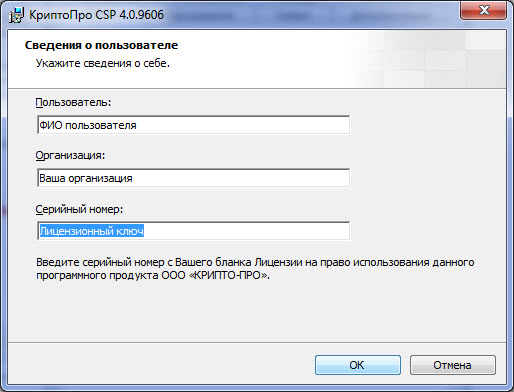
После этого криптопровайдер является установленным, зарегистрированным и готовым к работе.
Шаг 2: установка драйвера рутокен
Установка ЭЦП на компьютер предполагает настройку специального драйвера — рутокена. Делается это в несколько последовательных шагов, а на время установки нужно закрыть все приложения. Скачать драйвера и модули рутокен можно с официального портала (https://www.rutoken.ru/support/download/drivers-for-windows/) согласно установленной версии OS Windows. После скачивания необходимо запустить установку файла rtDrivers и перезагрузить ПК.
После этого необходимо настроить считыватель рутокена в приложении КриптоПро. Для этого нужно:
- подключить рутокен к ПК через USB-порт;
- открыть Пуск — Программы — КриптоПро CSP — запуск от имени Администратора (правой кнопкой мыши по ярлыку программы);
- перейти во вкладку «Оборудование»;
- нажать «Настроить считыватели».

Если последовательность соблюдена, то откроется окно с доступными считывателями. Если в нем нет пункта «Все считыватели смарт-карт» нужно нажать «Добавить». При неактивной кнопке необходимо перейти во вкладку «Общие» и выбрать «Запустить с правами администратора»:
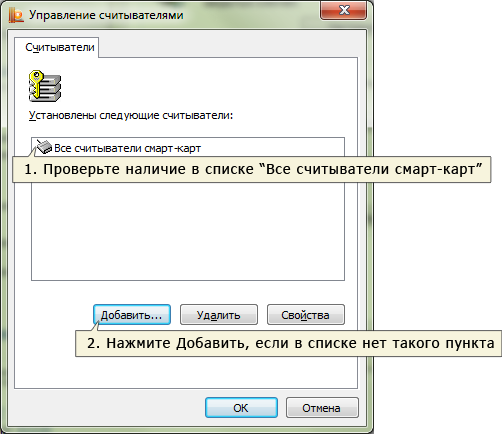
Затем для продолжения установки пользователь нажимает «Далее» и выбирает в новом окне «Все считыватели смарт-карт» — «Далее»:
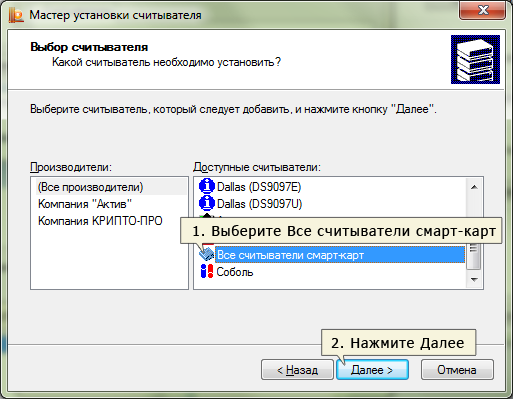
Продолжается установка повторным нажатием «Далее».

Завершается процесс сохранением настроек путем последовательного нажатия «Готово» — «Ок» — «Ок».
Шаг 3: добавление сертификатов
Установить ЭЦП на компьютер пошагово и правильно — это не только скачать криптопровайдер и рутокен, но и установить и добавить личные сертификаты.
Проверка наличия сертификата
Перед тем как установить личный сертификат необходимо проверить его наличие в контейнере. Делается это так:
- запуск КриптоПро (Пуск — Панель управления — КриптоПро CSP);
- переход во вкладку «Сервис» и нажатие «Посмотреть сертификаты».
В новом окне нужно нажать «Обзор»:
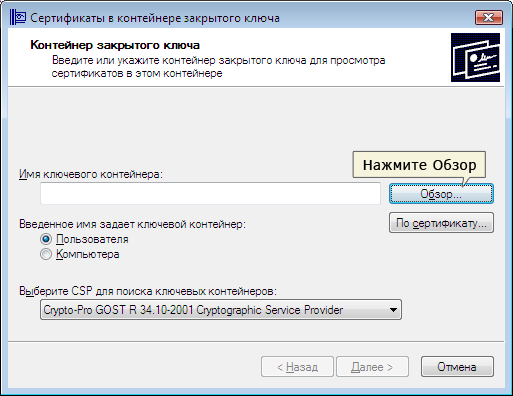
Далее пользователь выбирает контейнер, который желает проверить, и нажимает «Ок»:

Когда в поле «Имя контейнера» отобразится название, нужно нажать «Далее»:
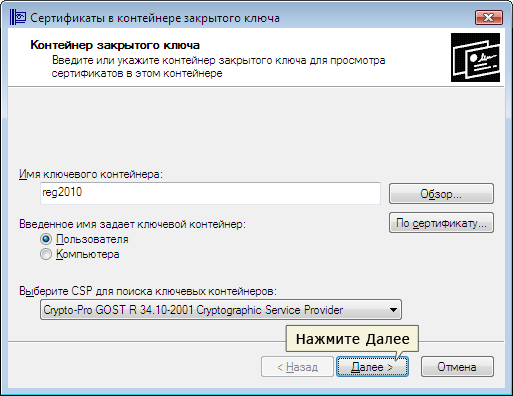
На этом этапе может потребоваться пин-код для контейнера. Обычно по умолчанию используются следующие варианты:
- ruToken: 12345678
- eToken: 1234567890
Однако в разных регионах они могут различаться, поэтому желательно уточнить эту информацию в точке подключения.

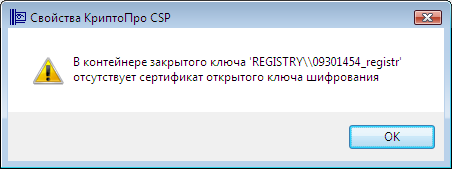
Если выдается сообщение об отсутствии сертификата, то необходимо установить личный сертификат.
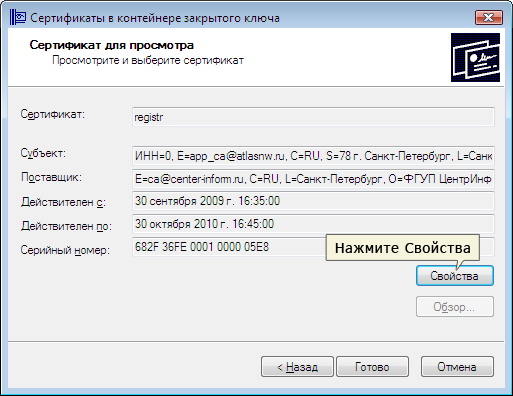
А если личный сертификат уже установлен, то откроется окно с выбором сертификатов для просмотра.
Установка сертификата
Для установки сертификата нужно нажать «Свойства»:
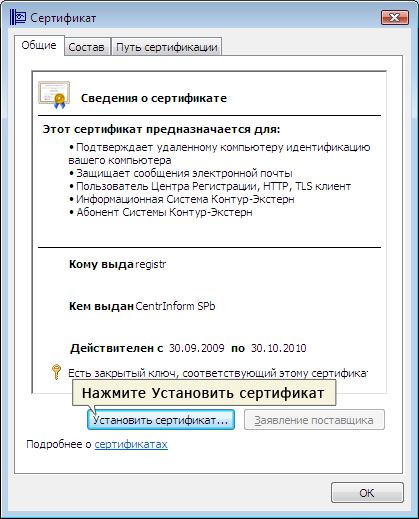
Далее пользователь переходит во вкладку «Общие» и нажимает «Установить сертификат»:
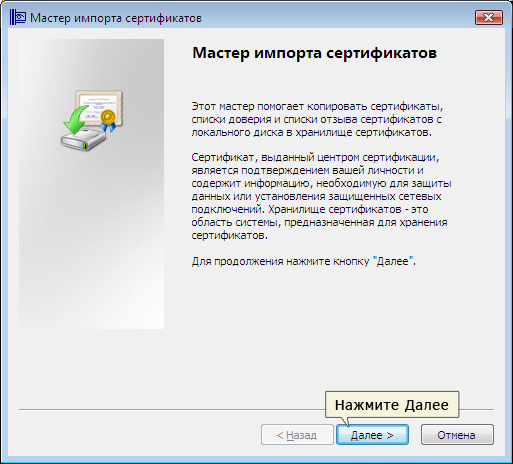
Чтобы завершить установку нужно нажать «Далее»:
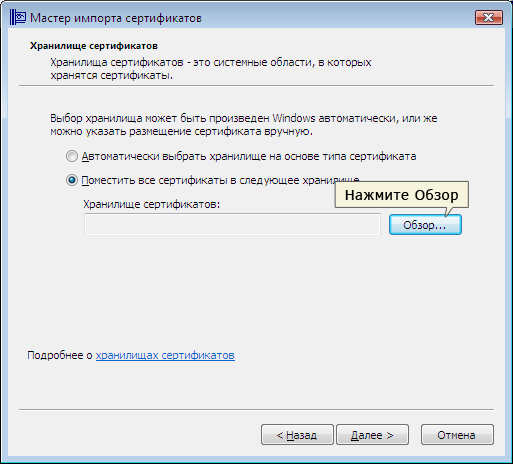
Заключающий этап — выбор хранилища. Для этого в окне «Хранилище сертификатов» пользователь выбирает режим «Поместить сертификат в следующее хранилище» и нажимает «Обзор»:
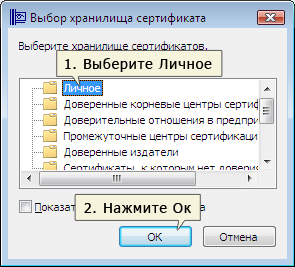
В новом окне нужно выбрать личное хранилище и нажать «Ок»:
Когда в поле «Хранилище сертификатов» появляется имя нужного хранилища, пользователь нажимает «Далее» и «Готово». Если вышло сообщение об успешном импорте сертификата — все сделано правильно. Настройка ЭЦП завершается последовательным нажатием «Ок» — «Готово» — «Ок».
Если следовать пошаговой инструкции и выполнять все действия в указанной последовательности, то установка подписи на ПК не вызовет сложностей. Все дистрибутивы, драйвера, приложения нужно скачивать только с официальных ресурсов. Процесс установки начинается со скачивания криптопровайдера КриптоПро и драйверов рутокен. Затем через установленное приложение добавляется личный сертификат — ЭЦП готова к использованию. Если во время работы возникают ошибки системы или несоответствия оборудования — необходимо обратиться в техническую поддержку КриптоПро или Рутокена.
Как установить ЭЦП на компьютер пошагово, с чего начать?
Перед установкой необходимо разобраться: что такое ЭЦП и для чего необходима её установка? ЭЦП — электронная личная цифровая подпись. Данным набором цифр и букв происходит шифровка документации и сертификатов разных уровней. Главное содержимое документов — это зачастую паспортные или другие личные данные (например, права). Перед установкой эту подпись, конечно же, нужно получить. Делается это в нотариальной конторе, которая занимается ЭКП и ЭЦП.

Как установить ЭЦП на компьютер пошагово, с чего начать?
Как установить КриптоПРО CSP 3.6?
Если вы хотите установить ЭЦП и подтвердить лицензию печати, то вам необходимо заранее установить программу для её распознавания. Без неё ничего не получится. Зачастую — это КриптоПРО CSP 3.6. Её можно либо установить с диска, предварительно купив оный в магазине, или же установить из сети Интернет.
На заметку! Второй вариант намного проще. Лицензионная версия программы стоит около двух-трёх тысяч рублей.
Шаг 1. Внимательно изучите данные своего компьютера и с помощью меню «Пуск проверьте: не была ли программа уже установлена ранее (особенно, если вы в данный момент вы собрались использовать не своё устройство).

Открываем меню «Пуск» находим программу КриптоПро, запускаем ее и проверяем версию
Далее могут быть два исхода: у вас либо есть эта программа, либо её нет.
- если вы её не имеете, то переходите к шагу номер два;
- если же она всё-таки есть на устройстве, то проверьте версию продукта, посмотрите: подойдёт ли она вам (если нет, то программу стоит переустановить, если да, то оставляем всё без изменений), также не забудьте удостовериться, что срок действия КриптоПРО не истёк! Это очень важно.
Шаг 2. Если вы поняли, что данной программы у вас на компьютере, то переходим к установке. Иногда это сделать не совсем просто. Вам необходимо зайти на лицензионный сайт (это весьма важно, поскольку пиратская версия не будет работать в полном объёме) и попытаться установить программу.
-
При переходе на сайт вы увидите следующее изображение.

Переходим на официальный сайт КриптоПро

Кликаем мышкой по ссылке «КриптоПро CSP»

Заполняем анкету достоверной информацией

Ставим галочку на пункт, что соглашаемся с обработкой данных, отмечаем капчу, нажимаем «Регистрация»

Выбираем подходящий вариант программы и щелкаем по ссылке для скачивания
Шаг 3. Однако мы скачиваем ещё не саму программу, а лишь установочный файл. Поэтому после того, как файл прогрузился, открываем его.

Щелкаем по ссылке, подходящей для нашей операционной системы
Шаг 4. Теперь устанавливаем саму программу.
Важно! В некоторых случаях бывает так, что антивирусная программа не пропускаем КриптоПРО, считая её вирусной или же особо опасной. Не стоит пугаться, а лишь заносим программу в «Доверенные» и устанавливаем дальше.

Нажимаем по ссылке «Установить»
Шаг 4. Дожидаемся окончательной загрузки!

Ожидаем завершения установки

Нажимаем «ОК»
Шаг 5. Чтобы программа корректно работала на вашем персональном компьютере, введите номер своей лицензии (ключа).

Во вкладке «Общие», нажимаем на кнопку «Ввод лицензии»

Заполняем поля, нажимаем «ОК»
Видео — Установка КриптоПро 4.0 и зачем он нужен
Пошаговая установка ЭЦП
Шаг 1. Откройте вкладку «Панель управления» (при помощи лупы или же меню «Пуск»).

Открываем меню «Пуск», вводим в поле поиска «Панель управления», открываем полученный результат
Шаг 2. Запускаем заранее установленную программу.

В режиме «Просмотр» выставляем «Мелкие значки», находим и запускаем программу КриптоПро
Шаг 3. При запуске КриптоПРО нас переносит на главный экран программы. На нём, как можно заметить, весьма много складок. Нам же нужна вкладка под названием «Сервис».

Главное окно программы КриптоПро

Переходим во вкладку под названием «Сервис»
Шаг 4. Далее необходимо «Посмотреть сертификаты в контейнере закрытого ключа». Не стоит вводить имя ключевого контейнера вручную (хотя, если хотите, можете сделать именно так, это ваше право), но для удобства нажмите на вкладку «Обзор».

Нажимаем на кнопку «Обзор»
Шаг 5. После вашего клика всплывёт дополнительная вкладка, где будет необходимо выбрать именно ваш контейнер, а также доступный считыватель. Когда вы ознакомитесь со всем и проверите данные, нажмите «Oкей».

Кликаем мышкой по названию контейнера, чтобы выделить его, нажимаем «ОК»
Шаг 6. Если вы всё сделали правильно, то нас обратно вынесет на предыдущую вкладку. Больше никаких изменений нам добавлять не требуется, поэтому переходим на следующее окно, нажимая «Далее».

Нажимаем «Далее»
Шаг 7. Вы перешли на следующую вкладку. Здесь расположена абсолютно вся личная информация, которая и была зашифрована ЭЦП. Также можно найти и ознакомиться со сроком действия. Проверьте также и серийный номер своей программы и подписи (его ни в коем случае нельзя забывать). Выбираем «Свойства».

Проверяем информацию, нажимаем на кнопку «Свойства»
Шаг 8. Теперь вам предстоит установка нового сертификата.

Во вкладке «Общие» нажимаем «Установить сертификат»
Шаг 9. Вы автоматически попадёте на следующую вкладку. Здесь вам необходимо внимательно изучить всю информацию. И если вы с ней согласны, то только тогда переходите на следующую страницу.

Внимательно читаем информацию, нажимаем «Далее»
Шаг 10. Здесь нам нужно посмотреть все сертификаты, которые находятся в хранилище. В этом поможет кнопка «Обзор».

Щелкаем по кнопке «Обзор»
Шаг 11. Поскольку мы шифровали наши личные данные, выбираем соответствующую папку с названием «Личное» и нажимаем «Oкей».

Выбираем папку с названием «Личное» и нажимаем «Oкей»
Шаг 12. Поздравляем! Вы успешно установили сертификат. Для полного завершения нажимаем на «Готово» и ждём всего лишь пару секунд.

Нажимаем «Готово»
Установка ЭЦП с флешки
Устанавливать готовые сертификаты можно как с жёсткого диска, так и со съёмных носителей. Сейчас речь пойдём об установке электронной подписи с флешки.

Установка ЭЦП с флешки
По сути, помимо некоторых действий, копирование ЭЦП с флешки ни чем не отличается от обычной установки сертификаты. Перед установкой вам всего лишь потребуется вставить саму флешку с подписью в компьютер. Дальнейшие же действия будут целиком и полностью совпадать с обычной установкой.
Установка корневого сертификата
Для чего же вообще требуется установка корневого сертификата и куда она производится? Корневой сертификат устанавливается в общее хранилище, чтобы обезопасить сервер и способствовать его благоприятной работе без каких-либо ошибок или же недочётов. Для установки и получения сертификата вам понадобится ТЦСП. Это тестовый центр сертификации продукта. Вам потребуется вход в приложение с помощью администратора, чтобы попасть на сайт центра. Сайт может блокироваться вашим антивирусом, однако это совершенно нормально. Его лишь стоит внести в доверенные, чтобы впредь никаких неполадок не возникало.
Из нашей новой статьи, вы можете узнать, какой лучший бесплатный антивирус, а также рассмотреть подробный обзор лучших программ.
Шаг 1. Запросите сертификат.

Переходим на сайт тестового удостоверяющего центра
Шаг 2. Когда вам придёт разрешение, загрузите его из центра.

Щелкаем по подходящей ссылке
Шаг 3. Откройте сертификат и установите, согласно инструкции на экране (вам ничего не придётся делать, лишь несколько раз нажать на кнопку «Далее»).

Переходим в папку «Загрузки», правой кнопкой мышки щелкаем по сертификату, выбираем «Установить сертификат»

Нажимаем «Далее» и следуем инструкции «Мастера импорта сертификатов»
Установка ключей в «Реестр»
Если вы хотите узнать, что такое реестр в компьютере, а также рассмотреть подробное описание программы, вы можете прочитать новую статью об этом на нашем портале.
Шаг 1. Необходимо настроить «Реестр». И только тогда можно уже приступить к установке ключа.
-
Перейдите в закладку «Оборудование», щелкните по опции «Настроить считыватели». В следующем окне кликните на параметр «Добавить».

Во вкладке «Оборудование» нажимаем по кнопке «Настроить считыватели», затем на кнопку «Добавить»

В разделе «Доступные считыватели» выделяем «Реестр», нажимаем «Далее»

Подтверждаем действие, нажав «Далее», затем «Готово»
Шаг 2. Скопируйте контейнер, в котором находятся ключи/ключ.

Во вкладке «Сервис» нажимаем по кнопке «Скопировать»

Кликаем мышкой по названию контейнера, нажимаем «ОК»

В поле «Имя ключевого контейнера» вводим название своего ЭПЦ, нажимаем «Готово»
Шаг 3. Вставьте его в «Реестр».

Кликаем по устройству «Реестр», нажимаем «ОК»
Шаг 4. Установите контейнер в программе в реестр точно также, как это делалось и с сертификатом.
-
Вернитесь в закладку «Сервис», кликните по опции «Посмотреть сертификаты в контейнере».

Во вкладке «Сервис» кликаем по кнопке «Просмотреть сертификат в контейнере»

Щелкаем по считывателю «Реестр», нажимаем «ОК»

Кликаем по кнопке «Установить»
КриптоПРО зависает при установке сертификата, что делать?
Чтобы предотвратить возможные зависания программы, которые неблагоприятно будут влиять на установку вашей подписи, вам необходимо:
- установить лицензионное программное обеспечение;
- установить лицензионную программу, поскольку пиратская версия очень часто подвергается зависаниям;
- проверить компьютер на наличие вирусов или доступных обновлений (если таковые имеются, то их необходимо устранить).
Также причинами зависаний могут быть:
- неверные пути к файлам, их неточность;
- если срок сертификата остановлен компанией или же окончательно истёк.
Если ни одна из предложенных причин не подходит, то обратитесь в службу техподдержки, где вам обязательно помогут и искоренят неполадку.
Видео — Установка ЭЦП (цифровой подписи) в КриптоПро CSP
Понравилась статья?
Сохраните, чтобы не потерять!
КриптоПро: как установить и работать
Любая усиленная электронная подпись (ЭП) содержит элементы криптографии. Чтобы их расшифровать и сгенерировать КЭП или НЭП, используют специальные программы. Например, КриптоПро CSP. Как скачать и установить ее, а также работать в ней — расскажем в статье.
В этой статье:
- Что такое КриптоПро CSP
- Установка дистрибутива и ввод серийного номера

Что такое КриптоПро CSP
КриптоПро CSP — это программа, которая позволяет создавать юридически значимую ЭП и проверять ее подлинность в соответствии с Федеральным законом № 63-ФЗ «Об электронной подписи». Она обеспечивает безопасность и конфиденциальность передачи электронных документов с ЭП. КриптоПро CSP относят к средствам криптографической защиты данных (СКЗИ). Она полностью соответствует требованиям в специальных ГОСТах и Приказе ФСБ № 66. Без КриптоПро или ее аналогов воспользоваться электронной подписью не получится.
Кому пригодится КриптоПро CSP
КриптоПро CSP пригодится всем, кто пользуется усиленной квалифицированной электронной подписью: НЭП или КЭП. КриптоПро нужна и организациям, и ИП, и физическим лицам:
- для сдачи отчетности, отправки сообщений в ФНС и другие контролирующие органы,
- работы на государственных порталах,
- регистрации онлайн-касс,
- электронного документооборота с контрагентами,
- работы с маркировкой и ФГИС Меркурий,
- участия в электронных торгах,
- работы на Госуслугах,
- подачи заявления на поступление в вуз,
- удаленного трудоустройства,
- регистрации сделки по недвижимости на сайте Росреестра и для других различных онлайн-услуг.
Чтобы работа на госпорталах и в информационных системах проходила проще, вы всегда можете обратиться за помощью к экспертам Контура. Они решат конкретную проблему или поддержат на всех этапах
Установка дистрибутива и ввод серийного номера
Установить актуальную версию КриптоПро CSP на компьютер можно несколькими способами:
- самостоятельно с официального сайта производителя. Для этого перед загрузкой нужно пройти регистрацию на сайте, выбрать версию и операционную систему, скачать файл и установить программу.
- практически автоматически с помощью веб-диска Контура. Система автоматически проверит наличие программы на компьютере, а затем предложит ее установить или обновить.
После установки КриптоПро CSP вы сможете установить электронную подпись на рабочее место. Как это сделать мы подробно рассказывали в этой статье.
Как ввести серийный номер и когда это нужно
Чтобы программа КриптоПро заработала нужно ввести специальный серийный номер. Есть три способа, как это сделать.
Способ № 1: Купить сертификат со встроенной лицензией КриптоПро. В этом случае серийный номер введется автоматически. Однако этот случай не подойдет для сертификатов ФНС. С марта 2023 года УЦ налоговой больше не встраивают лицензию КриптоПро в сертификат электронной подписи.
Способ № 2: Купить лицензию на официальном сайте КриптоПро или в Контуре. Серийный номер выдадут на специальном бланке, вводить его нужно будет вручную.
Способ № 3: Воспользоваться автолицензией от Контура. Она поможет активировать программу КриптоПро CSP почти автоматически: без ручного ввода номера лицензии. Работает только с сертификатами ФНС.
Как работает КриптоПро CSP
КриптоПро можно использовать в различных сценариях:
- Выполнять операции с ключами сертификатов ЭП:
- создавать ключевую пару из закрытого и открытого ключей: без них УЦ не сможет выдать сертификат ЭП владельцу,
- устанавливать на компьютер,
- копировать: для работы с ключами на других компьютерах или предотвращения полной потери сведений,
- удалить: например, когда переполнены рутокен, флешка или память другого съемного носителя.
- Работать с сертификатом и ключами в браузерах
Это необходимо для работы с подписью в веб-сервисах: портале Госуслуги, решениях Контура, электронных торговых площадках. Для этого нужно установить не только программу КриптоПро, но и плагины, которые будут подсказывать браузеру, что на компьютере есть программа для работы с криптографией. Например, можно использовать КриптоПро ЭЦП Browser plug-in, плагин Госуслуг, Контур.Плагин. - Работать с сертификатом и ключами в локальном ПО
Бывает так, что у систем для работы с электронной подписью нет необходимого интерфейса. Для этого на помощь приходят дополнительные ПО. Такие как КриптоАРМ, АРМ ЛПУ. С помощью КриптоПро CSP КриптоАРМ шифрует данные, помогает владельцу создать и проверить электронную подпись, отправить зашифрованный документ через интернет.
Как подписать документ электронной подписью с помощью КриптоПро
Расскажем, как подписать документ электронной подписью с помощью КриптоПро на примере Контур.Крипто — сервиса, который позволяет создавать и проверять подпись в браузере.
- Откройте Контур.Крипто.
- Выберите документ, который нужно подписать.
- Выберите сертификат, с помощью которого хотите подписать документ и нажмите кнопку «Подписать».
- Сервис оповестит, что подписал документ. Вы сможете скачать его на компьютер или отправить сразу же адресату по почте.
С 2022 года выпуск электронных подписей на руководителей и ИП происходит через ФНС, но мы продолжаем поддерживать вас и делаем всё, для упрощения выпуска электронных подписей
Настройка компьютера для работы с ЭЦП ФНС
Чтобы начать работать с ЭЦП, требуется установить её сертификат на персональный компьютер. Делают это через специальный независимый модуль — криптопровайдер. Одним из ведущих разработчиков таких программ является отечественная компания КриптоПро. Их продукты взаимодействуют с сертификатом и ключами электронной подписи, которые выдаёт ФНС. КриптоПро для ЭЦП ФНС участвует в создании электронной подписи вместе с КЭП налоговой и шифрует информацию.
ЭЦП — это устаревшее понятие. Расшифровывается как «электронная цифровая подпись». В настоящее время законодательством закреплено название ЭП, которое расшифровывается как «электронная подпись».
В статье расскажем, где купить лицензию КриптоПро для электронной подписи от ФНС, как установить программу и настроить рабочее место.
Получение ЭЦП в ФНС
Удостоверяющий центр Федеральной налоговой службы выдаёт сертификаты электронной подписи только индивидуальным предпринимателям, юрлицам и нотариусам. Для этого требуется заполнить и отправить заявление в личном кабинете портала ФНС. Услуга предоставляется бесплатно. Оплачивается только цифровой носитель для ЭЦП. Такую подпись используют на всех электронных площадках, с помощью неё предоставляют отчётность через операторов ЭДО и государственные сервисы.
Узнать подробнее о том, как получить сертификат ЭЦП в ФНС, можно в нашей статье.
Настройка компьютера для работы с ЭЦП от ФНС
После получения пользователю необходимо установить сертификат электронной подписи на свой компьютер. Для этого скачивается специальная программа — КриптоПро CSP. Пробная версия дистрибутива доступна для загрузки на официальном сайте разработчика, далее лицензию потребуется продлить.
О том, как настроить КриптоПро пошагово, мы рассказали в нашей инструкции.
Рассмотрим в качестве примера подключение электронной подписи через личный кабинет индивидуального предпринимателя. Процесс настройки для юрлиц происходит аналогично.
Установка криптопровайдера и покупка лицензии
Работа с электронной подписью требует установки криптопровайдера и специального плагина для браузера:
- КриптоПро CSP — участвует в создании КЭП и проверяет электронную подпись согласно алгоритму ГОСТ;
- КриптоПро ЭЦП Browser plug-in — осуществляет взаимодействие веб-страницы браузера с криптопровайдером.
Купить подходящую лицензию КриптоПро для ЭЦП ФНС рекомендуем в нашем интернет-магазине. Оставьте короткую заявку для бесплатной консультации специалиста.
Также понадобится расширение плагина для работы в используемом браузере и программное обеспечение для токена.
ФНС не выдаёт саму электронную подпись. Владелец получает сертификат, закрытый и открытый ключ. Файлы записываются на токен. Чтобы воспользоваться ЭЦП, пользователь вставляет токен в компьютер. Сама подпись создаётся с помощью специальной программы — криптопровайдера.
Плагин для работы в интернете
КриптоПро ЭЦП Browser plug-in проверяет и создаёт электронные подписи на веб-страницах. Поддерживает работу КриптоПро CSP на коммерческих и государственных электронных площадках и сервисах. Если установить криптопровайдер без соответствующего плагина, электронная подпись в браузере работать не будет. Данная утилита имеет различный алгоритм установки и настройки для каждого браузера.
Рассмотрим, как поставить расширение на примере Яндекс.Браузера:
- Открыть меню браузера (три полоски в правом верхнем углу).
- Выбрать «Дополнения».
- Установить расширение КриптоПро ЭЦП из каталога расширений, если оно не установлено.
- Включить расширение Криптопро ЭЦП, если оно отключено.
О том, как настроить КриптоПро ЭЦП Browser plug-in в разных браузерах, читайте в нашей статье.
Установка личного сертификата
Для установки сертификата электронной подписи потребуется
- Вставить цифровой носитель в ПК.
- Открыть программу КриптоПро CSP.
- Перейти в раздел «Сервис».
- Нажать «Просмотреть сертификаты в контейнере».
- Выбрать личный ключ.
- В появившемся окне нажать «Установить сертификат».
Также потребуется установить корневые сертификаты ФНС:
- Сертификат Головного УЦ — скачать в хранилище сертификатов Доверенные корневые центры.
- Сертификаты удостоверяющего центра Минкомсвязи и Минцифры — скачать в хранилище сертификатов Доверенные корневые центры.
- Промежуточный сертификат УЦ ФНС скачать в хранилище сертификатов. Промежуточные центры сертификации:
- скачать для сертификатов, выпущенных до 23:00 17.03.2023;
- скачать для сертификатов, выпущенных позднее 23:00 17.03.2023.
Настройка браузера для защищённого соединения
Настройка браузера нужна для организации защищённого TLS канала с использованием ГОСТ алгоритмов. Рассмотрим, как провести настройку в несколько шагов на примере Яндекс.Браузера. Пользователю достаточно выполнить три шага:
- Зайти в настройки браузера.
- Перейти в раздел «Системные».
- Поставить галочку напротив пункта «Подключаться к сайтам, использующим шифрование по ГОСТ».
Если владелец планирует пользоваться ЭЦП на торговых площадках (ТП), то для работы понадобится программа CAPICOM. Дистрибутив предоставляется бесплатно на официальном сайте Microsoft. Его легко настраивать. После скачивания достаточно запустить файл и следовать подсказкам мастера установки. Программа нужна не для всех ТП, но некоторые её ещё используют, например, Росэлторг, если у пользователя Internet Explorer.
Добавление сервисов ФНС в список надёжных сайтов
В связи с настройками высокого уровня безопасности ПК некоторые функции сайтов ФНС могут не работать. Для этого их добавляют в список доверенных источников.
Чтобы добавить сервисы налоговой службы в список надёжных, необходимо:
- Открыть панель «Пуск».
- Выбрать пункт «Свойства браузера».
- Затем перейти в раздел «Безопасность».
- Нажать «Безопасные узлы», далее «Сайты».
- Добавить ссылки: http://lkul.nalog.ru и https://lkul.nalog.ru.
Подключение к личному кабинету
После вышеперечисленных действий понадобится проверить работоспособность электронной подписи по следующей схеме:
- Войти в личный кабинет пользователя.
- Нажать на «Проверка выполнения условий доступа к личному кабинету», затем «Выполнить проверку».
- После удачной проверки в ответ на запрос дать сервису право доступа к ключу ЭЦП.
Если на определённом моменте возникнет ошибка, сервис уведомит пользователя о неудачном подключении и предложит подсказки для решения проблемы.
Куда обращаться, если возникли сложности
Если у пользователя недостаточно знаний для работы с ПК, нет времени или устранить неисправность при проверке не удаётся, лучше обратиться к специалистам. Консультацию по вопросам программного обеспечения и обслуживания оборудования можно получить в службе поддержки.
Для экономии времени рекомендуем комплексную услугу «Старт работы с сертификатом ФНС» от удостоверяющего центра «Калуга Астрал». Специалисты компании проконсультируют пользователя, установят и настроят все необходимые компоненты, а также настроят вход в ЛК ФНС. Остальные актуальные предложения для клиентов по настройке КЭП доступны по ссылке.
Где можно использовать подпись от ФНС
Ключи и сертификат ключа проверки электронной подписи, которые выдаёт ФНС, являются квалифицированными. Квалифицированная электронная подпись (КЭП) — это аналог подписи собственноручной, который имеет такую же юридическую силу. КЭП позволяет заверить любые цифровые документы или идентифицировать личность при авторизации на различных интернет-порталах.
Личный кабинет ФНС для ИП позволяет не только узнавать информацию о задолженностях. В связке с КЭП через него можно направить обращение в налоговую, перейти на упрощённую систему налогообложения или изменить данные в ЕГРИП.
Важно! Внести изменения в ЕГРИП можно с помощью специальной программы от ФНС.
Квалифицированную подпись от ФНС можно использовать в различных ситуациях и для разных целей, например:
- Представление налоговых деклараций и расчётов.
- Электронное взаимодействие с налоговыми органами и контрагентами.
- Участие в государственных и коммерческих закупках.
- Сдача отчётности в контролирующие органы.
- Регистрация онлайн-касс.
- Отправка документов в суд.
Помимо бизнеса, использовать ЭЦП ФНС можно и в личных целях: для дистанционного поступления в вуз, оформления кредита, отправки заявления на загранпаспорт, получения патента и многого другого.
Электронная подпись от ФНС поддерживает все электронные площадки и сервисы.
Для ускоренного выпуска рекомендуем воспользоваться услугой Получение КЭП в ФНС под ключ. Специалисты удостоверяющего центра «Калуга Астрал» помогут сэкономить время на получение электронной подписи и настройку рабочего места, а пройти идентификацию и получить подпись вы сможете через филиалы нашего партнёра — УЦ «Основание».
Подведём итоги. Получить ЭЦП для ИП можно только в УЦ ФНС и её доверенных лиц. Для работы с подписью нужно установить криптопровайдер и специальный плагин для браузера. После настройки компонентов понадобится внести сервисы налоговой в список доверенных сайтов и подключиться к личному кабинету. После полноценной настройки рабочего места электронную подпись от ФНС можно использовать на всех площадках и сервисах.