Как вывести деньги из цели в сбербанк онлайн
Пункт меню Мои цели предназначен для формирования Ваших целей. Вы можете создать цель, копить деньги на ее достижение, вносить средства на вклад, открытый для цели, и контролировать ее достижение.
Перейти к странице «Мои цели» можно, щелкнув в боковом меню ссылку Мои финансы и нажав на вкладку Мои цели.
В данном пункте меню отображаются все созданные Вами цели. Для каждой цели отображается ее название, описание, срок достижения, процент, под который внесены средства на вклад, открытый для цели, и шкала достижения цели, на которой показана сумма, имеющаяся на вкладе, и сумма, необходимая для достижения цели.
Внимание! Если у Вас еще нет ни одной цели в Сбербанк Онлайн, то на экране автоматически появится форма выбора цели. Вы можете последовательно добавить не более 20 целей.
Вы можете добавить новую цель, удалить цель, пополнить вклад, открытый для цели, а также перевести деньги на свой счет или карту со вклада, открытого для достижения цели.
Примечание. В Сбербанк Онлайн Вы можете переходить на нужную страницу не только с помощью пунктов верхнего меню, разделов бокового меню, но и с помощью ссылок, расположенных под главным меню. Данные ссылки показывают путь от главной страницы до той, с которой Вы перешли на текущую страницу. Вы можете использовать эти ссылки для перехода на интересующую страницу.
Добавление цели
Для того чтобы добавить цель, на странице Мои цели нажмите кнопку Добавить цель. Откроется страница выбора цели, на которой щелкните название или значок интересующей Вас цели. В результате откроется страница заполнения параметров цели, на которой Вам необходимо задать следующие параметры:
- В поле «Название» отображается название цели, которую Вы хотите достичь. Ниже в поле для комментария введите пояснение к цели;
- В поле «Сумма» укажите сумму, которая Вам потребуется для достижения цели;
- В поле «Планирую достичь» укажите месяц дату, к которой Вы планируете достичь цели. Вы можете указать дату вручную или воспользоваться календарем рядом с полем.
- Затем для накопления денег на цель Вам необходимо открыть вклад. Для этого ознакомьтесь с условиями размещения средств на депозит, щелкнув ссылку Просмотр условий вклада. После этого установите галочку в поле «С условиями вклада согласен».
После того как все параметры заданы, нажмите кнопку Создать цель. В результате Вы перейдете к списку целей, в котором будет отображаться новая цель.
Если Вы передумали добавлять цель, нажмите кнопку Отменить.
Для того чтобы вернуться на страницу Мои цели без внесенных изменений, щелкните ссылку Назад к выбору цели.
Удаление цели
Вы можете удалить цель из Сбербанк Онлайн. Для этого напротив интересующей Вас цели нажмите кнопку Операции, а затем щелкните ссылку Удалить цель. Затем подтвердите удаление, и выбранная цель больше не будет отображаться в Вашем приложении.
Примечание. Если на Вашем вкладе, открытом для достижения цели, имеются средства, то после подтверждения закрытия вклада выбранная цель будет удалена.
Пополнение вклада
Для того чтобы средства на достижение цели накапливались быстрее, Вы можете пополнить вклад. Для этого рядом с нужной целью нажмите кнопку Пополнить, и Вы перейдете на страницу перевода между Вашими счетами или картами, на которой сможете внести средства на вклад.
Сбербанк Цели как работает: условия, как создать, закрыть и удалить цель
На заветную покупку или путешествие многие пытаются накопить, но не у каждого человека это получается. По разным причинам приходится периодически брать из копилки средства. Такой категории людей поможет программа Цели в Сбербанк Онлайн. С ее помощью удастся воплотить мечты в реальность.

Альфа-Банк: Супер предложение! Кредитная карта «100 дней без %» от Альфа-банка!
+Выпуск карты бесплатно
+Кредитный лимит до 300 000 руб.
+100 дней без % по кредиту на покупки и снятие наличных
+0% по кредиту на перевод и на любые покупки в течение 100 дней
+0% комиссии на снятие наличных
+Беспроцентный период начинается при первой покупке, снятии наличных или иной операции по карте. >>Полные условия по карте
Что это такое?
Программа существует сравнительно недавно, поэтому о ней знают не все клиенты Сберегательного банка. Она доступна в браузерной версии Сбербанк Онлайн и в мобильном приложении, которое можно скачать на телефон и пользоваться сервисом дистанционно.

Сбербанк цели – это аналог привычной копилки. Пользователи открывают специальный счет, на который могут переводить деньги и копить на любые нужды. Достаточно установить дату, к которой вы планируете собрать нужную сумму. При этом на депозит начисляется процентная ставка от 1,5 до 2,3% (в зависимости от размера вклада), так вы сможете гораздо быстрей собрать требуемые средства для реализации своих планов.
В офисе банка подобная услуга не предоставляется, ей можно воспользоваться только с помощью дистанционных сервисов. Для назначения задачи достаточно иметь пластиковую карту и доступ к интернету.

Как это работает?
Прежде всего, необходимо зарегистрироваться в системе Сбербанк Онлайн, чтобы получить доступ к Личному кабинету. Далее придерживайтесь пошаговой инструкции для создания цели:
- Зайдите в ЛК, на главной странице найдите раздел «Мои финансы»;

- В выпавшем списке выберите строку «Цели»;

- В открывшемся окне появится несколько вариантов для накопления денег. Можете выбрать одно из предложенных направлений или составить свое;

- Четко сформулируйте цель, на которую хотите накопить, укажите необходимую сумму и дату завершения. Число, месяц и год можно вбить самостоятельно или воспользоваться календарем;

- При подключении сервиса «Копилка» определенная сумма будет списываться с вашей карты автоматически в указанную дату;
- Далее следует внимательно ознакомиться с условиями вклада, поставить галочку напротив строки «С условиями договора согласен» и нажать «Создать цель»;

- Подтвердите операцию с помощью одноразового пароля, поступившего на мобильник.


Вы можете одновременно сформировать до двадцати целей, откладывать на них деньги как с дебетовой, так и с кредитной карточки. Отслеживать сумму накоплений можно в режиме онлайн, достаточно посетить Личный кабинет и проверить, какой суммы не хватает для воплощения своей мечты в реальность.
Как удалить цель?
Если вам срочно понадобились деньги или вы передумали их копить, то цель всегда можно удалить. Для этого достаточно совершить несколько простых действий:
- С помощью идентификатора и пароля зайдите в Личный кабинет и откройте вкладку «Цели»;

- Жмите на той задаче, которую хотите убрать;

- Нажмите кнопку «Операции», в выпавшем списке выберите строку «Удалить цель»;

- Подтвердите операцию, нажав «Удалить»;

- Выберите счет, куда необходимо перевести накопленную сумму и жмите «Закрыть»;

- С помощью одноразового СМС-пароля подтвердите операцию.

Аналогичные действия необходимо совершить, если вы накопили нужную сумму и хотите закрыть цель.
Добавление вкладов, просмотр и пополнение цели
Для просмотра созданных целей достаточно зайти в раздел «Цели». Откроется страница с отображением всех созданных вкладов. Там же вы сможете ознакомиться с размером накопленной суммы, сроком окончания депозита, процентной ставкой и прочей информацией о цели. На этой же странице можно создать новый вклад.
Если появилась свободная сумму, которую вы хотите перевести на счет, в разделе «Цели» нажмите кнопку «Операции» и выберите строку «Перевести между своими счетами и картами». Если вы участвуете в зарплатном проекте Сберегательного банка, то стоит задуматься о подключении Автоплатежа. В день, когда заработная плата придет на пластик, необходимая сумма сразу автоматически спишется с него.
Условия
Многие клиенты ПАО Сбербанк уже успели оценить новый сервис, поскольку это не только удобно, но и выгодно. Чтобы открыть депозит не нужно посещать офис кредитного учреждения, можно провести операцию самостоятельно с помощью интернет-банкинга или мобильного приложения.
За обслуживание счета плата не взимается. При открытии вклада нет необходимости сразу класть на него деньги, сделать это можно позднее, когда у вас появится свободная сумма. Услуга бесплатна, нет штрафных санкций за закрытие цели или досрочный вывод денег. При переводе с карты на счет или наоборот комиссия не берется. Сумму платежа и дату внесения средств определяет сам пользователь.

Заключение
Цели в Сбербанке – это уникальный шанс накопить необходимую сумму для осуществления своей мечты, при этом ваши финансы находятся под защитой кредитного учреждения. Собранные средства можно потратить на образование, покупку недвижимости или закрытие кредита. Пополнять вклад можно, не покидая дом, в любое удобное время.
Как вывести деньги из цели в сбербанк онлайн
По каждой запланированной цели Вы можете просмотреть детальную информацию и выполнить следующие действия: просмотреть список выполненных операций, распечатать выписку, просмотреть дополнительную информацию по данному вкладу и т.д. Для этого в пункте меню Мои финансы — Мои цели выберите интересующую Вас цель в списке и щелкните ее название. В результате откроется страница с подробной информацией по данной цели и вкладу, открытому для ее достижения.
На странице детальной информации по цели система выведет на экран название цели, процент, под который оформлен вклад для цели, и шкалу достижения цели, на которой обозначена имеющаяся сумма на вкладе и оставшаяся сумма, которую необходимо накопить.
Также на этой странице Вы можете выполнить следующие операции по выбранному вкладу/счету:
- Перевести средства между своими счетами
- Удалить цель
Для выполнения этих операций наведите курсор кнопку Операции и выберите из списка нужную операцию.
Если Вы хотите удалить цель, нажмите кнопку Операции — Удалить цель. Система попросит подтвердить операцию, и после подтверждения выбранная цель будет удалена из системы.
Примечание. В Сбербанк Онлайн Вы можете переходить на нужную страницу не только с помощью пунктов верхнего меню, разделов бокового меню, но и с помощью ссылок, расположенных под главным меню. Данные ссылки показывают путь от главной страницы до той, с которой Вы перешли на текущую страницу. Вы можете использовать эти ссылки для перехода на интересующую страницу.
Последние операции
На вкладке «Последние операции» система сформирует мини-выписку по вкладу, открытому для достижения цели, за последний месяц. В выписке содержится список последних операций, выполненных по данному вкладу, дата их совершения, а также сумма каждой операции, которая была зачислена или списана со счета.
Вы можете выбрать, сколько операций будет показано на странице — 10, 20 или 50. Например, если Вы хотите просмотреть 20 операций по вкладу, то внизу списка в строке «Показывать по» выберите значение «20». Система выведет на экран 20 последних операций по Вашему вкладу/счету.
Поиск операций
Вы можете воспользоваться поиском операций. Для этого в строке «Показать операции» щелкните одну из следующих ссылок:
- «за неделю» — поиск операций, совершенных в течение недели;
- «за месяц» — поиск операций, выполненных в течение месяца;
- «за период» — поиск операций, совершенных за заданный период. Для того чтобы задать временной интервал, щелкните значок календаря рядом с полем и выберите из календаря месяц и дату начала и окончания периода выполнения операций. Также Вы можете ввести даты вручную. После того как Вы указали период, нажмите кнопку .
Ниже система покажет список операций, которые были совершены в указанный Вами промежуток времени.
Если Вы хотите распечатать выписку, то щелкните ссылку распечатать выписку. Система сформирует и отобразит выписку, которую можно распечатать на принтере.
Вы можете получить расширенную выписку по вкладу/счету. Для этого щелкните ссылку Расширенная выписка. В результате откроется печатная форма выписки, в которой будет содержаться следующая информация: номер лицевого счета, цель депозита, номер и дата договора, тип счета, срок вклада, процентная ставка, фамилия, имя, отчество вкладчика, период выписки, дата предыдущей операции по вкладу, входящий остаток, список операций по счету вклада, исходящий остаток и др. Расширенную выписку Вы можете распечатать на принтере.
Вы можете добавить страницу с последними операциями по вкладу в личное меню, щелкнув ссылку Добавить в избранное. Это позволит Вам перейти к ней с любой страницы Сбербанк Онлайн, щелкнув ссылку в боковом меню.
Для того чтобы просмотреть дополнительную информацию, на странице с информацией цели перейдите на вкладку Детальная информация. Здесь Вы можете просмотреть следующие сведения:
- Параметры цели — ее название, комментарий к цели, дату ее достижения и сумму, необходимую для достижения цели;
- Параметры вклада, открытого для достижения цели :
- Название типа вклада — название типа вклада, например, «Пополняемый депозит»;
- Сумма вклада — сумма доступных денежных средств на счете вклада;
- Срок вклада — срок, на который открыт вклад;
- Процентная ставка — процентная ставка по вкладу (% годовых);
- Номер счета вклада — номер счета вклада;
- Сумма неснижаемого остатка — сумма денежных средств, которая всегда должна оставаться на счете вклада;
- Максимальная сумма снятия — максимальная сумма, которую можно снять со счета вклада;
- Номер счета для перечисления процентов — номер счета, на который перечисляются проценты по вкладу;
- Номер карты для перечисления процентов — номер карты, на которую перечисляются проценты по вкладу;
- Текущее состояние — открыт или закрыт данный вклад;
- Пролонгация — возможность продлить вклад;
- Дата открытия — дата открытия вклада;
- Дата окончания срока действия — дата окончания срока действия договора вклада/счета;
- Сберкнижка — указывается, выдавалась ли сберкнижка по этому вкладу;
- Списание — признак того, что с данного вклада/счета разрешено или запрещено списывать денежные средства;
- Зачисление — признак того, что на выбранный вклад/счет разрешено или запрещено зачислять деньги;
- Зеленая улица — этот признак означает, что Вы сможете выполнять операции по данному вкладу в других отделениях Сбербанка. Например, вносить дополнительные взносы на счет вклада или совершать расходные операции по вкладу Вы можете в любых отделениях Сбербанка. Однако ряд операций можно выполнить только в отделениях Сбербанка, которые являются подчиненными тому подразделению, где открыт Ваш вклад (например, покупать и продавать иностранную валюту). Подробнее условия услуги «Зеленая улица» смотрите на сайте Сбербанка.
- Название — название вклада, которое будет отображаться на главной странице и в списке вкладов, например, «Вклад Пополняемый». Для того чтобы отредактировать наименование вклада в системе, в поле «Название» введите наименование вклада и нажмите кнопку Сохранить. Если Вы не укажете название вклада, то в списке для данного вклада, а также на главной странице будет вместо названия показан тип вклада.
Также Вы можете распечатать детальную информацию по вкладу/счету, для этого щелкните ссылку Печать.
Если Вы хотите узнать, какой доход сможете получить в конце срока действия Вашего вклада, то щелкните ссылку Калькулятор, расположенной в блоке Детальная информация. После чего калькулятор покажет Вам сумму денежных средств в конце срока вклада, сумму дохода по вкладу и размер процентной ставки по выбранному Вами виду вклада.
Вы можете добавить страницу с детальной информацией по вкладу в личное меню, щелкнув ссылку Добавить в избранное. Это позволит Вам перейти к ней с любой страницы Сбербанк Онлайн, щелкнув ссылку в боковом меню.
Перевод денег с целевого вклада в приложении Сбербанк ОнЛайн для Android
Для того чтобы перевести средства с целевого счета через приложение Сбербанк ОнЛайн для мобильных устройств под управлением Android выберите необходимую цель из списка, на вкладке «Операции» выберите операцию «Вывести». Отобразится форма перевода между своими счетами.
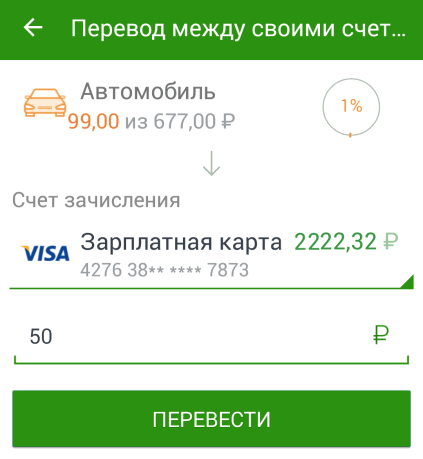
Выберите счет зачисления и введите необходимую сумму перевода, затем нажмите на кнопку Перевести . Отобразится форма подтверждения перевода.
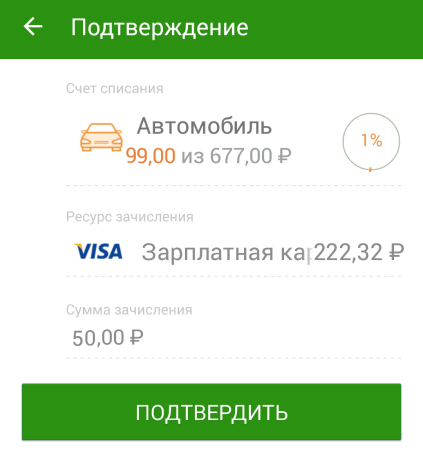
Нажмите на кнопку Подтвердить , после чего средства будут списаны с цели.