Странные символы отображаются в приглашениях на собрание, уведомлениях о прочтении и сообщениях IRM
В Microsoft Outlook и Outlook для Microsoft 365 некоторые получатели получают сообщения электронной почты, содержащие сочетание символов на разных языках в тексте текста. Загрузка сообщений может занять некоторое время.
Эта проблема может возникнуть на следующих носителях:
- Уведомления о прочтении
- отзывов Email
- Приглашения на собрания
- Сообщения электронной почты IRM
Причина
Параметр поддержки UTF-8 в бета-версии Windows Юникод включается отправителем. Outlook не поддерживает этот параметр.
Обходной путь
Чтобы предотвратить возникновение этой проблемы во вновь созданных элементах, отправитель должен выполнить следующие действия:
- Откройте окно Системные параметры . Для этого нажмите кнопку Параметры в области уведомлений на панели задач.
- Выберите Язык & времени.
- Выберите Язык.
- В разделе Связанные параметры выберите Параметры языка администрирования.
- В разделе Язык программ, не поддерживающих Юникод, выберите Изменение языка системы.
- Снимите флажок Бета-версия: использование Юникода для поддержки всемирного языка UTF-8 проверка.
- Перезагрузите компьютер.
Обратная связь
Были ли сведения на этой странице полезными?
Как открыть защищенное сообщение?
В защищенном сообщении отправитель может задать определенные разрешения, например «Не пересылать» или «Не печатать». Если вы получили защищенное сообщение электронной почты, отправленное в вашу учетную запись Microsoft 365 в Outlook 2016 или Outlook в Интернете, сообщение должно открываться так же, как любое другое сообщение. В верхней части сообщения вы увидите заголовок со сведениями об ограничениях.
Если вы пользуетесь другой учетной записью или программой электронной почты, вы можете получить уведомление о том, что получено защищенное сообщение и нужно выполнить дополнительные действия.
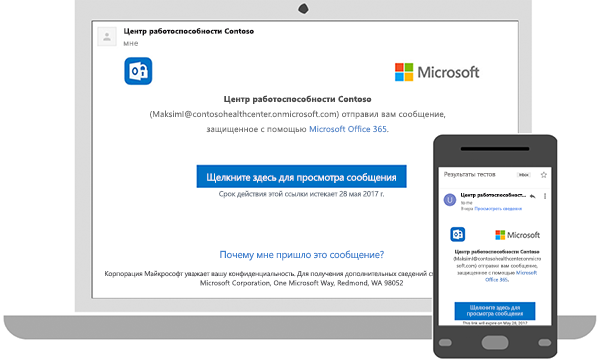
Чтение защищенного сообщения с помощьюMicrosoft 365 электронной почты в Outlook или Outlook в Интернете
Браузер для настольных компьютеров
- Если вы используете учетную записьMicrosoft 365 электронной почты в Outlook 2016 или Outlook в Интернете, вам не нужно ничего делать для чтения сообщения.
Мобильное приложение
- Если у вас естьMicrosoft 365 учетная запись и вы используете Outlook мобильное приложение, сообщение должно просто открыться.
Чтение защищенного сообщения с помощью Gmail
Браузер для настольных компьютеров
- Выберите пункт Щелкните здесь для просмотра сообщения.
- Выберите пункт Войдите с помощью Google.
- Вы перейдете на страницу входа в Gmail. После входа выберите пункт Разрешить.
- Защищенное сообщение будет отображено на новой вкладке браузера. Вы не сможете просмотреть его в окне Gmail.
Мобильное приложение
- Коснитесь элемента Щелкните здесь для просмотра сообщения.
- Коснитесь элемента Войдите с помощью. и войдите в учетную запись электронной почты.
- Если вы получили запрос разрешений, нажмите Да или Разрешить, чтобы просмотреть сообщение.a
Чтение защищенного сообщения с помощью одноразового кода
Некоторые клиенты и службы электронной почты не могут автоматически открывать защищенные сообщения. Если у вас учетная запись электронной почты Yahoo или другого поставщика интернет-услуг, вы должны получить одноразовый код, чтобы прочитать сообщение.
Браузер для настольных компьютеров
- Выберите элемент Прочесть сообщение.
- Вы перейдете на страницу, на которой можно выполнить вход и запросить одноразовый код.
- Одноразовый код будет отправлен вам по электронной почте. Введите код в окне браузера и щелкните Продолжить, чтобы прочитать сообщение.
Мобильное приложение
- Выберите пункты Щелкните здесь для просмотра сообщения >Войти с помощью разового кода.
- Вы перейдете на страницу, на которой можно выполнить вход и запросить одноразовый код.
- Одноразовый код будет отправлен вам по электронной почте.
- Введите код в браузере и нажмите Продолжить, чтобы прочитать сообщение.
Изменение кодировки входящего письма в Microsoft Outlook 2010
Наверняка каждому из вас хоть раз в жизни доводилось получать письмо, которое невозможно прочесть – не то клинопись шумерская, не то эльфийский язык. Происходит такое из-за того, что письмо написано в какой-нибудь экзотической или устаревшей кодировке.
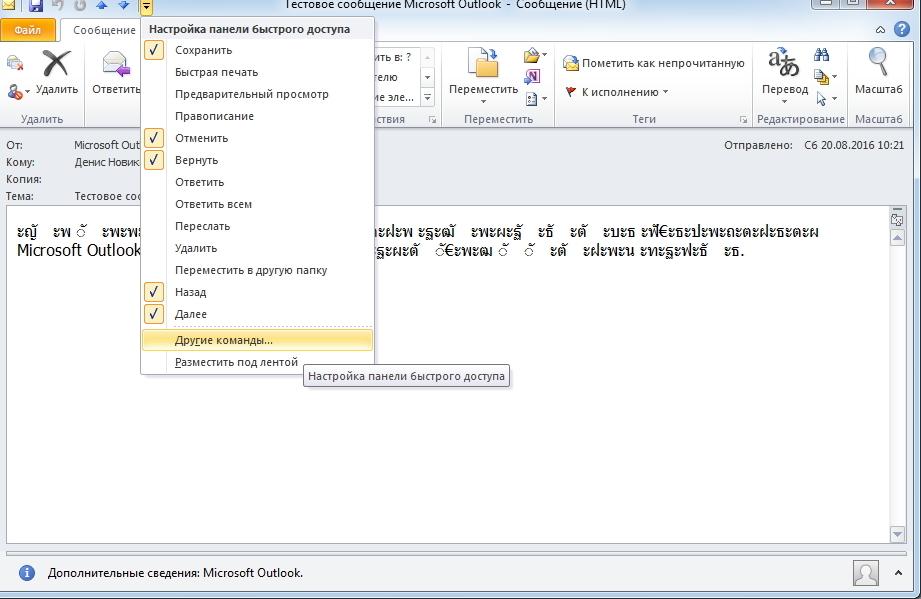
Помочь делу можно, и это довольно просто! Для начала, нужно добавить на панель быстрого доступа кнопку «Кодировка». Нажмите кнопку со стрелкой в панели быстрого доступа и далее «Другие команды» (рис. 1).
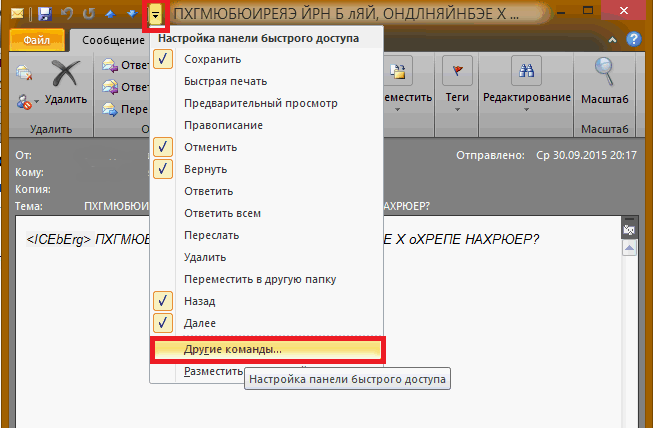
Рис. 1. Добавление кнопки «Кодировка»
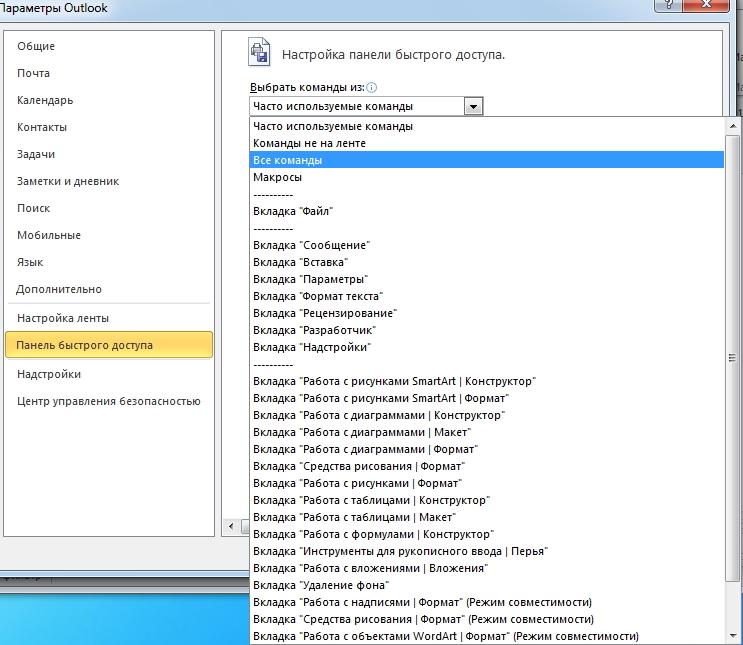
Далее находим в списке команду «Кодировка» и добавляем ее на панель быстрого доступа
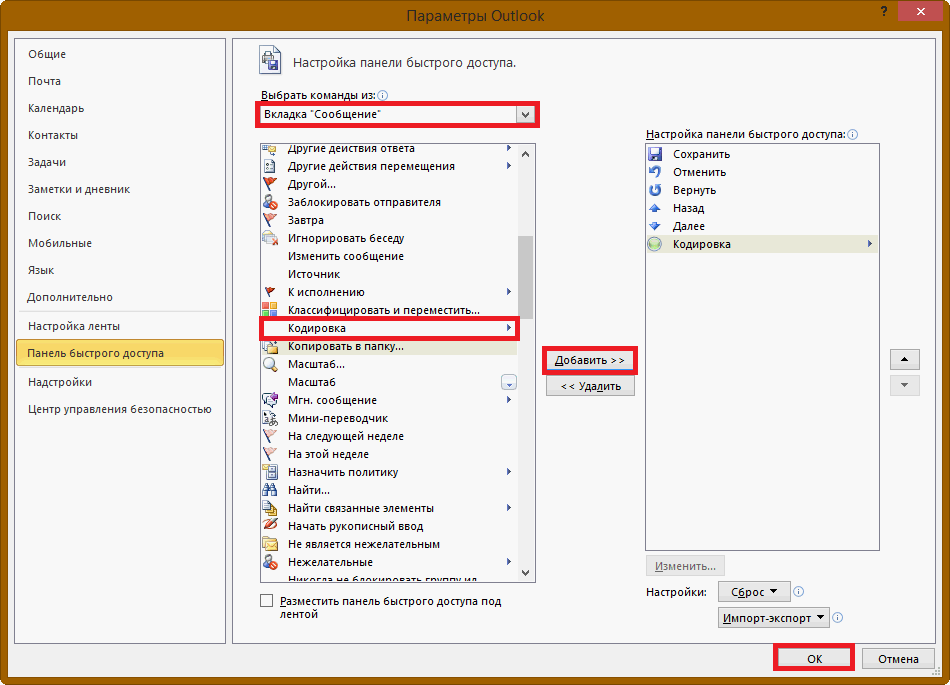
Рис. 2. Добавление кнопки «Кодировка»
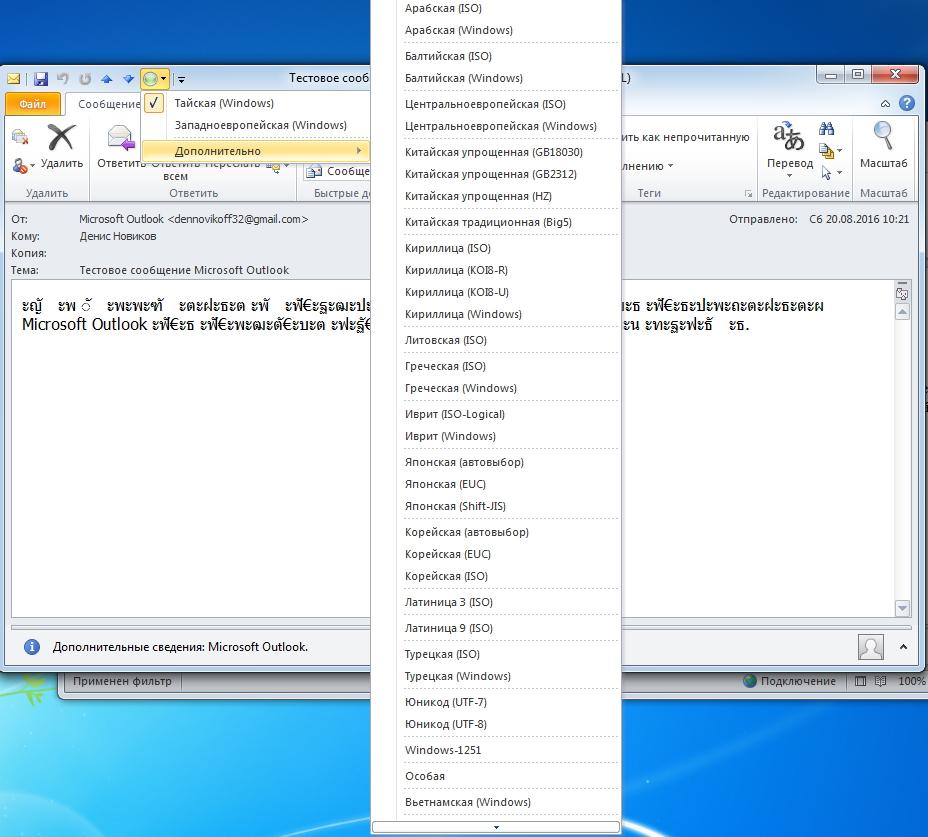
Теперь возвращаемся к нашему письму и пробуем подобрать правильную кодировку. Как правило, сначала следует попробовать что-то из популярного: unicode UTF-8, кириллица (Windows), Windows-1251.
В нашем случае удалось угадать сразу и письмо расшифровалось при использовании кодировки «кириллица (Windows)» (рис. 3).
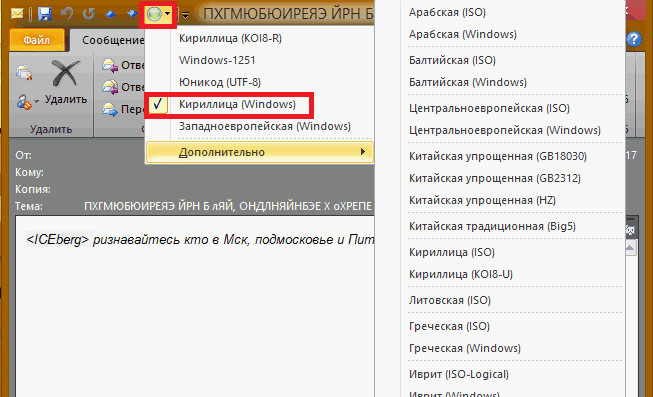
Рис. 3. Расшифрованное письмо
Ну а если по каким-то причинам не получается, или нет времени разбираться, всегда можно попробовать перевести текст одним из онлайн-сервисов, например, «Декодером» (https://www.artlebedev.ru/tools/decoder/).
Прочтите также:
- Отправка писем в Microsoft Outlook 2010 по расписанию
- Изменение правил обработки писем в Outlook 2010
- Настройка уведомлений о прочтении письма в Outlook 2003
- Панель быстрого запуска в Office 2007
Изменение кодировки входящего письма в Microsoft Outlook 2010 ”
- Виктор 23.06.2016 в 10:27
Добрый день!
а вы не в курсе?
может есть возможность создать правило для определенного почтового ящика, чтобы письма с него автоматически приходили в определенной кодировке? вопрос правда касается OUTLOOK 2016
но и на более ранних версиях не находил такой настройки
Меняем кодировку писем в Outlook
Наверняка, среди активных пользователей почтового клиента Outlook найдутся те, которые получали письма с непонятными символами. То есть, вместо осмысленного текста, в письме были различные символы. Подобное случается в том случае, когда составитель письма создавал сообщение в программе, использующую другую кодировку символов.
К примеру, в операционных системах Windows используется кодировка стандарта cp1251, а вот в линукс-системах – KOI-8. Это и является причиной непонятного текста письма. А как исправить эту проблему мы рассмотрим в этой инструкции.
Итак, вы получили письмо, которое содержит непонятный набор символов. Для того, чтобы привести его к нормальному виду необходимо выполнить несколько действий в следующей последовательности:
-
Первым делом открываем полученное письмо и, не обращая внимая на непонятные символы в тексте, открываем настройку панели быстрого доступа.
Важно! Делать это необходимо именно из окна с письмом, в противном случае вы не сможете найти нужную команду.
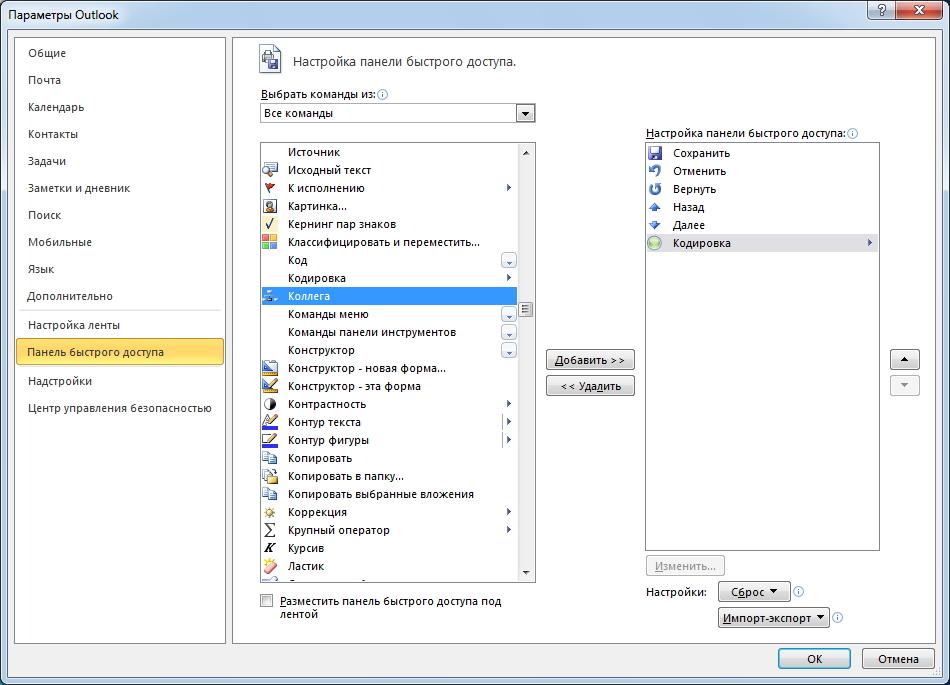
После этого, кнопка «Кодировка» будет доступна вам в каждом сообщении и, в случае необходимости, вы сможете быстро подобрать нужную.
Есть и другой способ добраться до команды «Кодировка», однако он более длинный и повторять его нужно каждый раз, когда требуется сменить кодировку текста. Для этого в разделе «Перемещения» нажмите кнопку «Другие действия перемещения», далее выберите «Другие действия», затем «Кодировка» и в списке «Дополнительно» выберите нужную.

Таким образом, получить доступ к одной команде вы сможете двумя способами, вам лишь остается выбрать более удобный для себя и пользоваться им по необходимости.