Выключать WiFi Роутер (Модем) Каждый День на Ночь из Розетки — Реальная Необходимость или Паранойя?
Я понимаю, почему у многих пользователей интернета возникает вопрос, надо ли отключать wifi роутер каждый день из розетки на ночь, когда не пользуешься или во время своего отсутствия в квартире. Использование маршрутизатора, модема и любого бытового прибора, связано с определенного рода рисками, связанными с подключением к электросети в доме. Но так ли действительно нужно это делать, и какие последствия могут быть?
Не забудьте написать свое мнение в комментариях и поделиться данной инструкцией с друзьями!
Опасность короткого замыкания
Думаю, первое, чего можно бояться, это короткого замыкания в электрической сети. Роутер подключается к розетке при помощи адаптера питания. А это означает, что в данном узле соединения при неплотном примыкании контактов друг к другу может появиться искра, которая при неблагоприятном стечении обстоятельств стать причиной пожара. Однако, случиться такая беда может только в нескольких случаях:
- Если вы используете разболтанную розетку с плохим примыканием
- Некачественный удлинитель — старый или плохо вручную собранный
- Розетка предназначена для вилки другого стандарта
- Старая проводка
- В разъем попала влага
Всего этого можно избежать, если использовать качественное оборудование и регулярно следить за исправностью проводки в квартире или доме.
Прогоревший блок питания
Еще один довольно редкий случай, но который нельзя исключать. Это перегревание блока питания роутера, в результате которого может случиться его воспламенение.
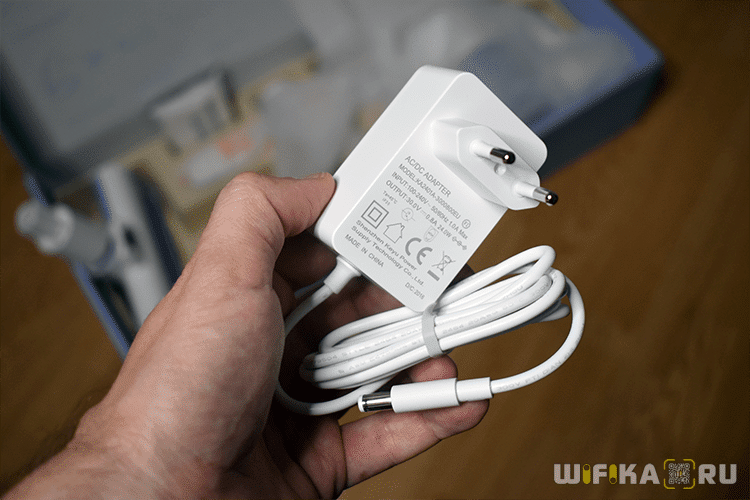
На самом деле, это допустимо лишь в теории, поскольку маршрутизатор — устройство моломощное. И нагрузить его так, чтобы испортит адаптер, нужно очень сильно постараться. Возможно, даже погреть его зажигалкой или держать на ярко палящем солнце.
Экономия электроэнергии
А вот для экономии электроэнергии выключать роутер из розетки вполне можно. Только нужно учесть, что потребляет он совсем мало даже при активной работе. В общей сложности — не более 500 рублей в год, примерно как светодиодная лампа. Так что сколь-либо существенную разницу в стоимости электричества вы сможете почувствовать только спустя десятилетия. Как говорится, «стоит ли игра свеч»?
Экономия интернет трафика
То же самое можно сказать и об экономии интернет трафика. В наши дни это актуально только если вы подключены через модем или напрямую через СИМ-карту к мобильному интернету. И то, большинство операторов предоставляют для роутеров безлимитный доступ. В ночное время или ваше отсутствие, когда им никто не пользуется, роутер может все равно продолжать получать и отправлять в интернет некую служебную информацию, например, запрашивать обновление прошивки маршрутизатора.
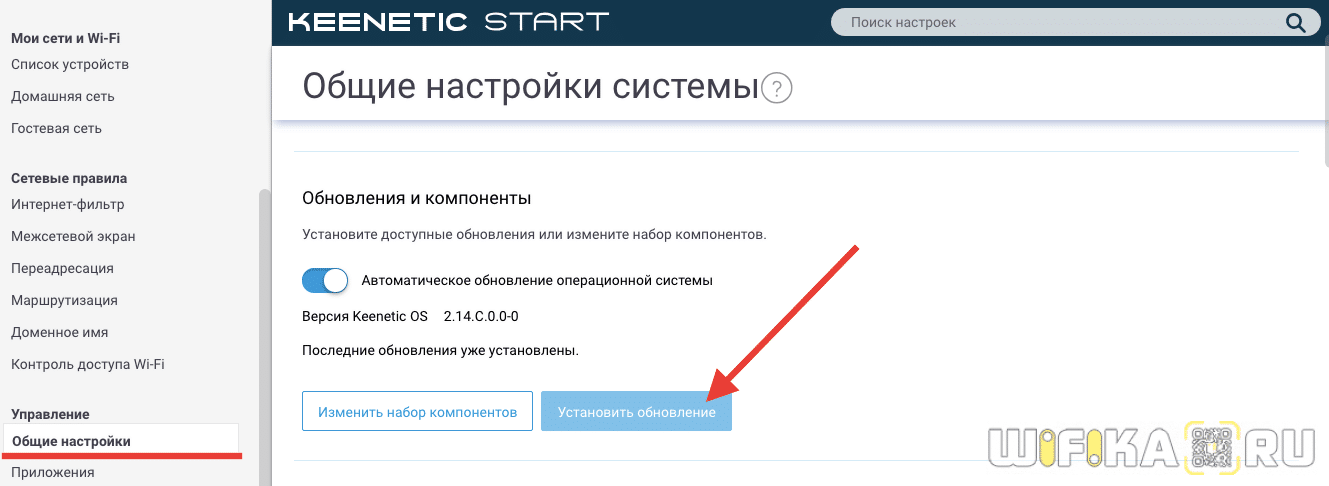
Но и даже тогда, когда интернет лимитирован, загружаемые данные настолько малы, Исключение может составлять только фоновая загрузка торрентов через роутер. Но опять же, при ограничении на количество включенных в пакет гигабайт вы не будут пользоваться этой функцией. Так что выключать маршрутизатор для экономии — не целесообразно.
Ресурс работы
Еще один момент касается ресурса работы. По логике, если оставлять устройство в постоянно активном состоянии, у него быстрее исчерпается отведенный заводом изготовителем срок эксплуатации. Кому-то это может показаться странным, но в отношении роутера это работает совершенно по-другому.

Каждое включение и выключение из розетки порождает хоть небольшие, но скачки в напряжении, из-за которых роутер испытывает повышенные нагрузки. Если учесть еще, что изначально маршрутизаторы рассчитываются именно для непрерывного функционирования, то это уже реально может сократить срок его службы.
Здоровье
Наконец, немаловажный фактор, играющий зачастую решающую роль при принятии решения отключать роутер на ночь, это возможно неблагоприятное влияние излучения от WiFi на здоровье человека. Мое мнение вы знаете, я писал об этом в отдельной статье. Лично я считаю, что опасность сильно преувеличена, ведь wifi — это даже не микроволновка, и не 4G, а обычный радиосигнал, как в приемнике.
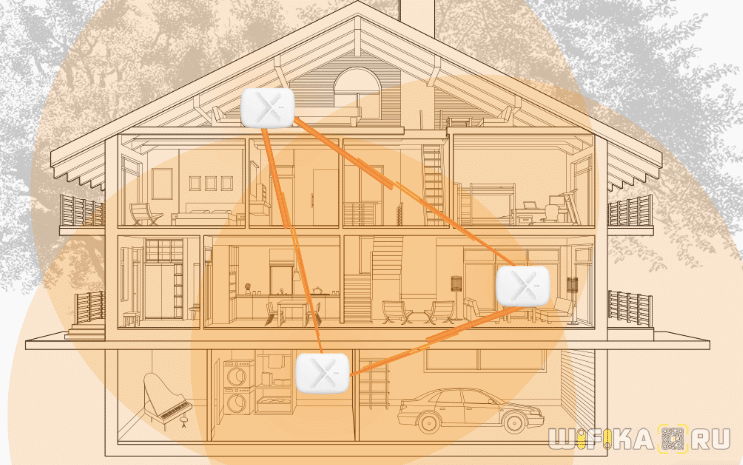
Тем более, даже если предположить, что он чем-то вреден, то вы никак не защищены от точек доступа в соседних квартирах. Если просканировать эфир, то обнаружите, что их десятки, не считая вашего маршрутизатора. Поэтому пытаться как-то сильно оградиться от беспроводных сетей сегодня вообще не реально. Если только вы не живете в частном отдельно стоящем доме. Тогда да, можно настроить расписание работы и действительно во время сна ничем себя не «облучать»
Мнение специалиста
По моему мнению, в отключении wifi роутера на ночь или в ваше отсутствие из розетки нет никакой необходимости. Это не обуславливается ни соображениями экономии денег, ни безопасности, ни заботы о здоровье.
Способы выключить роутер на ночь
Но если вы не согласны, то вот вам несколько вариантов, как можно выключить устройство.
Вынуть из розетки
Самое очевидное — просто выдернуть штепсель из розетки, и «спать спокойно». Только на утро придется вновь его вставлять обратно.
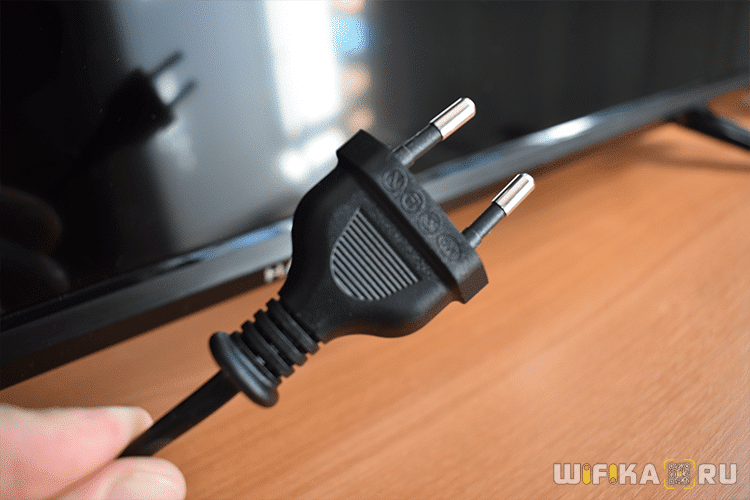
К сожалению, многие базовые модели начального уровня не имеют других возможностей физически выключить роутер.
Кнопкой на корпусе
А вот более продвинутые роутеры уже имеют на корпусе отдельную кнопку включения и выключения. Достаточно просто ее нажать, и не надо вынимать вилку из розетки.
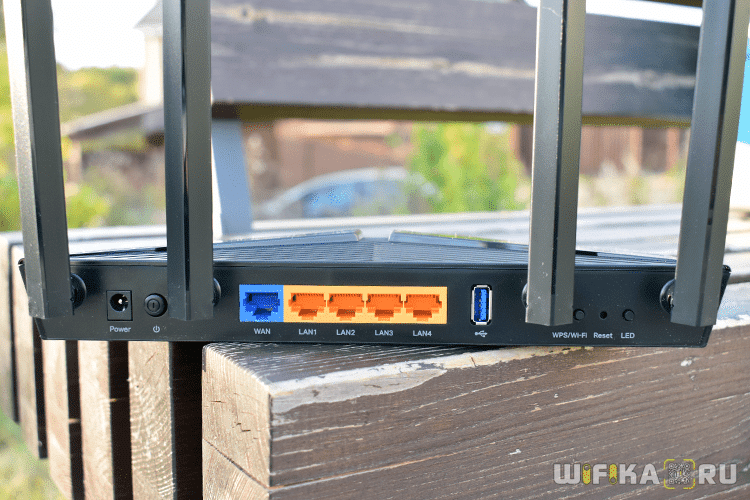
Некоторое модификации также оснащены отдельной клавишей деактивации трансляции wifi сигнала без полного отключения устройства. Такой вариант даже предпочтительнее, поскольку компьютеры, подключенные к нему по кабелю, смогут продолжать работать.
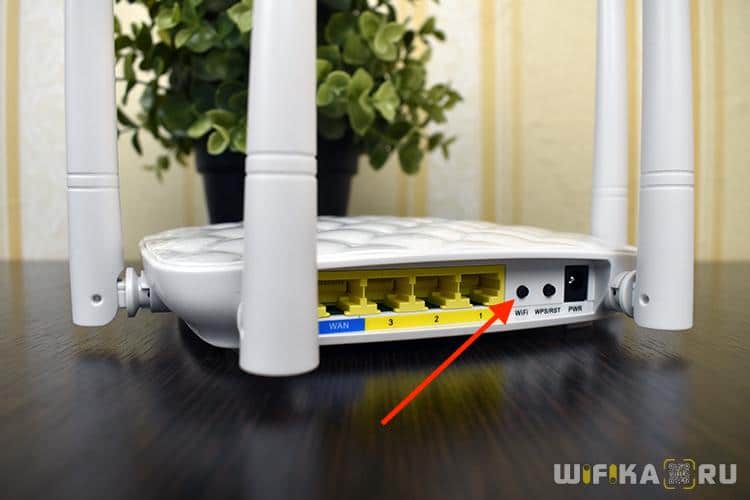
Через настройки в панели управления
Но самый универсальный способ — это отключить wifi в настройках роутера. Особенно он пригодится тем, у кого маршрутизатор запрятан куда-то глубоко в шкафу, и просто так до него не добраться. Однако, для этого понадобится зайти в панель управления с ноутбука или смарфтона и найти данный раздел. Покажу, как он выглядит на моделях разных брендов:
Расписание работы Wi-Fi на роутере Asus. Автоматическое выключение Wi-Fi на ночь
На роутерах компании Asus, есть возможность настроить работу Wi-Fi сети по расписанию. Очень полезная функция, которой я сам пользуюсь. Эта функция позволяет задать время, когда Wi-Fi модуль будет работать, а когда нет. Мы можем настроить работу Wi-Fi по дням, и по часам. Самое распространенное применение, этот отключение Wi-Fi на ночь. Этой функцией я и пользуюсь. У меня настроено автоматическое выключение Wi-Fi в 12 часов ночи, и автоматическое включение раздачи Wi-Fi в 6 часов утра. Такие настройки стоят на все дни недели.
Не на всех роутерах есть такая возможность. Например, в Tp-link я такой возможности не видел. Не знаю правда как там сейчас в новых версиях, скорее всего уже сделали. А вот в Asus, функция отключения Wi-Fi по расписанию сделана очень классно и понято. Я покажу настройку на устройствах с новой прошивкой (темной) .
Часто спрашивают, нужно ли отключать Wi-Fi на ночь. В плане влияния на здоровья. Я считаю так: если есть желание, и роутер поддерживает выключение/включение радиомодуля по расписанию, то почему бы не настроить. Тем более, если у вас ночью никто не пользуется интернетом по беспроводной сети. А если специально перед сном отключать беспроводной модуль, или сам роутер, то считаю что это лишнее. Хотя, решать вам.
Из минусов такого отключения, это если вам вдруг ночью (когда сеть будет отключена роутером) понадобится Wi-Fi, то придется подключаться к роутеру по кабелю, заходить в настройки, и менять расписание. У меня раз был случай, когда пришлось подключить ночью новое устройство, а Wi-Fi сети просто не было. Посмотрел, роутер включен. Перезагрузил, Wi-Fi на минуту появился и пропал. Что я уже только не делал, пока не вспомнил, что у меня он по расписанию после 12 ночи отключается.
Автоматическое выключение и включение Wi-Fi на роутере Asus (по времени)
В роутерах Asus, эта функция называется «Беспроводной планировщик». Вот его мы и будем настраивать.
Подключитесь к своему роутеру, и зайдите в настройки по адресу 192.168.1.1. Вот подробная инструкция по входу в панель управления. В настройках нам сначала нужно задать правильный часовой пояс. Для этого, перейдите на вкладку Администрирование — Система. В поле Часовой пояс выберите свой, и нажмите на кнопку Применить.

Кстати, на этой вкладке, мы можем назначить для кнопки WPS на роутере Asus другую функцию – выключение и включение Wi-Fi сети. Достаточно установить переключатель возле Вкл./Выкл. Wi-Fi и применить настройки. После этого, вы сами сможете отключать и включать беспроводную сеть кнопкой на роутере. Если вы не пользуетесь функцией WPS.

Для настройки беспроводного планировщика перейдите на вкладку Беспроводная сеть — Профессионально, и установите переключатель возле Да, напротив пункта Включить беспроводный планировщик. Появится ссылка Time Setting. Нажмите на нее.

Здесь все очень просто. Есть таблица с временем и днями. И мы прямо на этой таблице выделяем время, когда Wi-Fi сеть будет отключена. Можно выделять ячейки и снимать выделение. Сверху есть разъяснение: Allow – Wi-Fi включен. Deny – беспроводная сеть отключена. Выделяем нужные ячейки, и нажимаем кнопку Ok. Настройка отключения беспроводного модуля с 12 ночи до 6 утра, на все дни будет выглядеть так:

Нажимаем на кнопку Применить, и все готово. Настройка закончена.

После этих настроек, роутер сам, в заданное время полностью отключит беспроводную сеть. И включит ее в заданное в настройках время. Думаю, вы найдете полезное для себя применение этой функции. Если остались какие-то вопросы, то спрашивайте в комментариях.

23

53292

Сергей

Asus
Как Отключить WiFi По Расписанию на Роутере Автоматически?
В этой статье поговорим о том, как отключить WiFi сеть на роутере TP Link, Asus, Zyxel Keenetic и Tenda. Полностью или автоматически по расписанию. Когда меня спрашивают по этой теме, то я сразу задаю наводящий вопрос — какая цель у данного действия? Если мы хотим отключить WiFi из-за мнимой «вредности излучения», то это одно. Если же мы не хотим, чтобы кто-то пользовался беспроводным сигналом, то это немного другое.
Как отключить WiFi на маршрутизаторе?
Полностью отключить сеть WiFi на маршрутизаторе можно двумя способами:
- Физически кнопкой на корпусе, если таковая имеется на модели роутера
- Дистанционно из админки — также полностью, либо по расписанию.
С первым вариантом все понятно — нажимаем кнопку на корпусе и WiFi отключается. Нажимаем еще раз — включается. Вот как выглядит эта кнопка на роутере Tenda AC6

Также во многих моделях есть отдельная настройка для отключения беспроводного сигнала вайфай. Она выполняет ту же самую функцию, но для экономии производитель не привязал к ней физическую кнопку.
Отключение WiFi в маршрутизаторе дистанционно по расписанию на ночь
Возможность отключения wifi сигнала дистанционно по расписанию предусмотрена во многих роутерах. Например, на то время, пока вы им не пользуетесь, или на ночь.
Я уже писал о безопасности wifi для здоровья, однако многие пользователи до сих пор думают, что от него исходит какой-то вред.
Но выключать wifi постоянно вручную кнопкой на роутере или дистанционно из панели управления не очень практично. А вот настроить отключение wifi автоматически и даже задать расписание на его работу очень удобно. Например, отключить роутер на ночь.
Как отключить по расписанию WiFi на роутере TP-Link?
На роутере TP-Link в новой версии панели отключение wifi происходит в разделе «Дополнительные настройки — Беспроводной режим — Настройки беспроводного режима». Здесь просто надо снять галочку с пункта «Включить беспроводное вещание» в каждом из диапазонов — 2.4 и 5 ГГц.

Для дистанционной активации работы по времени переходим в этой же рубрике в подраздел «Расписание беспроводного вещания» и активируем его тумблером-переключателем. Далее нажимаем на ссылку «Редактировать расписание»
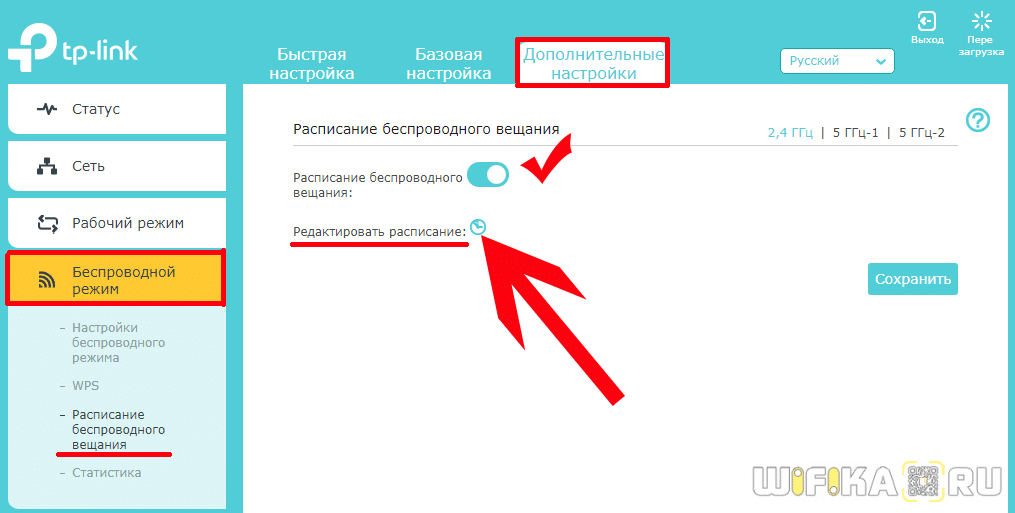
и на наглядном календаре отмечаем, в какие дни и часы ретрансляция wifi не будет работать

После этого нажимаем на кнопку «Сохранить» и еще раз на такую же на основной странице расписания.
В старой админке для выключения сигнала нужно зайти в меню «Выбор рабочей частоты» и так же снять пометки
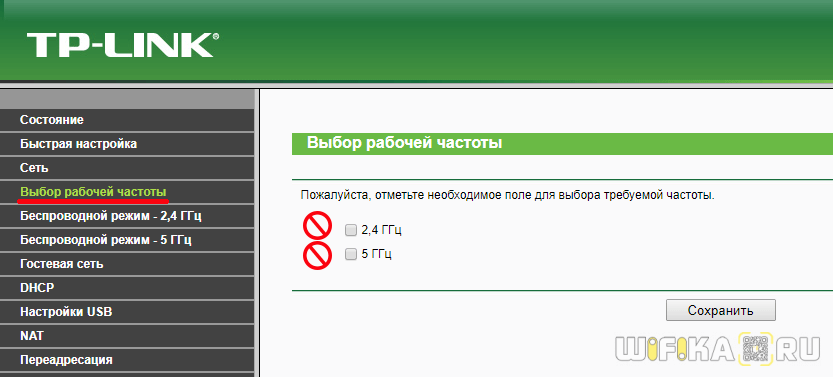
Для отключения wifi по расписанию заходим в меню «Контроль доступа — Расписание» и жмем на «Добавить»

Придумываем название для расписания и назначаем время — либо выставив промежуток времени и дни через выпадающие списки, либо вручную на календарике
Как убрать таймер с роутера
Ну а у меня Keenetic dsl , дальше че? Там род. контроля отродясь не было, зато есть возможность запихнуть хоть веб-сервер в виде OPKG-пакетов. Юзать cron и еще много других плюшек. Статья мне не подходит, как и ко многим другим роутерам.
Ну и .. на корпусе роутера есть кнопкатыкальный кругляк, нажав на который, мы успешно отключим вафлю или другую ерунду прикрученную к этой кнопке 🙂 А сам роутер отрубать и не нужно. Да и вообще, вафлю бояться — в многоквартирном доме не жить!
Больше на рекламу смахивает, чем на полезную инфу.
Ну а у меня Keenetic dsl , дальше че? Там род. контроля отродясь не было, зато есть возможность запихнуть хоть веб-сервер в виде OPKG-пакетов. Юзать cron и еще много других плюшек. Статья мне не подходит, как и ко многим другим роутерам.
Ну и .. на корпусе роутера есть кнопкатыкальный кругляк, нажав на который, мы успешно отключим вафлю или другую ерунду прикрученную к этой кнопке 🙂 А сам роутер отрубать и не нужно. Да и вообще, вафлю бояться — в многоквартирном доме не жить!
Больше на рекламу смахивает,