Как вывести криптовалюту с Binance на кошелек
Евросоюз ввел новые санкции против граждан РФ. Скорее всего, популярным криптобиржам придется подчиниться и отключить доступ для россиян. Многим пора выводить свою криптовалюту, и безопаснее всего переместить ваши средства на холодное хранилище, защищенное от взлома — такое, как аппаратный кошелек Tangem Wallet. Рассказываем на примере биржи Binance.
Чип Tangem надежно хранит ваш приватный ключ и код доступа, а технология клонирования ключа обеспечивает безопасное резервирование на случай утери одной из ваших карт Tangem.
Купить кошельки Tangem в России можно практически повсеместно, они продаются в магазинах сетей МВидео, Эльдорадо, ДНС, Ситилинк, Технопарк, на маркетплейсах Ozon, Wildberries, СберМаркет, Яндекс.Маркет. Кроме того, Tangem Wallet можно заказать на официальном сайте https://tangem.com.
1. Добавьте в приложении Tangem нужную криптовалюту.
Запустите приложение Tangem, приложите ваш Tangem Wallet к смартфону и введите пароль.
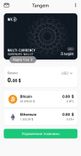
Затем нажмите кнопку «Управление токенами». Откроется список поддерживаемых токенов. В строке поиска введите название или тег нужной криптовалюты. В нашем случае это Tether (USDT), стейблкойн, привязанный к доллару США.
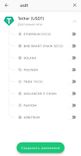
Разверните список поддерживаемых сетей под нужной криптовалютой. Если вы не знаете, в какой сети вы хотите хранить криптовалюту, ориентируйтесь на популярные сети с низкими комиссиями. Это в первую очередь BNB Smart Chain и TRON.
Передвиньте рычажок рядом с выбранной сетью, в нашем примере это будет TRON.
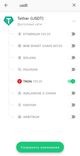
Жмите «Сохранить изменения». Приложите карту к телефону и введите пароль. В списке валют появится USDT, а также нативная монета сети TRON. Она вам понадобится для уплаты транзакционных комиссий, когда возникнет необходимость вывести USDT с кошелька.
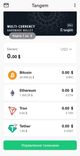
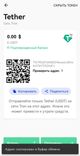
Теперь нажмите на криптовалюту Tether, затем на «Копировать». В буфер обмена попадет адрес вашего Tangem Wallet в сети TRON. Сохраните его где-нибудь.
2. Купите нативную монету сети.
Чтобы отправлять USDT с вашего кошелька куда-либо, вам понадобится оплатить комиссию. Комиссия оплачивается только в нативной монете сети, в нашем случае мы выбрали сеть TRON и нам нужна монета Tron (TRX). Если у вас её нет, её нужно купить. Это можно сделать на спотовом рынке Binance, например, за купленные ранее на P2P-рынке USDT. Спотовый рынок, в отличие от P2P — классическая биржа, где ордера на покупку встречаются с ордерами на продажу, а биржа гарантирует сделку.
Заходим в мобильное приложение Binance. Нажмите кнопку «Рынки» в нижней части экрана, а верхнем меню выберите «Спотовый».
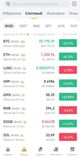
В строке писка наберите «TRX/USDT». В списке останется только эта торговая пара.
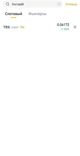
Нажмите на торговую пару TRX/USDT.
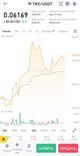
Нажмите «Купить»
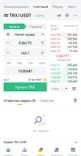
На спотовом рынке Binance можно купить TRX не менее чем на $10. Введите сумму в долларах в поле «Всего (USDT)», либо сумму в TRX в поле «Количество (TRX)» и нажмите «Купить TRX». Вскоре купленные TRX (в нашем случае это 162.1 TRX) окажутся на спотовом кошельке Binance.
Вот тут можно запутаться. Покупки на P2P-рынке Binance попадают на так называемый кошелек пополнения, а покупки на спотовом рынке — на спотовый кошелек. Поэтому в нашем примере USDT лежат на кошельке пополнения, а TRX — на спотовом. Ничего страшного в этом нет, вывести можно крипту, лежащую на любом кошельке.
3. Выведите криптовалюту на ваш Tangem Wallet
Нажмите на кнопку «Кошелек» в правом нижнем углу экрана приложения Binance, затем перейдите на вкладку «Пополнения». Там должна лежать приобретенная вами криптовалюта. Поставьте галочку на опцию «Скрыть нулевые балансы», чтобы было проще найти свои токены.
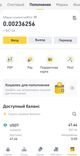
Нажмите кнопку «Вывод», затем выберите криптовалюту, которую хотите вывести.
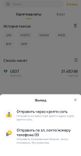
Нажмите «Отправить через крипто-сеть». Вставьте скопированный вами в приложении Tangem адрес в поле «Адрес», в поле «Сумма» — выводимую сумму (или нажмите кнопку «МАКС» для оправки всего баланса), а в поле «Сеть» выберите сеть (блокчейн) для отправки криптовалюты. В нашем случае это Tron.
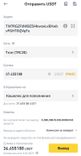
На этом этапе придется уплатить комиссию биржи. Binance возьмет с нас 0.8 USDT. Внимательно проверив все заполненные поля, нажмите кнопку «Вывод». Введите все запрошенные коды подтверждения.
Теперь нужно проделать эти же операции с валютой TRX, с той лишь разницей, что она лежит на спотовом кошельке.
После получения уведомления от Binance об успешных выводах USDT и TRX, проверьте баланс на Tangem Wallet.
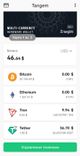
Поздравляем! Ваша криптовалюта теперь надежно хранится на аппаратном криптокошельке Tangem!
Холодные кошельки для криптовалюты
Мы подготовили подборку холодных кошельков для хранения криптовалюты. Рассказываем, что такое холодные кошельки и чем они отличаются от горячих кошельков. Разбираемся, где хранятся ключи в холодном кошельке, как перевести криптовалюту с биржи на кошелек и обратно. Рассматриваем популярные холодные кошельки.
Внимание! Данная статья носит исключительно информационный характер и не содержит инвестиционных рекомендаций и советов по торговле.
Статья подготовлена командой терминала для торговли криптовалютой CScalp. Чтобы получить CScalp бесплатно, оставьте e-mail в форме ниже
Оглавление
- Что такое холодный кошелек
- Холодный и горячий кошелек: отличия
- Подборка холодных кошельков
- Где хранятся ключи в холодном кошельке
- Как перевести криптовалюту с Binance на холодный кошелек
- Как перевести криптовалюту с холодного кошелька на Binance
- Заключение
Что такое холодный кошелек
Холодный кошелек – криптовалютный кошелек, хранящий приватные ключи на стороне пользователя и не требующий постоянного доступа к интернету.
Холодные криптокошельки считаются одним из самых безопасных способов хранения криптовалюты – ключи не создаются и не хранятся онлайн. Принцип холодного хранения реализован в качестве десктопных приложений, приложений для смартфона и специальных устройствах – аппаратных кошельках.
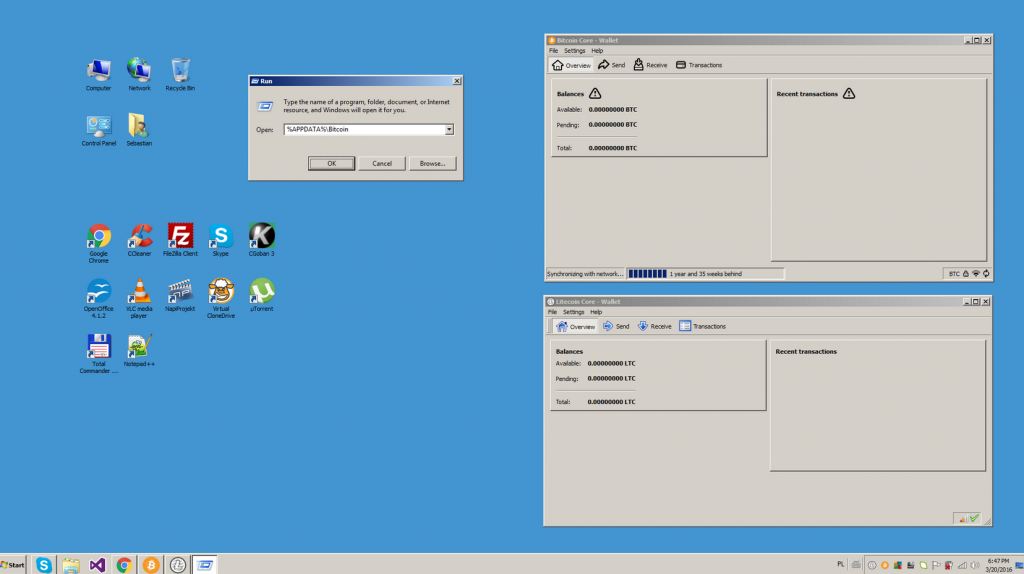
Десктопные и мобильные холодные кошельки устанавливаются на устройство пользователя. Приватные ключи в холодном кошельке генерируются приложением и шифруются в файле на устройстве. Без доступа к устройству невозможно «увести» активы. Создавать кошельки можно оффлайн, отключившись от сети. Соединяться с интернетом нужно только для вывода криптовалюту с кошелька. Подключение к сети для получения криптовалюты не нужно.
Приведем пример. Пользователь скачал холодный кошелек на ПК и с помощью флешки «перекинул» программу на второй компьютер. Второй компьютер отключен от интернета. Пользователь устанавливает с флешки программу-кошелек на второй компьютер и генерирует ключи. Получилась пара «публичный адрес – приватный ключ». Затем пользователь возвращается к первому ПК и отправляет с биржи 1 ETH на публичный адрес второго кошелька. Теперь блокчейн «знает», что за публичным адресом закреплен баланс в 1 ETH.
Если второй ПК подключить к интернету, кошелек синхронизируется с блокчейном и пользователь сможет вывести 1 ETH с кошелька. Второй способ доступа – «вынуть» приватный ключ со второго ПК и «вбить» его в третьем кошельке.
Примитивный вид холодного кошелька – ключи, записанные на бумаге. Пользователь может создать кошелек, выписать приватные ключи на бумагу и сохранить. Программу, где создавался кошелек, можно удалить. У пользователя остается публичный адрес – туда можно переводить активы с бирж, обменников и других адресов. Тем не менее, хранить криптовалюту на бумажном кошельке рискованно – ключи могут потеряться, промокнуть, попасться на глаза мошенникам и т. д.
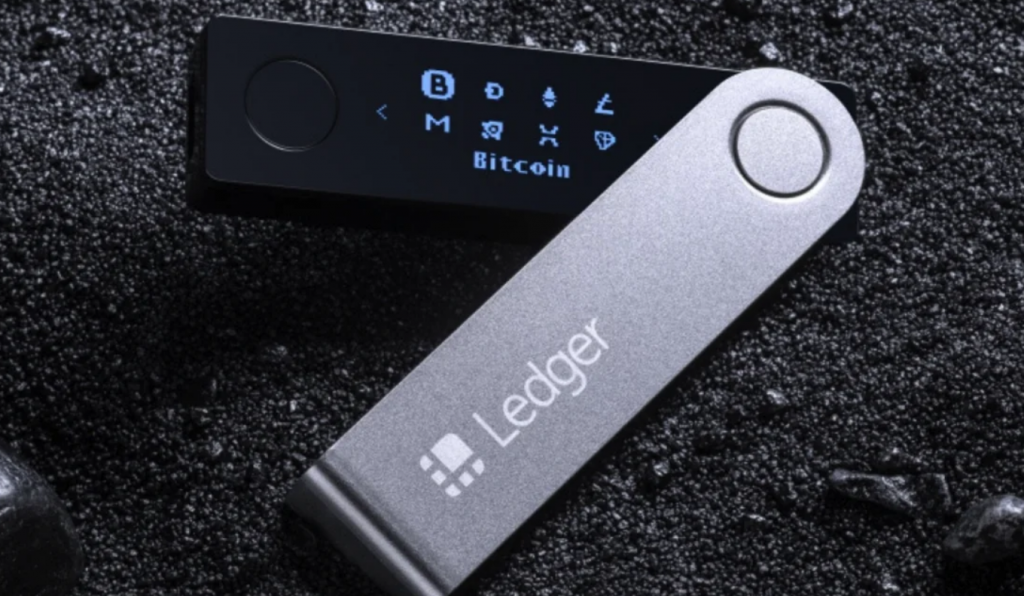
Холодный аппаратный кошелек – устройство для хранения криптовалюты, не связанное с компьютерами, смартфонами, серверами бирж и т. д. Технически, это программа-кошелек, загруженная на карту памяти. «Аппаратники» часто выполнены в компактных форматах – в виде USB-накопителя, смарт-карты, брелка. Устройство аппаратного кошелька можно разделить на две части – встроенный кошелек и интерфейс для управления счетами. Чтобы перевести активы, нужно подключиться к компьютеру через приложение или браузерное расширение.
Холодный и горячий кошелек: отличия
Коренное различие между холодными и горячими кошельками – подключение к сети и место хранения приватных ключей. Часто горячие кошельки реализованы как веб-приложение. То есть, клиент заходит на сайт, вводит логин-пароль и получает доступ к аккаунту.
В работе с таким кошельком нужен доступ в интернет. Пользователь создает кошелек в программе и сервис «назначает» адрес кошелька пользователю. Как создаются ключи – не видно. Действия проходят на сервере разработчиков кошелька. Хакеры могут взломать сервера, «вынуть» ключи и присвоить криптовалюту.
Лучшие кошельки созданы с открытым кодом и проходят аудит. Тем не менее, это не защитит активы, если мошенники получили доступ к аккаунту клиента.
Холодные кошельки для криптовалюты, включая аппаратные, генерируют ключи «внутри себя». Приватный ключ не используется на другом устройстве без ведома пользователя. Это усиливает защиту от утечки паролей, взлома аккаунта, случайной компрометации.
Горячие кошельки упрощают доступ к активам – монеты можно отправлять в два-три клика. Кроме того, пользователь может зайти в горячий кошелек с разных устройств. Холодный кошелек привязан к конкретному компьютеру или телефону.
Поэтому в крипто-мире принято считать, что холодные кошельки – для долгосрочного хранения, горячие – для регулярного использования криптовалюты (трейдинг, оплата услуг, переводы друзьям и т. д.).
Подборка холодных кошельков
Ledger
Холодный кошелек Ledger Nano собран в компактном формате, напоминающем USB-флешки. Nano X и Nano S – флагманские продукты компании Ledger. Они возглавляют топ-листы холодных кошельков. Параллельно выпускается Stax – кошелек-планшет с сенсорным экраном.
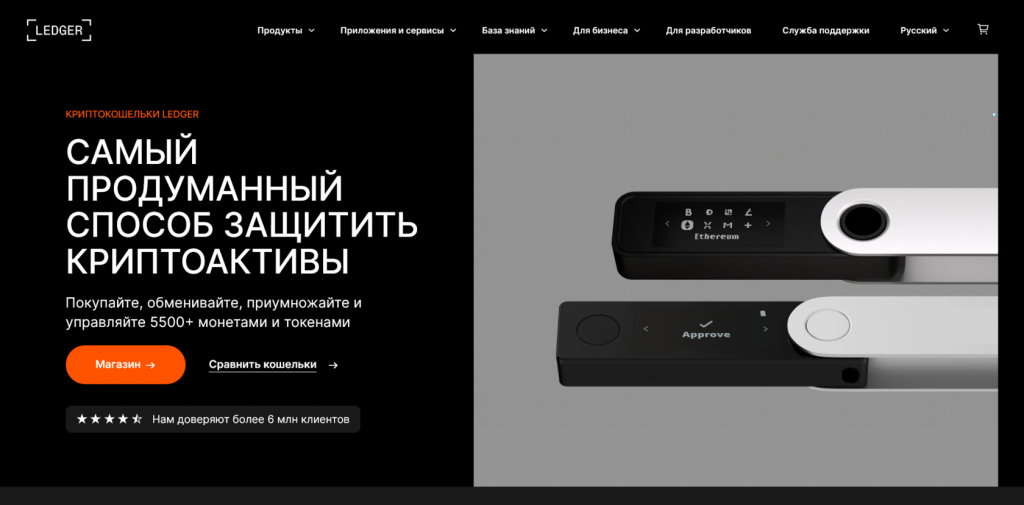
Кошельки Ledger подключаются к компьютеру через USB. Управляются с помощью приложения Ledger Live. В приложении можно отправлять и принимать крипту, запускать стейкинг, коннектить кошелек с децентрализованными протоколами. Продукты Ledger поддерживают 5 500 различных криптовалют.
Trezor
Trezor выпускает две модели холодных кошельков – Trezor Model One и Trezor Model T. Продукты схожи по функционалу. Model T отличается цветным экраном. Кошельки Trezor подключаются к ПК через USB-кабель.
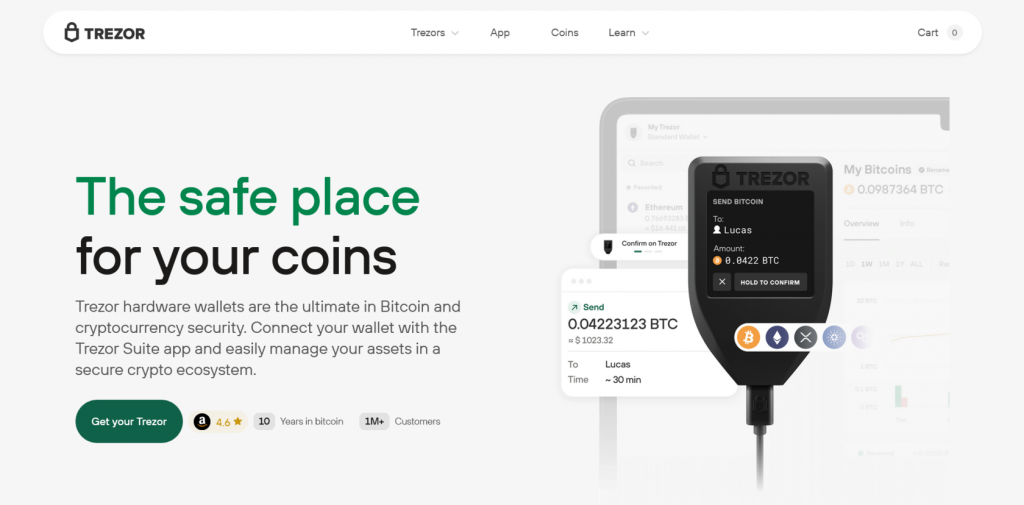
Внешне, Trezor напоминает брелок автомобильной сигнализации. Управляется через приложение Trezor Suite. Холодный кошелек поддерживает 100+ криптовалют, включая Bitcoin, Ethereum и USDT.
SafePal
Бренд SafePal объединяет три продукта – мобильный кошелек SafePal App, браузерный кошелек SafePal Extension и аппаратный холодный кошелек SafePal S1.
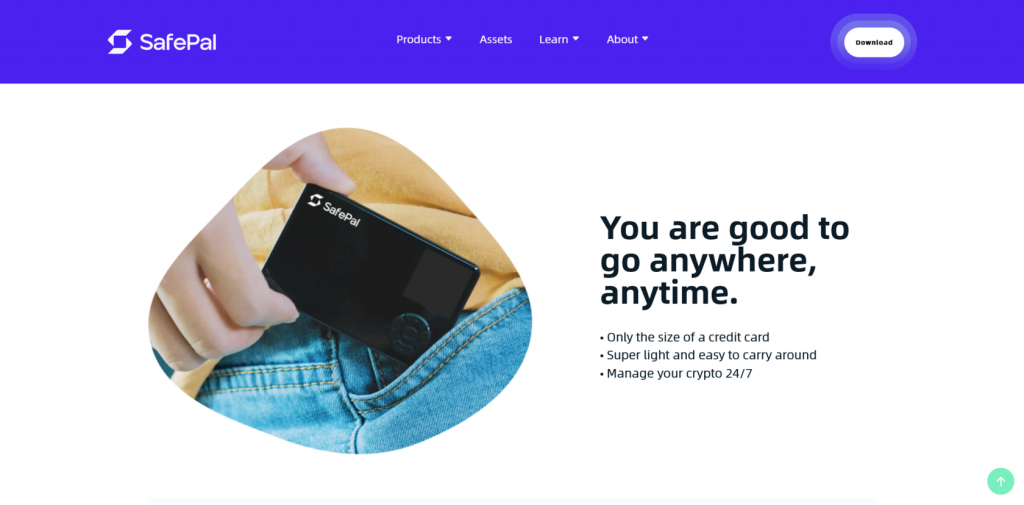
«Аппаратник» S1 поддерживает 100+ криптовалют и токенов. На приборе размещены кнопки управления и маленький экран, на котором можно вывести QR-код. Пользователи кошелька могут переводить активы и подписывать транзакции без подключения к ПК.
KeepKey
KeepKey – холодный аппаратный кошелек с LED-экраном. Управляется через приложение для Windows, Linux и macOS.
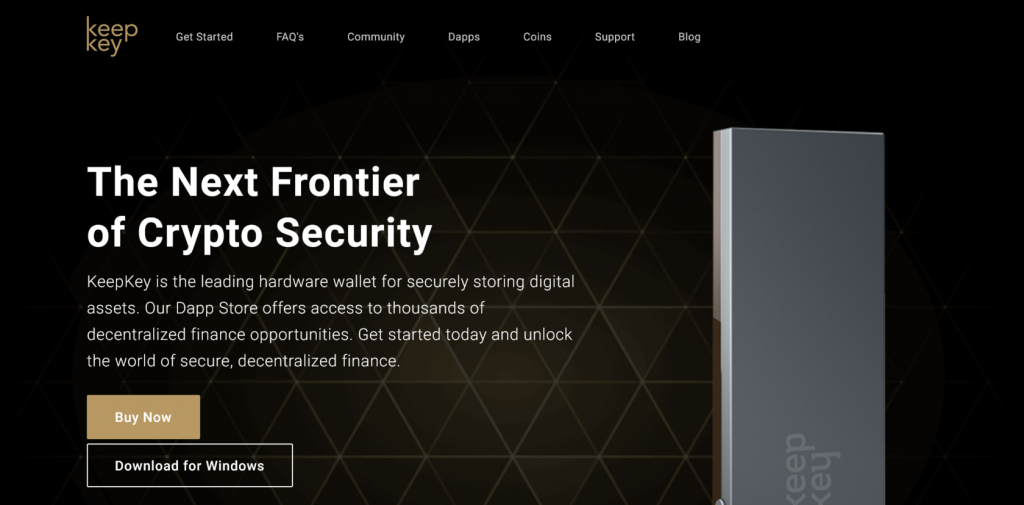
KeepKey поддерживает 7 200 криптовалют и 340 блокчейнов. «Умеет» подключаться к DEX-биржам, DeFi-протоколам, NFT-маркетплейсам. «Расширить» список доступных подключений KeepKey можно через интеграцию с WalletConnect и MetaMask.
OneKey
OneKey – производитель десктопных, мобильных, браузерных и аппаратных кошельков. В линейке «аппаратников» пять моделей – Classic, Touch, Mini, Lite и KeyTag.
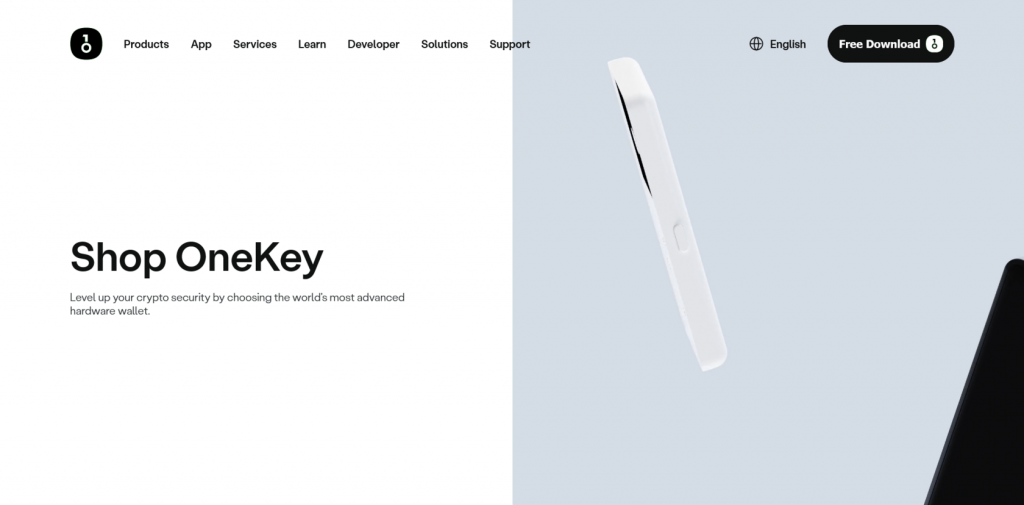
Кошельки Classic и Mini напоминают старые плееры iPod. Touch – модель с сенсорным экраном. Lite выполнен в формате кредитной карты, а KeyTag – похож на брелок для ключей. Функционал зависит от конкретной модели. Например, OneKey Mini управляется через десктопное приложение и подключается через USB. Touch – «связывается» с компьютером через Bluetooth, а транзакции можно подписывать с помощью QR-кода, выводимого на экран.
Где хранятся ключи в холодном кошельке
Ключи в холодном кошельке хранятся в файле wallet.dat. Это зашифрованный файл, дополнительно усиленный паролем пользователя.

Wallet.dat создается программой-кошельком при генерации нового адреса и приватных ключей. Плюс файлового хранилища – приватники можно сохранить, даже удалив кошелек с ПК. Например, создав резервную копию «датника». Wallet.dat можно скопировать на USB-накопитель или SD-карту, создав «бюджетную» версию аппаратного кошелька. Когда кошелек понадобится, можно снова установить программу-кошелек на ПК, импортировать wallet.dat и открыть паролем.
Минус файлового хранения приватных ключей – файлы иногда теряются, стираются и «крашатся» из-за технических ошибок. Некоторые пользователи создают 2-3 резервные копии wallet.dat в надежном месте.
Хакеры могут «увести» файл, но тогда нужно взломать пароль, которым защищен «датник». Поэтому, выбирайте сложный пароль – цифры и буквы, заглавные и маленькие, со специальными символами («#», «$», «!», «%» и т. д.)
Как перевести криптовалюту с Binance на холодный кошелек
Перевод криптовалюты с Binance (или другой криптовалютной биржи) на холодный кошелек ничем не отличается от перевода с на горячий кошелек. Нужно указать публичный адрес кошелька и сумму отправления. Отдельные блокчейны запрашивают дополнительные идентификаторы. Например, destination tag у Ripple. Для примера рассмотрим, как перевести с Binance криптовалюту на холодный кошелек Ledger Nano S.

Подключаем Ledger к компьютеру и заходим в приложение. В разделе «Accounts» представлены сохраненные счета. Кликаем на счет криптовалюты, которую планируем вывести на холодный кошелек с Binance. Если нужен новый счет, жмем «Add Account». В нашем примере создадим новый счет.
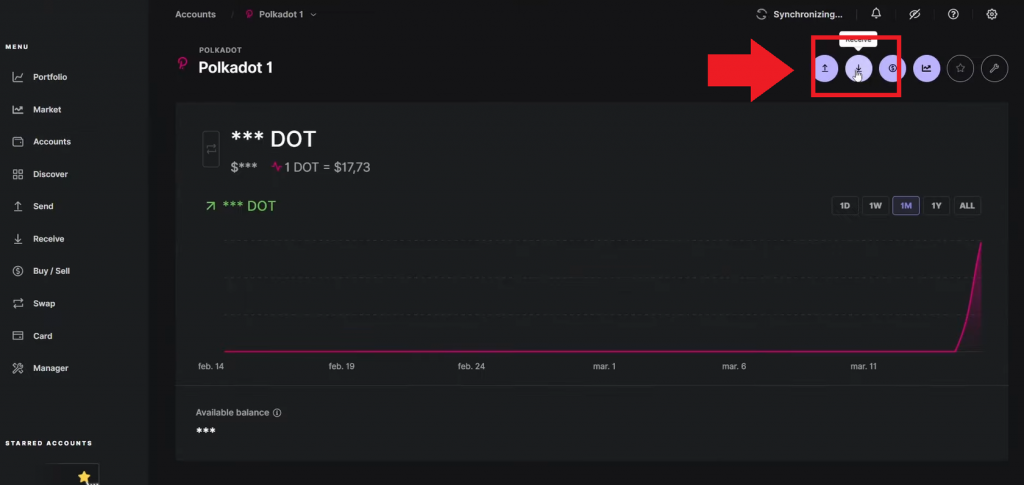
Откроется счет криптовалюты. Для примера – Polkadot. В верхнем правом углу размещены кнопки управления счетом. Чтобы получить криптовалюту на счет, нажимаем «Receive». На иконке – стрелка, повернутая вниз.
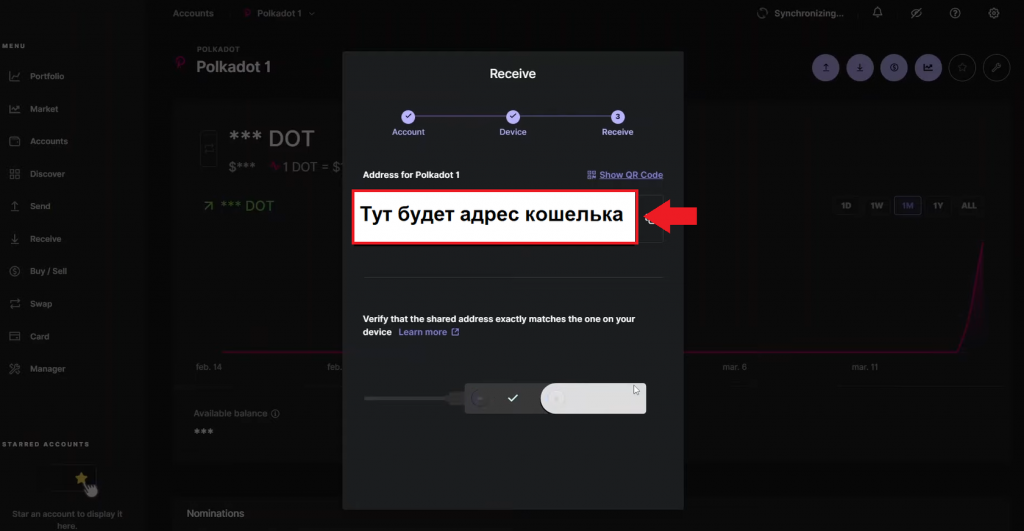
Приложение запросит доступ к аппаратном кошельку. Чтобы дать доступ, нажимаем кнопку на Ledger Nano S. Через 2-3 секунды кошелек синхронизируется и в окне появится адрес, на который нужно отправить криптовалюту. Если кошелек предложит выбрать сеть, выбираем DOT в кошельке, затем выбираем DOT на Binance. Помните, что блокчейн-сеть всегда должна совпадать в месте-отправителе и месте-получателе. Копируем адрес.
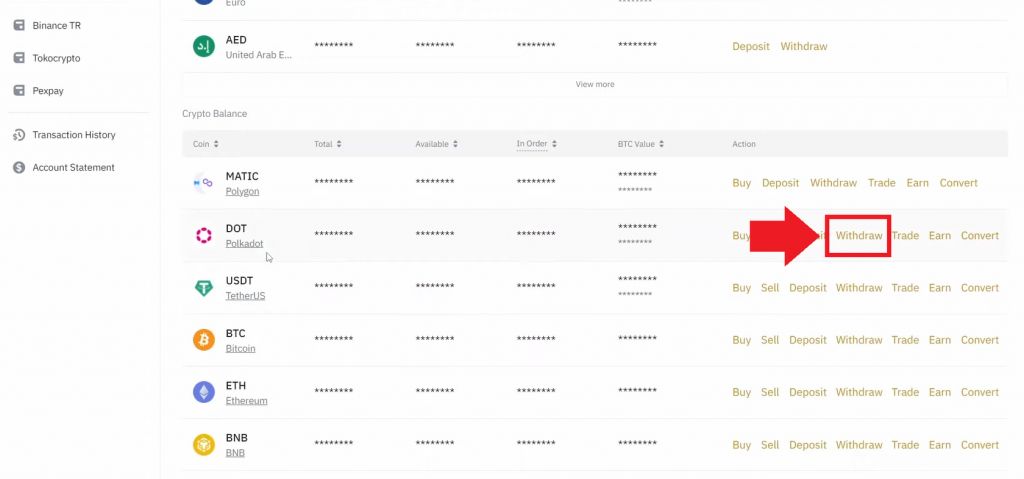
Заходим на Binance, открываем в верхнем меню биржи «Фиат и спот». Ищем в списке активов Polkadot, нажимаем «Withdraw». Откроется страница перевода. В соответствующем поле указываем адрес кошелька, полученный в приложении Ledger. Так как в кошельке мы выбрали сеть DOT, то и на Binance выбираем DOT.
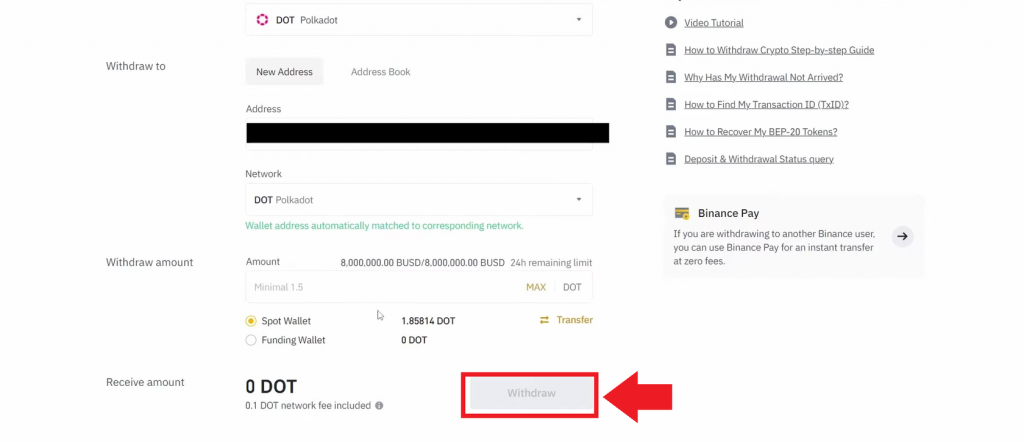
В графе количество вводим сумму криптовалюты для отправки. После нажимаем «Withdraw» и подтверждаем транзакцию. Криптовалюта будет списана со счета Binance и зачислена на кошелек.
Как перевести криптовалюту с холодного кошелька на Binance
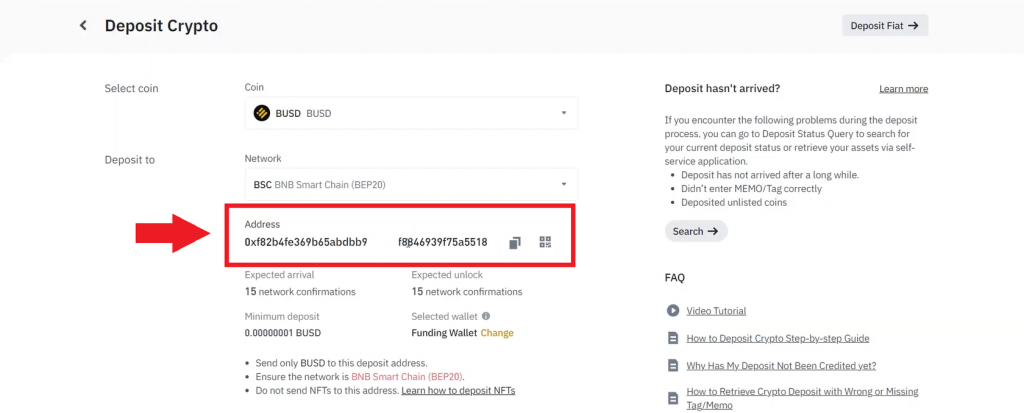
Рассмотрим, как вывести криптовалюту с холодного кошелька на Binance. Открываем раздел «Кошелек», в списке активов выбираем нужную криптовалюту и кликаем «Ввод». Для примера выберем BUSD.

На открывшейся странице выбираем сеть BSC, так как в кошельке у нас выбрана эта сеть. Проверяем, соответствуют ли блокчейны адреса отправки и адреса получения. После выбора сети, Binance создаст публичный адрес кошелька. Копируем адрес.
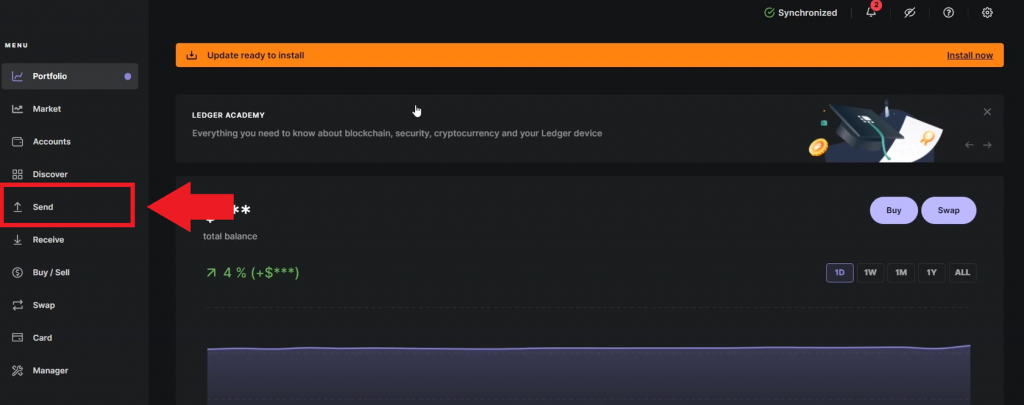
Подключаем аппаратный кошелек Ledger к ПК через USB-соединение. В приложении открываем раздел «Send». Откроется окно, где нужно выбрать криптовалюту (в нашем случае BUSD). В поле «Recipient address» вставляем публичный адрес, полученный на Binance. Нажимаем «Continue».
Во втором окне указываем количество отправляемой криптовалюты. Кошелек предложит «маршруты» отправки.
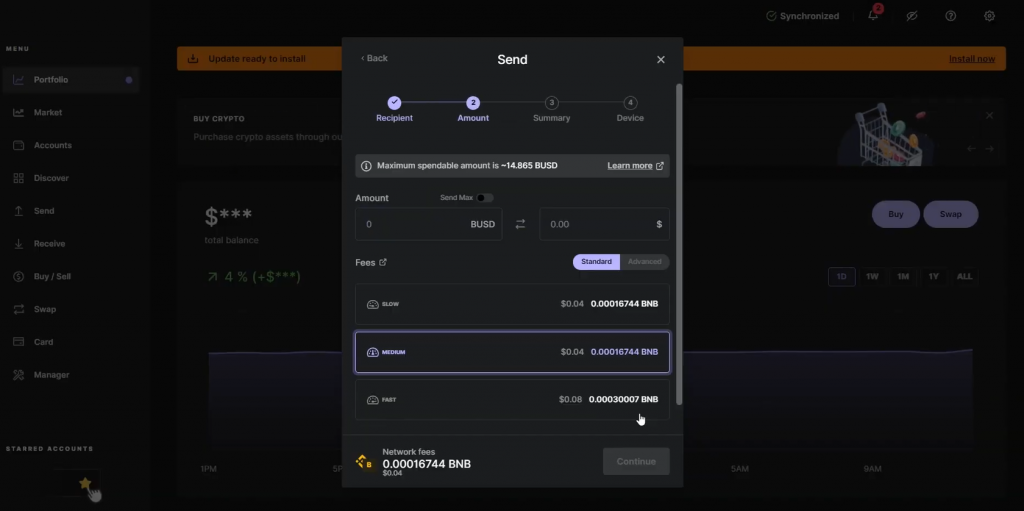
Чем быстрее маршрут, тем больше газа за транзакцию понадобится заплатить. Выбираем маршрут, кликаем «Continue».
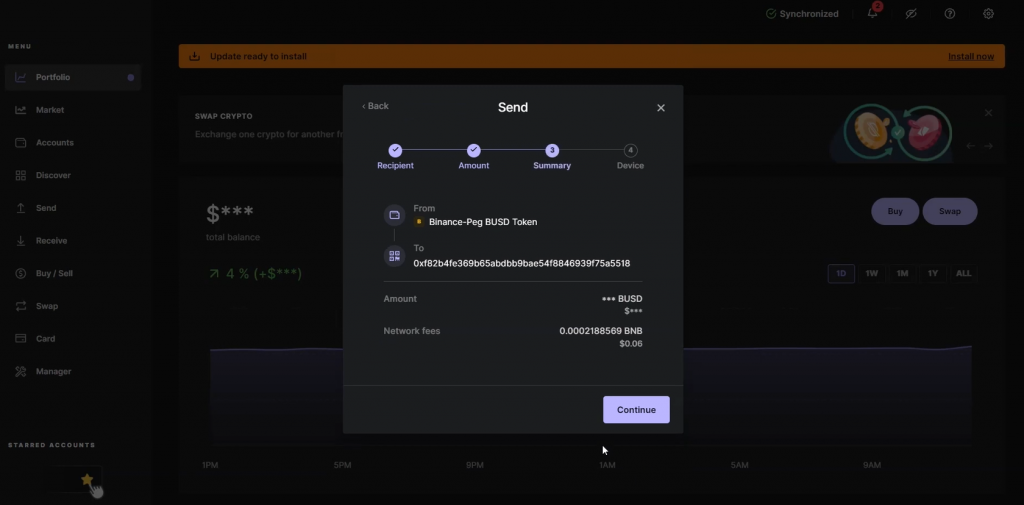
В следующем окне Ledger покажет детали транзакции. Нажимаем «Continue». Приложение запросит подтверждение транзакции с «аппаратника». Нажимаем кнопку на Ledger и кошелек отправит криптовалюту на Binance.
Заключение
Холодные кошельки – относительно безопасный способ хранения криптовалюты. При холодном хранении ключи создаются в «доверительной среде». У злоумышленников нет шансов перехватить ключ. Аппаратные холодные кошельки не подойдут для регулярных транзакций – кошелек придется постоянно подключать-отключать к ПК. Разумный выход – распределение криптовалюты на 2-3 кошелька. Холодное хранилище – для долгосрочного «холда», горячий кошелек – для трансферов на биржу и в обменник, мобильный кошелек – для “бытовых” транзакций.
Больше интересного в блоге CScalp!
Рекомендуем начинающим трейдерам ознакомиться с нашим бесплатным курсом скальпинга. Также вы можете использовать наши бесплатные сигналы и анализировать торговую историю в Дневнике трейдера.
Гайд по холодному кошельку от Binance SafePal S1
Если вы держите в криптовалютах сумму большую, чем ваша месячная зарплата, вам стоит обзавестись так называемым холодным кошельком.
Когда говорят о холодных кошельках обычно подразумевают Trezor или Ledger. Я больше двух лет пользовался первым. Со своими прямыми обязанностями он справлялся отлично, но взаимодействовать через него с DeFi-приложениями крайне неудобно.
Во-первых, чтобы использовать Trezor нужно его подключить к компьютеру. «В поле» с ним не поработаешь.
Во-вторых, при каждом подтверждении транзакции всплывает и прогружается окно браузера с запросом на разрешение экспортирование ключей. Это дико раздражает. Как и необходимость сверять адреса отправки на микроскопическом экранчике.
В-третьих, пин-код нужно вводить на компьютере, глядя на экран Trezor…
У меня давление поднимается даже когда я об этом просто пишу, что уже говорить, когда пытаешься провести транзакцию при дико скачущей цене на газ?
Короче, с этим надо было что-то делать, и друг подсказал, что есть холодные кошельки более дружественные к пользователю. В частности кошелек SafePal S1, чью разработку с 2018 года финансировал Binance.
SafePal S1 поддерживает более 10000 активов со всех блокчейнов: Ethereum, Bitcoin, Doge, Polkadot, Kusama, ZCash, BSC, EOS, Neo, Tron и др. Управлять своими деньгами можно на большом экране своего смартфона через удобное приложение кошелька со встроенным мультичейн dApp-браузером и анонимным аккаунтом для торговли на Binance. ��
Собственно, программным кошельком SafePal можно пользоваться и без наличия аппаратного, но когда я увидел, что его можно взять всего за 39.99$ (или 0,026 ETH), то моментально оформил покупку.
Для сравнения, за Trezor One придется заплатить больше 50$, а за Ledger Nano S порядка 80$. И это младшие модели. Цена на Trezor Model T и Ledger Nano X составляет 191$ и 158$ соответственно.
Спустя примерно месяц после заказа, я получил посылку и теперь расскажу о своем опыте обращения с кошельком и о том, как его настроить.
Комплектация
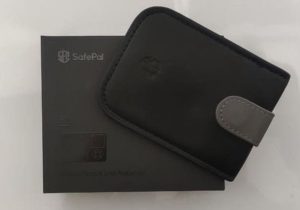
В прочной, запломбированной коробке находится сам кошелек, USB-кабель для зарядки, мягкая тряпочка для протирки экрана 1 шт. (глянцевая поверхность кошелька собирает все отпечатки и пыль), карточки для записи фраз восстановления 3 шт., стикеры с логотипом 2 шт., инструкция 1 шт.
Ещё я заказал фирменный кожаный чехол, чтобы можно было носить кошелек в рюкзаке и не бояться поцарапать глянцевую лицевую поверхность. К слову, чехол сшит очень добротно.
Как пользоваться холодным кошельком SafePal S1
Первая настройка
Первым делом предстоит скачать и настроить приложение кошелька SafePal на телефон.
Если вам уже пришел SafePal S1, выбираем пункт Аппаратный кошелек, если нет или вы хотите опробовать приложение, выбирайте Программный кошелек.
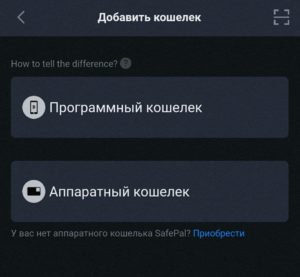
Приложение стандартно попросит вас установить пароль для входа и графический ключ.
Теперь нужно соединить холодный кошелек с мобильным приложением. В SafePal нет ни WiFi, ни NFC, ни любого другого способа связи с другими девайсами кроме камеры и экрана. Это сделано для повышения уровня безопасности.
❗️Подключиться к SafePal дистанционно невозможно.
Мне кошелек пришел разряженным, потому перед включением его пришлось подключить к ноутбуку.
Зажав на пару секунд боковую кнопку увидите как загорается цветной экран размером 1,3 дюйма, на котором вам предложат выбрать язык. При помощи интуитивно понятной клавиатуры выбираем English.
После этого на экране появится QR-код. Его нужно будет просканировать в мобильном приложении последовательно выбрав в мобильном приложении пункт Аппаратный кошелек – Далее.
Откроется сканер кода и после сканирования на экранчике появится 6-значный код, который надо будет ввести в открывшемся на телефоне окне браузера. Если девайс чистый, вы увидите соответствующее сообщение.
Теперь можно переходить к созданию самого кошелька. Телефон пока можно отложить.
Создание кошелька
Если вы хоть раз создавали криптокошелек, то на этом этапе у вас не возникнет никаких сложностей.
SafePal S1 предложит на выбор два варианта:
- Create Wallet
- Restore Wallet
Выбираем первый вариант, а следом выбираем количество слов в фразе восстановление: 12, 24 или 18.
На экране кошелька появится список слов, которые нужно аккуратно записать на одной из карточек идущих в комплекте, или в какому-нибудь другом, удобном вам месте.
❗️Главное не хранить фразу восстановления на цифровых носителях с подключением к Интернету.
Затем кошелек устроит вам небольшой тест, чтобы удостовериться, что вы правильно записали порядок слов. Если вы прошли тест без ошибок SafePal попросит вас установить пин-код из 6-12 цифр, который нужно будет вводить каждый раз для подтверждения транзакции. Делать это на клавиатуре самого кошелька значительно удобнее, чем в случае с Trezor. Хотя было бы еще лучше и быстрее будь пин 4-значным.
Теперь нужно связать приложение с кошельком. Для этого выбираем пункт Scan в меню SafePal.
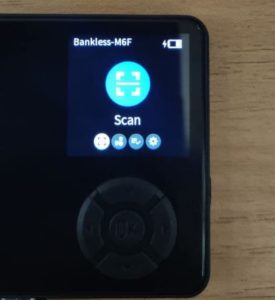
Активируем камеру кошелька и сканируем код на экране телефоне (снова выбираем в приложении пункт Аппаратный кошелек), а затем сканируем с телефона серию из 11 QR-кодов быстро сменяющихся на экранчике кошелька.
Теперь уже точно все готово! Кошелек синхронизирован.
Мобильный кошелек SafePal
Отправка транзакций
Управление активами совершается через мобильное приложение доступное на Android и iOS. Все транзакции инициируются оттуда, а для подтверждений используется холодный кошелек. Чтобы подтвердить транзакцию нужно отсканировать код на экране телефона, после чего детали транзакции отобразятся на экране кошелька (нажав кнопку �� увидите с какого адреса на какой вы делаете перевод)
Если все верно, нажимаете ОК и сканируете 2 кода на экране кошелька через приложение, после чего вводите пин-код.
Может показаться, что это долго и трудно, но когда привыкаешь на все уходит секунд 10-15. Отсутствие проводов делает свое дело.
dApp-браузер
Пользоваться браузером децентрализованных приложений в SafePal одно удовольствие. В два тапа можно подключиться к любой аппке через WalletConnect и начать работу.
Выбор приложений на Ethereum огромный. Интерфейсы отлично адаптируются под размер экрана. Все очень плавно работает.
Кроме того поддерживаются приложения BSC и «экосистема» Tron.
Забавно, что иконки Coinmarketcap и BscScan находятся выше Coingecko и Etherscan. Сразу видно, что к созданию кошелька приложил руку CZ и Binance. Это, можно сказать, их визитная карточка. ��
Аккаунт Binance без регистрации и KYC
Перейдя во вкладку обмена обнаруживаем возможность быстро свапнуть токены прямо в кошельке через Binance DEX или воспользоваться обычной биржей Binance выбрав Обмен.
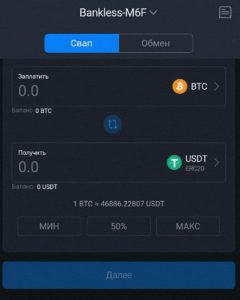
Там вас встретит привычный интерфейс Binance. Чтобы начать торговать достаточно принять соглашение и пополнить баланс. Сделать это можно даже с внутреннего кошелька SafePal, что очень удобно. И даже почта не нужна!
Заключение
Криптовалюты – это уже давно не просто buy & hold в расчете на иксы, а целая финансовая система. Чтобы привлечь в ряды своих пользователей критическую массу людей, децентрализованные финансы должны сгладить острые углы при взаимодействии с приложениями. Нужно безопасное, доступное решение, выполняющее роль личного банковского хранилища, доступ к которому будет только у вас. SafePal отлично подходит на эту роль.
Надежный, легкий, компактный, беспроводной холодный кошелек, который стоит дешевле, чем обычный хороший кошелек для налички и кредиток. Всего 40$ + доставка. С SafePal S1 ваши Funds are SAFU.
Чтобы я не говорил про BSC, финансовое участие Binance в разработке SafePal вселяет уверенность.
Если у вас нет еще нет холодного кошелька или вы, как и я, не хотите больше мучаться с устаревшими моделями, заказывайте SafePal S1 по этой ссылке (можно оплатить картой или криптой). У SafePal действует реферальная программа. Если вы купите кошелек по моей ссылке, то я получу за это копеечку. Так что можете убить двух зайцев одним выстрелом: обезопасить свою крипту и поддержать канал. Так что заказывайте! ��
Заглядывайте в Telegram BanklessRU.
Не финансовый совет. Этот блог ведется исключительно в образовательных целях. Он не дает инвестиционных рекомендаций и не подталкивает к покупке или продаже активов и проведению других финансовых операций. Проводите свое собственное исследование.
Кошелек Binance: обзор и руководство по работе
Мы подготовили гайд по кошелькам Binance. Рассказываем, что умеют и как работают биржевой кошелек Binance, кошелек Binance DeFi и Binance Wallet. Приводом руководство по работе с кошельками: как создать каждый из кошельков, как вводить и выводить средства, как использовать их в торговле и как обезопасить хранение криптовалюты.

Биржа Binance ограничила доступ к торгам для новых пользователей из России. Если вы столкнулись с ограничениями на Binance, рассмотрите альтернативные площадки: Bybit, OKX, Huobi (HTX) или Phemex.
Внимание! Данная статья носит исключительно информационный характер и не содержит инвестиционных рекомендаций и советов по торговле.
Статья подготовлена командой терминала для торговли на Binance CScalp. Чтобы получить CScalp бесплатно, оставьте e-mail в форме ниже
Оглавление
- Кошельки Binance
- Биржевой кошелек Binance
- Кошелек Binance DeFi: устройство и возможности
- Binance Wallet
- Преимущества кошельков Binance перед аналогами
- Как создать биржевой кошелек Binance
- Как создать кошелек Binance DeFi
- Как создать Binance Wallet
- Руководство по использованию кошельков Binance
- Как вывести криптовалюту с кошелька Binance
- Как использовать кошельки Binance в торговле
- Безопасность и защита кошельков Binance
- Комиссии
- Платформы кошелька Binance
- Поддержка и обслуживание кошельков Binance
Кошельки Binance
Binance предлагает три решения для хранения и переводов криптовалюты.
Биржевой кошелек Binance
Биржевой кошелек Binance – основной пользователей биржи кошелек, он же биржевой счет. Можно хранить и выводить криптовалюту и фиат. Также биржевой счет используется для торговли криптовалютой и фьючерсами на Binance.
Кошелек Binance DeFi
Кошелек Binance DeFi – DeFi-расширение для мобильного кошелька Binance. Позволяет хранить и выводить DeFi-токены, подключать и использовать децентрализованные приложения (DApps).
Binance Wallet
Полноценный некастодиальный блокчейн-кошелек в сетях BNB и Ethereum. Позволяет хранить и переводить токены и NFT, стейкать токены в сети BNB Chain. Работает с холодным кошельком Ledger.
Биржевой кошелек Binance
Основные возможности биржевого кошелька Binance
Биржевой кошелек Binance позволяет хранить и перемещать криптовалюту и фиат. Можно свободно вводить и выводить средства, перемещать их между своими счетами, переводить другим пользователям биржи. Все внутренние переводы моментальны и бесплатны. Вводы и выводы могут сопровождаться комиссиями и ожиданием – это зависят от класса актива и способа перевода.

Кошелек Binance “привязан” к бирже. Поэтому, его преимущества связаны с удобством использования биржи. Также есть фичи, недоступные на традиционных криптокошельках. Например, на кошельке Binance можно хранить фиат, в то время как большинство “обычных” криптокошельков поддерживают только криптовалюты и NFT.
Binance кошелек не анонимен. Для доступа нужна регистрация и подтверждение личности. Обычные криптовалютные кошельки (например, Trust Wallet от той же Binance) полностью анонимны.
Как устроен биржевой кошелек Binance
Биржевой кошелек Binance нужен для торговли на бирже. Поэтому он совмещает функции кошелька и фиатного счета. Кошелек кастодиальный – средства, которые мы заводим на кошелек, хранятся биржей от нашего имени. Так работают все банковские и биржевые счета. Получить средства обратно можно только после вывода в наличные или на отдельный криптокошелек – например, MetaMask или Binance Wallet.

Кошелек Binance разбит на несколько субсчетов: спотовый, фьючерсный, маржинальный, счет для торговых роботов, инвестиционный Earn и счет “Пополнения”. Каждый счет используется для торговли на соответствующем рынке. Счета не связаны между собой. Например, средствами на спотовом кошельке можно торговать только на спотовом рынке Binance, средствами на фьючерсном – только фьючерсами. Средства на счете Earn можно использовать только для инвестирования, стейкинга, розыгрышей и других инвест-продуктов Binance. Каждый счет пополняется отдельно: сначала нужно завести средства на спотовый кошелек или кошелек “Пополнения”, затем – перевести на нужный счет для торговли.
Кошелек Binance DeFi: устройство и возможности
Основные возможности кошелька Binance DeFi
Binance DeFi Wallet – собственный DeFi-кошелек биржи Binance. Используется для работы с децентрализованными приложениям (DApps).

Binance DeFi заточен под перевод средств в сетях, работающих через смарт-контракты. На данный момент кошелек поддерживает сети BNB, Ethereum и Polygon. Сеть Bitcoin не поддерживается, как и переводы BTC. Тем не менее, доступны переводы “завернутого” BTC (Wrapped Bitcoin/WBTC) в сетях, поддерживающих его.

Binance DeFi позволяет подключаться к децентрализованным приложениям PancakeSwap, Venus и ApolloX Finance. В будущем возможна поддержка и других DApp’ов. Приложения доступны в окне кошелька – в браузер переходить не нужно. Подключение и отключение к сервису DApp проходит в один клик.

В Binance DeFi Wallet можно добавлять токены, не прошедшие листинг на бирже Binance. Для этого нужно ввести адрес контракта. Найти его можно на странице токена на сайте блокчейн-обозревателя (например, EthScan, BSCScan).
Как устроен криптокошелек Binance DeFi
DeFi-кошелек Binance некастодиальный. Это означает, что средства на кошельке только в распоряжении пользователя. Технически их хранит не биржа, а мы. Но есть нюанс. Будучи продуктом Binance, кошелек “впаян” в биржу и работает только через мобильное приложение Binance. Пользоваться им можно только имея подтвержденный счет на бирже. К DeFi-кошельку Binance в принципе нельзя потерять доступ. Если основной аккаунт Binance не взломают, то DeFi-кошелек будет доступен всегда.
При создании кошелька не нужно вводить секретные фразы. Достаточно нажать “Подключить” в меню кошелька и он готов к работе. Из относительных минусов – кошелек не позволяет экспортировать секретный ключ. Вместо этого, ключ разбивается на “шарды” и распределяется между несколькими узлами, где хранится по частям. Binance “дает слово”, что хранит ключи в безопасности. Также пользователи не могут создать резервную копию кошелька – это тоже делает биржа.
DeFi-кошелек Binance – своего рода “гибридный” продукт. С одной стороны, это децентрализованный кошелек. С другой – он привязан к централизованной бирже. Binance DeFi подойдет пользователям, торгующим “на два фронта”: внутри Binance и на децентрализованных площадках. Его можно использовать как отдельное DeFi-хранилище. Но для нужна регистрация на Binance, поэтому анонимным кошелек назвать нельзя.
Binance Wallet
Как устроен Binance Wallet
Binance Wallet – мультичейн-кошелек биржи, реализованный как браузерное расширение.

Позволяет хранить и переводить криптовалютны и NFT-токены в сетях BNB Smart Chain, BNB Chain и Ethereum.
Основные возможности Binance Wallet
Криптокошелек Бинанс Wallet устроен схожим образом с кошельком DeFi. Тем не менее, он имеет ряд важных отличий. Binance Wallet работает как полноценный мультичейн-кошелек. Он существует отдельно от биржи. Работает через браузерное расширение, подобно другим популярным блокчейн-кошелькам вроде MetaMask или Polygon Wallet.
На Binance Wallet можно создать новый счет или импортировать имеющийся с помощью сид-фразы из 12 или 24 слов. Вход в кошелек защищен паролем.
Еще одно отличие от кошелька Binance DeFi: в Binance Wallet можно создавать несколько счетов и переключаться между ними. Добавление счета происходит в два клика – нужно только придумать название и подтвердить создание.

В Binance Wallet можно просматривать сид-фразу и экспортировать секретный ключ для каждого счет. У DeFi-кошелька такой возможности нет.
Функция Wallet Direct позволяет быстро переводить средства между Binance Wallet и основным биржевым счетом Binance.

Binance Wallet можно установить как дефолтный блокчейн-кошелек – все децентрализованные приложения (Dapps) в браузере будут по умолчанию подключаться к нему. Подключенные сайты и приложения можно выборочно отключать.

Binance Wallet поддерживает моментальный обмен (своп) криптовалют через PancakeSwap. Можно задавать % терпимости к проскальзыванию.
Есть поддержка “железных” кошельков Ledger. Подключение происходит через приложение Ethereum в меню кошелька. За раз можно выбрать только один “холодный” аккаунт.
Также есть опция стейкинга токенов через делегаторов в сети BNB Beacon Chain. Делегаторов можно сортировать по APR, комиссиям и другим параметрам. Стейкать монеты можно в том числе с аппаратного кошелька Ledger. Период разморозки – 7 дней.

Binance Wallet – полноценный мультичейн-кошелек с упором на сети BNB, нативный блокчейн биржи Binance. Кошельком можно пользоваться отдельно от биржи, он некастодиальный и полностью анонимный – для открытия счета не нужно регистрироваться на Binance.
Преимущества кошельков Binance перед аналогами
Как создать биржевой кошелек Binance
Рассказываем, как создать кошелек на Бинансе.
Регистрация на Binance
Для доступа к кошелькам Binance нужно пройти регистрацию (кроме браузерного расширения). Идем на главную страницу биржи и нажимаем “Регистрация”.

При регистрации следуем инструкциям. Завести аккаунт на Binance можно по e-mail, номеру телефона, через Google и Apple ID.
Подробнее о том, как начать торговать на бирже, поговорили в статье Как торговать на Binance.
Подключение 2FA для обеспечения безопасности
Для безопасности ввода и вывода средств нужно подключить двухфакторную аутентификацию (2FA). Для этого кликаем по иконке профиля и в контекстном меню выбираем “Безопасность”.

В открывшемся окне подключаем нужные способы защиты. Например, можно защитить выводы средств кодом из SMS, электронной почты или аутентификатора. Можно включить одновременно все опции 2FA.
Как создать кошелек Binance DeFi
Чтобы создать кошелек Binance DeFi, нужно скачать мобильное приложение биржи в Google Play или AppStore. Скачивать приложение желательно через официальный сайт биржи, чтобы не установить подделку. Также при скачивании через сайт рекомендуется проверить адрес, чтобы не попасться на фишинг.

Устанавливаем приложение, запускаем и проходим авторизацию. Внизу справа нажимаем “Кошелек”. Скроллим вниз до пункта “Кошелек DeFi”. Нажимаем “Активировать”. Кошелек будет создан и готов к использованию.
Как создать Binance Wallet
Идем на сайт биржи Binance, переходим на страницу Wallet Direct. Нажимаем “Установить расширение для кошелька”.

Выбираем интересующий браузер. Нас перенесет на страницу расширения.

Устанавливаем расширение по стандартной процедуре.

После установки кликаем на иконку расширения.

Выбираем способ открытия счета: создать новый Бинанс кошелек или импортировать имеющийся через сид-фразу.

Для новых кошельков доступны опции: сгенерировать сид-фразу, войти через кошелек safulet (опция на стадии бета), подключить “железный” кошелек или создать кошелек с помощью tKey через Google.

Выбираем подходящий способ – например, создаем сид-фразу.

Придумываем пароль для входа.

Кошелек создаст сид-фразу. Копируем ее и сохраняем в безопасном месте. Помним, что зная сид-фразу, можно получить полный доступ к кошельку. Если фраза попадет “не в те руки”, средства не восстановить.
Руководство по использованию кошельков Binance
Рассказываем, как пополнить кошелек на Binance.
Как пополнить биржевой кошелек Binance
Пополнить биржевой кошелек Binance можно четырьмя способами:
1.Криптовалютный перевод в сети блокчейн
Это обычный блокчейн-перевод. Алгоритм: в меню ввода создаем блокчейн-адрес для зачисления. Вставляем адрес на платформе, откуда переводим средства. Подтверждаем вывод и ждем зачисления на Binance. Учитываем комиссии сети.
Важный момент – каждый блокчейн-адрес уникален для конкретного кошелька, конкретного токена в конкретной сети. Если перевести на указанный адрес другой токен или тот же, но в другой сети, перевод не пройдет, средства будут утеряны.
2.Покупка криптовалюты банковской картой
Пополнить биржевой счет Binance можно напрямую с карты, цифрового кошелька или платежного сервиса (Payeer, Advcash). При пополнении картой или с кошелька возможны комиссии биржи и комиссии со стороны платежного сервиса. При пополнении через Advcash и Payeer Binance не берет комиссию комиссию, но есть комиссии со стороны сервисов.
На момент написания статьи пополнение RUB с банковской карты и кошелька QIWI приостановлено.
В P2P-обменнике Binance можно покупать криптовалюту напрямую у других пользователей биржи. Для этого нужно иметь счет в банке, на цифровом кошельке или платежном сервисе. Сделки проходят в две транзакции: внутри Binance и на стороннем сервисе. Транзакции не связаны между собой – их проведение нужно отдельно регистрировать в окне сделки. Проще говоря, на P2P-рынке мы покупаем криптовалюту внутри Binance, но расплачиваемся за пределами биржи.
4.Внутренний перевод от другого пользователя Binance
Самый быстрый и полностью бесплатный способ пополнить счет Binance – получить перевод от другого пользователя биржи. Само собой, для этого нужен знакомый, готовый перевести нам средства. Рассчитаться за перевод можно уже по договоренности.
Подробнее о способах пополнения биржевого кошелька Binance – в статье Как купить криптовалюту на Binance.
Как пополнить кошелек на Binance DeFi
Пополнить баланс кошелька DeFi можно двумя способами:
Это обычный перевод в сети блокчейн. В главном меню кошелька нажимаем “Получить”. Из открывшегося списка выбираем токен. Откроется адрес зачисления.

Его можно скопировать или сканировать QR-код на площадке отправителя. Вводим код на платформе, с которой перечисляем средства, подтверждаем вывод. Ждем зачисления на DeFi Wallet.
2.Прямой ввод со счета Binance
Binance DeFi можно пополнить с биржевого кошелька Binance. Нажимаем “Получить” в главном меню, затем нажимаем “Перевести с кошелька биржи”. Откроется меню быстрого перевода. Выбираем токен и сеть. Подтверждаем и ждем перевода.

Вывод криптовалюты с Binance DeFi на биржевой кошелек устроен аналогично – нужно только развернуть направление перевода.
Как пополнить Binance Wallet
Binance Wallet можно пополнить только криптовалютным переводом.

Открываем кошелек и выбираем нужный счет. В главном меню кошелька нажимаем “Получить” (“Receive”).

Откроется QR-код и адрес зачисления. Копируем код или сканируем адрес. Идем в приложение, с которого переводим средства, вставляем код в меню вывода. Подтверждаем и ждем зачисления средств на Binance Wallet.
Как вывести криптовалюту с кошелька Binance
Рассказываем, как вывести криптовалюту с кошелька Binance каждым из доступных способов.
Как отправить криптовалюту с биржевого кошелька Binance на другой адрес
Вывести криптовалюту с биржевого кошелька Binance можно блокчейн-переводом. Понадобиться создать адрес для зачисления на платформе-получателе (процедура аналогична описанным выше алгоритмам Binance Wallet и DeFi Wallet).
Идем на главную Binance и нажимаем “Кошелек”. Выбираем спотовый кошелек.

Если криптовалюта лежит на другом счете Binance (например, фьючерсном), переводим ее на спотовый через меню “Перевод”. Нажимаем “Вывод”.

Альт: интерфейс биржи Binance, вывод криптовалюты с Binance
Вводим адрес получателя и сумму. Проверяем комиссию и подтверждаем перевод.

Подробнее о способах вывода криптовалюты с Binance – в статье Как выводить с Binance: инструкция.
Как отправить криптовалюту с кошелька Binance DeFi на другой адрес
Чтобы вывести криптовалюту с кошелька Binance DeFi, нужно создать адрес получения на платформе-получателе. Копируем адрес, заходим в мобильное приложение Binance. Идем в кошелек DeFi. На главной нажимаем “Отправить”.

Выбираем тикер инструмента. Вводим адрес зачисления и сумму. Знакомимся с комиссиями. Подтверждаем вывод и ждем зачисления средств.
Как отправить криптовалюту с Binance Wallet на другой адрес
Чтобы отправить криптовалюту с Binance Wallet, открываем кошелек и нажимаем “Send”.

Создать адрес зачисления в кошельке-получателе. Вводим адрес и сеть в окне вывода, задаем сумму.

Знакомимся с комиссиями за вывод. Если все верно, подтверждаем и ждем поступления средств.
Как использовать кошельки Binance в торговле
Биржевой кошелек Binance
Биржевой кошелек Binance используется как основной счет для торговли на бирже. Он позволяет вводить и выводить средства для торговли криптовалютой, срочными и бессрочными фьючерсами, опционами и токенами с плечом. Также биржевой кошелек Binance можно использовать для стейкинга, фарминга, бивалютных инвестиций и для работы с другими инвестиционными продуктами Binance.
Кошелек Binance DeFi
Кошелек Binance DeFi пригодится трейдерам, торгующим на Binance и на децентрализованных площадках. Он задуман как DeFi-расширение для основного счета Binance. Его задача – сократить время и расходы на обмен и переводы DeFi-токенов. По этой причине прямо в кошельке доступны децентрализованные биржи (DEX) PancakeSwap, Venus и AppolloX. Допустим, мы хотим завести на основной счет Binance определенный DeFi-токен. Но нас не устраивают курсы обмена на самой биржи. Можно перевести монету расчета (например, USDT) на DeFi-кошелек и с него купить интересующий токен на одном из DEX’ов.
Binance Wallet
Binance Wallet не привязан к другим кошелькам Binance. Его можно использовать как отдельное хранилище или для стейкинга через делегаторов сети BNB Chain. Допустим, наторговали в плюс – вывели на Binance Wallet. Храним деньги там до новых сделок или переводим на другие платформы при необходимости.
Безопасность и защита кошельков Binance
Какие меры безопасности кошелька нужно принимать
Безопасность биржевого кошелька Binance зависит от уровня безопасности основного счета на бирже. Чтобы обезопасить кошелек, следим за счетом: не “сорим” паролями, проверяем ссылки. Настраиваем 2FA, при необходимости подключаем вывод криптовалюты только на доверенные адреса. При переводе криптовалют проверяем совпадение сетей на стороне отправителя и получателя. Транзакции в блокчейн-сети необратимы. Если ввести не ту сеть, то перевод уйдет “в никуда”, средства будут утеряны безвозвратно.
Как обезопасить свой аккаунт на Binance
Чтобы обеспечить безопасность вашей учетной записи Binance, важно соблюдать “профилактику”:
- Настраиваем двухфакторную аутентификацию (2FA). Все ключевые операции с биржевым счетом можно защитить кодом из SMS, e-mail или приложения-аутентификаторов. На Binance также есть поддержка аппаратного аутентификатора YubiKey.
- Проверяем авторизованные устройства. Доступ к счету Binance желательно разрешать устройствам, к которым у нас есть полный и эксклюзивный доступ. Иногда стоит перепроверять подключенные устройства и отключать те, к которым у нас нет доступа или которыми мы давно не пользуемся.
- Вайтлист (белый список) для выводов. На Binance есть функция белого списка адресов для вывода. Она позволяет ограничить адреса кошельков, на которые можно выводить средства.
- Ограничения ключей API. Если используем API-ключи Binance для торговли на сторонних сервисах, желательно ограничить доступ к к ключу для определенных IP-адресов.
Что делать, если произошла утечка информации о кошельке
Если доступ к кошельку Binance был скомпрометирован, нужно незамедлительно вывести средства на безопасный кошелек и сменить/сбросить пароль. Можно уведомить поддержку. В зависимости от ситуации, можно получить помощь в сохранении средств.
Важно докопаться до причины взлома кошелька: мы где-то оставили свой пароль, ненадежно хранили сид-фразу или что-то еще. После взлома желательно создать новый кошелек.
Комиссии
Какие комиссии Binance берет за использование кошелька
Binance не берет комиссий за использование кошельков. Комиссии взимаются со стороны блокчейн-сети при переводе криптовалюты.
Binance может брать комиссии за вводы определенными методами – например, за вводы с банковской карты или кошелька QIWI. Ттакие комиссии зависят от валюты ввода и могут меняться.
Платформы кошелька Binance
Биржевой кошелек Binance работает в браузерной и мобильной версии биржи. Кошелек DeFi работает только через мобильное приложение Binance для iOS и Android. Блокчейн-кошелек Binance Wallet работает только через браузерное расширение (Chrome, Firefox, Edge, Brave).
Поддержка и обслуживание кошельков Binance
Как связаться с поддержкой
Поддержка Binance доступна в чате, через иконку в правом нижнем углу экрана.

Как получить помощь при возникновении проблем с кошельком
Если возникла проблема c кошельком, открываем чат поддержки. По умолчанию в чате открыт FAQ для самостоятельного решения вопросов.

Чтобы получить “живую” поддержку, нужно отвечать на все предзаготовленные ответы “Не помогло/проблема не решена”. Другой вариант – написать в чат “Позовите человека”, чтобы пришел “живой” оператор.
На каких языках работает служба поддержки Binance
Поддержка Binance работает на всех языках, поддерживаемых биржей, включая русский.
Больше интересного в блоге CScalp!
Рекомендуем начинающим трейдерам ознакомиться с нашим бесплатным курсом скальпинга. Также вы можете использовать наши бесплатные сигналы и анализировать торговую историю в Дневнике трейдера.