Windows 10 ненадежные параметры протокола tls ошибка. Протокол TLS в Internet Explorer. Сведения о файлах
При переходе на какой-либо государственный или служебный портал (например, «ЕИС») пользователь может внезапно столкнуться с ошибкой «Не удается безопасно подключиться к этой странице. Возможно, на сайте используются устаревшие или ненадежные параметры безопасности протокола TLS». Данная проблема имеет довольно распространённый характер, и фиксируется на протяжении нескольких лет у различных категорий пользователей. Давайте разберёмся с сутью данной ошибки, и вариантами её решения.
Как известно, безопасность подключения пользователей к сетевым ресурсам обеспечивается за счёт использования SSL/TSL – криптографических протоколов, ответственных за защищённую передачу данных в сети Интернет. Они используют симметричное и ассиметричное шифрование, коды аутентичности сообщений и другие специальные возможности, позволяющие сохранять конфиденциальность вашего подключения, препятствуя расшифровке сессии со стороны третьих лиц.
Если при подключении к какому-либо сайту браузер определяет, что на ресурсе используются некорректные параметры протокола безопасности SSL/TSL, то пользователь получает указанное выше сообщение, а доступ к сайту может быть заблокирован.
Довольно часто ситуация с протоколом TLS возникает на браузере IE – популярном инструменте работы со специальными государственными порталами, связанными с различными формами отчётности. Работа с такими порталами требует обязательного наличия браузера Internet Explorer, и именно на нём рассматриваемая проблема возникает особенно часто.
Причины ошибки «Возможно, на сайте используются устаревшие или ненадежные параметры безопасности протокола TLS» могут быть следующими:

Как исправить дисфункцию: Используются ненадёжные параметры безопасности TLS
Решение возникшей проблемы может состоять в способах, описанных ниже. Но перед их описанием рекомендую просто перезагрузить ваш ПК – при всей тривиальности данный способ часто оказывается довольно эффективным.
Если же он не помог, тогда выполните следующее:

Заключение
Причиной ошибки «Возможно, на сайте используются устаревшие или ненадежные параметры безопасности протокола TLS» довольно часто является локальный антивирус ПК, по определённым причинам блокирующий доступ к нужному интернет-порталу. При возникновении проблемной ситуации рекомендуется первым делом отключить ваш антивирус, дабы убедиться, что он не вызывает рассматриваемую проблему. Если же ошибка продолжает повторяться, тогда рекомендую перейти к реализации других советов, описанных ниже, чтобы позволит решить проблему ненадёжных параметров безопасности протокола TSL на вашем ПК.
Протокол SSL TLS
Пользователи бюджетных организаций, да и не только бюджетных, чья деятельность напрямую связана с финансами, во взаимодействии с финансовыми организациями, например, Минфином, казначейством и т.д., все свои операции проводят исключительно по защищенному протоколу SSL. В основном, в своей работе они используют браузер Internet Explorer. В некоторых случаях Mozilla Firefox.
Компьютерные новости, обзоры, решение проблем с компьютером, компьютерными играми, драйверами и устройствами и другими компьютерными программами.» title=»программы, драйверы, проблемы с компьютером, играми» target=»_blank»>
Ошибка SSL
Основное внимание, при проведении данных операций, да и работе в целом, уделено системе защиты: сертификаты, электронные подписи. Для работы используется программное обеспечение КриптоПро актуальной версии. Что касается проблемы с протоколами SSL и TLS , если ошибка SSL появилась, вероятнее всего отсутствует поддержка данного протокола.
Ошибка TLS
Ошибка TLS во многих случаях также может указывать на отсутствие поддержки протокола. Но. посмотрим, что можно в этом случае сделать.
Поддержка протоколов SSL и TLS
Итак, при использовании Microsoft Internet Explorer, чтобы посетить веб-сайт по защищенному протоколу SSL, в строке заголовка отображается Убедитесь что протоколы ssl и tls включены . В первую очередь, необходимо включить поддержку протокола TLS 1.0 в Internet Explorer.
Компьютерные новости, обзоры, решение проблем с компьютером, компьютерными играми, драйверами и устройствами и другими компьютерными программами.» title=»программы, драйверы, проблемы с компьютером, играми» target=»_blank»>Компьютерная помощь, драйверы, программы, игры
Если вы посещаете веб-сайт, на котором работает Internet Information Services 4.0 или выше, настройка Internet Explorer для поддержки TLS 1.0 помогает защитить ваше соединение. Конечно, при условии, что удаленный веб-сервер, который вы пытаетесь использовать поддерживает этот протокол.
Для этого в меню Сервис выберите команду Свойства обозревателя .
На вкладке Дополнительно в разделе Безопасность , убедитесь, что следующие флажки выбраны:
Использовать SSL 2.0
Использовать SSL 3.0
Использовать TLS 1.0
Нажмите кнопку Применить , а затем ОК . Перезагрузите браузер .
После включения TLS 1.0, попытайтесь еще раз посетить веб-сайт.
Системная политика безопасности
Если по-прежнему возникают ошибки с SSL и TLS , если вы все еще не можете использовать SSL, удаленный веб-сервер, вероятно, не поддерживает TLS 1.0. В этом случае, необходимо отключить системную политику , которая требует FIPS-совместимые алгоритмы.
Компьютерные новости, обзоры, решение проблем с компьютером, компьютерными играми, драйверами и устройствами и другими компьютерными программами.» title=»программы, драйверы, проблемы с компьютером, играми» target=»_blank»>Компьютерная помощь, драйверы, программы, игры
Чтобы это сделать, в Панели управления выберите Администрирование , а затем дважды щелкните значок Локальная политика безопасности .

В локальных параметрах безопасности, разверните узел Локальные политики , а затем нажмите кнопку Параметры безопасности .
В соответствии с политикой в правой части окна, дважды щелкните Системная криптография: использовать FIPS-совместимые алгоритмы для шифрования, хеширования и подписывания , а затем нажмите кнопку Отключено .

Внимание! Изменение вступает в силу после того, как локальная политика безопасности повторно применяется. То есть включите ее и перезапустите браузер .
КриптоПро TLS SSL
Обновить КриптоПро
Далее, как одним из вариантов решения проблемы, является обновление КриптоПро, а также настройка ресурса. В данном случае, это работа с электронными платежами. Поэтому, переходим на Удостоверяющий центр для автоматической настройки ресурса. В качестве ресурса выбираем Электронные торговые площадки.

После запуска автоматической настройки рабочего места, останется только дождаться завершения процедуры , после чего перезагрузить браузер . Если необходимо ввести или выбрать адрес ресурса — выбирайте нужный. Также, по окончании настройки, возможно, потребуется перезагрузить компьютер.
Компьютерные новости, обзоры, решение проблем с компьютером, компьютерными играми, драйверами и устройствами и другими компьютерными программами.» title=»программы, драйверы, проблемы с компьютером, играми» target=»_blank»>Компьютерная помощь, драйверы, программы, игры
Настройка SSL TLS
Настройка сети
Еще одним вариантом может быть отключение NetBIOS через TCP/IP — расположен в свойствах подключения.
Регистрация DLL
Запустить командную строку от имени администратора и ввести команду regsvr32 cpcng . Для 64-разрядной ОС необходимо использовать тот regsvr32 , который в syswow64 .
TLS является последователем SSL, протокола, который дает надежное и безопасное соединение между узлами в интернете. Его используют при разработке различных клиентов, включая браузеры и клиент-серверные приложения. Что такое TLS в Internet Explorer?
Немного о технологии
Все предприятия и организации, которые занимаются финансовыми операциями, используют данный протокол для исключения прослушки пакетов и осуществления несанкционированного доступа злоумышленниками. Эта технология создана защищать важные соединения от атак злоумышленников.
В основном, в своей организации используют встроенный браузер. В некоторых случаях – Mozilla Firefox.
Включение и отключение протокола
На некоторые сайты иногда невозможно зайти из-за того, что отключена поддержка технологий SSL и TLS. В обозревателе всплывает соответствующее уведомление. Итак, как же включить протоколы, чтобы продолжать пользоваться безопасной связью?
1.Откройте Панель управления через Пуск. Еще один способ: открыть Эксплорер и нажать на иконку шестеренки в правом верхнем углу.
2.Зайдите в раздел «Свойства браузера» и откройте блок «Дополнительно».
3.Поставьте галочки рядом с «Использовать TLS 1.1 и TLS 1.2».
4.Кликните по ОК для сохранения внесенных изменений. Если вы захотите отключить протоколы, что крайне не рекомендуется делать, особенно если вы пользуетесь интернет-банкингом, снимите отметки с этих же пунктов.
Чем отличаются 1.0 от 1.1 и 1.2? 1.1 – это только немного усовершенствованный вариант TLS 1.0, который частично унаследовал его недоработки. 1.2 является наиболее безопасной версией протокола. С другой стороны, не все сайты могут открываться при этой включенной версии протокола.
Как известно, мессенджер Скайп напрямую связан с Internet Explorer как компонентом Windows. Если у вас не будет отмечен галочкой протокол TLS в настройках, то со Скайпом могут возникнуть проблемы. Программа просто не сможет соединиться с сервером.

Если в настройках Интернет Эксплорер выключена поддержка TLS, все функции программы, связанные с сетью, не будут работать. Более того, от этой технологии зависит сохранность ваших данных. Не пренебрегайте ей, если выполняете финансовые операции в этом браузере (покупки в интернет-магазинах, перевод денег через интернет-банкинг или электронный кошелек и т.д.).
Системные SSL/TLS обладает инфраструктурой поддержки нескольких протоколов.
Системные SSL/TLS поддерживает следующие протоколы:
- Transport Layer Security версии 1.2 (TLSv1.2)
- Transport Layer Security версии 1.1 (TLSv1.1)
- Transport Layer Security версии 1.0 (TLSv1.0)
-
- SSLv2 не может использоваться, если TLSv1.2 включен в системе в системном значении QSSLPCL .
IBM настоятельно рекомендует запускать сервер IBM только с отключенными следующими сетевыми протоколами. С помощью опций настройки IBM для включения результатов слабых протоколов, можно разрешить серверу IBM i использование слабых протоколов. Такая настройка потенциально может нарушить сетевую защиту и подвергнуть риску сервер IBM i. КОМПАНИЯ IBM НЕ НЕСЕТ ОТВЕТСТВЕННОСТЬ ЗА УЩЕРБ ИЛИ УБЫТКИ, ВКЛЮЧАЯ ПОТЕРЮ ДАННЫХ, КОТОРЫЕ МОГУТ ВОЗНИКНУТЬ ВСЛЕДСТВИЕ ИСПОЛЬЗОВАНИЯ УКАЗАННЫХ СЕТЕВЫХ ПРОТОКОЛОВ.
Слабые протоколы (по состоянию на апрель 2016 г.):
- Secure Sockets Layer версии 3.0 (SSLv3)
- Secure Sockets Layer версии 2.0 (SSLv2)
Включенные протоколы
Параметр системного значения QSSLPCL определяет конкретные протоколы, включенные в системе. Приложения согласуют защищенные сеансы только с теми протоколами, которые перечислены в QSSLPCL . Например, для того чтобы ограничить реализацию Системные SSL/TLS использованием только TLSv1.2 и не разрешать применение более старых версий протоколов, необходимо задать для команды QSSLPCL возможность содержать только *TLSV1.2 .
Специальное значение QSSLPCL *OPSYS позволяет операционной системе изменять протоколы, включенные в системе на границе выпуска.Значение QSSLPCL остается прежним после обновления системы до нового выпуска операционной системы. Если значением QSSLPCL не является *OPSYS , тогда после перехода системы к новому выпуску администратор должен вручную добавить более новые версии протоколов в QSSLPCL .
Выпуск IBM i определение QSSLPCL *OPSYS i 6.1 *TLSV1 , *SSLV3 i 7.1 *TLSV1 , *SSLV3 i 7.2 i 7.3 *TLSV1.2 , *TLSV1.1 , *TLSV1 Протоколы по умолчанию
Если приложение не указывает, какие протоколы нужно включить, Системные SSL/TLS использует протоколы по умолчанию. Такой подход используется для того, чтобы поддержка новых TLS не требовала изменений кода приложения. Для приложений, явно указывающих протоколы, которые необходимо включить, настройка протоколов по умолчанию не имеет смысла.
Протоколы по умолчанию в системе пересекаются с включенными протоколами из QSSLPCL и допустимыми протоколами по умолчанию. Список допустимых протоколов по умолчанию настраивается с помощью команды расширенного анализа из Системного инструментария (SST) SSLCONFIG .
Для того чтобы определить текущее значение списка допустимых протоколов по умолчанию и списка протоколов по умолчанию в системе, воспользуйтесь командой SSLCONFIG с опцией –display .
Администратор может изменить настройки протоколов по умолчанию только в том случае, если никакие другие параметры настройки не позволяют приложению успешно взаимодействовать с равноправными узлами. Более старый протокол предпочтительно включать только для тех приложений, которым он требуется. При наличии «определения приложения» включение происходит с помощью Диспетчера цифровых сертификатов (DCM).
Предупреждение: Добавление более старой версии протокола к списку по умолчанию приведет к тому, что все приложения, использующие список по умолчанию, будут подвергать риску систему защиты. Загрузка PTF защиты группы может повлечь удаление протокола из списка протоколов по умолчанию. Подпишитесь на Бюллетень по защите, чтобы получать уведомления, когда действия по снижению угрозы защите будет включать этот тип изменений. Если администратор вернет допустимый протокол, который был удален PTF защиты, система запомнит это изменение и не будет снова удалять этот протокол после применения следующего PTF защиты.
Для того чтобы изменить протоколы по умолчанию в системе, воспользуйтесь опцией eligibleDefaultProtocols команды SSLCONFIG , чтобы изменить значение. SSLCONFIG с опцией -h покажет панель справки, в которой описано, как задать список протоколов. Только версии протоколов, приведенные в тексте справки, могут быть добавлены в список.
Пустая страница при входе в Портал через защищённое соединение
«КриптоПро» установлена, 443 порт открыт, но при попытке зайти через защищённое соединение (HTTPS) выдаётся белый экран (пустая страница).
Данная проблема связана с настройками безопасности сети Вашей компании. Для решения проблемы рекомендуем обратиться к Вашему администратору. Необходимо, чтобы он добавил в список разрешенных сайтов — , а также — во все исключения.
Защищённое соединение (HTTPS) перестало работать
Такое может произойти, если Вы используете демо версию КриптоПРО CSP. Рекомендуется сначала удалить установленные продукты через «Установку и удаление программ», перезагрузить компьютер, и затем запустить cspclean.exe . После завершения работы утилиты обязательно повторно перезагрузите компьютер.
После удаления, заново установите КриптоПРО CSP, воспользовавшись инструкцией по установке .
Ошибки при работе через браузер «MS Internet Explorer»
После Входа браузер выдаёт ошибку «Невозможно отобразить эту страницу»
Такое может произойти, если в настройках браузера Internet Explorer отключены протоколы TLS 1.0, TLS 1.1 и TLS 1.2
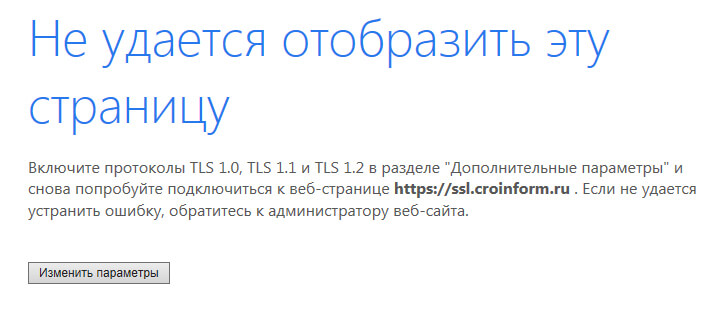
Для включения необходимых протоколов нажмите на кнопку «Изменить параметры» (находится на странице «Невозможно отобразить страницу»). В списке параметров безопасноснорсти отметьте пункты: TLS 1.0 , Использовать TLS 1.1 , Использовать TLS 1.2 .
После сохранения изменений, перезапустите браузер Internet Explorer.
Ошибка в сертификате безопасности этого веб-узла
При попытке зайти на Портал через защищённое соединение (HTTPS) возникает предупреждение «Ошибка в сертификате безопасности этого веб-узла».

При работе с сайтом Информационного Портала ничто не угрожает безопасности Вашего компьютера, поэтому выберите «Продолжить открытие этого веб-узла (не рекомендуется)». Чтобы в дальнейшем это предупреждение не возникало, мы рекомендуем Вам выполнить установку сертификатов безопасности. Однако данная процедура необязательна и никак не отражается на работе с Информационным Порталом. Ссылки для скачивания сертификатов расположены в инструкции по установке сертификатов для Windows XP , для Windows 10 (7, Vista, 8) соответственно.
rukikuki.ru РЕКОМЕНДУЕТ
- Обзор базовых характеристик
- Секреты настройки таргетированной рекламы вконтакте
- CPA-сети: вся правда от маркетолога Что такое спа сети
- Таргетированная реклама в Инстаграм: настройка для новичка
Решено: невозможно безопасно подключиться к этой странице, т.е. 11 или окон 10
Интернет не работает, Невозможно посетить веб-страницы, Microsoft edge отображает ошибку «Не удается безопасно подключиться к этой страницеПосле обновления Windows 10 1809? Ошибка также возникает в браузерах, таких как Google Chrome, Internet Explorer, FireFox и т. Д., Которые не могут подключиться к веб-сайтам, таким как Bing, Google или даже Gmail и Yahoo. Ну винда использует Безопасность транспортного уровня (TLS) протоколы для безопасной связи с интернет-сайтами. Если вы неправильно настроили параметры протокола TLS, браузеры Microsoft в Windows 10 могут не отображать веб-сайты. Вот результаты:
Не удается безопасно подключиться к этой странице
Это может быть связано с тем, что сайт использует устаревшие или небезопасные параметры безопасности TLS. Если это продолжается, попробуйте связаться с владельцем сайта.
Опять же, это может быть вызвано сбоями сетевого драйвера или другими сетевыми настройками. Если вы также боретесь с этой проблемой, вот некоторые эффективные решения, которые вы можете применить.
- Прежде всего, отключите защитное программное обеспечение (антивирус), если оно установлено, и отключите VPN-соединение, и откройте веб-страницы, это может помочь решить проблему для вас.
- Запустите режим чистой загрузки Windows 10, чтобы определить, не является ли причиной конфликта какая-либо сторонняя служба.
- Кроме того, убедитесь, что на вашем устройстве установлены последние обновления Windows, или вы проверяете и устанавливаете последние обновления из настроек, обновите безопасность.
Сброс настроек Internet Explorer
Мы предлагаем вам очистить кэш и куки в Microsoft Edge и сбросить настройки Internet Explorer.
Читать также: Исправление списка поврежденных файлов в Windows 10. Ошибка синего экрана постоянно 2020
Чтобы очистить кэш и файлы cookie в Microsoft Edge:
- Откройте Microsoft Edge.
- Нажмите на три горизонтальные точки в правом верхнем углу окна.
- Нажмите на настройки.
- В разделе «Очистить данные просмотра» нажмите «Выбрать, что очистить».
- Убедитесь, что история просмотров, файлы cookie и сохраненные данные веб-сайта, а также кэшированные данные и файлы проверены, а затем нажмите «Очистить».
Чтобы сбросить настройки Internet Explorer:
- Откройте Run, нажав клавишу Windows + R.
- В поле Выполнить введите inetcpl.cpl, и затем нажмите ОК.
- В Свойствах Интернета, нажмите на Advanced
- В разделе «Сброс настроек Internet Explorer» нажмите «Сброс».
- Нажмите на Сброс
- Закройте окно и перезагрузите компьютер.
Включить протоколы TLS (безопасность транспортного уровня)
Наиболее распространенная причина этой проблемы — неправильная настройка протоколов TLS. Эти протоколы включены по умолчанию в Windows. Но если какое-то стороннее программное обеспечение или какой-либо пользователь отключил эти протоколы, у вас может возникнуть проблема с этим названием. Выполните следующие шаги, чтобы включить все TLS протоколы (TLS 1.0, TLS 1.1, TLS 1.2), которые решают эту проблему:
- Откройте Internet Explorer.
- Зайдите в меню Инструменты.
- Выберите Свойства обозревателя.
- Выберите вкладку «Дополнительно» и прокрутите вниз до раздела «Безопасность».
- Проверьте, включен ли TLS 1.2 (проверено). Если нет, установите флажок, чтобы включить его.
- Выберите ОК.
- Закрыть Internet Explorer
- Снова откройте браузер, чтобы убедиться, что исходная проблема устранена.
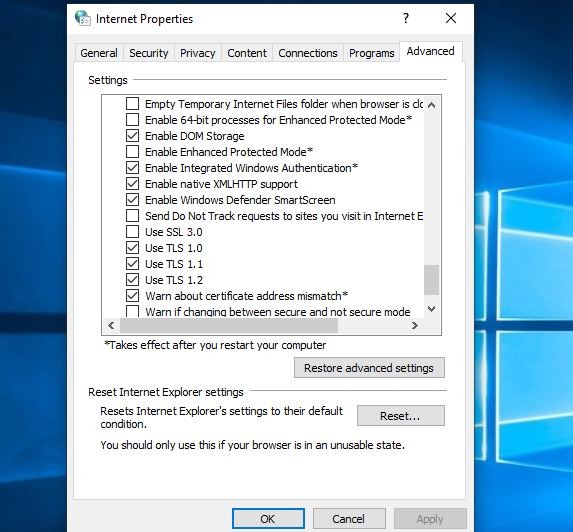
Примечание: у вас должен быть отключен SSL 3.0, так как теперь он устарел, и его включение также может создавать проблемы. Поэтому убедитесь, что SSL 3.0 остается отключенным в настройках Интернета.
Разрешить показ смешанного контента
Это еще одно эффективное решение, которое может помочь устранить проблему «невозможно безопасно подключиться к этой странице»
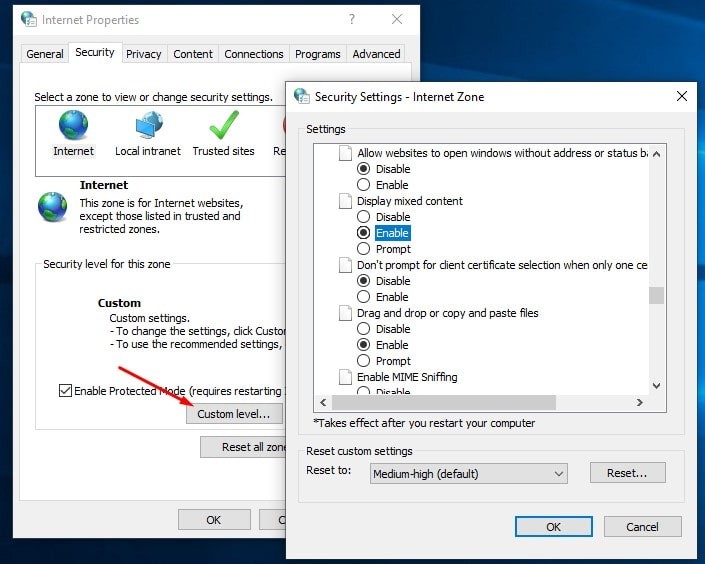
- Нажмите Windows + R и введите inetcpl.cpl и хорошо, чтобы открыть Свойства Интернета.
- В окне свойств Интернета перейдите на вкладку «Безопасность».
- Выберите Интернет и затем нажмите «Пользовательский уровень».
- Затем в Настройках безопасности — Интернет-зона прокрутите вниз и найдите опцию Показать смешанное содержимое.
- Установите значение «Включить из приглашения».
- Нажмите OK, Применить, OK, чтобы сохранить и закрыть все окна.
- Проверьте статус проблемы сейчас, она должна быть решена к настоящему времени.
Читать также: 7 лучших программ для редактирования видео для Windows 10 2020 (бесплатная и платная)
Сброс настроек конфигурации сети
Все еще есть проблема, невозможно посетить веб-страницы, Попробуйте сбросить настройки конфигурации сети до настроек по умолчанию.
Нажмите Пуск меню поиска, введите cmd, щелкните правой кнопкой мыши на командной строке и выберите Запуск от имени администратора. Затем выполните команду ниже по одному.
Закройте командную строку и перезапустите окна, снова откройте браузер, убедитесь, что больше нет проблем, посетите веб-страницы.
Изменить DNS-адрес
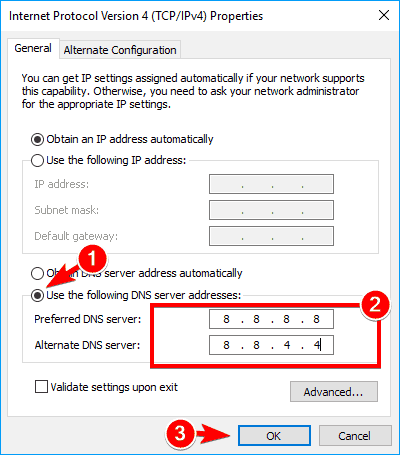
- Нажмите Windows + R, введите ncpa.cpl и ок, чтобы открыть окно сетевых подключений.
- Щелкните правой кнопкой мыши на активном сетевом соединении, выберите свойства
- Дважды щелкните Интернет-протокол версии 4 (TCP / IPv4).
- выберите Использовать следующие адреса DNS-серверов:
- Введите 8.8.8.8 для привилегированных и 8.8.4.4 для альтернативных.
- Поставьте галочку на Проверить настройки при выходе, тогда ок
- Перезапустите браузер и попробуйте снова
Помогли ли эти решения исправить ошибку «не удается безопасно подключиться к этой странице» для Microsoft Edge, Chrome или Firefox? дайте нам знать о комментариях ниже,
Параметры безопасности протокола tls windows 10 как исправить
Как включить и отключить TLS 1.0, TLS 1.1, TLS 1.2 протоколы
В данном руководстве разберем несколько способов, как включить или отключить сетевые протоколы TLS 1.0, TLS 1.1 и TLS 1.2.
TLS (Transport Layer Security) — это криптографический протокол, обеспечивающий сквозную безопасность данных, передаваемых между приложениями через Интернет. В основном он используется для безопасного просмотра сайтов через браузер как Яндекс, Chrome или Internet Explorer. Кроме того, он используется для приложений как почта, видеосвязь VoIP, обмен сообщениями, интернет сервисы как DNS и NTP.
Работа TLS заключается в комбинации криптографии как симметричной, так и асимметричной. При старой симметричной криптографии данные шифруются и дешифруются с помощью секретного ключа, известного как отправителю, так и получателю; обычно это 128 бит. Асимметричная новая криптография использует пары ключей — открытый ключ и закрытый ключ, и тоже шифруются в 128 бит. По этому, асимметричная криптография является наилучшим вариантом, так как практически невозможно получить какой-либо ключ, так как они оба математически связаны.
На сегодняшний день протокол TLS 1.0 не является безопасным, так как он устарел и существуют выше версии, которые более безопасные.
Современные браузеры поддерживают протокол с версии TLS 1.2, и разумным будет отключить версию TLS 1.0.
Если у Вас Windows 7 или XP, то очевидно, что там стоят старые версии браузеров для которых необходим включенный протокол TLS 1.0 или TLS 1.1.
Как включить или отключить TLS 1.0
1. Через свойства интернета
- Нажмите сочетание клавиш Win+R и введите inetcpl.cpl, чтобы быстро открыть свойства интернета.
- Перейдите во вкладку «Дополнительно«.
- В списке найдите протокол TLS 1.0, TLS 1.1 или TLS 1.2.
- Поставьте галочку, чтобы включить и уберите, чтобы отключить.
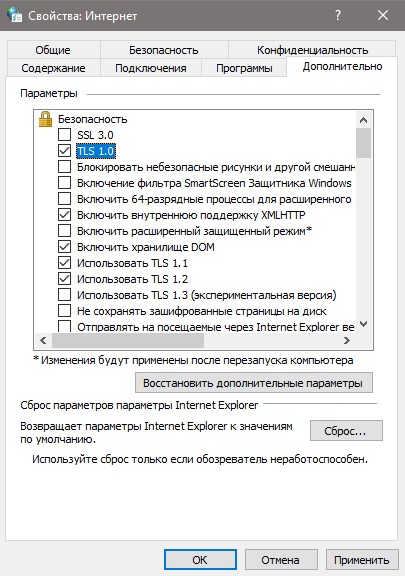
2. Через реестр
Нажимаем Win+R и вводим regedit, чтобы открыть редактор реестра. В реестре переходим по следующему пути:
- Нажимаем правой кнопкой мыши по «Protocol» и Создать > Раздел.
- Называем новый раздел TLS 1.0 и жмем по нему правой кнопкой мыши.
- Создаем еще один раздел и именем Client.
Вместо TLS 1.0 вы можете создать TLS 1.1 или TLS 1.2, смотря какой вам нужен. Кроме того, можно создать сразу несколько.
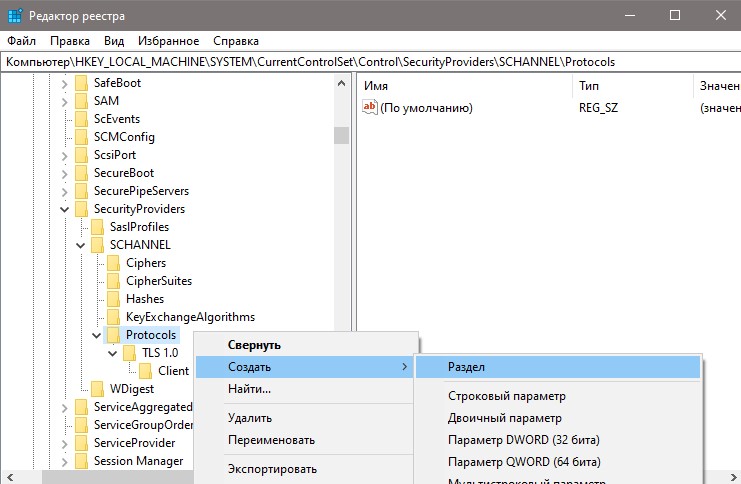
Выделяем одним нажатием созданный раздел Client и справа на пустом поле жмем правой кнопкой мыши Создать > Параметр DWORD (32 бита). Назовите новый параметр Enabled. Щелкните по нему два раза, чтобы открыть свойства и задайте значение 1, чтобы включить и 0, чтобы отключить.
Возможно, на сайте используются устаревшие или ненадежные параметры безопасности протокола TLS
При переходе на какой-либо государственный или служебный портал (например, «ЕИС») пользователь может внезапно столкнуться с ошибкой «Не удается безопасно подключиться к этой странице. Возможно, на сайте используются устаревшие или ненадежные параметры безопасности протокола TLS». Данная проблема имеет довольно распространённый характер, и фиксируется на протяжении нескольких лет у различных категорий пользователей. Давайте разберёмся с сутью данной ошибки, и вариантами её решения.
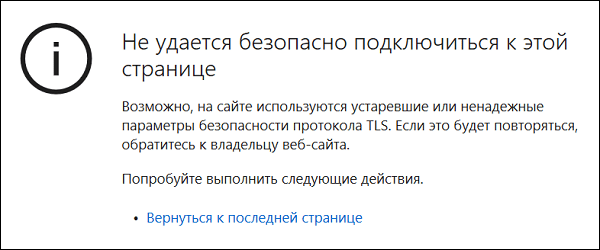
Не удаётся безопасно подключиться к этой странице – суть проблемы
Как известно, безопасность подключения пользователей к сетевым ресурсам обеспечивается за счёт использования SSL/TSL – криптографических протоколов, ответственных за защищённую передачу данных в сети Интернет. Они используют симметричное и ассиметричное шифрование, коды аутентичности сообщений и другие специальные возможности, позволяющие сохранять конфиденциальность вашего подключения, препятствуя расшифровке сессии со стороны третьих лиц.
Если при подключении к какому-либо сайту браузер определяет, что на ресурсе используются некорректные параметры протокола безопасности SSL/TSL, то пользователь получает указанное выше сообщение, а доступ к сайту может быть заблокирован.
Довольно часто ситуация с протоколом TLS возникает на браузере IE – популярном инструменте работы со специальными государственными порталами, связанными с различными формами отчётности. Работа с такими порталами требует обязательного наличия браузера Internet Explorer, и именно на нём рассматриваемая проблема возникает особенно часто.
Причины ошибки «Возможно, на сайте используются устаревшие или ненадежные параметры безопасности протокола TLS» могут быть следующими:

- Антивирус пользователя блокирует корректный доступ к ресурсу;
- У пользователя установлена устаревшая версия криптопровайдера «КриптоПро»;
- Пользователь использует VPN-подключение;
- В браузере IE используются некорректные настройки;
- В БИОСе задействована опция «SecureBoot»;
- Подключению к ресурсу мешает какой-либо вирусный зловред.
Как исправить дисфункцию: Используются ненадёжные параметры безопасности TLS
Решение проблемы «Для параметров безопасности протокола TLS не установлены значения по умолчанию, что также могло стать причиной ошибки» может состоять в способах, описанных ниже. Но перед их описанием рекомендую просто перезагрузить ваш ПК – при всей тривиальности данный способ часто оказывается довольно эффективным.
Если же он не помог, тогда выполните следующее:
- Временно отключите ваш антивирус. В довольно многих случаях антивирус блокировал доступ к ненадёжным (по его оценкам) сайтам. Временно отключите антивирусную программу, или отключите в настройках антивируса проверку сертификатов (например, «Не проверять защищённые соединения» на антивирусе Касперского);
- Установите на ваш компьютер самую свежую версию программы «КриптоПро» (в случае предыдущей работы с данной программы). Устаревшая версия продукта может вызывать ошибку отсутствия безопасного подключения к странице;
- Измените настройки вашего IE. Перейдите в «Свойства браузера», выберите вкладку «Безопасность», далее кликните на «Надежные сайты» (там уже должен быть внесён адрес вашего портала, если нет, тогда внесите). Внизу снимите галочку с опции «включить защищенный режим».
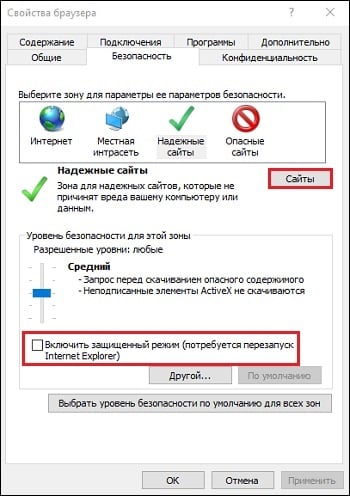
Затем нажмите на кнопку «Сайты» выше, и снимите галочку с опции «Для всех сайтов этой зоны…». Нажмите на «Ок», и попробуйте перейти на проблемный сайт.
Удалите куки браузера IE. Запустите браузер, и нажмите на кнопку Alt для отображения меню. Выберите вкладку «Сервис» — «Удалить журнал браузера», поставьте галочку (при отсутствии) на опции «Файлы cookie…», после чего нажмите на «Удалить»;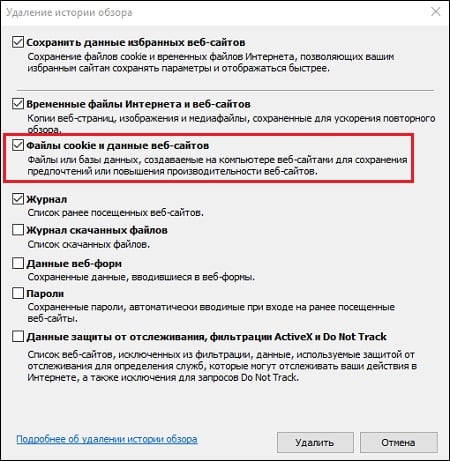 Очистите куки в браузере
 - Отключите использование VPN-программ (при наличии таковых);
- Попробуйте использовать другой браузер для перехода на проблемный ресурс (в случае, если вы не обязаны использовать какой-либо конкретный браузер);
- Проверьте ваш ПК на наличие вирусов (поможет, к примеру, испытанный «Доктор Веб Кюрейт»);
- Отключите в БИОСе опцию «Secure Boot». Несмотря на определённую нестандартность данного совета, он помог далеко не одному пользователю избавиться от ошибки «устаревшие или ненадежные параметры TLS».
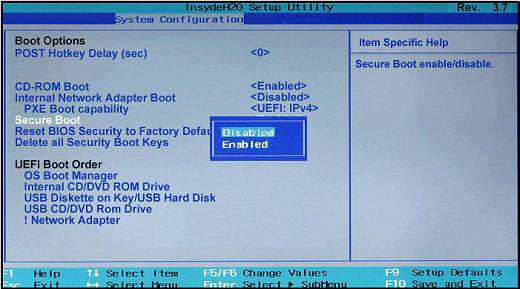 Деактивируйте в БИОСе опцию «Secure Boot»
Заключение
Причиной ошибки «Возможно, на сайте используются устаревшие или ненадежные параметры безопасности протокола TLS» довольно часто является локальный антивирус ПК, по определённым причинам блокирующий доступ к нужному интернет-порталу. При возникновении проблемной ситуации рекомендуется первым делом отключить ваш антивирус, дабы убедиться, что он не вызывает рассматриваемую проблему. Если же ошибка продолжает повторяться, тогда рекомендую перейти к реализации других советов, описанных ниже, чтобы позволит решить проблему ненадёжных параметров безопасности протокола TSL на вашем ПК.
Убедитесь что протоколы ssl и tls включены
Если вы столкнулись с проблемой, при которой возникает ошибка доступа к определенному сайту, при этом в браузере появляется сообщение Убедитесь что протоколы ssl и tls включены, этому есть разумное объяснение. Причины и способы устранения проблемы приведем в этой статье.
SSL TLS
Протокол SSL TLS
Пользователи бюджетных организаций, да и не только бюджетных, чья деятельность напрямую связана с финансами, во взаимодействии с финансовыми организациями, например, Минфином, казначейством и т.д., все свои операции проводят исключительно по защищенному протоколу SSL. В основном, в своей работе они используют браузер Internet Explorer. В некоторых случаях — Mozilla Firefox.
Ошибка SSL
Основное внимание, при проведении данных операций, да и работе в целом, уделено системе защиты: сертификаты, электронные подписи. Для работы используется программное обеспечение КриптоПро актуальной версии. Что касается проблемы с протоколами SSL и TLS, если ошибка SSL появилась, вероятнее всего отсутствует поддержка данного протокола.
Ошибка TLS
Ошибка TLS во многих случаях также может указывать на отсутствие поддержки протокола. Но… посмотрим, что можно в этом случае сделать.
Поддержка протоколов SSL и TLS
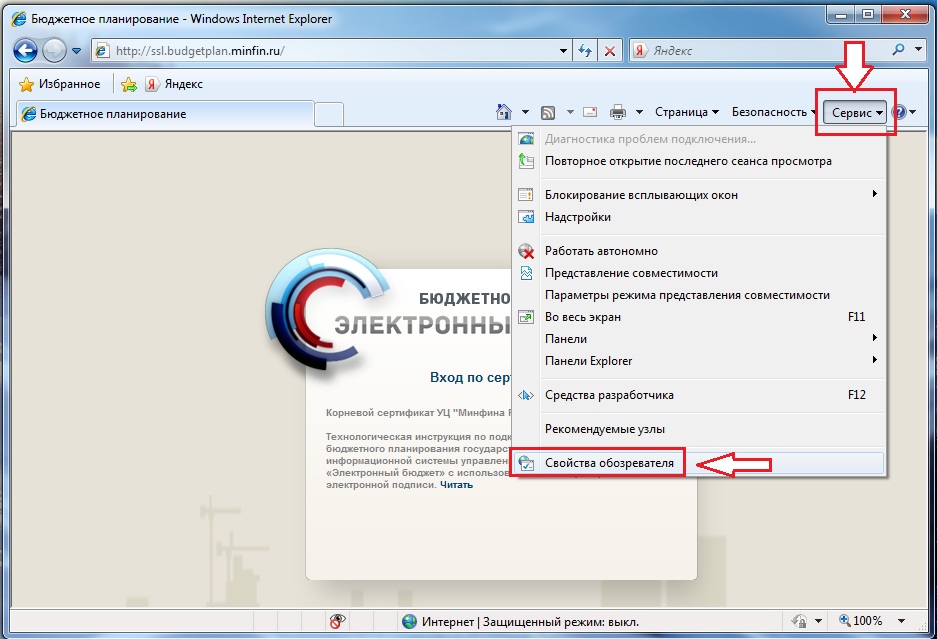
Итак, при использовании Microsoft Internet Explorer, чтобы посетить веб-сайт по защищенному протоколу SSL, в строке заголовка отображается Убедитесь что протоколы ssl и tls включены. В первую очередь, необходимо включить поддержку протокола TLS 1.0 в Internet Explorer. Если вы посещаете веб-сайт, на котором работает Internet Information Services 4.0 или выше, настройка Internet Explorer для поддержки TLS 1.0 помогает защитить ваше соединение. Конечно, при условии, что удаленный веб-сервер, который вы пытаетесь использовать поддерживает этот протокол. Для этого в меню Сервис выберите команду Свойства обозревателя. На вкладке Дополнительно в разделе Безопасность, убедитесь, что следующие флажки выбраны:
-
Использовать SSL 2.0 Использовать SSL 3.0 Использовать SSL 1.0
Нажмите кнопку Применить, а затем ОК. Перезагрузите браузер. После включения TLS 1.0, попытайтесь еще раз посетить веб-сайт.
Системная политика безопасности
Если по-прежнему возникают ошибки с SSL и TLS, если вы все еще не можете использовать SSL, удаленный веб-сервер, вероятно, не поддерживает TLS 1.0. В этом случае, необходимо отключить системную политику, которая требует FIPS-совместимые алгоритмы. Чтобы это сделать, в Панели управления выберите Администрирование, а затем дважды щелкните значок Локальная политика безопасности. 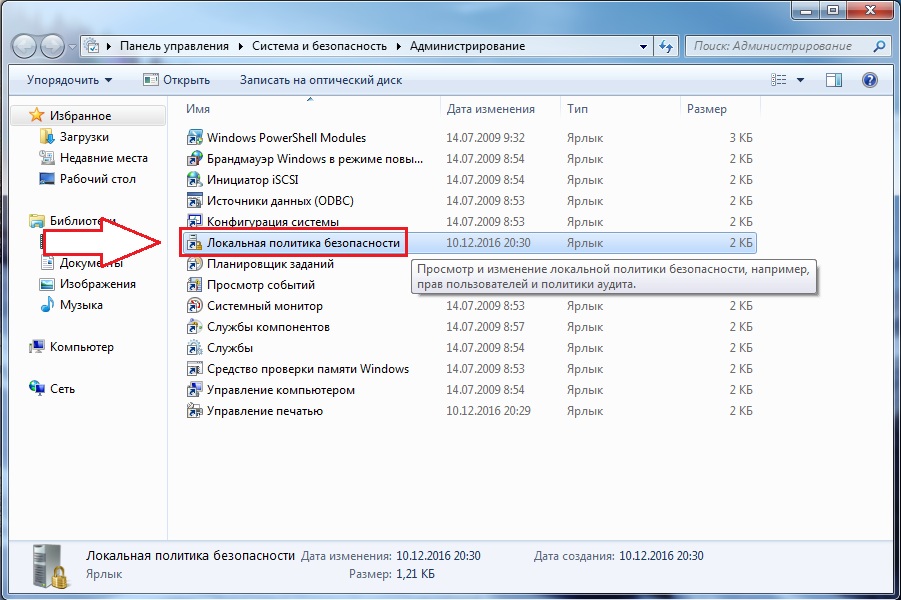 В локальных параметрах безопасности, разверните узел Локальные политики, а затем нажмите кнопку Параметры безопасности. В соответствии с политикой в правой части окна, дважды щелкните Системная криптография: использовать FIPS-совместимые алгоритмы для шифрования, хеширования и подписывания, а затем нажмите кнопку Отключено.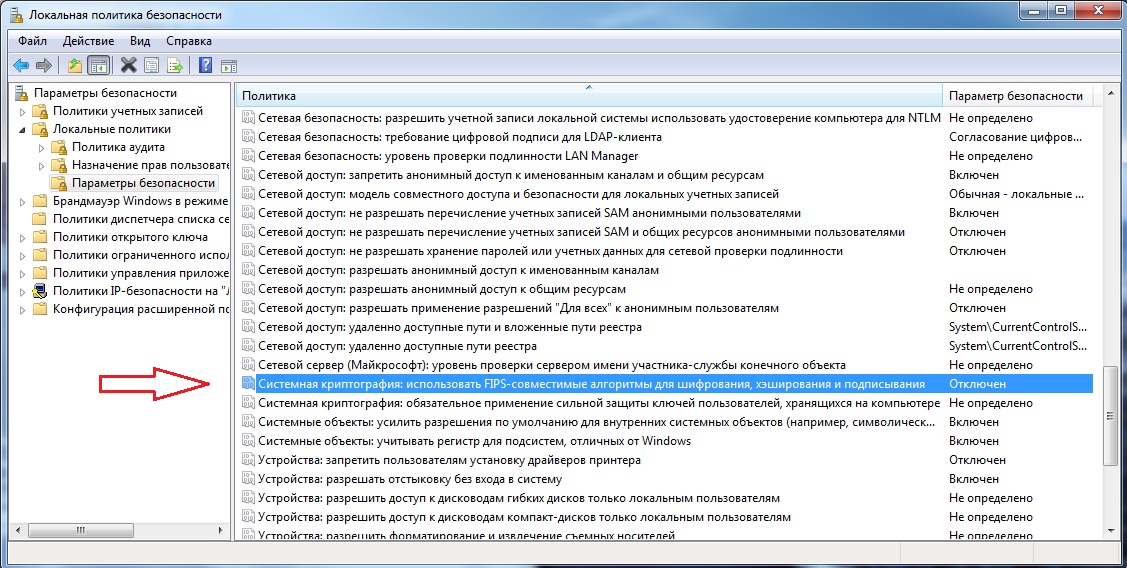
КриптоПро TLS SSL
Обновить КриптоПро

Одним из вариантов решения проблемы, является обновление КриптоПро, а также настройка ресурса. В данном случае, это работа с электронными платежами. Перейдите на Удостоверяющий центр. В качестве ресурса выберите Электронные торговые площадки. После запуска автоматической настройки рабочего места, останется только дождаться завершения процедуры, после чего перезагрузить браузер. Если необходимо ввести или выбрать адрес ресурса — выбирайте нужный. Также, по окончании настройки, возможно, потребуется перезагрузить компьютер.
Настройка SSL TLS
Настройка сети
Еще одним вариантом может быть отключение NetBIOS через TCP/IP — расположен в свойствах подключения.
Регистрация DLL
Запустить командную строку от имени администратора и ввести команду regsvr32 cpcng. Для 64-разрядной ОС необходимо использовать тот regsvr32, который в syswow64.
Решение проблемы TLS + Internet Explorer + roskazna.ru
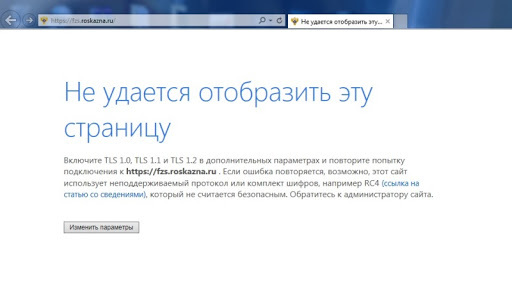

Не удается оботразить эту страницу
Включите TLS 1.0, TLS 1.1 и TLS 1.2 в дополнительных параметрах и повторите попытку подключения к https://roskazna.ru . Если ошибка повторяется, возможно, этот сайт использует неподдерживаемый протокол или комплект шифров, например RC4 (ссылка на статью со сведениями), который не считается безопасным. Обратитесь к администратору сайта.
Так как в сети ни решения ни описания проблемы просто физически нет, а с профильного форума мой пост без объяснения причин снесли модераторы, дублирую здесь, что бы помочь всем бедолагам получающим данное сообщение.
В большинстве случаев проблема в старой версии Windows. В Windows ниже 10-ки в IE этот сайт не работает и вряд ли уже когда-нибудь заработает. Единственное решение — обновление на 10ку и выше.
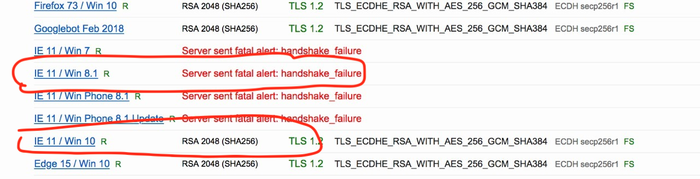
Причина в том, что поддерживаемые данным сайтом 2 несчастных набора шифров TLS_ECDHE_RSA_WITH_AES_256_GCM_SHA384 и TLS_ECDHE_RSA_WITH_AES_128_GCM_SHA256 появились только в 10-ке. Firefox и Chrome в отличии от Internet Explorer не пользуются встроенными в Windows наборами шифров, а используют свои всегда свежие — поэтому в них этот сайт открывается.
И это при том, что для нормальной работы всего софта официально рекомендуется версия не ниже 7-ки.
Благодаря высочайшей информативности страниц с ошибками Internet Explorer 11, простому смертному, незнакомому с секретными наречиями Парселтанга и прочей черной магией, самостоятельно узнать об этом не суждено никогда. Лично мне удалось докопаться до этого только сравнивая перехваченные WireShark сетевые пакеты IE и Chrome, сканируя сервер через nmap. А потом гугля причину отсутствия потеряшек. И это после того, как я несколько дней безуспешно бился с реестром и оснасткой групповых политик, которую еще надо было исхитриться установить на ту кастрированную винду с которой ко мне пришел бедолага.
Вот тут список поддерживаемых Windows 8.1 шифров и эти шифры там отсутствуют
А вот тут, в Windows 10, они есть:
Собственно наглядно, результат работы nmap — набор шифров курильщика:
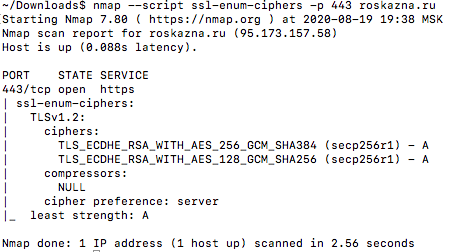
И для сравнения — набор шифров почти здорового человека:
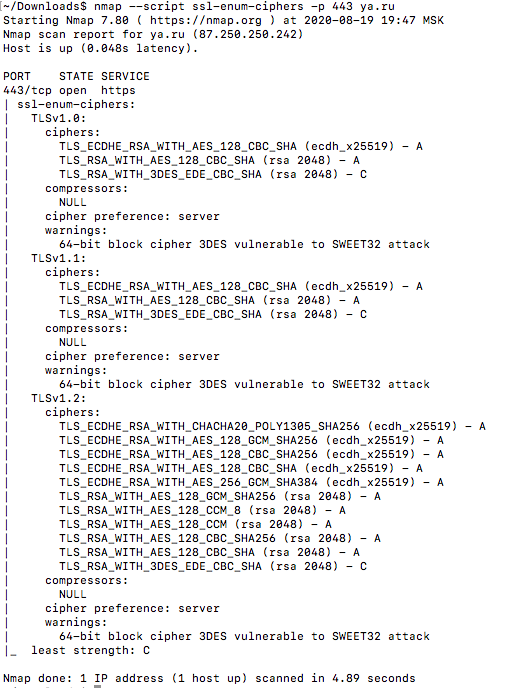
Как-то так. Берегите себя — сканируйте порты, перехватывайте пакеты и оставьте в покое реестр, групповые политики и свойства обозревателя

1.4K постов 17.3K подписчика
Подписаться Добавить пост
Правила сообщества
Мы здесь рады любым постам связанным с рабочей деятельностью специалистов нашей сферы деятельности.
3 года назад
А в ноябре прошлого года оно только в Win7 работало)
3 года назад
Ну, есть ещё один теоретический способ решения — связаться с техподдержкой сайта и попытаться их задолбать, чтобы пофиксили у себя эту проблему.
раскрыть ветку
3 года назад
а у меня в WIN 7 работает сайт fzs.roskazna.ru
раскрыть ветку
3 года назад
в организации использую Хромиум гост, но есть некоторые сайты, которые ругаются на tls, в данном случае помогает добавить в исключение адрес сайта.
Ну и по стандарту: внимательно читаем инструкцию по настройке рабочего места, что поддерживается, что не поддерживается, какие браузеры и прочее, в 99% все работает.
В последней версии Kaspersky Enpoint Securuty 11.5.0 выделили настройку защищенных соединений, https и прочего, в основном емли сайт не работает, то сразу добавляю там исключение и радуюсь что все работает
3 года назад
А решение то где?
раскрыть ветку
Похожие посты
11 месяцев назад
Internet Explorer удалили. Как быть пользователям EGAIS.RU ?
и пользователям некоторых банков, которые принципиально продолжают использовать эту древность.
14 февраля, в символичную дату, МС выкатили патч EDGE, который убрал настройки позволяющие продолжать использовать IE на некоторых сайтах, и клик по ярлыку старого доброго ослика начал сразу же открывать EDGE.
Утро понедельника было томным. Нужно срочно перевыпустить ключ Егаис, а сайт поддерживает только ИЕ. Всевозможные режимы совместимости и тд не помогают. Краткий гуглеж находят некие политики и ключи реестра которые не работают. Начинает бомбить у казначейства с неработающим банком.
Спустя час натыкаемся на статью на английском, дальше краткий перевод.
WIN+R в строке пишем inetcpl.cpl
Запускается окошко настроек IE. Ирония, браузера нет, а настройки есть. Во вкладке дополнительно, ближе к низу надо убрать галочку.
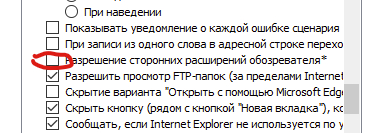
или на английском.
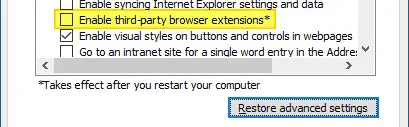
Все, браузер нормально запускается и работает. Как минимум egais.ru и i.vtb.ru проверил. Тоесть сам браузер оставался в системе, но настройки не давали ему запускаться. Не факт что следующее обновление не убьет эту возможность. И, учитывая озвученное желание МС выпилить все упоминания об ИЕ из системы к июню, стоилобы попинать егаис и прочее, чтоб срочно делали свой сервис для нормальный браузеров.
Показать полностью 1
2 года назад
Жена Билла Гейтса после развода получит корзину, обои и Internet Explorer
После объявления Билла Гейтса о разводе со своей женой Мелиндой стали известны условия их брачного договора. По итогам бракоразводного процесса Мелинда Гейтс получит лишь незначительную часть его многомиллиардного состояния.

Брачный договор, заключенный 27 лет назад, четко определяет порядок раздела и количество имущества, которое достанется каждому из супругов в случае развода. Основатель корпорации Microsoft и создатель операционной системы Windows Билл Гейтс оставляет за собой почти все свое состояние, которое оценивается более чем в 100 миллиардов долларов. Его жена Мелинда получит несколько предметов домашнего гарнитура, среди которых вместительная корзина для мусора и настенные обои их семейного загородного особняка. Также миллиардер передаст своей жене право владения браузером Internet Explorer. Будущая бывшая жена Гейтса не исключила, что оспорит условия брачного договора в суде.
«Перед тем как выйти за Билла, я совершенно не верила в него и в эти его «окна». Он сутками пропадал у себя в гараже и разрабатывал свою операционную систему. Однажды в шутку я даже сказала ему, что если мы разбежимся, то он может забирать всю эту компьютерную ерунде себе. Я была глупой и наивной феминисткой. Думала, что смогу добиться всего в этой жизни сама. А когда у него поперло, то я держалась за него до последнего. Господи, какая же я была дура!», — заявила Мелинда Гейтс.
После грядущего грандиозного развода Мелинда Гейтс также сохранит фамилию мужа. Согласно условиям лицензионного соглашения, она будет носить фамилию Гейтс без права передачи ее третьим лицам. Билл Гейтс в свою очередь пообещал первое время после развода оказывать всяческую поддержку своей бывшей жене и предоставлять бесплатные обновления до следующих версий Windows.
Показать полностью
4 года назад
Распределение активности кликов за 4 года использования Win10

6 лет назад

Пятикратное нажатие клавиши Shift на терминале «Сбербанка» позволяет попасть в систему
Одной из самых «древних» функций в Windows является режим залипания клавиш, активирующийся пятикратным нажатием на клавишу Shift. Пользователь «Хабрахабр» под псевдонимом namikiri обнаружил , что данная функция работает на банковских терминалах и позволяет попасть в систему.
Поддержать
6 лет назад
Незаметный обход пароля Windows без его смены или сброса [Подробная инструкция]
Дисклеймер: данная статься создана исключительно в ознакомительных целях и не побуждает к действиям. Автор статьи не имеют никакого отношения к разработчику ПО, представленного в данной статье.
В прошлом моём посте о сбросе паролей учетных записей Windows и утилиты SysKey в комментариях товарищ @pfsenses подсказал, что существует такой продукт, как Kon-Boot for Windows. О нём я сегодня и расскажу.
![Незаметный обход пароля Windows без его смены или сброса [Подробная инструкция] Windows, Безопасность, Пароль, Взлом, IT, Гифка, Длиннопост](https://cs8.pikabu.ru/post_img/2017/10/04/2/1507076252142042081.jpg)
Kon-Boot — программный продукт, который изменяет содержимой ядра Windows во время загрузки системы, обходя авторизацию Windows. Таким образом, данная программа позволяет зайти в защищённую учётную запись без пароля. Пароль при этом не изменяется и не сбрасывается. При следующей нормальной загрузке Windows содержимое ядра восстанавливается и система вновь просит пароль для доступа в учётную запись. Kon-Boot может быть загружен через CD-диск или USB-устройство. Загружается через BIOS, аналогично, например, установщику Windows и другим подобным программам.
Поддерживает следующие версии Windows: XP (начиная с SP2), Vista, 7, 8 (8.1), 10, а также Windows Server 2003 и Windows Server 2008.
Для удобности добавил в архив портативную версию UltraISO и отдельно в папку скопировать ISO образ Kon-Boot.
(1) ЗАПИСЬ KON-BOOT НА USB-НАКОПИТЕЛЬ
Инструкция проще некуда. Для начала необходимо записать образ на флешку, либо диск. Это можно сделать с помощью встроенного установщика, он находится в папке «Установщик Kon-Boot«. Но я рассмотрю универсальный метод записи на флешку (этим же методом записываются любые ISO образы на флешку, даже установщики Windows), так как он мне привычнее и удобнее. Просто не люблю использовать сторонние установщики.
1. Открываем UltraISO.exe из папки «UltraISO Portable«
2. Заходим в меню «Файл» > «Открыть. » и выбираем ISO образ «kon-bootCD.iso» из папки «ISO образ отдельно«
В верхней части программы UltraISO или если вы откроете архивом сам ISO образ, вы можете увидеть, что образ пустой. Это не так, просто некоторые архиваторы и программы не видят BOOT-область в образе. Если вы его откроете 7-zip’ом, то увидите папку [BOOT]. Так что не пугайтесь.
3. Далее в меню «Самозагрузка» выбираем пункт «Записать образ Жёсткого диска. «
![Незаметный обход пароля Windows без его смены или сброса [Подробная инструкция] Windows, Безопасность, Пароль, Взлом, IT, Гифка, Длиннопост](https://cs9.pikabu.ru/post_img/2017/10/04/2/1507076461150862325.jpg)
4. Тут мы выбираем нужную нам флешку, при необходимости форматируем (кнопка «Форматировать«) и нажимаем кнопку «Записать«
![Незаметный обход пароля Windows без его смены или сброса [Подробная инструкция] Windows, Безопасность, Пароль, Взлом, IT, Гифка, Длиннопост](https://cs6.pikabu.ru/post_img/2017/10/04/2/1507076487193195087.jpg)
5. На следующий вопрос отвечаем «Да«
![Незаметный обход пароля Windows без его смены или сброса [Подробная инструкция] Windows, Безопасность, Пароль, Взлом, IT, Гифка, Длиннопост](https://cs6.pikabu.ru/post_img/2017/10/04/2/1507076501124124629.jpg)
6. Через некоторый промежуток времени образ запишется на флешку и она будет полностью готова к использованию.
(2) ИСПОЛЬЗОВАНИЕ KON-BOOT
Тут ещё проще. Вставляете флешку и в приоритете запуска BIOS выставляете USB-накопитель. Это делается через настройки BIOS, либо дополнительное меню приоритетности устройств. Как это сделать именно на вашей материнской карте можете найти в Интернете.
Далее вы увидите на экране надпись Kon-Boot и после этого начнётся загрузка Windows.
![Незаметный обход пароля Windows без его смены или сброса [Подробная инструкция] Windows, Безопасность, Пароль, Взлом, IT, Гифка, Длиннопост](https://cs8.pikabu.ru/post_img/2017/10/04/2/1507076566187454262.jpg)
На стадии ввода пароля просто оставьте поле пустым, либо можете написать случайные символы. Windows примет их как за правильный пароль и пропустит в систему.
![Незаметный обход пароля Windows без его смены или сброса [Подробная инструкция] Windows, Безопасность, Пароль, Взлом, IT, Гифка, Длиннопост](https://cs8.pikabu.ru/post_img/2017/10/04/2/1507076802192669108.jpg)
Показать полностью 6
6 лет назад
Сброс паролей Windows и утилиты SysKey. Способ защиты данных на компьютере с помощью шифрования диска [Подробные инструкции]
В конце предыдущего поста я обещал рассказать, как снять пароль, поставленный с помощью утилиты SysKey. Описанный ниже способ снимает не только пароль SysKey, но и все пароли, которые стоят на учетных записях Windows.
Далее расскажу, как всё-таки защитить свои данные на компьютере от посторонних глаз наилучшим способом.
(1) СБРОС ПАРОЛЕЙ
Нам понадобится: Образ Windows, записанный на диск или флешку.
1. Запускаемся с флешки или диска.
![Сброс паролей Windows и утилиты SysKey. Способ защиты данных на компьютере с помощью шифрования диска [Подробные инструкции] Windows, Безопасность, Пароль, Взлом, IT, Длиннопост](https://cs8.pikabu.ru/post_img/2017/10/02/7/1506943956160780951.jpg)
2. Нажимаем комбинацию клавиш SHIFT+F10 и вводим команду: explrorer
![Сброс паролей Windows и утилиты SysKey. Способ защиты данных на компьютере с помощью шифрования диска [Подробные инструкции] Windows, Безопасность, Пароль, Взлом, IT, Длиннопост](https://cs9.pikabu.ru/post_img/2017/10/02/7/1506943993173364624.jpg)
3. Откроется системный проводник. Вам необходимо попасть в директорию: D:\Windows\system32\config. Обращаю ваше внимание, что если у вас системный диск имеет литеру «C», то в данном проводнике он будет под литерой «D», так как литеру «С» резервируется системой.
![Сброс паролей Windows и утилиты SysKey. Способ защиты данных на компьютере с помощью шифрования диска [Подробные инструкции] Windows, Безопасность, Пароль, Взлом, IT, Длиннопост](https://cs9.pikabu.ru/post_img/2017/10/02/7/1506944105192343889.jpg)
4. Тут необходимо удалить все те файлы, которые начинаются со слова «SYSTEM«. Как правильно это файлы: SYSTEM, SYSTEM.LOG, SYSTEM.LOG1, SYSTEM.LOG2 и ещё какие-то.
![Сброс паролей Windows и утилиты SysKey. Способ защиты данных на компьютере с помощью шифрования диска [Подробные инструкции] Windows, Безопасность, Пароль, Взлом, IT, Длиннопост](https://cs6.pikabu.ru/post_img/2017/10/02/7/150694432616040485.jpg)
5. После этого закрываем все окна, которые есть на экране и компьютер уходит в перезагрузку. При перезагрузке начнется процесс «Загрузка файлов. «
![Сброс паролей Windows и утилиты SysKey. Способ защиты данных на компьютере с помощью шифрования диска [Подробные инструкции] Windows, Безопасность, Пароль, Взлом, IT, Длиннопост](https://cs8.pikabu.ru/post_img/2017/10/02/7/150694438715076679.jpg)
6. После этого вы попадёте в режим восстановления. Вам зададут некоторые вопросы на английском языке. На них можно ответить «No«.
![Сброс паролей Windows и утилиты SysKey. Способ защиты данных на компьютере с помощью шифрования диска [Подробные инструкции] Windows, Безопасность, Пароль, Взлом, IT, Длиннопост](https://cs6.pikabu.ru/post_img/2017/10/02/7/1506944498168980037.jpg)
![Сброс паролей Windows и утилиты SysKey. Способ защиты данных на компьютере с помощью шифрования диска [Подробные инструкции] Windows, Безопасность, Пароль, Взлом, IT, Длиннопост](https://cs9.pikabu.ru/post_img/2017/10/02/7/1506944500121416154.jpg)
7. После этого Windows сам восстановит необходимые файлы и перезагрузит компьютер
![Сброс паролей Windows и утилиты SysKey. Способ защиты данных на компьютере с помощью шифрования диска [Подробные инструкции] Windows, Безопасность, Пароль, Взлом, IT, Длиннопост](https://cs6.pikabu.ru/post_img/2017/10/02/7/150694451211272824.jpg)
![Сброс паролей Windows и утилиты SysKey. Способ защиты данных на компьютере с помощью шифрования диска [Подробные инструкции] Windows, Безопасность, Пароль, Взлом, IT, Длиннопост](https://cs9.pikabu.ru/post_img/2017/10/02/7/150694451615546140.jpg)
8. После перезагрузки вы попадёте в Windows. Пароль от SysKey сбросится. Также сбросятся пароли от учётных записей Windows.
(2) ЗАЩИТА ДАННЫХ С ПОМОЩЬЮ ШИФРОВАНИЯ
И всё-таки, как защитить свой компьютер от чужих глаз? Всё довольно просто. Если вы ставите пароль на вход в Windows, то в любом случае извне можно будет попасть в файловую систему. Для обеспечения наилучшей безопасности ваших данных необходимо зашифровать файловое пространство. Ключ к расшифрованию будет в виде пароля и его необходимо будет ввести перед запуском Windows.
Дисклеймер №1: Начиная с Windows 8 можно зашифровать диск с помощью встроенной утилиты BitLocker. Инструкции вы можете найти в интернете. Я же, всё-таки хочу показать тот вариант, которым сам пользовался.
Дисклеймер №2: Не бойтесь того, что тут много скриншотов. Просто инструкция сверх-подробная 🙂 А так, все действия очень лёгкие.
Понадобится программа VeraCrypt. Также можете использовать более старый аналог — TrueCrypt. Скачать можно тут: https://www.veracrypt.fr/en/Downloads.html
После установки в меню Settings > Language можно сменить язык на русский. Скриншоты будут на русском языке.
1. Включаем программу. Идём в Система > Зашифровать системный раздел/диск.
![Сброс паролей Windows и утилиты SysKey. Способ защиты данных на компьютере с помощью шифрования диска [Подробные инструкции] Windows, Безопасность, Пароль, Взлом, IT, Длиннопост](https://cs8.pikabu.ru/post_img/2017/10/02/8/1506946131140713116.jpg)
2. Дальше всё просто. Буквально только нажимать «Далее«
![Сброс паролей Windows и утилиты SysKey. Способ защиты данных на компьютере с помощью шифрования диска [Подробные инструкции] Windows, Безопасность, Пароль, Взлом, IT, Длиннопост](https://cs6.pikabu.ru/post_img/2017/10/02/8/150694617615361373.jpg)
![Сброс паролей Windows и утилиты SysKey. Способ защиты данных на компьютере с помощью шифрования диска [Подробные инструкции] Windows, Безопасность, Пароль, Взлом, IT, Длиннопост](https://cs6.pikabu.ru/post_img/2017/10/02/8/150694618214259899.jpg)
3. Если у вас одна ОС — то выбираем «Одиночная загрузка«. Если больше, то вы знаете, что делать.
![Сброс паролей Windows и утилиты SysKey. Способ защиты данных на компьютере с помощью шифрования диска [Подробные инструкции] Windows, Безопасность, Пароль, Взлом, IT, Длиннопост](https://cs9.pikabu.ru/post_img/2017/10/02/8/1506946207159496443.jpg)
4. По своему желанию можете выбрать алгоритм шифрования. Дальше, я думаю, опять всё понятно.
![Сброс паролей Windows и утилиты SysKey. Способ защиты данных на компьютере с помощью шифрования диска [Подробные инструкции] Windows, Безопасность, Пароль, Взлом, IT, Длиннопост](https://cs9.pikabu.ru/post_img/2017/10/02/8/1506946255168670784.jpg)
![Сброс паролей Windows и утилиты SysKey. Способ защиты данных на компьютере с помощью шифрования диска [Подробные инструкции] Windows, Безопасность, Пароль, Взлом, IT, Длиннопост](https://cs9.pikabu.ru/post_img/2017/10/02/8/1506946305164753864.jpg)
5. В данном окне необходимо поводишь мышкой до полной шкалы внизу окна, чтобы увеличить качество шифрования.
![Сброс паролей Windows и утилиты SysKey. Способ защиты данных на компьютере с помощью шифрования диска [Подробные инструкции] Windows, Безопасность, Пароль, Взлом, IT, Длиннопост](https://cs8.pikabu.ru/post_img/2017/10/02/8/1506946348180265298.jpg)
6. Дальше опять понятно, я думаю
![Сброс паролей Windows и утилиты SysKey. Способ защиты данных на компьютере с помощью шифрования диска [Подробные инструкции] Windows, Безопасность, Пароль, Взлом, IT, Длиннопост](https://cs8.pikabu.ru/post_img/2017/10/02/8/1506946425181782711.jpg)
![Сброс паролей Windows и утилиты SysKey. Способ защиты данных на компьютере с помощью шифрования диска [Подробные инструкции] Windows, Безопасность, Пароль, Взлом, IT, Длиннопост](https://cs9.pikabu.ru/post_img/2017/10/02/8/1506946443185212572.jpg)
![Сброс паролей Windows и утилиты SysKey. Способ защиты данных на компьютере с помощью шифрования диска [Подробные инструкции] Windows, Безопасность, Пароль, Взлом, IT, Длиннопост](https://cs6.pikabu.ru/post_img/2017/10/02/8/1506946645146791439.jpg)
7. Далее VeraCrypt предложит пройти пре-тест шифрования системы и необходимо будет перезагрузить компьютер. После перезагрузки вводите пароль, который вы указали. Когда попросит пароль PIM, просто нажмите Enter.
8. После пре-теста VeraCrypt предложит зашифровать диск.
![Сброс паролей Windows и утилиты SysKey. Способ защиты данных на компьютере с помощью шифрования диска [Подробные инструкции] Windows, Безопасность, Пароль, Взлом, IT, Длиннопост](https://cs9.pikabu.ru/post_img/2017/10/02/8/1506946861130094072.jpg)
Вот и всё! После того, как зашифровали диск при каждом включении компьютера вы будете видеть вот это:
![Сброс паролей Windows и утилиты SysKey. Способ защиты данных на компьютере с помощью шифрования диска [Подробные инструкции] Windows, Безопасность, Пароль, Взлом, IT, Длиннопост](https://cs6.pikabu.ru/post_img/2017/10/02/8/1506947731128190337.jpg)
Сначала вводите пароль, потом когда запрашивает PIM, то просто нажимаете Enter. Ждёте и загружается Windows.
Показать полностью 21
6 лет назад
Как поставить пароль на включение Windows (использование утилиты SysKey)
Как многие знают, можно защитить свой компьютер от чужих глаз различными способами:
1. Поставить пароль на учётную запись Windows
2. Поставить пароль на BIOS
3. Шифрование жёсткого диска с помощью TrueCrypt или VeraCrypt.
Ни для кого не секрет, что первые два способа опытным пользователям ПК под силу взломать за минуты. Пароль с учётной записи можно сбросить с помощью образа Windows, а пароль на BIOS через аварийную кнопку или вынимание батарейки из материнской планы. Самый надёжный способ на данный момент — шифрование диска с помощью TrueCrypt, либо VeraCrypt.
Но не смотря на это я хотел показать ещё один способ защиты своих данных — использование встроенной утилиты SysKey.С помощью данной утилиты можно назначить пароль для расшифровки базы данных SAM.
Если кратко, то SAM — это диспетчер учётных записей в Windows. В системной папке есть файл с одноимённым названием SAM, в котором и хранятся пароли от учётных записей. Он зашифрован, а ключ лежит на локальном жестком диске. Утилита SysKey позволяет изменить ключ на тот, который зададите.
В результате при запуске Windows ещё до окна «Добро пожаловать» будет требоваться пароль.
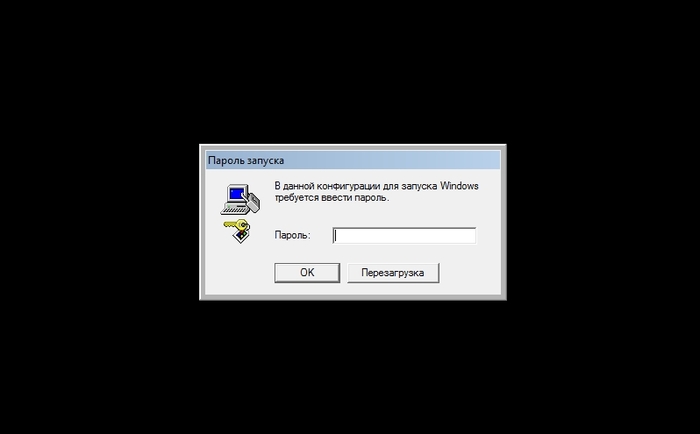
Как это сделать?
1. Включаем утилиту syskey.exe, которая лежит в папке C:\Windows\system32\syskey.exe, либо в меню Пуск вводим «syskey«
2. Жмём кнопку «Обновить»
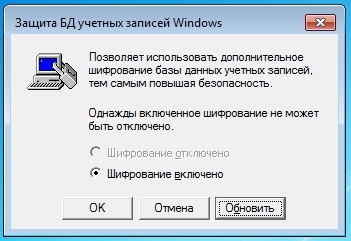
3. Выбираем тип «Пароль запуска» и вводим дважды свой пароль. Жмём «Ок«
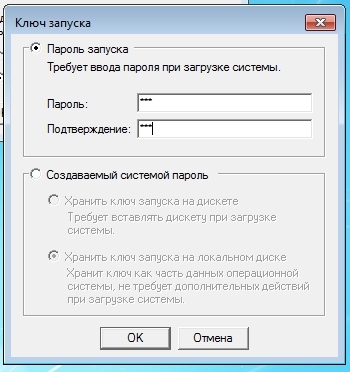
4. Всё, настройка пароля закончена. Теперь можете перезагрузить компьютер и проверить.
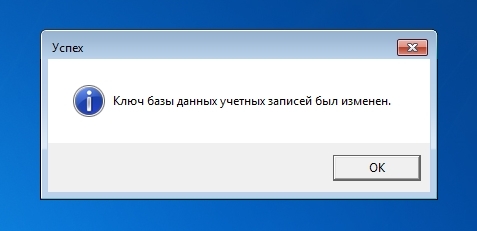
Защита эта старенькая, об этом свидетельствует даже стиль окна, требующего пароль. И её можно обойти. В следующем посте расскажу, как это сделать. Я не позиционирую данную утилиту в качестве хорошей защиты, пост был создан в ознакомительных целях.
Показать полностью 4
6 лет назад
Как работают https и vpn
Сейчас все вокруг говорят про запрет VPN (от англ. Virtual Private Network — виртуальная частная сеть), но при этом не всегда пытаются объяснить, что это такое и зачем нужно. А самое главное, почему их работу нельзя ограничить. Привожу список наиболее популярных задач, решаемых с помощью такой сети:
1. Создание приватного тоннеля домой/в офис. На основе VPN создаются тоннели для доступа к Вашим частным ресурсам, т.к. данный протокол позволяет производить End-to-End шифрование (об этом будет ниже).
2. Создание защищенного канала в незащищенной сети. Предположим, Вы сидите в кофейне и хотите проверить почту с помощью внутренней Wi-Fi сети заведения. А Вы уверены в том, что Ваши данные никуда не уйдут? VPN позволяет создавать шифрованный канал в незащищенной сети, что практически предотвращает утечку Ваших данных.
3. Обход блокировок. Данная задача является краеугольным камнем в вопросе «быть или не быть VPN в РФ» для чиновников.
Теперь важно понять, как же работает эта приватная сеть. Ниже представлена упрощенная схема работы с VPN:

Как видно из данной схемы, изначально данные по защищенному каналу передаются на сервер приватной сети, который будет провоцировать соединение к серверу, который Вам требуется.
Тут важно отметить, что абоненты и сервер приватной сети изначально явно идентифицируют друг друга и обмениваются ключами безопасности. Для этого используется протокол HTTPS.
Протокол HTTPS использует криптографию с открытым ключом для шифрования и подписывания сообщений. Если говорить без математики, то такая криптография работает с двумя ключами — один для шифрования сообщения, другой для дешифрования. Открытый ключ отправляется собеседнику, чтобы он мог шифровать сообщения для нас, приватный ключ мы никому не сообщаем. С его помощью мы дешифруем сообщения.
Сначала абонент должен удостовериться, что сервер является подлинным. Для этого существуют сертификаты безопасности. Если говорить совсем по-простому, то в сертификате указано, кто его выдал, кому и когда. А затем абонент обращается к серверу, который выдал сертификат и сверяет данные.
После процедуры идентификации нужно правильно обменяться ключами. Если Вы просто отправите их собеседнику, то Ваш открытый ключ могу перехватить (атака «человек посередине»), а затем отправлять Вам сообщения от лица Вашего собеседника.
Чтобы предотвратить данную атаку, используется алгоритм обмена ключами Диффи-Хеллмана. Этот алгоритм позволяет клиенту и серверу договориться по поводу общего секретного ключа, без необходимости передачи этого ключа по каналу связи:
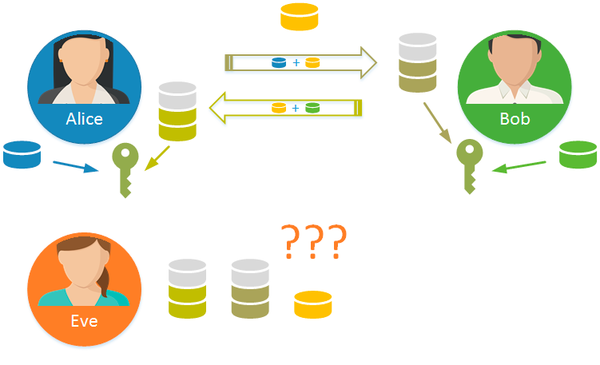
Пояснение к иллюстрации: Алиса и Боб (абонент и сервер) договариваются о некотором общем цвете, чтобы выработать общий секрет, который впоследствии будет использоваться в качестве ключа шифрования. Пусть это будет один из оттенков желтого, данная информация является общедоступной и может быть известна Еве (злоумышленник). Затем каждый добавляет к одной части общей краски часть секретной, которая известна только Алисе или только Бобу, в итоге получается некий промежуточный цвет, который можно отправить по открытому каналу другой стороне. Даже перехватив оба этих цвета и располагая сведениями об общем цвете Ева в разумный промежуток времени не сможет быстро восстановить исходные цвета Алисы и Боба.
Таким образом, абонент и сервер имеют общие ключи шифрования, которые известны только им — это как раз и называется End-to-End шифрованием. При таком шифровании зашифрованная информация передается напрямую получателю. Помимо шифрования, абонент точно знает, что сервер подлинный. Сервер тоже может проверить, что абонент настоящий. Как правило, это делается в специализированных VPN (офисы, домашние сети и т.д.). Например, Вы предварительно вводите свои логин и пароль или предоставляете отпечаток/слепок (от англ. — fingerprint) ключа, который был выдан при регистрации и т.д. Эти нюансы связаны с конкретными реализациями VPN.
В результате, Вы получаете защищенную сеть, которой можно пользоваться без опасности утечек данных. Как видно, данная система в большей степени является полезной, чем опасной. Если у Вас возникнут вопросы, буду рад на них ответить. 🙂