Acp hda node что такое москва
Sorry, you have been blocked This website is using a security service to protect itself from online attacks. The action you just performed triggered the… Подробнее » Acs5 sbrf ru что это
Acs4 sbrf ru что это
- автор: admin
- 02.10.2023
Sorry, you have been blocked This website is using a security service to protect itself from online attacks. The action you just performed triggered the… Подробнее » Acs4 sbrf ru что это
Acs3 sbrf ru что за сайт
- автор: admin
- 02.10.2023
Sorry, you have been blocked This website is using a security service to protect itself from online attacks. The action you just performed triggered the… Подробнее » Acs3 sbrf ru что за сайт
Acp hda node что такое москва
- автор: admin
- 02.10.2023
Acp hda node что такое москва В этой статье рассмотрены основные вопросы, касающиеся принципа действия АЦП различных типов. При этом некоторые важные теоретические выкладки, касающиеся… Подробнее » Acp hda node что такое москва
Account name в банковских реквизитах что это
- автор: admin
- 02.10.2023
Что такое account name в банковских реквизитах. Что такое IBAN в банковских реквизитах. Код IBAN для чего он банкам Каждый второй россиянин на вопрос, что… Подробнее » Account name в банковских реквизитах что это
Acp hda node что такое москва
В этой статье рассмотрены основные вопросы, касающиеся принципа действия АЦП различных типов. При этом некоторые важные теоретические выкладки, касающиеся математического описания аналого-цифрового преобразования остались за рамками статьи, но приведены ссылки, по которым заинтересованный читатель сможет найти более глубокое рассмотрение теоретических аспектов работы АЦП. Таким образом, статья касается в большей степени понимания общих принципов функционирования АЦП, чем теоретического анализа их работы.
«
В качестве отправной точки дадим определение аналого-цифровому преобразованию. Аналого-цифровое преобразование – это процесс преобразования входной физической величины в ее числовое представление. Аналого-цифровой преобразователь – устройство, выполняющее такое преобразование. Формально, входной величиной АЦП может быть любая физическая величина – напряжение, ток, сопротивление, емкость, частота следования импульсов, угол поворота вала и т.п. Однако, для определенности, в дальнейшем под АЦП мы будем понимать исключительно преобразователи напряжение-код.
Понятие аналого-цифрового преобразования тесно связано с понятием измерения. Под измерением понимается процесс сравнения измеряемой величины с некоторым эталоном, при аналого-цифровом преобразовании происходит сравнение входной величины с некоторой опорной величиной (как правило, с опорным напряжением). Таким образом, аналого-цифровое преобразование может рассматриваться как измерение значения входного сигнала, и к нему применимы все понятия метрологии, такие, как погрешности измерения.
Основные характеристики АЦП
АЦП имеет множество характеристик, из которых основными можно назвать частоту преобразования и разрядность. Частота преобразования обычно выражается в отсчетах в секунду (samples per second, SPS), разрядность – в битах. Современные АЦП могут иметь разрядность до 24 бит и скорость преобразования до единиц GSPS (конечно, не одновременно). Чем выше скорость и разрядность, тем труднее получить требуемые характеристики, тем дороже и сложнее преобразователь. Скорость преобразования и разрядность связаны друг с другом определенным образом, и мы можем повысить эффективную разрядность преобразования, пожертвовав скоростью.
Существует множество типов АЦП, однако в рамках данной статьи мы ограничимся рассмотрением только следующих типов:
- АЦП параллельного преобразования (прямого преобразования, flash ADC)
- АЦП последовательного приближения (SAR ADC)
- дельта-сигма АЦП (АЦП с балансировкой заряда)
Наибольшим быстродействием и самой низкой разрядностью обладают АЦП прямого (параллельного) преобразования. Например, АЦП параллельного преобразования TLC5540 фирмы Texas Instruments обладает быстродействием 40MSPS при разрядности всего 8 бит. АЦП данного типа могут иметь скорость преобразования до 1 GSPS. Здесь можно отметить, что еще большим быстродействием обладают конвейерные АЦП (pipelined ADC), однако они являются комбинацией нескольких АЦП с меньшим быстродействием и их рассмотрение выходит за рамки данной статьи.
Среднюю нишу в ряду разрядность-скорость занимают АЦП последовательного приближения. Типичными значениями является разрядность 12-18 бит при частоте преобразования 100KSPS-1MSPS.
Наибольшей точности достигают сигма-дельта АЦП, имеющие разрядность до 24 бит включительно и скорость от единиц SPS до единиц KSPS.
Еще одним типом АЦП, который находил применение в недавнем прошлом, является интегрирующий АЦП. Интегрирующие АЦП в настоящее время практически полностью вытеснены другими типами АЦП, но могут встретиться в старых измерительных приборах.
АЦП прямого преобразования
АЦП прямого преобразования получили широкое распространение в 1960-1970 годах, и стали производиться в виде интегральных схем в 1980-х. Они часто используются в составе «конвейерных» АЦП (в данной статье не рассматриваются), и имеют разрядность 6-8 бит при скорости до 1 GSPS.
Архитектура АЦП прямого преобразования изображена на рис. 1

Рис. 1. Структурная схема АЦП прямого преобразования
Принцип действия АЦП предельно прост: входной сигнал поступает одновременно на все «плюсовые» входы компараторов, а на «минусовые» подается ряд напряжений, получаемых из опорного путем деления резисторами R. Для схемы на рис. 1 этот ряд будет таким: (1/16, 3/16, 5/16, 7/16, 9/16, 11/16, 13/16) Uref, где Uref – опорное напряжение АЦП.
Пусть на вход АЦП подается напряжение, равное 1/2 Uref. Тогда сработают первые 4 компаратора (если считать снизу), и на их выходах появятся логические единицы. Приоритетный шифратор (priority encoder) сформирует из «столбца» единиц двоичный код, который фиксируется выходным регистром.
Теперь становятся понятны достоинства и недостатки такого преобразователя. Все компараторы работают параллельно, время задержки схемы равно времени задержки в одном компараторе плюс время задержки в шифраторе. Компаратор и шифратор можно сделать очень быстрыми, в итоге вся схема имеет очень высокое быстродействие.
Но для получения N разрядов нужно 2^N компараторов (и сложность шифратора тоже растет как 2^N). Схема на рис. 1. содержит 8 компараторов и имеет 3 разряда, для получения 8 разрядов нужно уже 256 компараторов, для 10 разрядов – 1024 компаратора, для 24-битного АЦП их понадобилось бы свыше 16 млн. Однако таких высот техника еще не достигла.
АЦП последовательного приближения
АЦП последовательного приближения реализует алгоритм «взвешивания», восходящий еще к Фибоначчи. В своей книге «Liber Abaci» (1202 г.) Фибоначчи рассмотрел «задачу о выборе наилучшей системы гирь», то есть о нахождении такого ряда весов гирь, который бы требовал для нахождения веса предмета минимального количества взвешиваний на рычажных весах. Решением этой задачи является «двоичный» набор гирь. Подробнее о задаче Фибоначчи можно прочитать, например, здесь: http://www.goldenmuseum.com/2015AMT_rus.html.
Аналого-цифровой преобразователь последовательного приближения (SAR, Successive Approximation Register) измеряет величину входного сигнала, осуществляя ряд последовательных «взвешиваний», то есть сравнений величины входного напряжения с рядом величин, генерируемых следующим образом:
1. на первом шаге на выходе встроенного цифро-аналогового преобразователя устанавливается величина, равная 1/2Uref (здесь и далее мы предполагаем, что сигнал находится в интервале (0 – Uref).
2. если сигнал больше этой величины, то он сравнивается с напряжением, лежащим посередине оставшегося интервала, т.е., в данном случае, 3/4Uref. Если сигнал меньше установленного уровня, то следующее сравнение будет производиться с меньшей половиной оставшегося интервала (т.е. с уровнем 1/4Uref).
3. Шаг 2 повторяется N раз. Таким образом, N сравнений («взвешиваний») порождает N бит результата.
Рис. 2. Структурная схема АЦП последовательного приближения.
Таким образом, АЦП последовательного приближения состоит из следующих узлов:
1. Компаратор. Он сравнивает входную величину и текущее значение «весового» напряжения (на рис. 2. обозначен треугольником).
2. Цифро-аналоговый преобразователь (Digital to Analog Converter, DAC). Он генерирует «весовое» значение напряжения на основе поступающего на вход цифрового кода.
3. Регистр последовательного приближения (Successive Approximation Register, SAR). Он осуществляет алгоритм последовательного приближения, генерируя текущее значение кода, подающегося на вход ЦАП. По его названию названа вся данная архитектура АЦП.
4. Схема выборки-хранения (Sample/Hold, S/H). Для работы данного АЦП принципиально важно, чтобы входное напряжение сохраняло неизменную величину в течение всего цикла преобразования. Однако «реальные» сигналы имеют свойство изменяться во времени. Схема выборки-хранения «запоминает» текущее значение аналогового сигнала, и сохраняет его неизменным на протяжении всего цикла работы устройства.
Достоинством устройства является относительно высокая скорость преобразования: время преобразования N-битного АЦП составляет N тактов. Точность преобразования ограничена точностью внутреннего ЦАП и может составлять 16-18 бит (сейчас стали появляться и 24-битные SAR ADC, например, AD7766 и AD7767).
Дельта-сигма АЦП
И, наконец, самый интересный тип АЦП – сигма-дельта АЦП, иногда называемый в литературе АЦП с балансировкой заряда. Структурная схема сигма-дельта АЦП приведена на рис. 3.
Рис.3. Структурная схема сигма-дельта АЦП.
Принцип действия данного АЦП несколько более сложен, чем у других типов АЦП. Его суть в том, что входное напряжение сравнивается со значением напряжения, накопленным интегратором. На вход интегратора подаются импульсы положительной или отрицательной полярности, в зависимости от результата сравнения. Таким образом, данный АЦП представляет собой простую следящую систему: напряжение на выходе интегратора «отслеживает» входное напряжение (рис. 4). Результатом работы данной схемы является поток нулей и единиц на выходе компаратора, который затем пропускается через цифровой ФНЧ, в результате получается N-битный результат. ФНЧ на рис. 3. Объединен с «дециматором», устройством, снижающим частоту следования отсчетов путем их «прореживания».
Рис. 4. Сигма-дельта АЦП как следящая система
Ради строгости изложения, нужно сказать, что на рис. 3 изображена структурная схема сигма-дельта АЦП первого порядка. Сигма-дельта АЦП второго порядка имеет два интегратора и две петли обратной связи, но здесь рассматриваться не будет. Интересующиеся данной темой могут обратиться к [3].
На рис. 5 показаны сигналы в АЦП при нулевом уровне на входе (сверху) и при уровне Vref/2 (снизу).
Рис. 5. Сигналы в АЦП при разных уровнях сигнала на входе.
Более наглядно работу сигма-дельта АЦП демонстрирует небольшая программа, находящаяся тут: http://designtools.analog.com/dt/sdtutorial/sdtutorial.html.
Теперь, не углубляясь в сложный математический анализ, попробуем понять, почему сигма-дельта АЦП обладают очень низким уровнем собственных шумов.
Рассмотрим структурную схему сигма-дельта модулятора, изображенную на рис. 3, и представим ее в таком виде (рис. 6):
Рис. 6. Структурная схема сигма-дельта модулятора
Здесь компаратор представлен как сумматор, который суммирует непрерывный полезный сигнал и шум квантования.
Пусть интегратор имеет передаточную функцию 1/s. Тогда, представив полезный сигнал как X(s), выход сигма-дельта модулятора как Y(s), а шум квантования как E(s), получаем передаточную функцию АЦП:
То есть, фактически сигма-дельта модулятор является фильтром низких частот (1/(s+1)) для полезного сигнала, и фильтром высоких частот (s/(s+1)) для шума, причем оба фильтра имеют одинаковую частоту среза. Шум, сосредоточенный в высокочастотной области спектра, легко удаляется цифровым ФНЧ, который стоит после модулятора.
Рис. 7. Явление «вытеснения» шума в высокочастотную часть спектра
Однако следует понимать, что это чрезвычайно упрощенное объяснение явления вытеснения шума (noise shaping) в сигма-дельта АЦП.
Итак, основным достоинством сигма-дельта АЦП является высокая точность, обусловленная крайне низким уровнем собственного шума. Однако для достижения высокой точности нужно, чтобы частота среза цифрового фильтра была как можно ниже, во много раз меньше частоты работы сигма-дельта модулятора. Поэтому сигма-дельта АЦП имеют низкую скорость преобразования.
Они могут использоваться в аудиотехнике, однако основное применение находят в промышленной автоматике для преобразования сигналов датчиков, в измерительных приборах, и в других приложениях, где требуется высокая точность. но не требуется высокой скорости.
Немного истории
Самым старым упоминанием АЦП в истории является, вероятно, патент Paul M. Rainey, «Facsimile Telegraph System,» U.S. Patent 1,608,527, Filed July 20, 1921, Issued November 30, 1926. Изображенное в патенте устройство фактически является 5-битным АЦП прямого преобразования.

Рис. 8. Первый патент на АЦП

Рис. 9. АЦП прямого преобразования (1975 г.)
Устройство, изображенное на рисунке, представляет собой АЦП прямого преобразования MOD-4100 производства Computer Labs, 1975 года выпуска, собранный на основе дискретных компараторов. Компараторов 16 штук (они расположены полукругом, для того, чтобы уравнять задержку распространения сигнала до каждого компаратора), следовательно, АЦП имеет разрядность всего 4 бита. Скорость преобразования 100 MSPS, потребляемая мощность 14 ватт.
На следующем рисунке изображена продвинутая версия АЦП прямого преобразования.

Рис. 10. АЦП прямого преобразования (1970 г.)
Устройство VHS-630 1970 года выпуска, произведенное фирмой Computer Labs, содержало 64 компаратора, имело разрядность 6 бит, скорость 30MSPS и потребляло 100 ватт (версия 1975 года VHS-675 имела скорость 75 MSPS и потребление 130 ватт).
Аудио высокой «четкости»: мифы и реальность
Про High Definition Audio годик-два назад только ленивый не говорил. Сейчас шум поутих, процесс идет своим чередом. Покупатель зачастую и не подозревает, что за сюрприз – материнскую плату – ему подкинули в нагрузку к новому компьютеру.
Технология Intel® High Definition Audio (она же Azalia) по замыслу её создателей должна прийти на смену изъезженной вдоль и поперёк архитектуре компьютерного звука AC-97. Последняя получила широчайшее распространение на всех типах платформ, включая мобильные решения, но рано или поздно будет вынуждена сойти с дистанции. Вообще-то старение AC-97 пока ещё не столь заметно. «Ветеран» AC-97 может поупираться ещё довольно долго, благодаря всяким ревизиям-обновлениям, хотя запас «расширений» уже исчерпан. Главное преимущество продвигаемой «Интелом» новаторской технологии (далее сокращенно HD Audio) – это 32 битный многоканальный (7.1) звук с частотой дискретизации до 192 кГц. Для специалистов это преимущество весьма сомнительно, но на народ действует гипнотически. Посему настал черёд разобраться, стоит ли принимать во внимание «новинку» (которая уже год, как тихой сапой продаётся) при выборе компьютера.
Есть у HD Audio и другие преимущества. Например, поддержка 16 микрофонов. Всё дело в микрофонной решётке, выделяющей голос из окружающих шумов, что (не без хитрых алгоритмов) помогает распознавать слитную речь. Это скорее задел на светлое корпоративное будущее, чем реалии современного быта. Устаревающий стандарт AC-97 был готов обслуживать 2 мономикрофона (один стерео), но на практике производители ограничивались единственным моновходом, очевидно, по причине отсутствия массового спроса. Не спешат использовать кучу микрофонов и новоявленные HD Audio устройства. Так, в ноутбуках с Sonoma, которая потенциально поддерживает HD Audio, даже стереовходы лично мне ещё не встречались ни разу.
Самым «слабым» местом AC-97 были драйверы, которые разрабатывались сторонними производителями по принципу «кто во что горазд». HD Audio обещает обслуживаться готовыми драйверами операционной системы (разумеется, от MicroSoft), но на деле системными драйверами для такого сложного устройства, как аудиокарта (не важно, встроенная, или нет), ограничиться будет крайне сложно. В любом случае, потребуются дополнительные драйверы от тех же сторонних производителей.
Как выяснилось, удобство инсталляции «plug’n’play» у AC-97 было реализовано лишь частично. HD Audio берётся довести это «до ума». Похвально! Но верится с трудом.
Что действительно революционно у HD Audio, так это поддержка многопоточности с динамическим распределением каналов (памяти) DMA для каждого потока в отдельности. То есть предоставляется возможность озвучивать одновременно несколько источников, причём с разной частотой дискретизации (например, воспроизводить фильм с Dolby Digital 5.1, и параллельно не забывать про монофонический голосовой чат). Полоса пропускания составит для вывода до 48 Мбит в сек, а для ввода – 24 Мбит в сек. Это позволит воплотить в жизнь доктрину «цифрового дома», стерев границы между бытовым и компьютерным аудио. Фактически, в ближайшем будущем появится некая штуковина вроде домашнего развлекательного центра, обслуживающего всё видео и аудио в нашей квартире. Более того, стабильная синхронизация для каждого потока заложит «мину замедленного действия» под профессиональные аудиорешения. Однако, всё это лишь в перспективе, а действительность выглядит не столь радужно. О чём в подробностях чуть ниже.
Даешь все домашнее видео и аудио в руках одного компьютера!
Если верить информации, выложенной на сайте Intel, на данный момент HD Audio поддерживается чипсетами Intel® 915G, 915P и 925X Express. Что-ж, лиха беда начало…
А что же конкуренты? Похоже, AMD сделал ставку не на ту лошадку. Поначалу, заморочив головы с кодированием-декодированием в Dolby Digital, аудио от AMD (точнее, от NVIDIA, родоначальницы чипсета nForce), не долго поражало воображение покупателей. Помнится, года два назад NVIDIA грозилась сделать «лучший в мире звук на РС». Полная аппаратная поддержка DirectSound и DirectX 8.0, конечно, хорошо, но для долговременного успеха явно не достаточно. Например, кодирование в реальном времени в DolbyDigital с хорошим качеством выходящего сжатого звука в случае шести каналов требует прорву вычислительных ресурсов даже для 16 битного сигнала. А слабо 24 бит 96 кГц в DTS сжать? Какое конкретно качество после сжатия в состоянии обеспечить nForce, так и осталось тайной. Фирма не удосужилась поведать, а журналисты слепо поверили на слово. Это надо же было такое придумать: сжимать непонятно как, чтобы ради одного цифрового шнурка передавать многоканальный сигнал на внешний Hi-Fi ресивер! Короче, идея фикс. На сегодняшний день продвинутое аудио как таковое в списке перспективно-приоритетных направлений NVIDIA не значится. Возможно, какие-то замыслы держатся в строжайшей тайне, хотя серьёзных предпосылок для этого не видать. Было бы что по существу держать в секрете!
Краткий справочник (вместо теории)
| АЦП (ADC) | Преобразователь аналогового сигнала в цифровой. Передаваемый (а также хранимый где-либо) цифровой сигнал представляется в двоичном виде как упорядоченная последовательность нулей и единиц. Один нолик (или единичка) эквивалентен одному биту. Кстати, количество информации измеряется битах, а восемь бит дают один байт. |
| Разрядность АЦП (ADC bits) | Количество бит (иными словами, разрядов) у АЦП фиксировано. Чем больше бит, тем бОльшая по значению амплитуда может быть представлена, и тем больше динамический диапазон (см далее). Следует различать линейные (ещё их называют мультибитными) и однобитные (типа дельта-сигма и т.п.) преобразователи. В однобитном преобразователе прибегают к передискретизации (см далее), тем самым косвенно наращивая число бит в формируемом цифровом сигнале. Не все разряды мультибитного АЦП вносят одинаковый вклад в формирование цифрового сигнала. Как правило, крайние биты у силу принципиальных ограничений работают в полсилы, что приводит к сокращению количества эффективных бит. Поэтому, например, у 20 битного АЦП эффективных бит может оказаться около 16, а у какого-нибудь разрекламированного 24 битного АЦП (на самом деле однобитного дельта-сигма) случается к.п.д. и того меньше. Чем выше количество эффективных бит, тем лучше у АЦП реальный динамический диапазон (см далее), соотношение сигнал шум и т.д. |
| Частота дискретизации (sampling frequency) | Частота, с которой при получении цифрового сигнала выхватываются в аналоговом сигнале отдельные уровни амплитуды (дискреты), переводимые тем или иным способом в численные значения. Чтобы корректно озвучить цифровой сигнал (т.е. преобразовать его обратно в аналоговый), необходимо знать величину частоту дискретизации, при которой происходила «оцифровка». |
| Передискретизация (oversampling) | Упрощенно говоря, захват дополнительных точек (дискрет) в промежутках между временнЫми отсчётами, задаваемыми частотой дискретизации. Используется для повышения точности цифрового сигнала при искусственно заниженной разрядности (вплоть до 1) преобразователей. |
| Искажения (distortions) | Искажения подразделяются на нелинейные, переходные, амплитудно-частотные и фазово-частотные. Нелинейные искажения, в свою очередь, делятся на гармонические (когда при подведении одной частоты возникают и другие частоты, кратные подводимой, назваемые гармониками) и интермодуляционные (когда при подведении двух разных частот возникают частоты, являющиеся суммой или разностью подводимых частот). Нелинейные искажения оцениваются посредством разнообразных придуманных коэффициентов. Так, THD (total harmonic distortion) отличается от THD+N тем, что для оценки отбираются лишь гармоники, а широкополосные шумовые составляющие не учитываются. Следовательно, THD+N характеризует нелинейные искажения какого-либо преобразователя более полно, но смешивает в одну кучу гармоники и шум. Коэффициент интермодуляционных искажений обозначается как IMD (inter modulation distortion) и свидетельствует о том, как одна частотная компонента (например, 10 кГц) влияет на другую (1 кГц). Какие искажения наиболее ощутимы на слух, зависит как от значения частоты, так и от комбинации множества факторов. Например, так любимые эстетами звука лампы в усилительных каскадах дают чётные (более заметные на слух) и нечётные гармоники, причём очень мощные, хотя и ослабевающие экспоненциально по мере роста частоты. Многие гитарные distortion эффекты превносят кучу гармоник, но на слух это в целом воспринимается позитивно. Так что оценки величины нелинейных искажений указывают на потенциальные неточности воспроизведения/записи звука, но мало говорят о том, насколько приятен или неприятен будет звук на слух. |
| ЦАП (DAC) | Преобразователь цифрового сигнала в аналоговый. В принципе, выполняет все процедуры намного быстрее и проще, чем АЦП, поэтому дешевле в разработке и производстве. Чем выше текущая частота звуковых составляющих в цифровом сигнале, тем сложнее ЦАПу восстановить истинную форму в выдаваемом аналоговом сигнале. |
| Кодек (codec) | Совмещённый АЦП/ЦАП. |
| Программное (реже аппаратное) кодирование-сжатие и декодирование видео- или аудиопотоков. | |
| Разрядность** цифрового сигнала** (Bit depth) | В отличие от разрядности, ЦАП и АЦП однозначно свидетельствует о динамическом диапазоне цифрового сигнала как такового. При этом динамический диапазон равен максимально возможному. Например, для 8-битного сигнала это 48 дБ, для 16-битного – 96 дБ, для 24-битного 144 дБ (предел человеческого слуха |
Практические аспекты на примере CMI 9880/8 CH Azalia Audio Codec от C-Media
Сам по себе кодек – это ещё полдела. Качество звука в немалой степени обеспечивается за счёт развязки аналоговых цепей (прежде всего питания) от цифровых, а также фильтров на звуковых выходах. Тем не менее, если кодек с его ЦАПами и АЦП «убогий», то хорошего звука ждать неоткуда, как ни упирайся с передовыми алгоритмами обработки.
OPC-серверы DA/HDA/UA – что такое технология OPC-server. Обзор стандарта
OPC-сервер — это часть технологии OPC. OPC-т ех нология — это набор специализированного программного обеспечения, который предлагает единый интерфейс для коммуникации между различными устройствами. Технологию OPC разработали еще в далеком 1994 году. У ист о ков ее создания стояла некоммерческая организация OPC Foundation, которая была создана ведущими представителями компаний, продвигающих промышленную автоматизацию.
Основная цель OPC-технологии состояла в обеспечении совместной работы инструментов автоматизации промышленного процесса, которые функционировали под управлением разных аппаратных платформ в разных промышленных комплексах разных фирм. До появления OPC-технологии, программные средства автоматизации приходилось постоянно адаптировать под аппаратные устройства разных компаний. Таким образом, для компаний , производящих средства автоматизации , очень трудно было организовывать техническую поддержку собственного ПО, ведь перечень поддерживаемых устройств был очень большой, а каждому устройству нужен был специфический подход. Условно, одна и та же программа для автоматизации могла существовать в сотнях вариациях для разных устройств. Когда дело доходило до обновления программного обеспечения, тогда начинался кошмар, потому что одно и то же обновление для одной программы приходилось также адаптировать под конкретное устройство.
Что такое OPC-сервер
После того как появилась OPC-технология , ситуация намного улучшилась. Любое устройство, использующее программное обеспечение для автоматизации, перепрофилировалось в OPC-клинета, которое «общалось» по OPC-протоколу с OPC-сервером. Таким образом стало возможным подключать в OPC-системе абсолютно любые устройства, независимо от их аппаратного происхождения. Для разработчиков систем автоматизации это стало огромным плюсом, потому что при обновлении системы автоматизации им не приходилось больше заботиться о совместимости их обновления с аппаратными устройствами. Это стало возможным благодаря единому программному OPC-стандарту.
Для пользователей внедрение OPC-технологии также принесло плюсы. Раньше не все устройства подходили для подключения систем автоматизации, потому что для каждого отдельного устройства приходилось разрабатывать собственное программное обеспечение. С внедрением OPC-технологии все ограничения на устройства исчезли.
Еще один плюс в использовании OPC-технологии — это программные возможности OPC-сервера. OPC-сервер способен обрабатывать программы на разных языках программирования: Java, C, C++, Visual Basic и др. А это значит, что программист может выбрать на каком языке писать программу для автоматизации. До внедрения OPC-стандарта такого не было.
Из чего состоит OPC-технология?
OPC DA. Это стандар т, по которому в режиме реального времени «общаются» между собой сервер и OPC-клиент.
OPC UA. Это соврем е нный стандарт для OPC-серверов, который позволяет организовать целую сеть из устройств, подключенных к серверу.
OPC АЕ. Это стандарт, по которому клиенту доставляются сообщения о возникновении чрезвычайного положения в работе аппаратного устройства. Также по этому стандарту пересылаются информационные сообщения о работе аппарата или оператора и контрольные результаты работы системы автоматизации.
OPC HDA. Это стандарт, который отвечает за запись истории производственного процесса.
BATCH. Специализированный стандарт для производств, связанных с процессом физико-химической обработки материалов. То есть этот стандарт позволяет автоматизировать использование рецептуры и пропорций при работе с точными рецептами.
OPC Data Exchange. Это стандарт, по которому общаются между собой OPC-серверы по сети Интернет.
OPC Security. Это стандарт, обеспечивающий безопасность технологического процесса при его автоматизации от несанкционированного вмешательства со стороны.
OPC XML-DA. Это стандарт, позволяющий «общаться» с OPC-серверами на языке XML.
OPC Complex Data. Это стандарт, которы й предоставляет дополнительные возможности для работы со стандартами OPC DA и OPC XML-DA.
OPC Commands. Перечень программных команд, которые можно использовать для контроля и настройки аппаратных устройств.
OPC-сервер — что это такое?
Синхронный режим. Это когда OPC-клиент посылает запрос к серверу и не начинает работу, пока не получит ответ на свой запрос.
Асинхронный режим. Это когда OPC-клиент посылает запрос к серверу, но не дожидается от него ответа, а переходит к непосредственному выполнению задач.
Режим подписки. OPC-клиент отправляет серверу список триггеров и выполняет свои задачи. Сервер будет посылать оповещение клиенту лишь в том случае, если какой-то из триггеров изменился.
Режим обновления данных. OPC-клиент отправляет запрос к серверу и ждет в ответе все активные триггеры. Активные триггеры — это те, которым не задан статус «пассивные».
Заключение
OPC-клиент, в роли которого выступают различные аппаратные устройства, чей процесс необходимо автоматизировать;
OPC-сервер, который служит «посредником» между OPC-клиентом и лицом, управляющим автоматизацией.
Мы будем очень благодарны
если под понравившемся материалом Вы нажмёте одну из кнопок социальных сетей и поделитесь с друзьями.
Name already in use
If nothing happens, download GitHub Desktop and try again.
Launching GitHub Desktop
If nothing happens, download GitHub Desktop and try again.
Launching Xcode
If nothing happens, download Xcode and try again.
Launching Visual Studio Code
Your codespace will open once ready.
There was a problem preparing your codespace, please try again.
Latest commit
Git stats
Files
Failed to load latest commit information.
README.md
A Node.js implementation of the management protocol of Apple’s AirPort devices.
As some properties use 64 bit numbers which are handled with ES2020 BigInts Node.js v12 is required.
node-acp is published to npm and GitHub Package Respository.
Install node-acp globally if you want to use the acp command.
Install node-acp locally if you want to use it as a dependency in your project.
Acp hda node что такое москва
Reddit and its partners use cookies and similar technologies to provide you with a better experience.
By accepting all cookies, you agree to our use of cookies to deliver and maintain our services and site, improve the quality of Reddit, personalize Reddit content and advertising, and measure the effectiveness of advertising.
By rejecting non-essential cookies, Reddit may still use certain cookies to ensure the proper functionality of our platform.
For more information, please see our Cookie Notice and our Privacy Policy .
Acp hda node что такое москва
1. Клавиатура. Печать без пропусков, в отличие от многих других ноутбучных клавиатур. Одно удовольствие — печатать!
2. Компактность, трансформируемость, мощь, качество экрана, долгое время работы.
3. Корпус! Это литиево-магниевый сплав, из которого делают только премиальные машины. Легкий и прочный.
4. На удивление, звук! Очень приятный, хорошо разносится на два канала.
1. Шумит, конечно, сильно, когда не используешь в качестве печатной машинки. Например, в играх.
2. Греется прилично, выдувая почти огонь из сопел по бокам и снизу. На коленях при нагрузке не подержишь, — горячо!
3. При подключении к внешнему монитору по USB-C (в мониторе встроенная док-станция), ощущение, что работает медленнее: страницы и файлы открываются с задержкой. Возможно, субъективное мнение. Может, потом поправят в драйверах, а может, DRWEB тормозит ноутбук. Все-таки процессор новейший.
4. Отвалился один раз тачпад, пришлось удалять и по новой устанавливать драйверы.
В любом случае, для меня это — универсальная машина (для работы, для путешествий, для игр), чему я безумно рад.
В моем экземпляре экран полностью ложится на резиновые ножки.
Разрядка в обычном режиме использования — профиль «тихий» + актив iGPU — от -5500mW до 8500-9000mW, в среднем около 6500-7000mW.
Сразу активировал порог заряда до 80%, так как использую от батареи крайне редко и недолго.
Есть у кого идеи как активировать доп. функционал F1-F12 без удержания Fn? Искал решение в MyAsus, Armoury Crate и в биосе — безрезультатно. Ставил софтину с официального сайта Asus, якобы именно для этих целей — аналогично.
Новые новости будет версия с rtx 3050 и rtx 3050 ti (дискретка в замест gtx1650 max q). В Европе вроде моджно уже приобрести как и в Америке на best buy, там другой код не gv301qh, а gv301qe (Вроде проц там будет стоять не Ryzen 5800hs, а Ryzen 5900hs). Интерестно энергопотребление и температура под надгрузками.
Сообщение отредактировал Samuel2388 — 18.05.21, 09:27
Нет. крышка абсолютно плоская и достаточно жесткая, если не давить коленом не гнется ��
подтверждаю �� Корпус очень прочный: все-таки магниевый сплав. Как уже писал выше, слабое звено — краска, так как корпус крашеный.
Тачпад отваливается периодически, потом сам «воскресает» после перезагрузок. Апдейты БИОСА прилетают с регулярной завидностью. Видимо их будет несть числа, так как ноутбук — на новом железе.
У меня DRWEB тоже ошибку выдал месяц назад, сейчас поправили: в поддержке так и заявили, что проц новый, поэтому будут допиливать продукт.
За что отвечает ACPI драйвер, и как его удалить ?
Промышленный стандарт управления питанием компьютера и его устройствами с помощью ОС был необходим технологии как воздух, ведь постоянные конфликты операционной системы и оборудования мешали разработке и того, и другого. BIOS никак не мог угодить операционке, она — ему. Каждый хотел конфигурировать устройства по-своему. Представляете, что бы было, если бы не существовал ACPI при нынешнем многообразии различных девайсов? Даже подумать страшно. Вот поэтому ведущими IT-компаниями было принято решение отделить «софт от харда» и разработать системную архитектуру, которая брала бы на себя всю тяжесть общения с BIOS’ом. Заодно разработчики не забыли об энергопотреблении, поэтому ACPI еще должен был управлять питанием. 1 декабря 1996 года консорциум, состоящий из Hewlett-Packard Corporation, Intel Corporation, Microsoft Corporation, Phoenix Technologies Ltd. и Toshiba Corporation, объявил о завершении работы над новым стандартом — ACPI, что расшифровывается как Advanced Configuration and Power Interface, или расширенный интерфейс конфигурирования и управления питанием компьютера. ACPI состоял из множества составляющих, главной из которых был специальный участок кода BIOS, обеспечивающий поддержку компьютером новой архитектуры. То есть со старым оборудованием новый стандарт был несовместим.
Разумеется, это повлекло за собой обновление парка компьютеров. Как это обычно делается, мы с вами, уважаемые читатели, очень хорошо знаем. За примером даже ходить далеко не надо — достаточно вспомнить историю с PCI-E. Правда, парк компьютеров еще не полностью обновился, ведь апгрейд обходится достаточно дорого. Но, как ни крути, плата без PCI-E уже считается устаревшей. С ACPI было точно так же, только польза от него не так сомнительна. Скорее даже наоборот, ведь вместе с ACPI пришел APIC, а это значит, что одно прерывание теперь могло использоваться несколькими устройствами! Для того времени это была настоящая сенсация. Первым процессором с поддержкой ACPI можно считать самый ранний Celeron, однако поддержка нового интерфейса была реализована настолько криво, что эту функцию приходилось отключать. Важно также отметить, что ACPI окончательно вытеснил Plug and Play и, по словам создателей, «обеспечил использование существующих интерфейсных разъемов более безопасным и потенциально более эффективным способом». Помимо участка кода BIOS, в состав ACPI также входила улучшенная схема управления питанием (Advanced Power Management), прикладной программный интерфейс (API), специальный машинный язык (ACPI Machine Language) и еще некоторые полезные вещи. Появился новый термин — OS Power Management, где ACPI, разумеется, отводилась главная роль.
Чем на самом деле является Node.js?


Node.js это — среда выполнения JavaScript. Что же это значит, и как работает?
Окружение Node.js включает все, что вам нужно для выполнения программы, написанной на JavaScript.
Раньше вы могли запустить JavaScript только в браузере, но однажды разработчики расширили его, и теперь вы можете запускать JS на своем компьютере в качестве отдельного приложения. Так появился Node.js.
Теперь вы можете сделать гораздо больше с JavaScript, чем просто интерактивные веб-сайты.
Теперь у JavaScript есть возможность делать то, что могут делать другие скриптовые языки программирования, такие как Python.
Оба — браузерный JavaScript и Node.js запускаются в среде выполнения V8. Этот движок использует ваш JS код, и преобразует его в более быстрый машинный код. Машинный – низкоуровневый код, который компьютер может запускать без необходимости сначала его интерпретировать.
Почему Node.js?
Мы уже обсуждали первую строку этого определения: «Node.js — среда выполнения JavaScript, основанная на JavaScript движке V8 из Chrome». Теперь давайте разбираться в двух других строках, так мы сможем понять, почему Node.js так популярен.
I/O означает ввод/вывод. Это может быть что угодно: от чтения/записи локальных файлов до HTTP-запроса в API. I/O занимает время и, следовательно, блокирует другие функции.
Рассмотрим сценарий, в котором мы запрашиваем user1 и user2 из бекенда, а затем печатаем их на экране / в консоли. Ответ на этот запрос требует времени, но оба запроса пользовательских данных могут выполняться независимо и в одно и то же время.
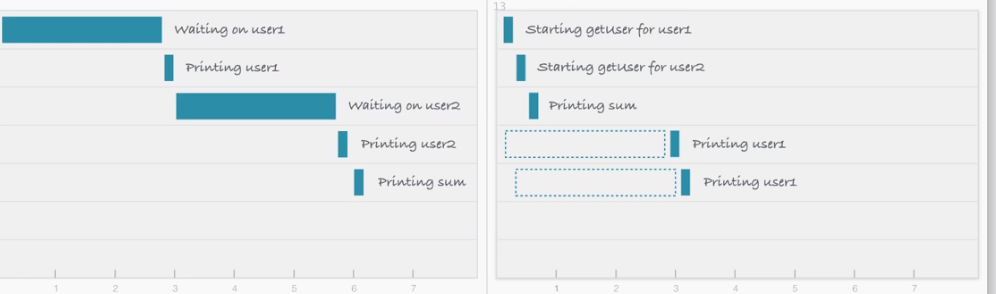
Блокирование ввода-вывода
В методе блокировки запрос данных user2 не запускается до тех пор, пока данные user1 не будут напечатаны на экране.
Если это был веб-сервер, нам нужно было бы начать новый поток для каждого нового пользователя. Но JavaScript однопоточен (но он имеет однопоточный цикл событий, о котором мы поговорим чуть позже). Таким образом, это сделает JavaScript не очень подходящим для многопоточных задач.
Неблокирующий ввод-вывод
С другой стороны, используя неблокирующий запрос, вы можете инициировать запрос данных для user2, не дожидаясь ответа на запрос user1. Вы можете инициировать оба запроса параллельно.
Неблокирующий ввод-вывод устраняет необходимость многопоточности, поскольку сервер может обрабатывать несколько запросов одновременно.
Цикл событий JavaScript
Если у вас есть 26 минут, посмотрите отличное видео-объяснение Node Event Loop:
Если нету, вот пошаговое объяснение того, как работает Event Loop в JavaScript:
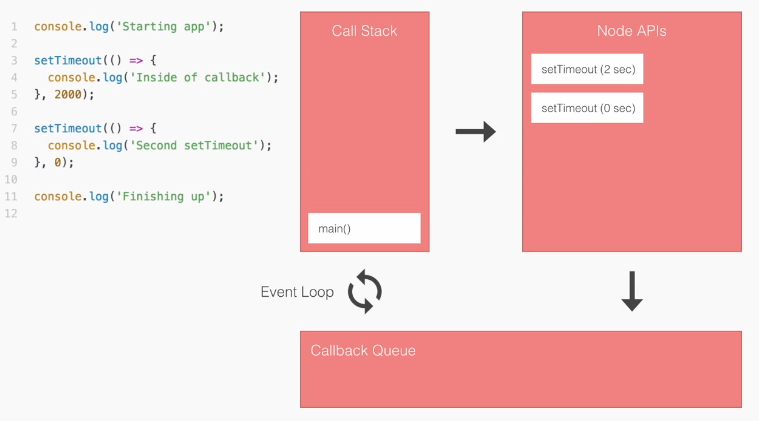
1. Посылаете main() в стек вызовов.
2. Посылаете console.log() в стек вызовов. Он запускается сразу и появляется.
3. Посылаете setTimeout(2000) в стек. setTimeout(2000) это — Node API. Когда мы его вызываем, мы регистрируем пару событие-коллбек. Событие будет ждать 2000 миллисекунд, а потом вызовет коллбек.
4. После регистрации, setTimeout(2000) появляется в стеке вызовов.
5. Теперь второй setTimeout(0) регистрируется таким же образом. Теперь у нас есть два API-интерфейса Node, ожидающих выполнения.
6. После ожидания 0 секунд setTimeout(0) перемещается в очередь выполнения коллбеков (callback queue), и то же самое происходит с setTimeout(2000).
7. В очереди выполнения коллбеков функции ждут, когда стек вызовов будет пустым, потому что только одна функция может выполняться одновременно. Это обеспечивает event loop.
8. Вызывается последняя console.log(), а main() вызывается из стека вызовов.
9. Цикл событий видит, что стек вызовов пуст, а очередь обратного вызова — нет. Таким образом, он перемещает обратные вызовы (по порядку) в стек вызовов для выполнения.

Это библиотеки, построенные сообществом. Они решат большинство часто встречающихся проблем. npm (менеджер пакетов Node) содержит пакеты, которые вы можете использовать в своих приложениях, чтобы сделать вашу разработку более быстрой и эффективной.
Require
Require исполняет три функции:
Загружает модули, поставляемые в комплекте с Node.js, например из файловой системы или HTTP, из API Node.js.
Загружает сторонние библиотеки, такие как Express и Mongoose, которые вы устанавливаете из npm.
Позволяет создавать собственные файлы и делить проект на модули.
Require — это функция, и она принимает параметр «путь» и возвращает module.exports.
Node модули
Node модули это — многоразово используемые блоки кода, существование которых не случайно не влияет на другой код.
Вы можете написать свои собственные модули и использовать их в различных приложениях. Node.js имеет набор встроенных модулей, которые вы можете использовать без специальной установки.
V8 ускоряет JavaScript, используя C ++
V8 – движок с открытым исходным кодом, написанный на C ++.
JavaScript -> V8 (C ++) -> машинный код
V8 реализует сценарий ECMAScript, как указано в ECMA-262. ECMAScript был создан Ecma International для стандартизации JavaScript.
V8 может работать автономно или может быть встроен в любое приложение C ++. Благодаря этому, вы можете написать свой собственный код на C ++, и сделать его доступным для JavaScript.
События
События – это все, что произошло в нашем приложении, и на что мы можем ответить.
Что такое АЦП датчиков в автомобильной диагностике.
Параметры кодов АЦП относятся к аналоговым датчикам системы управления:
- Датчик положения дроссельной заслонки
- Датчик температуры
- Датчик массового расхода воздуха
- Датчик L — зонд
- Потенциометр СО.
Физически, коды АЦП отражают напряжение, которое выдает датчик. Как правило, эти параметры используются для проверки цепей датчиков. Если возникают коды неисправности, связанные с низким или высоким уровнем сигнала такого датчика, то система управления работает по резервным режимам. При этом значение параметра, относящегося к этому датчику, выбирается либо из аварийной таблицы, либо рассчитывает по заданным формулам, например, температура охлаждающей жидкости при неисправном датчике температуры увеличивается по времени работы двигателя.
Если, при физическом изменении параметра, измеряемого датчиком, код АЦП остается величиной постоянной, то электрическая цепь подключения датчика неработоспособна.
Величины АЦП являются безразмерной величиной, но для пользователя в тестерах сканерах их приводят к напряжению, которое выдает конкретный датчик.
Поэтому, используя код АЦП, например, с датчика L-зонд можно более наглядно оценивать работу в системе контура обратной связи по поддержанию стехиометрического состава смеси. Если датчик L-зонд неработоспособен, то код АЦП находится в диапазоне 0,4-0,7В.
Значение кода АЦП (выходное напряжение) с датчика положения дросселя может указать нижнюю границу, при котором система определяет ошибку датчика. Положению дроссельной заслонки равному нулю соответствует напряжение с датчика 0.52 В.
При включенном зажигании выходное напряжение с датчика массового расхода (код АЦП) должно равняться 1,00В.
Датчик температуры, датчик положения дроссельной заслонки, датчик массового расхода питаются напряжением 5,00В, которое выдает блок управления. Если блок управления выдает нестабильное напряжение, то показания датчиков будут меняться и поведение системы в этом случае непредсказуемо.
Acp hda node что это
Устройства с поддержкой High Definition Audio. Устройство с поддержкой High Definition Audio не подключено
Звуковые устройства с поддержкой High Definition Audio новыми не назовешь, однако они получили достаточно широкое распространение в компьютерной среде. Но, несмотря на самые совершенные технологии, применяемые в них для воспроизведения аудио, иногда можно встретить и появление ошибок или программных сбоев, когда звука в системе нет, а сама она с завидным постоянством выдает сообщение о том, что устройство воспроизведения не подключено. Как с этим бороться, далее и будет рассмотрено.
Устройства с поддержкой High Definition Audio: что это такое?
Вообще, к таким устройствам принято относить интегрированные звуковые карты Realtek (в общем случае), хотя реже встречаются продукты NVIDIA или MSI. Как правило, в системе они распознаются как саундкарты или динамики. Устройство с поддержкой High Definition Audio такого типа использует прогрессивные технологии, позволяющие повысить частоту пропускания, воспроизводить самые новые аудиоформаты, более точно распознавать речевой ввод, подключать «железо» по типу Plug&Play и т. д.
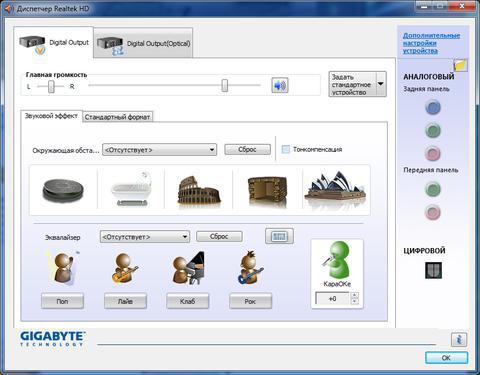
Но только этим основные характеристики не ограничиваются. Дело в том, что любое звуковое устройство с поддержкой High Definition Audio изначально ориентировано на полную совместимость с Direct Sound 3D, а установка соответствующего драйвера и дополнительного программного обеспечения дает возможность использовать 10-полосный эквалайзер, порядка 26 звуковых окружений в современных играх, подключать электронные музыкальные инструменты через MIDI-интерфейс и многое другое.
Однако не только звуковые карты входят в этот перечень. Сюда же можно включить и какой-нибудь микрофон. Устройство с поддержкой High Definition Audio этого типа как раз ориентировано на более тонкое распознавание речи или речевых команд, не говоря уже о том, что даже со встроенным микрофоном ноутбука при отсутствии сторонних шумов и помех можно сделать достаточно неплохую запись голоса. Конечно, профессиональным это звучание не назовешь, но при отсутствии студийного микрофона, даже такой записанный саунд звучит, в общем-то, неплохо, неплохо.
Устройство с поддержкой High Definition Audio не подключено: симптомы сбоя и причины
Но почему же тогда система иногда выдает сообщение о том, что данный компонент не подключен? Сама распространенная ситуация: устройства с поддержкой High Definition Audio в системе установлены, драйверы вроде бы в порядке, а звук в динамиках на выходе отсутствует, хотя с в наушниках он есть.
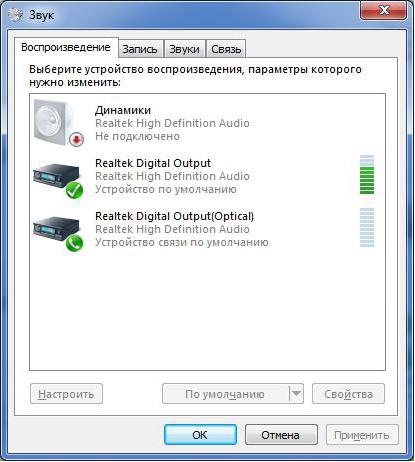
При вызове панели настроек динамики отмечены красным кружочком, а чуть ниже стоит уведомление о том, что они не подключены, хотя все входы и выходы работают исправно. Но полное непонимание ситуации вызывает тот факт, что такой сбой может проявляться даже на ноутбуках со встроенными динамиками, для которых отдельные выходы и шнуры не нужны.
Основные направления в методике по устранению сбоя
Восстановить работу устройства с поддержкой High Definition Audio можно несколькими способами, если только само оно не вышло из строя.
Среди основных методов выделяют следующие:
- повторная установка или обновление драйверов;
- удаление системного контроллера HDA;
- установка отличных от начальных параметров вывода звука.
Переустановка драйверов
Первым делом стоит попытаться переустановить драйверы, используя для этого не «Диспетчер устройств» (хотя в самом простом случае тоже можно), а, допустим, оригинальный диск или загруженный из интернета драйвер, причем с официального сайта производителя.
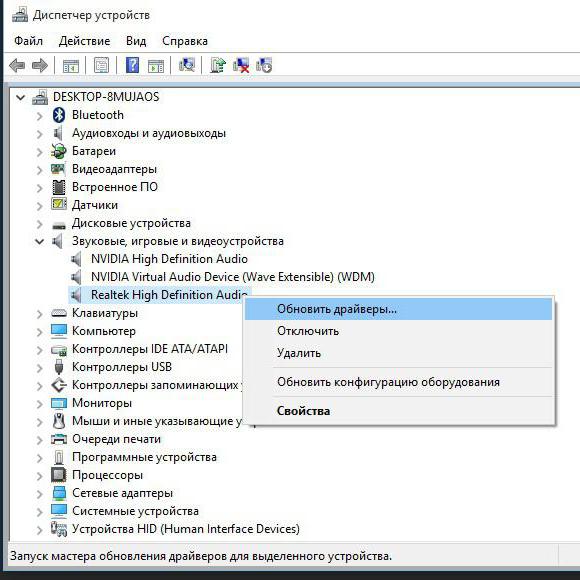
Обратите внимание, что драйверы могут быть двух версий: для Windows версий 2000, 2003, XP и Windows Vista и выше. Выбираете тот, который соответствует вашей системе.
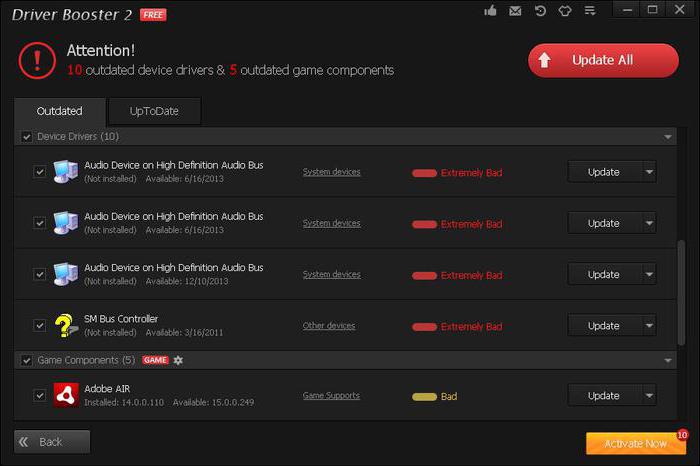
Однако проще всего применять программы вроде Driver Booster, которые непосредственно с ресурса производителя скачивают самый подходящий обновленный драйвер и без вашего участия интегрируют его в систему. Стопроцентной гарантии восстановления работоспособности устройства это не дает, но такой вариант исключать нельзя.
Удаление системного контроллера
Судя по отзывам пользователей, которые сталкивались с этой проблемой, еще одним решением может стать полное удаление и автоматическая установка системного контроллера HDA (заметьте, что их может быть несколько, поэтому удалять нужно все).
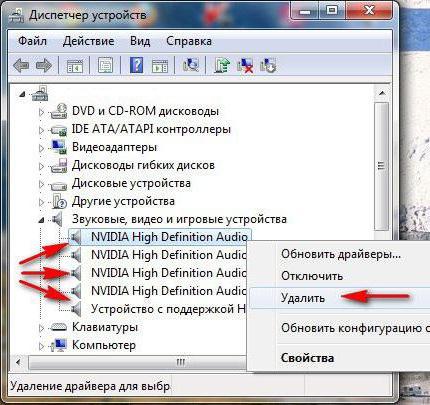
Произвести такую операцию можно в том же «Диспетчере устройств», выбрав в меню ПКМ на контроллере строку удаления из системы. Как отмечается, при перезагрузке Windows сама определит контроллер и установит для него необходимое программное обеспечение. В общем, тоже стоит попробовать, поскольку Windows-системы карты и драйверы Realtek (или другие распространенные устройства), как правило, распознают без проблем, инсталлируя драйверы даже из собственной базы данных.
Изменение настроек звука
Наконец, еще одна методика состоит в том, чтобы изменить настройки рабочего устройства. Правда, такой метод более применим к стационарным компьютерным системам, а не к ноутбукам, в которых выходы на встроенные динамики не предусмотрены (хотя в некоторых ситуациях изменение именно программных настроек этого характера позволяет устранить возникающие проблемы).
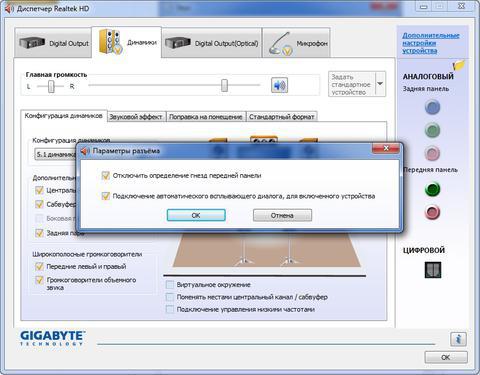
В этой ситуации необходимо вызвать «Диспетчер Realtek» (можно использовать меню ПКМ на значке динамика в системном трее с выбором строки устройств воспроизведения), после чего на вкладке настройки конфигурации динамиков отметить галочкой пункт отключения определения гнезд передней панели. Как показывает практика, во многих случаях такое решение срабатывает. После этого, правда, желательно будет в настройках панели Realtek установить выбранные динамики в качестве устройства воспроизведения по умолчанию.
Заключение
В общем-то, это самые распространенные ситуации и решения, позволяющие устранить программный сбой такого типа. В данном случае имеется в виду, что само устройство является полностью рабочим и не имеет повреждений. Кроме того, желательно еще проверить, нет ли в системе какого-то дополнительного плеера или панели, которые могут влиять на настройки звука. Такой вариант тоже не исключается, поскольку некоторые звуковые программные модули могут перехватывать управление звуковой картой, вследствие чего громкость в системе вроде бы и оказывается включенной на 100%, а на самом деле в другой программе, которая взяла на себя управление воспроизведением, полностью выключенной. Наконец, стоит проверить, не установлено ли несколько драйверов или самих устройств, ведь между собой они могут вызывать появление конфликтов. В целом же, если не считать физических поломок, это все основные методы по исправлению сложившейся ситуации.
За что отвечает ACPI драйвер, и как его удалить ?
Промышленный стандарт управления питанием компьютера и его устройствами с помощью ОС был необходим технологии как воздух, ведь постоянные конфликты операционной системы и оборудования мешали разработке и того, и другого. BIOS никак не мог угодить операционке, она — ему. Каждый хотел конфигурировать устройства по-своему. Представляете, что бы было, если бы не существовал ACPI при нынешнем многообразии различных девайсов? Даже подумать страшно. Вот поэтому ведущими IT-компаниями было принято решение отделить «софт от харда» и разработать системную архитектуру, которая брала бы на себя всю тяжесть общения с BIOS’ом. Заодно разработчики не забыли об энергопотреблении, поэтому ACPI еще должен был управлять питанием. 1 декабря 1996 года консорциум, состоящий из Hewlett-Packard Corporation, Intel Corporation, Microsoft Corporation, Phoenix Technologies Ltd. и Toshiba Corporation, объявил о завершении работы над новым стандартом — ACPI, что расшифровывается как Advanced Configuration and Power Interface, или расширенный интерфейс конфигурирования и управления питанием компьютера. ACPI состоял из множества составляющих, главной из которых был специальный участок кода BIOS, обеспечивающий поддержку компьютером новой архитектуры. То есть со старым оборудованием новый стандарт был несовместим.
Разумеется, это повлекло за собой обновление парка компьютеров. Как это обычно делается, мы с вами, уважаемые читатели, очень хорошо знаем. За примером даже ходить далеко не надо — достаточно вспомнить историю с PCI-E. Правда, парк компьютеров еще не полностью обновился, ведь апгрейд обходится достаточно дорого. Но, как ни крути, плата без PCI-E уже считается устаревшей. С ACPI было точно так же, только польза от него не так сомнительна. Скорее даже наоборот, ведь вместе с ACPI пришел APIC, а это значит, что одно прерывание теперь могло использоваться несколькими устройствами! Для того времени это была настоящая сенсация. Первым процессором с поддержкой ACPI можно считать самый ранний Celeron, однако поддержка нового интерфейса была реализована настолько криво, что эту функцию приходилось отключать. Важно также отметить, что ACPI окончательно вытеснил Plug and Play и, по словам создателей, «обеспечил использование существующих интерфейсных разъемов более безопасным и потенциально более эффективным способом». Помимо участка кода BIOS, в состав ACPI также входила улучшенная схема управления питанием (Advanced Power Management), прикладной программный интерфейс (API), специальный машинный язык (ACPI Machine Language) и еще некоторые полезные вещи. Появился новый термин — OS Power Management, где ACPI, разумеется, отводилась главная роль.
Драйвер для AMD High Definition Audio Device
По названию устройства становится понятно, что оно отвечает за работу со звуком. Однако это не отдельное решение, а кодек, встроенный в чипсет материнской платы, поэтому драйвера для него идут в комплекте с софтом для «материнки».
Официальный сайт AMD
Комплект программного обеспечения для системной платы проще всего получить с официального сайта производителя.
Открыть сайт АМД
-
Перейдите на веб-ресурс по предоставленной ссылке, затем перейдите к пункту меню «Драйверы и поддержка».

Важно! Модель «материнки» нужно выяснить точно, поскольку софт для них не универсальный!


Вариант с ресурсом производителя является предпочтительным, так как при этом гарантируется совместимость.
Сторонняя программа
Чуть менее надёжный, но более удобный способ получения ПО для рассматриваемого оборудования – загрузка с помощью специальной программы-драйверпака. Таких решений на рынке существует масса, наиболее удобные из них мы рассмотрели в сравнительном обзоре.
Подробнее: Лучшие программы для установки драйверов
Из упомянутых приложений хотим отметить DriverPack Solution: большая база поддерживаемых комплектующих, наличие русского языка и полная бесплатность делают это приложение хорошим выбором.

Начинаем разбираться
Немного покопавшись в интернете, я выяснил:
AMD High Definition Audio Device — устройство для вывода звука через видеокарту по HDMI кабелю.
Что такое HDMI знаете? Это кабель, по которому можно подключить монитор. Но не все знают, что этот кабель способен передавать не только видео, но и звук. И в итоге.. можно подключить такой кабель к монитору с колонками, и в теории он будет воспроизводить аудио. Другими словами, в некотором смысле видеокарта может стать аудиокартой))
Устройство AMD High Definition Audio Device может быть в разделе Звуковые устройства:

Видите, устройство одно. Но их может быть несколько, как тут:

Все зависит от модели видюхи. И судя по названию — это относится к видюхам AMD, но думаю что с NVIDIA картина аналогичная.
Вот нашел коммент на форуме, который все подтверждает:

Если вам не нужен звук из видеокарты.. то его можно отключить. Просто нажмите правой кнопкой в диспетчере по устройству и выберите Отключить.
Такс, вот выяснил, что когда вы ставите дрова на видеокарту AMD, то может автоматом ставится драйвер и для AMD High Definition Audio Device. Поэтому можно сделать вывод, что это устройство может быть у всех, у кого есть видеокарта AMD. Самое устройство.. удалять.. хм.. нет, не думаю что нужно — оно обычно не грузит ПК, и вообще ничем не мешает.. просто если не нужно то отключите.. ну я уже писал))
В винде есть окошко Звук.. так вот там устройство может обозначаться как AMD HDMI Output:

Output переводится как выход. То есть выход звука.. по.. HDMI-кабелю, а его куда можно подключить? к видеокарте.
Проблема с драйверами
Есть вероятность, что драйвера поломаны или вообще не установлены. Дело в том, что вместе с «дровами» на видео карту, также устанавливаются драйвера на тот самый «AMD HDMI Output». Именно поэтому вы и не можете вывести звук.

- Для начала давайте зайдем в диспетчер устройств и посмотрим, на не установленные драйвера. Нажмите одновременно на две клавиши «Win» и «R».

- Прописываем команду: «devmgmt.msc»;

- Давайте на всякий случай нажмем «Вид» и «Показать скрытые устройства», чтобы мы увидели все.

- Устройство должно быть в разделе «Звуковые, видео и игровые устройства» со значком динамика. У меня это «AMD High Definition Audio Device». В общем там должно быть хотя бы два слова «AMD» и «Audio» — значит это оно.
- Если оно у вас есть, то нажимаем правой кнопкой и выбираем «Обновить драйверы».

- Далее выбираем первый пункт, автоматического поиска и скачивания драйверов. Также убедитесь, что вы подключены к интернету. Если драйвера установились, пробуем подключить телевизор или что-то другое. Если у вас вылезло, окошко, что якобы драйвера не нуждаются в обновлении, не спешите радоваться, просто их на серверах Microsoft попросту нет, но их нужно установить.
Способ установки драйверов по ID

Если такого устройства нет, то зайдите в раздел «Другие устройства» и посмотрите, нет ли там каких-то аппаратов. В общем надо найти наш «AMD Audio», нажать правой кнопкой и зайти в «Свойства», а далее во вкладку «Сведения».

В «Свойствах» установите «ИД оборудования». Скопируйте верхнюю строчку. Далее переходим на сайт – devid.info. Вставляем в верхнюю строчку наш скопированный ID и нажимаем «Искать». Далее скачиваем подходящий драйвер и устанавливаем его на комп.
Что значит надпись — Устройство с поддержкой High Definition Audio
При установке новой операционной системы система сканирует аппаратную начинку ПК, и устанавливает к найденным компонентам соответствующие драйвера, имеющиеся в её базе.
В случае звуковой карты в большинстве случаев современные ОС (в частности, Windows 10) устанавливают не оптимально соответствующий данной карте драйвер, а универсальную версию звукового драйвера, имеющую название «High Definition Audio».
Обычно такой драйвер устанавливается под встроенные в материнские платы аппаратные аудиокодеки (микросхемы для кодировки и декодировки аудиосигнала) от тайваньской компании «Realtek Semiconductor». Последние являются дальнейшим развитием аппаратных кодеков «Intel High Definition Audio», созданных компанией Интел в 2004 году, и заменивших популярный до того стандарт аудиокодеков AC’97.
В других случаях вместо (или вместе с) Realtek в вашей системе могут быть установлены аппаратные аудиокодеки HD Audio от NVIDIA, AMD, VIA, MSI и других производителей.

Устройство HD Audio в ДУ. Чуть выше — HD Audio от Нвидиа
Звуковые устройства на базе рассматриваемого HD Audio обладают хорошими возможностями для воспроизводства звука. Они поддерживают частоту дискретизации до 192 кГц, имеют разрядность выборки 32 бит для двух стереоканалов, совместимы с Директ Саунд 3Д, могут использовать десятиполосный эквалайзер, поддерживают работу с музыкальными инструментами через МИДИ-интерфейс, имеют другие полезные возможности.
Как исправить сообщение High Definition Audio
В некоторых случаях рассматриваемое устройство может отображаться в разделе «Другие устройства» и иметь статус «Не подключено». Исправить ошибку «устройство не подключено» помогут следующие способы:

- Удалите High Definition Audio из Диспетчера устройств. Перейдите в Диспетчер устройств, найдите там указанное проблемное устройство, наведите на него курсор, щёлкните ПКМ, выберите «Удалить». Затем перезагрузите ваш PC, система попробует самостоятельно загрузить нужные драйвера для указанного устройства;
- Обновите драйвер. Перейдите в ДУ, наведите на данное устройство курсор мышки, кликните её правой клавишей, выберите «Обновить драйвер», после чего нажмите на «Автоматический поиск драйверов»;
- Осуществите поиск драйверов с помощью ИД устройства. Вновь запустите ДУ, кликните ПКМ по проблемному устройству, выберите «Свойства». В открывшемся окне перейдите на вкладку «Сведения», в опции «Свойство» выберите «ИД оборудования». Скопируйте самую длинную из имеющихся строк, вставьте её в поисковик, и поищите соответствующие драйвера для вашего устройства;
- Отключите в Диспетчере Realtek определение передней панели. Запустите Диспетчер Риалтек, и установите галочку на пункте отключения определения гнёзд передней панели. Перезагрузите ваш PC.
Обзор Realtek Drivers
- Realtek High Definition Audio Drivers
Высокопроизводительный официальный драйвер Реалтек с собственным диспетчером управления. Драйвер на компьютер для звуковой карты скачивается бесплатно с русской версией меню и устанавливается на Windows 10, 7, 8, XP. - Realtek AC97 Audio Driver
Установочный комплект ПО для звуковых карт, модемов и других устройств, использующих чип, совместимый со стандартом AC`97. Скачать аудио драйвер Реалтек рекомендуем для Виндовс 7 с архитектурой 64 и 32 бит, а также на более «старые» версии операционной системы.
Также у Реалтек есть чипы для сетевых карт семейства Realtek PCIe Family Controller читайте подробно про них в разделе драйвера для сетевых карт
Интересные факты о Realtek:
- Компания основана еще до появления глобальной паутины, в 1987 году
- Первоначально штаб-квартира находилась в Тайване, затем переехала в Китай
- Свое производство компания наладила в 1991 году
- Помимо аудио и сетевых карт, Realtek производит картридеры, USB-контроллеры и контроллеры беспроводных сетей
- Realtek конкурирует на рынке с такими гигантами как Broadcom, Intel, ASMedia
- Продукты Realtek не раз получали награды в номинациях «Лучший компонент», «Лучший из показа», «Лучший выбор Computex»
Почему Реалтек не видит микрофон?
Если микрофон исправен, правильно подключен и все провода целы. Этот алгоритм действий поможет решить проблему почему компьютер или ноутбук не видит микрофон
Удаление Realtek HD с компьютера полностью
Удалить полностью с компьютера Realtek High Definition Audio Driver можно стандартными средствами через удаление программ.
Realtek HD подключить наушники с микрофоном
Подключить наушники с микрофоном можно с помощью диспетчера Realtek несколькими способами, все зависит он вида ваших наушников.
AMD High Definition Audio Device — что это такое?

Всем привет, ребята, у меня сегодня задача — узнать что такое AMD High Definition Audio Device. Я соберу всю инфу. Напишу все самое важное и простыми словами. Так что, поехали разбираться? Поехали!
Начинаем разбираться
Немного покопавшись в интернете, я выяснил:
AMD High Definition Audio Device — устройство для вывода звука через видеокарту по HDMI кабелю.
Что такое HDMI знаете? Это кабель, по которому можно подключить монитор. Но не все знают, что этот кабель способен передавать не только видео, но и звук. И в итоге.. можно подключить такой кабель к монитору с колонками, и в теории он будет воспроизводить аудио. Другими словами, в некотором смысле видеокарта может стать аудиокартой))
Устройство AMD High Definition Audio Device может быть в разделе Звуковые устройства:

Видите, устройство одно. Но их может быть несколько, как тут:

Все зависит от модели видюхи. И судя по названию — это относится к видюхам AMD, но думаю что с NVIDIA картина аналогичная.
Вот нашел коммент на форуме, который все подтверждает:

Если вам не нужен звук из видеокарты.. то его можно отключить. Просто нажмите правой кнопкой в диспетчере по устройству и выберите Отключить.
Такс, вот выяснил, что когда вы ставите дрова на видеокарту AMD, то может автоматом ставится драйвер и для AMD High Definition Audio Device. Поэтому можно сделать вывод, что это устройство может быть у всех, у кого есть видеокарта AMD. Самое устройство.. удалять.. хм.. нет, не думаю что нужно — оно обычно не грузит ПК, и вообще ничем не мешает.. просто если не нужно то отключите.. ну я уже писал))
В винде есть окошко Звук.. так вот там устройство может обозначаться как AMD HDMI Output:

Output переводится как выход. То есть выход звука.. по.. HDMI-кабелю) а его куда можно подключить? к видеокарте)) все просто))
По поводу HDMI
Значит смотрите. Вот этот порт или разьем на видеокарте, к которому подключается HDMI-кабель:

А вот как выглядит сам кабель HDMI:

Одной стороной подключаем в видюху, а второй — в монитор:

И все — после этого видеосигнал будет идти с видеокарты на монитор. А если включено AMD High Definition Audio Device — то и звук будет идти, ну а монитор, если умеет — то будет его уже воспроизводить)) Вот примерно как-то так.
Что-то совсем забыл сказать. HDMI — это вообще передача качественного видео, которое может быть в большом разрешении. А вот качество звука по HDMI.. сори.. тут не знаю, насколько хорошим оно может быть..
Похожие публикации:
- Как вывести с биткоин кошелька на карту
- Как отправить деньги в сша
- Какого числа придут детские пособия в июне
- Окко чем отличается премиум от оптимум
Acp hda node driver

ACP HDA Node is a driver that enables communication between the audio device and the operating system. This driver is part of the HDA (High Definition Audio) architecture, which is used in modern computers and laptops. It is responsible for transmitting audio signals between audio streams and input/output devices such as microphones and headphones.
Installing the ACP HDA Node driver may be necessary if you are having problems with sound on your computer. For example, if the sound is distorted, disappears, or is noisy, the cause may be a malfunctioning driver. Installing the correct driver version can help resolve these issues and restore normal sound.
Installing the ACP HDA Node driver correctly can be a daunting task for the average user. It requires knowledge of computer technology and operating systems. Therefore, if you need to install this driver, it is recommended that you seek help from a specialist or use official guides and resources.
Updating the ACP HDA Node driver can also be useful in case of new hardware or operating system updates. New drivers may provide more stable audio performance, enhanced functionality, and fixes for bugs found in previous versions.
- ACP HDA Node Definition
- Operating principle of ACP HDA Node
- ACP HDA Node Installation Requirements
- Installing ACP HDA Node on Windows and Linux operating systems
- Configuring ACP HDA Node after installation
- Benefits of using ACP HDA Node
- Possible problems and solutions when installing ACP HDA Node
ACP HDA Node Definition
ACP HDA Node is a driver that controls audio devices built into the computer’s motherboard. It allows you to play and record sound on your computer, as well as configure various settings for audio devices.
ACP HDA Node can be presented as software or hardware. The software driver is installed on the computer and allows you to control audio devices through the operating system. The hardware driver, on the other hand, is integrated into the motherboard itself and provides lower level access to audio devices.
ACP HDA Node is typically used to work with internal audio devices such as the computer’s built-in speakers and microphone. It provides a user-friendly interface for audio control, including adjusting volume, balance, and other audio effects.
Installing ACP HDA Node may be necessary if you encounter problems playing audio on your computer or want to configure audio device settings. The driver can be found on the official website of the motherboard manufacturer or on the website of the audio device manufacturer.
Installing ACP HDA Node usually involves downloading the driver from the official website and following the installation instructions. After installing the driver, you may be prompted to restart your computer for the changes to apply.
Operating principle of ACP HDA Node
ACP HDA Node is an audio device driver that enables communication and interaction between audio devices and the operating system. The operating principle of ACP HDA Node consists of several stages, which are described below.
- Audio device recognition. When the system starts, the operating system automatically recognizes connected audio devices. ACP HDA Node identifies each device and creates a corresponding entry in the system table.
- Configure audio settings. ACP HDA Node allows the user to configure various audio parameters such as volume, balance and audio effects. The user can change these settings through the operating system interface.
- Audio transmission. When the operating system receives a command to play an audio file or record audio, the ACP HDA Node processes the command and transmits the audio signal to the appropriate audio device, such as headphones or speakers.
- Sound processing. ACP HDA Node performs audio processing, including decoding and signal amplification. This allows you to get high-quality and clear playback of audio files.
- Multimedia management. ACP HDA Node also provides the ability to control multimedia functions such as switching tracks, adjusting volume and controlling audio effects. This is done through special programs or the operating system interface.
Overall, ACP HDA Node plays an important role in providing quality audio and multimedia capabilities to your computer. Thanks to the ACP HDA Node driver, users can enjoy music, movies and games with superior sound reproduction.
ACP HDA Node Installation Requirements
To install ACP HDA Node, the following requirements must be met:
- Operating system: Windows, Linux or macOS.
- Processor: compatible with x86 or x64 architecture.
- RAM: At least 2 GB recommended.
- Free hard disk space: at least 100 MB.
You also need to make sure that the following components are installed on your computer:
- Java Runtime Environment (JRE) or Java Development Kit (JDK) version 8 or higher. You can download and install the required version of Java from the official Java website.
- Drivers for sound card compatible with ACP HDA Node. They usually come with the sound card itself or can be downloaded from the manufacturer’s official website.
Installing ACP HDA Node requires additional steps, such as setting up connections to incoming and outgoing sound card devices and configuring program operating parameters. Detailed instructions for installing and configuring ACP HDA Node can be found in the official documentation.
Installing ACP HDA Node on Windows and Linux operating systems
Windows:
- Download the ACP HDA Node driver from the official website.
- Unzip the downloaded file on your computer.
- Open the folder with the unzipped driver and run the installation file.
- Follow the installation wizard instructions to complete the driver installation.
- After installation is complete, restart your computer.
Linux:
Installing ACP HDA Node on Linux operating systems can be a little more complicated as each Linux distribution has its own quirks. However, in general terms the installation process looks like this:
- Open a terminal and enter the command sudo apt-get install acp-hda-node .
- Wait for the package installation to complete.
- Restart your computer to apply the changes.
If your Linux distribution does not support the command apt-get , refer to your distribution’s documentation or community forums for installation instructions.
Configuring ACP HDA Node after installation
After installing the ACP HDA Node driver, you will need to perform a number of settings in order to fully use its functionality. Below is a list of the main steps you need to follow:
- Check for driver availability: After installing the driver, make sure it is successfully installed and working. To do this, you can view the list of installed drivers or check the operation of the necessary programs or devices with which this driver works.
- Configure driver settings: The ACP HDA Node driver has a number of parameters that can be edited in configuration files. You need to open the appropriate files and configure the settings according to your needs. This usually concerns settings for audio outputs, supported formats and other functions.
- Update the driver if necessary: Periodically, developers release driver updates that contain bug fixes, new features, and performance optimizations. If you’re having problems with your driver, it’s worth checking for updates and installing them if available.
- Test your work: After setting up the driver, it is recommended to test its operation to ensure that all functions work correctly. Play audio files of different formats, check the operation of the microphone and other devices.
After completing these steps, the ACP HDA Node driver will be ready to use. If you have any difficulties or questions, we recommend that you refer to the driver documentation or seek professional assistance.
Benefits of using ACP HDA Node
ACP HDA Node (Audio Codec Power High Definition Audio Node) is a driver that provides the ability to transmit an audio signal through the corresponding computer hardware. Here are some benefits of using this driver:
- Sound quality: ACP HDA Node provides high quality audio reproduction. It supports audio encoding and decoding, allowing you to get clear and crisp audio.
- Multiple Channels: The driver supports audio playback through multiple channels, which allows you to achieve the effect of presence and create a voluminous sound space.
- Easy installation and configuration: ACP HDA Node has a simple and straightforward installation and configuration process. The driver can be installed on most operating systems and can be configured in a few simple steps.
- Compatible with various audio formats: The driver supports a wide range of audio formats such as WAV, MP3, FLAC and others. This allows you to play audio from a variety of sources and ensures compatibility with various programs and applications.
In general, using ACP HDA Node allows you to get high quality sound and make the most of your computer’s audio system.
Possible problems and solutions when installing ACP HDA Node
When installing ACP HDA Node, there may be some issues that should be taken into account to successfully configure the system.
- 1. Lack of necessary drivers. If your operating system does not recognize ACP HDA Node or install the appropriate drivers automatically, you will need to manually install them.
- 2. Conflicts with other software. Check to see if you have installed programs or drivers that may conflict with ACP HDA Node. If there is a conflict, you can try to disable or remove unnecessary software or update to the latest version.
- 3. Installation errors. While installing ACP HDA Node, you may encounter various errors such as file access errors or permissions issues. It is recommended that you run the installation files with administrator rights or contact the developer for further assistance.
- 4. Incorrect configuration. Check if you have configured the ACP HDA Node installation settings correctly. Make sure you specify the correct installation and configuration paths, and also check that the audio device is specified correctly.
By knowing these possible problems and their solutions, you can successfully install and configure ACP HDA Node on your system. If you have any questions or concerns, we recommend that you contact the ACP HDA Node developer support team for assistance.
Acp hda node что это
Промышленный стандарт управления питанием компьютера и его устройствами с помощью ОС был необходим технологии как воздух, ведь постоянные конфликты операционной системы и оборудования мешали разработке и того, и другого. BIOS никак не мог угодить операционке, она — ему. Каждый хотел конфигурировать устройства по-своему. Представляете, что бы было, если бы не существовал ACPI при нынешнем многообразии различных девайсов? Даже подумать страшно. Вот поэтому ведущими IT-компаниями было принято решение отделить «софт от харда» и разработать системную архитектуру, которая брала бы на себя всю тяжесть общения с BIOS’ом. Заодно разработчики не забыли об энергопотреблении, поэтому ACPI еще должен был управлять питанием. 1 декабря 1996 года консорциум, состоящий из Hewlett-Packard Corporation, Intel Corporation, Microsoft Corporation, Phoenix Technologies Ltd. и Toshiba Corporation, объявил о завершении работы над новым стандартом — ACPI, что расшифровывается как Advanced Configuration and Power Interface, или расширенный интерфейс конфигурирования и управления питанием компьютера. ACPI состоял из множества составляющих, главной из которых был специальный участок кода BIOS, обеспечивающий поддержку компьютером новой архитектуры. То есть со старым оборудованием новый стандарт был несовместим.
Разумеется, это повлекло за собой обновление парка компьютеров. Как это обычно делается, мы с вами, уважаемые читатели, очень хорошо знаем. За примером даже ходить далеко не надо — достаточно вспомнить историю с PCI-E. Правда, парк компьютеров еще не полностью обновился, ведь апгрейд обходится достаточно дорого. Но, как ни крути, плата без PCI-E уже считается устаревшей. С ACPI было точно так же, только польза от него не так сомнительна. Скорее даже наоборот, ведь вместе с ACPI пришел APIC, а это значит, что одно прерывание теперь могло использоваться несколькими устройствами! Для того времени это была настоящая сенсация. Первым процессором с поддержкой ACPI можно считать самый ранний Celeron, однако поддержка нового интерфейса была реализована настолько криво, что эту функцию приходилось отключать. Важно также отметить, что ACPI окончательно вытеснил Plug and Play и, по словам создателей, «обеспечил использование существующих интерфейсных разъемов более безопасным и потенциально более эффективным способом». Помимо участка кода BIOS, в состав ACPI также входила улучшенная схема управления питанием (Advanced Power Management), прикладной программный интерфейс (API), специальный машинный язык (ACPI Machine Language) и еще некоторые полезные вещи. Появился новый термин — OS Power Management, где ACPI, разумеется, отводилась главная роль.
Acp hda node что это
Система linux fedora 37 не видит звуковую карту. Ноутбук huawei matebook d15 на amd 5 5500u. В настройках звука существует только Dummy Output, при использовании которого звук не выводиться. Вывод возможен только при подключенных bluetooth наушниках. Прошу, помогите решить проблему.
так же параллельно на другом подразделе диска стоит windows 11
Pavucontrol установи и там посмотри.
Подобный вопрос уже неоднократно задавали, применительно к федоре. Решение ищется на ЛОРе по «Dummy Output».
Если сам не найдешь, я потом подскажу. А пока попробуй выключить комп, обесточить и опять включить и загрузить линукс. Сдается мне, звуковая обнаружится.
видит только Dummy
]$ echo «options snd-intel-dspcfg dsp_driver=1» > /etc/modprobe.d/alsa.conf bash: /etc/modprobe.d/alsa.conf: Отказано в доступе
выключил, не давал питание, подождал, не помогло
Это было только предположением с моей стороны. Столько раз слышал, что Windows захватывает устройства, и под линукс они уже не работают должным образом, что хотелось проверить. )
Запустить команду с sudo.
]$ sudo echo «options snd-intel-dspcfg dsp_driver=1» > /etc/modprobe.d/alsa.conf bash: /etc/modprobe.d/alsa.conf: Отказано в доступе

вы два идиота, не понимающие ни sudo, ни >
Да, есть нюанс, с которым я почти никогда не сталкиваюсь, т.к.:
- или запускаю файловый менеджер с sudo и вручную правлю файлы
- или в терминале переключаюсь на root, командой su, а потом выполняю нужную строку
запустил с su, перезагрузил, не помогло
Выложи для наглядности wpctl status .

И dmesg на pastebin
PipeWire ‘pipewire-0’ [0.3.66, sssaaddnneesss@fedora, cookie:3429170450] └─ Clients: 31. uresourced [0.3.66, sssaaddnneesss@fedora, pid:1286] 32. WirePlumber [0.3.66, sssaaddnneesss@fedora, pid:1312] 33. WirePlumber [export] [0.3.66, sssaaddnneesss@fedora, pid:1312] 49. pipewire-pulse [0.3.66, sssaaddnneesss@fedora, pid:1409] 50. GNOME Shell Volume Control [0.3.66, sssaaddnneesss@fedora, pid:1333] 51. GNOME Volume Control Media Keys [0.3.66, sssaaddnneesss@fedora, pid:1530] 52. xdg-desktop-portal [0.3.66, sssaaddnneesss@fedora, pid:1768] 62. Google Chrome input [0.3.66, sssaaddnneesss@fedora, pid:2437] 63. wpctl [0.3.66, sssaaddnneesss@fedora, pid:3317] 75. Mutter [0.3.66, sssaaddnneesss@fedora, pid:1333]
Audio ├─ Devices: │ 41. Renoir Radeon High Definition Audio Controller [alsa] │
├─ Sinks: │ * 44. Renoir Radeon High Definition Audio Controller Цифровой стерео (HDMI) [vol: 0.90] │
├─ Sink endpoints: │
├─ Sources: │
├─ Source endpoints: │
└─ Streams:
Video ├─ Devices: │ 39. ov9734_techfront_camera [v4l2] │ 40. ov9734_techfront_camera [v4l2] │
├─ Sinks: │
├─ Sink endpoints: │
├─ Sources: │ * 42. ov9734_techfront_camera (V4L2)
│
├─ Source endpoints: │
└─ Streams:
Опции для драйвера snd-hda-intel
HD-audio — это новый стандарт встроенного аудиокомпонента на современных ПК после AC97. Хотя Linux уже давно поддерживает HD-audio, с новыми машинами часто возникают проблемы. Часть проблемы — сломанный BIOS, остальное — реализация драйвера. В этом документе объясняются краткие методы устранения неполадок и отладки оборудования HD-audio.
Компонент HD-audio состоит из двух частей: микросхемы контроллера и микросхем кодека на шине HD-audio. Linux предоставляет один драйвер для всех контроллеров, snd-hda-intel. Хотя в названии драйвера содержится слово известного производителя оборудования, оно относится не только к нему, а ко всем микросхемам контроллеров, в том числе и других компаний. Поскольку предполагается, что контроллеры HD-аудио совместимы, в большинстве случаев должен работать один драйвер snd-hda. Но, что неудивительно, существуют известные ошибки и проблемы, характерные для каждого типа контроллера. В драйвере snd-hda-intel есть несколько способов их исправить, они описаны ниже.
У контроллера может быть несколько кодеков. Обычно у вас есть один аудиокодек и, возможно, один модемный кодек. Теоретически может быть несколько аудиокодеков, например для аналоговых и цифровых выходов, и драйвер может работать неправильно из-за конфликта элементов микшера. Это должно быть исправлено в будущем, если такое оборудование действительно существует.
Драйвер snd-hda-intel имеет несколько различных парсеров кодеков в зависимости от кодека. В качестве запасного варианта у него есть общий синтаксический анализатор, но до сих пор эта функциональность довольно ограничена. Вместо общего синтаксического анализатора обычно используется синтаксический анализатор кодека (закодированный в patch_*.c) для реализаций, зависящих от кодека.
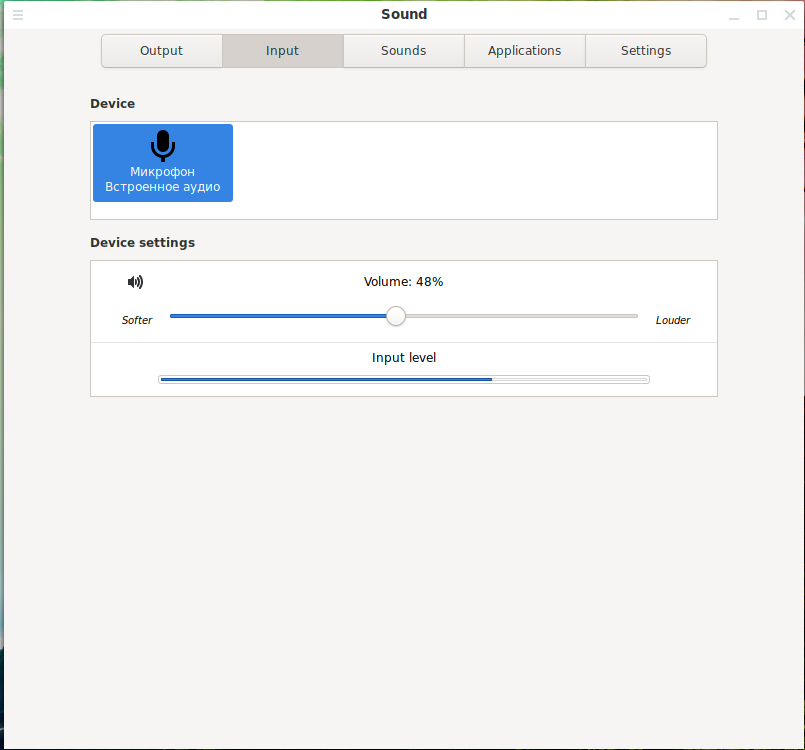
Опции модели для кодека HD-Audio
Наиболее частая проблема с драйвером HD-audio — это неподдерживаемые функции кодека или несоответствующая конфигурация устройства. Большая часть кода, специфичного для кодеков, имеет несколько предустановленных моделей, чтобы либо переопределить настройку BIOS, либо предоставить более полные функции.
Драйвер проверяет идентификатор SSID PCI и просматривает таблицу статической конфигурации, пока не будет найдена соответствующая запись. Если у вас новый компьютер, вы можете увидеть сообщение, подобное приведённому ниже:
Между тем, в более ранних версиях вы бы увидели такое сообщение:
Для просмотра записей системного журнала связанных с snd-hda-intel используйте команду:

Даже если вы видите такое сообщение, не надо паниковать. Прежде всего, это информационное сообщение, без предупреждения и без ошибки. Это означает, что PCI SSID вашего устройства не указан в списке известных предустановленных моделей (белом списке). Но это не значит, что драйвер сломан. Многие драйверы кодеков предоставляют механизм автоматической настройки на основе настроек BIOS.
Аудиокодек HD обычно имеет виджеты «контактов», а BIOS устанавливает конфигурацию каждого контакта по умолчанию, которая указывает местоположение, тип подключения, цвет разъёма и т. д. Драйвер HD-аудио может угадать правильное соединение, исходя из этих значений конфигурации по умолчанию. Однако некоторые коды поддержки кодеков, такие как patch_analog.c, не поддерживают автоматическое зондирование. И BIOS часто, да, довольно часто ломается. Он устанавливает неправильные значения и портит поведение драйвера.
Модель пресетов (недавно названная «исправлением») предназначена в основном для преодоления такой ситуации. Когда соответствующая модель пресета найдена в белом списке, драйвер предполагает статическую конфигурацию этой предустановки с правильной установкой контактов и т. д. Таким образом, если у вас есть более новая машина с немного другим SSID PCI (или SSID кодека) от существующий, у вас может быть хороший шанс повторно использовать ту же модель. Вы можете передать параметр модели, чтобы указать предустановленную модель вместо поиска SSID PCI (и кодека).
Доступные значения параметров модели зависят от микросхемы кодека. Проверьте свою микросхему кодека в файле proc кодека.
Он покажет название производителя/продукта вашего чипа кодека. Затем смотрите файл HD-Audio Codec-Specific Models, раздел HD-audio driver. Вы можете найти список кодеков и вариантов моделей, принадлежащих каждому кодеку. Например, для чипа кодека Realtek ALC262 укажите model=ultra для устройств, совместимых с Samsung Q1 Ultra.
Сделайте резервную копию файла, если он уже существует:
Для исправления достаточно добавить строку в файл /etc/modprobe.d/alsa-base.conf:
со следующим содержимым
Вместо слово МОДЕЛЬ нужно вписать значение, которое вы найдёте для модели вашего ноутбука на странице HD-Audio Codec-Specific Models.
Причём там не обязательно будет точное название модели — просто найдите то, что ближе всего к ней. Например, модель моего ноутбука ASUS GL703GE, самое похожее, что я смог найти, это «asus-g73jw», тогда строка, которую я добавил в файл /etc/modprobe.d/alsa-base.conf, следующая:
Сохраните этот файл и перезагрузитесь — после этого проблема должна исчезнуть.
Вместо перезагрузки вы можете перезапустить модуль драйвера — это особенно удобно, если вы хотите попробовать несколько значений.
Таким образом, первое, что вы можете сделать для любого совершенно нового, неподдерживаемого и неработающего оборудования для HD-аудио, — это проверить HD-аудиокодек и несколько различных значений параметров модели. Если вам повезёт, некоторые из них могут хорошо подойти к вашему устройству.
Есть несколько специальных значений опций модели:
- когда передаётся «nofixup», специфичные для устройства исправления в анализаторе кодеков пропускаются.
- когда передаётся «generic» синтаксический анализатор кодека пропускается, и используется только общий синтаксический анализатор.
Вывод на динамик и наушники
Одна из наиболее частых (и очевидных) ошибок с HD-аудио — это бесшумный вывод звука через встроенный динамик или разъем для наушников или их обоих. В общем, сначала стоит попробовать выход на наушники. Для выхода динамика часто требуются дополнительные элементы управления, такие как биты внешнего усилителя. Таким образом, выход на наушники имеет немного больше шансов.
Перед отправкой отчёта об ошибке ещё раз проверьте, правильно ли настроен микшер. Последняя версия драйвера snd-hda-intel обеспечивает в основном «Master» регулятор громкости, а также «Front» (где Front указывает передние каналы). Кроме того, могут быть отдельные элементы управления «Наушники» и «Динамик».
То же самое и для выхода на динамик. На некоторых кодеках может быть переключатель «Внешний усилитель». Включите это, если есть.
Ещё одна проблема, связанная с этим, — это автоматическое отключение звука на динамиках при подключении наушников. Эта функция реализована в большинстве случаев, но не для каждой предустановленной модели или кода поддержки кодеков.
В любом случае попробуйте другой вариант модели, если у вас есть такая проблема. Некоторые другие модели могут подходить лучше и предоставлять вам больше возможностей для соответствия.
Intel High Definition Audio
Intel High Definition Audio refers to the specification released by Intel for delivering high-definition audio that is capable of playing back more channels at higher quality than previous integrated audio codecs like AC97.
Contents
Identifying HDA on a machine
All HDA devices appear on the PCI bus with a specific VendorID and DeviceID. Many HDA devices have a Vendor ID of 8086 (Intel), and a Device ID such as 2668 or 27D8, but other Vendor IDs are also in use, e.g. Vendor ID 1002 (AMD) and Device ID 4383. If you find any others, please add them into this page. The best way to identify HDA is probably just to look for the Class code (4h) and subclass (3h), but the HDA specification doesn’t tell you to do this.
Overview
The HDA specification (link at the bottom of this page) spells out how to set up devices at the two ends of a link and there is no substitute for working from it, but it takes several readings through its 200+ pages before a clear picture eventually begins to emerge from it, so this overview is aimed at making the most frustrating parts clear from the outset.
You can communicate with the HDA device via memory-mapped ports, but much of the action takes place further away in hardware codecs containing many widgets, and the communication link through to them is rather slow. Setting things up at the near end is relatively easy, part of it being done by keyhole surgery through a couple of ordinary ports in the PCI device configuration space, while the rest is done through the memory mapped ports located at an address found at index 10-17h (though the lowest four bits should be taken as zeros). You may not need to change anything in the PCI configuration space at all, but there’s a fair bit to do with the memory mapped ports to set up and control several DMA engines. Setting things up at the codec end is much more complicated though as you have to interrogate them to find out what they are and what functionality they offer, and then you have to work out how to set them up correctly to create active paths between devices (speakers and mic.s) and DACs/ADCs. All your communications with the codecs and the many widgets they contain will be done by sending special commands via the link.
Data and commands are sent across the link in frames with strict timings and bit limits, but the work of packaging the different kinds of data into packets to go into these frames is all done for you, so all you need to do is set up a number of buffers. Two of these buffers are called CORB (command output ring buffer) and RIRB (response input ring buffer) — each buffer has a DMA engine dedicated to it which will in one case send commands from the CORB buffer across the link to codecs, and in the other case will write responses from codecs into the RIRB buffer. There will in many implementations also be an immediate command port which allows you to send commands to codecs/widgets and to receive responses from them without going through the CORB and RIRB mechanisms, but this route should not be used at the same time as CORB/RIRB as they may conflict, so it should really be reserved for initial exploration while designing your driver. The purpose of CORB and RIRB is to allow large numbers of these relatively slow communications to take place in the background while the processor goes off to do something else.
There are also buffers and DMA engines dedicated to four input streams and four output streams (or at least, it’s four of each in current implementations, but your software ought to check the actual number), each stream needing a descriptor buffer which must contain two or more descriptors (up to 256) which define a list of data buffers used by that stream, and the data buffers which these descriptors define will contain the actual sound samples (or have samples written into them) structured like the content of .wav files (though 20 and 24-bit samples must be padded out with zeros at the LSB end to make them all 32-bits long). The combined length of the sound data buffers can be anything up to 4GiB, so you could set things up to play or record a very long sound file and leave it going all by itself. In reality though, you’ll probably work with chunks of memory a just few megabytes in size (or smaller) as one megabyte gives you room for about six seconds of 16-bit stereo data at 41.1KHz. For performance reasons, making the length of these data buffers a multiple of 128 bytes is recommended.
With all these buffers, the DMA engines jump back to the start and carry on running from there infinitely until you stop them, although with CORB there is a register which stores the last valid command which the DMA engine must stop at (after sending that command) and it will only move on again when that register is modified (by you) to enable more commands to be sent. It is the job of your software to collect data from input buffers before they are overwritten on the next lap. The set of sound data buffers defined by descriptors for a single stream collectively comprise a cyclic stream buffer, but it’s divided up into chunks defined by descriptors to enable an interrupt to be generated at the end of each chunk (interrupt optional) to help you write new data into an output buffer that’s just been sent before the DMA engine returns to that buffer on the next lap, or to copy data out of an input buffer that’s just been written by a DMA engine to make way for more data to be written on the next lap.
At the codec end, you will need to start out by interrogating the root node of each of 15 possible codecs. The STATESTS register at offset 0Eh indicates which codec addresses have codecs at the end of them. The verb F00h will then be used with an 8-bit parameter to request information such as vendor ID, device ID and the starting node number and number of nodes for the function groups in the codec. Having found the function groups, you can use the same verb to interrogate them to find out the starting node number and number of nodes of their widgets, and also the type of the function group itself — AFG (audio function group) is the one you want (unless you’re looking for a modem). You can then interrogate each widget to ask it what its type is (e.g. output converter (DAC), input converter (ADC), mixer, selector, pin complex, power widget, volume knob). Another verb, F02h, allows you to get a connection list of other widgets in the same function group directly connected to the widget you’re interrogating, though you need to use verb F00h first and the parameter at 0Eh to get the connection list length. On the Netbook I program on there is only one codec, one function group (AFG) and 37 widgets (about half of which are vendor defined audio widgets, though many of those don’t exist on the codec manufacturer’s datasheet as they are just holding places for real widgets used on more advanced sound cards). Don’t be surprised if you don’t find a volume control widget — the volume can also be controlled by setting different amplifier levels at the input and output controllers.
Device Registers
The following commands can be sent to specific CODEC nodes using the CORB ring buffer:
- Write 0x2 to Command port to clear IRV
- Write verb to Output port
- Write 0x1 to Command port to set ICB
- Now is verb sending to CODEC
- Wait for IRV is set and ICB is clear what means that response is here
- Now you can read response from Input port
Setting up the AFG codec
Each programmer will likely have their own way of going about this, but the main aim will be to set out to identify which pin complexes are connected to actual speakers, headphone sockets, microphones and microphone sockets before following the trail of connections back to the most appropriate DAC or ADC to handle the stream. How you end up connecting things up will depend on what you want to do: you could, for example, use the same DAC for the speakers as for the headphone jack, but there might be occasions when you want to send different sound streams to each. Similarly, you might use the same ADC for the built-in microphone as for the microphone jack, but you could use a different ADC for each if you need to collect different inputs from different microphones (perhaps using one to collect background noise to subtract from the other input). You might also want to send sound out through the microphone socket so that two people can listen to the same music at the same time on headphones, or you might want to use the headphone socket as an extra microphone socket, perhaps to set up a pair of stereo microphones in a tetrahedron arrangement in order to calculate the direction a sound is coming from. Try to make your driver flexible enough to cover all those cases, or at least to make it easy to adapt it to cover them later.
Here’s an suggestion as to how the initial task might be broken down, but use it only as a rough guide:-
(1) Use verb F00h with parameter 4 and NID 0 (the root node) to find the number of function groups in the codec, then check those nodes using their NID and with verb F00h and parameter 5 to hunt for an AFG function group.
(2) Use verb F00h with parameter 4 and the correct NID for the AFG function group to get the start node (first widget) and number of nodes (widgets).
(3) Collect the following data for each widget: param 9h (primarily to get the widget type); Ch (pin capabilities); Dh (input amplifier details); 12h (output amplifier details); Eh (connection list length); 13h (volume knob capabilities). Also, use verb F1Ch to collect the configuration defaults, and verb F02h to collect the first few entries in the connection list. Don’t worry about whether useful responses are available for each widget — they will send back all zeros wherever they are not relevant.
(4) Sort the results into groups of DACs, ADCs, mixers, pins, etc.
(5) Identify the pins with actual speakers, microphone and sockets for jacks by using the configuration defaults which you collected earlier. Bits 31-30 state which pins have devices attached to them, telling you whether they are integrated devices or sockets into which things can be plugged. Bits 23-20 tell you what the integrated device is or what kind of device will normally be plugged into the socket. Some machines may have multiple output sockets for sound and may in rare cases have more than one set of integrated speakers to play surround sound, so you might need to look at bits 7-4 (default-association) to find out which ones are grouped together as a set, and bits 3-1 (sequence) to determine which are the main speakers in that set. In a few badly configured machines which fail to provide correct information in some of these bits, EAPD capability may serve as an additional clue for tracking down the speakers.
(6) Make two lists of pins: one for those you want to send outputs to, and the other for inputs.
(7) Try to find the shortest paths from the speakers and headphone jacks back to DACs, though you may wish to use different DACs for different pins. See the section «Finding all useful paths through the codec» below for guidance on this, but the first connection in the connection list for a widgit should help you find the right paths for the most common uses, although you may need to explore more items in the connection lists for some of the widgets.
(8) Try to find the shortest paths from the ADCs to any built-in microphone and microphone jack. Again you may wish to use different ADCs for the different inputs or you may wish to share the same one.
(9) Set up the paths you want to use by setting an intitial volume/gain and turning off the mutes at every widget in the chain wherever there is one needing to be set. Use verb 2h to set Format for any DACs and ADCs you’re going to use, and verb 706h to set the stream and the lowest channel. Verb 707 must be used to enable input/output at the pins (and read up on VrefEn for mic.s, if you can find any good information on this — I’m still searching for it). Remember to set Unsol for the jacks too if you want pins to report headphones/microphone being plugged in or removed, but you can poll them if you prefer.
(10) For each path, create a list of volume controls, mutes and the range of numbers that can be used with each volume/gain control to guide the creation of suitable controls for the user to manipulate in order to control each input/output.
(11) Set EAPD to enable the external amp for the speakers.
After you’ve done all that, get the near end of the link set up to get the DMA engines to handle the streams (read the specification carefully and act on it) and with luck you’ll soon have sound coming in and out. If it doesn’t happen that easily, you can set up the DMA position buffer to see if the DMA engines are actually running and looping correctly through the cyclic stream buffers. If all is well there, you might find it useful to use the codec ID to find the datasheet for it just to make sure you aren’t missing anything out in the way you’re setting it up. Also, feel free to improve the instructions on this page so that others can gain from your solutions to any problems you encounter.
Finding all useful paths through the codec
The paths that are potentially useful are the ones that lead from pins with output devices connected to them back to a DAC, plus all the paths from those same pins back to all other pins with an input device connected to them (some codecs allow inputs to be mixed into outputs for such purposes as karaoke, so your device driver might as well make this option available if the codec supports it), plus all the paths from ADCs to all pins with an input device connected. A socket for a jack can be both an output and input device, but not at the same time.
An algorithm guaranteed to find all useful paths is as follows. Write a routine to start at a pin with an attached output device and then call it for each such pin in turn. The routine will look at the association list for the pin it’s starting at and follow the path to the first widget listed there. If it finds a DAC (or a pin with an input device attached), the path can be stored. Else, look at the association list for this widget and repeat the process to examine the next widget in the path. The search will backtrack to the previous widget in the chain once a DAC or pin has been reached, and then the next item in the association list for that previous widget tells you which widget to examine next. If there isn’t a next item in the association list, backtrack again to the widget before it. In this way, all paths are explored, and the task is complete once you’ve run out of items in the association list to explore for the pin you started at. It may be wise to keep count of the number of links in the path just in case a codec sends you round in circles — you should abandon any paths that get too long (perhaps a ten link limit would be safe). For inputs the algorithm is much the same, but you start at each ACD and store any paths that link through to a pin which has an input device attached.
Once you have your list, you can select the first suitable one found for each purpose, while the rest can be offered to the user as alternative options accessed either via a user-interface for the device driver or from the interface of an advanced application which directly offers these other paths whenever they exist on the machine. An audio player could, for example, allow you to sing along with the music it’s playing such that you hear your voice in the headphones (without any delay from the input being put through a conversion to digital and back).
Playing Audio
The following steps must be performed to play audio on an HD Audio device:
(1) Create a buffer list structure, and add at least two buffer entries to the list.
(2) Setup an output stream descriptor, normally located at memory offset 0x100 in the register table above. This descriptor contains the address of the buffer table from step 1, the audio format (44.1k stereo 16-bit, etc.), the total buffer length, the current buffer position, the number of buffers in the buffer list, and most importantly, the RUN bit that will start streaming data to any DACs currently configured to play audio from this stream.
(3) Find at least one speaker or headphone node in the CODEC that you want to use to play your audio, and turn it on by sending a SetPinWidgetControl command to it.
(4) Use the speaker node’s connection table to find out which DAC node it is connected to.
(5) Configure the DAC to use the stream number that you configured above in step 2 by sending it a SetStreamChannel command.
(6) Make sure that the DAC is fully powered (in D0 state). The SetPowerState command is used for this.
(7) By default, the DAC’s output amplifier is muted. Clear the mute bit, and set the gain (volume) by sending the DAC node a SetAmplifierGain command. You can find the maximum gain value by reading the OutputAmplifierCapabilities property on the DAC node (or in some cases, its parent node). Do not be surprised if the maximum volume is the one with 0dB gain — the job of the amplifier at a DAC is to reduce the volume rather than to increase it, so all the other values will usually be negative.
(8) Enable the configured stream from step 1 by clearing its corresponding bit in the StreamSynchonization register.
The audio will play until the end of the last buffer in the buffer list, then it will begin playing the beginning of the first buffer again. You can enable the proper interrupt to be notified when a buffer has been played, so that you can refill the buffer with the next block of audio data.
Unlocked Realtek HD Audio Drivers for Windows 11 (Dolby Digital Live/DTS Interactive)
Guide to enable Dolby Digital Live and/or DTS Interactive:
1. Uninstall your existing Realtek drivers with Display Driver Uninstaller (DDU) and reboot. You will have to disable the use of signed drivers (How To Disable Driver Signature Enforcement, How to disable mandatory use of signed drivers)
2. Download and extract zip file containing original Realtek HD audio drivers R2.80 (In my case I use the version R2.80).
3. Use Pihto’s patch to patch the DLL files (the password is »realtek»). The target filenames are listed on the patcher window. They begin with «rltkAPO64.dll, rltkAPO.dll» and may be in «win32» and «win64» subfolders of the Realtek package. You will have to manually select each file to patch and run the patcher multiple times to patch all matching files.
4. Now run the Realtek setup program. You may be asked to install unsigned drivers. Choose yes.
5. Do not immediately reboot. Instead, open regedit and ensure the «DisableProtectedAudioDG» registry fix is still present. If not, add it again. You need to create it for that, select right click on the blank => New => DWORD (32 bit) value and then name it »DisableProtectedAudioDG» with hex value »1»
6. Reboot, and Dolby Digital Live/DTS Interactive should be available.
7. Working properly on Windows 11 with Realtek version R2.80
This guide only works for the S/PDIF interface and will unlock Dolby Digital Live and DTS Connect
Attachments
Ferather
Gustavo Sicha
This is interesting because the truth is that I don’t know anything about compilation, I don’t know how to sign and I always had problems with the DCH, currently I use my Sony BDV-N9200W/N9200WL Home Theatre System AV Receiver since it is compatible with DTS and Dolby Digital in the interface SPDIF, instead my 4K Q7FN 55» TV only supports Dolby Digital and Dolby Digital+ (ARC) it does not support DTS, DTS HD or DTS X and the HDMI input only supports 2 PCM channels so I connect directly from my PC to the Receiver AV BDV-N9200W / N9200WL via SPDIF interface
Sony BDV-N9200W/N9200WL Home Theatre System
Ferather
AudiophiIe


also have dolby digital live (5.1Surround) selected in realtek
Gustavo Sicha
what an exaggeration man, my spdif barely supports dts and dolby digital xD
for now i only have those encoders
Note: DTS X and Dolby Atmos for home theater don’t work because they send me to the microsoft store and I have the 2 legally purchased licenses.
AudiophiIe
I don’t think there is a connector or device with such availability because it’s a very extensive modding process that bypasses the manufacturer’s device allocation for audio formats
I’m working on a method to unlock the following spatial sound formats for everyone, regardless of device and licenses.
«Dolby Atmos for built-in speakers»
«Dolby Atmos for Home Theater»
& «DTS:X for Home Theater»
but first i will finish a browser extension and merge my project with @emanresu ‘s and release it here in this forum.
other formats can already be unlocked with the help of modding knowledge and appropriate driver modifications, which can be downloaded here in the forum
for example, of course, your featured mod! and the mods by Ferather Alan Fox and Alan Finotty!
DTS DCH Driver for Realtek [DTS:X] | TechPowerUp Forums
DTS:X APO4 + DTS Interactive for Most Devices | TechPowerUp Forums
Making Audio Enhancers Work on Windows | TechPowerUp Forums (Apo Driver)
Realtek DCH Modded Audio Driver for Windows 10 | TechPowerUp Forums
you also can take a look at https://hifi.ooo
_________________________________________
spdif formats

Formats
Gustavo Sicha
I don’t think there is a connector or device with such availability because it’s a very extensive modding process that bypasses the manufacturer’s device allocation for audio formats
I’m working on a method to unlock the following spatial sound formats for everyone, regardless of device and licenses.
«Dolby Atmos for built-in speakers»
«Dolby Atmos for Home Theater»
& «DTS:X for Home Theater»
but first i will finish a browser extension and merge my project with @emanresu ‘s and release it here in this forum.
other formats can already be unlocked with the help of modding knowledge and appropriate driver modifications, which can be downloaded here in the forum
for example, of course, your featured mod! and the mods by Ferather Alan Fox and Alan Finotty!
DTS DCH Driver for Realtek [DTS:X] | TechPowerUp Forums
DTS:X APO4 + DTS Interactive for Most Devices | TechPowerUp Forums
Making Audio Enhancers Work on Windows | TechPowerUp Forums (Apo Driver)
Realtek DCH Modded Audio Driver for Windows 10 | TechPowerUp Forums
you also can take a look at https://hifi.ooo
Windows Registry Editor Version 5.00
[HKEY_LOCAL_MACHINE\SOFTWARE\Microsoft\Windows\CurrentVersion\MMDevices\SPDIF_Formats\ ]
«DisplayName»=»AAC»
«TestFile»=»%windir%\\system32\\mmres.dll,-3152»
[HKEY_LOCAL_MACHINE\SOFTWARE\Microsoft\Windows\CurrentVersion\MMDevices\SPDIF_Formats\ ]
«DisplayName»=»DTS Audio»
«TestFile»=hex(2):25,00,77,00,69,00,6e,00,64,00,69,00,72,00,25,00,5c,00,73,00,\
79,00,73,00,74,00,65,00,6d,00,33,00,32,00,5c,00,6d,00,6d,00,72,00,65,00,73,\
00,2e,00,64,00,6c,00,6c,00,2c,00,2d,00,33,00,31,00,35,00,30,00,00,00
[HKEY_LOCAL_MACHINE\SOFTWARE\Microsoft\Windows\CurrentVersion\MMDevices\SPDIF_Formats\ ]
«DisplayName»=»Dolby Digital Plus»
«TestFile»=hex(2):25,00,77,00,69,00,6e,00,64,00,69,00,72,00,25,00,5c,00,73,00,\
79,00,73,00,74,00,65,00,6d,00,33,00,32,00,5c,00,6d,00,6d,00,72,00,65,00,73,\
00,2e,00,64,00,6c,00,6c,00,2c,00,2d,00,33,00,31,00,35,00,31,00,00,00
[HKEY_LOCAL_MACHINE\SOFTWARE\Microsoft\Windows\CurrentVersion\MMDevices\SPDIF_Formats\ ]
«DisplayName»=»DTS-HD»
«TestFile»=hex(2):25,00,77,00,69,00,6e,00,64,00,69,00,72,00,25,00,5c,00,73,00,\
79,00,73,00,74,00,65,00,6d,00,33,00,32,00,5c,00,6d,00,6d,00,72,00,65,00,73,\
00,2e,00,64,00,6c,00,6c,00,2c,00,2d,00,33,00,31,00,35,00,30,00,00,00
[HKEY_LOCAL_MACHINE\SOFTWARE\Microsoft\Windows\CurrentVersion\MMDevices\SPDIF_Formats\ ]
«DisplayName»=»Dolby TrueHD»
«TestFile»=hex(2):25,00,77,00,69,00,6e,00,64,00,69,00,72,00,25,00,5c,00,73,00,\
79,00,73,00,74,00,65,00,6d,00,33,00,32,00,5c,00,6d,00,6d,00,72,00,65,00,73,\
00,2e,00,64,00,6c,00,6c,00,2c,00,2d,00,33,00,31,00,35,00,31,00,00,00
[HKEY_LOCAL_MACHINE\SOFTWARE\Microsoft\Windows\CurrentVersion\MMDevices\SPDIF_Formats\ ]
«DisplayName»=»Dolby Digital»
«TestFile»=hex(2):25,00,77,00,69,00,6e,00,64,00,69,00,72,00,25,00,5c,00,73,00,\
79,00,73,00,74,00,65,00,6d,00,33,00,32,00,5c,00,6d,00,6d,00,72,00,65,00,73,\
00,2e,00,64,00,6c,00,6c,00,2c,00,2d,00,33,00,31,00,35,00,31,00,00,00
[HKEY_LOCAL_MACHINE\SOFTWARE\Microsoft\Windows\CurrentVersion\MMDevices\SPDIF_Formats\ ]
«DisplayName»=»Dolby Atmos (Dolby Digital Plus)»
«TestFile»=hex(2):25,00,77,00,69,00,6e,00,64,00,69,00,72,00,25,00,5c,00,73,00,\
79,00,73,00,74,00,65,00,6d,00,33,00,32,00,5c,00,6d,00,6d,00,72,00,65,00,73,\
00,2e,00,64,00,6c,00,6c,00,2c,00,2d,00,33,00,31,00,35,00,31,00,00,00
[HKEY_LOCAL_MACHINE\SOFTWARE\Microsoft\Windows\CurrentVersion\MMDevices\SPDIF_Formats\ ]
«DisplayName»=»DTS:X (E1)»
«TestFile»=hex(2):25,00,77,00,69,00,6e,00,64,00,69,00,72,00,25,00,5c,00,73,00,\
79,00,73,00,74,00,65,00,6d,00,33,00,32,00,5c,00,6d,00,6d,00,72,00,65,00,73,\
00,2e,00,64,00,6c,00,6c,00,2c,00,2d,00,33,00,31,00,35,00,30,00,00,00
[HKEY_LOCAL_MACHINE\SOFTWARE\Microsoft\Windows\CurrentVersion\MMDevices\SPDIF_Formats\ ]
«DisplayName»=»Dolby Atmos (Dolby MAT 2.0)»
«TestFile»=hex(2):25,00,77,00,69,00,6e,00,64,00,69,00,72,00,25,00,5c,00,73,00,\
79,00,73,00,74,00,65,00,6d,00,33,00,32,00,5c,00,6d,00,6d,00,72,00,65,00,73,\
00,2e,00,64,00,6c,00,6c,00,2c,00,2d,00,33,00,31,00,35,00,31,00,00,00
[HKEY_LOCAL_MACHINE\SOFTWARE\Microsoft\Windows\CurrentVersion\MMDevices\SPDIF_Formats\ ]
«DisplayName»=»Microsoft WMA Pro Audio»
«TestFile»=hex(2):25,00,77,00,69,00,6e,00,64,00,69,00,72,00,25,00,5c,00,73,00,\
79,00,73,00,74,00,65,00,6d,00,33,00,32,00,5c,00,6d,00,6d,00,72,00,65,00,73,\
00,2e,00,64,00,6c,00,6c,00,2c,00,2d,00,33,00,31,00,35,00,32,00,00,00
[HKEY_LOCAL_MACHINE\SOFTWARE\Microsoft\Windows\CurrentVersion\MMDevices\SPDIF_Formats\ ]
«DisplayName»=»DTS:X (E2)»
«TestFile»=hex(2):25,00,77,00,69,00,6e,00,64,00,69,00,72,00,25,00,5c,00,73,00,\
79,00,73,00,74,00,65,00,6d,00,33,00,32,00,5c,00,6d,00,6d,00,72,00,65,00,73,\
00,2e,00,64,00,6c,00,6c,00,2c,00,2d,00,33,00,31,00,35,00,30,00,00,00
[HKEY_LOCAL_MACHINE\SOFTWARE\Microsoft\Windows\CurrentVersion\MMDevices\SPDIF_Formats\ ]
«DisplayName»=»Dolby Atmos (Dolby MAT 2.1)»
«TestFile»=hex(2):25,00,77,00,69,00,6e,00,64,00,69,00,72,00,25,00,5c,00,73,00,\
79,00,73,00,74,00,65,00,6d,00,33,00,32,00,5c,00,6d,00,6d,00,72,00,65,00,73,\
00,2e,00,64,00,6c,00,6c,00,2c,00,2d,00,33,00,31,00,35,00,31,00,00,00
some more digital spdif formats.
AudiophiIe
I don’t think there is a connector or device with such availability because it’s a very extensive modding process that bypasses the manufacturer’s device allocation for audio formats
I’m working on a method to unlock the following spatial sound formats for everyone, regardless of device and licenses.
«Dolby Atmos for built-in speakers»
«Dolby Atmos for Home Theater»
& «DTS:X for Home Theater»
but first i will finish a browser extension and merge my project with @emanresu ‘s and release it here in this forum.
other formats can already be unlocked with the help of modding knowledge and appropriate driver modifications, which can be downloaded here in the forum
for example, of course, your featured mod! and the mods by Ferather Alan Fox and Alan Finotty!
DTS DCH Driver for Realtek [DTS:X] | TechPowerUp Forums
DTS:X APO4 + DTS Interactive for Most Devices | TechPowerUp Forums
Making Audio Enhancers Work on Windows | TechPowerUp Forums (Apo Driver)
Realtek DCH Modded Audio Driver for Windows 10 | TechPowerUp Forums
you also can take a look at https://hifi.ooo
Windows Registry Editor Version 5.00
[HKEY_LOCAL_MACHINE\SOFTWARE\Microsoft\Windows\CurrentVersion\MMDevices\SPDIF_Formats\ ]
«DisplayName»=»AAC»
«TestFile»=hex(2):25,00,77,00,69,00,6e,00,64,00,69,00,72,00,25,00,5c,00,73,00,\
79,00,73,00,74,00,65,00,6d,00,33,00,32,00,5c,00,6d,00,6d,00,72,00,65,00,73,\
00,2e,00,64,00,6c,00,6c,00,2c,00,2d,00,33,00,31,00,35,00,32,00,00,00
[HKEY_LOCAL_MACHINE\SOFTWARE\Microsoft\Windows\CurrentVersion\MMDevices\SPDIF_Formats\ ]
«DisplayName»=»DTS Audio»
«TestFile»=hex(2):25,00,77,00,69,00,6e,00,64,00,69,00,72,00,25,00,5c,00,73,00,\
79,00,73,00,74,00,65,00,6d,00,33,00,32,00,5c,00,6d,00,6d,00,72,00,65,00,73,\
00,2e,00,64,00,6c,00,6c,00,2c,00,2d,00,33,00,31,00,35,00,30,00,00,00
[HKEY_LOCAL_MACHINE\SOFTWARE\Microsoft\Windows\CurrentVersion\MMDevices\SPDIF_Formats\ ]
«DisplayName»=»Dolby Digital Plus»
«TestFile»=hex(2):25,00,77,00,69,00,6e,00,64,00,69,00,72,00,25,00,5c,00,73,00,\
79,00,73,00,74,00,65,00,6d,00,33,00,32,00,5c,00,6d,00,6d,00,72,00,65,00,73,\
00,2e,00,64,00,6c,00,6c,00,2c,00,2d,00,33,00,31,00,35,00,31,00,00,00
[HKEY_LOCAL_MACHINE\SOFTWARE\Microsoft\Windows\CurrentVersion\MMDevices\SPDIF_Formats\ ]
«DisplayName»=»DTS-HD»
«TestFile»=hex(2):25,00,77,00,69,00,6e,00,64,00,69,00,72,00,25,00,5c,00,73,00,\
79,00,73,00,74,00,65,00,6d,00,33,00,32,00,5c,00,6d,00,6d,00,72,00,65,00,73,\
00,2e,00,64,00,6c,00,6c,00,2c,00,2d,00,33,00,31,00,35,00,30,00,00,00
[HKEY_LOCAL_MACHINE\SOFTWARE\Microsoft\Windows\CurrentVersion\MMDevices\SPDIF_Formats\ ]
«DisplayName»=»Dolby TrueHD»
«TestFile»=hex(2):25,00,77,00,69,00,6e,00,64,00,69,00,72,00,25,00,5c,00,73,00,\
79,00,73,00,74,00,65,00,6d,00,33,00,32,00,5c,00,6d,00,6d,00,72,00,65,00,73,\
00,2e,00,64,00,6c,00,6c,00,2c,00,2d,00,33,00,31,00,35,00,31,00,00,00
[HKEY_LOCAL_MACHINE\SOFTWARE\Microsoft\Windows\CurrentVersion\MMDevices\SPDIF_Formats\ ]
«DisplayName»=»Dolby Digital»
«TestFile»=hex(2):25,00,77,00,69,00,6e,00,64,00,69,00,72,00,25,00,5c,00,73,00,\
79,00,73,00,74,00,65,00,6d,00,33,00,32,00,5c,00,6d,00,6d,00,72,00,65,00,73,\
00,2e,00,64,00,6c,00,6c,00,2c,00,2d,00,33,00,31,00,35,00,31,00,00,00
[HKEY_LOCAL_MACHINE\SOFTWARE\Microsoft\Windows\CurrentVersion\MMDevices\SPDIF_Formats\ ]
«DisplayName»=»Dolby Atmos (Dolby Digital Plus)»
«TestFile»=hex(2):25,00,77,00,69,00,6e,00,64,00,69,00,72,00,25,00,5c,00,73,00,\
79,00,73,00,74,00,65,00,6d,00,33,00,32,00,5c,00,6d,00,6d,00,72,00,65,00,73,\
00,2e,00,64,00,6c,00,6c,00,2c,00,2d,00,33,00,31,00,35,00,31,00,00,00
[HKEY_LOCAL_MACHINE\SOFTWARE\Microsoft\Windows\CurrentVersion\MMDevices\SPDIF_Formats\ ]
«DisplayName»=»DTS:X (E1)»
«TestFile»=hex(2):25,00,77,00,69,00,6e,00,64,00,69,00,72,00,25,00,5c,00,73,00,\
79,00,73,00,74,00,65,00,6d,00,33,00,32,00,5c,00,6d,00,6d,00,72,00,65,00,73,\
00,2e,00,64,00,6c,00,6c,00,2c,00,2d,00,33,00,31,00,35,00,30,00,00,00
[HKEY_LOCAL_MACHINE\SOFTWARE\Microsoft\Windows\CurrentVersion\MMDevices\SPDIF_Formats\ ]
«DisplayName»=»Dolby Atmos (Dolby MAT 2.0)»
«TestFile»=hex(2):25,00,77,00,69,00,6e,00,64,00,69,00,72,00,25,00,5c,00,73,00,\
79,00,73,00,74,00,65,00,6d,00,33,00,32,00,5c,00,6d,00,6d,00,72,00,65,00,73,\
00,2e,00,64,00,6c,00,6c,00,2c,00,2d,00,33,00,31,00,35,00,31,00,00,00
[HKEY_LOCAL_MACHINE\SOFTWARE\Microsoft\Windows\CurrentVersion\MMDevices\SPDIF_Formats\ ]
«DisplayName»=»Microsoft WMA Pro Audio»
«TestFile»=hex(2):25,00,77,00,69,00,6e,00,64,00,69,00,72,00,25,00,5c,00,73,00,\
79,00,73,00,74,00,65,00,6d,00,33,00,32,00,5c,00,6d,00,6d,00,72,00,65,00,73,\
00,2e,00,64,00,6c,00,6c,00,2c,00,2d,00,33,00,31,00,35,00,32,00,00,00
[HKEY_LOCAL_MACHINE\SOFTWARE\Microsoft\Windows\CurrentVersion\MMDevices\SPDIF_Formats\ ]
«DisplayName»=»DTS:X (E2)»
«TestFile»=hex(2):25,00,77,00,69,00,6e,00,64,00,69,00,72,00,25,00,5c,00,73,00,\
79,00,73,00,74,00,65,00,6d,00,33,00,32,00,5c,00,6d,00,6d,00,72,00,65,00,73,\
00,2e,00,64,00,6c,00,6c,00,2c,00,2d,00,33,00,31,00,35,00,30,00,00,00
[HKEY_LOCAL_MACHINE\SOFTWARE\Microsoft\Windows\CurrentVersion\MMDevices\SPDIF_Formats\ ]
«DisplayName»=»Dolby Atmos (Dolby MAT 2.1)»
«TestFile»=hex(2):25,00,77,00,69,00,6e,00,64,00,69,00,72,00,25,00,5c,00,73,00,\
79,00,73,00,74,00,65,00,6d,00,33,00,32,00,5c,00,6d,00,6d,00,72,00,65,00,73,\
00,2e,00,64,00,6c,00,6c,00,2c,00,2d,00,33,00,31,00,35,00,31,00,00,00
Acp hda node что это
Две недели пользую этого малыша. Что могу сказать: доволен полностью. Искал такой вариант, даже не мог предположить, что найду в серии ROG ��
Что восторгает в модели:
1. Клавиатура. Печать без пропусков, в отличие от многих других ноутбучных клавиатур. Одно удовольствие — печатать!
2. Компактность, трансформируемость, мощь, качество экрана, долгое время работы.
3. Корпус! Это литиево-магниевый сплав, из которого делают только премиальные машины. Легкий и прочный.
4. На удивление, звук! Очень приятный, хорошо разносится на два канала.
1. Шумит, конечно, сильно, когда не используешь в качестве печатной машинки. Например, в играх.
2. Греется прилично, выдувая почти огонь из сопел по бокам и снизу. На коленях при нагрузке не подержишь, — горячо!
3. При подключении к внешнему монитору по USB-C (в мониторе встроенная док-станция), ощущение, что работает медленнее: страницы и файлы открываются с задержкой. Возможно, субъективное мнение. Может, потом поправят в драйверах, а может, DRWEB тормозит ноутбук. Все-таки процессор новейший.
4. Отвалился один раз тачпад, пришлось удалять и по новой устанавливать драйверы.
В любом случае, для меня это — универсальная машина (для работы, для путешествий, для игр), чему я безумно рад.
В моем экземпляре экран полностью ложится на резиновые ножки.
Разрядка в обычном режиме использования — профиль «тихий» + актив iGPU — от -5500mW до 8500-9000mW, в среднем около 6500-7000mW.
Сразу активировал порог заряда до 80%, так как использую от батареи крайне редко и недолго.
Есть у кого идеи как активировать доп. функционал F1-F12 без удержания Fn? Искал решение в MyAsus, Armoury Crate и в биосе — безрезультатно. Ставил софтину с официального сайта Asus, якобы именно для этих целей — аналогично.
Новые новости будет версия с rtx 3050 и rtx 3050 ti (дискретка в замест gtx1650 max q). В Европе вроде моджно уже приобрести как и в Америке на best buy, там другой код не gv301qh, а gv301qe (Вроде проц там будет стоять не Ryzen 5800hs, а Ryzen 5900hs). Интерестно энергопотребление и температура под надгрузками.
Сообщение отредактировал Samuel2388 — 18.05.21, 09:27
Нет. крышка абсолютно плоская и достаточно жесткая, если не давить коленом не гнется ��
подтверждаю �� Корпус очень прочный: все-таки магниевый сплав. Как уже писал выше, слабое звено — краска, так как корпус крашеный.
Тачпад отваливается периодически, потом сам «воскресает» после перезагрузок. Апдейты БИОСА прилетают с регулярной завидностью. Видимо их будет несть числа, так как ноутбук — на новом железе.
У меня DRWEB тоже ошибку выдал месяц назад, сейчас поправили: в поддержке так и заявили, что проц новый, поэтому будут допиливать продукт.
Как определить и удалить контроллер High Definition Audio (Microsoft)
зайди в «Диспетчер устройств » -> «Вид» — > » Ресурсы по подключению» находишь шину, на которой «висит» наше проблемное устройство . Определившись с шиной, удаляем её (будет предлагать удалить драйверы — не удаляй). После удаления шины потребуется перезагрузка. Войдя в систему, мы сможем понаблюдать как Windows 7 сама ищет и устанавливает устройства, которые были удалены вместе с шиной и с большой долей вероятности наше устройство заработает как надо!
1.Проблеммное устроство это Контроллер High Definition Audio (Microsoft)
В Н И М А Н И Е В О П Р О С ! !
Как мне Определить и удалить правильно эту шину!
Контроллер High Definition Audio (Microsoft) Запуск этого устройства невозможен. (Код 10)
Помогите, уже не знаю что делать. Переустановил Windows с х32 на х64 и пропал звук. Драйвера.
Контроллер high definition audio (microsoft) код 10
Помогите плиз! Пропал звук на ноутбуке acer aspire e1-571g! В диспетчере устройств контроллер high.
Не работает звук — нет драйвера на Audio Device on High Definition Audio Bus
Переустановил систему на компе на виндуоз XP. Звука нет Диспетчер устройств говорит, что нет.
как возпроизвести микрофон на звуковухе IDT High Definition Audio CODEC
дело вот в чем..я подключаю к своему ноуту на микрофонный выход лиюо микрофон либо еще что нить и.
Похожие публикации:
- Solution explorer в visual studio как открыть
- Как выйти из окко на телевизоре
- Как называется эта штука которая
- Как узнать какой принтер струйный или лазерный