Использование AirDrop на iPhone или iPad
Используйте функцию AirDrop для обмена фотографиями, документами и другими данными с устройствами Apple, находящимися поблизости.
- Подготовка
- Использование AirDrop
- Получение содержимого AirDrop
- Настройка параметров AirDrop
Подготовка
- Убедитесь, что получатель находится поблизости, а также в зоне действия Bluetooth и Wi-Fi.
- Убедитесь, что у вас и у получателя включены Wi-Fi и Bluetooth. Если у одного из пользователей включен режим модема, выключите его.
- Убедитесь, что для функции AirDrop у получателя включен параметр «Только для контактов». Если это сделано и вы включены в список контактов получателя, для работы функции AirDrop в вашей карточке контакта у получателя должен быть указан адрес электронной почты или номер мобильного телефона, связанный с вашим идентификатором Apple ID.
- Если вы не включены в список контактов получателя, попросите его выбрать в настройках приема AirDrop вариант «Для всех», чтобы он смог получить файл.
В настройках приема AirDrop можно в любое время указать «Только контактам» или «Прием выкл.», чтобы управлять видимостью вашего устройства для обнаружения и отправки содержимого с помощью функции AirDrop.
Использование AirDrop
- Откройте приложение и нажмите кнопку «Поделиться»
 . В приложении «Фото» можно смахивать влево или вправо для выбора нескольких фотографий.
 - Нажмите кнопку AirDrop.
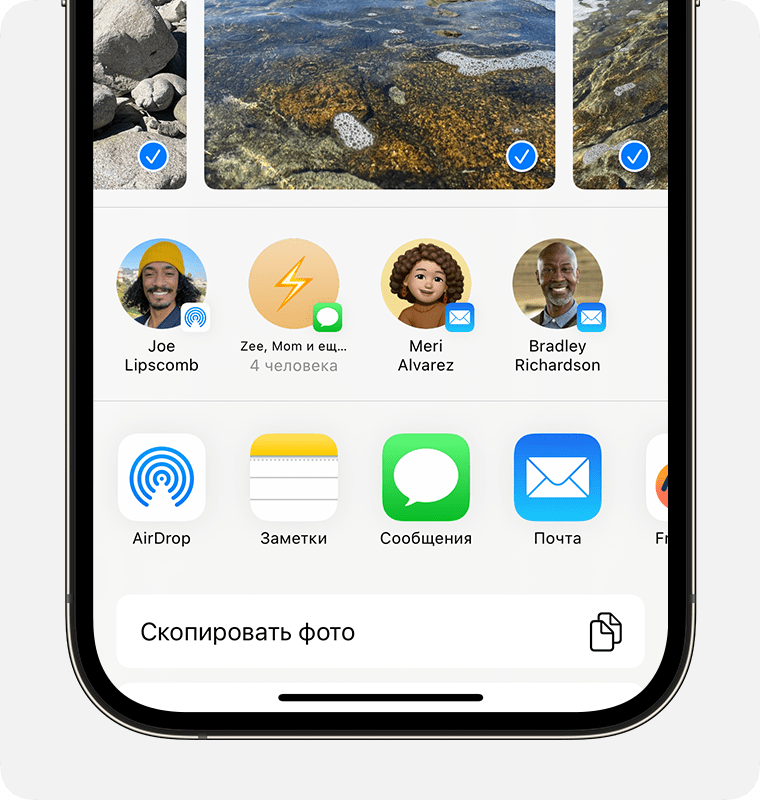
- Выберите пользователя AirDrop 1 , которому хотите отправить содержимое. AirDrop можно также использовать для обмена данными между своими устройствами Apple.
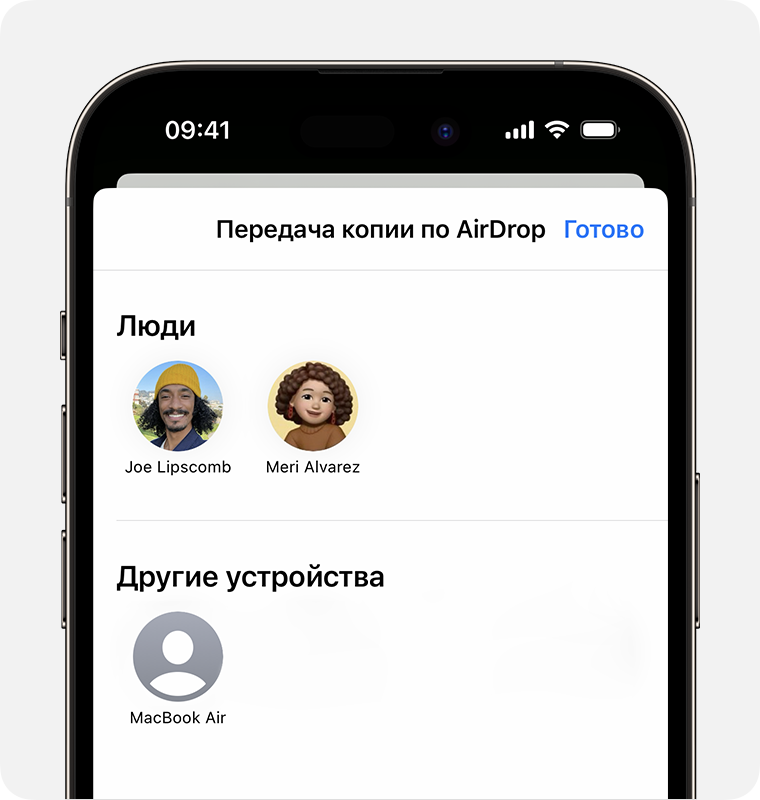 Если на кнопке AirDrop отображается красный значок с числом, поблизости есть несколько устройств, с которыми можно поделиться содержимым. Нажмите кнопку AirDrop и выберите пользователя, которому требуется передать файлы. Узнайте, что делать, если в списке нет нужного пользователя AirDrop или другого устройства отправителя.
Если вы находитесь рядом с кем-то из списка контактов, то можете открыть контент, которым хотите поделиться и передать его, приблизив устройства друг к другу. 2 .
1. Если пользователь, которому вы отправляете содержимое, есть в вашем списке контактов, вы увидите имя и изображение его контакта. Если пользователя нет в списке контактов, вы увидите только его имя.
2. Доступно только при условии, что вы и другой человек пользуетесь iPhone с iOS 17.
Получение содержимого AirDrop
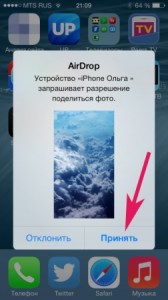
Когда кто-то делится с вами содержимым при помощи функции AirDrop, вы увидите уведомление. Вы можете нажать кнопку «Принять» или «Отклонить».

В большинстве приложений при нажатии кнопки «Принять» контент, передаваемый через AirDrop, будет принят в том же приложении, из которого он был отправлен. Например, фотографии открываются в приложении «Фото», а веб-сайты — в браузере Safari. Ссылки на приложения открываются в App Store, чтобы вы могли загрузить или купить соответствующее приложение.
Если вы отправляете через AirDrop содержимое на свое же устройство, например фотографию с iPhone на компьютер Mac, оно автоматически загружается на устройство, а кнопки «Принять» и «Отклонить» не отображаются. Убедитесь, что на обоих устройствах выполнен вход в одну и ту же учетную запись Apple ID.
Настройка параметров AirDrop
Чтобы выбрать, кто может видеть ваше устройство и отправлять вам содержимое с помощью функции AirDrop, выполните указанные ниже действия.

- Перейдите в меню «Настройки» и выберите «Основные».
- Нажмите AirDrop, а затем выберите нужный параметр.
Настроить AirDrop можно также в Пункте управления.
- На iPhone X или более поздней модели смахните вниз от правого верхнего угла экрана, чтобы открыть Пункт управления. Или выполните данный жест для открытия Пункта управления на iPad с iOS 12 или более поздней версии либо iPadOS. На iPhone 8 или более ранней модели смахните вверх от нижнего края экрана.
- Нажмите с усилием или нажмите и удерживайте карточку настроек сети в левом верхнем углу.
- Нажмите и удерживайте кнопку AirDrop, а затем выберите один из указанных ниже параметров.
- «Прием выкл.»: вы не будете получать запросы AirDrop.
- «Только для контактов»: ваше устройство будет отображаться только для ваших контактов.
- «Для всех»: ваше устройство будет отображаться для всех находящихся поблизости устройств iOS, на которых включена функция AirDrop. Если в iOS 16.2 или более поздней версии выбрать в AirDrop параметр «Для всех», то через 10 минут он автоматически изменится на «Только для контактов» 3 .
Если включен параметр «Прием выкл.» и его нельзя изменить, выполните указанные ниже действия.
- Перейдите в раздел «Настройки» > «Экранное время».
- Нажмите «Контент и конфиденциальность».
- Выберите пункт «Разрешенные приложения» и убедитесь, что функция AirDrop включена.
3. Если на устройстве не был выполнен вход в систему с помощью идентификатора Apple ID, то через 10 минут этот параметр изменится на «Прием выкл.».
Вариант «Только для контактов» доступен на устройствах с поддержкой iOS 10 и более поздних версий, iPadOS или macOS Sierra 10.12 и более поздних версий. Если для функции AirDrop на устройстве с более ранней версией ПО задано значение «Только для контактов», необходимо изменить значение параметра AirDrop в меню «Настройки» или в Пункте управления на «Для всех». Можно выбрать параметр «Для всех» для функции AirDrop и отключать функцию AirDrop, когда она не используется.
Как AirDrop файлы между iPhone / iPad / iPod и Mac
«AirDrop? Звучит знакомо… Я знаю, что где-то видел…» Вы можете задаться вопросом. Теперь, разбудите свой iPhone и прокрутите снизу вверх, чтобы вызвать Модульный центр управления, увидев на нем кнопку «AirDrop», вот тогда он ударит вас, «вот оно!»
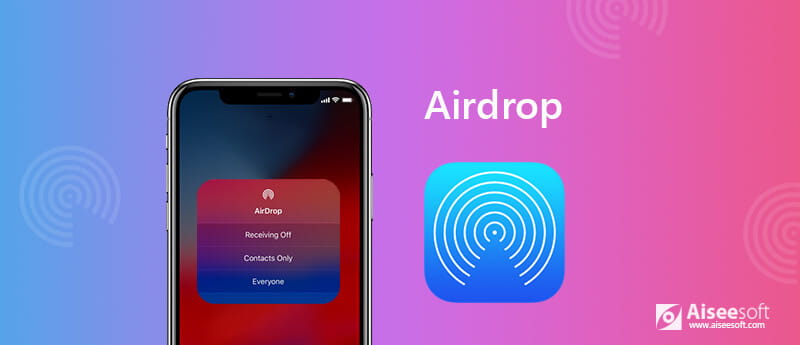
Для большинства людей, когда мы хотим поделиться фотографиями или другими файлами с кем-то, мы выбираем контент, которым хотим поделиться, отправляем его по электронной почте или отправляем через текстовое сообщение, что достаточно просто, но когда этот человек стоит рядом с вами, использовать AirDrop еще проще.
Впервые представленный в Mac OS X Lion и iOS 7, AirDrop — невероятно полезный инструмент передачи. Он позволяет обмениваться файлами, включая фотографии / видео / веб-сайты / местоположения / заметки, и другие поддерживаемые компьютеры Macintosh и устройства iOS без использования почты или запоминающего устройства. AirDrop, по всей видимости, является наиболее недооцененной функцией Apple. Теперь давайте посмотрим, как работает AirDrop.
- Часть 1. Как AirDrop на iPhone / iPad / iPod
- Часть 2. Как AirDrop на Mac
- Часть 3. Устранение неполадок AirDrop
- Часть 4. Часто задаваемые вопросы AirDrop
Часть 1. Как AirDrop на iPhone / iPad / iPod
Для AirDrop фотографий / видео / музыки между устройствами iOS или с iPhone / iPad на Mac вам понадобится одно из этих устройств с iOS 7 или более поздней версии или Mac с OS X Yosemite или более поздней версии:
iPhone 5 или более поздняя версия
IPad Pro
iPad (4-го поколения) или позже
iPad mini или более поздняя версия
iPod touch (5-го поколения) или новее
Включить / выключить AirDrop для iPhone или iPad
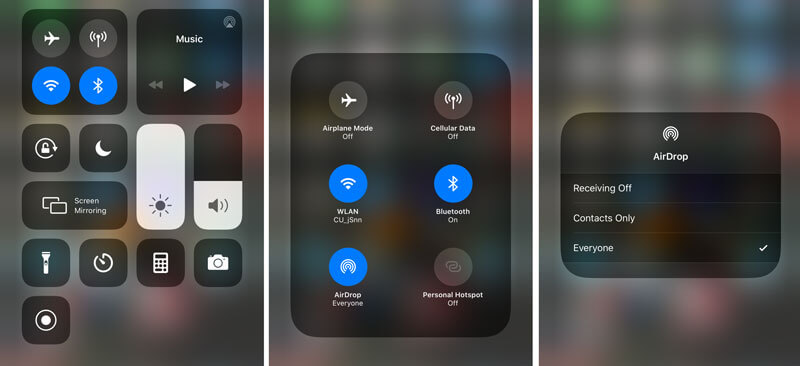
1. На iPhone X или более поздней версии проведите пальцем вниз от правого верхнего угла экрана и откройте Центр управления, На iPhone 8 или более ранней версии проведите пальцем вверх от нижней части экрана.
2. Убедитесь, что оба Блютуз и Wi-Fi активны (Вам не нужно быть в сети Wi-Fi, вам просто нужно включить Wi-Fi для передачи. Если Wi-Fi не работает, перейдите к iPhone не подключится к Wi-Fi? Почини это.)
3. Сильно нажмите на карту сетевых настроек в верхнем левом углу.
4. Нажмите и удерживайте AirDrop кнопка. Доступны три варианта: «Выкл.», «Только контакты» и «Все». Нажмите Получение выезда чтобы отключить AirDrop, нажмите Контакты только чтобы включить только ваши контакты для AirDrop вас, нажмите Все так что все ближайшие устройства iOS, использующие AirDrop, могут видеть ваше устройство.
Примечание: AirDrop позволяет вам переключаться между включением его только для ваших контактов или для всех, но Контакты требуют больше работы, так как вы и человек, которому вы хотите использовать AirDrop, должны войти в iCloud и быть в контактах друг друга.
Как сделать AirDrop с iPhone / iPad
Теперь, когда вы включаете AirDrop на iPhone / iPad, вы можете создавать файлы AirDrop из любого приложения для iPhone или iPad, которое включает в себя встроенный общий ресурс, например «Фотографии», «Safari», «Контакты» и т. Д.
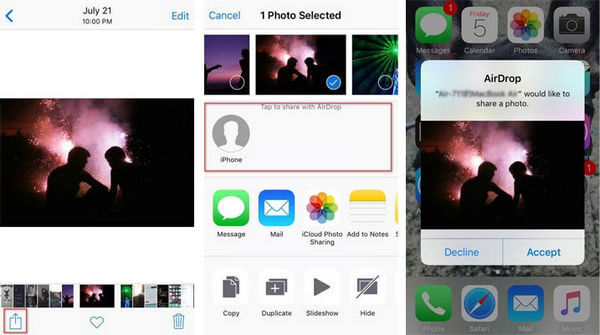
1. Перейдите к файлу, который вы хотите отправить с AirDrop.
2. Нажмите Поделиться кнопку.
3. Нажмите на имя ближайшего пользователя AirDrop или устройства Apple.
После этого получатель может получить ваше уведомление AirDrop. Нажмите Принять, ваш AirDrop с iPhone на Mac / iPad может быть успешно передан.
Часть 2. Как AirDrop на Mac
Перед AirDrop Mac убедитесь, что оба устройства могут использовать AirDrop. Вы можете подтвердить, что ваш Mac совместим с AirDrop, щелкнув значок Finder в Dock и щелкнув значок Go в строке меню. Если AirDrop указан в качестве опции, ваш Mac совместим с этой функцией. Если вы хотите использовать AirDrop с Mac на iPhone или iPad, существуют системные требования для устройств iOS, как мы упоминали ранее.
Включите и настройте AirDrop на Mac
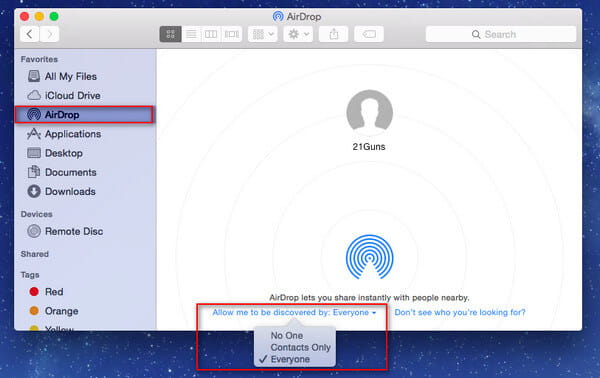
1. Запустить Finder на вашем Mac.
2. Нажмите на AirDrop в левой навигации и включите Bluetooth и Wi-Fi.
3. В разделе «Разрешить мне обнаружение» есть три параметра. Выбрать от для отключения AirDrop, Контакты только чтобы включить только ваши контакты для AirDrop вашего Mac. Нажмите Все получить файл от всех AirDrops поблизости.
Как сделать AirDrop из Mac
После включения Mac AirDrop существует несколько способов, позволяющих вам передавать файлы AirDrop с Mac на iPhone или другие устройства. Когда в вашем окне AirDrop отображаются близлежащие пользователи AirDrop, вы можете просто перетащить элементы в изображение получателя в окне и нажать «Отправить». Или вы можете использовать функцию обмена с шагами, как показано ниже:
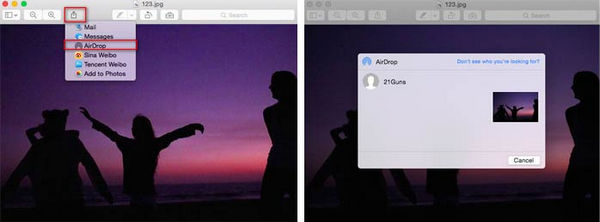
1. Нажмите Поделиться нажмите кнопку, если она доступна в вашем приложении, или удерживайте нажатой клавишу «Control», щелкните элемент в Finder, затем выберите «Поделиться» в контекстном меню.
2. Выберите AirDrop из меню Поделиться.
3. Выберите получателя на листе AirDrop, затем нажмите «Готово».
Таким образом, вы можете легко Airdrop типы файлов, включая фотографии, видео, контакты, голосовые заметки, местоположение на карте и многое другое с Mac на Mac или устройства iOS.
Для файлов большого размера AirDrop не является хорошим решением, поскольку для создания больших файлов потребуется больше времени. Таким образом, вы можете сослаться на этот пост передавать музыку между iPod и Mac.
Часть 3. Устранение неполадок AirDrop
Даже несмотря на то, что AirDrop прост в использовании, некоторые пользователи могут столкнуться с некоторыми проблемами с функциональностью AirDrop при передаче данных между Mac и iPhone / iPad, например, контакты не отображаются в интерфейсе AirDrop, чтобы исправить проблемы AirDrop, вы можете попробуйте следующие советы:
1. Выключите Bluetooth и Wi-Fi, а затем снова включите.
2. Убедитесь, что для AirDrop выбрано «Все», а не «Только контакты», поскольку последнее вызвало несоответствие контактов.
3. Попробуйте сделать полный сброс, а затем попробуйте подключить его снова.
AirDrop — не единственный инструмент, который поможет вам передавать данные между устройствами iOS и Mac без iTunes или между iPhone iPad или iPod.
FoneTrans и SharePod работать аналогично, чтобы помочь вам перемещать данные, такие как AirDrop.
Невероятно? Проверьте это сами.

- Он позволяет просматривать и резервировать данные с устройства iOS на iTunes или ПК / Mac.
- Он передает контакты, фотографии, музыку, фильмы и т. Д. Между iPhone / iPad и iPod.
- Эта альтернатива синхронизации iTunes позволяет добавлять фотографии, музыку и т. Д. С компьютера на устройство iOS.
- Дублируйте контакты и редактируйте контакты с iPhone на компьютере напрямую без iTunes.
- Автоматически конвертируйте видео и аудио в совместимые форматы для iPhone, iPad, iPod.
Часто задаваемые вопросы о преобразовании MXF в AIFF
Q1. Не удается найти контакты при использовании AirDrop?
Если вы попытаетесь поделиться чем-то со своим другом через AirDrop, вы можете обнаружить, что его устройство не отображается в меню обмена. Возможно, вы не нажали «Все» в AirDrop. Нажимая кнопку AirDrop, коснитесь «Все», чтобы найти все устройства iOS поблизости.
Q2. Почему я не могу найти AirDrop на своем iPhone?
Вам нужно нажать Настройки> Время экрана> Содержание и ограничения конфиденциальности. При включении ползунка нажмите «Разрешенные приложения» и убедитесь, что AirDrop включен. Для старой iOS вы можете нажать «Основные»> «Ограничения», ввести свой пароль и разрешить AirDrop.
Q3. Можете ли вы использовать AirDrop без Wi-Fi?
Да. При использовании AirDrop вам не обязательно быть в сети Wi-Fi. Что вам нужно, так это просто включить опцию Wi-Fi. AirDrop использует двухточечный Wi-Fi для отправки данных.
Что вы думаете об этом посте.
Рейтинг: 4.8 / 5 (на основе голосов 140) Подпишитесь на нас в
Более Чтение

Оставьте свой комментарий и присоединяйтесь к нашему обсуждению

iOS Transfer
Лучшее программное обеспечение iOS Transfer для управления и передачи файлов iOS с iPhone / iPad / iPod на ваш компьютер или наоборот, без запуска iTunes.
AirDrop — самая простая передача на Mac / iPhone / iPad / iPod
В этом посте собрана исчерпывающая информация об AirDrop, чтобы вы могли легко использовать ее для обмена контентом на iPhone, iPad, iPod и Mac.
- Что такое AirDrop
- Как работает AirDrop
- Требования к iPhone / Mac AirDrop
- Как включить / выключить AirDrop
- Как использовать Airdrop
- Устранение неполадок AirDrop на iPhone / Mac
Что такое AirDrop?

Первое, что нам нужно узнать: что такое AirDrop? AirDrop — это специальный сервис, который Apple предоставляет для операционных систем OS X и iOS. Впервые представленный в Mac OS X Lion (OS X 10.7) и iOS 7, AirDrop позволяет передавать файлы между поддерживаемыми компьютерами Macintosh и устройствами iOS без использования почты или запоминающего устройства большой емкости.
С AirDrop вы можете быстро и легко передавать файлы между устройствами iOS и Mac по своему усмотрению, например, AirDrop iPhone на Mac, AirDrop iPhone для Android, AirDrop Mac для iPad и многое другое. Он использует Bluetooth LE для трансляции, обнаружения и согласования подключений, а также для связи по Wi-Fi точка-точка. Когда вы используете Apple AirDrop на Mac / iPhone / iPad, вы можете использовать AirDrop для фотографий, видео, контактов, голосовых заметок, местоположений на карте и всего остального, что появляется на листе общего доступа.
Как работает AirDrop
AirDrop использует Bluetooth для создания одноранговой сети Wi-Fi среди устройств iOS и Mac, затем устройства создают межсетевой экран вокруг соединения и отправляют файлы с использованием метода шифрования, что фактически делает его намного безопаснее, чем передача по электронной почте.
Когда вы включаете AirDrop, AirDrop автоматически обнаруживает близлежащие поддерживаемые устройства, используя соединения Wi-Fi, и отправляет файлы.
Поскольку AirDrop требуется только хорошее соединение Wi-Fi для передачи файлов между iPhone / iPad или Mac, это очень быстро и удобно. Конечно, вы можете найти довольно много альтернатив AirDrop, доступных для iOS или Android, большинство из них будет полагаться на Bluetooth или Near Field Communications (NFC), которые, по сравнению с подключением Wi-Fi, являются относительно медленными. Наиболее распространенный способ обмена файлами Apple — это общий доступ к файлам iTunes, Там также некоторые перенос iOS Вы можете выбрать программное обеспечение, которое не ограничено подключением Wi-Fi или Bluetooth.
Требования к iPhone / Mac AirDrop
AirDrop не будет работать на всех компьютерах Mac и всех устройствах iOS, поэтому, прежде чем воспользоваться этой функцией, убедитесь, что ваше устройство Apple поддерживает ее. В частности, AirDrop поддерживается следующими моделями Mac:
MacBook Pro (конец 2008 г. или новее)
MacBook Air (поздний 2010 или новее)
MacBook (конец 2008 г. или новее)
iMac (начало 2009 г. или новее)
Mac Mini или новее (середина 2010 года или новее)
Mac Pro
Для iPhone вам понадобится одно из следующих устройств, использующих iOS 7 или более позднюю версию:
iPhone 5 или более поздняя версия
IPad Pro
iPad (4-го поколения) или позже
iPad mini или более поздняя версия
iPod touch (5-го поколения) или новее
Как включить / выключить AirDrop
Часть 1. Как включить / выключить Airdrop на iPhone / iPad
AirDrop позволяет выбирать между включением только для ваших контактов или для всех. Контактам нужно больше заботиться, поскольку вы и человек, которому вы хотите AirDrop, должны войти в iCloud и быть в контактах друг друга. Вот конкретные шаги:
1. Прокрутите вверх от нижней части экрана и откройте Центр управления.
2. Убедитесь, что оба Блютуз и Wi-Fi активны (iPhone не может подключиться к WiFi?)
3. Нажмите AirDrop.
Доступны три варианта: Выкл., Только контакты, Все. Нажмите Контакты только or Все включить AirDrop для iPhone / iPad.
Часть 2. Как включить / выключить AirDrop на Mac
Как и AirDrop на iPhone / iPad, AirDrop на Mac также предоставляет две опции: Только контакты и Все. Чтобы включить AirDrop только для контактов, убедитесь, что вы и человек, которому вы хотите использовать AirDrop, вошли в iCloud и были в контактах друг друга.
1. Запустить Finder на вашем Mac.
2. Нажмите AirDrop в левой навигационной панели и включите Bluetooth и Wi-Fi.
3. В разделе «Разрешить мне обнаружение» доступны три параметра. Выбрать от для отключения AirDrop, Контакты только чтобы включить ваши контакты для AirDrop вашего Mac. Нажмите Все получить файл от всех AirDrops поблизости.
Как использовать Airdrop
Часть 1. Как AirDrop на iPhone
iPhone AirDrop позволяет переносить вложения, включая фотографии, видео и многое другое, из любого приложения для iPhone или iPad со встроенным листом «Поделиться», и вы можете AirDrop их с iPhone на Mac, iPhone на iPhone или iPhone на Mac, как вам нравится. Возьмите AirDrop с iPhone на Mac в качестве примера, вот пошаговое руководство:
1. Убедитесь, что AirDrops на iPhone и Mac включены.
2. Перейдите к файлу, который вы хотите отправить с AirDrop на вашем iPhone.
3. Нажмите кнопку «Поделиться».
4. Нажмите на название Mac AirDrop.
5. Пользователи Mac могут получить уведомление AirDrop. Нажмите «Принять», и теперь вы успешно перенесли файл с iPhone на Mac с помощью AirDrop.
Часть 2. Как AirDrop на Mac
AirDrop Mac позволяет Mac легко передавать файлы, включая фотографии, видео, контакты, сообщения и другие файлы. Вы можете установить AirDrop Mac на Mac или AirDrop Mac на iPhone / iPad, как вам нужно. Чтобы использовать AirDrop для Mac на iPhone, есть несколько способов: вы можете использовать простое перетаскивание на Mac, использовать контекстное меню или использовать наиболее распространенный общий ресурс. Возьмите AirDrop с Mac, используя лист обмена в качестве примера:
1. Убедитесь, что вы включили Mac AirDrop и iPhone AirDrop.
2. Запустите Finder на вашем Mac и найдите файл, которым вы хотите поделиться.
3. Нажмите кнопку «Поделиться», как правило, в правом верхнем углу.
4. Выберите AirDrop.
5. Нажмите на изображение iPhone, которым вы хотите поделиться.
Устранение неполадок AirDrop на iPhone / Mac
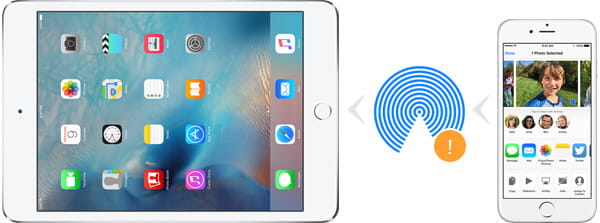
Как будто AirDrop является одной из самых незавершенных технологий Apple, то количество раз, когда оно просто не работает ни по какой причине, совершенно бесит. AirDrop не работает, как ожидалось? Проверьте эти часто задаваемые вопросы и посмотрите, есть ли ответ, который вы ожидаете.
Q1: Можете ли вы Airdrop на iPhone 4S или iPad 2?
О: Как мы уже упоминали ранее, AirDrop не совместим со всеми устройствами iOS и Mac. Apple включила AirDrop в iOS 7 и Mac OS X Lion (OS X 10.7), чтобы упростить процесс обмена файлами между пользователями iPhone поблизости. Есть также некоторые требования к прошивке. Поэтому, прежде чем вы решите использовать AirDrop на вашем iPhone / Mac, проверьте требования AirDrop и убедитесь, что он поддерживается. Например, несмотря на то, что iOS 7 может быть установлена на iPhone 4S и iPad 2, некоторые функции в последней версии встроенного ПО недоступны. AirDrop является одной из этих функций, которые доступны только на iPhone 5 или более поздней версии. Поэтому iPhone 4S или iPad 2 не могут AirDrop.
В2: Что делать, если AirDrop на моем iPhone не может быть включен?
A: AirDrop требует включения Bluetooth и беспроводной связи. Проверьте каждый сервис в Настройках и убедитесь, что они оба включены. Или вы можете просто провести пальцем вверх от нижней части экрана и включить их, нажав значок в Центре управления. Однако простое включение Bluetooth и Wi-Fi может не активировать AirDrop. Второй проверяемый сервис — это сам сервис AirDrop. Вы также можете найти значок AirDrop в Центре управления.
Если ничего из этого не помогает, лучшее действие, которое вы можете предпринять, это удерживать кнопку питания и сдвинуть, чтобы выключить устройство, а затем перезапустить ваше устройство iOS. iOS инициализирует все программное обеспечение и системные файлы, и устройство переводится в состояние готовности для повторного принятия команд. Дело в том, что многие проблемы с iOS могут быть решены простым выключением устройства, и AirDrop не является исключением.
Q3: Не можете найти пользователя, которому вы хотите AirDrop?
О: Успешное включение AirDrop для iPhone / Mac все еще оставляет шансы, что пользователь, которого вы хотите использовать в AirDrop, не появится. Если это произойдет, вот несколько вещей, которые вы должны проверить:
1. Основная проблема, убедитесь, что AirDrop на обоих ваших устройствах включен.
2. Проверьте расстояние между вашими устройствами. AirDrop использует обнаружение Bluetooth, поэтому убедитесь, что устройство, на которое вы пытаетесь установить AirDrop, находится в пределах 30 футов (9 метров) от вашего. При необходимости переместите устройства ближе друг к другу, чтобы улучшить прием Bluetooth.
3. Установлен ли AirDrop только для контактов? Только контакт AirDrop на Mac / iPhone позволяет передавать с пользователями iOS файлы, которые хранятся в вашем контакте и имеют действительный Apple ID, зарегистрированный на их устройствах. Для работы «Только контакты» на вашем устройстве iOS должен быть зарегистрирован действительный Apple ID, и он также должен быть зарегистрирован в iCloud. Поскольку безопасность должна иметь первостепенное значение, рекомендуется по возможности использовать выбор только для контактов. Однако, если вы испытываете трудности при подключении к другим устройствам iOS с помощью AirDrop или у вас нет получателя AirDrop в качестве контакта, вы должны использовать выбор Все, чтобы исключить любые проблемы, связанные с программным обеспечением, мешающие AirDrop связываться.
Q4: Можете ли вы AirDrop Music на iOS 9?
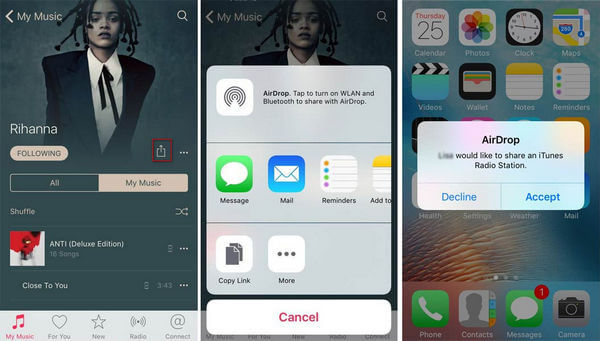
A: Вы можете без проводов AirDrop фотографии, видео, веб-сайты и некоторые другие файлы. Для людей, которые могут найти кнопку обмена AirDrop, доступную в музыкальном приложении iPhone, AirDrop не позволяет переносить воспроизводимый музыкальный файл на другой iPhone или Mac. Вы можете столкнуться с некоторыми уроками, рассказывающими вам, как создавать музыку AirDrop, но на самом деле AirDrop может содержать только ссылку на исполнителя или альбом, но не настоящую песню. При этом вам может быть разрешено передавать музыкальные файлы AirDrop на iPhone / Mac с использованием сторонних музыкальных инструментов.
Если вы очень нуждаетесь в обмене музыкой, есть лучшие способы для вас передавать музыку с iPhone на iPhone.
Q5: Что именно я могу использовать AirDrop, чтобы поделиться?
AirDrop позволяет пользователям iOS 7 делиться широким спектром файлов со своими друзьями и семьей. Вот список вещей, которыми вы можете поделиться с другими пользователями iPhone, iPad или iPod touch, используя AirDrop:
Фото
Видео
Контакты
Passbook пропуски
Заметки
Голосовые заметки
Веб-URL
Ссылки на страницы приложений (App Store)
Карты направлений
Примечание. Для файлов, которыми вы не можете поделиться с помощью AirDrop, вы всегда можете найти другие инструменты переноса iOS. Например, вы можете использовать iTunes или некоторый альтернативы iTunes передавать файлы Apple.
Что вы думаете об этом посте.
Рейтинг: 4.8 / 5 (на основе голосов 177)
05 июля 2018 г. 15:17 / Обновлено Луиза Уайт в Устранение проблем с iOS
AirDrop — быстрая передача файлов между iPhone и iPad
AirDrop — это технология, благодаря которой можно обмениваться файлами между несколькими устройствами. Конечно же, речь идет об устройствах компании Apple (ведь блог inewscast.ru — посвящен именно им). Изначально, AirDrop дебютировал на компьютерах Mac в OS X и прибыл на iPad и iPhone с обновлением прошивки до iOS 7. Делиться фотографиями, видео и другими поддерживаемыми документами (например ссылкой из браузера на просмотр онлайн футбола) с тех пор стало очень просто. Кстати, с музыкой данная «фишка» не сработает, увы:(
В случае использования AirDrop в операционной системе iOS, Apple сделала совместное использование файлов намного легче, быстрее, надежнее, чем обмен через Bluetooth, к которому мы все привыкли. В общем, прикольная штука! Давайте рассмотрим ее чуть подробней. Поехали!
Обновлено или «Привет из 2021 года»! Интересный факт: статья написана 7 лет назад, но все еще актуальна — ничего сверхъестественного за это время с AirDrop не произошло. Вот так вот:)
Как работает AirDrop
Данная технология использует Bluetooth для создания децентрализованной (равноправной между участниками) сети Wi-Fi. Каждое устройство создает защиту подключения, файлы отправляются в зашифрованном виде, что конечно намного безопасней, чем передача с помощью электронной почты или любым другим способом. В радиусе приблизительно 10 метров, обнаруживаются совместимые гаджеты – можно начинать обмен данными!
- iPhone 5 и старше (5C, 5S), 6 и 6+.
- iPad 4, Air и Air 2, а также младшие братья (mini, mini с «ретиной»).
- iPod touch 5.
Примечание! Указаны модели на момент написания статьи (наверняка в следующих поколениях устройств, технология будет не только присутствовать, но и дорабатываться). Так, на представленной недавно OS X 10.10 Yosemite, обнаружили, что AirDrop между компьютерами Mac и iPhone теперь работает.
Как пользоваться AirDrop
Ну, для начала неплохо было бы его включить;) Однако, если Вы думаете что активация происходит в настройках – то это не так. Компания Apple хотела сделать данную функцию легко доступной, поэтому иконка включения AirDrop на iPad и iPhone находиться в панели управления. Напомним, эта самая панель вызывается жестом «снизу вверх» по экрану.
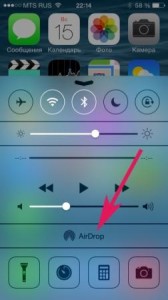
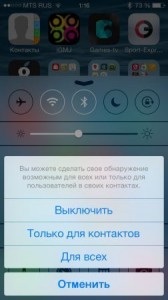
После нажатия на иконку у нас появляется выбор от кого принимать файлы:
- Выключить обнаружение.
- Только для контактов (если человек в вашем списке контактов).
- Для всех.
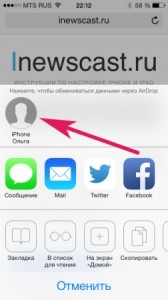
Отправить информацию через AirDrop тоже просто, ведь это возможность поделиться именно тем, чем вы занимаетесь именно сейчас. Если просматриваете фотографии, контакты, документ, или страничку в браузере – достаточно нажать иконку со стрелочкой вверх – и выбрать верхний пункт меню. Далее определить получателя — все, файл у него на устройстве!

Не работает AirDrop — проблемы и пути решения
В случае, когда передача данных по беспроводному соединению отказывается работать или же одно устройство «не видит» другое, следует выполнить следующие шаги.
Если сопряжение происходит между двумя портативными гаджетами Apple (iPhone, iPad, iPod) и одно из них не видит другое:
- Необходимо знать, есть ли поддержка данной технологии (отсутствует в iPhone 4s и младше, также в iPad 3 и более ранних моделях).
- Проверьте, что включены и корректно функционируют Bluetooth и Wi-Fi (возможные проблемы).
- Перезагрузите гаджеты.
Между устройством и компьютером:
- Для Windows AirDrop отсутствует!
- На компьютерах с операционной системой Mac, должна быть установлена OS X Yosemite и более новые версии ОС.
Жаль, что Windows так незаслуженно обделили. Но Apple, конечно, виднее — у нее свои правила.
Напоследок небольшой (но очень полезный) совет: после всех операций, не забывайте отключать Wi-Fi и Bluetooth (если их использование не планируется) в настройках iPhone и iPad. Все-таки беспроводные соединения здорово «жрут» энергию аккумуляторной батареи — вам это нужно? Мне кажется, нет.
Желаю всем надежного, максимально качественного и удачного обмена данными! Ну а на ваши вопросы, если таковые появятся, буду рад ответить в комментариях — пишите быстро и решительно!
P.S. Хочешь стабильной работы AirDrop? Ставь «лайки», жми на кнопки социальных сетей и твои файлы будут передаваться с огромной скоростью! Думаешь, это шутка? Ничего подобного!:)