Как из открытого ключа сделать закрытый
- Электронный документооборот
 ОС и офисные приложения
 Мобильные приложения
 Автоматизация бизнеса
 Готовые решения
- Умный дом и интернет вещей
 СКУД и видеонаблюдение
 Средства защиты информации
 Сервис

Шишкина Альбина
23 мая 2014
Как экспортировать открытый ключ
Согласно википедии сертификат открытого ключа он же файл открытого ключа, электронная цифровая подпись, сертификат ключа подписи, сертификат ключа проверки электронной подписи (согласно ст. 2 Федерального Закона от 06.04.2011 «Об электронной подписи» № 63-ФЗ) — цифровой или бумажный документ, подтверждающий соответствие между открытым ключом и информацией, идентифицирующей владельца ключа. Содержит информацию о владельце ключа, сведения об открытом ключе, его назначении и области применения, название центра сертификации.
Открытый ключ может быть использован для организации защищённого канала связи с владельцем двумя способами:
Для того чтобы обмениваться зашифрованными сообщениями, сначала нужно обменяться сертификатами открытого ключа. Сообщение шифруется с помощью открытого ключа получателя и расшифровывается его закрытым ключом.
Как экспортировать файл открытого ключа?
Экспорт файла открытого ключа можно осуществить следующими способами:
1. Экспорт из хранилища Личные:
- Для этого выбрать в настройках браузера (например Internet Explorer)
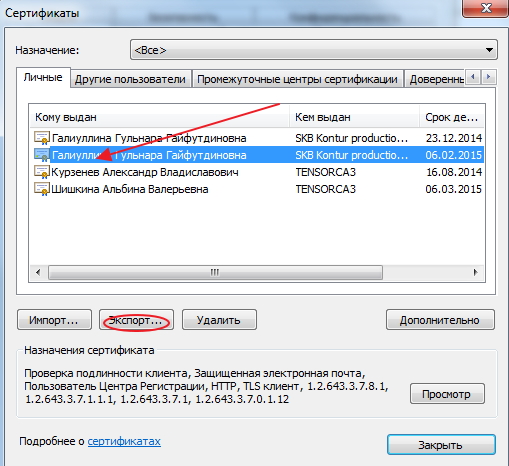
- Найти нужный сертификат и нажать Экспорт.
Если в списке отсутствует нужный сертификат, необходимо перейти к пункту 2.
- В окне Мастер экспорта сертификатов нажать на кнопку Далее.
Затем отметить пункт Нет, не экспортировать закрытый ключ и выбрать Далее.
- В окне Формат экспортируемого файла выбрать Файлы X.509 (.CER) в кодировке DER и нажать на кнопку Далее.
- В следующем окне необходимо кликнуть Обзор, указать имя и каталог для сохранения файла.
Затем нажать на кнопку Сохранить.
- В следующем окне нажать на кнопку Далее, затем Готово.Дождаться сообщения об успешном экспорте.
2. Экспорт файла открытого ключа с помощью КриптоПро CSP:
- Выбрать меню Пуск / Панель управления / КриптоПро CSP.
Перейти на вкладку Сервис и нажать на кнопку Просмотреть сертификаты в контейнере.
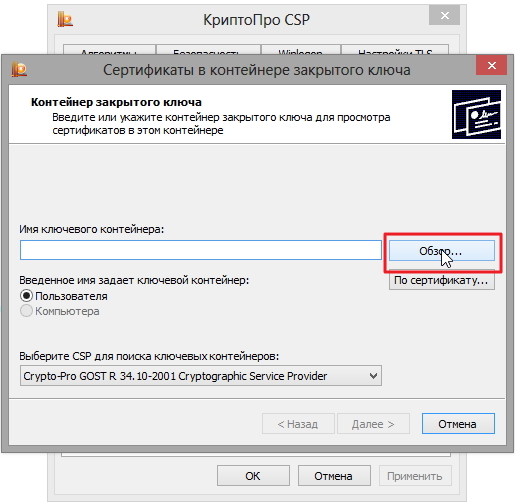
- В открывшемся окне нажать на кнопку Обзор, чтобы выбрать контейнер для просмотра.
После выбора контейнера нажать на кнопку ОK.
- В следующем окне кликнуть по кнопке Далее.
Если после нажатия на кнопку Далее появляется сообщение
В контейнере закрытого ключа отсутствует открытый ключ шифрования,
необходимо перейти к пункту 3.
- В окне Сертификат для просмотра необходимо нажать кнопку Свойства
в открывшемся файле сертификата следует перейти на вкладку Состав и нажать кнопку Копировать в файл.
- Далее следуем инструкции Мастера экспорта сертификатов нажимая Далее — Нет, не экспортировать закрытый ключ—
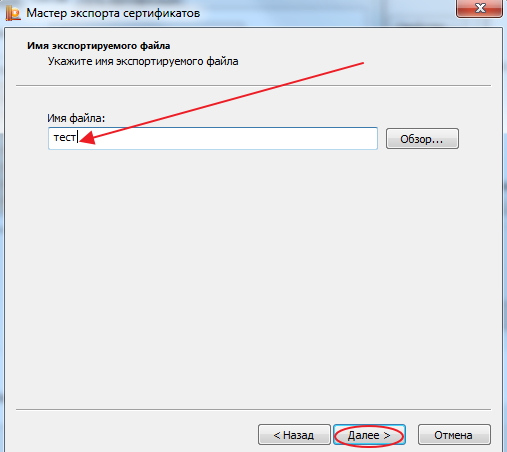
Далее выбираем Файлы X.509 (.CER) в кодировке DER и снова Далее. - В следующем окне необходимо кликнуть по кнопке Обзор, указать имя и каталог для сохранения файла.
Затем нажать на кнопку Сохранить.
- В следующем окне нажать на кнопку Далее, затем Готово.
- Дождаться сообщения об успешном экспорте. Закрыть все окна программы Крипто Про.
3. Если экспортировать сертификат не удалось ни первым, ни вторым способом, то для получения файла открытого ключа следует обратиться в службу технической поддержки удостоверяющего центра, где был получен ваш сертификат. Информацию об удостоверяющем центре можно посмотреть в самом сертификате.
После экспорта файла открытого ключа мы можем переслать его тому человеку, с которым планируем обмениваться зашифрованными сообщениями.
Для того чтобы зашифровать документ вам потребуется КриптоПРО CSP и КриптоAPM. Дополнительных настроек, кроме размещения файла сертификата открытого ключа в хранилище Сертификаты других пользователей, как правило не требуется.
Если инструкция показалась вам полезной -делитесь ей, кнопки для этого вы найдете прямо под статьей.
Как из открытого ключа сделать закрытый
Часто к нам обращаются с вопросом, как установить сертификат через КриптоПpo CSP. Ситуации бывают разные: сменился директор или главбух, получили новый сертификат в удостоверяющем центре и т.п. Раньше все работало, а теперь нет. Рассказываем, что нужно делать, чтобы установить личный цифровой сертификат на компьютер.
Вы можете установить личный сертификат двумя способами:
1. Через меню КриптоПро CSP «Просмотреть сертификаты в контейнере»
2. Через меню КриптоПро CSP «Установить личный сертификат»
Если на рабочем месте используется операционная система Windows 7 без SP1, то устанавливать сертификат следует по рекомендациям варианта № 2.
Вариант № 1. Устанавливаем через меню «Просмотреть сертификаты в контейнере»
Чтобы установить сертификат:
1. Выберите Пуск -> Панель управления -> КриптоПро CSP -> вкладка Сервис и нажмите кнопку “Просмотреть сертификаты в контейнере”.
2. В открывшемся окне нажмите на кнопку “Обзор”. Выберите контейнер и подтвердите свой выбор кнопкой ОК.
3. В следующем окне нажмите “Далее”.
Если появится сообщение “В контейнере закрытого ключа отсутствует открытый ключ шифрования”, перейдите к установке цифрового сертификата по варианту № 2.
4. Если на вашем компьютере установлена версия “КриптоПро CSP” 3.6 R2 (версия продукта 3.6.6497) или выше, то в открывшемся окне нажмите на кнопку “Установить”. После этого согласитесь с предложением заменить сертификат.
Если кнопка “Установить” отсутствует, в окне “Сертификат для просмотра” нажмите кнопку “Свойства”.
5. В окне “Сертификат” — > вкладка “Общие” нажмите на кнопку “Установить сертификат”.
6. В окне “Мастер импорта сертификатов” выберите “Далее”.
7. Если у вас уставлена версия “КриптоПро CSP” 3.6, то в следующем окне достаточно оставить переключатель на пункте “Автоматически выбрать хранилище на основе типа сертификата” и нажать “Далее”. Сертификат будет автоматически установлен в хранилище “Личные”.
8. В следующем окне нажмите “Далее”, затем “Готово” и дождитесь сообщения об успешной установке сертификата: “Импорт успешно выполнен”.
Вариант 2. Устанавливаем через меню «Установить личный сертификат»
Для установки вам понадобится, собственно, сам файл сертификата (с расширением .cer). Он может находиться, например, на дискете, на токене или на жестком диске компьютера.
Чтобы установить сертификат:
1. Выберите Пуск -> Панель управления -> КриптоПро CSP -> вкладка Сервис и нажмите кнопку “Установить личный сертификат”.
2. В окне “Мастер установки личного сертификата” нажмите на кнопку “Далее”. В следующем окне, чтобы выбрать файл сертификата, нажмите “Обзор”.
3. Укажите путь к сертификату и нажмите на кнопку “Открыть”, затем “Далее”.
4. В следующем окне вы можете просмотреть информацию о сертификате. Нажмите “Далее”.
5. На следующем шаге введите или укажите контейнер закрытого ключа, который соответствует выбранному сертификату. Для этого воспользуйтесь кнопкой “Обзор”.
6. Выбрав контейнер, нажмите “Далее”.
7. Дальше вам необходимо выбрать хранилище, куда будет установлен сертификат. Для этого в окне “Выбор хранилища сертификатов” нажмите на кнопку “Обзор”.
Если у вас установлена версия КриптоПро CSP 3.6 R2 (версия продукта 3.6.6497) или выше, поставьте флаг “Установить сертификат в контейнер”.
8. Выберите хранилище “Личные” и нажмите ОК.
9. Хранилище вы выбрали. Теперь нажмите “Далее”, затем — “Готово”. После этого может появиться сообщение:
В этом случае нажмите “Да”.
10. Дождитесь сообщения об успешной установке личного сертификата на компьютер.
Все, можно подписывать документы, используя новый сертификат.
SSL (Создаём *.PFX из *.CRT и *.KEY)

Каждый раз обновляя внешний сертификат на сервере SfB Edge и Reverse Proxy сталкиваюсь с проблемой. Данный факт происходит раз в 2-3 года, поэтому не сразу вспоминаешь что и как. Основная проблема в том, что на данных серверах стоит Microsoft IIS. Как известно IIS принимает сертификаты только в формате PFX. Мне же крипто провайдер присылает сертификат в формате CRT. Рассмотрим как выглядит конвертация CRT в PFX.
Помимо файла сертификата крипто провайдер также присылает файл с ключом. Обычно он в файле с разрешением .key, но может и просто в текстовом.
Перерыв стандартные возможности оснастки Сертификаты я не смог найти нужного мне пункта. Интернет также не сразу дал ответ. Еще раз озвучу задачу: нужно установить сертификат на IIS в формате PFX вместе с закрытым ключом.
Конвертация CRT в PFX
Конвертация происходит с помощью утилиты openssl версия для Windows. Удобство данной утилиты в том, что она уже установлена в большинстве дистрибутивов Linux. Итак приступим:
openssl pkcs12 -export -out domain.name.pfx -inkey domain.name.key -in domain.name.crt

После выполнения команды потребуется ввести пароль, придумайте его сами (он потребуется при импорте сертификате на IIS)

Рассмотрим команды подробнее:
- domain.name.pfx — название файла куда будет экспортирован сертификат в формате PFX
- domain.name.key — файл с закрытым ключом
- domain.name.crt — файл сертификата в формате CRT
Полученный сертификат в формате pfx устанавливаем на IIS сервер
Установка сертификата в IIS
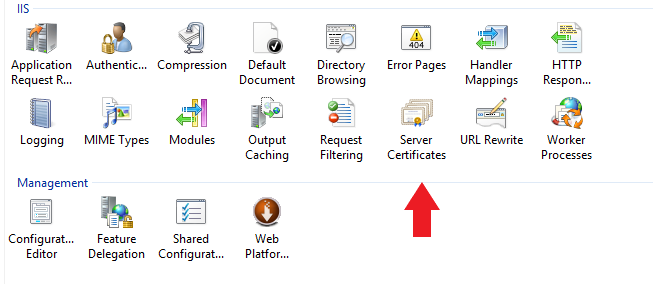
Запускаем оснастку IIS Manager и заходим в Server Certificates
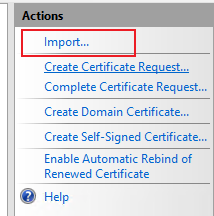
Справа вверху появится меню Actions нажмем на кнопку Import
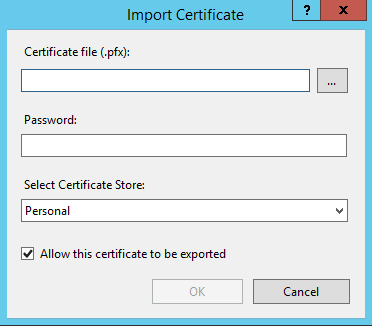
В открывшемся окне выбираем файл с сертификатом, вводим пароль что указывали выше при конвертации и нажимаем OK
На этом все, далее просто выбираете сайт к которому необходимо применить сертификат.
Хотите отблагодарить автора статьи? Это даст ему дополнительный стимул к написанию новых статей.
Очень часто при покупке коммерческого сертификата провайдер услуги предоставляет нам сертификат в PEM формате, т.е. отдельно предоставляется файл, содержаший сам сертификат (открытй ключ) и отдельной файл с закрытым ключом. Для того, чтобы импортировать такой сертификат в хранилище сертификатов Windows компьютера предварительно необходимо создание PFX сертификата. При этой процедеру открытый и закрытый ключ сертификата “склеиваются” в один файл, который в последующем можно без проблем импортировать в хранилище сертификатов сервера Windows.
Ниже мы рассмотрим один из способов конвертирования сертификата из PEM формата в PFX. В качестве инструмента для конвертирования мы будем использовать OpenSSL.
Создание PFX сертификата а из PEM сертификата штатными средствами Windows “из коробки” не поддерживается. Соответственно, мы будем использовать сторонее решение – OpenSSL for Windows.
Переходим по указанной выше ссылки и загружаем дистрибутив программного продукта:

Копия дистрибутива от 03.09.2021 доступна ниже:
Выполняем установку дистрибутива. В случае успешной установки в директории, которую вы указали при установке будет примерно следующий набор файлов:

Для того, чтобы выполнить непосредственную конвертацию PEM сертификата в PFX выполните следующие действия:
1. Запустить командную строку от имени администратора.
2. Перейдите в директорию bin в папке с установленным дистрибутивом OpenSSL:
cd «C:Program Files (x86)GnuWin32in»

3. Выполните следующую команду:
openssl pkcs12 -export -in «C: mppnpn.itproblog.ru-crt.pem» -inkey «C: mppnpn.itproblog.ru-key.pem» -out «C: mppnpn.iiproblog.ru.pfx»
in – путь до файла с открытым ключом,
inkey – путь до файла с закрытым ключом,
out – путь до файла, в который будет конвертирован сертификат.
4. Если ваш PEM файл был защищен парольной фразой, то openssl напишем вам соответствующее сообщение. Далее вам будет необходимо указать вашу парольную фразу, которой был защищен закрытый ключ:
Enter pass phrase for C: mppnpn.itproblog.ru-key.pem:
5. Указываем парольную фразу, которой будет защищен наш итоговый PFX файл:
Enter Export Password:
Verifying — Enter Export Password:
6. Дожидаемся окончания процедуры конвертирования сертификата.

После завершения процедуры конвертирования в указанной нами папке будет сгенерирован сертификат в PFX формате:

Проверка PFX сертификата
Для того, чтобы проверить правильно ли было выполнено конвертирование сертификата в PFX формат, вы можете импортировать его либо в личное хранилище сертификатов текущего пользователя, либо импортировать сертификат в хранилище локального компьютера.
В результате успешного импорта мы увидим сертификат в том хранилище, куда вы выполнили импорт. Дополнительно с свойствах сертификата будет сообщение о том, что в нем присутствует закрытый ключ:

В текущей статье мы рассмотрели процедуру конвертирования сертификата из PEM формата (с отдельными файлами для открытого и закрытого ключа) в PFX формат (файл, который включает в себя как открытый, так и закрытый ключ). Для конвертирования сертификата мы использовали утилиту OpenSSL.
Экспорт сертификата с закрытым ключом.
- Откройте Internet Explorer.
- Нажмите кнопку «Сервис» («шестерёнка» в правом верхнем углу окна).
- Выберите пункт «Свойства браузера».
- Зайдите на вкладку «Содержание» — кнопка «Сертификаты».
- Откройте сертификат, который нужно скопировать, дважды щёлкнув на него правой клавишей мышки.
- На вкладке «Состав» нажмите «Копировать в файл».
Экспорт открытого ключа сертификата
- В следующем окне нажать на кнопку «Далее», затем «Готово». Дождаться сообщения об успешном экспорте.
- Заархивируйте полученные файлы форматов .pfx и .cer.
Установка сертификата с закрытым ключом
- Откройте .pfx файл. Сразу запустится «Мастер импорта сертификатов».
- Укажите хранилище «Текущий пользователь» и нажмите «Далее», затем снова «Далее».
Установка через меню «Установить личный сертификат»
- В меню Пуск выберите пункт «КРИПТО-ПРО», запустите приложение «КриптоПро CSP».
- Перейдите на вкладку «Сервис» и нажмите кнопку «Установить личный сертификат»:
- В следующем окне нажмите кнопку «Далее»; в окне Сертификат для установки нажмите «Далее».
- Поставьте галку в окне «Найти контейнер автоматически» (в нашем примере контейнер находится в Реестре компьютера) и нажмите «Далее»:
- В окне Завершение мастера установки личного сертификата нажмите «Готово».
- Если КриптоПро CSP запрашивает pin-код от контейнера, введите нужный код или попробуйте стандартные pin-коды носителей:
Читать также: Онлайн олимпиады по английскому языку бесплатно с бесплатным сертификатом для школьников
eToken /JaCarta – 1234567890
Отдел технической поддержки
Если для работы используется дискета или flash-накопитель, копирование можно выполнить средствами Windows (этот способ подходит для версий КриптоПро CSP не ниже 3.0). Папку с закрытым ключом (и файл сертификата — открытый ключ, если он есть) необходимо поместить в корень дискеты (flash-накопителя). Название папки при копировании рекомендуется не изменять. Папка с закрытым ключом должна содержать 6 файлов с расширением .key.
Пример закрытого ключа — папки с шестью файлами, и открытого ключа — файла с расширением .cer.
Копирование контейнера также можно выполнить с помощью КриптоПро CSP. Для этого необходимо выполнить следующие шаги:Как правило, в закрытом ключе присутствует открытый ключ (файл header.key в этом случае будет весить больше 1 Кб). В этом случае копирование открытого ключа выполнять не обязательно.
Копирование с помощью КриптоПро CSP
1. Выбрать Пуск / Панель Управления / КриптоПро CSP.
2. Перейти на вкладку Сервис и кликнуть по кнопке Скопировать контейнер.
3. В окне «Копирование контейнера закрытого ключа» нажмите на кнопку «Обзор».
4. Выберите контейнер, который необходимо скопировать, и кликните по кнопке «Ок», затем «Далее».
5. Если вы копируете с защищённого ключевого носителя, то появится окно ввода, в котором следует указать pin-код.
6. Если вы не меняли pin-код на носителе, стандартный pin-код необходимо вводить соответственно его типу:
Rutoken — стандартный pin-код 12345678eToken /JaCarta – 1234567890
7. В следующем окне необходимо ввести имя Вашей копии. Придумайте и укажите вручную имя для нового контейнера. В названии контейнера допускается русская раскладка и пробелы. Затем кликните «Готово».
8. В окне «Выбор ключевого носителя» выберите носитель, на который будет помещен новый контейнер.
9. На новый контейнер будет предложено установить пароль. Рекомендуем установить такой пароль, чтобы вам было легко его запомнить, но посторонние не могли его угадать или подобрать. Если вы не хотите устанавливать пароль, можно оставить поле пустым и нажать «ОК».
В случае утери пароля/pin-кода использование контейнера станет невозможным.
10. Если вы копируете контейнер на смарт-карту ruToken/eToken /JaCarta, окно запроса будет выглядеть так:
11. В окне ввода укажите pin-код. Если вы не меняли pin-код на носителе, стандартный pin-код
Rutoken — 12345678eToken /JaCarta – 1234567890
12. После копирования система вернется на вкладку «Сервис» КриптоПро CSP. Копирование завершено.
13. Для работы с копией ключевого контейнера необходимо установить личный сертификат.
14. В меню Пуск выберите пункт «КРИПТО-ПРО», запустите приложение «КриптоПро CSP»
15. Перейдите на вкладку «Сервис» и нажмите кнопку «Просмотреть сертификаты в контейнере»:
16. В следующем окне нажмите кнопку Обзор, чтобы выбрать контейнер для просмотра (в нашем примере контейнер находится в Реестре):
17. После выбора контейнера нажмите кнопку Ок, затем Далее
18. Если после нажатия на кнопку Далее Вы видите такое сообщение:
19. «В контейнере закрытого ключа отсутствует открытый ключ шифрования», следует установить сертификат по рекомендациям, описанным в разделе «Установка через меню «Установить личный сертификат».
20. В окне Сертификат для просмотра нажмите кнопку Установить:
21. Если откроется сообщение «Этот сертификат уже присутствует в хранилище сертификатов. Заменить существующий сертификат новым, с проставленной ссылкой на закрытый ключ?», нажмите Да:
22. Дождитесь сообщения об успешной установке:
23. Сертификат установлен. Можно закрыть все открытые окна КриптоПро.
Установка через меню «Установить личный сертификат».
1. Для установки сертификата этим способом Вам понадобится файл сертификата (файл с расширением.cer).
2. В меню Пуск выберите пункт «КРИПТО-ПРО», запустите приложение «КриптоПро CSP»
3. Перейдите на вкладку «Сервис» и нажмите кнопку «Установить личный сертификат»:
4. В следующем окне нажмите кнопку Обзор, чтобы выбрать файл сертификата. Укажите путь к файлу сертификата и нажмите кнопку Открыть (в нашем примере файл сертификата находится на Рабочем столе):
5. В следующем окне нажмите кнопку Далее; в окне Сертификат для установки нажмите Далее.
6. Поставьте галку в окне Найти контейнер автоматически (в нашем примере контейнер находится в Реестре компьютера) и нажмите Далее:
7. В следующем окне отметьте пункт Установить сертификат (цепочку сертификатов) в контейнер и нажмите Далее:
8. В окне Завершение мастера установки личного сертификата нажмите Готово.
9. Если КриптоПро CSP запрашивает pin-код от контейнера, введите нужный код или попробуйте стандартные pin-коды носителей:
10. Если откроется сообщение «Этот сертификат уже присутствует в хранилище сертификатов. Заменить существующий сертификат новым, с проставленной ссылкой на закрытый ключ?», нажмите Да:
11. Сертификат установлен. Можно закрыть все открытые окна КриптоПро.
Конвертация PFX в KEY и CRT может потребоваться в том случае, если вы используете какое-либо unix/linux-приложение с поддержкой доступа по SSL. Чаще всего это веб-приложения. В противовес этому подходу Windows использует сертификаты в формате .pfx для хранения пары закрытый-открытый ключи враз, разумеется с защитой паролем при попытке экспорта.
Регулярно приходится работать с сертификатами и процесс конвертации PFX (PKCS12) в KEY и CRT (PEM) встречается с завидной регулярностью. Которой, тем не менее, не достаточно, чтобы запомнить все нужные команды до автоматизма. Приходится постоянно лезть в маны или в гугл за нужными ключами. Уже давно пришло время написать статью-шпаргалку по этой теме. Собственно, вот и она.
Если вам интересна тематика Debian и связанных с ним приложений, рекомендую обратиться к тегу Debian на моем блоге.
SSL-сертификаты на данный момент распространены повсеместно и работать с ними приходится постоянно. В статье я рассмотрю лишь базовые сценарии, которые встречаются наиболее часто.
Читать также: Что такое земельный сертификат и кому он положен в спб в 2021
Если у вас все ещё нет сертификата от публичного ЦС, тогда мы идем к вам то самое время его получить. Обычно для этого сначала нужно сделать CSR-запрос. Следующий шаг — отправить его в ЦС и пройти проверку домена/организации (вам отправят письмо с кодом подтверждения на какой-либо админский адрес, либо позвонят на корпоративный номер телефона в зависимости от типа проверки).
Примечание: у меня на блоге вы сможете найти множество статей по сертификатам с помощью тега SSL certificate.
Как только все формальности пройдены, на почту вы получите архив с нужным вам сертификатом в формате .crt (и всей цепочкой промежуточных на всякий случай).
PFX в KEY и CRT
Воспользуемся всем знакомой утилитой openssl, чтобы вытащить открытую часть pfx-сертификата 1:
Нужно будет ввести пароль, который вы указывали при экспорте .pfx-сертификата. Теперь попробуем извлечь закрытую часть сертификата, поместив её в отдельный запароленный файл:
После выполнения команды вам придется ввести не только пароль, который использовался для экспорта .pfx-сертификата, но и новый пароль, необходимый для защиты .key-файла. Далее вы вполне можете использовать все полученные ранее файлы сертификата для настройки какого-либо сервиса, использующего SSL. Например Apache (см. секцию ниже в качестве примера).
Закрытый ключ сертификата с парольной защитой не всегда удобно использовать на реальном окружении. Например тот же Apache будет спрашивать пароль при каждом рестарте сервиса, что будет требовать человеческого участия. Обойти проблему можно, сняв пароль с закрытого ключа:
Будьте крайне осторожны в этом случае, чтобы не допустить компрометацию закрытого ключа. Установите на файл соответствующие права, чтобы никто кроме вас не имел к нему доступ:
Ну а теперь рассмотрим обратную процедуру.
KEY и CRT в PFX
Сшивание двух файлов ключей — открытого и закрытого — может потребоваться для сервисов на базе Windows, которые привыкли видеть сертификаты в формате .pfx. Также в некоторых случаях хранить пары ключей удобнее именно в формате pfx.
Примечание: если вы генерировали csr-запрос на стороне сервера Windows, то вам придется его завершить, подсунув файл .crt, который вам позже пришлет ваш ЦС. В итоге экспортировать сертификат из оснастки MMC вы сможете именно в формате .pfx. Иной вариант — если csr создавался с помощью утилиты openssl. В этом случае вероятно у вас уже будут crt и key, которые потребуется собрать в pfx.
Собрать crt и key в pfx можно командой:
Как только нажмете Enter, нужно будет ввести пароль от файла закрытого ключа (если этот пароль есть), а также пароль для экспорта в pfx. После этого смело используйте файл на серверах Windows, но не забудьте при импорте отметить ключ экспортируемым (иначе экспортировать ключ потом не получится).
Добрый день уважаемые читатели, в прошлый раз я вам рассказывал, о том, что такое csr запрос и мы его генерировали на IIS сервере, далее нам его нужно было передать в удостоверяющий центр для выпуска основного сертификата сервера, мы выбрали для этих целей сертификат comodo на 3 года от компании Emaro. Все замечательно, сертификат прислали, но есть одно но, когда вы попытаетесь импортировать сертификат в формате crt в IIS сервере, то получите предложение, только на импорт pfx формата, и если его не, то ошибку, что сертификат не содержит закрытого ключа. Давайте смотреть как это решить.
Для чего нужно преобразование сертификатов
Тут ответ, очень простой, все дело в формате работы с ними у каждой программы, будь то IIS или же Apache сервер. Более подробно про виды сертификатов и их назначение, я вам посоветую прочитать вот эту статью.
Давайте я подробнее покажу как выглядит ошибка импортирования сертификата. Во первых когда вы получаете от comodo ваш архив с сертификатами, то там будет два файла:
- с расширением .ca-bundle
- с расширением .crt
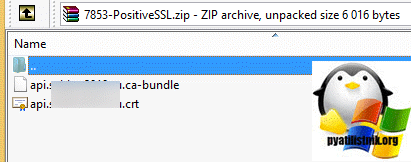
Попытавшись на сервере IIS произвести их импорт вы увидите вот такую картинку.
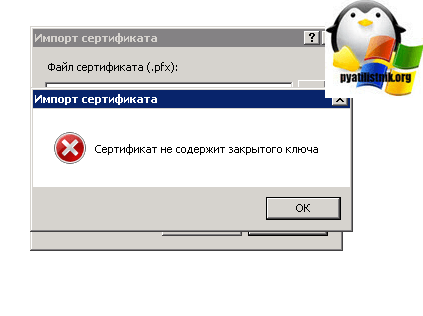
И тут нет ничего удивительного, так как это не pfx архив, то в нем нет нужного приватного ключа. Для его получения придется слегка постараться.
Как получить PFX ключ на IIS
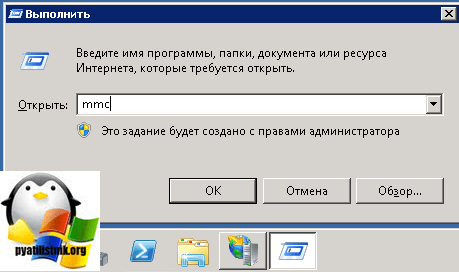
нажимаем сочетание клавиш WIN+R и вводим mmc, для вызова оснастки. Я вам уже рассказывал о ее применении и удобстве для системного администратора.
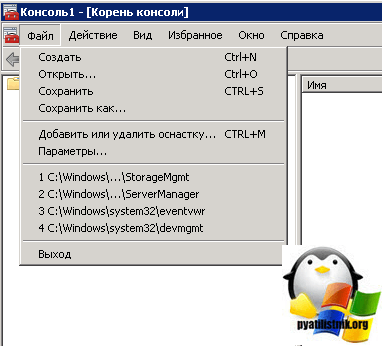
Далее вам необходимо через меню «Файл» добавить новую оснастку.
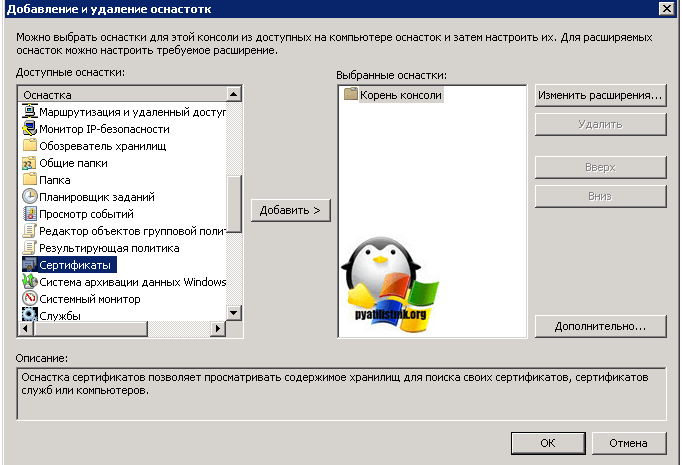
Находим сертификаты и нажимаем кнопку «Добавить»
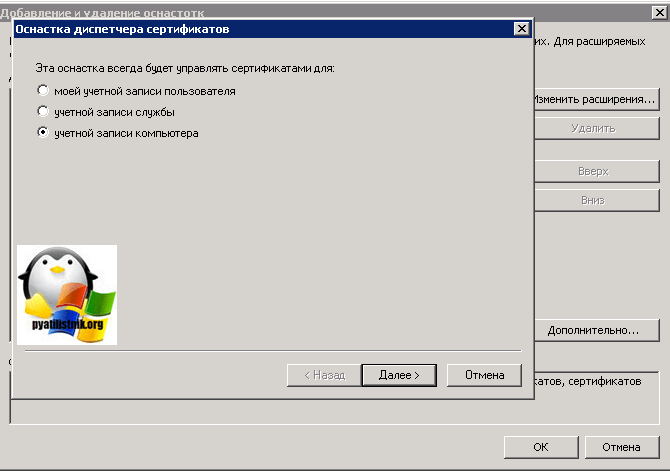
В следующем окне выбираем «для учетной записи компьютера»
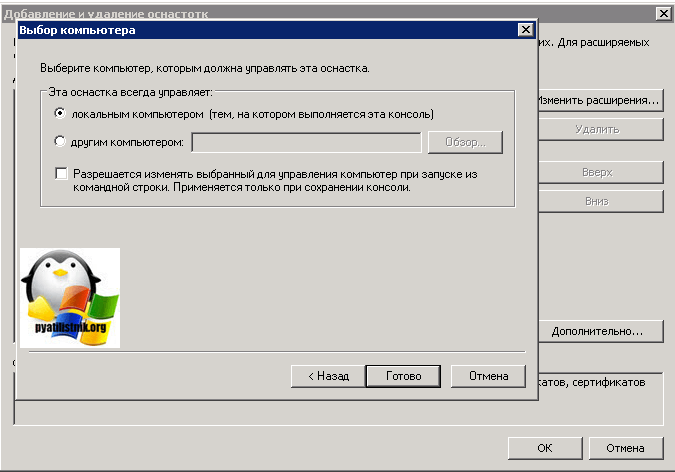
подтверждаем, что нас интересует локальный компьютер.
Далее находим пункт «Запросы заявок на сертификат», тут вы обнаружите ваш запрос, находите его и через правый клик экспортируете его.
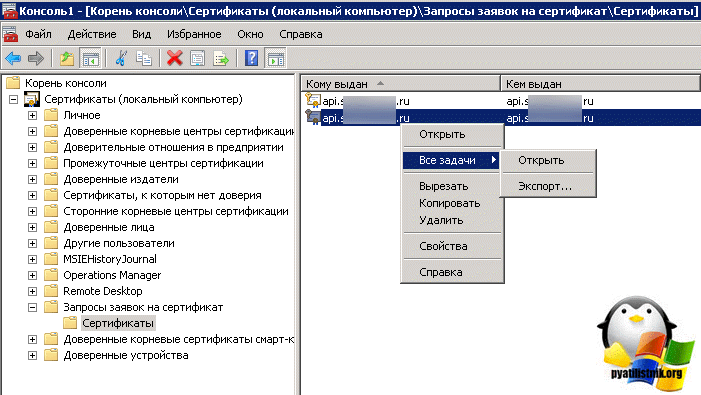
У вас откроется мастер экспорта сертификатов

Далее вы выбираете «Да, экспортировать закрытый ключ»

Ставим галку «Включить по возможности все сертификаты в путь сертификации» и начинаем наш экспорт PFX архива.

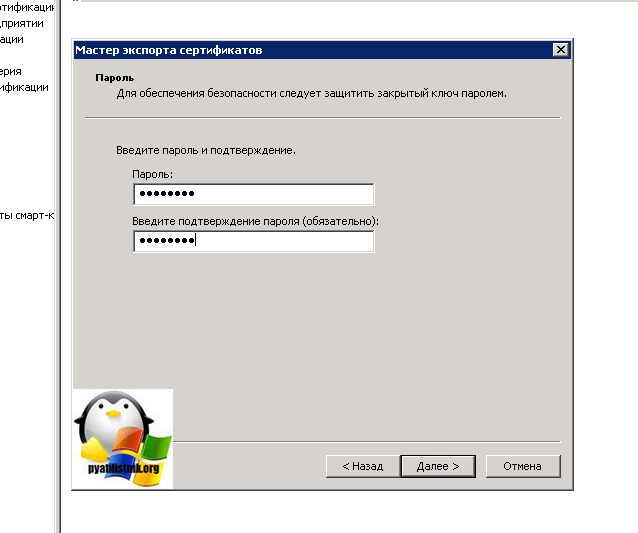
Теперь мастер экспорта, просит вас указать два раза нужный вам пароль, для защиты pfx архива.
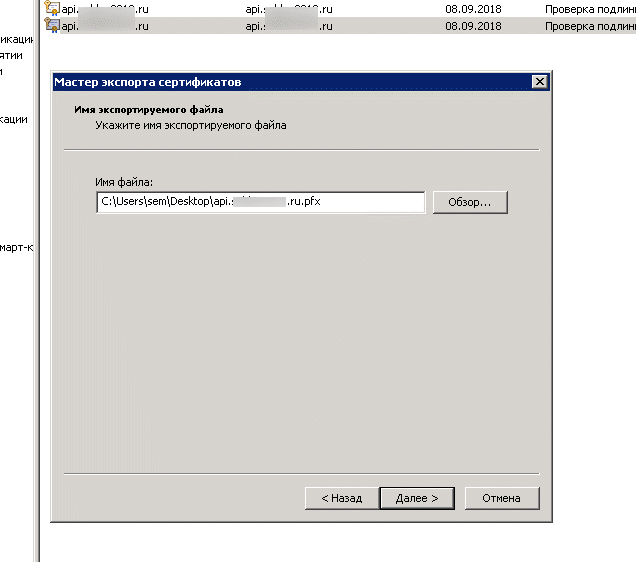
Через кнопку обзор, указываем место сохранения вашего файла.

Как видим, все успешно выгружено.

Установка OpenSSL для Windows
Теперь нам необходимо наш файл pfx переделать в pem, Pem преобразовать в key:
Вы получите из этих трех файлов, нужный для импорта pfx архив. Во всем этом нам поможет утилита OpenSSL для Windows.
В итоге у вас будет архив, распакуйте его куда вам будет угодно. Далее выберите вашу папку, зажмите SHIFT и щелкните по ней правым кликом, в открывшемся контекстном меню, выберите пункт «Открыть окно команд».
Читать также: Курсы массажа в барнауле обучение стоимость с сертификатом без медицинского образования дистанционно
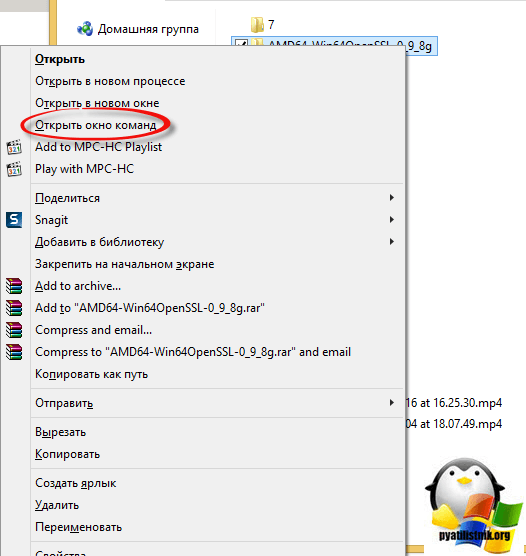
В результате чего у вас откроется командная строка Windows, но уже в нужной папке содержащей утилиту openssl.exe, она нам и поможет все сделать красиво.
Преобразование PFX в PEM
Теперь приступаем к получению фала в формате Pem. Положите в папку с дистрибутивом файл в формате pfx.
openssl.exe pkcs12 -in «имя вашего pfx файла» -nocerts -out key.pem
openssl.exe pkcs12 -in api.pyatilistnik.ru.pfx» -nocerts -out key.pem
Вас попросят указать пароль от Pfx архива, вы его задавали при экспорте, после чего нужно придумать пароль на pem файл.
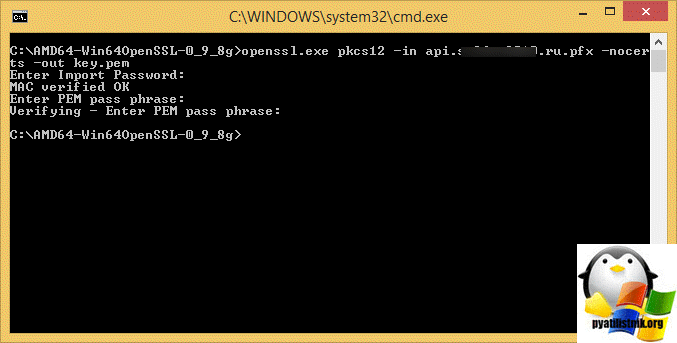
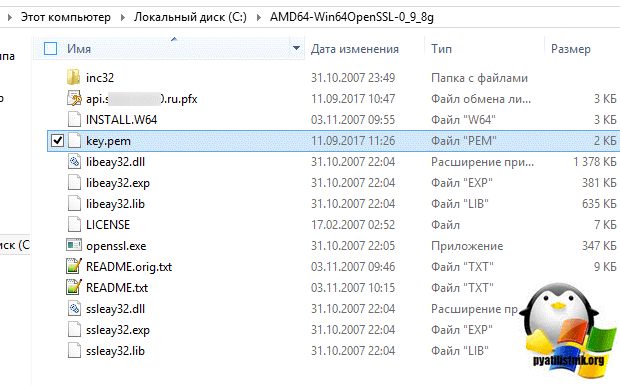
В папке с дистрибутивом OpenSSL вы обнаружите файл key.pem, он нам нужен будет для следующего этапа.
Преобразование PEM в KEY
Теперь получим файл с расширением key, для этого есть вот такая команда:
openssl rsa -in key.pem -out api.pyatilistnik.ru.key
Вас попросят указать пароль от pem ключа.
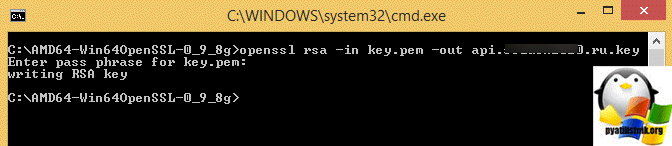
В итоге я получил закрытый ключ в формате key.
Еще у вас может возникнуть ошибка: unable to load Private Key 31320:error:0909006C:PEM routines:get_name:no start line:crypto/pem/pem_lib.c:745:Expecting: ANY PRIVATE KEY
Тут вся проблема, что в вашем pem файле просто нет закрытого ключа, в результате чего вы и получаете данную ошибку.
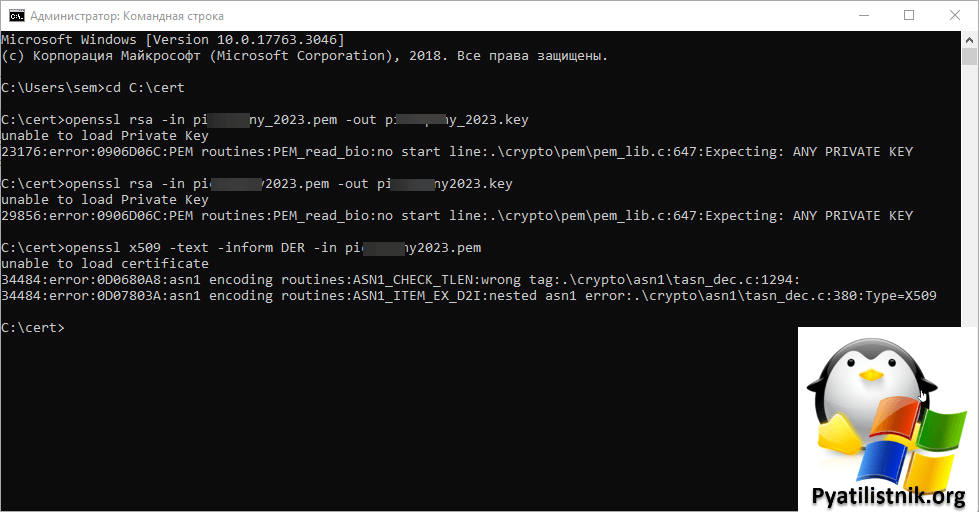
Если у вас есть файл с csr запросом, ты вы его можете просто переделать из текущего расширения в key
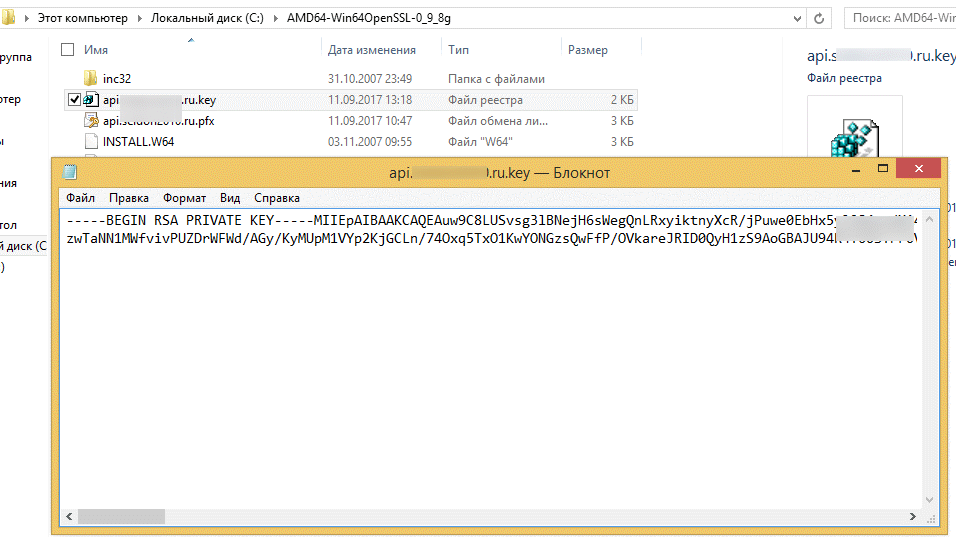
Осталась финишная прямая.
Преобразование PFX в CRT
Иногда нужно из pfx получать crt, для этого воспользуйтесь такой конструкцией:
openssl pkcs12 -in pyatilistnik.pfx -clcerts -nokeys -out pyatilistnik.crt
Получаем PFX ключ для импорта в IIS
Теперь когда у вас есть все составляющие, вы можете выполнить последнюю команду для создания PFX файла для IIS сервера.
openssl pkcs12 -export -out doman_com.pfx -inkey doman_com.key -in doman_com.crt -certfile doman_com.ca-bundle
openssl.exe pkcs12 -export -out api.pyatilistnik.ru.pfx -inkey api.pyatilistnik.ru.key -in api.pyatilistnik.ru.crt -certfile api.pyatilistnik.ru.ca-bundle
Задаем пароль для pfx файла, потребуется при импортировании.
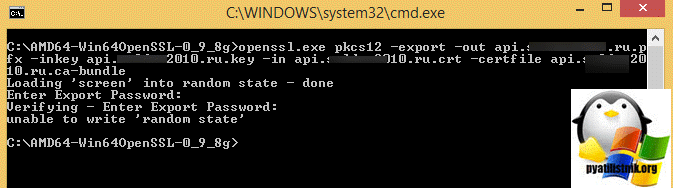
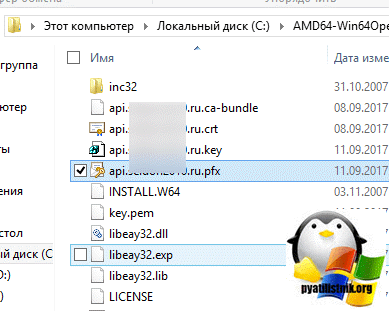
В итоге вы получаете нужный вам файл, который можно загружать на ваш почтовый сервер.
Что делать если нет сертификата в запросах заявок на сертификат
Бывают ситуации, что на вашем сервере по каким-то причинам, в папке запросы на сертификат, может не оказаться вашего, в этом случае вам необходимо будет перейти в этой же mmc в раздел «Личное-Сертификаты». Выбираем нужный и делаем экспорт.
Или вы можете просто открыть существующий CRT и в нем так же выгрузить P7B, это не потребует установку crt

Появится мастер экспорта сертификатов.

Обратите внимание, что в pfx выгрузить не получится, но это не страшно, нам подойдет и p7b, но с включенной галкой «Включить по возможности все сертификаты в путь сертификации»
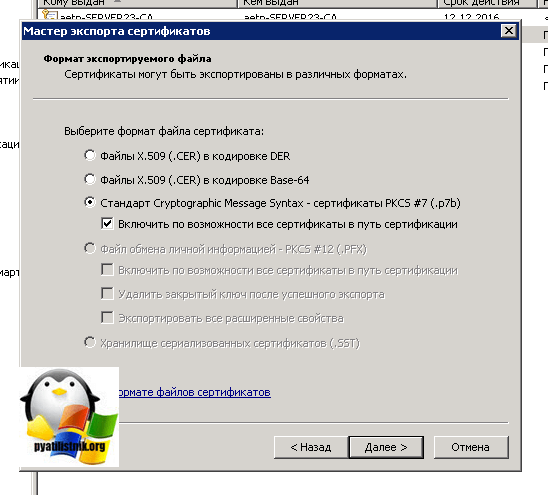
Указываем путь сохраняемого файла.
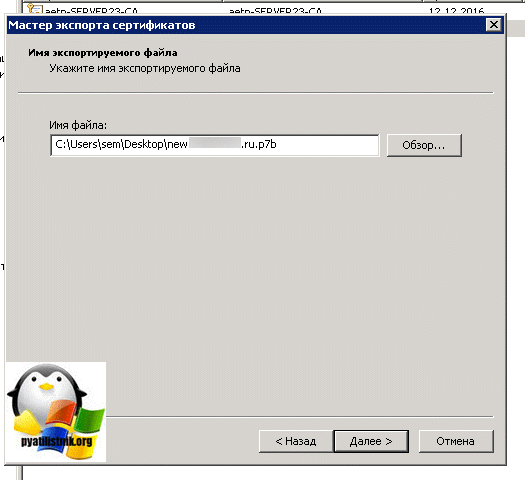
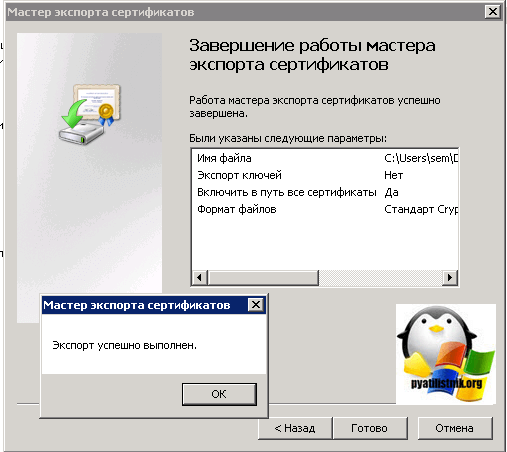
Видим, что все успешно выполнено.
Преобразование p7b в pem
Попробует такое преобразование.
openssl pkcs7 -in cert.p7b -inform DER -print_certs -out cert.pem
openssl.exe pkcs7 -in new.pyatilistnik.ru.p7b -inform DER -print_certs -out new.pyatilistnik.ru.pem

В итоге я получил файл new.pyatilistnik.ru.pem
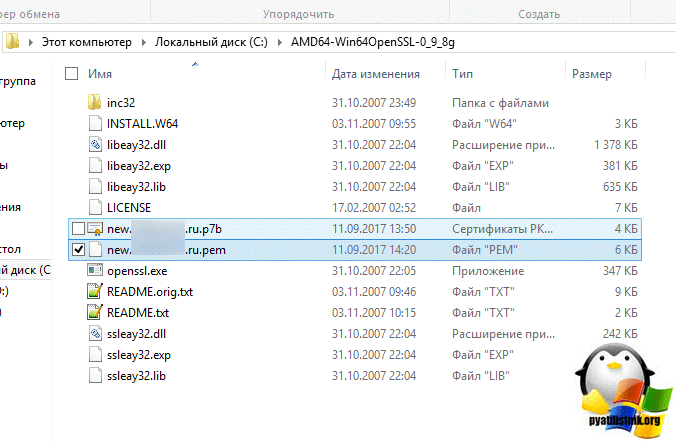
Ну, а дальше уже по инструкции сверху. Если у вас выскочит ошибка, по типу
То наш вариант это .crt в .der и уже .der в .pem
Преобразование CRT в PEM
Кладем так же все в одну папку, файл crt вам должны были прислать вместе с ca-bundle.
Первое это crt в der
openssl x509 -in new.pyatilistnik.ru.crt -out new.pyatilistnik.ru.der -outform DER
Теперь der в pem.
openssl x509 -in new.pyatilistnik.ru.der -inform DER -out new.pyatilistnik.ru.pem -outform PEM
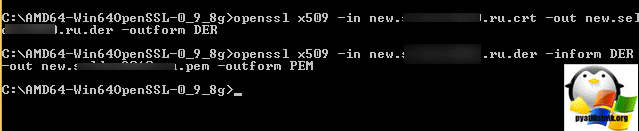
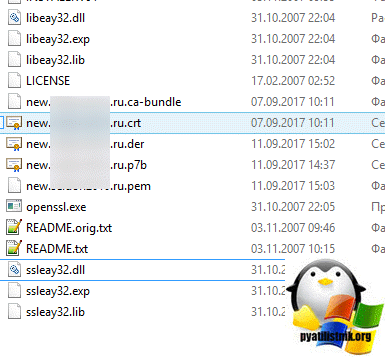
В итоге у меня получилось, вот так.
Как создать. ca-bundle
Если у вас нет в наличии отдельного файла с расширением .ca-bundle, то создать его очень просто. Вам должны были прислать несколько файлов в формате crt, от корневого и промежуточного центра сертификации. Посмотреть это можно в общем crt файле на вкладке «Путь сертификации».
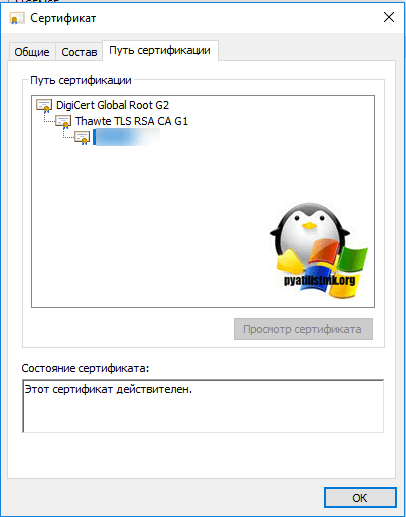
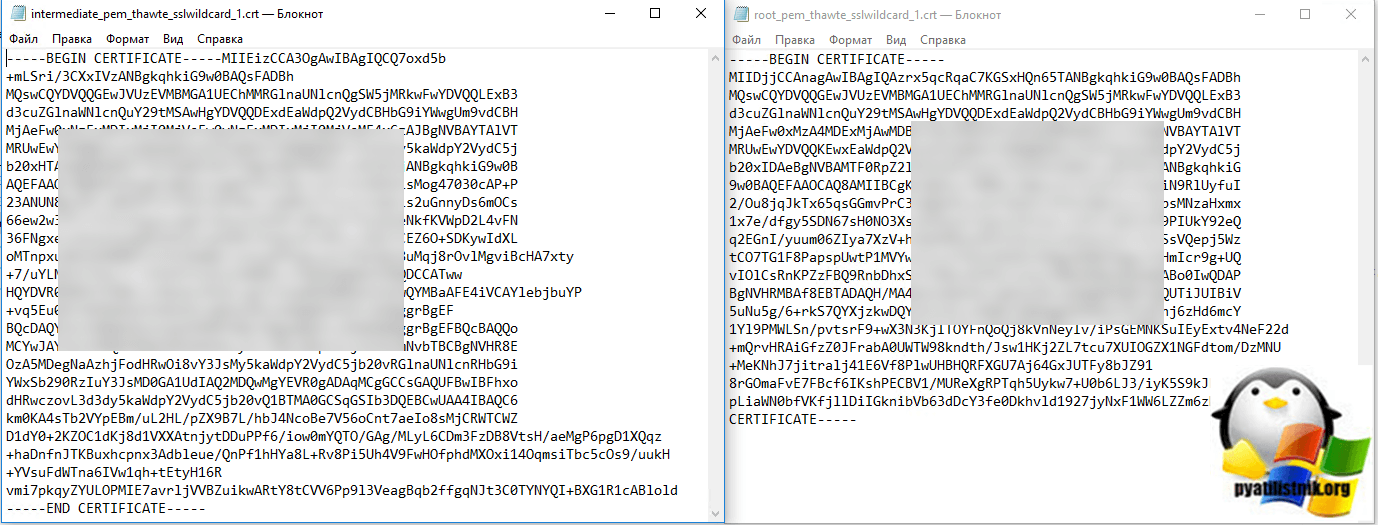
В моем примере, корневым является DIGI, а промежуточным Thawte. При желании вы можете их выбрать и скопировать в виде файла формата crt. Откроем их с помощью блокнота. По сути создание .ca-bundle подразумевает объединение содержимого этих двух файлов цепочки. Это можно сделать через создание нового текстового файла и добавление в него данной информации с последующим изменением расширения txt на .ca-bundle или выполнить команду.
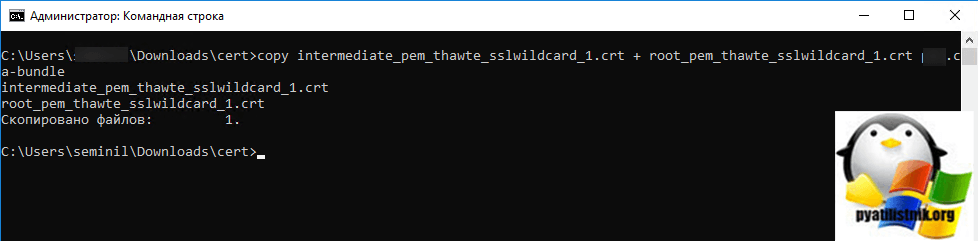
Вот так выглядит команда по созданию .ca-bundle файла.
copy intermediate_pem_thawte_sslwildcard_1.crt + root_pem_thawte_sslwildcard_1.crt pyatilistnik.ca-bundle
Задача: Установить купленный SSL сертификат в IIS.
Создаём *.PFX из *.CRT и *.KEY для импорта сертификата.
Можно сделать несколькими способами. Нам нужна утилита которая сконвертирует по сути текстовые файлы crt и key в бинарь.
openssl.exe pkcs12 -export -out domain.name.pfx -inkey domain.name.key -in domain.name.crt
1 openssl.exe для Windows можно взять тут. Далее
Я пошёл по 1му пути. А потом всё просто. Открываем оснастку управления сертификатами
А когда сертификат и ключ в хранилище, тогда всё хорошо! Открываем IIS — свойства сайта, и биндим наш SSL на 443 порт. Всё.
А, да.. Причина по которой хостер не принимал сертификат это CSR запрос sha1. Который деприкейтнут! Проверить валидность CSR запроса можно тут. Как создать CSR запрос с SHA2 (SHA256)в Windows и тут
P.S Ранее рассказывал как получить бесплатный сертификат на 1 или 3 года. Но на китайцев наехали и они прикрыли китайскую лавочку с щедрым аттракционом по раздаче SSL. Но вот тут вроде есть триальные на 90 дней startssl.com и comodo.com
Об авторе Alex
Работаю Администратором. В основном Windows. Специализируюсь на Hyper-V
Запись опубликована в рубрике Windows, Администрирование, Безопасность. Добавьте в закладки постоянную ссылку.
Создать закрытый ключ по сертификату и открытому ключу
В случае, если для работы используется flash-накопитель или дискета, копирование можно выполнить средствами Windows (этот способ подходит для версий КриптоПро CSP не ниже 3.0). Папку с закрытым ключом (и файл сертификата, если он есть) необходимо поместить в корень flash-накопителя (дискеты). Название папки при копировании рекомендуется не изменять.
Папка с закрытым ключом должна содержать 6 файлов с расширением.key. Ниже приведен пример содержимого такой папки.
Копирование контейнера также может быть выполнено с помощью криптопровайдера КриптоПро CSP. Для этого необходимо выполнить следующие шаги:
1. Выбрать Пуск / Панель Управления / КриптоПро CSP.
2. Перейти на вкладку Сервис и кликнуть по кнопке Скопировать. (см. рис. 1).
Рис. 1. Окно «Свойства КриптоПро CSP»
3. В окне Копирование контейнера закрытого ключа нажать на кнопку Обзор (см. рис. 2).
Рис. 2. Копирование контейнера закрытого ключа
4. Выбрать контейнер из списка, кликнуть по кнопке Ок, затем Далее.
5. Далее необходимо указать вручную имя контейнера, на который будет выполнено копирование. В названии контейнера допускается русская раскладка и пробелы. Затем выбрать Готово (см. рис. 3).
Рис. 3. Имя ключевого контейнера
6. В окне «Вставьте и выберите носитель для хранения контейнера закрытого ключа» необходимо выбрать носитель, на который будет помещен новый контейнер (см. рис. 4).
Рис. 4. Выбор чистого ключевого носителя
7. На новый контейнер будет предложено установить пароль. Установка пароля не является обязательной, можно оставить поле пустым и нажать на кнопку Ок (см. рис. 5).
Рис. 5. Установка пароля на контейнер
Если копирование выполняется на носитель Rutoken, сообщение будет звучать иначе (см. рис. 6)
Рис. 6. Pin-код для контейнера
Рекомендуется указать стандартный pin-код (12345678)
Обращаем ваше внимание: в случае утери пароля/pin-кода использование контейнера станет невозможным.
8. После выполнения копирования система вернется на вкладку Сервис в окне КриптоПро CSP. Копирование завершено. Если планируется использовать для работы в системе «Контур-Экстерн» новый ключевой контейнер, необходимо установить личный сертификат (см. Как установить личный сертификат?).
КриптоПро ЭП представляет собой пакет программ, которые имеют единую лицензию. ПО обеспечивает решение стандартных задач пользователей при создании и верификации электронной подписи (ЭП). В состав комплексного пакета входит помимо КриптоПро CSP, КриптоПро .NET и КриптоПро Office Signature. Для разрешения возможных вопросов в лицензию также включается доступ к порталу технической поддержки.
КриптоПро ЭЦП Browser plug-in — является встраиваемым модулем в КриптоПро CSP и используется для создания и верификации ЭП на веб-страницах. Соответственно, плагин дополняет КриптоПРо ЭП. Чтобы купить программу КриптоПро CSP и дополнительные модули в SoftMagazin, необходимо определиться с нужным типом лицензии.
Чтобы перенести ключ криптопровайдера VipNet CSP с одного компьютера на другой, необходимо:
- Создать копию закрытого ключа на прежнем рабочем месте (компьютере), где первоначально подключен и настроен сервис «1С-Отчетность».
- Установить программу-криптопровайдер ViPNet CSP на новом рабочем месте, с которого
планируется использовать сервис «1С-Отчетность». - Перенести копию ключа и восстановить закрытый ключ на новом рабочем месте, с которого планируется использовать сервис «1С-Отчетность».
В этой статье рассматривается создание копии закрытого ключа и ее восстановление на новом рабочем месте, на котором планируется
использование прежней учетной записи 1С-Отчетности.
Создание резервной копии закрытого ключа VipNet CSP
Если копия закрытого ключа создается на компьютере, где в информационной базе есть заявление на подключение к 1С-Отчетности, то чтобы узнать
место хранения контейнера закрытого ключа выполните следующее (рис. 1):
- Перейдите в раздел «Настройки» в окне 1С-Отчетности.
- Перейдите по гиперссылке «Список».
Если в информационной базе нет заявления на подключение вашей организации к 1С-Отчетности, то следуйте инструкции, начиная с
рис. 3.
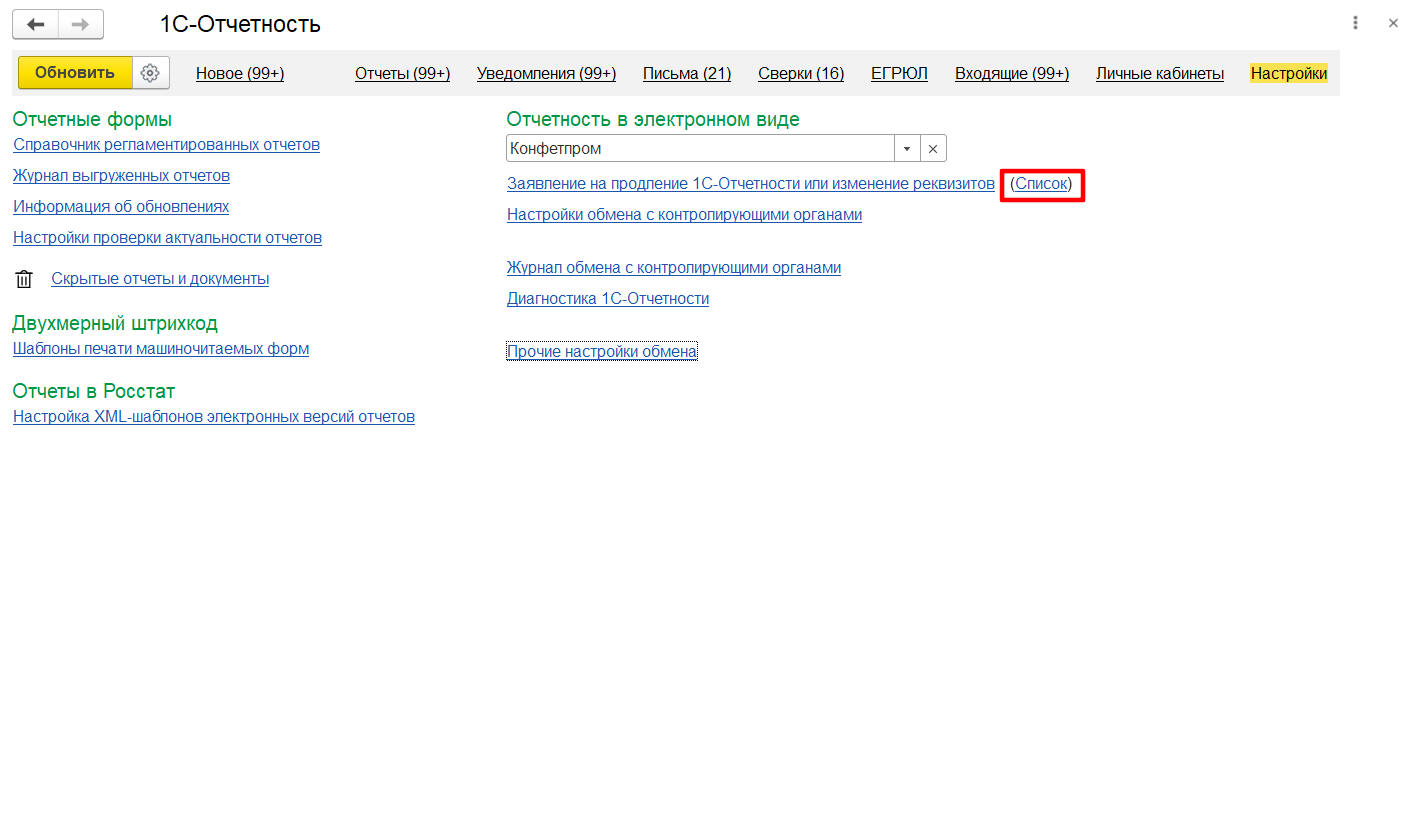
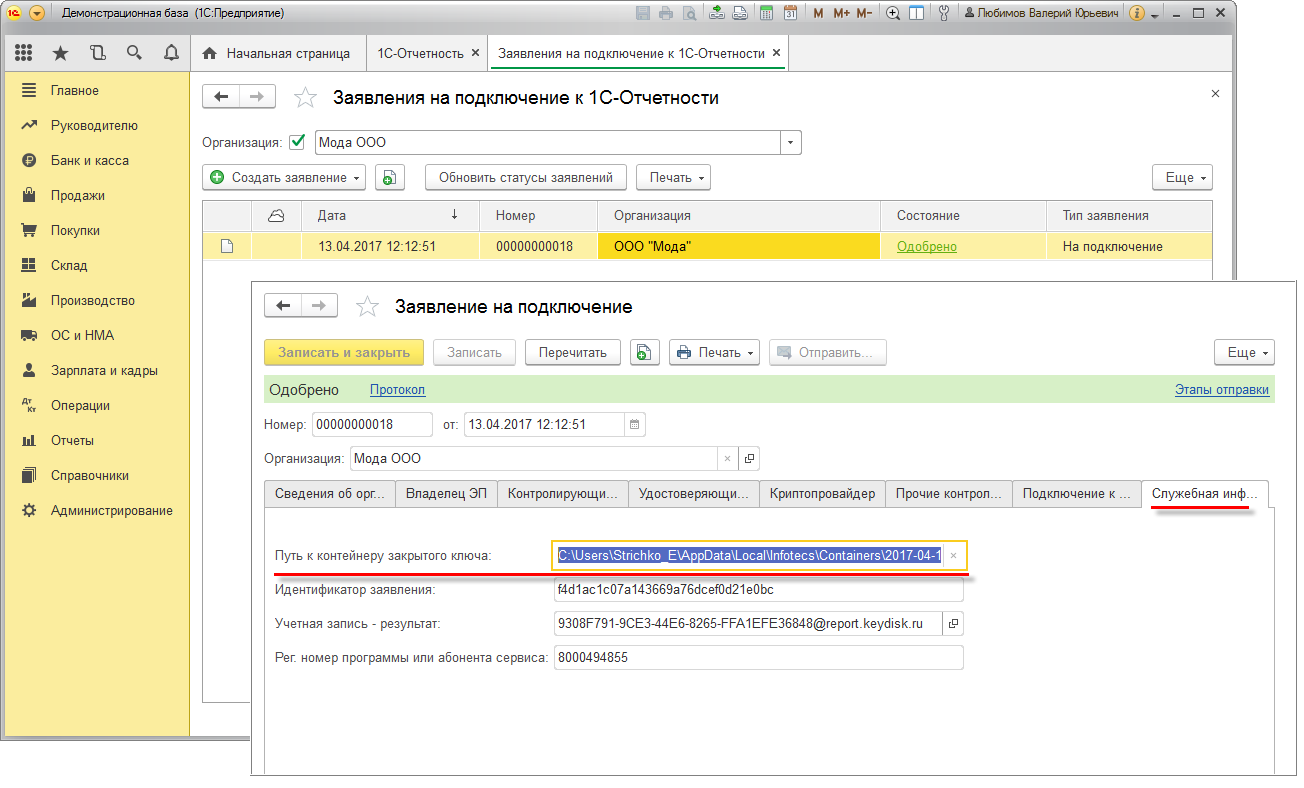
При этом откроется форма списка заявлений. Щелкните дважды по строке с последним заявлением (на подключение или на изменение), чтобы открыть
его и перейдите к закладке «Служебная информация» (рис. 2).
В поле «Путь к контейнеру закрытого ключа» указан путь хранения ключа. В конце строки пути указывается имя файла контейнера закрытого
ключа, который нужно будет перенести новое рабочее место.
Запомните имя файла контейнера, чтобы можно было выбрать его из списка, если на компьютере установлено несколько ключей.
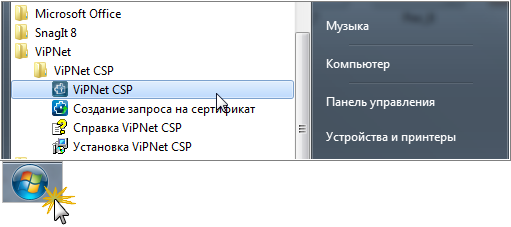
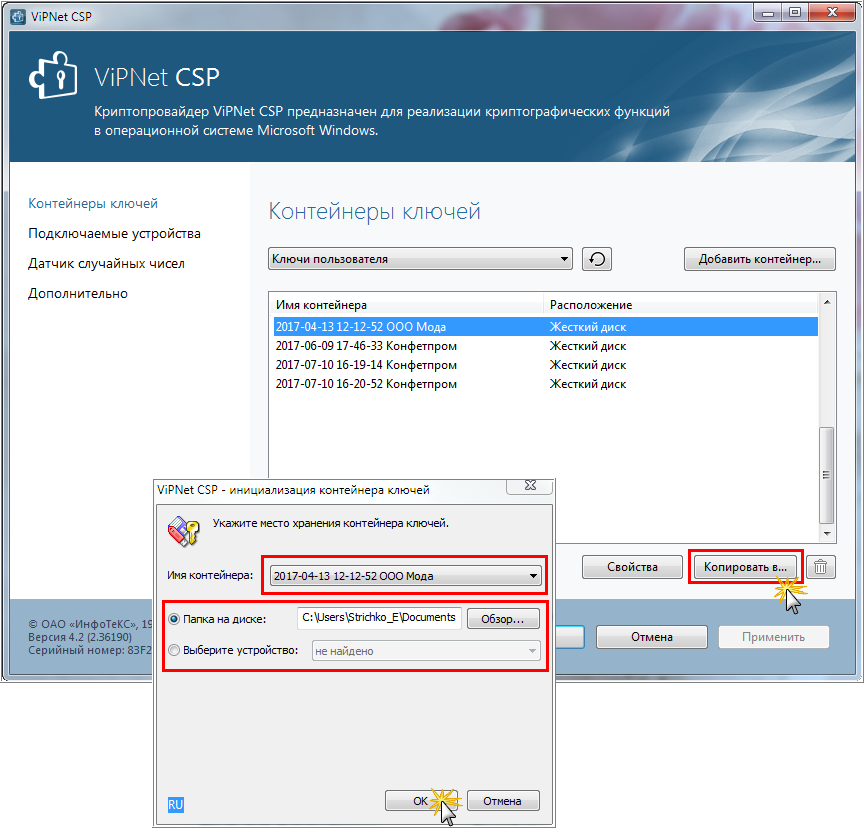
Для копирования файла контейнера закрытого ключа необходимо открыть программу VipNet CSP (кнопка «Пуск» — «Все
программы» — «ViPNet» — «ViPNet CSP») (рис. 3).
Укажите путь, где будет храниться копия ключа. Для переноса копии ключа на другой компьютер можно сохранить его на флеш-накопителе.
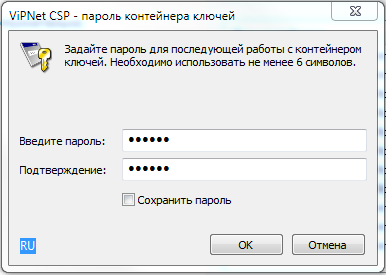
Задайте пароль для последующей работы с контейнером ключей (рис. 5) и нажмите «ОК».
Восстановление закрытого ключа VipNet CSP из резервной копии
Чтобы восстановить закрытый ключ из копии на новом рабочем месте необходимо:
- Вставить флеш-накопитель с копией ключа. Можно скопировать файл контейнера на диск или оставить на флеш-накопителе. Обратите внимание! Если оставить копию
ключа на флеш-накопителе, то при каждом использовании электронной подписи потребуется вставлять флеш-накопитель в компьютер. - Открыть программу VipNet CSP (кнопка «Пуск» — «Все программы» — «ViPNet» — «ViPNet CSP»).
- Указать место хранения контейнера ключа (флеш-накопитель или папка на диске), проверить имя контейнера (рис. 7).
- Нажать кнопку «ОК» и согласиться с добавлением в хранилище. Имя контейнера ключа будет добавлено в список (рис. 8).
Часто к нам обращаются с вопросом, как установить сертификат через КриптоПpo CSP. Ситуации бывают разные: сменился директор или главбух, получили новый сертификат в удостоверяющем центре и т.п. Раньше все работало, а теперь нет. Рассказываем, что нужно делать, чтобы установить личный цифровой сертификат на компьютер.
Вы можете установить личный сертификат двумя способами:
1. Через меню КриптоПро CSP «Просмотреть сертификаты в контейнере»
2. Через меню КриптоПро CSP «Установить личный сертификат»
Если на рабочем месте используется операционная система Windows 7 без SP1, то устанавливать сертификат следует по рекомендациям варианта № 2.
Вариант № 1. Устанавливаем через меню «Просмотреть сертификаты в контейнере»
Чтобы установить сертификат:
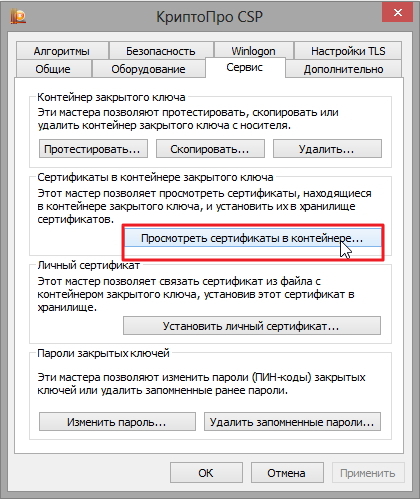
2. В открывшемся окне нажмите на кнопку “Обзор”. Выберите контейнер и подтвердите свой выбор кнопкой ОК.
3. В следующем окне нажмите “Далее”.
4. Если на вашем компьютере установлена версия “КриптоПро CSP” 3.6 R2 (версия продукта 3.6.6497) или выше, то в открывшемся окне нажмите на кнопку “Установить”. После этого согласитесь с предложением заменить сертификат.
Если кнопка “Установить” отсутствует, в окне “Сертификат для просмотра” нажмите кнопку “Свойства”.
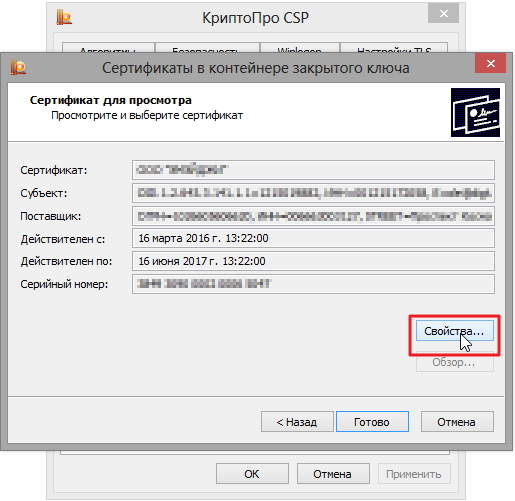
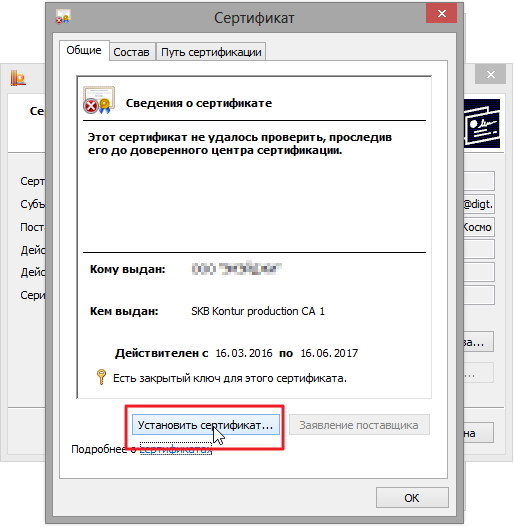
6. В окне “Мастер импорта сертификатов” выберите “Далее”.
7. Если у вас уставлена версия “КриптоПро CSP” 3.6, то в следующем окне достаточно оставить переключатель на пункте “Автоматически выбрать хранилище на основе типа сертификата” и нажать “Далее”. Сертификат будет автоматически установлен в хранилище “Личные”.
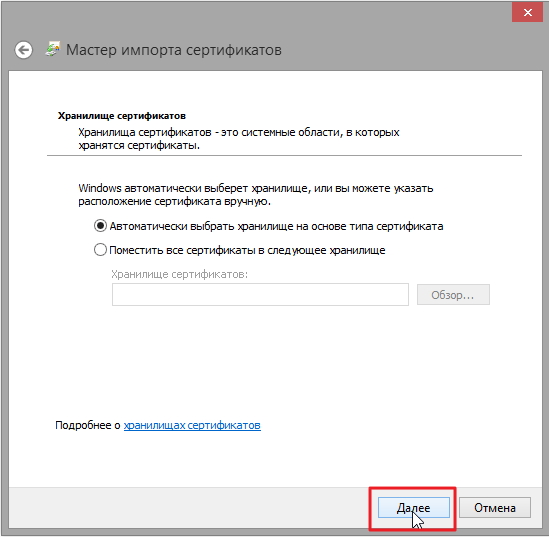
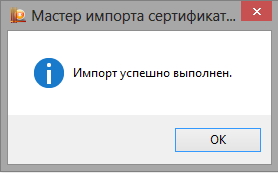
8. В следующем окне нажмите “Далее”, затем “Готово” и дождитесь сообщения об успешной установке сертификата: “Импорт успешно выполнен”.
Вариант 2. Устанавливаем через меню «Установить личный сертификат»
Для установки вам понадобится, собственно, сам файл сертификата (с расширением .cer). Он может находиться, например, на дискете, на токене или на жестком диске компьютера.
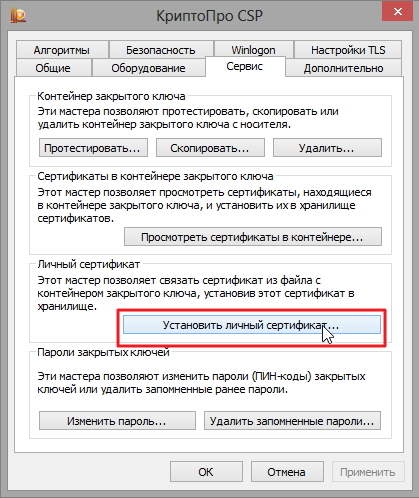
2. В окне “Мастер установки личного сертификата” нажмите на кнопку “Далее”. В следующем окне, чтобы выбрать файл сертификата, нажмите “Обзор”.
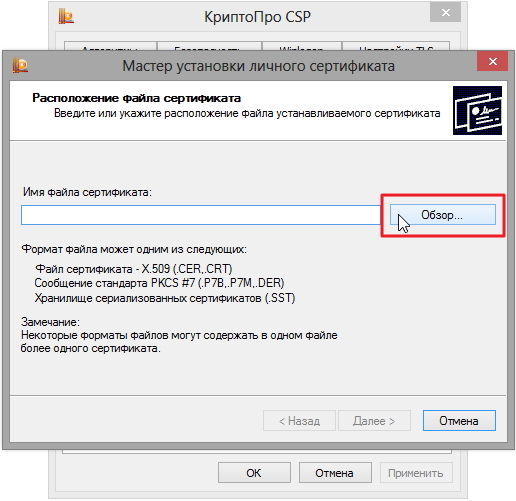
3. Укажите путь к сертификату и нажмите на кнопку “Открыть”, затем “Далее”.
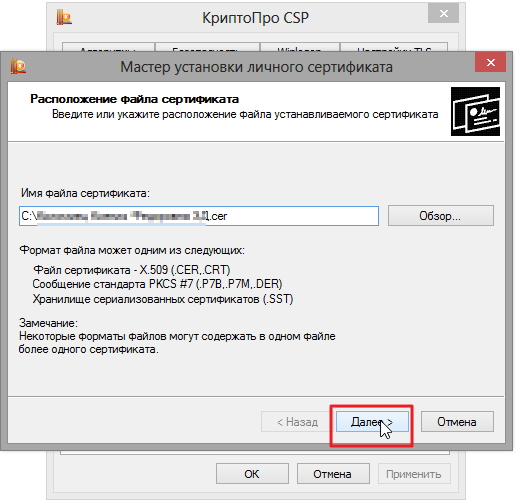
4. В следующем окне вы можете просмотреть информацию о сертификате. Нажмите “Далее”.
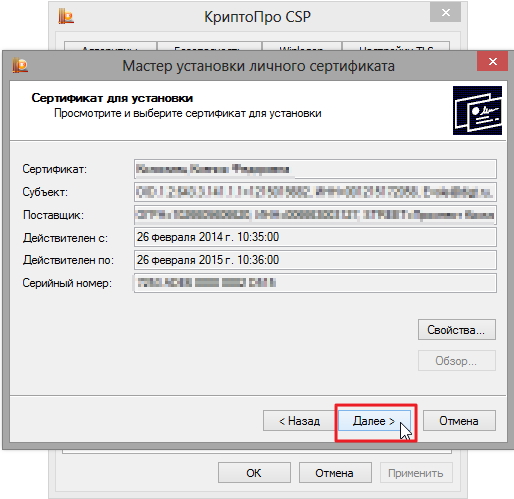
5. На следующем шаге введите или укажите контейнер закрытого ключа, который соответствует выбранному сертификату. Для этого воспользуйтесь кнопкой “Обзор”.
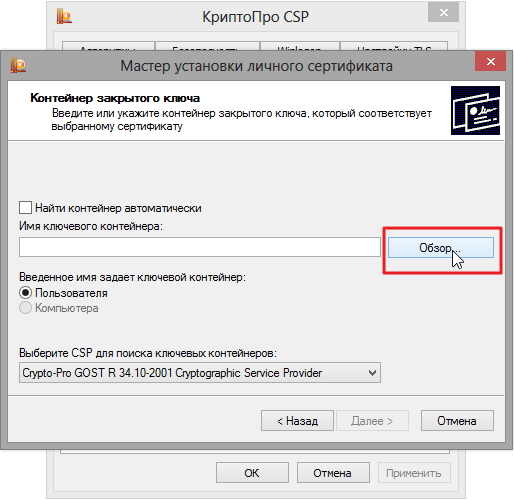
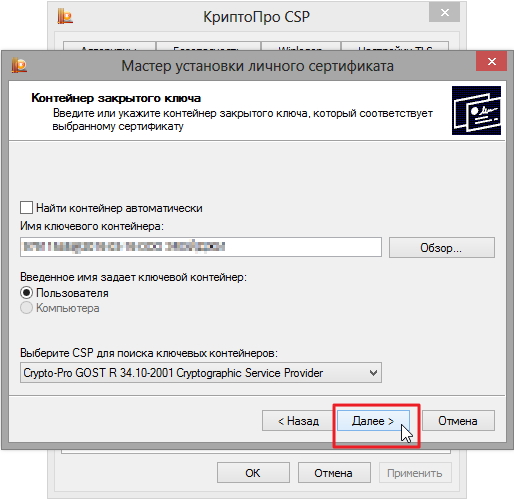
6. Выбрав контейнер, нажмите “Далее”.
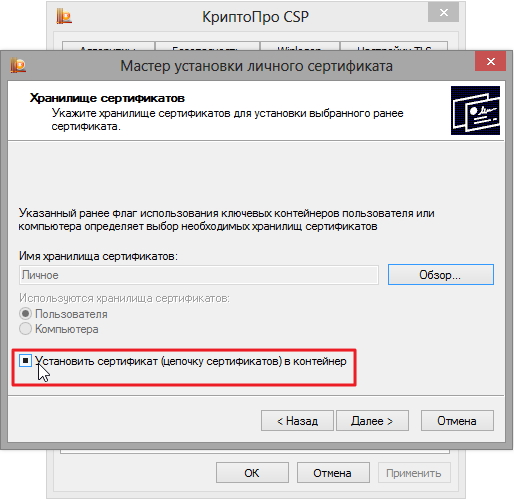
7. Дальше вам необходимо выбрать хранилище, куда будет установлен сертификат. Для этого в окне “Выбор хранилища сертификатов” нажмите на кнопку “Обзор”.
Если у вас установлена версия КриптоПро CSP 3.6 R2 (версия продукта 3.6.6497) или выше, поставьте флаг “Установить сертификат в контейнер”.
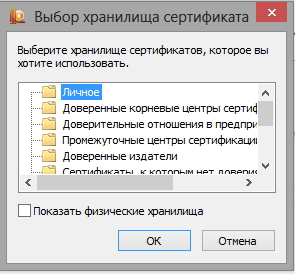
8. Выберите хранилище “Личные” и нажмите ОК.
9. Хранилище вы выбрали. Теперь нажмите “Далее”, затем — “Готово”. После этого может появиться сообщение:
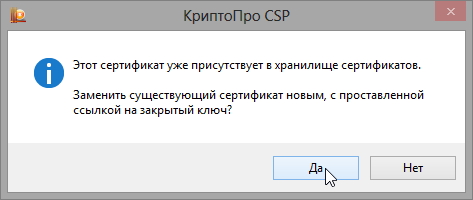
В этом случае нажмите “Да”.
10. Дождитесь сообщения об успешной установке личного сертификата на компьютер.
Все, можно подписывать документы, используя новый сертификат.
Согласно википедии сертификат открытого ключа он же файл открытого ключа, электронная цифровая подпись, сертификат ключа подписи, сертификат ключа проверки электронной подписи (согласно ст. 2 Федерального Закона от 06.04.2011 «Об электронной подписи» № 63-ФЗ) — цифровой или бумажный документ, подтверждающий соответствие между открытым ключом и информацией, идентифицирующей владельца ключа. Содержит информацию о владельце ключа, сведения об открытом ключе, его назначении и области применения, название центра сертификации.
Читать также: Сертифицирующий центр СКБ Контур и неправильно настроенные способы работы с ep
Открытый ключ может быть использован для организации защищённого канала связи с владельцем двумя способами:
Для того чтобы обмениваться зашифрованными сообщениями, сначала нужно обменяться сертификатами открытого ключа. Сообщение шифруется с помощью открытого ключа получателя и расшифровывается его закрытым ключом.
Экспорт файла открытого ключа можно осуществить следующими способами:
1. Экспорт из хранилища Личные:
Настройки / Свойства обозревателя/ Содержание и нажать на кнопку Сертификаты.
2. Экспорт файла открытого ключа с помощью КриптоПро CSP:
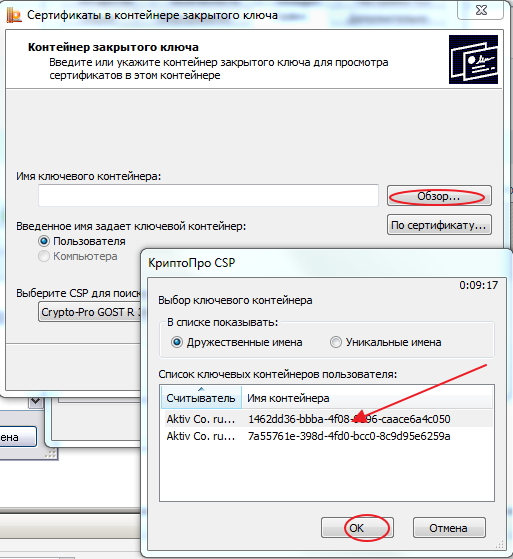
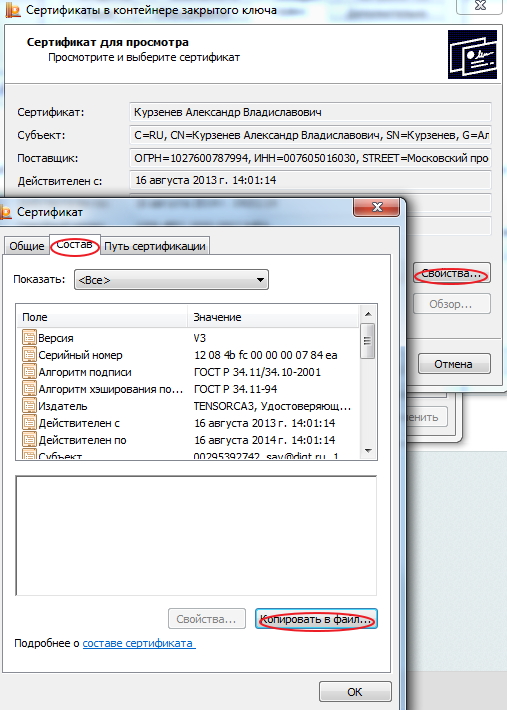
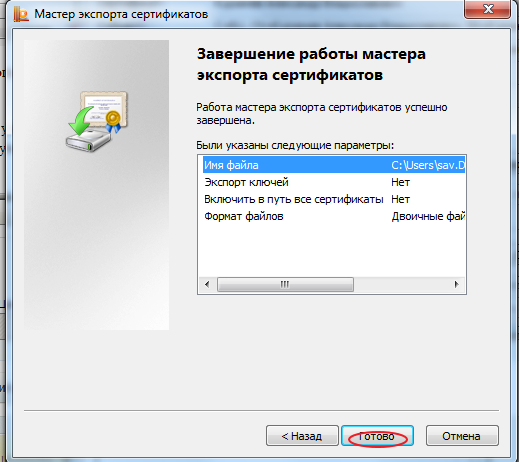
- Далее следуем инструкции Мастера экспорта сертификатов нажимая Далее — Нет, не экспортировать закрытый ключ-
Далее выбираем Файлы X.509 (.CER) в кодировке DER и снова Далее. - В следующем окне необходимо кликнуть по кнопке Обзор, указать имя и каталог для сохранения файла.
Затем нажать на кнопку Сохранить.
Если экспортировать сертификат не удалось ни первым, ни вторым способом, то для получения файла открытого ключа следует обратиться в службу технической поддержки удостоверяющего центра, где был получен ваш сертификат. Информацию об удостоверяющем центре можно посмотреть в самом сертификате.
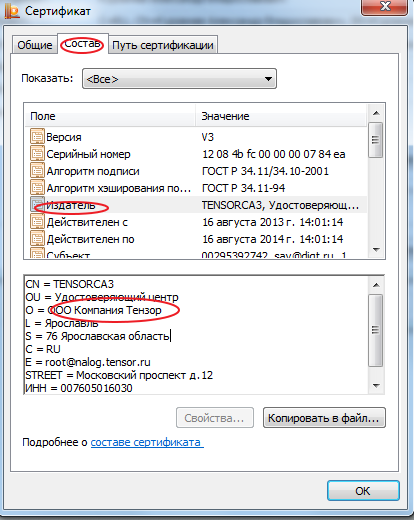
После экспорта файла открытого ключа мы можем переслать его тому человеку, с которым планируем обмениваться зашифрованными сообщениями.
Для того чтобы зашифровать документ вам потребуется КриптоПРО CSPКриптоAPM. Дополнительных настроек, кроме размещения файла сертификата открытого ключа в хранилище Сертификаты других пользователей, как правило не требуется.
Если инструкция показалась вам полезной -делитесь ей, кнопки для этого вы найдете прямо под статьей.
Мы опишем установку сертификата электронной подписи и закрытого ключа для ОС семейства Windows. В процессе настройки нам понадобятся права Администратора (поэтому нам может понадобится сисадмин, если он у вас есть).
Если вы еще не разобрались что такое Электронная подпись, то пожалуйста ознакомьтесь вот с этой инструкцией. Или если еще не получили электронную подпись, обратитесь в Удостоверяющий центр, рекомендуем СКБ-Контур.
Хорошо, предположим у вас уже есть электронная подпись (токен или флешка), но OpenSRO сообщает что ваш сертификат не установлен, такая ситуация может возникнуть, если вы решили настроить ваш второй или третий компьютер (разумеется подпись не «прирастает» только к одному компьютеру и ее можно использовать на нескольких компьютерах). Обычно первоначальная настройка осуществляется с помощью техподдержки Удостоверяющего центра, но допустим это не наш случай, итак поехали.
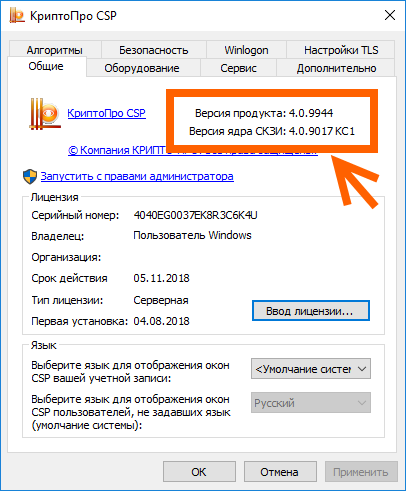
Убедитесь что КриптоПро CSP 4 установлен на вашем компьютере
Для этого зайдите в меню Пуск КРИПТО-ПРО КриптоПро CSP запустите его и убедитесь что версия программы не ниже 4-й.
Если у вас токен (Рутокен например)
Прежде чем система сможет с ним работать понадобится установить нужный драйвер.
Алгоритм такой: (1) Скачиваем; (2) Устанавливаем.
Для токена может понадобиться стандартный (заводской) пин-код, здесь есть стандартные пин-коды носителей.
Если закрытый ключ в виде файлов
Закрытый ключ может быть в виде 6 файлов: header.key , masks.key , masks2.key , name.key , primary.key , primary2.key
(Если вы не боитесь командной строки, то съемный носитель можно сэмулировать примерно так: subst x: C: mp появится новый диск (X:), в нем будет содержимое папки C: mp, он исчезнет после перезагрузки. Такой способ можно использовать если вы планируете установить ключи в реестр)
Нашли файлы, записали на флешку, переходим к следующему шагу.
Установка сертификата из закрытого ключа
Теперь нам нужно получить сертификат, сделать это можно следующим образом:
- Открываем КриптоПро CSP
- Заходим на вкладку Сервис
- Нажимаем кнопку Просмотреть сертификаты в контейнере, нажимаем Обзор и здесь (если на предыдущих шагах сделали все правильно) у нас появится наш контейнер. Нажимаем кнопку Далее, появятся сведения о сертификате и тут нажимаем кнопку Установить (программа может задать вопрос проставить ли ссылку на закрытый ключ, ответьте «Да»)
- После этого сертификат будет установлен в хранилище и станет возможным подписание документов (при этом, в момент подписания документа, нужно будет чтобы флешка или токен были вставлены в компьютер)
Использование электронной подписи без токена или флешки (установка в реестр)
Если скорость и удобство работы для вас стоит чуть выше чем безопасность, то можно установить ваш закрытый ключ в реестр Windows. Для этого нужно сделать несколько простых действий:
- Выполните подготовку закрытого ключа, описанную в пунктах (2) или (3)
- Далее открываем КриптоПро CSP
- Заходим на вкладку Сервис
- Нажимаем кнопку Скопировать
- С помощью кнопки Обзор выбираем наш ключ
- Нажимаем кнопку Далее, потом придумаем какое-нибудь имя, например «Пупкин, ООО Ромашка» и нажимаем кнопку Готово
- Появится окно, в котором будет предложено выбрать носитель, выбираем Реестр, жмем Ок
- Система попросит Установить пароль для контейнера, придумываем пароль, жмем Ок
Чтобы для сертификата проставить ссылку на этот закрытый ключ выполните действия из пункта (4).
Важное замечание: портал OpenSRO не «увидит» сертификат, если вышел срок его действия.
Один из этапов получения электронной подписи — генерации ключевого контейнера и запроса на сертификат.
ЭП для работы на торговых площадках НЕЛЬЗЯ генерировать на незащищенный носитель (флэшка, реестр, дискета) и токен со встроенной СКЗИ (Рутокен ЭЦП, JaCarta SE).
Чтобы приступить к генерации в заявке на электронную подпись, нажмите кнопку «Подготовить ключ ЭП» и вставьте чистый носитель, на котором будет хранится электронная подпись. Дальнейший порядок зависит от того СКЗИ, которым вы пользуетесь:
- Инструкции по учету в программах 1С
- Документация для пользователей 1С
- 1С-Отчетность. Руководство пользователя 1С:Предприятие 8
- Работа с ключами и настройка криптографии
- Перенос ключей VipNet CSP
.png)
Подробную техническую информацию по перечисленным СКЗИ (версиям, совместимости с операционными системами, алгоритмам подписи и шифрования и т.п.) можно получить на официальных сайтах производителя:
2. Работа с криптопровайдером «VipNet CSP» и установка сертификатов
.png)
Инструкция по установке, настройке и удалению VipNet CSP доступна здесь.
Хранение контейнера закрытого ключа
Хранение контейнера ключа для криптопровайдера VipNet CSP возможно, как в папке на жестком диске компьютера, так и на внешних носителях информации (flesh-носитель, E-токен). Тестовая ЭП предоставляется в файловом режиме, в виде файла, которой нужно скопировать на компьютер, а затем добавить в интерфейс криптопровайдера.
Установка сертификата из контейнера
Вы получили контейнер закрытого ключа электронной подписи с тестовыми реквизитами.
После открытия полученного архива, скопируйте содержимое в папку на компьютере, а затем добавьте контейнер(-ы) закрытого ключа электронной подписи в программу криптографии «VipNet CSP» и произведите из него установку сертификата.
Запустите программу «VipNet CSP»
.png)
Далее перейдите на вкладку «Контейнеры» и нажмите кнопку Добавить
.png)
Перед Вами откроется окно, нажмите кнопку Обзор, и выберите папку, в которой находится Ваш ключ электронной подписи и нажмите кнопку ОК
.png)
Теперь Вам необходимо установить сертификат из контейнера электронной подписи в хранилище «Личные сертификаты». Для этого в появившемся окне нажмите кнопку Да
.png)
Перед Вами появится сообщение, что сертификат электронной подписи успешно добавлен. Нажмите кнопку ОК
.png)
Теперь в разделе контейнеры прописан путь к Вашему ключу электронной подписи. Это означает, что ключ электронной подписи проинициализирован.
Для продолжения выделите добавленный контейнер и нажмите кнопку Свойства
.png)
В открывшемся окне с информацией о контейнере закрытого ключа нажмите кнопку Открыть
.png)
Перед Вами откроется установленный сертификат электронной подписи
.png)
Загрузка и установка корневого сертификата Удостоверяющего Центра и списка отзыва сертификатов
На вкладке «Состав» открытого сертификата организации Вы можете получить информацию и ссылку на скачивание корневого сертификата Удостоверяющего Центра и Списка отзывов сертификатов.
Для получения ссылки на скачивание корневого сертификата Удостоверяющего Центра перейдите в поле «Доступ к информации о центрах сертификации» и выделите его курсором мыши.
.png)
В открывшейся информации ниже ссылка на скачивание корневого сертификата Удостоверяющего Центра будет отображена в разделе «Доступ к сведениям центра сертификации Метод доступа=Поставщик центра сертификации» в пункте «Дополнительное имя»
.png)
Для скачивания файла корневого сертификата скопируйте после «URL=» ссылку в адресную строку браузера и нажмите на клавиатуре кнопку ENTER, а затем сохраните файл в любой каталог
.png)
Для получения ссылки на скачивание списка отозванных сертификатов необходимо перейти на вкладку «Состав» и выбрать из списка поле «Точки распространения списков отзыва»
.png)
В открывшейся информации в разделе «Имя точки распространения» скопируйте ссылку на загрузку списков отзыва
.png)
Для скачивания файла списка отзыва сертификатов скопируйте после «URL=» ссылку в адресную строку браузера и нажмите на клавиатуре кнопку ENTER, а затем сохраните файл в любой каталог
.png)
После скачивания файла корневого сертификата, откройте скачанный файл двойным кликом мыши. В открывшемся окне сертификата нажмите кнопку Установить сертификат
Читать также: Сертификаты на ткань для постельного белья
.png)
Перед Вами откроется «Мастер импорта сертификатов». Следуйте указаниям Мастера импорта сертификатов. На этапе импорта необходимо указать хранилище сертификатов «Доверенные корневые центры сертификации» и нажать Далее
.png)
При появлении окна «Предупреждение системы безопасности», необходимо нажать кнопку ОК
для установки сертификата в системное хранилище Windows
.png)
После успешного импорта сертификата нажмите Готово.
Во время тестирования и работы сервиса «1С-ЭДО» в целом, следует учесть, что данный сервис работает с несколькими операторами ЭДО СФ и соответственно несколькими Удостоверяющими Центрами.
При обмене документами между контрагентами, работающих через разных Операторов ЭДО СФ, может появиться ошибка подписи, содержащая текст: «Не верна». Если открыть подробную информацию, то сообщение будет выглядеть так: «Сертификат недействителен по причине: Цепочка сертификатов обработана, но прервана на корневом сертификате, который не является доверенным»
.png)
В этом случае необходимо сохранить к себе на компьютер сертификат организации через пункт меню «Сохранить в файл» из формы поступившего документа, выгрузить из него корневой сертификат Удостоверяющего центра и установить последний в «Доверенные корневые центры сертификации», как показано выше.
Установка списка отзывов сертификатов
После скачивания файла списка отзывов сертификата и сохранения его в нужный каталог, откройте его правой кнопкой мыши через меню «Установить список отзыва (CRL)»
.png)
Перед Вами откроется «Мастер импорта сертификатов». Следуйте указаниям «Мастера импорта сертификатов». На этапе импорта необходимо убедиться, что пункт «Автоматически выбрать хранилище на основе типа сертификата» выбран и нажать Далее
.png)
.png)
Закройте окно криптопровайдера «VipNet CSP», нажав кнопку ОК
.png)
.png)
После получения контейнера ключа и при использовании его «1С» для работы с сервисом «1С-ЭДО», программа криптографической защиты информации может запросить пароль от контейнера закрытого ключа
Копирование контейнера закрытого ключа электронной подписи
ViPNet CSPПуск» — «Все программы» — «ViPNet» — «ViPNet CSP»
.png)
.png)
.png)
Пароль должен содержать в себе не менее 6 символов.
На вкладке «Контейнеры» появится копия Вашего контейнера с указанием места хранения.
Как установить КриптоПро ЭЦП Browser plug-in
Плагин используется при создании и верификации электронной подписи, при работе на веб-страницах, когда используется ПО КриптоПро. Легко встраиваемый ЭЦП Browser plug-in поддерживает возможность работать с любым из браузеров, которые поддерживает сценарии JavaScript. Подпись может создаваться для разных типов данных: веб-страницы, текстовые сообщения, электронные документы. Если вам необходимо установить КриптоПро ЭЦП Browser plug-in, воспользуйтесь рекомендациями, приведенными ниже.
Для того чтобы установить КриптоПро ЭЦП Browser plug-in потребуется один из современных браузеров, который должен быть установлен на компьютере. Необходимо найти установочный файл и запустить его. Следуя указания Мастера Установки выполнить все этапы установки. После этого необходимо будет перезайти в веб-браузер. При новом запуске браузера должна появиться информация, что плагин загружен. Если требуется установить плагин для UNIX-платформ, обязательно потребуется установка пакета cprocsp-rdr-gui-gtk.
Владелец цифрового автографа (далее – ЭЦП, ЭП) может дистанционно запрашивать у удостоверяющего центра (далее – УЦ) сертификат ключа проверки электронной подписи (далее – СКПЭП) или его обновление. Внеплановая замена производится только при определенных обстоятельствах: требуется коррекция сведений, использованных для оформления текущего документа (сменился руководитель организации, в связи с переездом был перерегистрирован юридический адрес) или до конца периода актуальности СКПЭП остается меньше двух месяцев.
Чтобы получить маркер временного доступа, пользователю нужно зарегистрировать личный кабинет и, скорее всего, понадобится заполнить электронный бланк заказа услуги. Он обязательно оформляется, если существует необходимость расширения области применения ЭП. Например, для подключения компании заявителя к процессу представления цифровой бухотчетности в ПФР, ФСС или Росстат.
Услугу удаленного создания нового или обновления текущего СКПЭП предлагают Федеральная служба по регулированию алкогольного рынка (ФСРАР), МТС-банк, УЦ Такском и другие организации. В следующих разделах мы расскажем, как с помощью КриптоПро CSP создать хранилище личного сертификата и скопировать контейнер закрытого ключа на подходящий носитель при использовании удаленных сервисов для запроса СКПЭП.
Установить Рутокен в КриптоПро
Благодаря использованию Рутокен можно надежно защитить информацию от несанкционированного доступа. Защищенная файловая система сохранит в безопасности данные благодаря криптографическому шифрованию. Создано специально ПО, которое объединяет возможности двух программ — КриптоПро Рутокен CSP. Объединив идентификатор и СКЗИ получился надежный модуль, на котором можно безопасно хранить данные.
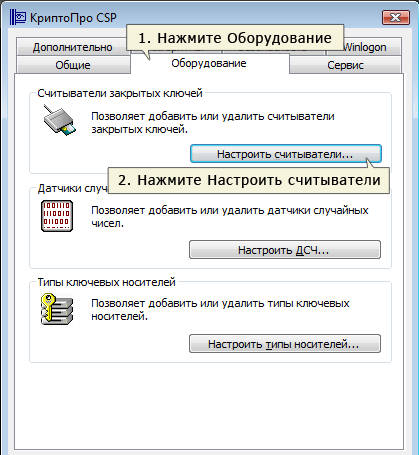
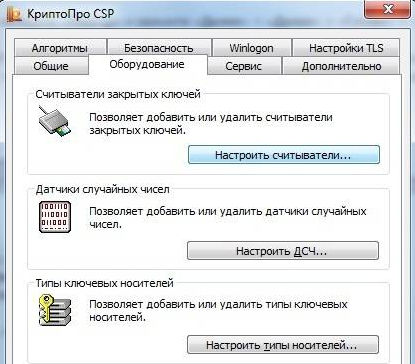
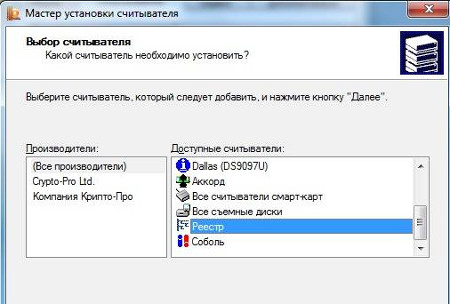
Так как все действия выполняются внутри ключа-идентификатора и протокол обмена данными защищен уникальной технологией, рационально использовать подобный дистрибутив при работе с электронными документами высокой важности. Если использовать отдельно Рутокен, необходимо прежде всего установить драйвера на ПО. Нельзя подключать идентификатор до установки драйверов. После инсталляции потребуется установка модулей поддержки для КриптоПро. Пройдя этапы подготовки, можно подключать ключ Рутокен. Затем следует запустить программу КриптоПро и во вкладке Оборудование настроить считыватели. Для работы идентификатора нужно выбрать пункт «Все считыватели смарт-карт» и нажать «Далее».
Как установить ключ в КриптоПро
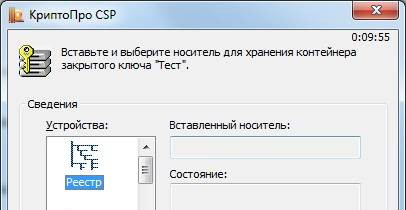
При использовании большого количества на одном ПК электронных подписей, может возникнуть надобность установить ключ в реестр КриптоПро (скопировать). Для этого необходимо подключить съемный носитель с реестром КриптоПро. Открыв ПО через меню Пуск нужно будет выбрать вкладку Оборудование и нажать на «Настроить считыватели». Реестр может быть виден сразу, если его нет, потребуется создать через Мастер Установки Считывателей.
Чтобы скопировать ключ ЭЦП, нужно зайти в программе во вкладку Сервис. Выбрав «Скопировать», выбираем подключенный носитель в окне обзора. Затем потребуется ввести пароль контейнера, задать ему имя и нажать «Готово». Следует выбрать наименование Реестр и придумать новый пароль для контейнера. После копирования контейнера не забудьте установить личный сертификат в хранилище.
Как установить электронную подпись КриптоПро
Для установки электронной подписи необходим контейнер с ключевой информацией (флешка, RuToken и другие). Программа КриптоПро CSP должна быть установлена на компьютере. Запустив ПО, во вкладке Сервис необходимо нажать на кнопку «Посмотреть сертификаты в контейнере». После этого подключить накопитель с контейнером. Выбрав ключевой контейнер, необходимо будет ввести пин-код.
В информационном окне появятся данные о сертификате, если они соответствуют нужным, выберите Свойства. Перейдя во вкладку общие нужно будет нажать на кнопку «Установить сертификат» и выбрать личное хранилище. Стоит убедиться также в наличии корневого сертификата. Эти этапы составляют основные шаги по установке ЭП. Далее потребуется работа с Outlook, Microsoft Word и другими программами.
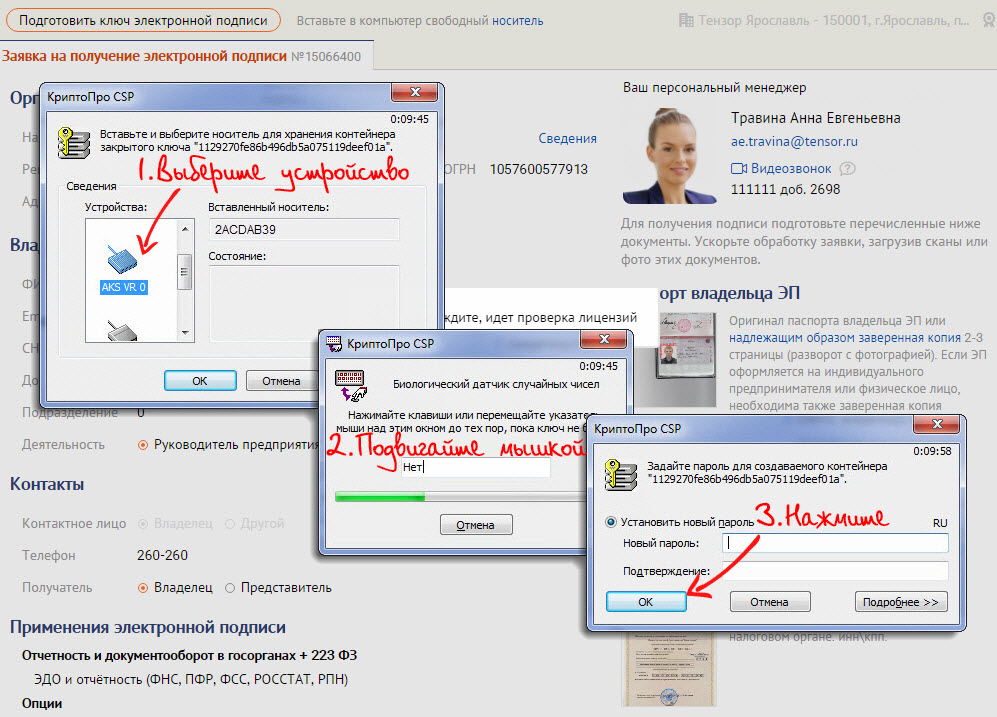
- Выберите устройство для сохранения ключевого контейнера.
- Запустится процесс генерирования ключа. Вам необходимо подвигать мышку или нажимать клавиши, пока процесс не завершится.
- В следующем окне система предложит установить пароль на электронную подпись. Но лучше этого не делать, потому что его придется вводить каждый раз при отправке отчетов и получении ответов. Оставьте поля пустыми и нажмите «Ок».
Как создать ключевой контейнер
Ключевой контейнер – это «запароленный» каталог в хранилище (реестре) или системной библиотеке «операционки» (далее – ОС) или на защищенном ключевом USB-носителе: токене, смарт-карте. Он считается одним из инструментов защиты криптографических средств генерации и верификации ЭП, лицензий, сертификатов, паролей и другой личной информации.
Криптометод организации и иерархии персональных данных предусматривает обязательное использование защищенного каталога как части комплекса гарантий сохранности и конфиденциальности сведений, необходимых для активации ЭП. Фактически, создавая новую папку для хранения СКПЭП, доступ к которой обеспечивается путем ввода пароля, пользователь формирует новое хранилище.
Помимо выполнения основных функций – генерации и верификации ЭП – КриптоПро CSP «умеет» функционировать как зависимая компонента: приложение можно вызывать из сторонних программ. Например, через веб-интерфейс сайта УЦ, в который заявитель обратился за услугой обновления СКПЭП. КриптоПро CSP бывает необходим и для того, чтобы создать ключевой контейнер и установить в него сертификат ключа проверки ЭЦП, в том числе с обращением к службе сертификации ОС Microsoft (далее – MS) Windows Server.
Испытать работу генератора ключей и ознакомиться с процедурой запроса СКПЭП можно на странице тестового удостоверяющего центра разработчика программного модуля. Ниже мы пошагово опишем этот процесс.
Внимание! Если вы запрашиваете СКПЭП, который планируете использовать при работе с электронной почтой, указывайте «Область применения ключа». Также учитывайте: вы не получите доступа к криптофункциям для e-mail, если указанный адрес электронной почты не совпадает с зарегистрированным в MS Outlook Express.
Чтобы получить возможность применять выданный по удаленному запросу СКПЭП при обмене данными по протоколу TLS, перейдите к разделу «Область применения ключа» и укажите его тип: «Сертификат аутентификации клиента».
Читать также: Импорт сертификата издателя ss MSRC рабочий центр сертификации ss ns ошибка
JaCarta PKI/ГОСТ/SE
Перед генерацией ЭП на JaCarta PKI/ГОСТ/SE, кроме ситуаций продления ЭП, необходимо выполнить инициализацию носителя.
Введите пароль (pin-код ГОСТ) на носитель и нажмите «Ок».
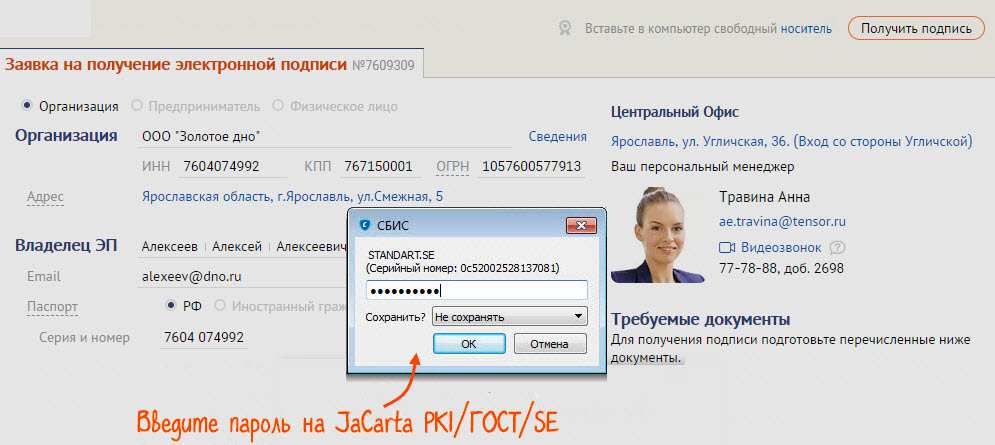
Если на вашем компьютере уже установлено СКЗИ, дополнительно появится окно выбора СКЗИ. Выберите JaCarta ГОСТ и нажмите «Ок».
КСКПЭП – квалифицированный сертификат ключа проверки электронной подписи.КЭП – квалифицированная электронная подпись.
Криптопровайдер – средство защиты криптографической защиты информации. Программа с помощью которой генерируется закрытая часть электронной подписи и которая позволяет производить работу с электронной подписью. Данная галочка проставляется автоматически.
Экспортируемый ключ – возможность копирования электронной подписи на другой носитель. При отсутствии галочки копирование электронной подписи будет невозможно.
ЛКМ – левая кнопка мыши.
ПКМ – правая кнопка мыши.
CRM-AGENT – приложение, разработанное специалистами УЦ для упрощения процедуры генерации ключевой пары, создания запроса и записи сертификата.
После посещения удостоверяющего центра и прохождения процедуры сверки личности, на указанную Вами в заявлении электронную почту, УЦ прислал письмо, содержащее ссылку для генерации. Если Вы не получали письма, обратитесь к Вашему менеджеру или в Техническую поддержку УЦ по контактному номеру из этого руководства.
При открытии ссылки, появится первоначальное предупреждение. Ознакомьтесь с ним, если для хранения КЭП вы используете носитель Jacarta LT . Подробнее о носителях в Таблице 1 ниже. Если используете иной носитель, то нажмите кнопку «Закрыть».
Рис.1 – Страница генерации
Рекомендуется отключить антивирусное ПО перед загрузкой программы !
В процессе установки приложения « crm — agent » появится сообщение с запросом доступа (Рис.2).
Рис.2 – Запрос доступа
Нажмите кнопку «Да».
После окончания установки приложения вернитесь на страницу с генерацией. Появится сообщение о «Предоставлении доступа» (Рис.3).
Рис.3 – Доступ к хранилищу сертификатов
Нажмите «Продолжить» и, в появившемся окне, «Предоставить доступ» (Рис.4).
Рис.4 – Доступ к хранилищу сертификатов 2
Если не появилась кнопка «Продолжить»
Если после установки приложения « crm — agent » , ссылка на скачивание приложения не исчезла, причиной может быть блокировка подключения вашей системой безопасности.
Для устранения ситуации необходимо:
Отключить антивирус, установленный на вашем компьютере;
Открыть новую вкладку в браузере;
Ввести в адресную строку браузера адрес без пробелов — 127.0.0.1:90 – и перейти (нажать Enter на клавиатуре);
При появлении сообщения браузера «Ваше подключение не защищено», добавьте страницу в исключения браузера. Например, Chrome : «Дополнительные» — «Все равно перейти на сайт». Для остальных браузеров воспользуйтесь соответствующей инструкцией разработчика.
После появления сообщения об ошибке, вернитесь на страницу с генерацией и повторите Пункт 2 данной инструкции.
В случае, если у вас отсутствуют предустановленные криптопровайдеры, после этапа предоставления доступа появятся ссылки для скачивания КриптоПРО (Рис.5).
Рис.5 – Загрузка КриптоПРО
Это важно: приложение « crm — agent » обнаруживает любые криптопровайдеры на компьютере, и, если у Вас установлена отличная от КриптоПРО CSP программа (например, VipNET CSP ), свяжитесь со специалистами технической поддержки УЦ для консультации.
Нажмите на ссылку «КриптоПРО 4.0» на странице генерации или на аналогичную ссылку ниже для загрузки файла установки КриптоПРО на компьютер.
После окончания загрузки откройте zip -архив с помощью соответствующей программы-архиватора (например, Win — RAR ). Внутри будет сам файл установки КриптоПРО. Запустите его и установите с параметрами по умолчанию. В процессе установки у Вас может появиться следующее окно:
Рис.5 – Установка КриптоПРО
Пропустите окно, нажав «Далее». Установка КриптоПРО завершена.
Подписи можно хранить в реестре компьютера, на обычных флеш-накопителях и на специальных usb -токенах. Список токенов, пин-коды и ссылки на ПО представлены в таблице ниже (Таблица 1).
Таблица 1 – Драйверы для защищенных носителей
Внешний вид USB-носителя
Ссылка на загрузку драйверов
JaCarta LT Nano
Визуально определите ваш носитель.
Теперь Вы можете приступать к формированию запроса на сертификат. На экране у вас появится сообщение об этом (Рис.6). Нажмите кнопку «Продолжить» для начала формирования запроса.
Рис.6 – Начало формирования запроса
Откроется дополнительное окно с предложением выбрать, куда записать КЭП (Рис.7). Есть возможность выбрать в качестве носителя:
Реестр – хранилище «внутри» компьютера;
ARDS JaCarta , Activ Co Rutoken 0 и т . п . – защищенный токен .
Рис.7 – Выбор носителя
Передвигая ползунок, выберите носитель для хранения КЭП и нажмите «ОК». Если был выбран «Реестр», то система в дальнейшем предупредит о возможном риске. Продолжите, если Вы осознанно выбрали реестр в качестве носителя для КЭП. Если случайно, то повторите формирование запроса повторно.
Это важно: в качестве хранилища КЭП для электронных торговых площадок можно использовать только защищенный носитель — токен. Если нет токена или драйвер установлен, но сам токен не работает, то свяжитесь со специалистами технической поддержки УЦ для консультации.
После выбора носителя откроется окно генерации «Датчик случайных чисел» (Рис.8). Для заполнения шкалы необходимо быстро и часто нажимать на цифровые клавиши на клавиатуре или передвигать мышь в пределах окна. Может потребоваться повторить процедуру несколько раз.
Рис.8 – Датчик случайных чисел
По окончанию процесса откроется окно с предложением задать пароль (Рис.8) для контейнера, если был выбран обычный флеш-накопитель или реестр. Рекомендуется не задавать пароль и пропускать данный пункт нажатием кнопки «ОК» без ввода и подтверждения пароля.
Рис.8 – Ввод пароля
Если вы выбрали в качестве носителя токен, тогда необходимо ввести pin -код . Стандартные pin -коды носителей указаны в Таблице 1 выше. Выбрать токен для хранения и пройти датчик случайных чисел может потребоваться дважды, так как на данный момент выпускается две аналогичные КЭП: по старому ГОСТ 2001 и по новому ГОСТ 2012.
Это важно: количество попыток ввода pin ограничено и, если pin введен неверно несколько раз, то носитель может быть заблокирован. В таком случае, свяжитесь со специалистами технической поддержки УЦ для консультации.
При успешном завершении генерации появится следующее (Рис.9) сообщение:
Рис.9 – Завершение генерации
Завершена процедура по созданию закрытой части ключа электронной подписи и отправка запроса на сертификат. Если в качестве носителя у Вас флеш-накопитель (флешка), то доступ к файлам электронной подписи открыт пользователям и антивирусному ПО. В таком случае есть риск утери закрытой части, после чего потребуется перевыпуск. Чтобы обезопасить себя от нежелательных последствий хранения КЭП на флеш-накопителе, сохраните копию папки с флеш-накопителя на своём компьютере и заархивируйте скопированный образец.
Это важно: категорически не рекомендуется осуществлять действия с этими файлами: перенос, изменение наименования, редактирование. При утере электронной подписи, требуется платный перевыпуск КЭП. Создавать копию созданной в процессе генерации папки – безопасно.
Рис.10 – Сертификат одобрен
Подписанный документ необходимо отсканировать и загрузить скан на сервер нашего удостоверяющего центра с помощью кнопки на этой же странице. После этого станут доступны две ссылки (Рис.11).
Рис.11 – Бланк загружен
Кликните на ссылку «Записать сертификат на ключевой носитель», откроется дополнительное окно (Рис.12).
Рис.12 – Запись сертификата
Нажмите кнопку «Продолжить» — в появившемся окошке «Предоставить доступ». Для завершения записи кликните кнопку «Начать». Появится сообщение об успехе операции (Рис. 13).
Рис.12 – Завершение записи сертфиката
Как установить контейнер закрытого ключа в КриптоПро
Для установки контейнера закрытого ключа потребуется перейти на вкладку Сервис и выбрать пункт «Скопировать контейнеры». Вставив накопитель с ключевым контейнером, нужно будет его выбрать в окне обзора. Выбрав контейнер и нажав «Ок», нужно будет задать имя контейнера. Затем в окне выбора считывателя потребуется выбрать устройство и создать пароль.
Установка контейнера КриптоПро
Для установки контейнера должен быть установлен и верифицирован сертификат в Личном Хранилище/Кабинете. После это нужно выполнить действия, описанные выше.
Для самостоятельного создания ключевого контейнера одним из вариантов будет создание тестового варианта на сайте тестового Удостоверяющего Центра. Здесь можно получить сертификат открытого ключа проверки ЭП. Для этого необходимо будет создать открытый и закрытый ключи и данные подтверждающие связь сертификата и его владельца.
Рутокен ЭЦП и Рутокен ЭЦП 2
Перед генерацией ЭП на Рутокен ЭЦП или Рутокен ЭЦП 2.0, кроме ситуаций продления ЭП, необходимо выполнить форматирование носителя.
Введите пароль на носитель и нажмите «Ок».
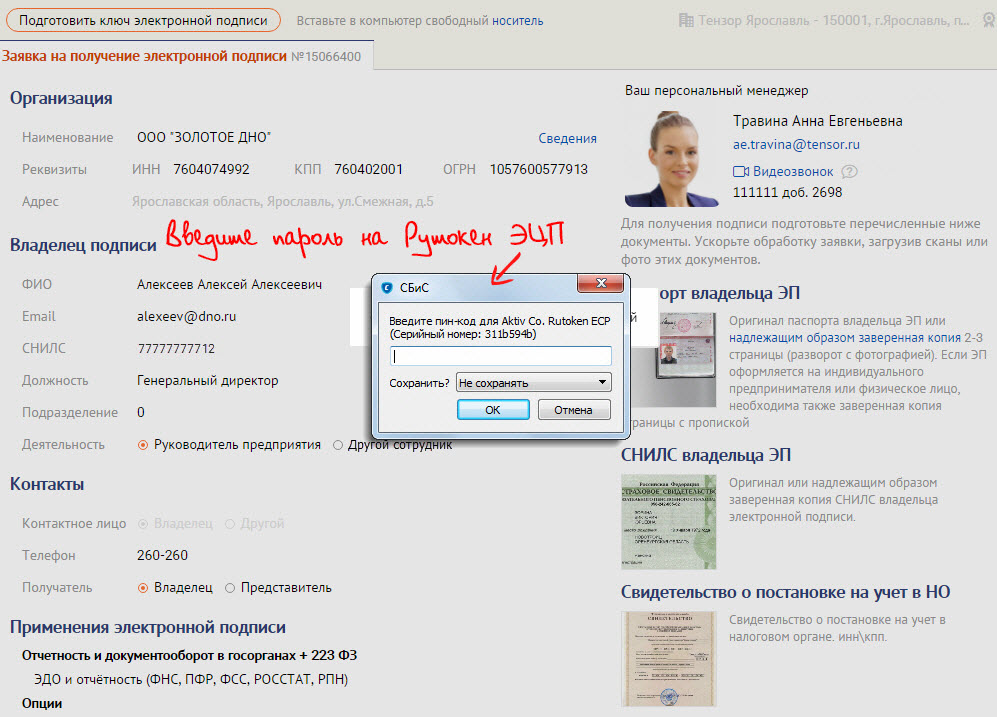
Если на вашем компьютере уже установлено СКЗИ, дополнительно появится окно выбора СКЗИ. Выберите Рутокен ЭЦП и нажмите «Ок».