VIDEOMiN .NET

03:28
автор: Videomax 745754 просмотров

03:58
автор: Videomax 8410942 просмотров

03:26
автор: Videomax 817941 просмотров

03:22
автор: Videomax 561782 просмотров

03:10
автор: Videomax 757529 просмотров

02:38
автор: Videomax 819254 просмотров

03:00
автор: Videomax 2761155 просмотров
How To Set Up Surfshark Vpn On Router: A Comprehensive Guide
In the age of cyber threats and data breaches, securing your online activities has never been more crucial. One of the most effective ways to achieve this is through a VPN, and among the top contenders in the VPN world is Surfshark. How To Set Up Surfshark VPN on a Router is a question that has been on the minds of many. By setting up Surfshark VPN on your router, you’re not just securing one device but your entire home network. According to a recent study, over 25% of internet users worldwide have used a VPN in the past month, emphasizing its growing importance. Are you ready to take the plunge and enhance your online security?
Understanding VPN Routers

Network-Wide Security
In the vast world of routers, there’s a superhero variant that stands out – the VPN router.
What is a VPN router?
A VPN router, at its core, is like your regular router but with a twist. It’s equipped to run a VPN connection, ensuring that every device connected to it benefits from the VPN’s security features. Imagine a guardian, standing tall, ensuring every byte of data passing through is cloaked in invisibility.
How a VPN router differs from regular routers
While your standard router connects to the internet, a VPN router takes an extra step. It encrypts your data before it even reaches the World Wide Web. It’s like sending your data on a secret mission, equipped with a disguise.
Benefits of network-wide data encryption
With a VPN router, you’re not just securing one device but your entire home network. From your smart fridge to your gaming console, everything gets the VIP security treatment. Plus, there’s the added benefit of bypassing geo-restrictions. So, hello to watching shows from around the globe!
The Mechanics of a VPN Router
Diving deeper, let’s unravel the magic behind a VPN router.
How does a VPN router work?
When you connect to the internet via a VPN router, your data travels through a secure tunnel. This tunnel encrypts your data, making it unreadable to prying eyes. It’s like sending a letter in a sealed envelope, only to be opened by the intended recipient.
The process of data encryption and transmission
Once encrypted, your data is transmitted to a VPN server, which then decrypts it and sends it to its final destination. This roundabout route might sound tedious, but it happens in the blink of an eye. It’s the digital equivalent of a secret handshake!
Devices that benefit from a VPN router
Literally, every device! From your smartphone and laptop to IoT devices like smart thermostats and even your voice assistant. With a VPN router, your entire digital kingdom is under the protective shield of encryption.
Preliminary Steps Before Installation
Choose a Compatible Router
Before diving into the installation, some groundwork is essential.
When it comes to VPNs, not all are created equal. Surfshark stands out with its robust security features and user-friendly interface. Plus, it’s like that friend who’s always got your back, ensuring you’re safe and sound in the digital realm.
Not all routers can run a VPN. It’s essential to ensure yours is VPN-compatible. Think of it as checking if your car can run on a particular type of fuel.
A VPN-compatible router ensures a smooth VPN experience. It’s optimized to handle the encryption process efficiently. Plus, with the right router, you can enjoy faster connection speeds and a more stable connection. Remember, in the world of VPNs, your router is the unsung hero, so choose wisely!
Accessing the Router Configuration Panel

First things first, you’ll need to access your router’s configuration panel. This is typically done by entering a specific IP address into your browser, often something like 192.168.1.1 . But remember, it’s not a one-size-fits-all scenario. Check your router’s manual if you’re unsure.
Navigating to the VPN Client Tab
Once you’re in, look for the VPN client tab. It’s where the magic happens. This tab might be nestled under advanced settings or a similar section. If you’re playing a game of hide and seek, don’t give up.
Following Surf Shark’s Specific Instructions for Different Routers
Every router is a unique snowflake. That’s why it’s crucial to follow Surfshark’s specific instructions tailored for different router models. Lucky for you, they’ve got a comprehensive guide right here.
Verifying the VPN Connection
After setting things up, don’t just cross your fingers and hope for the best. Verify that the VPN connection is active and secure. Most routers will show a connected status, but you can also visit a site like whatsmyip.org to ensure your IP address has changed.
Identifying Non-VPN Compatible Routers
Not all routers are VPN-friendly. Some older models or budget-friendly options might not support VPN configurations. If you’re unsure, a quick Google search with your router’s model number should clear things up.
Using Third-Party Firmware for VPN Compatibility
If your router isn’t VPN-compatible, don’t toss it just yet. There’s a solution: third-party firmware like DD-WRT or Tomato. These can supercharge your router with VPN capabilities. But, and it’s a big but, proceed with caution.
The Risks and Precautions of Flashing Your Router
Flashing your router with third-party firmware isn’t without risks. It can void warranties, brick your router, or open security vulnerabilities. Always read instructions twice and maybe even thrice. And remember, with great power comes great responsibility.
Connecting to the Nearest VPN Server for Speed
For the need for speed, always connect to the nearest VPN server. It reduces latency, giving you that zippy experience you crave.
Avoiding Double VPN Connections
Double VPN might sound twice as secure, but it can slow things down. Unless you’re in a James Bond movie and need that extra layer, stick to a single VPN connection.
Time-Saving Benefits of Router VPN Installation
Ever heard the saying, “Time is money”? Well, when you install a VPN directly on your router, you’re essentially buying time. Instead of setting up VPNs on each device, do it once on your router, and voila! Every device connected is protected.
Challenges with Router Settings and Configurations
But, let’s not sugarcoat it. Delving into router settings can feel like you’re decoding the Matrix. It’s not always straightforward, and there’s a learning curve involved. Remember, every router is its own unique beast.
The Convenience of Securing All Devices Simultaneously

Imagine a world where your smartphone, laptop, smart fridge, and even that fancy new toaster are all secured under one VPN umbrella. That’s the beauty of a router VPN. One setup, and you’re good to go.
Features and Benefits of Surfshark VPN
Surfshark isn’t just another fish in the sea. It boasts a plethora of features, from military-grade encryption to a strict no-logs policy. Plus, with its ability to bypass geo-restrictions, it’s like having a golden ticket to the internet’s Willy Wonka factory. Dive deeper into its features here.
The Importance of Regular Updates and Staying Informed
In the digital world, staying static is a no-no. Regular updates ensure you’re not vulnerable to the latest cyber threats. And with Surfshark, you’re not just getting a service; you’re joining a community that values online safety.
Community Insights and Leveraging User Feedback
Speaking of community, Surfshark users aren’t shy about sharing their experiences. Leveraging user feedback can provide invaluable insights, helping you tailor your VPN experience to perfection.
Exploring pre-flashed VPN Routers
For those who’d rather skip the DIY setup, pre-flashed VPN routers are a godsend. These routers come with VPN software already installed, making the process as easy as pie. And who doesn’t love pie?
The Role of Continuous Learning and Staying Updated
The digital landscape is ever-evolving. To stay ahead, continuous learning is key. Whether it’s understanding the nuances of How To Set Up Surfshark VPN on a Router or the latest in cybersecurity, knowledge is power.
Embracing a Secure Online Environment with Surfshark
In the end, it’s all about creating a safe digital haven. With Surfshark, you’re not just getting a VPN; you’re investing in peace of mind.
Frequently Asked Questions
Why should I set up Surfshark VPN on my router?
Setting up Surfshark VPN on your router ensures that every device connected to your network benefits from the security and privacy features of the VPN.
Is the setup process complicated?
No, the process to set up Surfshark VPN on a router is straightforward. Our guide provides step-by-step instructions to make it even easier.
Can I use Surfshark VPN on any router?
While Surfshark VPN is compatible with many routers, it’s essential to check your router’s compatibility before the setup.
Will using a VPN slow down my internet speed?
A slight reduction in speed might occur due to encryption, but Surfshark VPN is optimized to provide the fastest connections possible.
What if I face issues during the setup?
Surfshark offers 24/7 customer support. You can reach out to them for any setup-related queries or issues.
How often should I update my VPN settings on the router?
It’s advisable to check for VPN updates regularly to ensure optimal security and performance.
Conclusion
Navigating the digital world safely is a priority for many, and setting up a VPN on your router is a significant step towards achieving that security. With this guide on How To Set Up Surfshark VPN on a Router, you’re equipped with the knowledge to protect your entire network. Remember, in the realm of online security, it’s always better to be proactive than reactive. So, why wait? Secure your digital footprint with Surfshark VPN today and surf the web with peace of mind.
Thank you for reading!
No tags for this post.
If you liked this post, check out these too:
- No related posts.
How to Install and Use Surfshark VPN on Mi TV Stick (2024)
Surfshark VPN has around 3200+ servers that are available in 65 different countries. Not only that, Surfshark is one of the only VPN services to offer a “kill switch” feature on your Mi TV Stick device.
It isn’t available on the Play Store, so you would want to install it with the help of a Downloader app. Further, it has strong 256-bit encryption and can connect to unlimited devices at the same time.
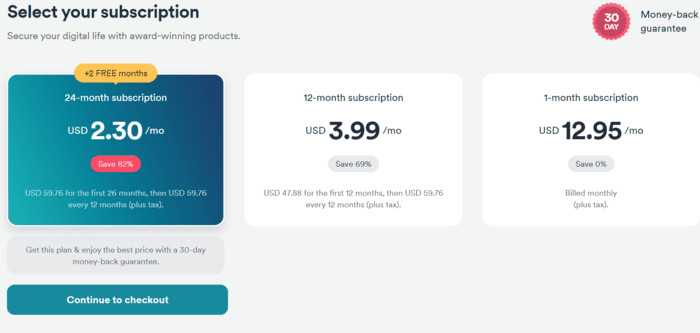
Surfshark is highly affordable because it is available for only $2.30/month and that too with a 30-day money-back guarantee.
Key Features of Surfshark for Mi TV Stick
Surfshark is popular in the market due to its lowest price. Along with that, there is plenty of amazing features that you can use. These are listed below:
- Unlimited device connectivity
- Cheaper in price
- Kill Switch
- AES-256 Encryption
- Camouflage Mode
- No-logs Policy
- Real-time Protection
- Control Security
- Scheduled Scanning
- 30-days money-back guarantee
- 24/7 customer support
- Ads protection
- Accounts protection
How to Register for SurfShark VPN
SurfShark is a premium VPN service but cheaper in price than other VPNs, you have to register to use it. Follow the steps below to register Surfshark VPN for Mi TV Stick
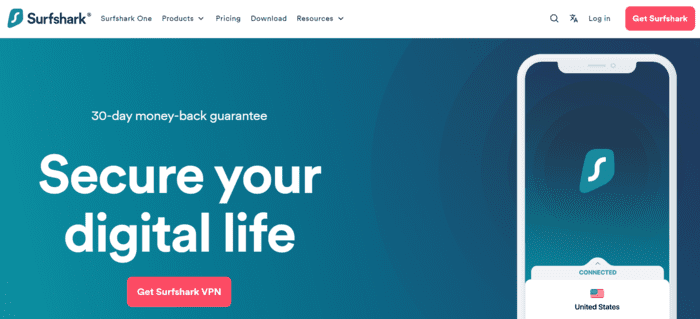
Step 1: From your PC/mobile browser go to https://surfshark.com/ and click “Get SurfShark”
Step 2: Choose a suitable Plan for you
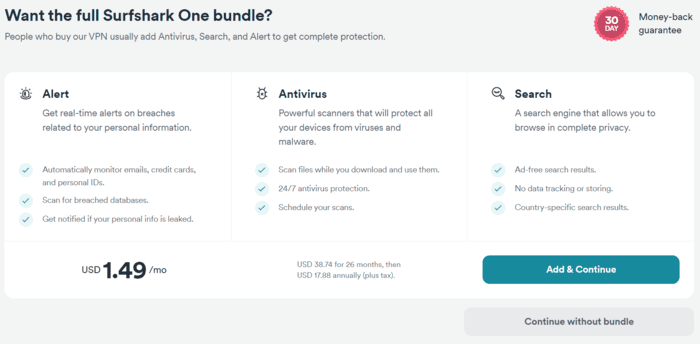
Step 3: It shows some additional services like antivirus and others. Click “continue without bundle”
Step 4: Enter Your valid Email ID
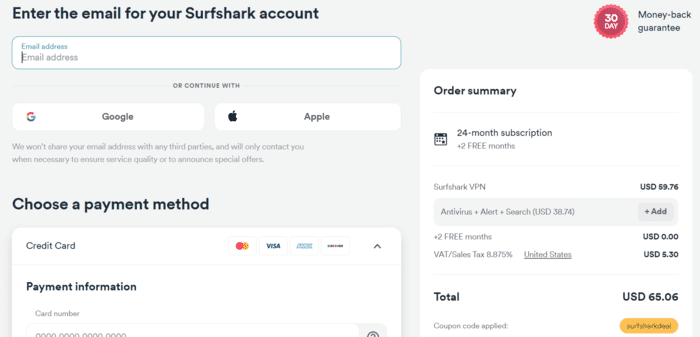
Step 5: Provide the payment method with credentials and click “Join Now”
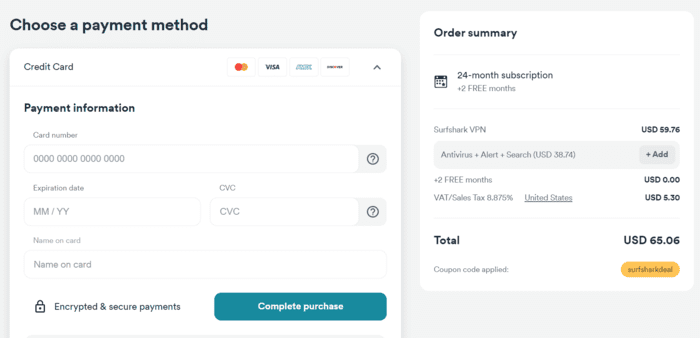
That’s it! you will now receive an email with a login Id and password for SurfShark VPN.
How to Install and Set Up Surfshark on Mi TV Stick
Unfortunately, the Surfshark App is not available on Google Play Store, so we have to sideload it with the Downloader app. Follow these steps:
Step 1: On your Mi TV Stick Home, click on the Settings icon
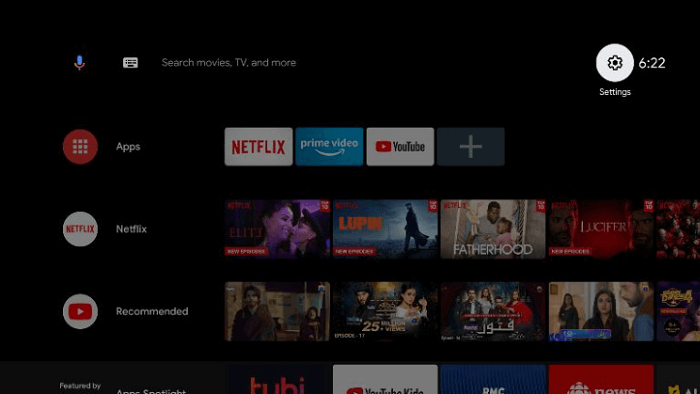
Step 2: Now click on Device Preference
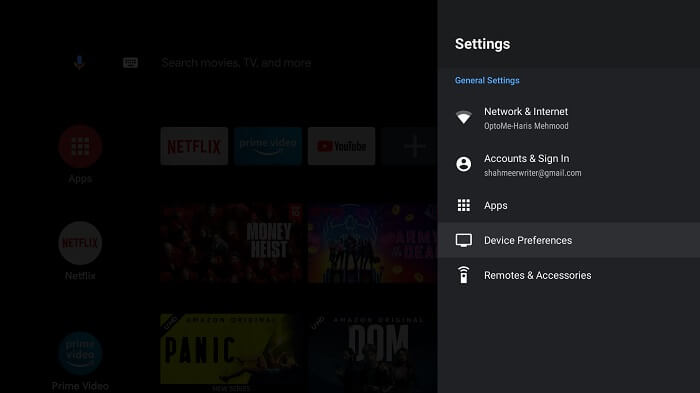
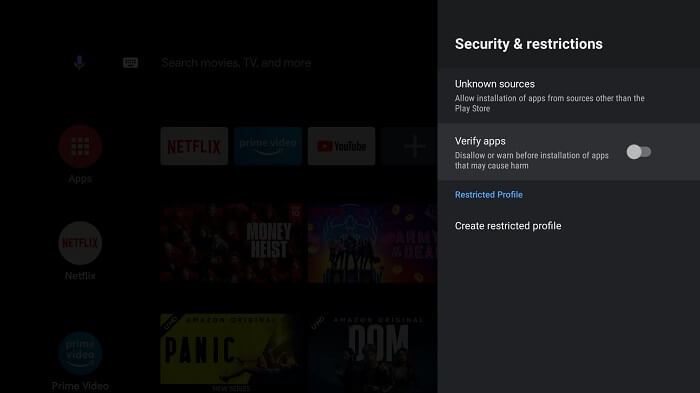
Step 3: Select Security and Restrictions
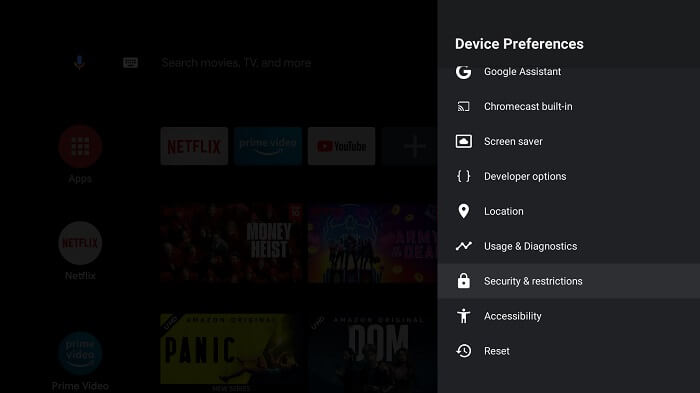
Step 4: Turn OFF Verify Apps
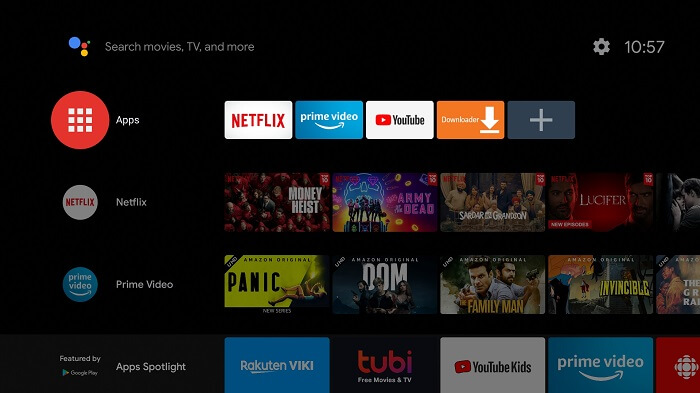
Step 5: Go back to Mi TV Stick Home and click on the Apps menu
Step 6: Now select Get More Apps
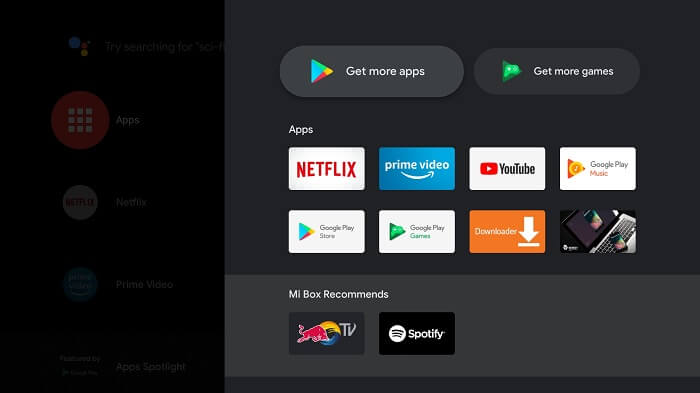
Step 7: Click on the Search menu at the top

Step 8: Type Downloader and select the app from the list

Step 9: Press Install
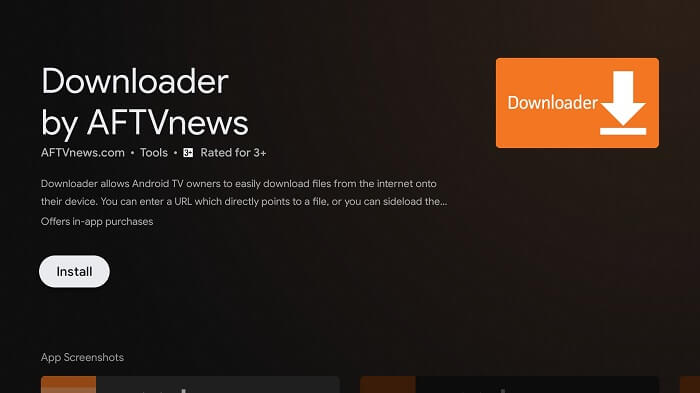
Step 10: Wait for the app to install
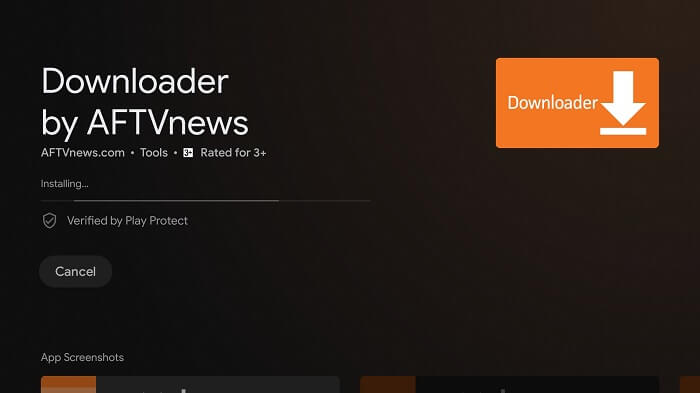
Step 11: Click Open
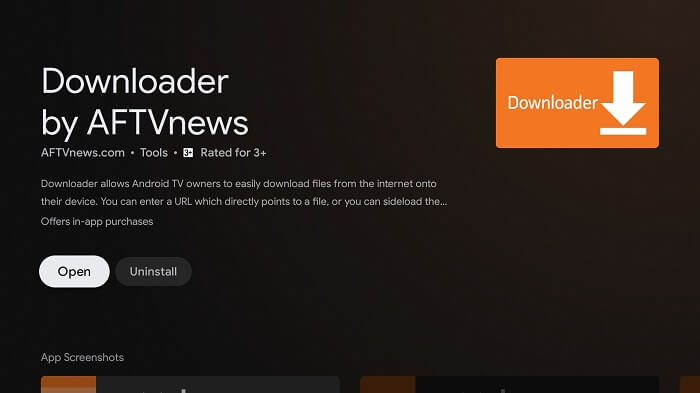
Step 12: Once the Downloader app is launched, click Allow
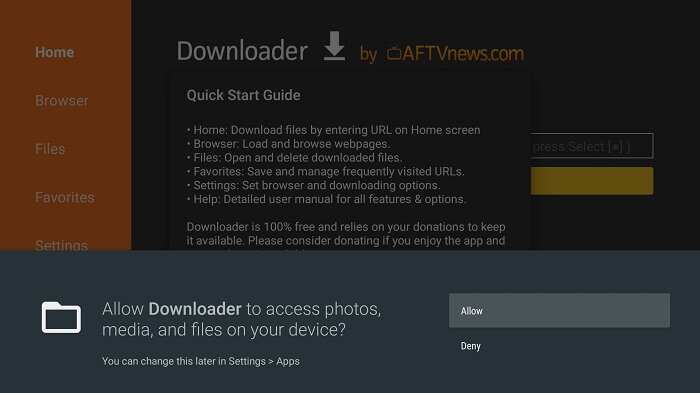
Step 13: Click OK
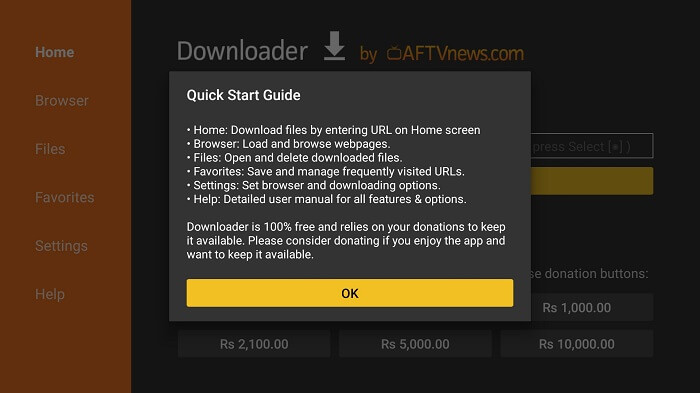
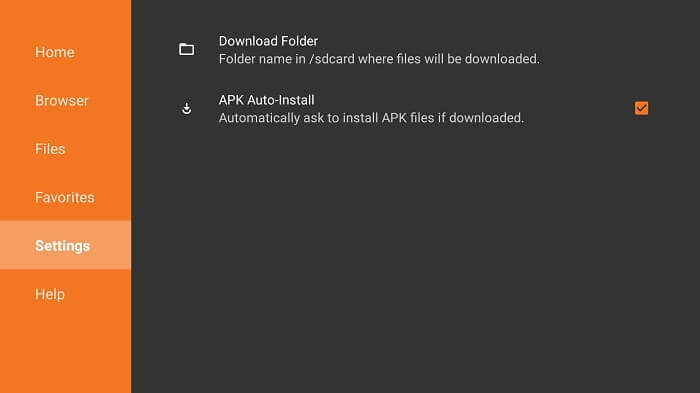
Step 14: Click Settings and Turn ON APK Auto-Install
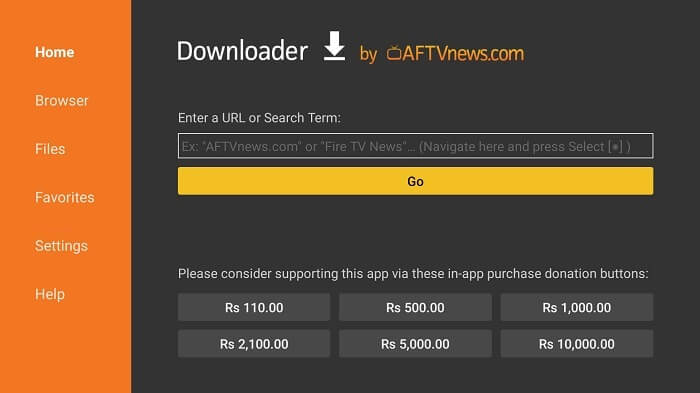
Step 15: Now on the Home Menu and click on the URL bar
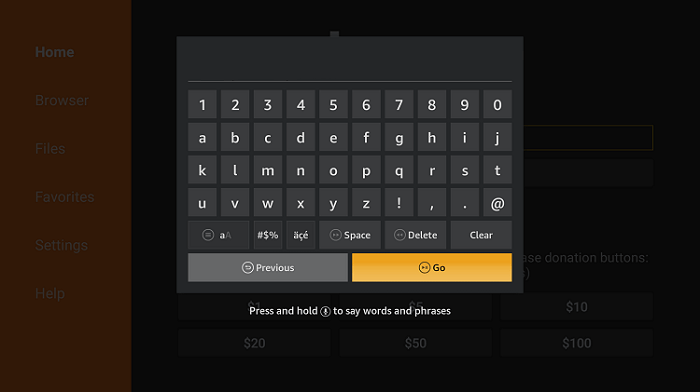
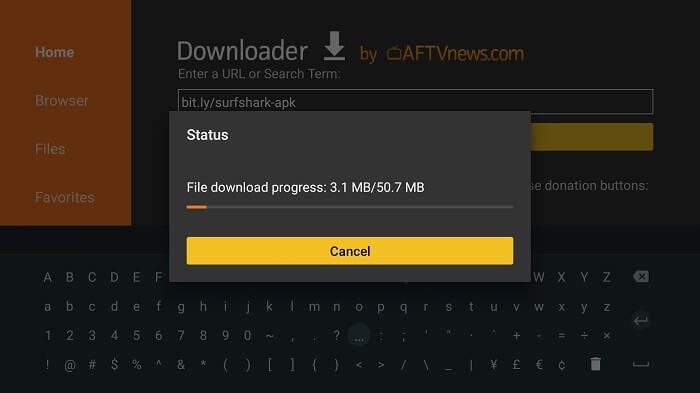
Step 16: Now enter this URL mitvhacks.com/file/sapk and click Go
Step 17: Wait for the download to finish
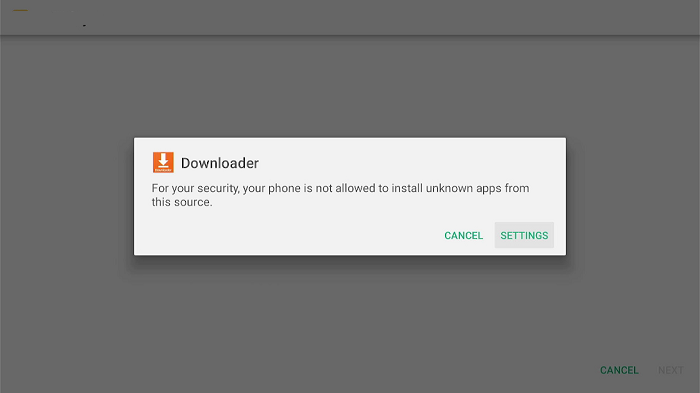
Step 18: When you click Install, this message appears. Click Settings
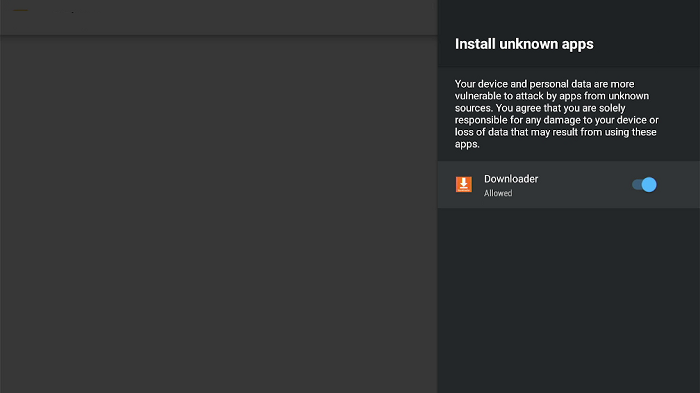
Step 19: The menu will open, click to allow the downloader app to install third-party apks
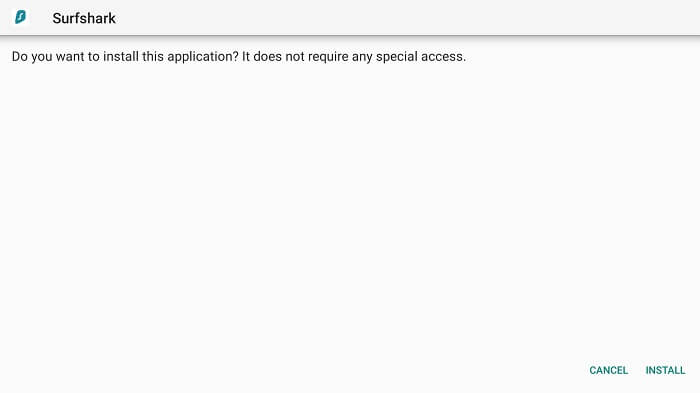
Step 20: Now click Install
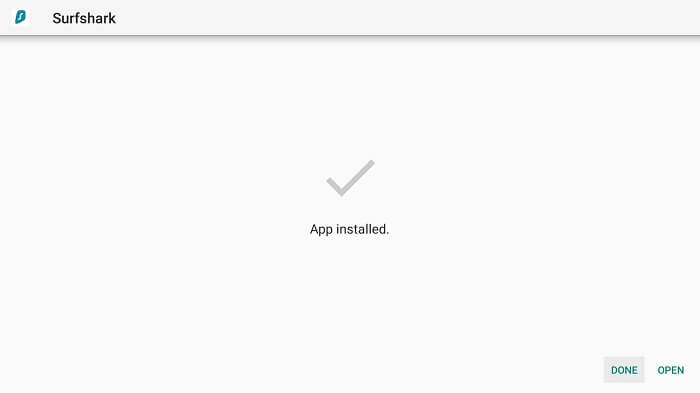
Step 21: Click Done once the installation is completed
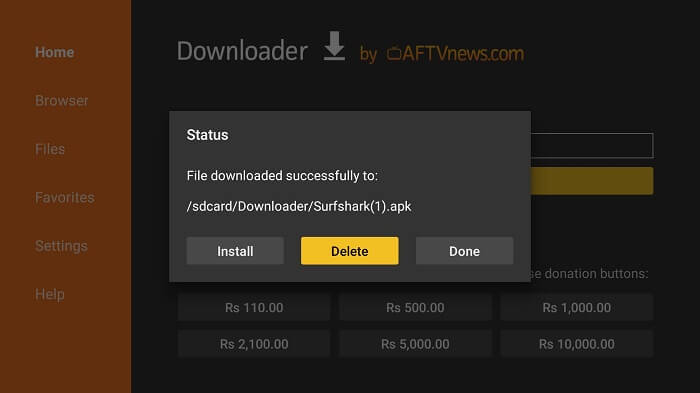
Step 22: Click Delete
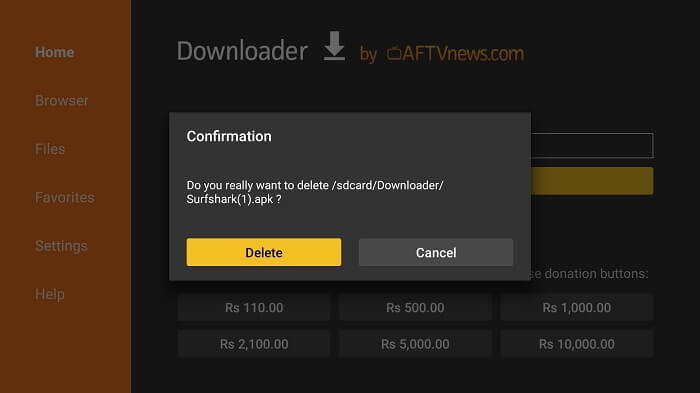
Step 23: Select Delete once again in order to delete the APK and free the space.
How to Use Surfshark VPN on Mi TV Stick
Given below are the steps on how to use Surfshark on Mi TV Stick:
Step 1: On your Mi TV Stick Home, click on Apps
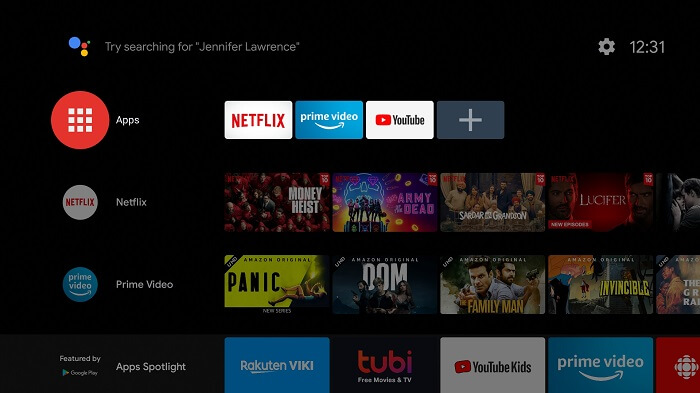
Step 2: Select the Surfshark VPN app from the list
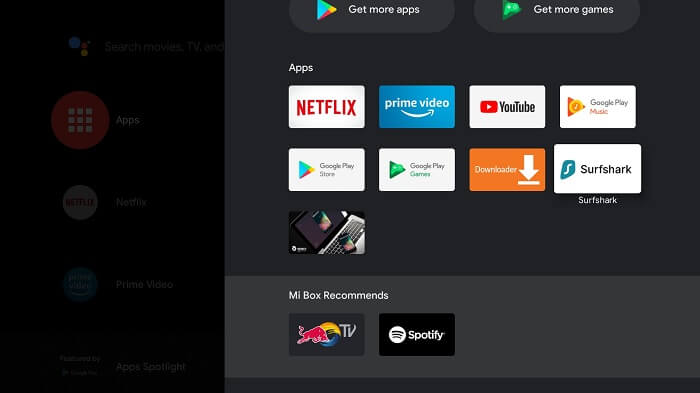
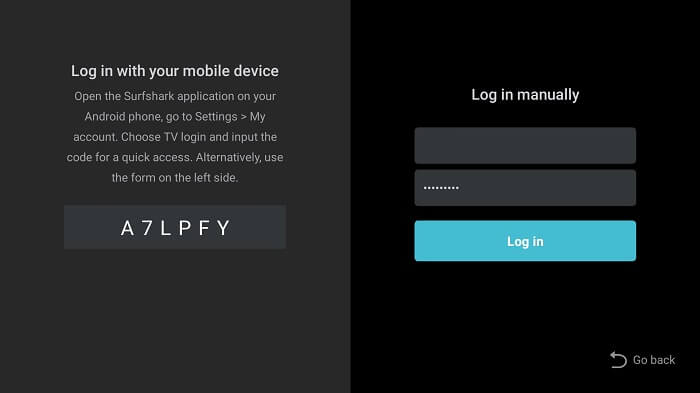
Step 3: Click Login Or subscribe with Surfshark if you haven’t already subscribed

Step 4: Enter your credentials (i.e., username and password)
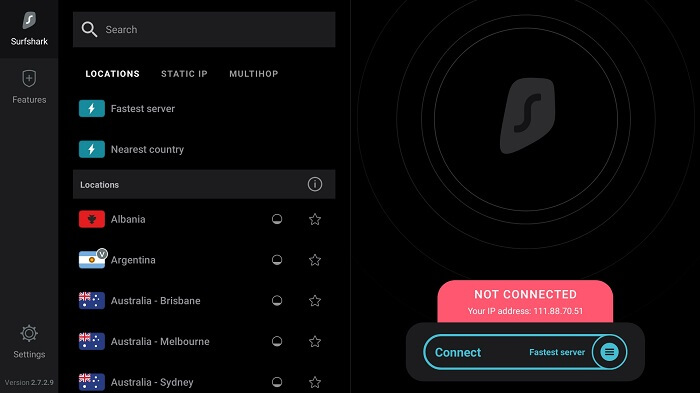
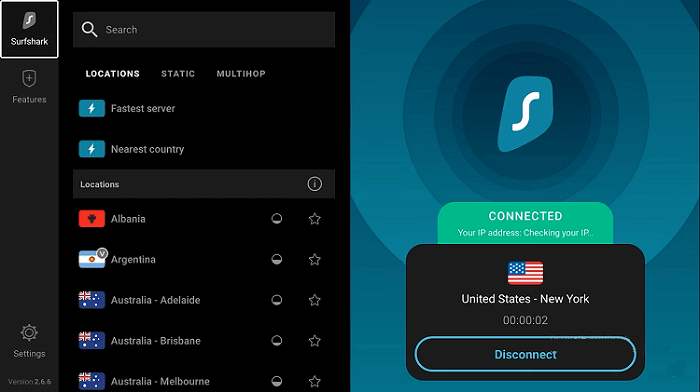
Step 5: Choose a location and connect to a server of any country
Step 6: Click OK
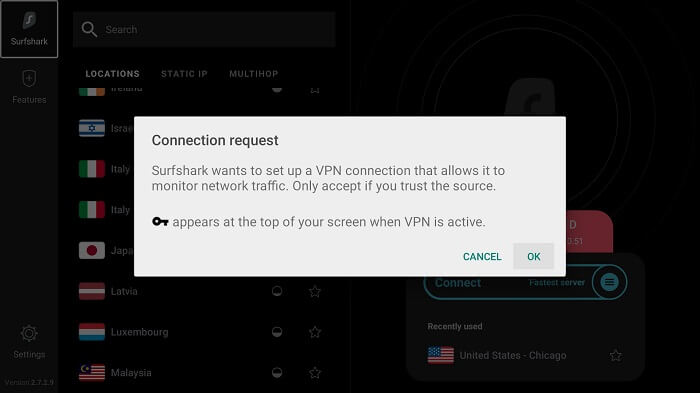
Step 7: Once you are successfully connected, you can stream anonymously.
Why do you need a VPN with a Mi TV Stick?
In today’s world, keeping your data safe is of utmost importance. Therefore, VPN can help you by keeping your data secure against identity theft and privacy abuse.
Bypass censorship
In reference to website browsing, there are many restrictions imposed on people living in countries like China, UAE, Canada or Saudi Arabia, etc. To bypass these restrictions, VPN allows you to change your IP address and hide your online activity.
Safeguarding your data and identity
Some malicious users can attack your online data (that may include accessing your bank account information). Therefore, to prevent this from happening, you should opt for using a VPN.
Unblock geo-restricted services
Many online services such as Hulu, Spotify, Netflix USA, Pandora, etc., are restricted on the basis of location. With the use of a VPN, you can fake your location and access all the geo-restricted content.
Hide your online activity
You might have seen targeted offers and ads on your mobile phone because of your enrollment in some healthcare sector, investment, or so on. Using a VPN can hide your online activity from these trackers.
Browse safely on public networks
Safety on public networks is more like a joke. It becomes effortless for anyone to track down your data from a public network. Therefore, using a VPN will help you with browsing safely on public networks.
Main Features of Surfshark
Have a look at some of the features you get when you subscribe to Surfshark:
CleanWeb
This feature helps to block advertisements and malware before they can even load. In addition, it boosts browsing speed and keeps you away from phishing attempts.
Whitelister
By utilizing Surfshark’s take on split tunneling, you can choose which applications and websites are to be protected by VPN. You can also transfer money through online banks and play your favorite game without switching off VPNs every time.
Note: Split tunneling allows users to easily access networks of various security levels without any problem.
Camouflage mode
Camouflage mode helps you to stay private. Even your internet provider cannot tell that you are using a VPN.
Kill Switch
The kill switch feature activates when your VPN connection drops unexpectedly. In this case, the Kill switch will disconnect you from the internet and safeguard your privacy.
Strict no-logs policy
Surfshark does not monitor, track or store your activity logs and connections. You are safe to stream!
Surfshark Settings and Customizations
Surfshark on Mi TV Stick has to offer various customizations and settings to enhance your VPN experience. If you head towards the settings page, you will see a “change accounts” or “extend your plan” option. From there, you can also change the language of the application and view the version of it to ensure that you are up to date.
Next to that, you can locate an option to connect to a VPN automatically every time you start the application. This will save you from the struggle of connecting again and again.
A Kill switch setting will automatically shut off internet access if the VPN connection gets unstable. It will make sure that your data is safe by shutting down instantly, even if there is a hint of a security issue.
You can also increase your VPN browsing speeds by telling the application to utilize smaller packets. Some users prefer using it while others do not. Therefore, you can try experimenting with it to figure out if it suits you.
Alternative to Surfshark VPN
There are a few VPNs that you can rely on that are 100% secure for your internet connection. These VPNs are:
- ExpressVPN on MI TV Stick
- NordVPN on MI TV Stick
- IPVanish on MI TV Stick
FAQs – Surfshark VPN
Why is Surfshark not working on Mi TV Stick?
If Surfshark VPN is causing trouble while working on a Mi TV Stick, try clearing your cache or connecting to a different country server.
If nothing works, you can restart your Mi TV Stick as well. You can also contact the customer service of Surfshark VPN.
How to get Surfshark VPN for free?
Surfshark VPN offers a 7-day free trial on Android as well as iOS. You can make sure of this feature as it is risk-free by just entering your credit card information.
Does Surfshark VPN stream streaming services?
Surfshark is able to stream many streaming services which are restricted to specific regions. Some famous streaming services are Netflix, Hulu, Sling, Peacock TV, and many more
Conclusion
The Surfshark application is a reliable and economical VPN service to pair with your Mi TV Stick. You can browse safely along with watching your favorite shows from all over the world.
You can now easily install and set up a Surfshark VPN on your Mi TV Stick using the Downloader since it isn’t available on Play Store.
Check Also
How to Install and Setup ExpressVPN on Mi TV Stick (2024)
This is a step-by-step guide on how to install and use ExpressVPN on Mi TV …
Как создать vpn сервер на роутере xiaomi
Продолжаем изучение возможностей маршрутизатора Xiaomi. Сегодня я покажу, как создать на нем VPN сервер, через который можно будет получить возможность удаленного подключения к организованной через него локальной сети WiFi. То есть, выйдя в интернет абсолютно из любого места, вы сможете зайти на свой роутер и сделать на нем какие-либо настройки или же воспользоваться одним из настроенных ресурсов, например посмотреть файлы с подключенной к нему флешки.
VPN сервер на роутере Xiaomi
Отмечу сразу, что сделать его получится только в том случае, если у вас внешний белый ip адрес. О том, что это и как узнать, читайте здесь.
Если статический, что большая редкость, то вообще нет проблем. Если же динамический, то нужно использовать сервис DDNS — по ссылке подробно написано о том, как зарегистрировать свой адрес. Своего подобного сервиса на момент написания статьи у Xiaomi нет, поэтому нужно будет воспользоваться одним из сторонних.
После того, как зарегистрируете адрес, переходим к админке Xiaomi:
- Открываем раздел «Advanced — VPN»

- и нажимаем кнопку «Add Service» (Добавить)

- Заполняем поля следующим образом:
- Name — пишем сюда любое название для нашего будущего VPN сервера
- Protocol — оставляем PPTP
- Server — сюда вписываем либо наш белый айпишник, либо тот веб-адрес, который создали в сервисе DDNS
- Username и Password — придумываем логин и пароль, по которым в дальнейшем будем подключаться к VPN на роутере Xiaomi.
Роутер Xiaomi позволяет создать не один, а сразу несколько VPN серверов, чтобы более гибко использовать доступ к ресурсам сети.
Контроль трафика по VPN серверу
Кроме основной, в маршрутизаторе Xiaomi имеется еще пара дополнительных настроек. Например, есть возможность регулировать, какие именно устройства будут работать через соединение VPN. Для этого активируем раздел «Smart VPN». Здесь можно настроить фильтрацию по двум параметрам
- по VPN серверу (Traffic by service)
- по подключенному клиенту (Traffic by device)
Первый подразумевает выставить ограничение для всех устройств, которые будут подключаться к определенному настроенному на роутере VPN серверу.
Для добавления его в список жмем «Add Server Address»
И вписываем адрес сервера -то есть либо его белый IP адрес либо веб-адрес, созданный в DDNS сервисе.
Чтобы активировать фильтр по определенным клиентам, переходим во вкладку «Traffic by device»
и добавляем устройство по его MAC адресу
либо выбираем из списка тех, кто уже работает с нашим VPN сервером.
Удаленный доступ по VPN с телефона
Следующая функция — «VPN for Mi services» позволит получить удаленный доступ к управлению роутером через фирменное приложение для смартфонов «Mi WiFi»
Мы рассмотрели, как создать и настроить сервер VPN на роутере Xiaomi — на других моделях, поддерживающих эту технологию, все делается аналогично, так что, прочитав эту инструкцию, для вас не составит труда сделать это своими руками.
Актуальные предложения:
- 10 лет занимается подключением и настройкой беспроводных систем
( 606 оценок, среднее 0.05 из 5 )
VPN сервер на роутере Xiaomi – это отличное современное решение для активного пользователя, который ценит удаленные сервисы и часто пользуется возможностями, которые они предоставляют. Мы также решили идти в «ногу со временем» и собрали подробный обзорный материал по настройке ВПН для популярных на сегодняшний день Mi устройств. Надеемся, информация будет вам полезна.
Начнем нашу статью с пояснений терминологии. VPN (Virtual Private Network) – частная виртуальная сеть, которая создана для удаленного подключения к ней поверх Интернета. Такая технология в последнее время стала мега-популярной не только из-за своих функциональных характеристик. Наше правительство все активнее блокирует сервисы, которыми пользуются тысячи (если не сказать – миллионы) людей. Специализированные приложения типа ВПН позволяют скрывать IP адреса и страну расположения клиентов, а значит, без проблем помогают открыть доступ к запрещенному контенту.
Если одни юзеры «заморачиваются» с инсталляцией и оплатой программы на определенный период (месяц, полгода, год) на 1-2 своих электронных девайса, мы предлагаем поступить проще – настроить VPN на роутере Xiaomi Mi Wi-Fi Router. Так вы экономите не только финансовые вложения, но и драгоценное время. Кроме того, девайсы, объединенные в одну сеть или SMART-систему Сяоми, могут обмениваться данными даже без подключения к глобальной сети (офлайн). Как видите, преимущества значительны, потому приступим к работе.
Как настроить VPN на роутере Xiaomi
Процедура конфигурации не займет много времени. Предлагаем выполнить следующие шаги:
- Заменяем динамический адрес на статический, процесс подобной регистрации описывать не будем (есть много мануалов в сети по теме «сервис DDNS», гуглите, знакомьтесь).
- После получения адреса, заходим в панель управления (в народе админка), раздел Advanced, вкладка VPN:

- Кликаем клавишу «Add Service»:

- Заполняем все графы, в строке Name указываем название будущего сервера, Protocol – оставляем протокол PPTP, Server — вписываем полученный вначале IP-адрес, Username, Password – задаем регистрационные данные (логин ∕ пароль).
- Завершаем настройку – кликаем кнопку «Save». Сервер создан, можно его использовать – жмем Connect.
При желании можно создать несколько таких рабочих серверов, такая опция в маршрутизаторе имеется.
Если вы заходили в админ. панель при помощи смартфона и мобильного приложения Mi WiFI, у вас есть возможность включать/отключать VPN, а также менять геолокации на другие страны из выпадающего списка (Германия, США, Канада) в личном кабинете.
Создание и применение ВПН-серверов на Mi роутерах – процедура полезная и несложная, с ней справятся даже новички! Вы наверняка в этом лично убедитесь, если воспользуетесь советами из этой статьи.
Как включить смарт ВПН для обхода блокировки — как поставить на router Сяоми
На чтение 4 мин Просмотров 153
Правильно подобранный VPN для роутера Xiaomi поможет обходить блокировки интернет-ресурсов на смартфонах, компьютерах, телевизорах и игровых приставках. Настройка виртуальной сети осуществляется с помощью удобного веб-интерфейса на русском языке или в мобильном приложении.
Какой ВПН-сервер подойдет для «Сяоми»
Для использования с маршрутизатором от Xiaomi подойдут такие ВПН-сервисы, как:
Эти платформы функционируют по платной подписке и имеют «Личный кабинет», в котором будут доступны данные, необходимые для подключения маршрутизатора к виртуальной частной сети.
Основная особенность настройки VPN для роутера Xiaomi заключается в необходимости получения статического (белого) IP-адреса. Проще всего это можно сделать при помощи сервиса DDNS No-IP. Порядок действий:
- Зарегистрироваться на сайте no-ip.com.
- Подтвердить аккаунт с помощью адреса электронной почты.
- Перейти в «Личный кабинет DDNS». Нажать на кнопку Add Host (добавить хост).
- Выбрать режим перенаправления 80-го порта.
- Указать имя хоста и выбрать домен, который будет использоваться для доступа к роутеру «Сяоми».
- Сохранить изменения.
Эти данные понадобятся для последующей настройке ВПН.

Панель настройки ВПН.
Контроль трафика по VPN
Эта функция позволяет назначать устройства, которые будут подключаться через VPN. Чтобы настроить фильтрацию, потребуется:
- Активировать режим Smart VPN, нажав на соответствующий переключатель.
- Перейти на вкладку Traffic by device («Трафик по устройству»).
- Открыть список активных устройств.
- Поставить галочки напротив нужных пунктов.
- Нажать на кнопку «ОК».
Все устройства, которые не будут добавлены в список Smart VPN, подключаются к интернету напрямую.
Удаленный доступ со смартфона
Другая особенность маршрутизаторов Xiaomi – это возможность удаленного доступа с помощью приложения Mi WiFi. Данная утилита работает на многих Android-смартфонах и iPhone. Чтобы настроить удаленный доступ, потребуется:
- Открыть центр управления роутером с ПК.
- Включить тумблер VPN for Mi Services («Разрешить ВПН для Mi-сервисов»).
- Скачать Mi-Wi-Fi.
- Зарегистрировать аккаунт Xiaomi.
- Подключиться к маршрутизатору.
- Дождаться, пока приложение Mi Wi Fi обнаружит новое устройство.
- Ввести пароль администратора, если необходимо.
После этого появляется возможность контролировать параметры роутера «Сяоми», подключенного к VPN. А также просматривать файлы, хранящиеся на USB-носителе, если маршрутизатор имеет соответствующий порт.
Подключение VPN для «Сяоми»
ВПН-подключение на маршрутизаторе Xiaomi обеспечит защиту всех присоединенных к нему устройств без ограничений по объему трафика. Поддержка нескольких виртуальных туннелей повышает отказоустойчивость системы благодаря автоматическому выбору работоспособного сервера.

Подключение ВПН.
Данные для подключения ВПН
Для подключения к ВПН-серверу потребуется его URL-адрес, а также имя пользователя и пароль. Эти данные будут доступны в «Личном кабинете» VPN-сервиса. Логин и пароль для аутентификации при подключении чаще всего выдаются автоматически.
Например, при регистрации на платформе WhoER.net следует выбрать рекомендуемый протокол L2TP и ввести ПИН-код, который придет на электронную почту после оплаты подписки. Затем система сгенерирует все данные, необходимые для подключения.
Настройка ВПН на роутере
Чтобы настроить подключение к виртуальной частной сети через Xiao Mi Router, потребуется:
- Перейти в панель администратора Mi WiFi.
- Щелкнуть по пункту «Дополнительно» в верхней строке интерфейса.
- Нажать на лиловый значок VPN, а затем – на кнопку добавления сервиса.
- Ввести любое удобное название нового подключения.
- Выбрать подходящий протокол (L2TP или PPTP).
- Вставить логин, пароль и адрес сервера в соответствующие поля.
- Сохранить изменения.
После этого потребуется установить соединение, нажав на одноименную кнопку. В столбце состояния появится счетчик времени, в течение которого идет соединение с VPN.
Настройка подключения Router Xiaomi к ВПН в мобильном приложении осуществляется аналогично, если устройства были заранее сопряжены. Чтобы попасть в требуемый раздел, следует:
- Открыть список плагинов.
- Нажать на значок шестеренки.
- Выбрать пункт «Настройки сети».
После этого надо выбрать правильный протокол и внести данные для доступа к серверу.
Обзор
VPN (Virtual Private Network) – это виртуальная частная сеть, которая функционирует поверх интернета, благодаря чему подключиться к ней можно из любой точки. Преимущество установки VPN на Xiaomi Mi Router заключается в том, что все устройства, объединенные в одну сеть или, например, систему смарт-дома компании Сяоми, могут обмениваться данными даже без выхода в интернет, в результате чего существенно возрастает скорость работы. Единственное ограничение – все приборы, должны входить в зону действия маршрутизатора.
Перед выполнением работ следует учесть, что компания Ксиаоми не располагает собственным сервисом динамических адресов, по этой причине придется пользоваться услугами сторонних сервисов. После выполнения настройки роутера Сяоми и получения адреса, необходимо зайти в панель администратора прибора и выполнить следующие действия:
-
Открыть раздел Advanced, где выбрать подпункт VPN;

- Name – здесь записывается название, которое будет использоваться для будущего ВПН-сервера;
- Protocol – оставляем настройки по умолчанию (должен появиться протокол PPTP);
- Server. Сюда можно вписать как IP-адрес, полученный от провайдера, либо веб-адрес, который был создан в DDNS сервисе;
- Username, Password – требуется придумать свой логин и пароль, которые будут использоваться для подключения к ВПН через роутер Xiaomi.
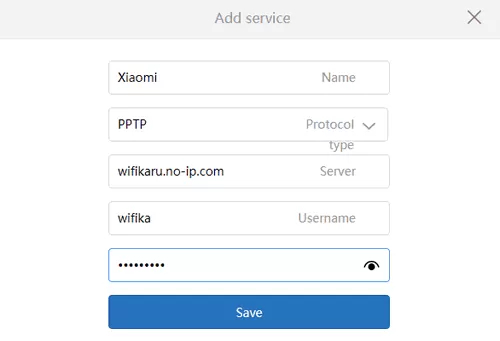
По завершению всех действий надо нажать кнопку Save, в результате чего в списке появится созданный сервер. Для его активации нажимаем Connect. Далее пользователь может подключить к нему любое устройство, имеющее выход в интернет.
Преимуществом использования роутеров компании Ксиаоми является тот факт, что они позволяют одновременно создавать несколько ВПН серверов, в результате чего обеспечивается более гибкий доступ к ресурсам как глобальной, так и домашней сети.
В этой статье мы попробуем разобраться как и зачем настраивать VPN на роутере, почему это удобней и безопасней, а также расскажем, как настроить VPN на бюджетном роутере Xiaomi 3C.
Роутер? VPN? О чём вы?
VPN — это зашифрованное соединение между вашим устройством или роутером с сервером, через который вы и попадаете в интернет.
Маршрутизатор или роутер – это сетевое устройство или компьютер, перенаправляющий данные из интернета во внутреннюю ( домашнюю или корпоративную) сеть и, разумеется, обратно. На входе в роутер подключается ваш провайдер, на выходе, кабелем или по Wi-Fi, подключаются устройства вашей сети. Это могут быть компьютеры, ноутбуки, телефоны, планшеты, и т. д.
Несмотря на то, что подключение к провайдеру только одно, интернетом дома или в офисе, благодаря роутеру, пользуются все. Впрочем, роутер есть практически у всех и заострять на этом внимание мы не будем.
Главное, что нам сейчас нужно, — чтобы роутер поддерживал работу в качестве VPN-клиента без перепрошивок или других сложностей.
Зачем настраивать VPN на роутере?
Подписка одна — устройств много
Многие VPN-провайдеры ограничивают количество одновременных подключений. И роутер умеет не только один канал интернета на всех раздать, но и поднять VPN поверх интернет-соединения, и его точно так же предоставить всем устройствам вашей сети.
Никаких дополнительных программ
Второй момент в том, что если VPN используется вами для обхода блокировок сайтов и сервисов, то, настроив VPN на роутере, вам не нужно будет устанавливать никаких дополнительных программ. Абсолютно весь интернет-трафик будет проходить через выбранный вами сторонний сервер, будучи при этом еще и зашифрованным. То есть вы попросту не заметите, что в интернете вообще существуют какие-то ограничения.
Провайдер не видит, что вы делаете в сети
И третье, пожалуй, одно из важнейших свойств, — сокрытие своего трафика от провайдера и/или спецслужб. Спецслужбы, чтобы узнать, что вы делали в интернете, обращаются к провайдерам, а те, в свою очередь, «рассказывают» что вы делали в интернете. При постоянно поднятом на роутере VPN-соединении, максимум, что увидит провайдер, — факт соединения между вами и каким-то сервером, сами же данные для провайдера будут недоступны, поскольку внутри VPN всё зашифровано.
Это законно? Спойлер: Почти
Для разных стран по-разному. В России действует федеральный закон от 29.07.2017 N 276-ФЗ, который запрещает получать доступ к заблокированным сайтам с помощью любых способов обхода блокировок. Собственно, закон запрещает и сами VPN-сервисы, предоставляющие доступ к ресурсам, заблокированным на территории РФ.
Сайты сервисов могут быть заблокированы на территории России, а поисковиков могут заставить удалить ссылки на такие сервисы. Однако их использование никак не ограничивается, по крайней мере пока.
Настраиваем VPN на роутере Xiaomi 3C
Все роутеры Xiaomi поддерживают функцию VPN-клиента «из коробки». Единственная проблема — не все роутеры Xiaomi переведены с китайского языка хотя бы на английский. Есть два способа избавиться от китайского языка: Альтернативная прошивка от Padavan и обновление заводской прошивки на международную. Как это сделать, мы рассмотрим в отдельной статье, а пока будем считать, что у нас роутер Xiaomi 3C (R3L) уже с английским интерфейсом и имеется приобретенная подписка на сервис PureVPN. PureVPN – это гонконгский VPN-провайдер, у которого свыше 750 серверов в более чем 140 странах.
Важной особенностью PureVPN является возможность одновременного использования одной учетной записи пятью различными устройствами. Таким образом, одну подписку на сервис можно купить вскладчину с друзьями, либо использовать самостоятельно сразу на пяти устройствах: например, на домашнем роутере для безопасного использования Wi-Fi всей семьей или офисом, телефонах/планшетах вне дома, для работы через 4G или общедоступный Wi-Fi на улице или в кафе.
В принципе, можно использовать любой VPN-сервис, который поддерживает работу с протоколами PPTP и L2TP. Бесплатные сервисы работают, как правило, через собственные приложения и не предполагают поддержку этих протоколов, или же поддерживают лишь OpenVPN, что тоже не пригодится для роутера Xiaomi, по крайней мере с заводской прошивкой.
Читайте также: В чём разница между бесплатным и платным VPN-сервисом
Авторизация
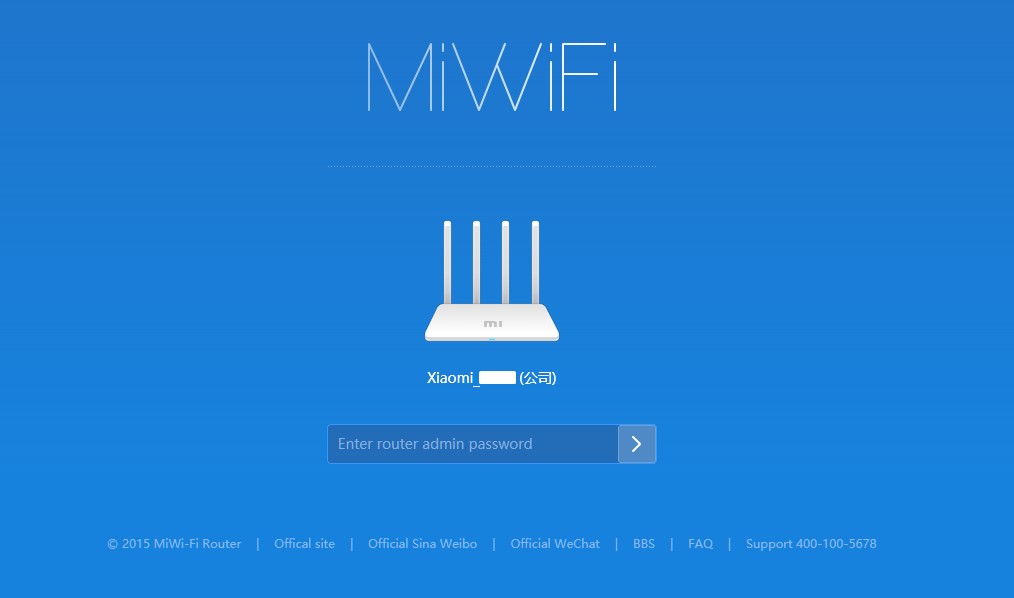
IP-адрес, используемый по умолчанию в локальной сети роутером — 192.168.31.1. Если при настройке роутера был установлен пароль, потребуется его ввести.
В другом окне браузера проверяем свой IP-адрес, видим провайдера и своё местоположение.
Настройка
Настройка VPN осуществляется буквально за 3 шага.
Шаг 1: Заходим на вкладку Advanced > пункт «VPN» > «Add Service»
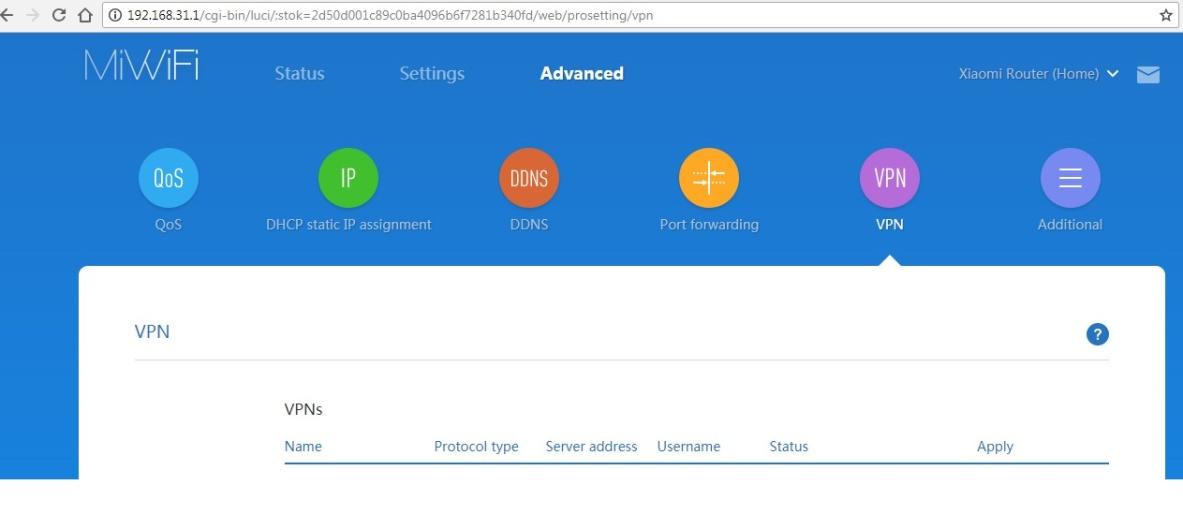
Шаг 2: Ввод учетных данных.
Вводим данные полученные от VPN-провайдера после регистрации и оплаты:
- Имя сервиса
- Протокол соединения
- Сервер
- Ваше имя пользователя у PureVPN
- Ваш пароль у PureVPN
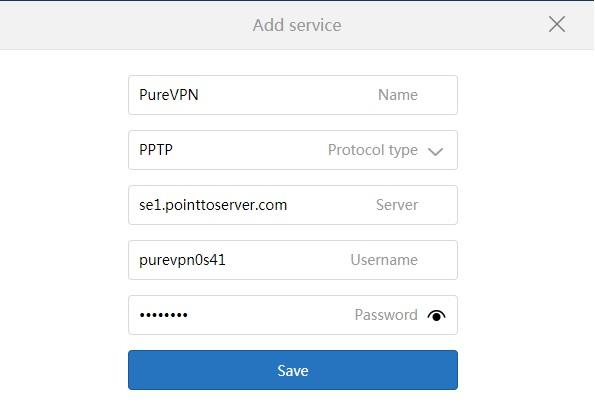
Шаг 3: Активация. Для запуска шифрования передачи данных, нажимаем кнопку «Connect».
.jpg)
Поздравляем! Ваше соединение защищено.
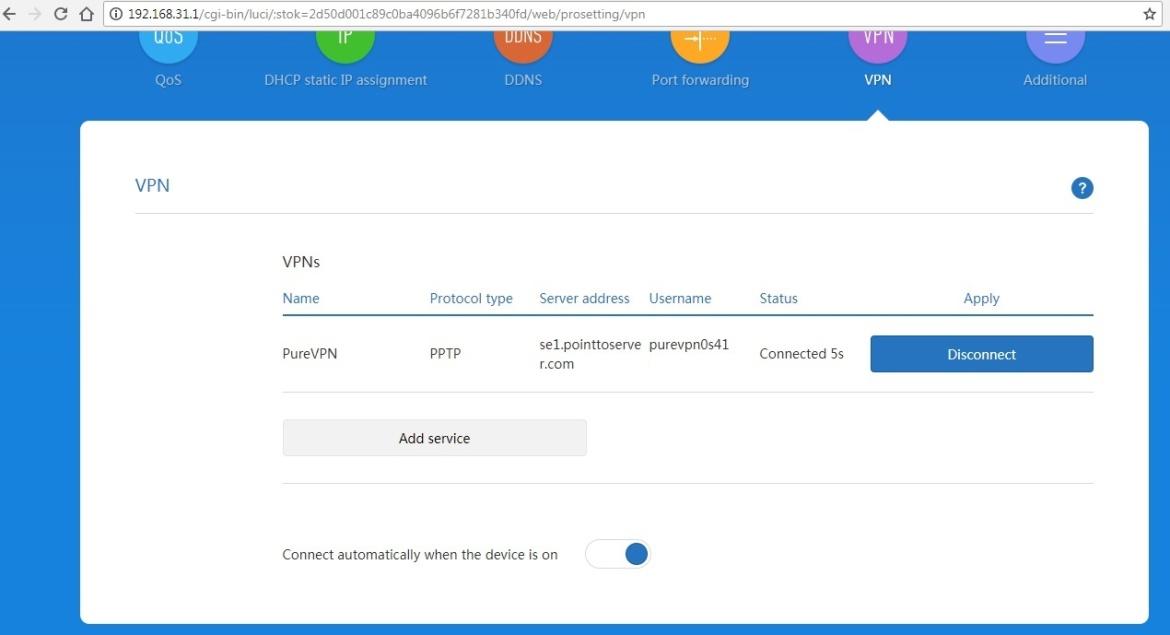
Не забудьте поставить переключатель «Connect automatically…» в положение «On», тогда VPN-соединение будет активироваться автоматически поверх интернета от вашего провайдера каждый раз сразу после включения/перезагрузки роутера.
Чтобы убедиться в успешности настройки VPN, еще раз воспользуемся ресурсом для определения IP.
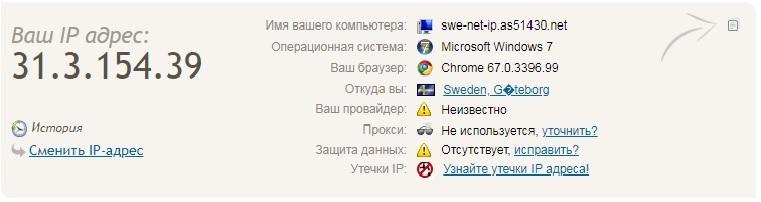
Теперь ваш трафик полностью зашифрован, а заблокированные ресурсы уже не являются таковыми.