Как получить открытый ключ сертификата
Лидер российского рынка по распространению средств криптографической защиты информации, электронной подписи и развитию инфраструктуры открытых ключей на основе российских криптографических алгоритмов
- О компании
- Контакты
- Схема проезда
- Новости
- Лицензии
- Аккредитация
- Реквизиты
- Вакансии
- КриптоПро CSP
- Использование
- КриптоПро CSP Lite
- КриптоПро TLS c ГОСТ
- КриптоПро Java CSP
- КриптоПро Winlogon
- Считыватели
- История версий
- Сравнение версий
- Совместимость реализаций X.509 и CMS
- Загрузка файлов
- КриптоПро JTLS
- КриптоПро Java CSP
- Загрузка файлов
- Описание
- Платёжный HSM
- Использование
- Информационные материалы
- Мобильные приложения
- Тестовый СЭП
- КриптоПро DSS Lite
- КриптоПро CloudCSP
- Загрузка файлов
- VPN-сервер NGate
- TLS-сервер NGate
- Сервер портального доступа
- IPsec VPN-шлюз NGate
- Общая информация
- Информационные материалы
- Аппаратные платформы
- Загрузка файлов
- КриптоПро УЦ 2.0
- КриптоПро Службы УЦ
- Задачи
- Развёртывание
- Консалтинг
- Обучение
- Техническая поддержка
- КриптоПро Шлюз УЦ-СМЭВ
- Использование
- Совместимость реализаций IPsec
- Загрузка файлов
- Браузер Chromium-Gost
- КриптоПро ЭЦП Browser plug-in
- Приложение cryptcp
- КриптоПро Office Signature
- КриптоПро PDF
- КриптоПро AirKey
- Защищенная мобильность
- КриптоПро Stunnel
- stunnel-msspi
- КриптоПро SPR 4.0
- Secure Pack Rus (SPR 3.0)
- КриптоПро Шлюз УЦ-СМЭВ
- КриптоПро ЭЦП
- КриптоАРМ ГОСТ
- КриптоПро CRM
- КриптоПро SSF
- КриптоПро HLF
- Электронные замки
- Считыватели смарт-карт
- USB-токены
- Услуги УЦ
- Сервис электронной подписи
- Консалтинг
- CRM решения для УЦ
- Защита информации
- Блокчейн (распределённый реестр)
- Обучение
- Список партнёров по регионам
- Дистрибьюторы
- Стать партнёром
- Вход для партнёров
- Решения партнёров
- Портал технической поддержки
- Центр загрузки
- Тестовый УЦ
- База знаний (FAQ)
- Документация
- Поиск
- Проверка лицензии
- Проверка возможности обновления
- Юридические лица
- Форма заказов
- Оплата
- Доставка
- Форма заказов
- Оплата
- Доставка
- Форма заказов
- Доставка
- Оплата
- Условия возврата
- Форма заказов
- Доставка
- Оплата
- Условия возврата
- Order form
- Payment methods
- Delivery
- Как оформить заказ
- Как скачать
- Как установить
- Как ввести лицензию
Вход
Купить
Услуги УЦ
Услуги СЭП
Подписка
Как извлечь сертификат из контейнера закрытого ключа?
Публикация: 19 Октябрь 2010 — 15:57, редакция: 18.01.2011 12:31
Как правило, после выпуска сертификата открытого ключа, он помещается в ключевой контейнер, и его можно извлечь из контейнера средствами КриптоПро CSP. Для этого необходимо выполнить следующие действия:
1. Перейти в Панель управления (ПУСК – Панель управления) найдите и запустить КриптоПро CSP.
2. На вкладке сервис выбрать «Просмотреть сертификат в контейнере».
3. Выбрать нужный контейнер и нажать «Далее». Если в контейнере присутствует сертификат, то отобразится информация о нём.
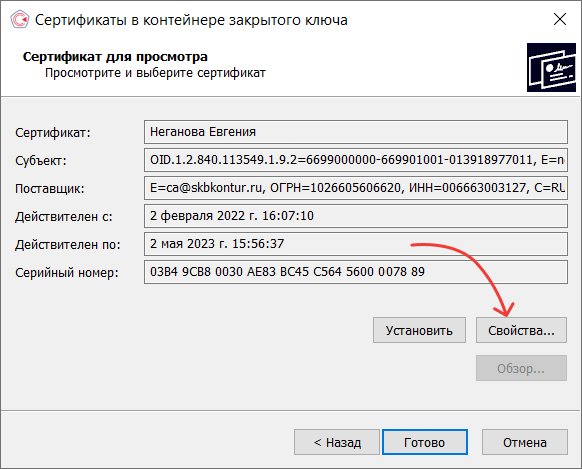
4. Нажать «Свойства». Откроется сам сертификат.
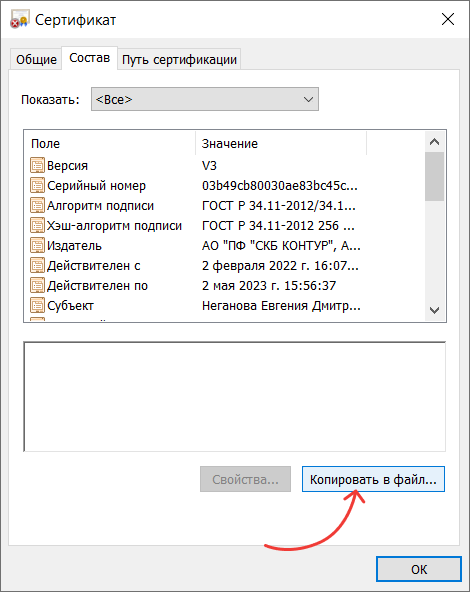
5. Перейти на вкладку «Состав». Нажать кнопку «Копировать в файл».
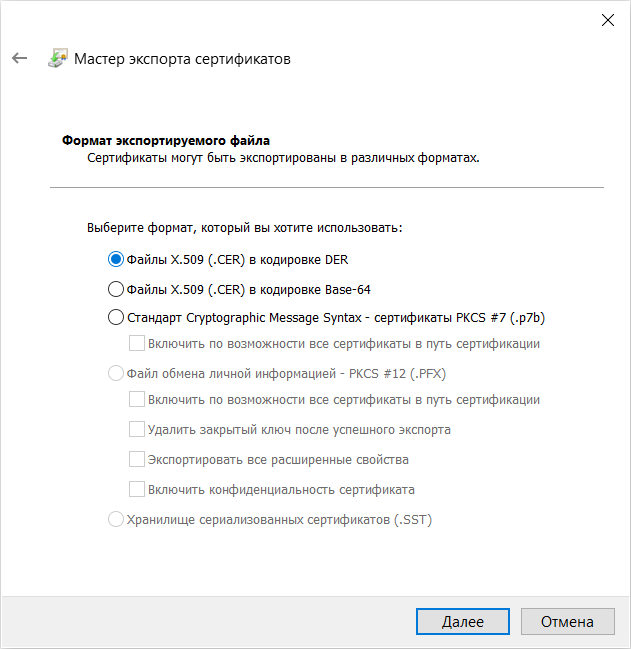
6. Выбрать варианты: «Нет, не экспортировать закрытый ключ» и «Файл в DER-кодировке X509» (.CER)
7. Указать путь для сохранения файла сертификата.***При выполнении пункта 3 может появиться информационное сообщение: «В контейнере закрытого ключа не найдены сертификаты». В этом случае, сертификат, скорее всего, был передан пользователю в виде файла.***
***Если при использовании версии КриптоПро CSP 2.0 появляется сообщение: «В контейнере не найдены секретные ключи», то, скорее всего этот контейнер был сгенерирован в КриптоПро CSP 3.0 или выше.***
Открытый и закрытый ключ ЭЦП: основные различия
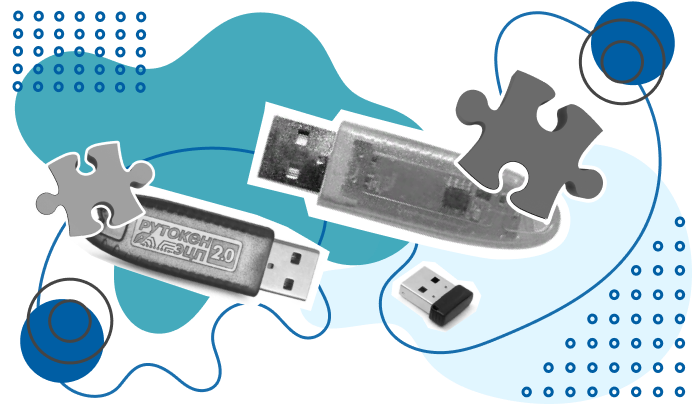
Асимметричное шифрование данных предусматривает применение закрытого и открытого ключей одновременно. Сама технология реализована на базе связки компонентов ЭЦП. Ключи связаны за счёт математического соотношения. Подобная технология обеспечивает безопасность шифрования данных
Сущность технологии ЭЦП
Асимметричное шифрование данных предусматривает применение закрытого и открытого ключей одновременно. Сама технология реализована на базе связки компонентов ЭЦП. Ключи связаны за счёт математического соотношения. Подобная технология обеспечивает безопасность шифрования данных. Даже в случае перехвата информации её становится практически невозможно расшифровать. Электронная подпись исключает возможность перенаправления на сторонний веб-ресурс.
Что такое открытый ключ
Открытый ключ ЭЦП доступен для всех пользователей информационной системы. По своей сути это цифровой код. Сертификат открытого ключа ЭЦП используется для идентификации владельца и удостоверения факта отсутствия изменений в документе после подписания. В состав сертификата входят данные:

уникальный номер, присваиваемый в ходе регистрации;

личные сведения о держателе, включая реквизиты эмитента — удостоверяющего центра и Ф. И. О. владельца

срок действия выданного сертификата
Проверка открытого ключа ЭЦП
Проверить соответствие ЭЦП сертификату предлагается с помощью реестра Единого удостоверяющего центра. В библиотеке хранится информация обо всех выданных криптосистемах, что позволяет легко проверить достоверность ЭЦП по её общедоступному компоненту. Подобная технология обеспечивает надлежащий уровень защищённости электронного документооборота. Гарантируется безопасность компонента криптосистемы от создания подделок, а проводимой сделки — от злоумышленников.
Доступ к открытому элементу цифровой подписи публичный — воспользоваться им может кто угодно.
Открытая часть ключа ЭЦП: как сделать
Выдача этой части ключевой пары ЭЦП осуществляется уполномоченным государственным органом — удостоверяющим центром. В его функции входит формирование секретного компонента криптосистемы и собственного сертификата, сертификата конечного пользователя, заверение их аутентичности. Для учёта выданных сертификатов УЦ ведёт специальный реестр. Спектр выполняемых органом задач охватывает также отзыв истёкших либо скомпрометированных сертификатов с последующим обновлением существующей базы.
Понятие закрытого ключа
Для дешифровки хранящихся в ЭЦП данных понадобится вторая составляющая в виде закрытого компонента сертификата.
Закрытый ключ ЭЦП именуется также секретным. Этот компонент криптосистемы считается более уязвимым и подверженным взлому. Его получение злоумышленником позволяет создать действительную электронную подпись от имени автора. Поэтому особую важность приобретает хранение криптографической составляющей в надёжном месте. Персональный компьютер не может обеспечить надлежащую защиту ключевой пары. Закрытый ключ ЭЦП — это уникальное сочетание символов, для хранения которых используется цифровой носитель. Им могут служить:


Похищение либо потеря устройства хранения данных могут быть сразу обнаружены пользователем — можно успеть своевременно отозвать сертификат. Самым безопасным вариантом из всех представленных считается смарт-карта. Её использование предполагает двухфакторную аутентификацию — введение PIN-кода. Скопировать информацию со смарт-карты представляется довольно сложной задачей. Однако токены более универсальны в связи с возможностью их использования на любом устройстве, оснащённом USB-портом.
Хранение закрытого ключа осуществляется только у владельца электронной цифровой подписи. Дубликаты этого компонента криптосистемы отсутствуют. Хранение составляющей ключевой пары с истёкшим сроком действия целесообразно с целью возможности в дальнейшем расшифровать документы из давнего электронного архива.
Электронный компонент ключевой пары является конфиденциальным. Ответственность за его сохранность в полной мере возлагается на владельца ЭЦП, что прописано на законодательном уровне.
Зачем нужны открытый и закрытый ключ ЭЦП
Открытый и закрытый ключ электронной подписи решают разные задачи. Закрытый ключ ЭЦП предназначен для зашифровки информации, в то время как открытый призван обеспечить её расшифровку. Открытый ключ можно без опасений передавать, не рискуя при этом сохранностью данных. Работа ключевой пары осуществляется только при взаимодействии двух составляющих. Надёжная криптосистема успешно используется для заверения электронных документов. Удобный инструмент обеспечивает надлежащую конфиденциальность данных и защиту от фальсификации.
Как вытащить открытый ключ сертификата ЭЦП
Осуществить экспорт открытого ключа электронной подписи возможно через свойства обозревателя или криптопровайдер КриптоПро CSP. Для извлечения необходимо подключить к ПК носитель с ключом. Чтобы подробнее ознакомится с процедурой экспорта, воспользуйтесь инструкцией. Кроме того, в ней можно узнать, как выгрузить закрытый ключ сертификата ЭЦП.
Для удобства, подготовили для вас материалы о ЭЦП, из которых вы узнаете:
- Как установить закрытый ключ ЭЦП в Криптопро
- Как узнать пароль от закрытого ключа ЭЦП
- Что делать, если компьютер не видит закрытый ключ ЭЦП
Как экспортировать закрытую и открытую часть ключа электронной подписи
Контейнер ключей электронной подписи состоит из открытого, закрытого ключа и сертификата. Все его составляющие создаются с помощью криптографических алгоритмов. Для работы с квалифицированной электронной подписью (КЭП) нужно использовать оба ключа — каждый из них выполняет свою функцию.
Важно! Ключи, полученные в аккредитованных удостоверяющих центрах, можно хранить на токене или в компьютере. Удостоверяющий центр ФНС записывает контейнеры ключей только на токены и ставит ограничения на их копирование. Ключи, полученные в налоговой, экспортировать на другие носители запрещено.
Что такое открытый ключ ЭЦП
Открытая часть ключевой пары ЭЦП представляется в виде электронного сертификата или бумажного документа. Сертификат выдаётся только удостоверяющим центром и содержит информацию, которая используется для проверки подписи владельца и шифрования данных.
ЭЦП — это устаревшее понятие. Расшифровывается как электронная цифровая подпись. В настоящее время используется более ёмкое название ЭП, которое расшифровывается как электронная подпись.
Открытый ключ можно использовать для работы с партнёрами, в отличие от закрытого, который хранится в защищённом месте. Контрагенты могут использовать открытый ключ владельца для шифрования данных, которые ему посылают. Это означает, что после отправки этих данных получить доступ к ним сможет только владелец закрытой части ключа.
Сертификат содержит в себе следующие данные:
- открытый ключ;
- срок действия сертификата;
- реквизиты удостоверяющего центра;
- ФИО владельца сертификата;
- название криптографического алгоритма;
- цифровую подпись.
Электронный сертификат виден на обычных носителях в виде файла с расширением .cer, а на защищённых картах Рутокен, eToken и JaCarta его можно посмотреть с помощью криптопровайдера или драйвера носителя.
Открытый ключ позволяет проверить электронную подпись под документом, в отличие от закрытого ключа, который нужен для создания электронной подписи. Доступ к закрытому ключу имеет только владелец, а открытый ключ доступен всем участникам электронного взаимодействия. Сертификат ЭП даёт возможность идентифицировать владельца.
Узнать больше о различиях открытого и закрытого ключей можно в нашей статье.
Как экспортировать открытый ключ и сертификат: инструкция
В программном обеспечении компьютера нет отдельного функционала экспорта открытого ключа. Но значение открытого ключа содержатся в сертификате. Поэтому пользователю достаточно экспортировать только сертификат. Делается это через свойства обозревателя либо из криптопровайдера КриптоПро CSP. При этом носитель с ключом должен быть подключён к компьютеру.
Экспортировать открытый ключ электронной подписи можно только вместе с закрытым ключом.
Экспорт сертификата через свойства обозревателя
- В системе Windows перейдите в «Пуск» → «Панель управления» → «Свойства обозревателя (Свойства браузера)».

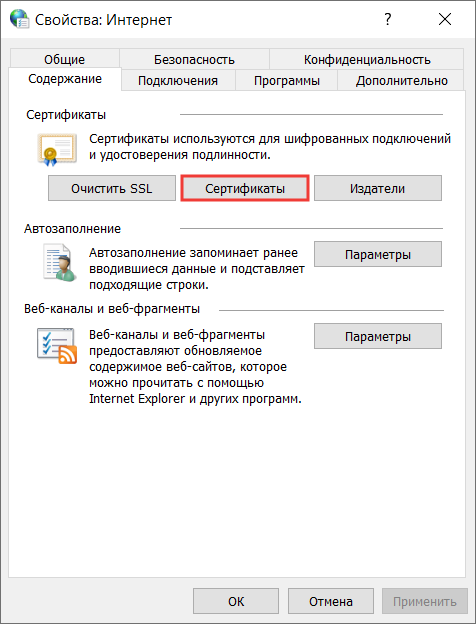
- Перейдите на вкладку «Содержание» и нажмите на кнопку «Сертификаты».

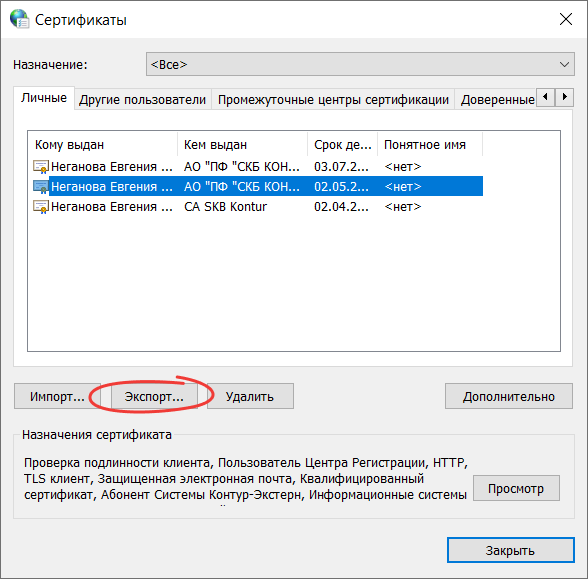
- В списке выберите нужный сертификат, щёлкнув по его названию, и нажмите кнопку «Экспорт».

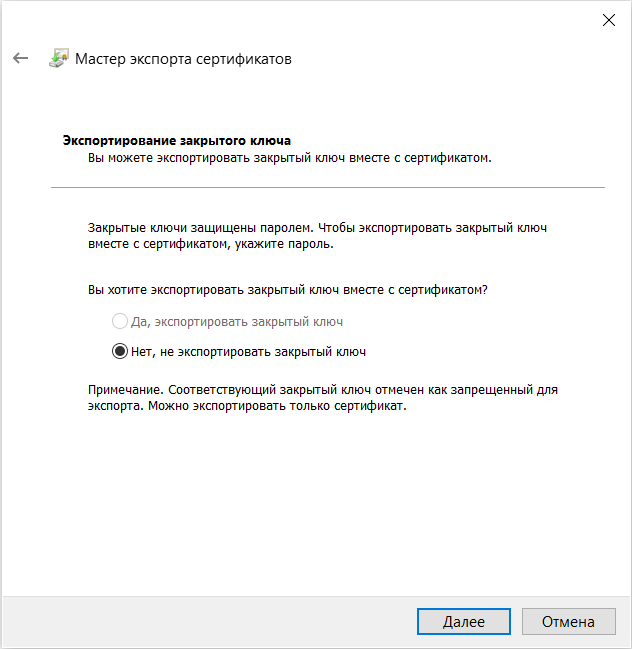
- В окне «Мастер экспорта сертификатов» нажмите кнопку «Далее», затем «Нет, не экспортировать закрытый ключ» и снова «Далее».

- В окне «Формат экспортируемого файла» выберите «Файлы X.509 (.CER) в кодировке DER» или «Файлы X.509 (.CER) в кодировке Base-64» и нажмите кнопку «Далее».

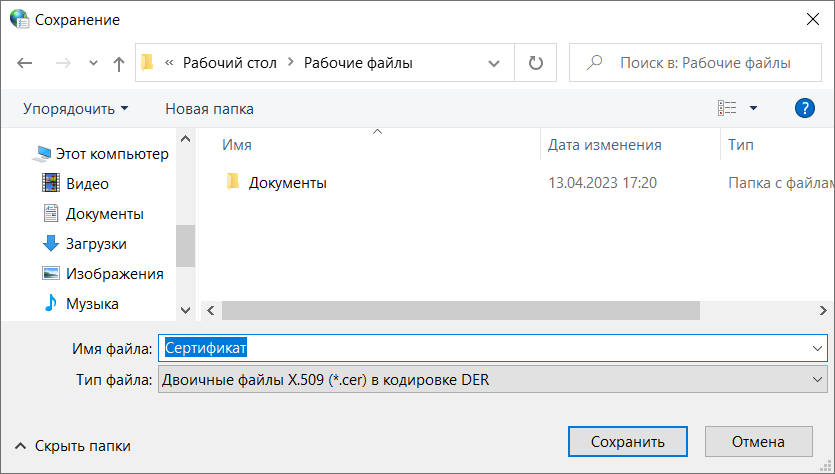
- Выберите место сохранения сертификата, нажав кнопку «Обзор», затем нажмите на кнопку «Сохранить» → «Далее» → «Готово».

Экспорт сертификата из КриптоПро CSP
- В системе Windows перейдите в «Пуск» → «Панель управления» → «КриптоПро CSP».

- Перейдите на вкладку «Сервис» и нажмите кнопку «Просмотреть сертификаты в контейнере».

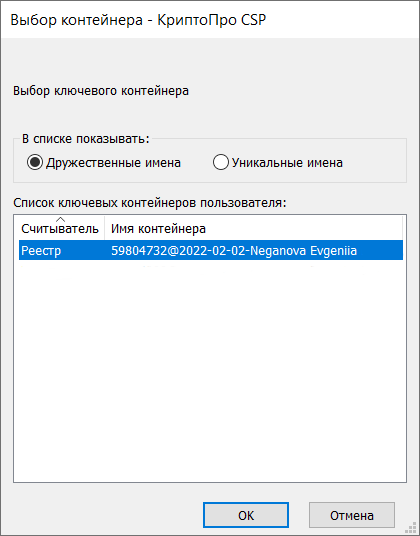
- Нажмите кнопку «Обзор», выберите нужный контейнер и нажмите «Ок» → «Далее».

- В окне «Сертификат для просмотра» нажмите кнопку «Свойства».

- Перейдите на вкладку «Состав» и нажмите кнопку «Копировать в файл».
- В окне «Мастер экспорта сертификатов» нажмите кнопку «Далее», затем «Нет, не экспортировать закрытый ключ» и снова «Далее».

- В окне «Формат экспортируемого файла» выберите «Файлы X.509 (.CER) в кодировке DER» или «Файлы X.509 (.CER) в кодировке Base-64» и нажмите кнопку «Далее».

- Выберите место сохранения сертификата, нажав кнопку «Обзор», затем нажмите на кнопку «Сохранить» → «Далее» → «Готово».

Что такое закрытый ключ ЭП
Закрытый ключ представлен в виде уникального набора символов, которые используются криптографическим алгоритмом для создания электронной подписи в электронном документе.
Владелец электронной подписи использует именно закрытую часть для подписания электронных документов. Любой, кто получает доступ к закрытому ключу электронной подписи, может им воспользоваться. Поэтому его хранят на защищённых носителях: смарт-карте, токене, USB-носителе или дискете.
Хранить закрытый ключ можно на компьютере, однако это небезопасно — воспользоваться им сможет любой, кто имеет доступ к компьютеру. Самым защищённым носителем считается смарт-карта, так как на ней используется двухфакторная аутентификация.
Закрытый ключ хранится в контейнере. В формате КриптоПро контейнер представлен в виде папки, которая содержит несколько файлов с расширением .key. Випнет имеет другой формат, в нём контейнер представлен в виде единственного файла без расширения.
Как экспортировать закрытый ключ: инструкция
Отдельно, закрытый ключ практически никогда не экспортируется. Копируется сразу ключевая пара — открытый ключ вместе с закрытым.
Выполнять экспорт закрытого и открытого ключа электронной подписи можно из криптопровайдера КриптоПро CSP.
Важно! Если закрытый ключ сделан с использованием другого криптопровайдера, то экспортировать его через КриптоПро не получится.

- В системе Windows перейдите в «Пуск» → «Панель управления» → «КриптоПро CSP».
- Перейдите на вкладку «Сервис» и нажмите на кнопку «Скопировать контейнер».

- В окне «Копирование контейнера закрытого ключа» нажмите на кнопку «Обзор», выберите нужный контейнер и нажмите «Ок» → «Далее».
- Если вы копируете закрытый ключ с защищённого носителя, введите pin-код этого носителя. Также может потребоваться ввести пин-код контейнера ключей, если он установлен.
- Введите название копии закрытого ключа и нажмите «Готово».
- В системе Windows перейдите в «Пуск» → «Панель управления» → «КриптоПро CSP».
- Перейдите на вкладку «Сервис» и нажмите на кнопку «Скопировать контейнер».
- Выберите меню «Пуск» («Настройки») → «Служебные Windows» → «Панель управления» → «Сеть и интернет» → «Свойства обозревателя» («Свойства браузера») или укажите в строке поиска на панели Windows «Свойства браузера» и нажмите на них.
- Выберите вкладку «Содержание» и нажмите на кнопку «Сертификаты».
- Выберите меню «Пуск» → «Панель управления» → «КриптоПро CSP» или укажите в строке поиска на панели Windows «КриптоПро CSP» и нажмите на него.
- Выберите вкладку «Сервис» и нажмите «Просмотреть сертификаты в контейнере».
- Откройте терминал.
- Выполните команду: /opt/cprocsp/bin/certmgr -export -dest «путь_сохраняемого_файла/имя.cer»
- В терминале отобразится список всех сертификатов, установленных в «Личные».
- Выберите порядковый номер нужного сертификата.
- Откройте Finder → «Программы» → cptools.app.
- Перейдите в раздел «Сертификаты».
- Выберите нужный сертификат и нажмите «Экспортировать сертификаты».
- Укажите имя сохраняемого файла. Выберите папку для сохранения и формат файла *.cer в кодировке DER.
Что такое закрытый ключ ЭП
Закрытый ключ представлен в виде уникального набора символов, которые используются криптографическим алгоритмом для создания электронной подписи в электронном документе.
Владелец электронной подписи использует именно закрытую часть для подписания электронных документов. Любой, кто получает доступ к закрытому ключу электронной подписи, может им воспользоваться. Поэтому его хранят на защищённых носителях: смарт-карте, токене, USB-носителе или дискете.
Хранить закрытый ключ можно на компьютере, однако это небезопасно — воспользоваться им сможет любой, кто имеет доступ к компьютеру. Самым защищённым носителем считается смарт-карта, так как на ней используется двухфакторная аутентификация.
Закрытый ключ хранится в контейнере. В формате КриптоПро контейнер представлен в виде папки, которая содержит несколько файлов с расширением .key. Випнет имеет другой формат, в нём контейнер представлен в виде единственного файла без расширения.
Как экспортировать закрытый ключ: инструкция
Отдельно, закрытый ключ практически никогда не экспортируется. Копируется сразу ключевая пара — открытый ключ вместе с закрытым.
Выполнять экспорт закрытого и открытого ключа электронной подписи можно из криптопровайдера КриптоПро CSP.
Важно! Если закрытый ключ сделан с использованием другого криптопровайдера, то экспортировать его через КриптоПро не получится.
Экспорт файла открытого ключа
Для экспорта файла открытого ключа из хранилища «Личные» выполните следующее:
C помощью КриптоПро CSP (для Windows)
Для экспорта выполните следующее:

При появлении сообщение «В контейнере закрытого ключа отсутствует открытый ключ шифрования» для получения файла открытого ключа обратитесь в службу технической поддержки по адресу help@kontur.ru. В письме укажите ИНН и КПП организации, а также данные сертификата (срок действия и ФИО владельца).
Если экспортировать сертификат не удалось ни первым, ни вторым способом, то для получения файла открытого ключа обратитесь в службу технической поддержки по адресу help@kontur.ru, указав ИНН и КПП организации, а также данные сертификата (срок действия и ФИО владельца).
С помощью терминала (для MacOS и Linux)
Для экспорта выполните следующее:
С помощью cptools (для MacOS и Linux)
Данный способ возможен при установленном КриптоПро CSP 5.0