Отправляем отчет в Росстат в электронном виде. Часть № 2: установка КриптоПро, настройка, загружаем сертификат
Многие ИП уже столкнулись с тем, что отчеты в Росстат теперь принимаются только в электронном виде. Соответственно, некоторые уже столкнулись с некоторыми трудностями при настройке цифровых подписей.
Поэтому, решил показать как настроить цифровую подпись (далее ЭЦП) на компьютере, под управлением Windows. Настройка будет производиться на примере ЭЦП Rutoken Lite.
Итак, приступим. Будем считать, что вы уже получили цифровую подпись в ФНС, но не знаете, что с ней делать дальше=)
Шаг №1. Установка КриптоПро
Переходим на официальный сайт разработчика КриптоПро и в разделе «Скачать»
и выбираем КриптоПро CSP.
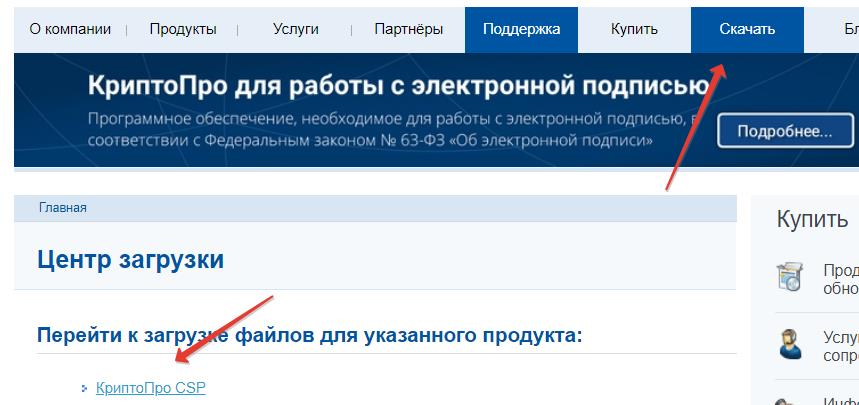
Вам будет предложено сразу пройти регистрацию, думаю, что справитесь:
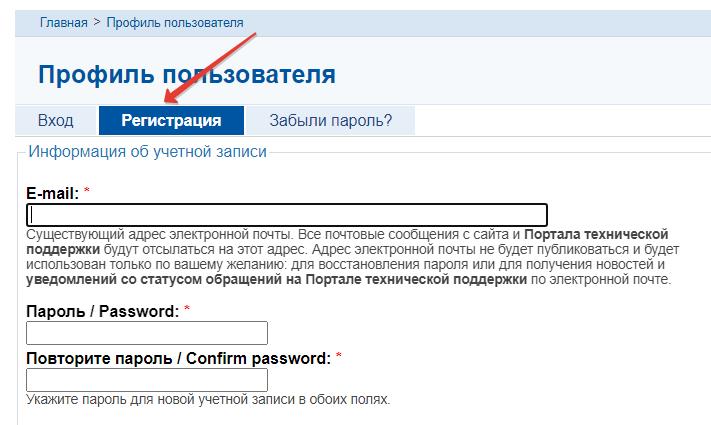
Сразу после регистрации откроется страница, где будет предоставлена возможность скачать КриптоПро CSP на ваш компьютер.
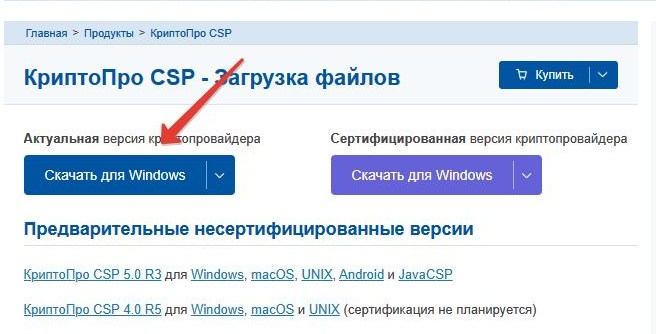
Скачиваете файл установки КриптоПро CSP и устанавливаете, как любую другую программу. Ничего сложного нет. Запускает установочный файл КриптоПро и следуете подсказкам на экране, со всем соглашаетесь.
Во время установки вам будет предложено установить плагин для браузера:
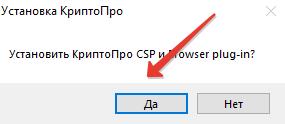
Лучше согласиться, это избавит от множества проблем. В самом конце установки вы увидите сообщение, что все прошло успешно.
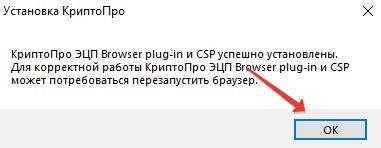
Все, программу КриптоПро CSP мы установили. Это бесплатная версия, которая будет работать 90 дней.
После 90 дней, придется ее продлевать на платной основе (если она будет вам нужна для дальнейшей работы)
Напомню, что наша конечная остановка — это сдать отчет в Росстат в электронном виде. Но Росстат требует загрузить в их личный кабинет сертификат открытого ключа.
Если вы не прошли регистрацию на сайте Росстата, то это можно сделать при помощи этой инструкции:
Будем считать, что ваша регистрация прошла успешно. И нам осталось загрузить сертификат в личный кабинет.
Шаг №2. Как загрузить сертификат открытого ключа в личный кабинет на сайте Росстата?
Если еще не получили цифровую подпись в ФНС, то вот подробная инструкция:
Будем считать, что цифровая подпись у вас есть. Необходимо вставить в USB-порт компьютера цифровую подпись, которую получили в ФНС.
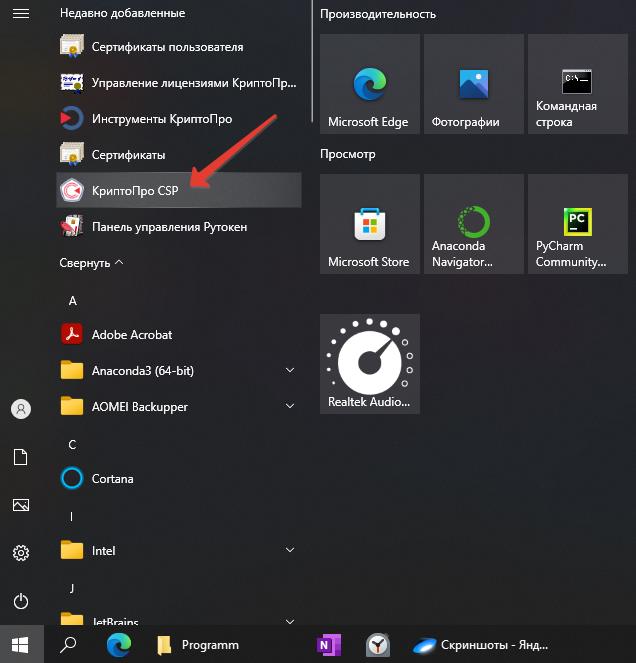
Затем запускаем программу КриптоПро CSP.
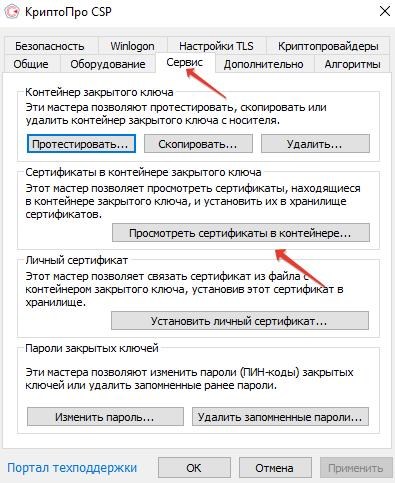
Сразу видим устрашающее окно, в котором необходимо выбрать «Сервис», а затем «Просмотреть сертификаты в контейнере…»
Небольшая ремарка. Если вы не устанавливали в систему личный сертификат, то сначала нажмите на кнопку «Установить личный сертификат…»
Если ранее делали эту операцию, то сразу жмите на кнопку «Просмотреть сертификаты в контейнере…».
Затем видим следующее окно, в котором нажимаем кнопку «Обзор».
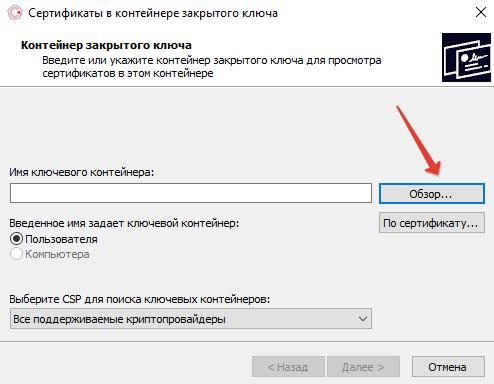
Выбираем пункт Rutoken и жмем кнопку «Ок». Еще раз подчеркну, что сама цифровая подпись (флэшка) должна быть уже установлена в компьютер.
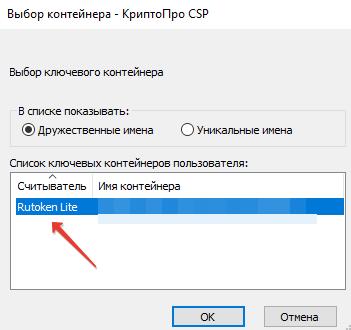
Видим данные, которые записаны в цифровой подписи.
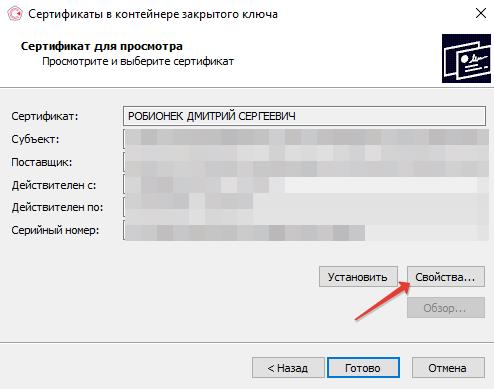
Жмем на кнопку «Свойства», а затем выбираем вкладку «Состав».
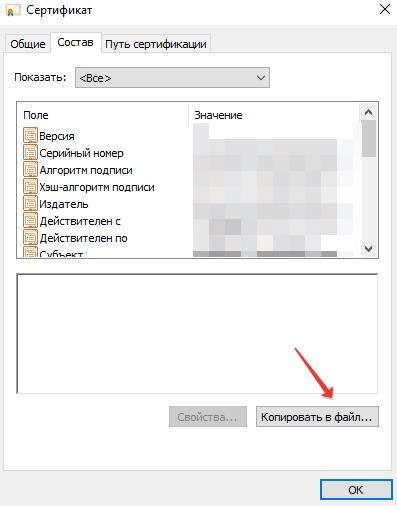
А затем жмем на кнопку «Копировать в файл…»
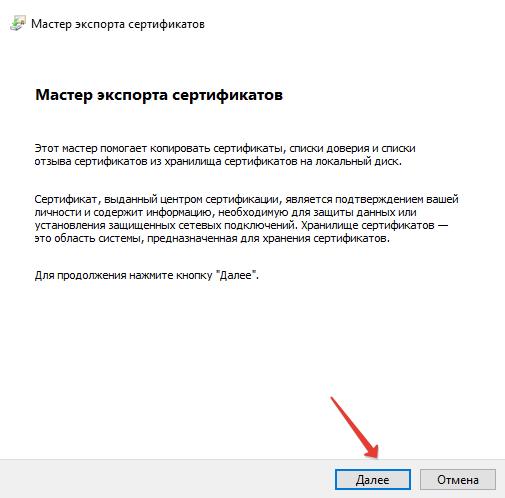
Открывается мастер экспорта сертификатов. Жмем кнопку «Далее».
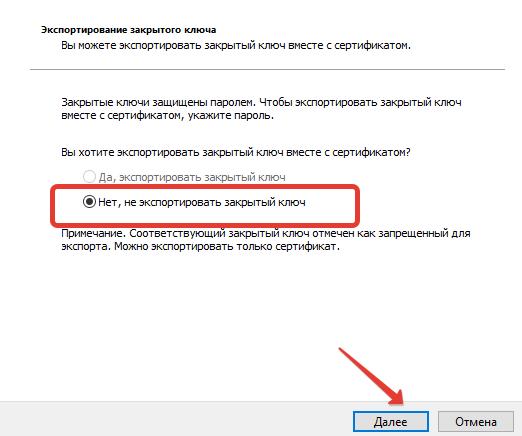
Убеждаемся, что установлено «Нет, не экспортировать закрытый ключ». Это важно. И жмем кнопку «Далее».
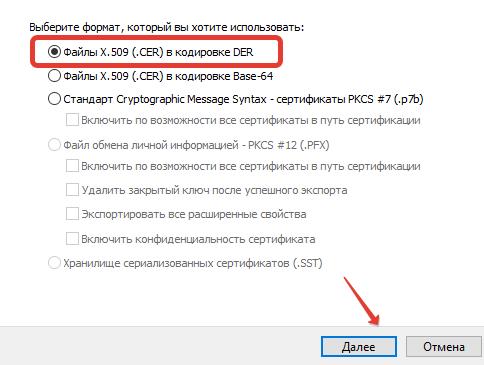
В следующем окне ставим настройку, как на рисунке выше «Файлы X.509(.CER)». И жмем кнопку «Далее».
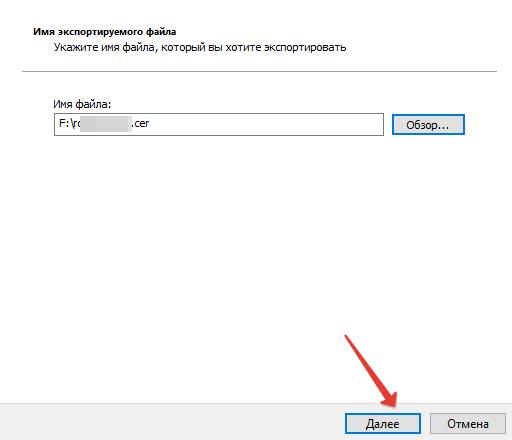
Осталось только сохранить файл в удобном месте. Для этого жмем на кнопку «Обзор» и сохраняем файл с расширением .cer в удобном месте. Запомните, где его сохранили, он еще понадобится =)
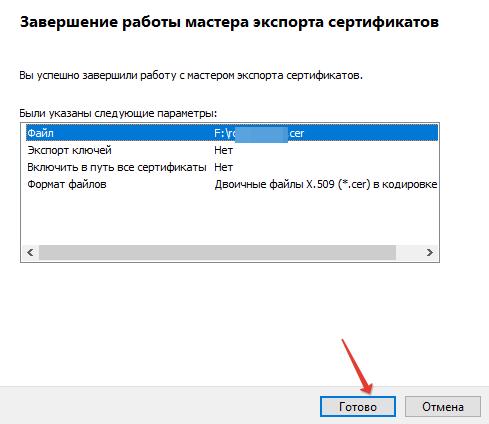
Если все прошло успешно, вы увидите сообщение, что работа мастера экспорта сертификатов завершена.
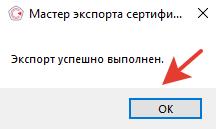
Так, не пугайтесь, это все выглядит пугающе, но на самом деле, все это у вас займет от силы, несколько минут.
Загружаем сертификат в Личный кабинет на сайте Росстата
Будем считать, что вы успешно прошли регистрацию на сайте Росстата и зашли личный кабинет по ссылке:
Далее нужно пройти по пути «Профиль» — «Сертификаты» и нажать на кнопку «Добавить сертификат».
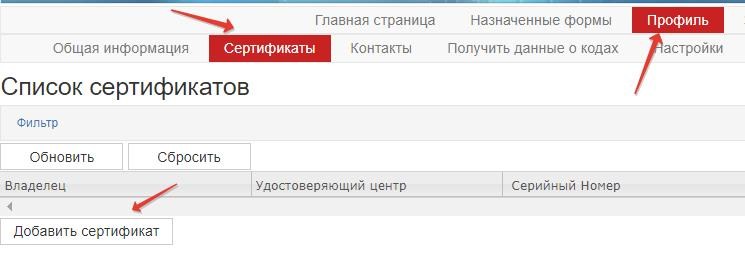
Выбираем файлик с расширением .cer, который мы создал на предыдущем шаге инструкции. И загружаем его.
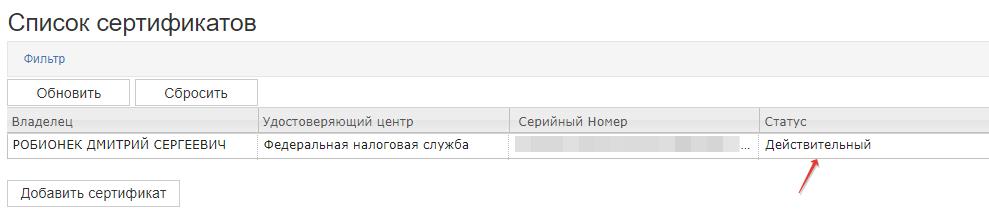
Вы должны увидеть, что сертификат загрузился в статусе «Действительный».
Итог
Самое сложное позади, а в следующей статье покажу, как составляется и отправляется отчет. Кстати, при отправке отчета придется установить еще один плагин, без него никак. Но это уже в следующей статье, так как сегодня получился слишком большой материал.
Если есть вопросы и дополнения, пишите в комментариях ниже.
Новые статьи на закрытом сайте для подписчиков:
- Обновление калькулятора УСН. Теперь данные для декларации УСН «доходы» считаются автоматически
- Как посчитать и оплатить налог по УСН 6% «доходы» за 1 квартал 2024 года? Три примера на калькуляторе УСН. (часть №1)
- Как посчитать и оплатить налог по УСН 6% «доходы» за 1 квартал 2024 года? Алгоритм действий для ИП без сотрудников(часть №2)
Предыдущие статьи по теме отчетности в Росстат в электронном виде:
- Как получить цифровую подпись в ФНС и стать параноиком
- Как сдать отчетность в Росстат в электронном виде? Часть №1: подготовка, регистрация, настройка личного кабинета
Как не пропустить важные новости для ИП и самозанятых?
Если хотите быть в курсе изменений, то советую подписаться на мой Телеграмм-канал. Там уже более 10000 предпринимателей, которые делятся своим опытом.
Новый проект для подписчиков
Я запустил специальный закрытый клуб для подписчиков, в котором рассказываю про волнующие ИП вопросы. В нем я даю очень подробные алгоритмы и инструкции. О моем новом проекте можно узнать здесь:

Узнать больше!
Я создал этот сайт для всех, кто хочет открыть свое дело в качестве ИП или самозанятого, но не знает с чего начать. И постараюсь рассказать о сложных вещах максимально простым и понятным языком.
27 комментариев к “Отправляем отчет в Росстат в электронном виде. Часть № 2: установка КриптоПро, настройка, загружаем сертификат”
Добрый день! Шаг номер 2 по вашей инструкции- не удаётся загрузить сертификат открытого ключа в личный кабинет. При проверке в ЛК ФНС выдает ошибку — не выбран сертификат для входа в личный кабинет. Несколько раз проделала, результат тот же. Помогите разобраться, пожалуйста. Ответить
Дмитрий Робионек
Елена, добрый день
Эта инструкция для сдачи отчетов в Росстат. Нужно загружать именно в ЛК Росстата
Для ЛК ИП на сайте ФНС нужны другие настройки. Ответить
Как настроить цифровую подпись для «Личного кабинета ИП» за 10 минут?
Подозреваю, что многие ИП в скором времени будут сильно озадачены подписанием всевозможных важных заявлений для ФНС в «Личном Кабинете ИП» цифровой подписью.
Да, новый способ оплаты налогов (я про ЕНС и ЕНП) подразумевает очень плотную работу с цифровыми подписями. Но далеко не все ИП сразу справляются с настройкой окружения для работы связки ЛК ИП + цифровая подпись.
Я проводил опрос в своем телеграмм-канале, перед тем, как начать писать эту статью, и 70% читателей проголосовали за то, что статья с подробной инструкцией нужна.
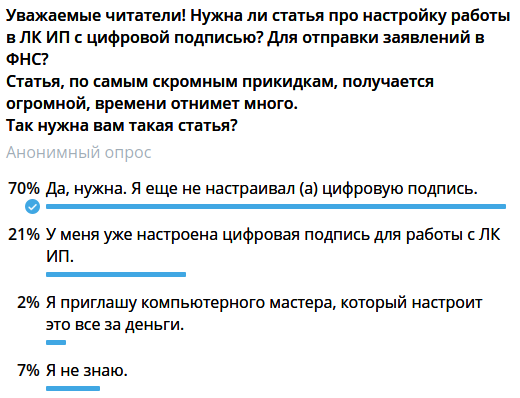
Кстати, очень советую подписаться на мой телеграмм-канал. Там очень много интересных обсуждений. Много опытных ИП (скоро 4000 подписчиков), которые делятся своим опытом:
Итак, начнем. Статья большая, но, на самом деле, все это занимает примерно 10 минут. Да, еще отмечу, что это инструкция для Windows.
Шаг №0. Получение цифровой подписи
У меня есть очень подробная статья, в которой я пошагово, с картинками, описываю как можно получить цифровую подпись в ФНС.
И еще раз подчеркну, что крайне важно сразу защитить свою цифровую подпись паролем (PIN-кодом). В статье по ссылке выше, я рассказываю как это можно сделать.
Если у вас уже есть цифровая подпись (далее «ЭЦП»), то переходим к шагу №1.
Шаг №1. Установка браузера для входа в ЛК ИП
Я сразу посоветую установить Яндекс.Браузер, так как с ним меньше всего проблем при работе с ЛК ИП + цифровая подпись.
Если у вас уже установлен Яндекс.Браузер, то двигаемся дальше. Если нет, то его можно скачать по этой ссылке:
Установка очень простая, справитесь. Вся дальнейшая работа будет происходить именно в этом браузере.
Шаг №2. Проверяем доступность ЛК ИП
Переходим по этой ссылке в Яндекс.Браузере:
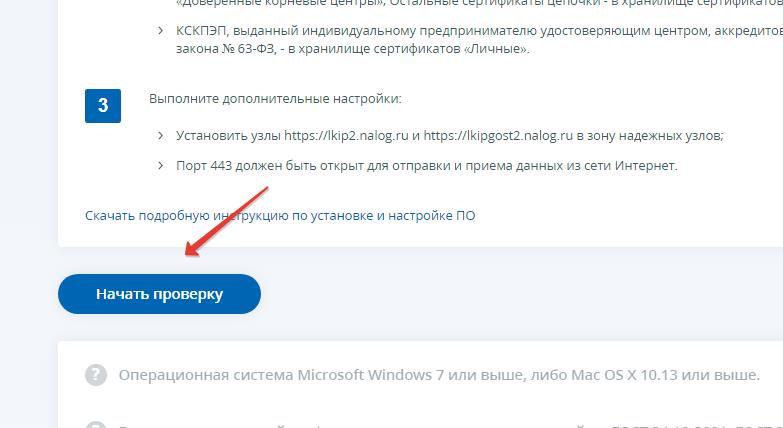
Вставляем цифровую подпись в компьютер и нажимаем кнопку «Проверить».
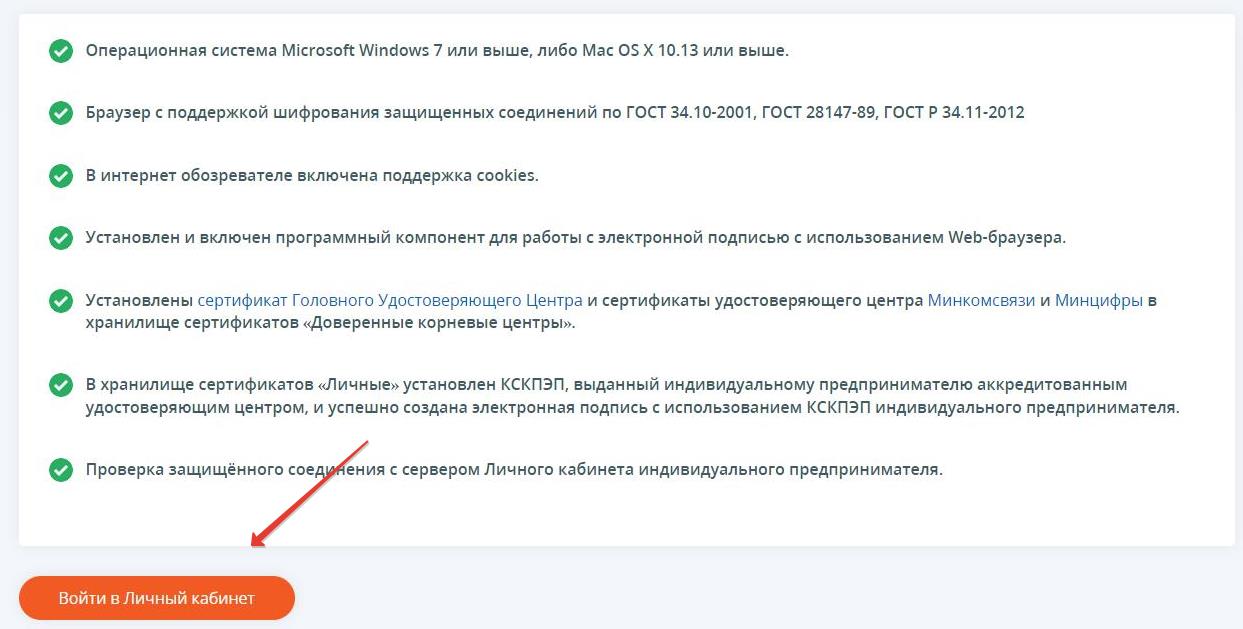
Если вы видите оранжевую кнопку «Войти в Личный Кабинет», то можете войти в ЛК ИП, так как у вас все уже настроено.
Но, скорее всего, вы увидите примерно такую картину:
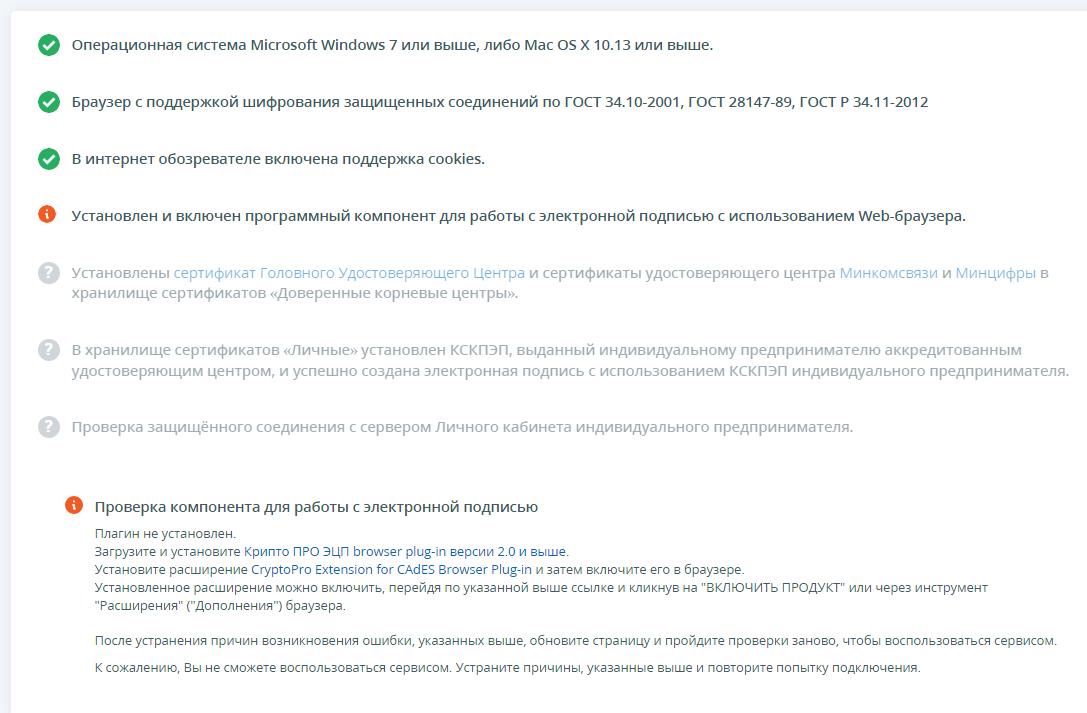
Она сигнализирует вам о том, что придется повозиться с настройкой входа в ЛК ИП, так как у вас ничего не настроено.
Шаг №3. Устанавливаем КриптоПро
Если у вас уже установлена программа КриптоПро CSP, то можете перейти к следующему шагу.
Если нет, то придется установить КриптоПро CSP. Переходим на официальный сайт разработчика КриптоПро и в разделе «Скачать»
выбираем КриптоПро CSP.
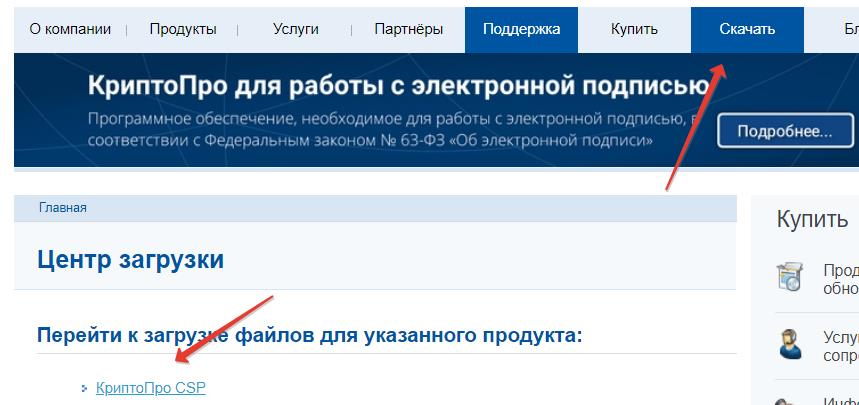
Вам будет сразу предложено пройти регистрацию, думаю, что справитесь:
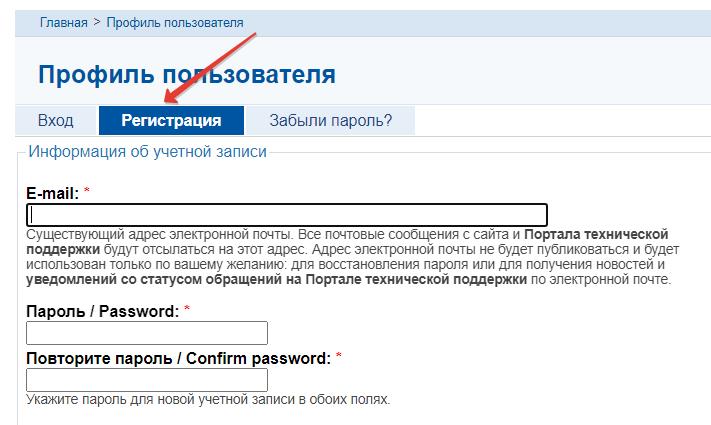
Сразу после регистрации откроется страница, где будет предоставлена возможность скачать КриптоПро CSP на ваш компьютер.
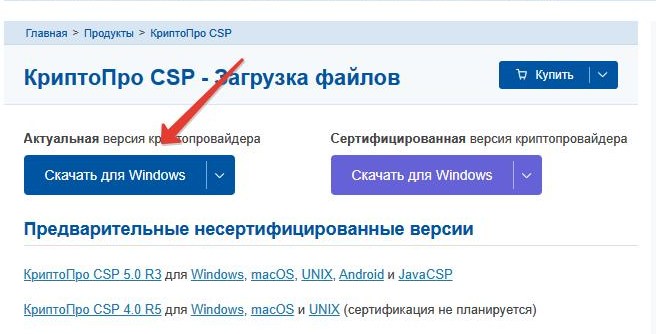
Скачиваете файл установки КриптоПро CSP и устанавливаете, как любую другую программу.
Ничего сложного нет. Запускаете установочный файл КриптоПро и следуете подсказкам на экране, со всем соглашаетесь.
Во время установки вам будет предложено установить плагин для браузера:
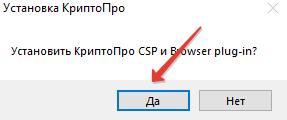
Лучше согласиться, это избавит от множества проблем. В самом конце установки вы увидите сообщение, что все прошло успешно.
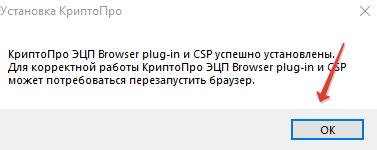
Все, программу КриптоПро CSP мы установили. Это бесплатная версия, которая будет работать 90 дней.
После 90 дней, придется ее продлевать на платной основе (если она будет вам нужна для дальнейшей работы)
Шаг №4. Перезапускаем Яндекс.Браузер и включаем плагин
Перезапускаем Яндекс.Браузер и видим вот такое сообщение:
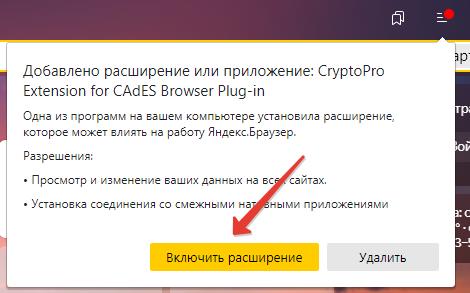
Обязательно жмем на кнопку «Включить расширение»! Это важно!
Если не видите это сообщение, то в настройках Яндекс.Браузера включите вот это дополнение:
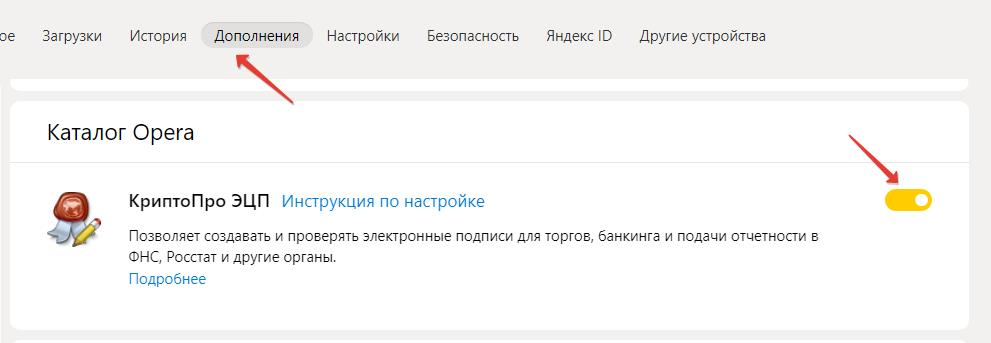
Шаг №5. Входим в ЛК ИП
Снова перезапускаем Яндекс.Браузер и снова переходим по ссылке:
Опять жмем на кнопку «Начать проверку»:
В процессе проверки у вас появится вот такое окно, в котором следует нажать на кнопку «да».
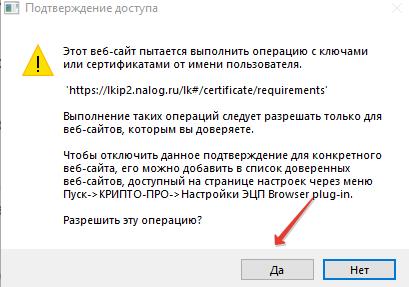
Затем вам будет предложено выбрать сертификат.
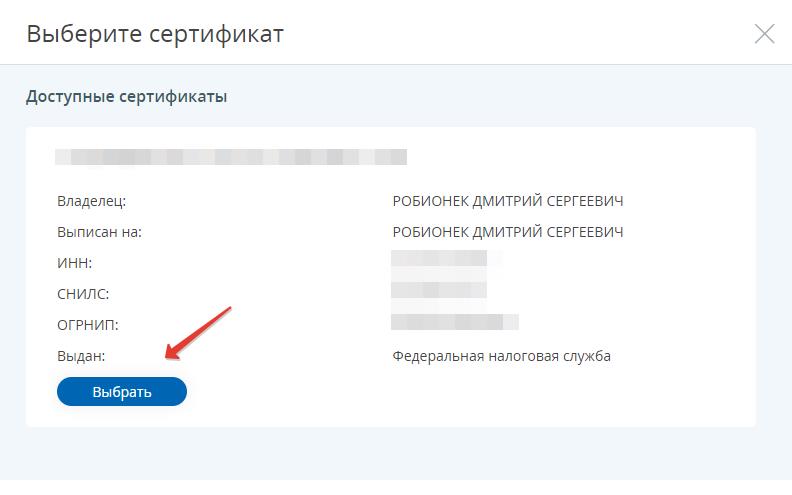
Обратите внимание, что может быть предложено выбрать из нескольких сертификатов. Такое может быть, когда в один компьютер вставляли другие цифровые подписи (например, родственников).
Вам важно выбрать, тот сертификат, который нужен =)
Затем КриптоПро потребует ввести пароль (PIN-код) к цифровой подписи.
Надеюсь, вы его помните, так как ошибиться при вводе пароля можно только 9 раз (в случае с Рутокен).
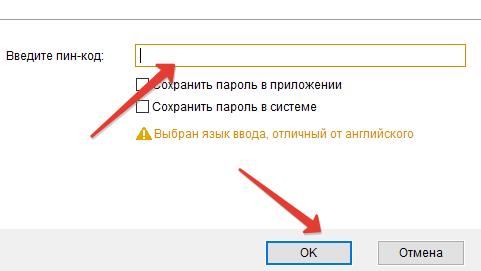
Система подумает и … снова предложит выбрать сертификат.
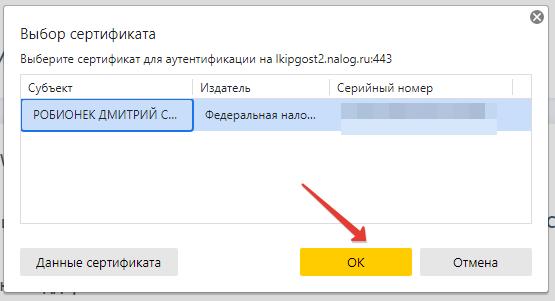
И снова вводим пароль =)
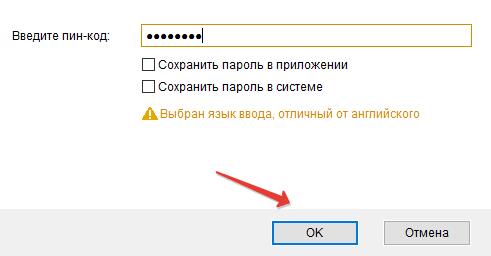
Если все сделали верно, то должны увидеть такую картину:
Остается только нажать на кнопку «Войти в личный кабинет» и наслаждаться работой в ЛК ИП=)
При следующем входе с цифровой подписью в ЛК ИП переходите по ссылке:
и заходите через пункт «Ключ ЭП».
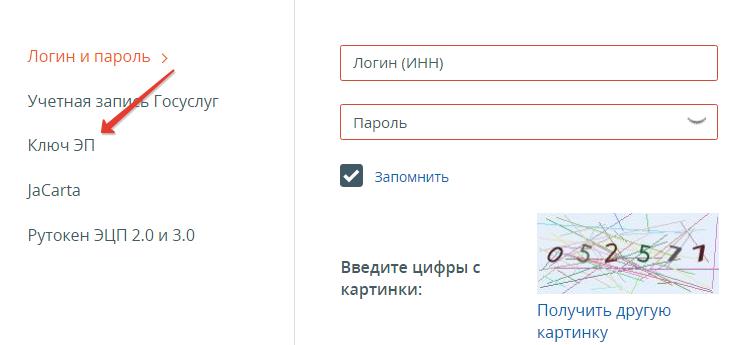
Как подписывать заявления в ЛК ИП?
Если будете входить в ЛК ИП именно таким способом (через «Ключ ЭП»), то необходимые заявления и документы для ФНС будете подписывать нажатием одной кнопки. Но не забывайте свой пароль для цифровой подписи (PIN-код).
Дополнение. Возможные проблемы с антивирусом
Некоторые антивирусы могут создавать проблемы со входом в «Личный кабинет ИП». Когда я впервые настраивал цифровую подпись в 2017 году, то никак не мог понять, почему ничего не работает.
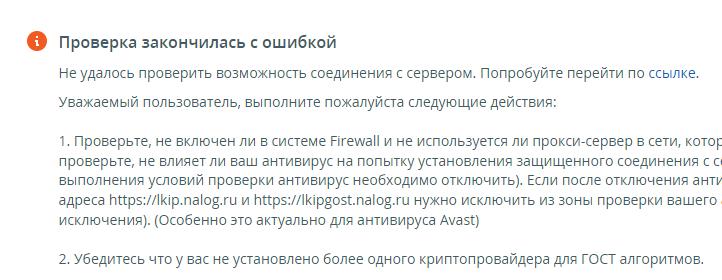
В конце-концов, путем проб и ошибок я выяснил, что проблема заключается в настройках антивируса Касперского (но эта проблема может возникнуть с любым антивирусом, в котором есть проверка https-протокола).
В 2017 году не было подсказок, как на скриншоте выше, приходилось разбираться и искать причину самостоятельно. А работать с ЛК ИП было возможно только через древний браузер Internet Explorer, что создавало еще больше проблем при настройке.
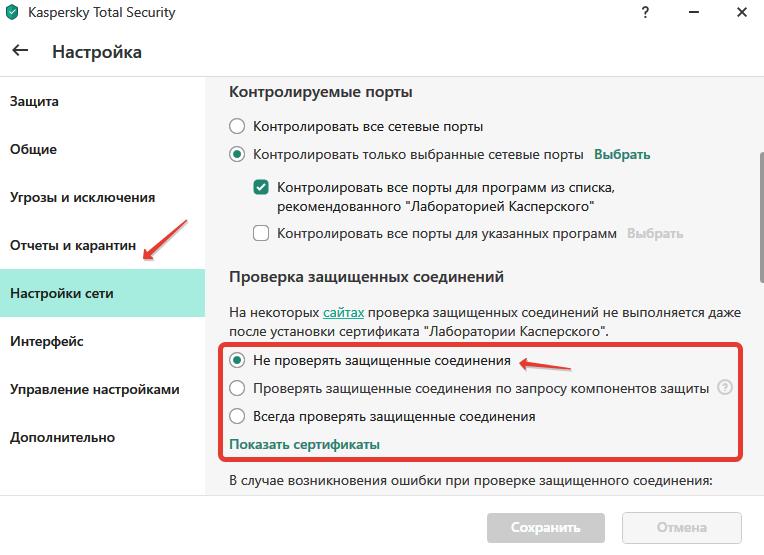
Поэтому, если вы используете замечательные антивирусы этой компании (без иронии говорю), на время работы с ЛК ИП следует временно отключить проверку защищенных соединений. А потом включить эту настройку снова.
В антивирусе Касперского это делается так (в других антивирусах есть аналогичные настройки, но не во всех):
Если в процессе работы увидите вот такое сообщение от антивируса Касперского:
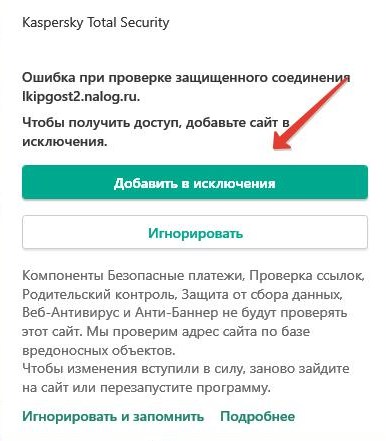
то лучше нажать на «Добавить в исключения» для домена lkipgost2.nalog.ru
Вот теперь точно конец статьи =)
Вместо итога
Я потратил на написание этой статьи несколько часов, но уверен, что она пригодится многим ИП. Особенно в свете последних событий с запуском ЕНС и ЕНП.
Если есть вопросы и дополнения, то пишите в комментах ниже.
С уважением, Дмитрий Робионек.
Новые статьи на закрытом сайте для подписчиков:
- Обновление калькулятора УСН. Теперь данные для декларации УСН «доходы» считаются автоматически
- Как посчитать и оплатить налог по УСН 6% «доходы» за 1 квартал 2024 года? Три примера на калькуляторе УСН. (часть №1)
- Как посчитать и оплатить налог по УСН 6% «доходы» за 1 квартал 2024 года? Алгоритм действий для ИП без сотрудников(часть №2)
Как не пропустить важные новости для ИП и самозанятых?
Если хотите быть в курсе изменений, то советую подписаться на мой Телеграмм-канал. Там уже более 10000 предпринимателей, которые делятся своим опытом.
Новый проект для подписчиков
Я запустил специальный закрытый клуб для подписчиков, в котором рассказываю про волнующие ИП вопросы. В нем я даю очень подробные алгоритмы и инструкции. О моем новом проекте можно узнать здесь:
Узнать больше!
Я создал этот сайт для всех, кто хочет открыть свое дело в качестве ИП или самозанятого, но не знает с чего начать. И постараюсь рассказать о сложных вещах максимально простым и понятным языком.
32 комментария к “Как настроить цифровую подпись для «Личного кабинета ИП» за 10 минут?”
Здравствуйте, Дмитрий! Спасибо большое за статью и за вашу работу! Подскажите пожалуйста, на сайте фнс огромная инструкция с установкой разных сертификатов минцифры и тд, выстраивание цепочки сертификатов, это не надо делать?
Для рутокенп надо еще установить драйвера ? Ответить
Как установить кэп в лк ип
ФИАС Федеральная информационная
адресная система
Обратиться в службу
технической поддержки
Вход в личный кабинет
КриптоПро ЭЦП Browser plug-in предназначен для создания и проверки электронной подписи (ЭП) на веб-страницах с использованием СКЗИ «КриптоПро CSP».
КриптоПро ЭЦП Browser plug-in применим в любом из современных браузеров с поддержкой сценариев JavaScript:
- Google Chrome;
- Opera;
- Яндекс.Браузер;
- Mozilla Firefox;
- Apple Safari.
Поддерживаемые операционные системы:
- Microsoft Windows;
- Linux;
- Apple iOS;
- Apple MacOS.
Порядок установки и настройки:
- Установить криптопровайдер, рекомендуемыми являются — КриптоПро CSP версии 4.0 и выше, если Вы используете криптопровайдер ViPNet его версия должна соответствовать ViPNet CSP 4.2. С другими криптопровайдерами работоспособность КриптоПро ЭЦП Browser plug-in возможна, но не гарантируется.
- Проверить, назначен ли по умолчанию нужный криптопровайдер. Посмотреть краткую инструкцию
1. Для этого перейти Пуск -> Все программы -> КРИПТО-ПРО -> КриптоПро CSP. 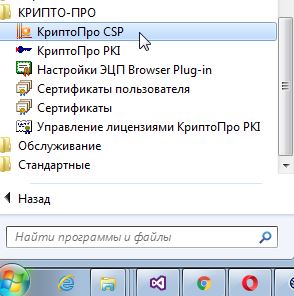
2. Установить подходящий криптопровайдер по умолчанию

Браузеры на основе Chromium: открыть меню браузера -> Настройки -> Расширения или ввести в строку адресса chrome://extensions 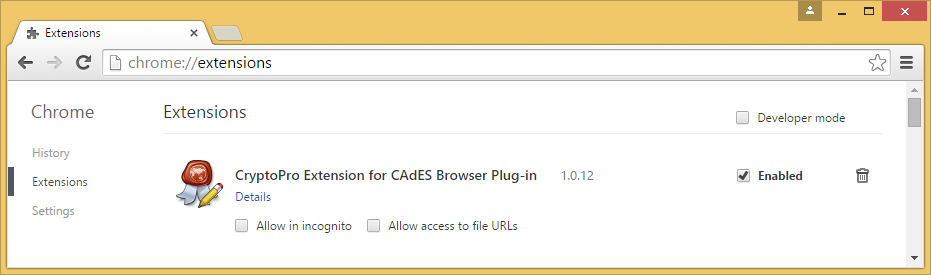
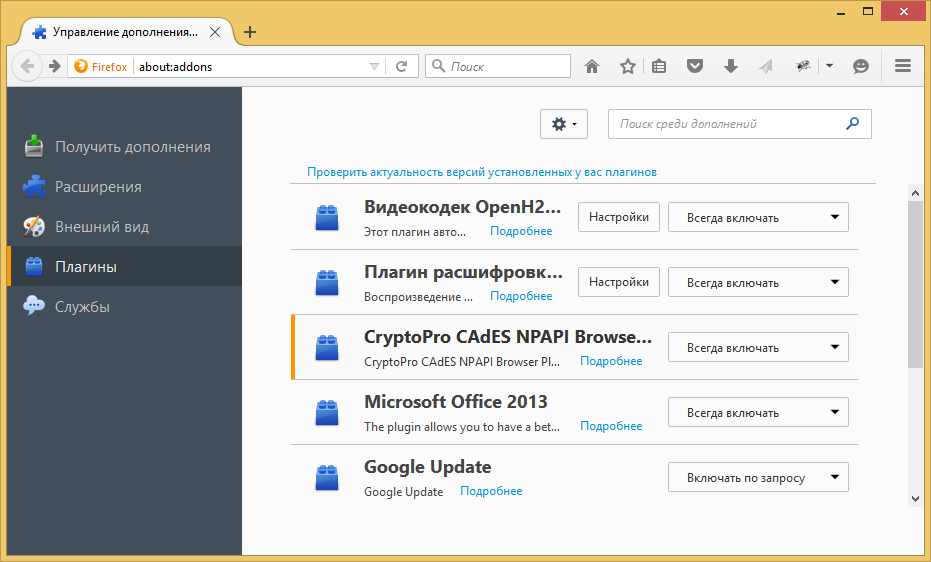
Для браузера Mozilla Firefox: открыть меню браузера -> Дополнения -> Плагины или ввести в строку адресса about:addons
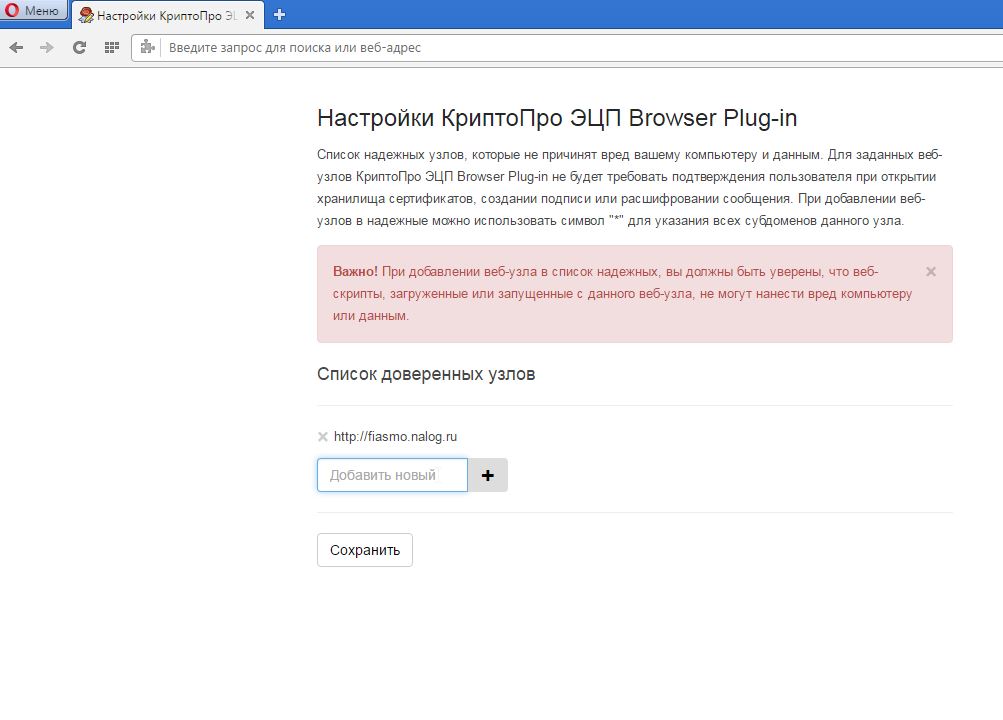
Можно воспользоваться общими настройками КриптоПро ЭЦП Browser Plug-in:
перейти Пуск -> Все программы -> КРИПТО-ПРО -> Настройки КриптоПро ЭЦП Browser Plug-in -> Добавить сайт. 
Свернуть все инструкции
Как получить КЭП в ФНС
формат — USB тип‑A, например Рутокен, ЭЦП 2.0, Рутокен S, Рутокен Lite, JaCarta ГОСТ, JaCarta-2 ГОСТ, JaCarta LT, ESMART Token, ESMART Token ГОСТ.
Купить токен можно в интернет-магазинах или вендинговом аппарате в налоговой инспекции.
Подать в налоговую заявление на выдачу КЭП

Подать заявление можно офлайн или онлайн. Если подаете заявление офлайн , сразу возьмите с собой паспорт, СНИЛС, ИНН и токен. Налоговая запишет сертификат КЭП на токен в день обращения. Если будете подавать заявление онлайн , лучше сделать это заранее. Период ожидания зависит от загруженности налоговой — от суток до нескольких дней. Чтобы подать заявление на сайте налоговой, авторизуйтесь в личном кабинете компании или ИП и выберите «Заявление на получение КЭП». Заявление будет сформировано автоматически на основе данных из личного кабинета — вручную ничего заполнять не нужно. Подать заявление на сайте налоговой После подачи заявления в личном кабинете появится форма для записи. Выберите день и время, когда вам будет удобно прийти за электронной подписью.
Получить электронную подпись, записанную на токен
За подписью придите в налоговую инспекцию, с собой возьмите паспорт, СНИЛС и токен. КЭП запишут на токен в день подачи документов, повторно приходить не нужно.
Сколько стоит выпустить КЭП в налоговой?
Налоговая выпускает электронную подпись бесплатно. Вам нужно только купить токен, на который запишут сертификат КЭП. Стоимость токена — 1000—2000 ₽.
Как перевыпустить КЭП в налоговой?
Это можно сделать на сайте налоговой, если: