Установка сертификата
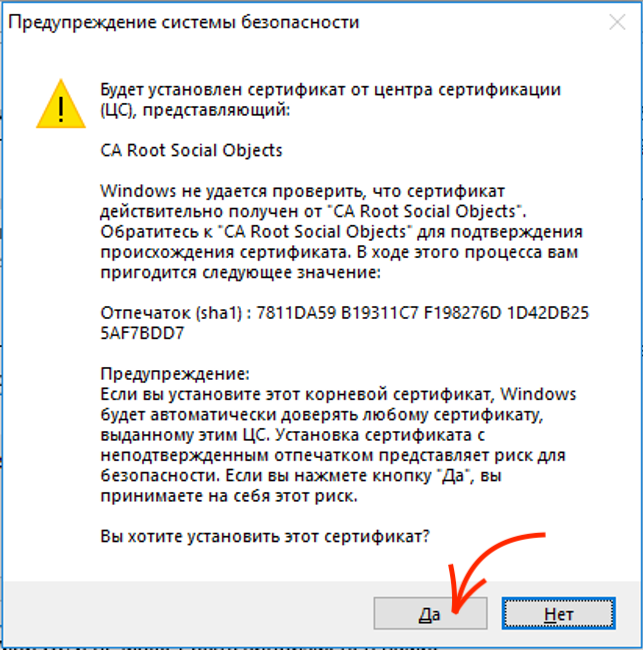
Если по каким-то причинам Вам не удалось установить сертификат в автоматическом режиме через программу-установщик, можно это сделать в ручном режиме.
Установка сертификата на компьютер с с операционной системой Windows или Linux:
2. Установите сертификат в браузер компьютера следуя одной из приложенных ниже инструкций:
Установка сертификата на устройство с операционной системой Android или iOS
© 2022-2024 ПАО «Ростелеком»
Техническая поддержка проекта ЕСПД «Цифровая экономика».
Государственный контракт № 071/23/89 от 31.08.2023
Регламент технической поддержки
8 800 301 34 14
Как установить сертификат на телефон
Это инструкция по установке сертификатов на телефон или планшет с системой Android. Для корректной работы нужно два сертификата — корневой и выпускающий.
Установите корневой сертификат
- Скачайте корневой сертификат удостоверяющего центра по ссылке
- Перейдите в «Настройки»
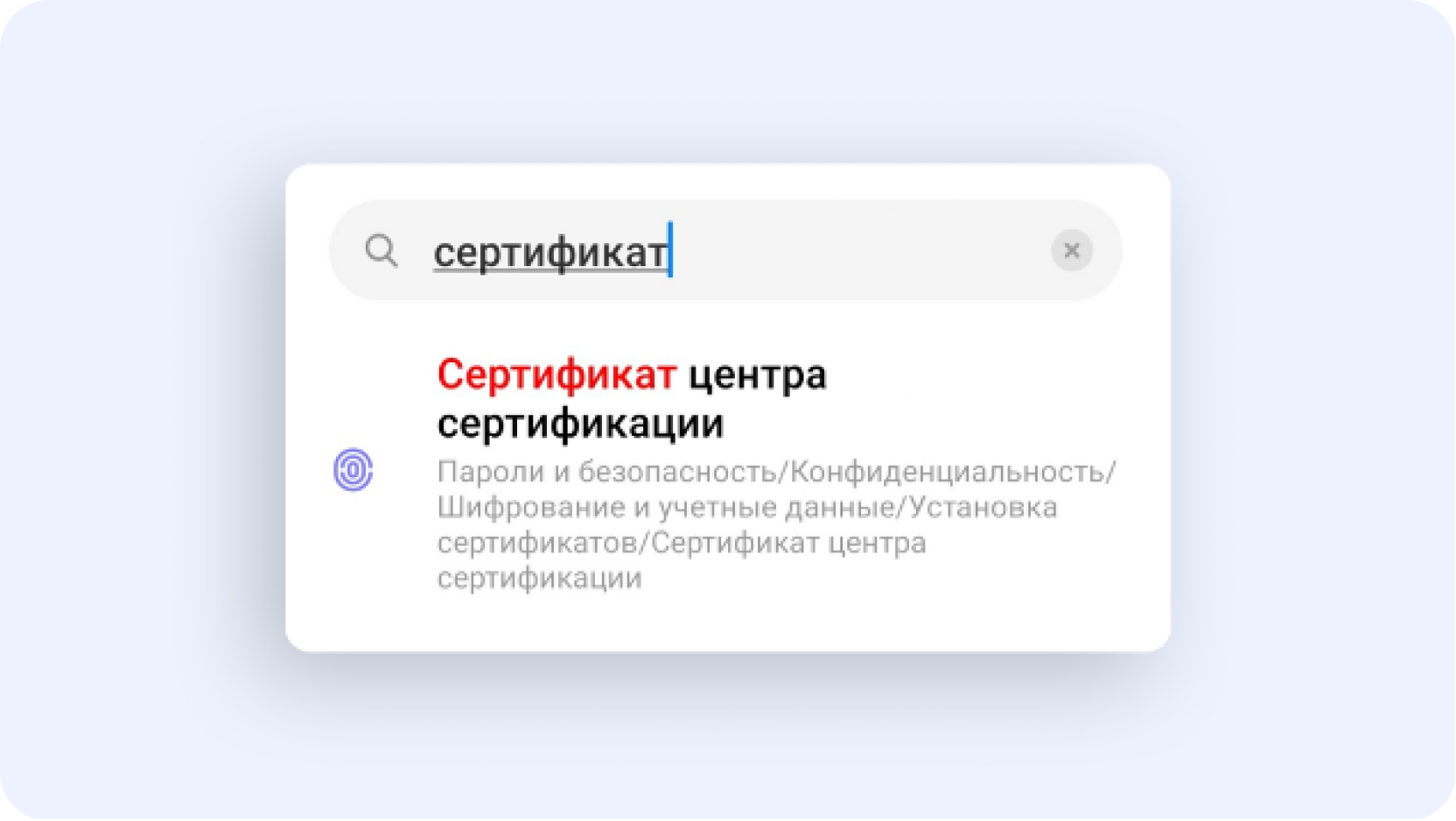
- В поиске введите «Сертификат» и выберите «Сертификат CA»
Если появится окно «Укажите название сертификата», введите «Russian Trusted Root CA», выберите «VPN и приложения» и нажмите «ОК»
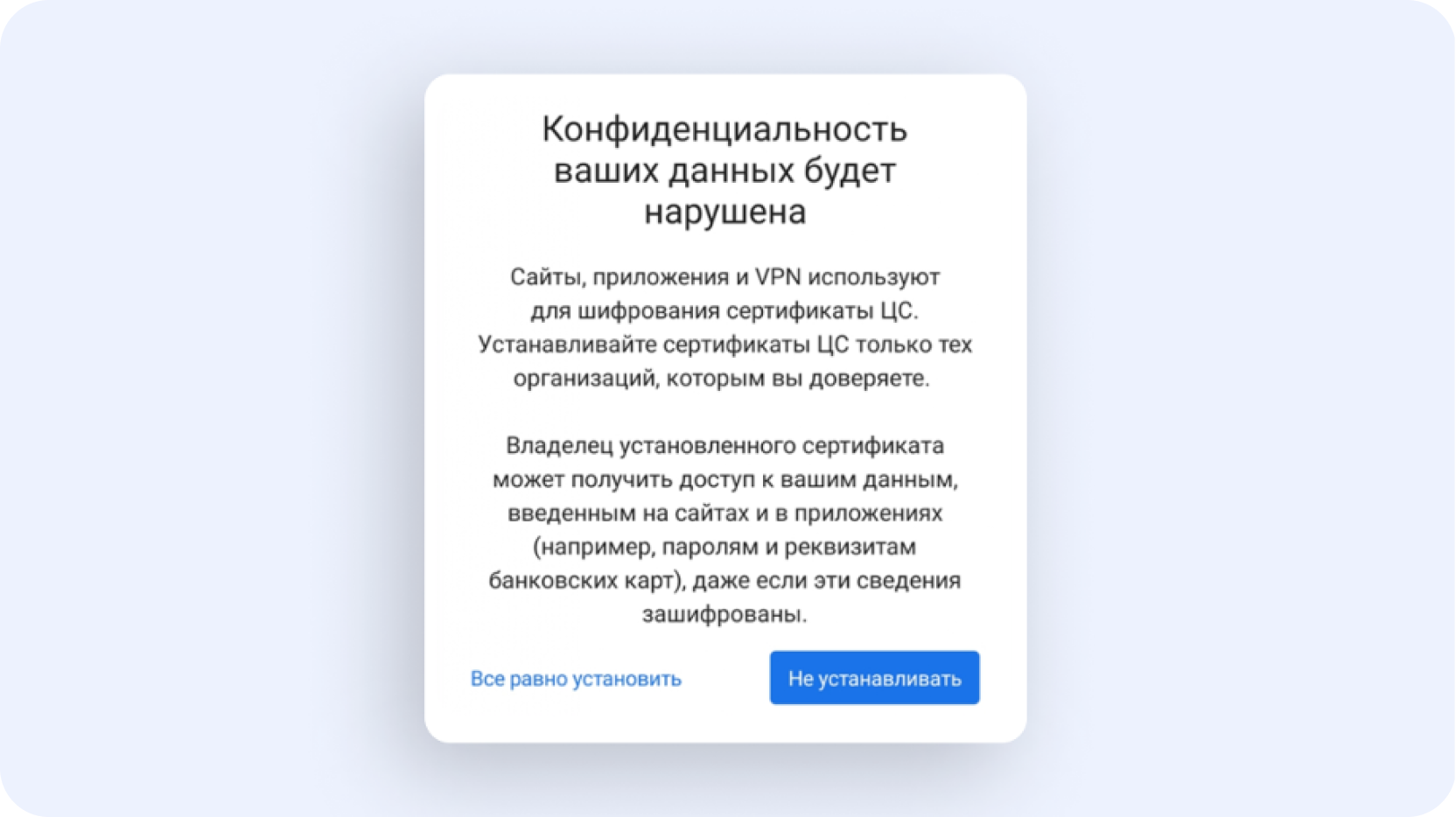
- Если откроется предупреждение, нажмите «Всё равно установить» или «Установить в любом случае»
- Введите код-пароль от устройства и нажмите «Подтвердить»
- В «Загрузках» выберите «Russian Trusted Root CA.cer»

- Сертификат установится. В нижней части экрана появится уведомление «Сертификат ЦС установлен»

Повторите действия для установки выпускающего сертификата
- Скачайте корневой сертификат удостоверяющего центра по ссылке
- Перейдите в «Настройки»
- В поиске введите «Сертификат» и выберите «Сертификат CA»
- В предупреждении нажмите «Всё равно установить» или «Установить в любом случае».
Если появится окно «Укажите название сертификата», введите «Russian Trusted Sub CA», выберите «VPN и приложения» и нажмите «ОК»
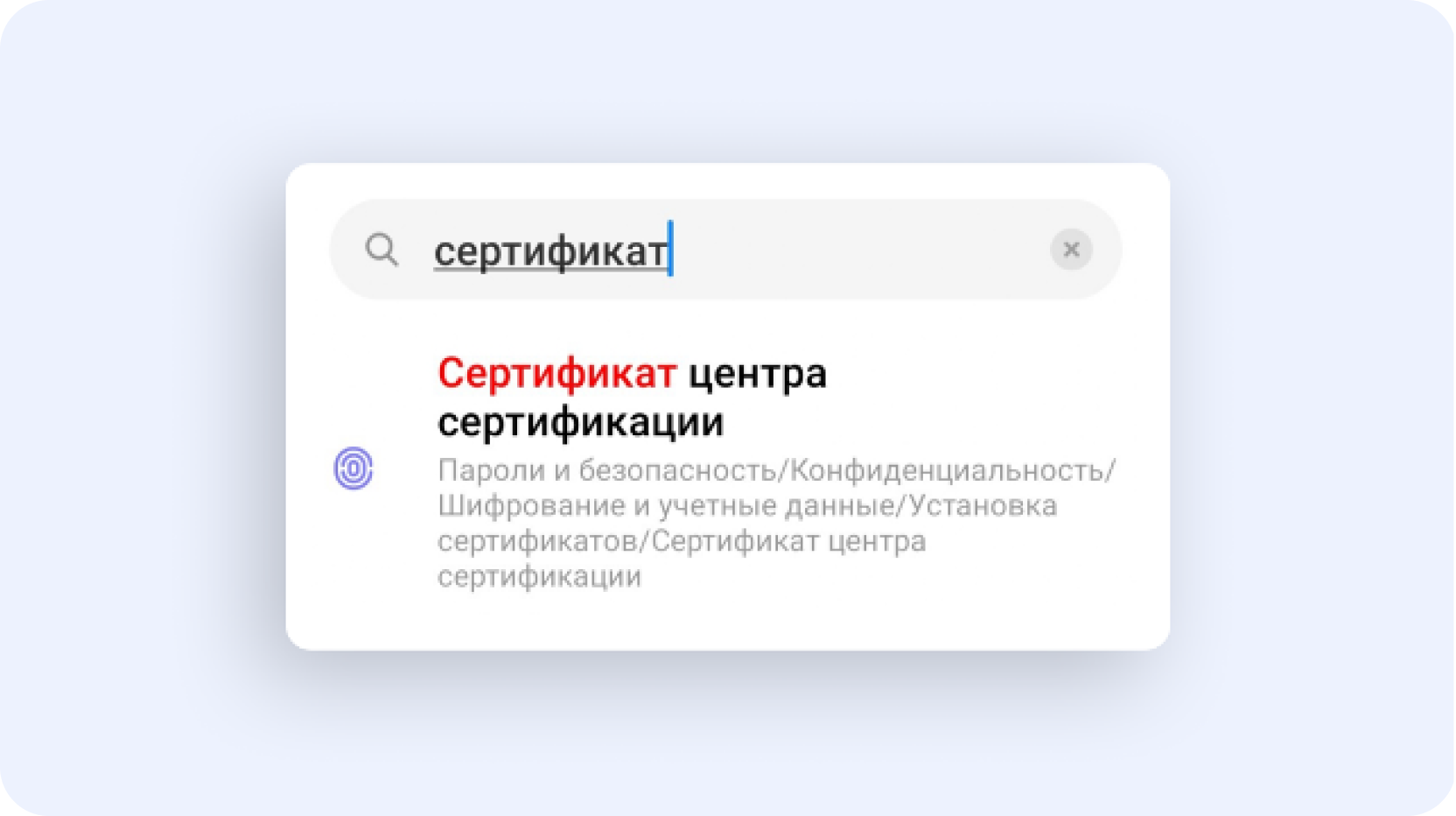
- Введите код-пароль от устройства и нажмите «Подтвердить»
- В «Загрузках» выберите «Russian Trusted Sub CA.cer»
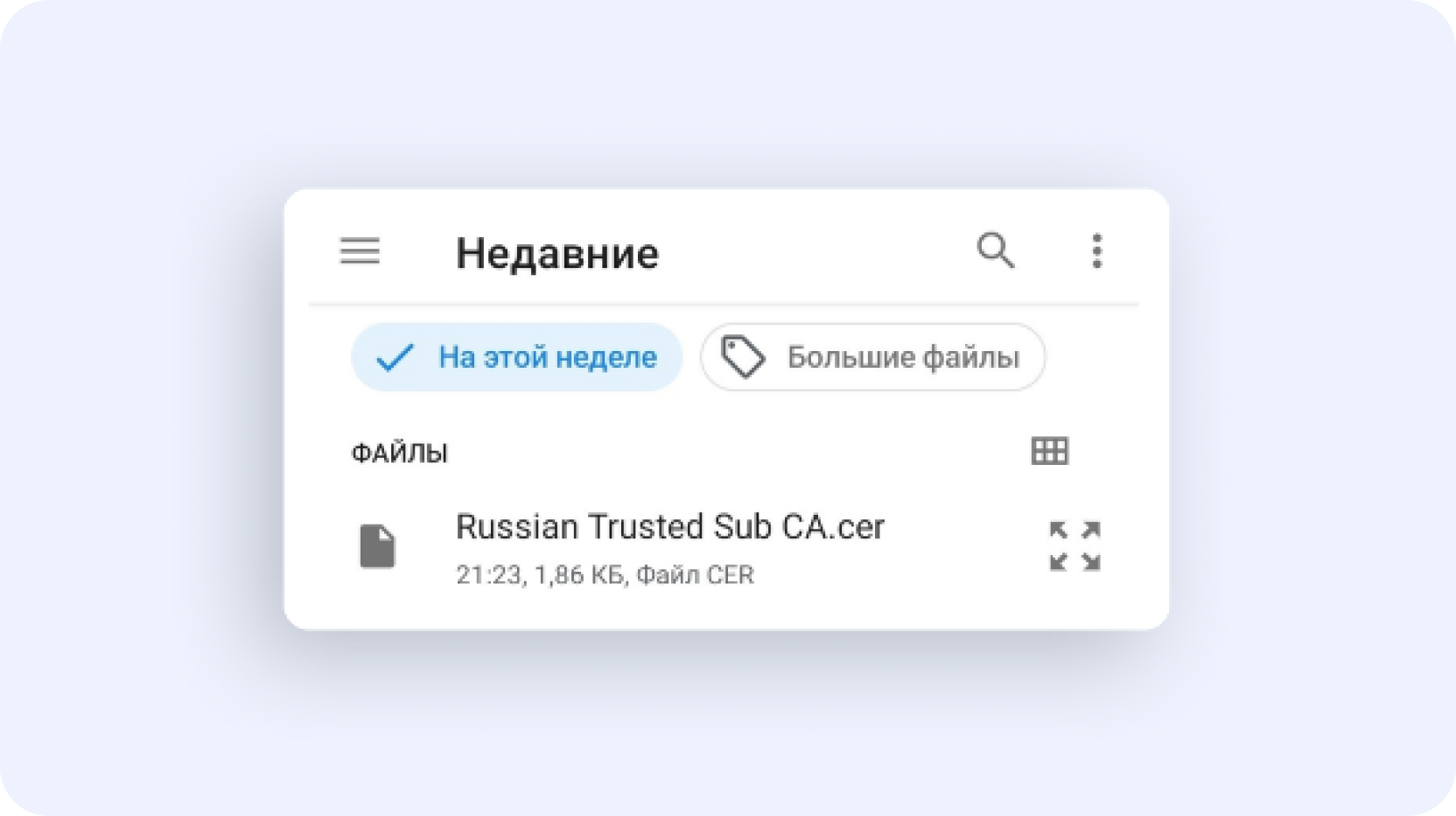
- Сертификат установится. В нижней части экрана появится уведомление «Сертификат ЦС установлен»

Проверьте, что установка прошла успешно
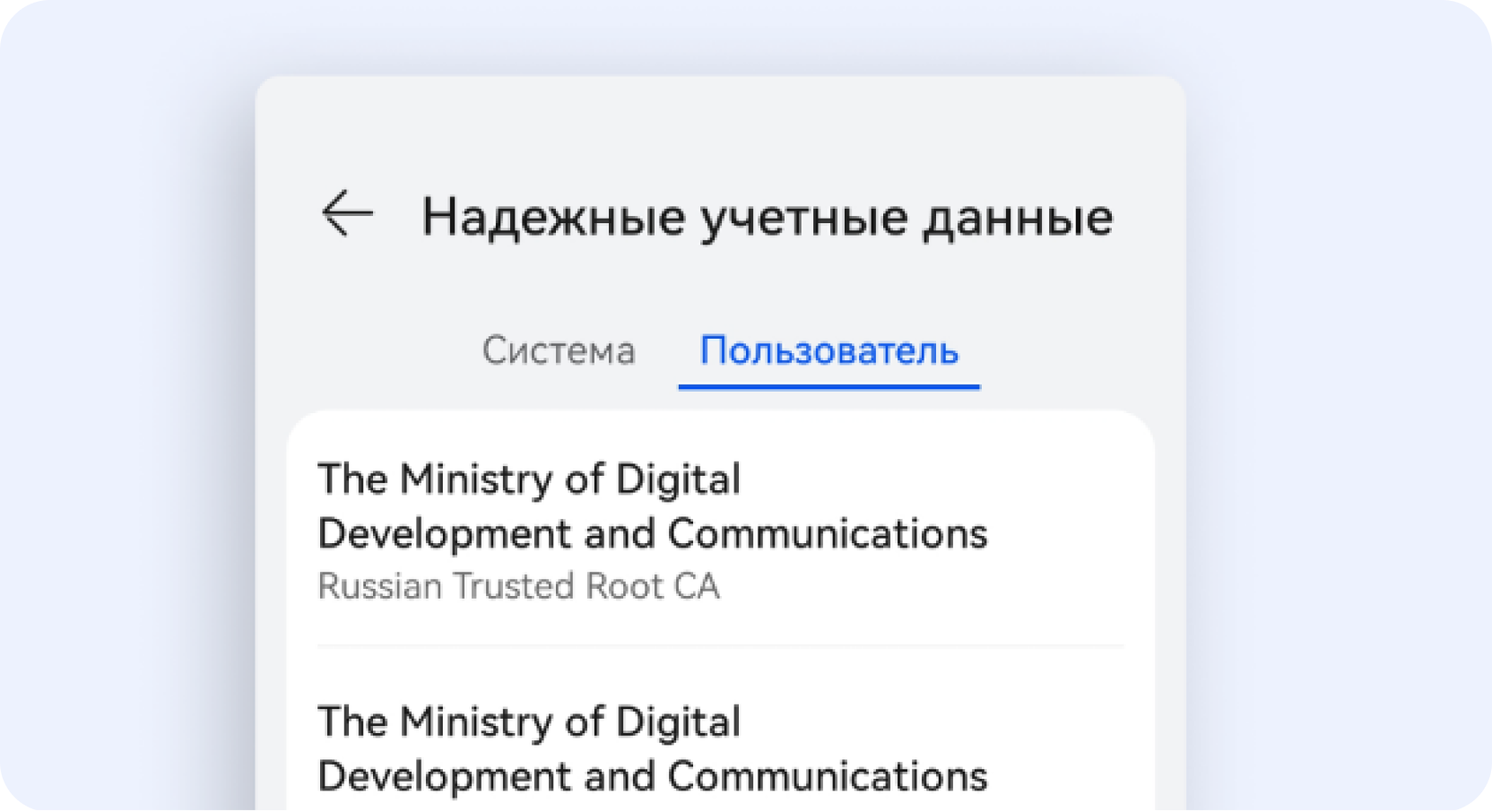
- Перейдите в «Настройки», в поиске введите «Надёжные сертификаты» или «Надёжные учётные данные» и перейдите во вкладку «Пользователь»
- В списке появится два установленных сертификата Минцифры: «Russian Trusted Root CA» и «Russian Trusted Sub CA»
Очистите кеш вашего браузера
Очистите кеш браузера на устройстве, с которого осуществляется доступ. Это необходимо для корректной работы с ресурсами, защищёнными сертификатами безопасности Минцифры.
Как установить российские сертификаты на Android, Windows, iPhone и macOS
Современные интернет построен так, что у каждого сайта, работающего с данными пользователей, должен быть TLS-сертификат — цифровая подпись домена, подтверждающая его подлинность. Если этот сертификат отозван, ни один браузер не пустит пользователя на сайт — это сделано из соображений безопасности.
Лучший Telegram-канал про технологии (возможно)
В конце сентября Сбер перевёл свой основной сайт на российский сертификат, выпущенный Национальным удостоверяющим центром Минцифры. В будущем на такие перейдут все сервисы Сбера — так же могут поступить и другие системообразующие организации, попавшие под зарубежные санкции (велика вероятность, что они не смогут продлить существующие сертификаты).
Чтобы они у вас открывались, необходимо установить российские сертификаты на свои устройства.
Что нужно знать до установки
- Сертификат понадобится на всех устройствах, с которых вы планируете заходить на требующие его отечественные сайты. Их придётся установить на смартфон, компьютер и/или планшет отдельно.
- Для доступа к российским сервисам через приложение, а не сайт, сертификат не нужен — приложение «Госуслуг», мобильный клиент «СберБанк Онлайн» и другие программы продолжат работать.
- На официальном сайте «Госуслуг» есть список порталов, которым выдали отечественный сертификат — доступ без российской цифровой подписи будет ограничен только к ним.
Самый простой способ — использовать российский браузер
Сейчас необходимые сертификаты поддерживаются только российскими веб-обозревателями — Яндекс Браузером и Atom от VK (Mail.Ru). Подробности о работе приложения от «ВКонтакте» неизвестны, но Яндекс.Браузер раскрыл свои алгоритмы. Он применяет сертификаты не для всего рунета, а только для тех доменов, которым выданы эти цифровые подписи — если применять сертификаты сразу на всех сайтах, порталы без их наличия просто не открывались бы.
Однако если вы не хотите использовать отечественный браузер на всех своих устройствах, российские сертификаты можно встроить и в саму операционную систему. В таком случае получится использовать любой веб-обозреватель, будь то Chrome, Opera, Safari или любой другой.
Установка на Android (Xiaomi и другие)
- Откройте «Госуслуги» и зайдите на страницу «Поддержка работы сайтов с российскими сертификатами».
- Перейдите к разделу сертификатов для Android и скачайте корневой.
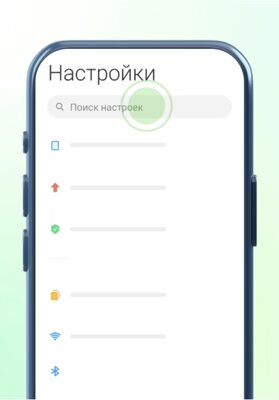
- После окончания загрузки перейдите в «Настройки» смартфона, а затем в окне поиска введите «Сертификат» (если этого поля для поиска нет, потяните пункты настроек вниз).

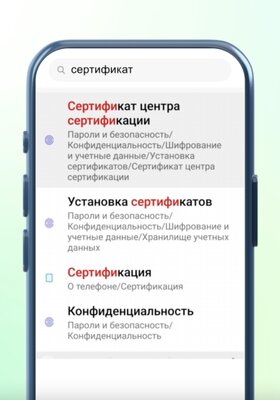
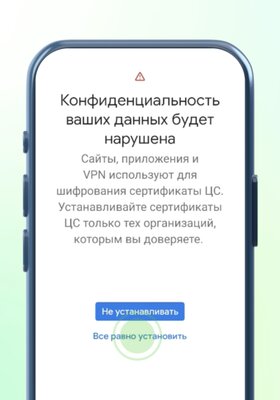
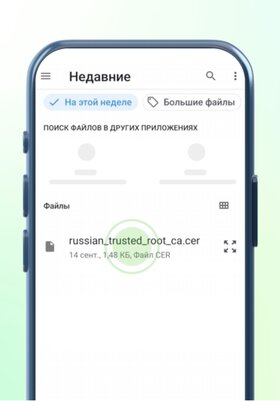
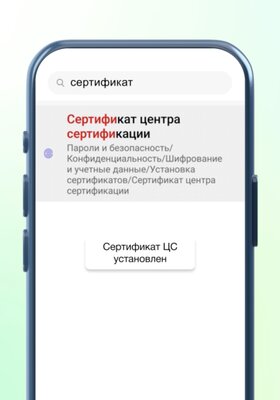

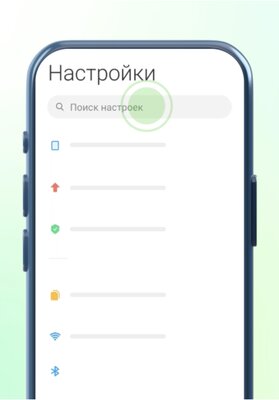
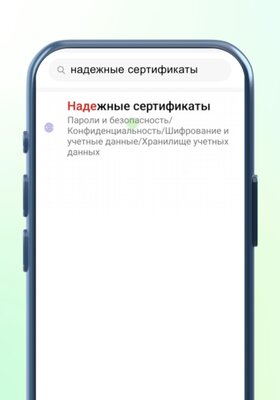
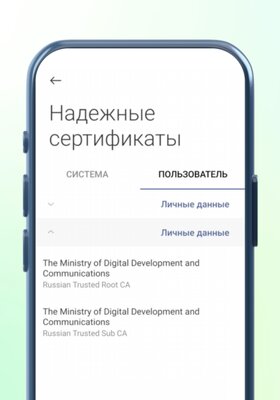
Чтобы проверить, успешно ли установились сертификаты, необходимо вернуться к «Настройкам» смартфона и в поле поиска ввести «Надежные сертификаты» (или «Надежные учетные данные») и открыть найденный пункт. В нём в категории «Пользователь» должны быть два сертификата: Russian Trusted Root CA и Russian Trusted Sub CA.
Установка на смартфонах и планшетах Samsung
В гаджетах Samsung используется фирменная прошивка, в которой порядок установки сертификатов немного отличается.
- Откройте «Госуслуги» и зайдите на страницу «Поддержка работы сайтов с российскими сертификатами».
- Перейдите к разделу сертификатов для Android и скачайте корневой.
Невозможно установить сертификаты CA
Этот сертификат от приложения null необходимо установить в меню «Настройки». Устанавливайте сертификаты только от ЦС надежных организаций.


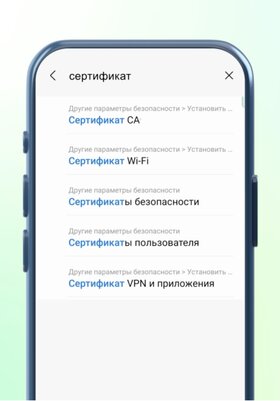
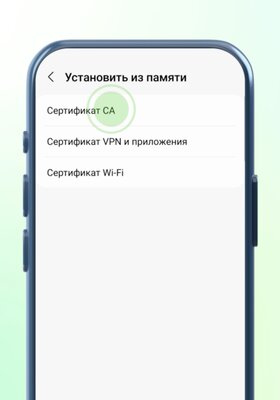
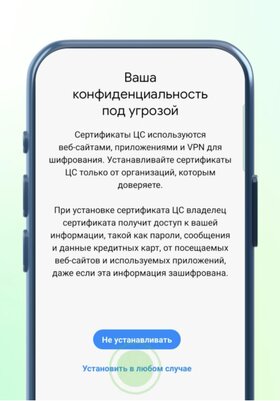
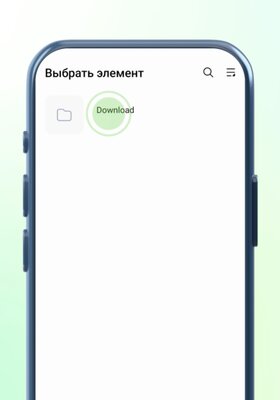
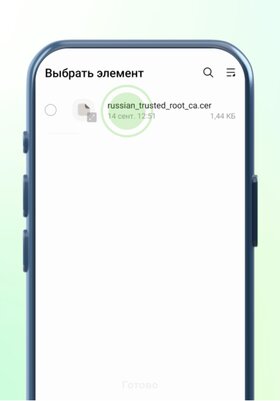


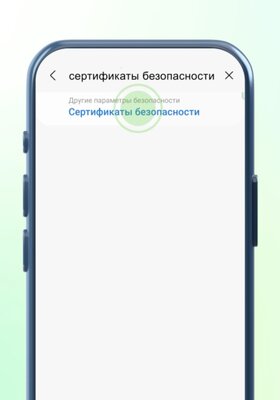
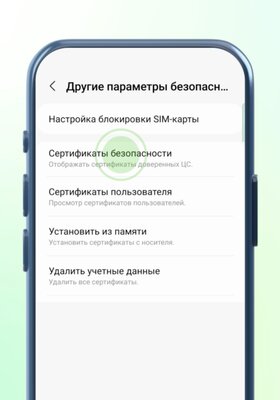
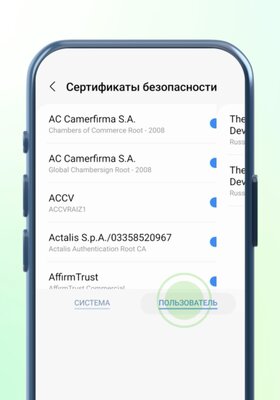
Чтобы проверить, успешно ли установились сертификаты, необходимо вернуться к «Настройкам» смартфона и в поле поиска ввести «Сертификаты безопасности» (либо «Надежные сертификаты» или «Надежные учетные данные») и открыть найденный пункт. В нём в категории «Сертификаты безопасности» во вкладке «Пользователь» должны быть два сертификата: Russian Trusted Root CA и Russian Trusted Sub CA.
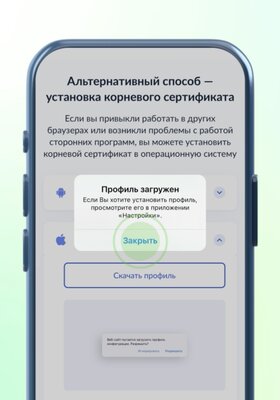
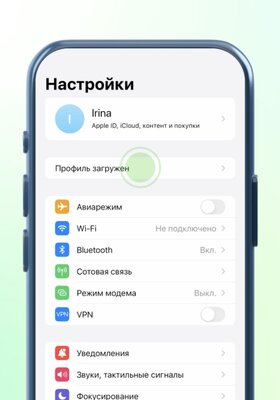
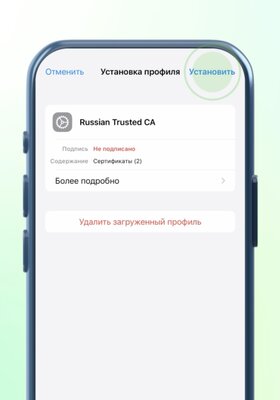
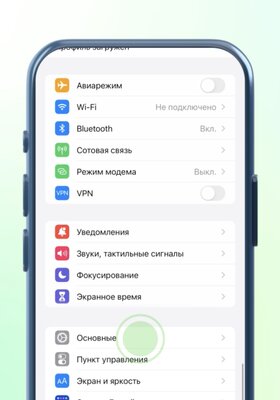
Установка на iOS (iPhone и iPad)
- Откройте «Госуслуги» и зайдите в раздел «Поддержка работы сайтов с российскими сертификатами».
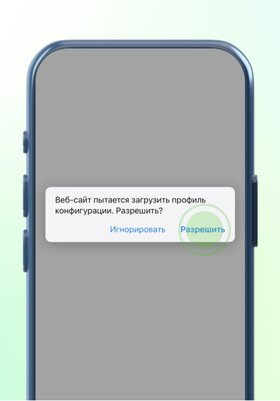
- Перейдите к разделу сертификатов для iOS и нажмите на кнопку «Скачать профиль». После этого на экране появится уведомление «Веб-сайт пытается загрузить профиль конфигурации. Разрешить?» — разрешите. Затем должно появиться уведомление о том, что профиль загружен.


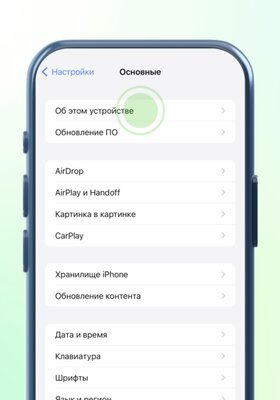
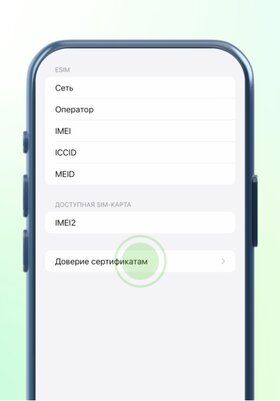
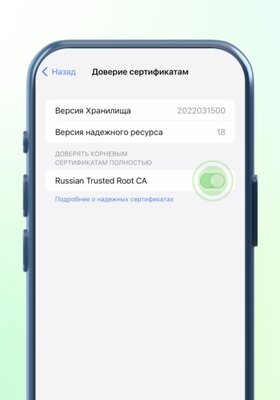
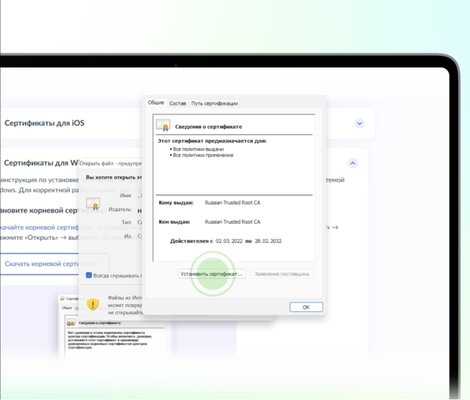
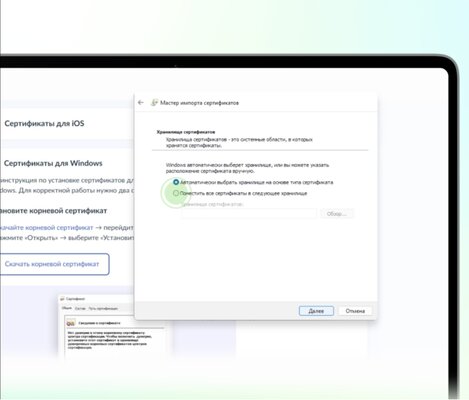
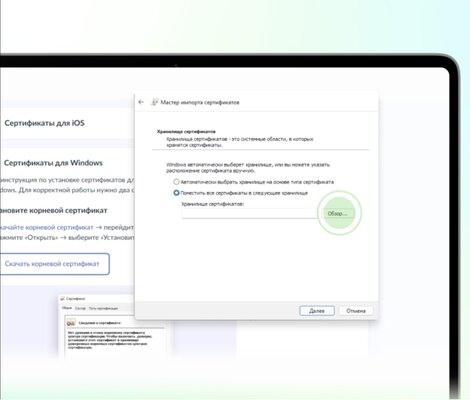
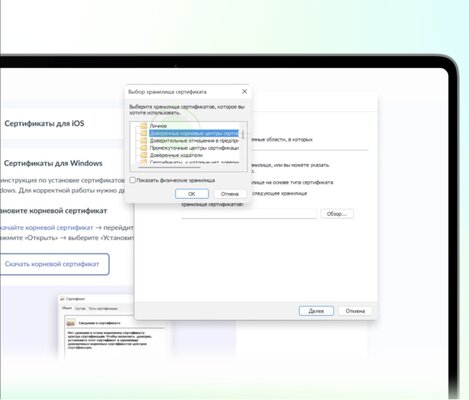
Установка на компьютер Windows
- Откройте «Госуслуги» и зайдите в раздел «Поддержка работы сайтов с российскими сертификатами».
- Перейдите к разделу сертификатов для Windows и скачайте первый — корневой.
- Запустите скачанный файл russian_trusted_root_ca.cer, затем нажмите «Открыть», а после — «Установить сертификат».
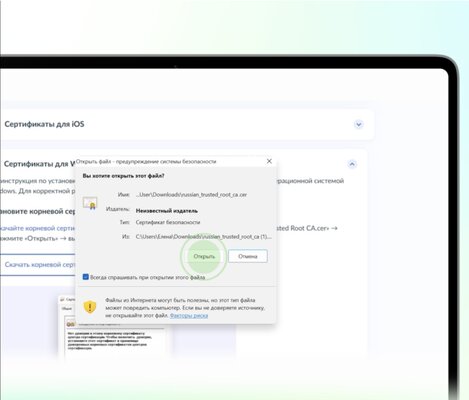
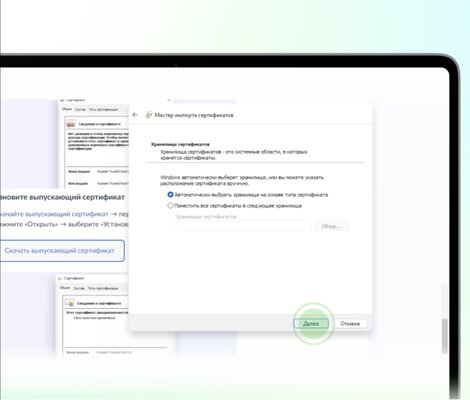
Установка на macOS (Mac, MacBook)
- Откройте «Госуслуги» и зайдите в раздел «Поддержка работы сайтов с российскими сертификатами».
- Перейдите к разделу сертификатов для macOS и скачайте первый — корневой.
- Запустите скачанный файл RussianTrustedCA.pem. Откроется приложение «Связка ключей», введите имя пользователя и пароль от текущего профиля на компьютере, а затем нажмите на «Изменить связку ключей».
RepairPhone.ru
Сайт о ремонте сотовых телефонов, смартфонов и планшетов. Обзор планшетов и смартфонов на Андроид, iOS, Windows.
Как установить сертификат на Android?
Как установить сертификат на Android? Давайте разберёмся в этом вопросе. Прежде всего, SSL-сертификат подтверждает подлинность сайта и позволяет устанавливать с ним безопасное соединение. Однако, не будем утверждать, что это гарантирует полную безопасность. Только то, что к передаче данных не подключится злоумышленник.
Говоря о сертификации SSL, люди часто говорят о веб-сайтах. Однако сертификация безопасности мобильных приложений сейчас не менее, если не более важна. Если не знали, Android используют сертификаты с инфраструктурой открытых ключей для повышения безопасности.
Эти сертификаты являются общим строительным блоком для зашифрованной связи между клиентами и серверами. Поэтому, если для приложения или сети, которую вы хотите использовать, требуется сертификат, то вы должны установить его. Прежде чем сможете его использовать. Итак, как установить SSL-сертификат на Android?
К слову, в настоящее время многие владельцы ресурсов испытывают проблемы с продлением или получением SSL-сертификатов. Проблему можно решить, посетив ресурс https://rackstore.ru/ssl-sertificat/ и получив новый сертификат безопасности.
Как установить сертификат на Android?
Прежде всего, отметим, что установить сертификат на Android довольно просто. Для этого, загрузите нужный файл на свое устройство. А затем перейдите в приложение «Настройки», чтобы добавить его в хранилище учетных данных вашего устройства.
Развертывание сертификата на устройстве Android не может быть автоматизировано. Следовательно, нужно сделать это вручную. Кроме того, если используете пользовательскую версию Android, этот шаг вам не подойдет.
Как установить сертификат на Android – алгоритм
Установка сертификата на устройства Android необходима, если вы хотите получить доступ к защищенной сети. Вся суть сертификата заключается в том, чтобы гарантировать, что злоумышленники и неавторизованные пользователи не имеют доступа к сети.
Надлежащий сертификат, установленный на вашем устройстве, поможет сети идентифицировать ваш смартфон и подтвердить, что он должен иметь доступ к сети. Поначалу процесс установки сертификата на Android-устройство может показаться немного сложным.
Особенно если вы впервые знакомитесь с телефонами Android с помощью доверенного сертификата. Однако мы разбили весь процесс на семь простых шагов, чтобы каждый мог его понять.
Шаг № 1: Откройте ссылку на сертификат
Первым шагом к установке сертификата на Android-устройство является его загрузка. Обычно развертывание сертификата выполняется по беспроводной сети по электронной почте.
Когда вы получите электронное письмо со ссылкой на сертификат, откройте ссылку в локальном браузере, например Chrome.
Убедитесь, что ваше устройство подключено к Интернету. Также обратите внимание, что вам не нужно использовать Android-устройство для загрузки сертификата. Но лучше пропустить шаг передачи файла на ваше Android-устройство.
Шаг № 2: Создайте парольную фразу PKCS # 12
В большинстве случаев при открытии ссылки вам будет предложено ввести одноразовый пароль сертификата. Вы должны найти этот пароль в отправленном вам электронном письме.
Но если вы его не нашли, попросите сетевого администратора предоставить его вам. После ввода пароля перейдите к созданию парольной фразы PKCS#12. Парольная фраза – это пароль, который вы будете использовать при установке сертификата на свое устройство.
В большинстве случаев парольная фраза состоит из 12 символов и должна быть буквенно-цифровой, то есть она должна содержать только буквы и цифры, но не специальные символы.
Шаг № 3: Загрузите сертификат на свое устройство
После завершения процесса загрузки сертификата вы можете перейти по ссылке для загрузки, чтобы загрузить сертификат. Когда вы нажмете «Загрузить», будет предложено выбрать папку, в которую хотите загрузить сертификат.
Рекомендуется загрузить сертификат во внутреннюю память Android-устройства. Хотя даже если скачать на SD-карту, тоже нормально будет работать. Вам также следует создать папку в корневом хранилище вашего устройства Android, куда хотите загрузить сертификат, чтобы могли легко его найти.
Шаг № 4: Назовите SSL-сертификат
Когда сертификат будет успешно загружен, вы можете получить предупреждение на свой телефон о том, что «доверенная третья сторона может контролировать сеть». Это предупреждение может быть немного пугающим.
Но если вы устанавливаете сертификат из доверенного ЦС, то не о чем беспокоиться. Итак, продолжайте, присвоив сертификату имя по вашему выбору, и нажмите кнопку «ОК».
Шаг № 5. Как установить сертификат на Android в настройках?
Откройте приложение « Настройки » на устройстве Android и перейдите к разделу «Безопасность». Прокрутите вниз, выберите «Шифрование и учетные данные». А затем выберите «Установить сертификат». На этом этапе вас спросят, какой тип сертификата вы хотите установить. Выберите тип сертификата для продолжения: сертификат ЦС, VPN и приложения или WiFi.
Шаг № 6: Найдите сертификат
На следующем этапе вы будете перенаправлены в каталог вашего устройства. Где теперь вы можете найти сертификат, который хотите установить. Перейдите в созданную папку и нажмите на сертификат.
Шаг № 7: Как установить сертификат на Android – финал
Введите парольную фразу, которую вы создали при загрузке сертификата, и нажмите кнопку «ОК». Внесите необходимые изменения в настройки сертификата и нажмите кнопку «ОК», чтобы продолжить установку. Подождите пару секунд или минут, пока вы не получите полную установку, тогда все готово.
Дополнительная информация о том, как установить сертификат на Android
Устройство Android поддерживает только SSL-сертификаты X.509 с кодировкой DER. Поэтому убедитесь, что расширение сертификата, которое вы загружаете, имеет формат .crt или .cer. Кроме того, файлы хранилища ключей PKCS#12 должны иметь расширение .pfx или .p12.
Резюме
Как видно из этого руководства, шаги по установке сертификата на Android-устройство могут быть немного длинными, но довольно простыми. Так что не кажитесь невежественным, когда вам в следующий раз понадобится установить сертификат на Android. Следуйте шагам, описанным в этой статье, и все будет хорошо.