Как включить встроенную видеокарту
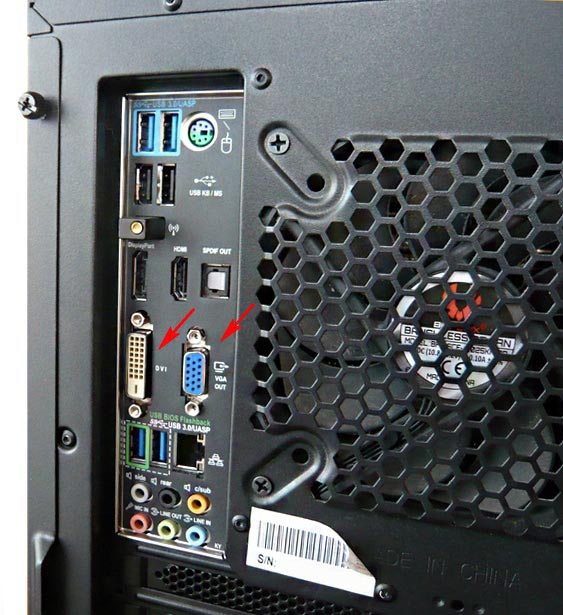
Здравствуйте админ, такой вопрос. Как включить встроенную видеокарту при наличии в системном блоке мощной дескретной (ставящейся отдельно). Я просто хочу проверить, на всякий случай, работает встроенная или нет. Короче расскажу всю свою историю. Купил новый системный блок, в материнской плате ASUS есть встроенная видеокарта, но я ни разу не подключал к ней монитор, так как есть ещё и мощная дискретная видеокарта NVIDIA GeForce, которую я использую постоянно. И вот в определённый момент, изображение на мониторе пошло полосами и стало периодически пропадать, я решил проверить, работает ли у меня встроенная в материнскую плату видеокарта. На выключенном компьютере отсоединяю кабель DVI от дискретной видеокарты и подсоединяю к встроенной, затем включаю компьютер и на мониторе ничего нет, просто чёрный экран, а системный блок в это время работает. В результате этого я пришёл к выводу, что мало того, что дискретная видеокарта бракованная, так и встроенная в материнку тоже не работает. Прав я или нет?
Как включить встроенную видеокарту
Вы правы наполовину, может быть дискретная видеокарта у вас и неисправная, но если вы захотели использовать встроенную видеокарту, то её в первую очередь нужно включить в БИОС. Или другой способ — нужно просто вынуть из разъёма вашу отдельно ставящуюся видеокарту (естественно на выключенном компьютере) и тогда автоматически подключится для работы встроенная видеокарта. Более полная информация должна быть в инструкции к вашей материнской плате.
Как демонтировать видеокарту из системного блока вы можете узнать из нашей статьи – Как установить видеокарту. А вот как включить встроенную видеокарту в БИОС я сейчас расскажу.
Перезагружаем компьютер и входим в БИОС, кто не знает как попасть в BIOS, читаем в этой статье. Почти на всех современных компьютерах имеется БИОС UEFI, нажимаем Дополнительно. 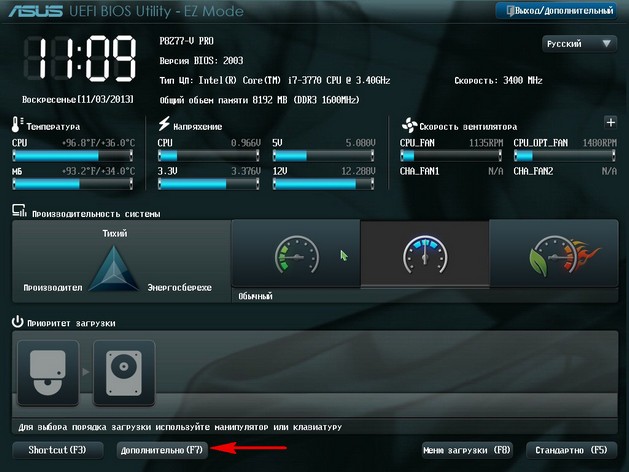 Войти в расширенный режим. ОК. Можете выбрать Язык системы Русский.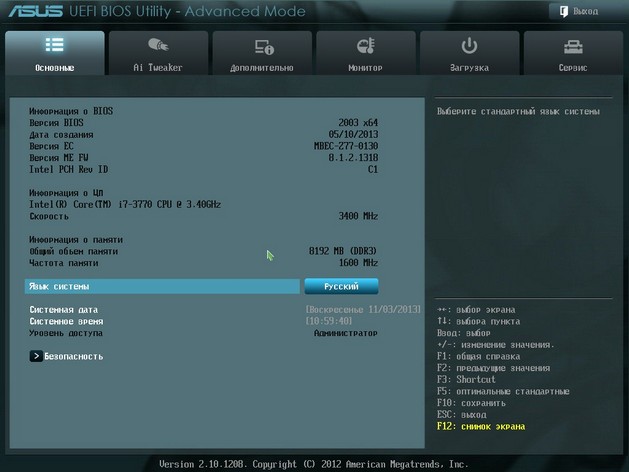
И всё в вашем БИОС UEFI будет на русском, но так мало кто работает, учитесь работать в английском интерфейсе. Сначала я покажу как сделать всё на русском, а затем на английском.
Вкладка Дополнительно. Конфигурация системного агента. 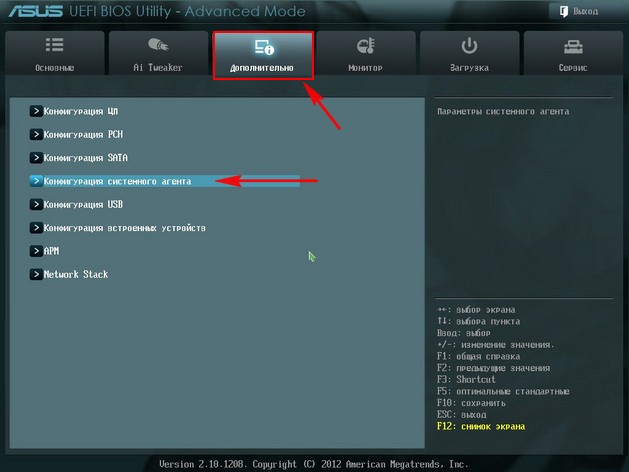 Параметры графики.
 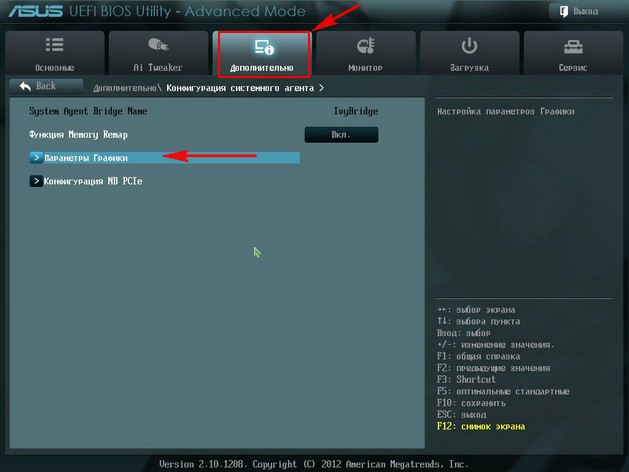 Опцию Основной дисплей выставляем в положение iGPU – интегрированная графика.
 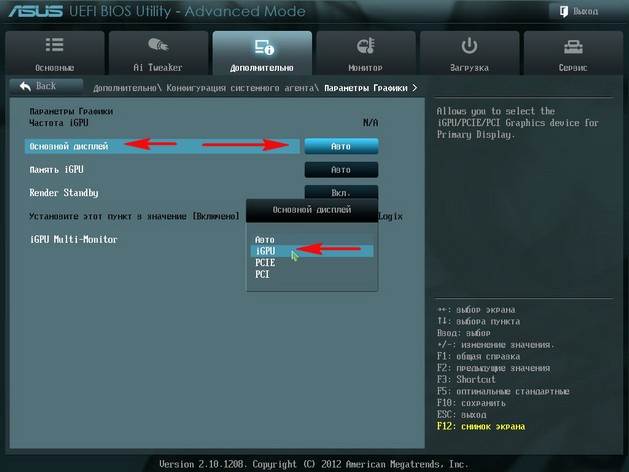 Для сохранения внесённых нами в БИОС изменений жмём на клавишу F10,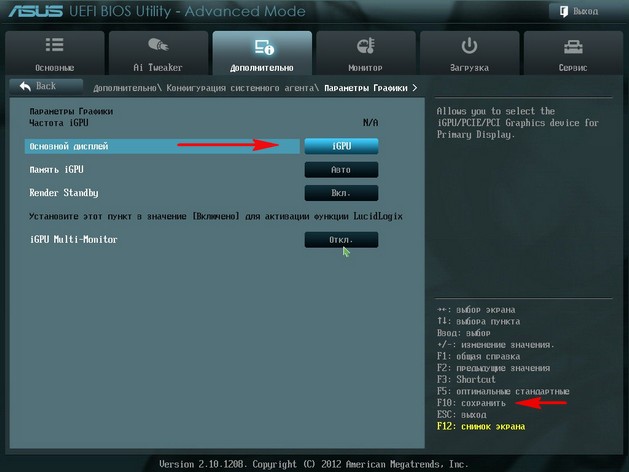
затем Yes и перезагружаемся. 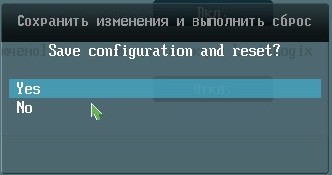 Выключайте компьютер, соединяйте кабелем DVI или VGA вашу встроенную видеокарту и монитор, затем включайте компьютер. И устанавливайте драйвера на подключенную встроенную видеокарту. Идём в диспетчер устройств, щёлкаем правой мышью на встроенном видеоадаптере и выбираем в меню Обновить драйверы.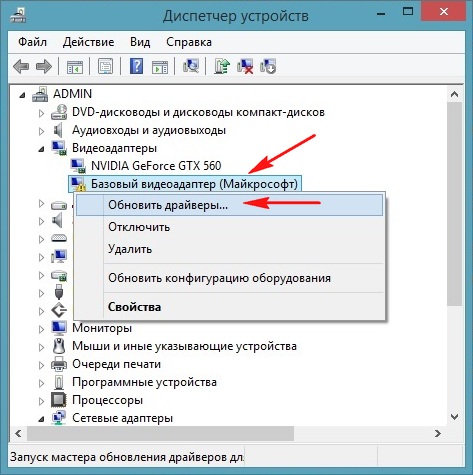
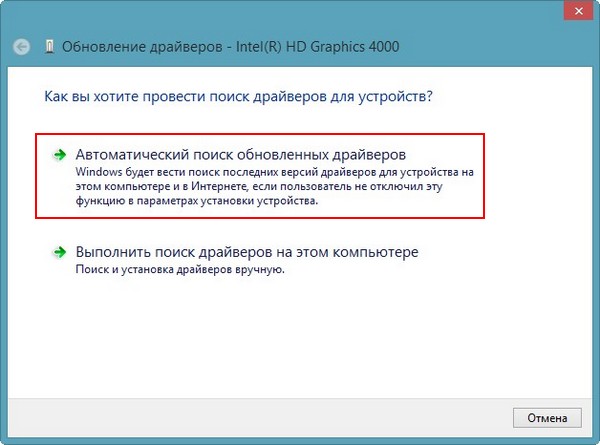 Автоматический поиск обновленных драйверов. Если драйвер автоматически не установится, значит скачиваем драйвер на встроенную видеокарту на официальном сайте нашей материнской платы.
Если язык интерфейса вашего БИОСа UEFI английский.
Вкладка Advanced , System Agent Configuratio n , 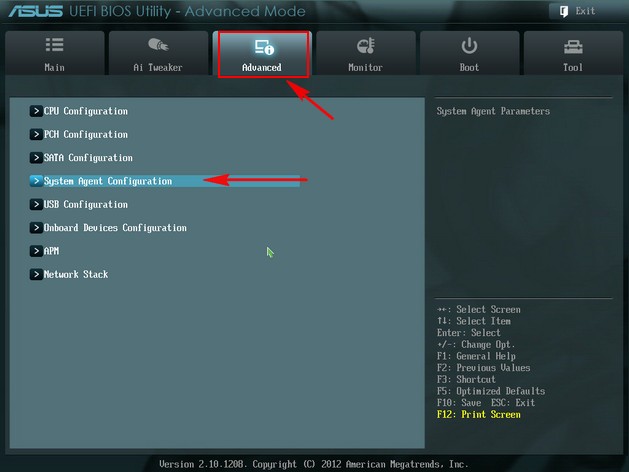 затем Graphics Configuration .
 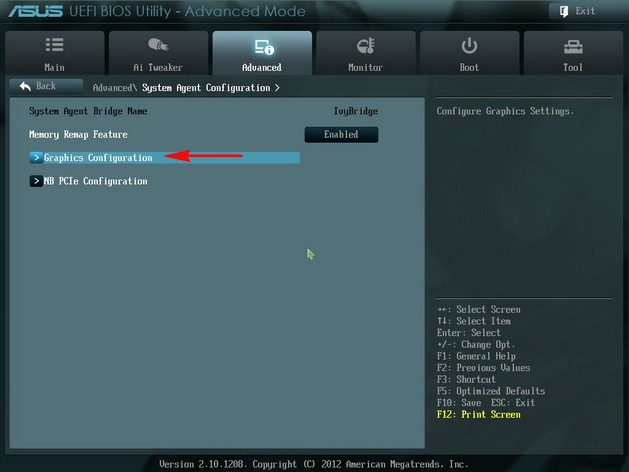 Опцию Primary Display выставляем в параметр iGPU – интегрированная графика,
 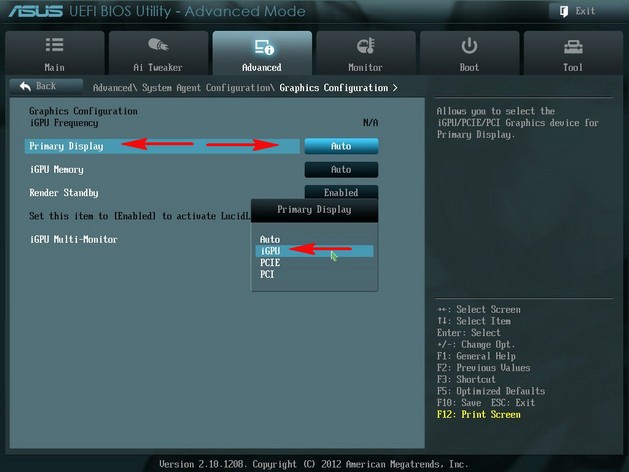 сохраняем изменения — жмём на клавишу F10, затем Yes, перезагрузка.
 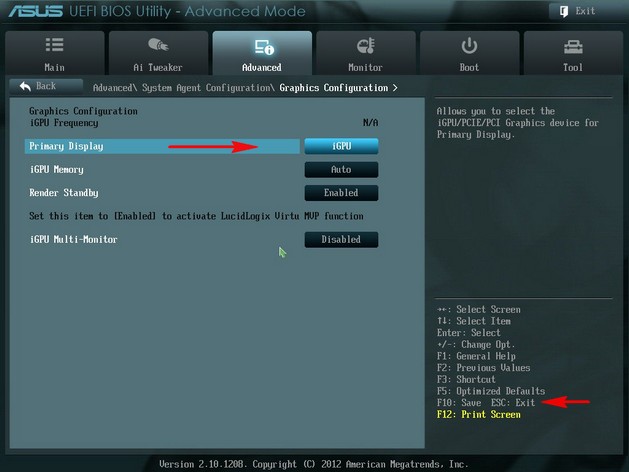 Выключаем компьютер, соединяем кабелем DVI или VGA вашу встроенную видеокарту и монитор, включаем компьютер, устанавливаем драйвера.
Как включить или отключить встроенную графику MSI
Если в вашей системе MSI есть процессор со встроенной графикой, вы можете выбрать используемый графический адаптер, установить объем общей памяти, управлять выводом на несколько мониторов и т. д.
Вы можете настроить все такие параметры, связанные с iGPU. в разделе «Конфигурация интегрированной графики» MSI BIOS. Однако иногда эти параметры могут отсутствовать.
Итак, в этой статье я подробно расскажу о шагах по включению/отключению встроенной графики на платах MSI, а также о том, что вы можете сделать, если параметры встроенной графики отсутствуют.
Загрузитесь в MSI-БИОС
Включите или перезагрузите компьютер и нажмите Принадлежащий/F2 для входа в MSI BIOS.

Иногда ключ BIOS может не работать из-за таких настроек, как Fast Boot. В таких случаях используйте кнопку перезагрузки, чтобы перезагрузить компьютер 3 раза подряд.
Ваша система загрузится в среду восстановления. Там выберите Посмотреть расширенный ремонт параметры > Устранение неполадок > Расширенные настройки > Настройки прошивки UEFI чтобы попасть в БИОС.
Настройка встроенной графики
Вы можете начать с простого включения или отключения встроенной графики по своему усмотрению. Нажимать F7 (при необходимости), чтобы переключиться на Расширенный режим. Затем перейдите к Настройки > Передовой > Интегрированная графическая конфигурация.
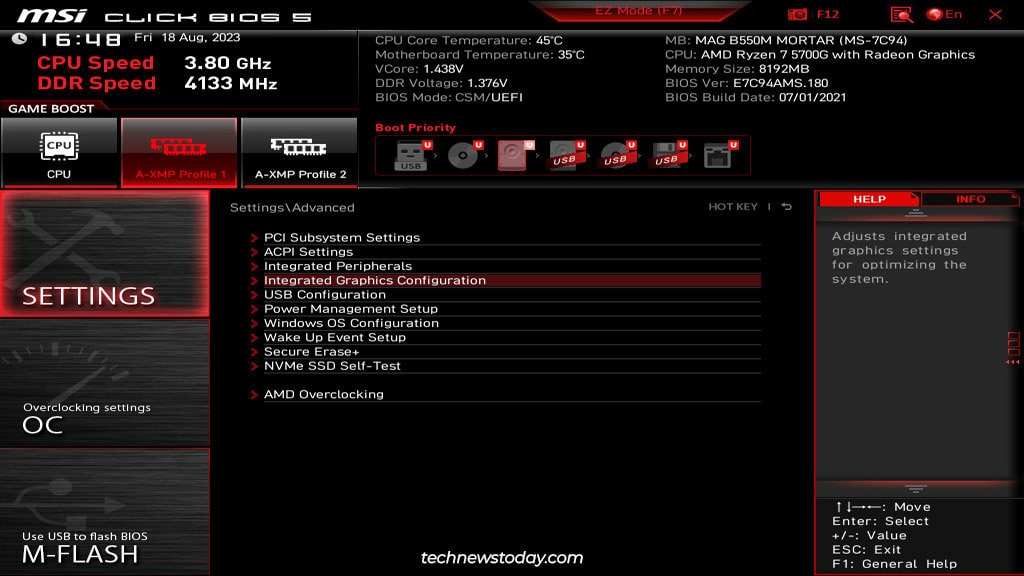
Отключить интегрированную графику
Если у вас нет внешнего графического процессора, BIOS обычно не позволяет отключить встроенную графику независимо от измененных настроек. Но если у вас есть выделенный графический процессор, вы можете использовать один из следующих методов, чтобы отключить его:
После этого нажмите F10 чтобы сохранить изменения и выйти из BIOS.
Включить встроенную графику
Прежде всего, используйте следующие настройки для включения встроенной графики:
- Инициировать графический адаптер – ИГД
- Интегрированная графика – Игровой режим (Авто) или Сила (Руководство)
- Мультимонитор IGD – Включено
Затем нажмите F10 чтобы сохранить изменения и выйти из BIOS.
Если вы установили встроенную графику на ручную настройку, вы можете дополнительно установить Размер кадрового буфера UMA. Некоторые платы предоставляют Интегрированная графическая память вариант вместо этого.
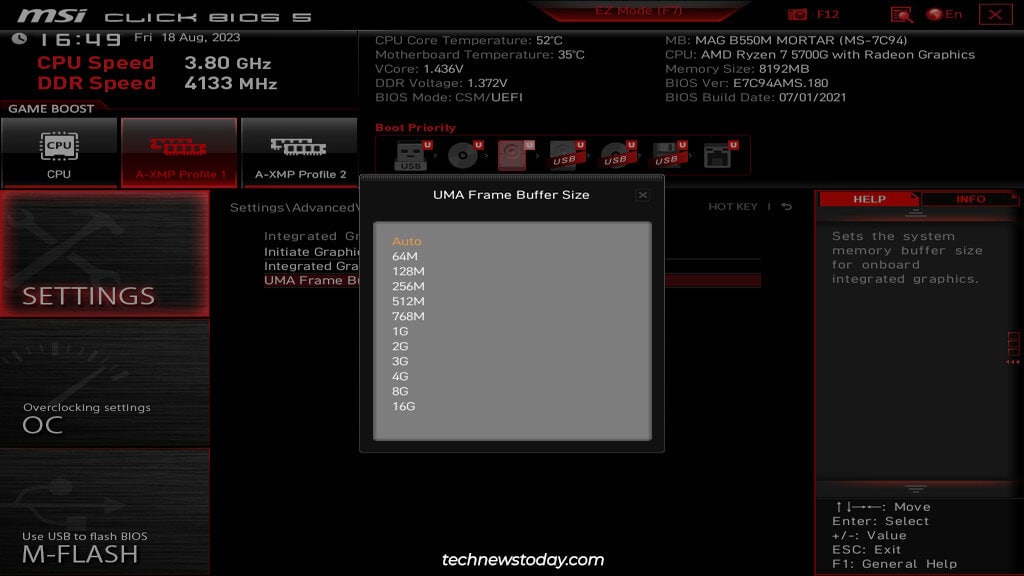
Это в основном определяет, сколько системной памяти зарезервировано для iGPU. Вы можете оставить это для Авто или установите значение вручную.
Для последнего нет практического нижнего предела, так как даже если вы выделяете очень небольшой объем оперативной памяти, система будет динамически увеличивать значение по мере необходимости. Но есть верхний предел, и он зависит от общей системной памяти.
Например, если в вашей системе 8 ГБ оперативной памяти, вам не следует выделять более 2 ГБ для встроенной графики. Любое большее количество может отрицательно сказаться на общей производительности системы.
Что делать, если конфигурация интегрированной графики отсутствует
Параметр встроенной графики, отсутствующий в BIOS MSI, является очень распространенной проблемой. iGPU можно настроить несколькими способами, как я показал в предыдущих разделах, поэтому сначала убедитесь, что вы попробовали все эти способы.
Кроме того, есть две основные причины, по которым опция встроенной графики может отсутствовать в вашем BIOS.
Версия BIOS
Иногда платы полностью поддерживают ЦП только после перепрошивки последней версии BIOS. Даже если ваш компьютер загружается с процессором, вы не сможете настроить некоторые функции, такие как встроенная графика, до тех пор, пока не выполните обновление. Итак, если вы какое-то время не обновляли BIOS, сейчас самое время прочитать журналы изменений и при необходимости обновить.
Поддержка ЦП
Вторая причина заключается в том, что ваш процессор не поддерживает встроенную графику. Это удивительно часто.
Процессоры AMD со встроенной графикой называются APU (Accelerated Processing Units). Они используют суффикс G (например, Ryzen 5600G). Помимо серии G, серия PRO также включает Radeon Graphics (например, Ryzen 7 PRO 7745).
Схема именования Intel не так проста, как у AMD. Так что рекомендую посмотреть список процессоров Intel так как это самый простой способ проверить, поддерживает ли ваш процессор встроенную графику. Вы можете проверить Процессор Графика раздел в этом списке, или вы можете проверить характеристики продукта страница.
Как включить встроенную видеокарту
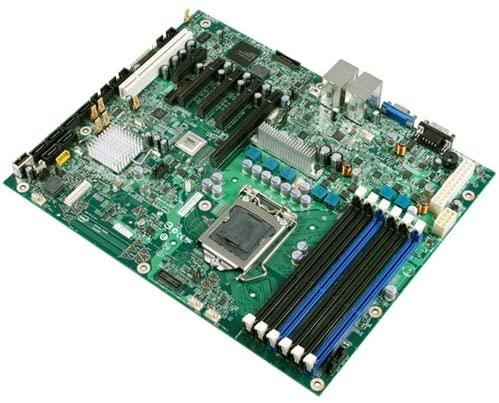
В современных компьютерах могут использоваться две разновидности видеокарт – интегрированные или отдельные, которые также называются дискретными. Интегрированные видео ускорители раньше были чаще всего распаяны на материнской плате компьютера, а сегодня зачастую они встраиваются в процессор. В нашей статье мы расскажем о том, как включить встроенную видеокарту в настройках материнской платы.
Включение интегрированного видео ускорителя
Вне зависимости от того, какого типа у вас интегрированная видеокарта, распаяна ли она на материнской плате или встроена в процессор, включаться она будет при помощи настройки соответствующего параметра в программе управления материнской платой, именуемой также БИОСом.
Обычно для того чтобы активировать интегрированный графический адаптер достаточно физически отсоединить дискретную видеокарту от системы, подсоединить шнур монитора к разъему на материнской плате и включить компьютер.
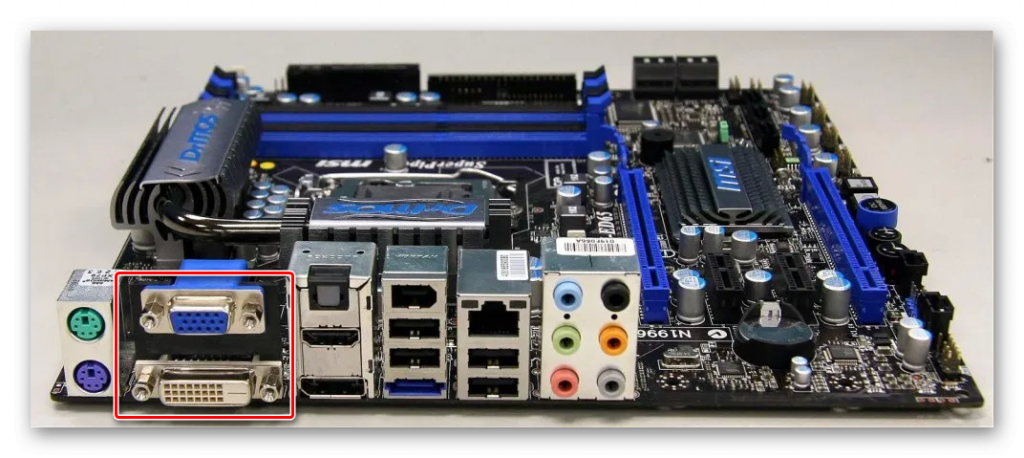
БИОС материнской платы автоматически активирует встроенный видео адаптер. В некоторых случаях автоматическое подключение не срабатывает и приходится выставлять настройки вручную.
Примечание: возможна даже такая ситуация, что, отключив дискретную видеокарту и подсоединив шнур к разъёму монитора на материнской плате вы не получите изображение на мониторе. В таком случае потребуется вставить обратно дискретную видеокарту, зайти в БИОС материнской платы, установить там настройку, которая переключит программу на использование интегрированной графики и после этого опять отсоединить дискретный видео адаптер.
Итак, чтобы переключить на встроенную видеокарту ваш компьютер потребуется установить соответствующую настройку в БИОСе системы. БИОСы бывают различных типов, мы для примера возьмем самый распространенный вариант на сегодняшний день — UEFI BIOS с графическим интерфейсом.
Как в БИОСе включить встроенную видеокарту? Чтобы попасть в настройки интегрированной графики нужно сделать следующее:
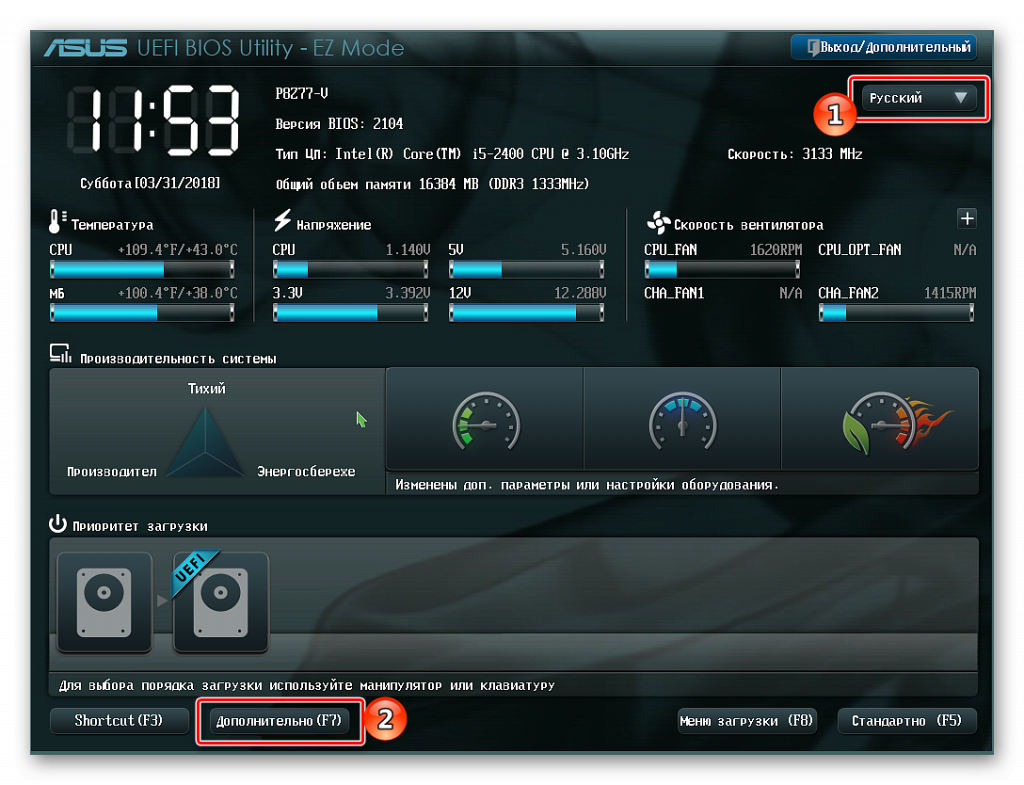
- Сразу после включения компьютера периодически нажимаем на кнопку «Del» на клавиатуре. Для входа в БИОС также могут быть использованы другие клавиши – «Esc», «F2», «F8». Если нажимая клавишу «Del» вы не попадаете в настройки, то нужно будет посмотреть документацию вашей материнской платы и узнать какую клавишу следует использовать для захода в БИОС.
- Попав в меню настроек выберите «Русский» при помощи переключателя в правом верхнем углу.
- Далее нажмите на кнопку «Дополнительно» или «Advanced», если ваш БИОС не имеет поддержку русского языка.
- В новом окне кликаем по строке «Конфигурация системного агента» или «System Agent Configuration».
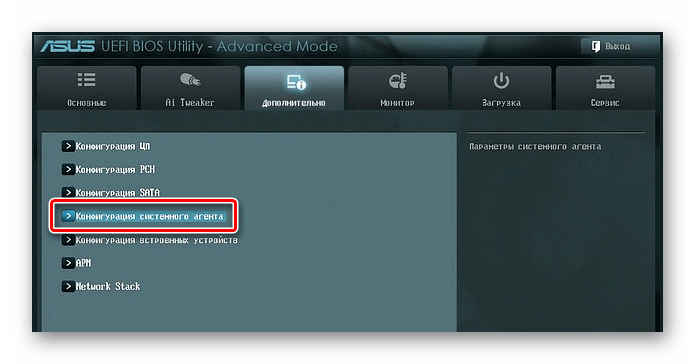
- Далее выбираем раздел «Параметры графики» или «Graphics Configuration».
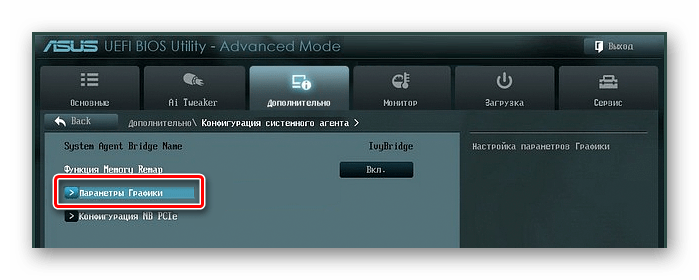
- Теперь в пункте «Основной дисплей»(«Primary Display») нужно будет установить значение «iGPU». Нажмите на него и из выпадающего меню выберите нужное значение.
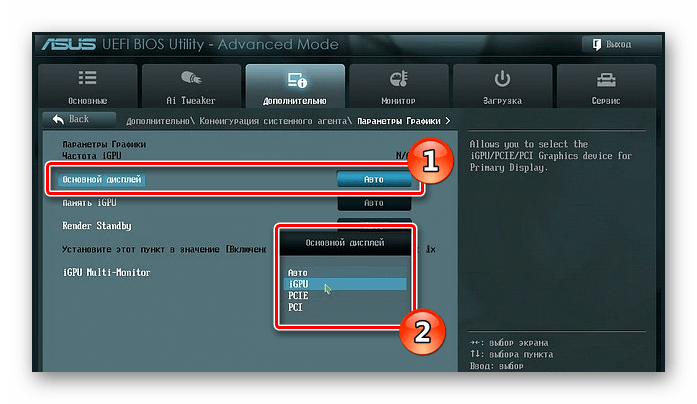
- После этого нажмите на клавиатуре клавишу «F10» и подтвердите сохранение настроек.
Все, теперь интегрированная видеокарта активирована и при следующей загрузке системы компьютер будет её использовать. После того как Windows запустится, желательно обновить драйвер встроенной видеокарты, загрузив его установочный пакет с сайта производителя.
Отключение интегрированной видеокарты
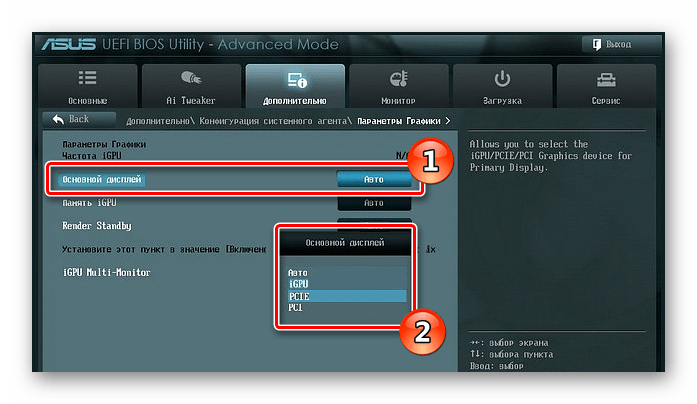
Если вы хотите отключить встроенный графический видео-адаптер, то для этого потребуется проделать все те же самые операции, как и при его включении, только в пункте «Основной дисплей» («Primary Display») нужно будет установить значение «PCIE» и сохранить настройки.
Заключение
Мы узнали, как включить встроенную видеокарту на компьютере на примере материнской платы с UEFI BIOS компании Asus, а как включить встроенную видеокарту на ноутбуке? Существует множество разновидностей БИОСов, и на других материнских платах, к примеру, Gigabyte, Asrock или ноутбуках, настройки и разделы БИОСа скорее всего будет иметь другое название, но при этом смысл останется прежним – вам нужно будет отыскать настройку видеоадаптера и активировать в ней использование встроенной видеокарты. Из-за большого количества разновидностей БИОСов, к сожалению, нельзя использовать одну универсальную инструкцию по активации встроенного видео ядра.
Как включить встроенную графику intel на материнской плате Asus tuf b560m-plus, не имея видеокарты.

Как я понял в биосе нужно переключиться на графику процессора, но вот как это сделать не имея видеокарты, чтобы зайти в него.
Комментарии 17

Пришелец-FB41862
1 год назад
Изменено автором
Ну вообще она автоматически должна задействоваться при отсутствии видеокарты и при наличии видеоядра в процессоре. У вас проц без буквы F, значит видеоядро есть. Можно попробовать сбросить БИОС. А в остальном, если ничего не изменится, в пору говорить о неисправности.

Пришелец-EF30665
1 год назад
биос сбрось. Наверняка там було — pcl output, а не igp

1 год назад
На плате 2 видеовыхода DisplayPort, HDMI, если при подключении через них нету изображения, то либо плата брак, либо в проце видеоядро. При условии что все загрузилось( и изображения нету) ,а не висит на чем-то.

1 год назад
Изменено автором
Проблема не в этом. Никакого переключения не нужно. Либо что-то неисправно, либо собрано неправильно. Если собирали сразу в корпусе, то сейчас соберите все на столе.
Развернуть ответы 4
Пришелец-NM28955
1 год назад
Проблема решилась заменой материнки! Всем спасибо за советы
Пришелец-NM28955
1 год назад
Вернул плату в магазин. Как поменяю, отпишусь о результатах.

ДушныйКонтактер
1 год назад
Изменено автором
Втыкаешь моник шнурком в мать — нет изображения ? от проца с видеоядром ? — брак,сдавай доску обратно
У Интел матерей процент брака ЧУДОВИЩНЫЙ!
Развернуть ответы 6
Обсуждение товара
Материнские платы 1 год назад
Какую мат. плату для игр можно взять под эти комплектующие?
Хочу взять мат. плату под эти комплектующие, буду сидеть на встройке без видеокарты — она мне не нужна, бюджет 15к. Желательно b550 чипсет. Ульяновская область.
Сборка компьютера, апгрейд 1 год назад
Постоянные перезагрузки с BSOD и без них
Всем привет! Собрал себе новый ПК, но радость длилась недолго — во время установки виндовс произошла перезагрузка и винда установилась криво. Установил ещё раз, на этот раз всё встало нормально. Запускаю браузер, получаю синий экран. А иногда и без синего экрана, просто перезагрузка, и не только в браузере, но чаще в нём (Хром, Эдж).
Сборка компьютера, апгрейд 1 год назад
Замена оперативы или нет?
Добрый день всем! Вопрос такой: Стоит свежая оперативная Оперативная память AMD Radeon R9 Gamer Series когда работает на 2400 никаких проблем нет (система проходит стресс тест AIDa64), включаешь XML профиль на 3200 стресс тест не проходит больше минуты, появляются синие экраны периодически с ошибками по памяти.
Игровые компьютеры 2 года назад
Ребята, помогите пожалуйста разобраться, как поступать.
Хочу собрать на пару лет бюджетный ПК для игр и монтажа в after effects (ничего сверхтребовательного). Что лучше: i5 11400F + B560 или i5 10400F + B460M ? Если учитывать именно цену-качество, плюс не хотелось бы никак разгонять и трогать что-то во всём этом. Видеокарту временно возьму БУшку, в дальнейшем накоплю на что-то помощнее. Помогите определиться или посоветуйте другую альтернативу в примерно таких же ценовых категориях.
Процессоры 1 год назад
Проблемы с i5 11400f
На материнской плате Asus Tuf Gaming b560m plus не запускается система с i5 11400f,Хотя с i3 10100f все работает отлично, То лампочка boot горит,То лампочка VGA горит,При это c i3 такой проблемы нету,Когда ставлю i5 и пытаюсь запуститься с загрузочно.