Как оплатить электроэнергию через банкомат Сбербанка — разбираем пошагово
О появлении первых информационно-платежных терминалов и банкоматов мы услышали не очень давно, но они уже успели превратиться для клиентов из чудо-диковинки в верных помощников. При этом, не все знают, как оплатить электроэнергию через банкомат Сбербанка. В нашем материале можно найти подробную инструкцию.
Что умеют информационно-платежные терминалы и банкоматы Сбербанка?

Возможности информационно-платежных терминалов и банкоматов Сбербанка
Прежде всего, им под силу совершение различных банковских операций:
- Погашение кредитов данного банка.
- Совершение перевода с карты на счета вкладов либо банковские карты других лиц.
- Подключение и отключение «Мобильного банка» и «Автоплатежа» и много других функций.
Также возможна оплата различных услуг:
- внесение квартплаты;
- пополнение счета мобильного телефона;
- оплата услуг Интернет-провайдеров;
- оплата спутникового и кабельного телевидения;
- погашение счетов образовательных учреждений и других организаций, сотрудничающих с банком на договорной основе.
Оплата налогов, госпошлин и штрафов ГИБДД при помощи терминала также не составит сложности.
Как оплатить электроэнергию через банкомат Сбербанка — инструкция

Как заплатить за свет через Сбербанк банкомат?
Итак, мы вплотную подошли к вопросу, как оплатить электроэнергию через банкомат Сбербанка пошагово? В этом случае на руках должна быть квитанция на оплату. Как оплатить свет без квитанции? Обойтись без нее можно, помня наизусть номер лицевого счета.
Читайте также: Влияет ли количество прописанных на квартплату, как начисляют платежи
При расчете пластиковой картой ее следует ввести соответствующее окошко банкомата. После набора пин-кода потребуется определиться с конкретной операцией. Как правило, оплату за электроэнергию можно найти в разделе под названием «Коммунальные платежи».
Обязательно должна быть выбрана энергосберегающая компания, обслуживающая дом плательщика. После в соответствующее поле вводятся все цифры лицевого счета. Проведя эти операции, можно будет увидеть на экране сумму задолженности.
Если нет возможности оплатить ее в полном объеме, потребуется указать другую на ваше усмотрение. Затем нажимается кнопка «Оплатить». И останется лишь забрать чек.
При оплате пластиковой картой чеков будет два: они появятся друг за другом. Первый является подтверждением списания средств с карты, второй показывает, что услуга оплачена.
При оплате наличными выбирается операция (нам нужна оплата электроэнергии), выбирается энергосберегающая компания. Далее внимательно указывается лицевой счет.
После идет или согласие с суммой или ввод с клавиатуры новой суммы, которая будет оплачена. Нажимается кнопка «Оплатить», и в банкомат вводятся банкноты. По завершении их принятия банкомат также выдает чек.
Отличие этих двух перечисленных способов оплаты в том, что оплачивая наличными, не внесешь сумму вплоть до мелочи, в банкомате не предусмотрена выдача сдачи. Оплачивая картой, сумму можно внести в точности.
Инструкция по оплате за электроэнергию через терминал

Как оплатить электроэнергию через терминал?
Где еще можно платить за свет?Для начала на экране терминала выбирается нужная опция. Сделать это можно в разделе «Жилищно-коммунальные услуги» либо «Коммунальные платежи». Затем уточняется нужная энергокомпания. Следующий шаг – введение номера счета.
Читайте также: Расход электроэнергии домашними бытовыми приборами за один календарный месяц
После приступайте к выбору суммы платежа. Эта цифра может браться с квитанции либо высчитываться самостоятельно на основе показаний счетчика. Убедившись в правильности собственных действий, можно нажимать кнопку «Далее».
Следующее, что появится на экране, это окно «Сумма оплаты». В нем отразится вся внесенная сумма. В терминалах Сбербанка никакая комиссия не предусмотрена.
Купюры вносятся в купюроприемник до той цифры, которая была введена ранее в окошке выбора суммы платежа. После нажатия кнопки «Оплатить» следует дождаться, пока будет распечатан чек.
Полезная информация: лучше всегда забирать, выдаваемые банкоматом чеки. Так безопаснее, и чек подтвердит вашу оплату. Сохранять их придется в течение трех лет. Удобнее, если они будут приколоты к квитанции.
Сегодня оплата электроэнергии предусмотрена во всех основных терминалах и банкоматах Сбербанка.
Преимуществом такого способа является отсутствие необходимости простаивать в очередях, так как подобных устройств достаточно и осуществить платеж можно в любое удобное время. Надеемся, что наш материал помог ответить на вопрос, как заплатить за свет через банкомат Сбербанка.
Об оплате услуг через банкоматы и терминалы Сбербанка вы можете узнать, посмотрев видео:
Граждане спрашивают: «Как оплатить ЖКХ через терминал Сбербанка карточкой или наличными?»

Совершить платеж в адрес поставщиков ЖКХ в терминалах «Сбербанка» клиенты могут как наличными, так и с банковской карточки.
При совершении оплаты требуется взять с собой квитанцию для считывания штрих-кода или ввода реквизитов платежа.
В статье подробно рассмотрим, как оплатить через терминалы «Сбербанка».
Дорогие читатели! Наши статьи рассказывают о типовых способах решения юридических вопросов, но каждый случай носит уникальный характер.
Если вы хотите узнать, как решить именно Вашу проблему — обращайтесь в форму онлайн-консультанта справа или звоните по телефону 8 (800) 350-14-90 . Это быстро и бесплатно !
Скрыть содержание
Особенности внесения денег через терминалы «Сбербанка»
Преимуществом оплаты коммунальных услуг в терминалах и банкоматах «Сбербанка» является возможность указания реквизитов платежа вручную, если штрих-код не считывается. К оплате принимаются все квитанции, реквизиты которых введены в систему. При отсутствии данных пользователь самостоятельно набирает информацию, используя в качестве поиска ИНН, наименование или расчетный счет организации.
ВАЖНО: выгоднее оплачивать с банковской карточки. Комиссия взимается на 0 5% меньше.
Как оплатить наличными в банкоматах услуги ЖКХ?
Как платить ЖКХ через терминал Сбербанка наличными? При внесении платежа наличными клиент должен:
- Выбрать пункт «Платежи и переводы».
- Пользователь автоматически попадает в меню терминала. Следует определиться со способом оплаты: по штрих-коду или без него.
- Если в квитанции есть штрих-код, рекомендуется использовать его для быстрого совершения платежа, нажав на соответствующую строчку в терминале – «Оплата по штрих-коду».
Штрихкодирование
С конца 016 — начала 017 года большинство поставщиков перешли на двумерное штрихкодирование. Система позволяет быстрее считывать информацию за счет удвоенного расположения знаков (коды в форме «квадрата»).
Чтобы оплатить с помощью двумерного или одинарного штрих-кода, требуется:
- Выбрать пункт меню «Оплата по штрих-коду» и поднести квитанцию под углом 45 градусов. Следует держать квитанцию на расстоянии не менее 0 см, иначе система не сможет «распознать» значение, заложенное с помощью шифра в квитанции. Но и не стоит держать документ оплаты дальше, чем 50 см, иначе считывание на сработает. Если штрих-код не считывается, следует сменить угол наклона квитанции или поменять расстояние (приблизить отдалить платежный документ). Рекомендуется направлять так, чтобы указатель располагался точно по центру штрих-кода, чтобы максимально «захватить» заложенную информацию.
- После считывания на экране появится предупреждение о максимальном лимите операции и возможности перечислить остаток средств на счет выбранного поставщика.
ВАЖНО: банкоматы и терминалы «Сбербанка» сдачу не выдают. Остаток средств клиент может направить в адрес Благотворительного фонда «Подари жизнь» или на баланс мобильного телефона (список поставщиков прилагается).
Банкоматы отличаются от терминалов возможностью внесения до 40 купюр одновременно. В терминалах допускается вставлять только по одной банкноте. Комиссия за платежи наличными составляет 0-1 5% от суммы перевода, но не более 1 тыс. рублей. Минимальный размер комиссии для компаний, с которыми не заключен договор по беспроцентной оплате, составляет 15 рублей.
Пункт «Поиск организации» в меню
Если в квитанции нет штрих-кода или он не считывается, следует воспользоваться поиском поставщика:
- Для этого в меню «Переводы и платежи» предусмотрен раздел «Поиск услуг и организаций. Мои услуги».
- Войдя в раздел, плательщику требуется набрать данные поставщика: ИНН расчетный счет или наименование. Самый быстрый способ поиска – по ИНН организации. Он позволяет отфильтровать «лишние» компании и не занимает много времени (как набор 0-значного расчетного счета).
- После ввода реквизита плательщик попадает на страницу оплаты в адрес конкретной компании. Процесс набора данных аналогичен оплате по штрих-коду только сначала требуется набрать лицевой счет клиента. Инструкция по поиску счета на платежном документе и правильному набору в системе указана на экране терминала при открытии окна ввода.
ВАЖНО: следует внимательно отнестись к вводу данных по квитанции. В случае неверно указанного лицевого счета средства будут перечислены от плательщика, чьи данные совпадают.
Платежи осуществляются практически моментально – деньги уходят в адрес поставщика ЖКХ в течение 15 минут после получения чека в терминале. Отменить оплату после подтверждения будет уже невозможно.
Чеки так же печатаются после проверки и подтверждения платежа.
Используем дебетовую или кредитную карточку
При перечислении средств с банковской карты комиссия взимается в размере (максимум) 1% от суммы квитанции, не более 1 тыс. рублей. Для платежа клиент должен вставить карточку и ввести ПИН-код.
- В меню терминала следует выбрать пункт «Оплатить по штрих-коду» (если есть значок на квитанции) или «Платежи и переводы» (при его отсутствии).
- Далее процесс ввода платежа аналогичен алгоритму оплаты наличными. Разница заключается в том, что при совершении перечисления средств в адрес ЖКХ, с карты комиссия взимается меньше, и не требуется выбирать поставщика для сдачи (квитанция оплачивается на сумму выбранную клиентом или указанную в чеке при считывании штрих-кода).
Оплата с карты позволяет добавить несколько поставщиков в корзину для оплаты. При оплате наличными такой услуги нет. Плательщик должен расплачиваться после каждой квитанции перечисляя остаток на счет сотового оператора или фонда «Подари жизнь».
Какие трудности могут быть?
- В случае возникновения проблем с оплатой квитанции по штрих-коду следует изменить угол наклона документа, либо расстояние до лазера. Если это не помогает, использовать ручной поиск.
- Когда поставщик не распознается системой или при вводе ИНН расчетного счета появляется сообщение, что услуга не найдена, рекомендуется воспользоваться ручным вводом реквизитов. Для этого есть отдельный пункт в терминале – «Оплата по реквизитам» или «Другие платежи».
- Распространенная ошибка – неверно указанный лицевой счет. Для некоторых поставщиков требуется вводить нули перед набором счета, чтобы количество символов соответствовало требуемому значению. Другие организации используют код региона в качестве дополнительного реквизита, он указывается сразу после лицевого счета без пробелов. Образец квитанции высвечивается при наборе лицевого счета. Он позволяет правильно вводить реквизиты и найти нужные данные на квитанции.
- Если после указания всех знаков платеж не проходит, рекомендуется уточнить актуальность информации у поставщика или использовать другие каналы оплаты, например, «Сбербанк Онлайн».
Оплата в терминалах «Сбербанка» позволяет совершать регулярные и единовременные платежи в адрес тысячей поставщиков по всей России. Минимальная комиссия за услуги и понятный интерфейс позволяют клиентам самостоятельно освоить систему оплаты, как с помощью банковской карточки, так и без нее (наличными).
Не нашли ответа на свой вопрос? Узнайте, как решить именно Вашу проблему — позвоните прямо сейчас:
Это быстро и бесплатно !
Как платить за свет по терминалу. Пошаговая инструкция по оплате коммунальных услуг в терминале сбербанка
Время очередей в кассах банков постепенно уходит в небытие. Сегодня оплатить коммунальные услуги можно не выходя из дома. Для этого нужно иметь подключение к сети Интернет.
Когда подключение к сети отсутствует, на помощь приходит терминал оплаты. Найти его можно в любом супермаркете, переходе метро, на транспортных остановках.
Различия в терминалах заключаются в комиссии за оплату. Принцип работы отличий не имеет.
Алгоритм работы во всех случаях похож. Необходимо выбрать тип оплачиваемой услуги, например, задолженность за электроэнергию. Затем вводят номер лицевого счета абонента и сумму к оплате. Рассчитаться можно наличными, вставляя купюры в приемник, либо картой.
Более детально – как работает терминал Сбербанка:
- На экране терминала выбрать окно «Платежи»;
- В появившемся окне выбрать тип услуг;
- Затем ввести или выбрать город, название обслуживающей компании;
- Ввести лицевой счет (он обычно указан на платежной квитанции) и сумму;
- Оплатить требуемую сумму с учетом комиссии в терминал.
С недавних пор была введена система единой квитанции. В рамках системы все платежи производят по одной квитанции с помощью почты или через электронные системы. Но такая система внедрена лишь в нескольких городах.
Чтобы упростить процедуру оплаты, можно обратиться в ЖКХ с просьбой открыть единую квитанцию. Тогда все счета будут прикреплены к одному лицевому счету пользователя и оплатить их можно будет одной процедурой через терминал.
Работа с единой квитанцией
- На экране терминала необходимо выбрать «Единая квитанция»;
- В появившемся окне выбрать пункт «Платежи и переводы»;
- Ввести название города и номер лицевого счета абонента;
- Ввести специальный код (как и номер счета он указан на квитанции);
- Нажать кнопку «Далее» на экране;
- Терминал выдаст всю введенную информацию, её необходимо перепроверить;
- Нажать кнопку подтверждения и внести сумму;
- Через несколько секунд терминал выдаст чек.
Забирать чек после оплаты обязательно – в дальнейшем он послужит подтверждением того, что задолженность была погашена.
Мобильные приложения
Оплатить коммуналку можно и с помощью мобильных приложений, выпускаемых банками. Эти приложения выполняют функцию мобильного терминала. Приложения доступны для устройств на базе Android и iOS.
Для этого устанавливается приложение на смартфон. Затем необходимо ввести пароль, выданный в банке, которому принадлежит приложение. После успешной авторизации, переходим в раздел «Услуги». В данном разделе можно выбрать услугу пополнения мобильного счета, перевода денег, а также оплаты коммунального счета.
Выбираем раздел «Коммуналка», вводим номер лицевого счета. После нажатия кнопки «Продолжить» появится окно с суммой и выбором карты для оплаты.
Чтобы произвести платеж, необходимо иметь хотя бы одну карту банка с активным балансом. Чек, удостоверяющий оплату, хранится в электронном виде. Его всегда можно сохранить на компьютер или планшет, чтобы распечатать.
Совет: если сумма оплаты не меняется от месяца к месяцу, целесообразно настроить услугу «Регулярный платеж». Ежемесячно со счета на карте будет сниматься фиксированная сумма, которую нужно указать и счета буду оплачиваться автоматически.
Работа с банкоматом
Снимая зарплату или пенсию через банкомат, достаточно удобно сразу оплачивать коммунальные услуги. В банкоматах доступна оплата всех предоставляемых услуг: водоснабжение, электроэнергия, газ и прочие.
Для проведения платежа необходимо вставить в банкомат карту соответствующего банка с активным балансом и ввести пин-код. В главном меню найти кнопку «Платежи», затем перейти на «Коммунальные платежи».
Банкомат выдаст окно, в котором необходимо выбрать город и название обслуживающей компании. Поставщик услуг указан в квитанции. Затем необходимо ввести код плательщика, также указанный на присланном счете. Обычно этот код состоит из десяти цифр. После ввода нажать кнопку «Далее».
Банкомат предложит выбрать период оплаты. Период необходимо ввести с помощью клавиатуры в шестизначном формате. Например, если сумма вносится за июнь 2016 года, нужно ввести: 062016, и нажать «Далее».
Банкомат выдаст окно, в котором появятся заполненные поля с идентификатором плательщика, периодом оплаты, суммой, комиссией и итоговой суммой, которая поступит на счет обслуживающей компании.
Проверив правильность всех полей, нужно нажать кнопку «Оплатить» и на последней выданной странице подтвердить сумму и совершение платежа. Когда платеж будет произведен, банкомат выдаст сообщение об успешной операции и после этого можно забрать карту.
Оплата через салон
Если поблизости отсутствует терминал, погасить счета можно через салоны связи. Такую услугу предоставляют салоны: «Евросеть», «Мобил Элемент», «Связной».
Для этого необходимо предъявить кассиру квитанцию со штрих-кодом (он присутствует на всех чеках). Считав штрих-код, кассир уточнит сумму задолженности и рассчитает сумму к оплате с учетом услуги.
Обычно комиссия составляет до двух процентов. В салонах «Связной» можно оплачивать самостоятельно через терминал, при этом комиссия с пользователя не взымается. Если оплачивать через салон связи с помощью кассира, комиссия снимается в любом случае.
Как оплатить без комиссии
Крупные банки России вводят тенденцию оплаты коммуналки без комиссии с помощью онлайн-банкинга.

Чтобы оплатить коммунальные услуги таким путем, необходимо иметь доступ к личной странице на сайте банка. Для доступа обратитесь к менеджеру в своем банке, который выдаст логин и пароль.
После введения данных страница обновится. На ней появится информация о Ваших картах, кредитах, депозитах, а также вкладки для пополнения счета, переводов, оплаты услуг ЖКХ. Алгоритм работы похож на работу с терминалом.
Необходимо выбрать поставщика услуг, указать номер лицевого счета, сумму задолженности, карту, с которой будет снята необходимая сумма. Также в этом же разделе можно установить функцию «Регулярный платеж» и не беспокоится об оплате каждый месяц.
Оплату без комиссии в интернете предоставляют: Ситибанк, Тинькофф, Мособлбанк. Стоит отметить, что услуга без комиссии осуществляется для большинства, но не для всех компаний, предоставляющих услуги.
Какой вариант лучше
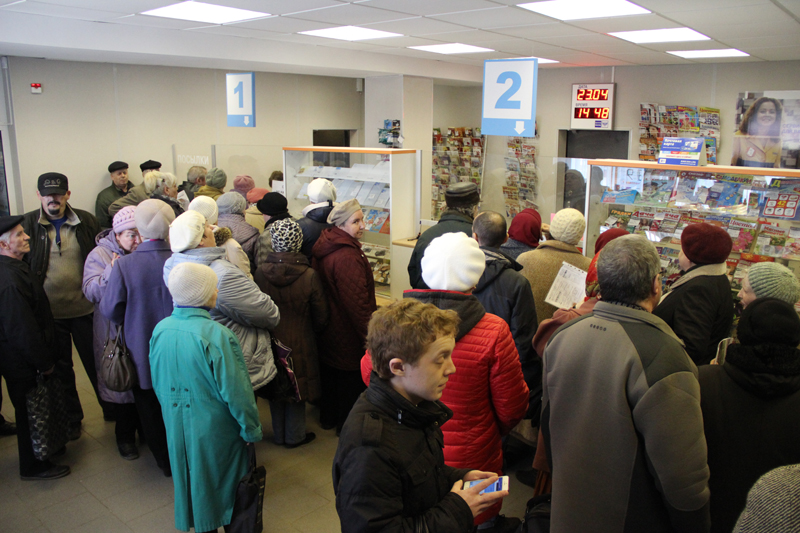
Оплата с помощью терминалов и банкоматов освободила залы банков и почт от длинных очередей. В настоящее время, процент комиссии на почте может даже превышать комиссию в терминале. Особенно это не выгодно в случае, если оплату можно произвести через страницу банка в интернете.
Альтернативные способы оплаты экономят время и средства на комиссии. Но есть и недостаток. Средства зачисляются на счета компаний в течение двух-трех суток с момента оплаты. В прошлом были зафиксированы случаи, когда по ошибке оплата не производилась.
В любом случае, гарантия оплаты полностью возлагается на абонента: он проверяет правильность реквизитов и суммы. Надежнее всего оплачивать через терминалы и приложения того банка, в котором начисляется зарплата или пенсия. Тогда есть возможность предоставить чек и вернуть утраченные деньги в течение нескольких дней.
Оплата электроэнергии – ежемесячная обязанность, совершаемая всеми добросовестными потребителями ресурса. Если 10 лет назад, чтобы оплатить счет за свет, требовалось стоять в очереди, то сейчас совершать платежи можно не выходя из дома. Из всех способов плательщик обязательно найдет подходящий для него.
Через интернет
Оплатить электроэнергию через интернет возможно несколькими способами. Основное требование – наличие банковской карты. При совершении платежа любым способом пользователь должен указывать код плательщика (). Находится номер лицевого счета на квитанции по оплате электроэнергии.
Через интернет-банкинг
Большинство банков предоставляют своим клиентам услугу интернет-банкинга. С ее помощью пользователи могут совершать банковские операции в любом месте при наличии доступа в интернет. Одна из них – оплата услуг ЖКХ , в частности за свет .
Как оплатить электроэнергию, используя интернет-банк, рассмотрим на примере оплаты в Сбербанк – онлайн.
Порядок совершения платежа:
1. Войдите в «Сбербанк онлайн», используя ПК или мобильное приложение на телефоне.
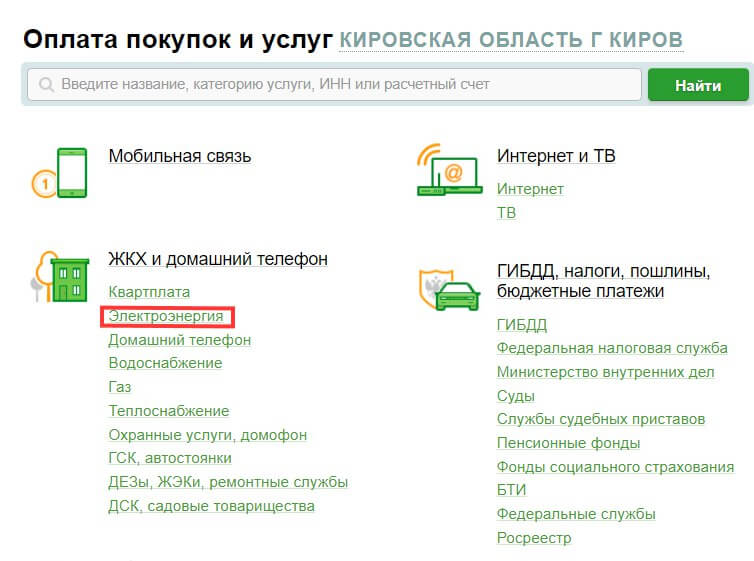
2. Выберите раздел «Платежи и переводы», затем найдите раздел «ЖКХ и домашний телефон», подраздел «Электроэнергия»
3. Выберите нужного поставщика ресурса.

4. Выберите тип услуги «Коммунальные платежи (электроэнергия)», введите лицевой счет. Нажмите «Продолжить».
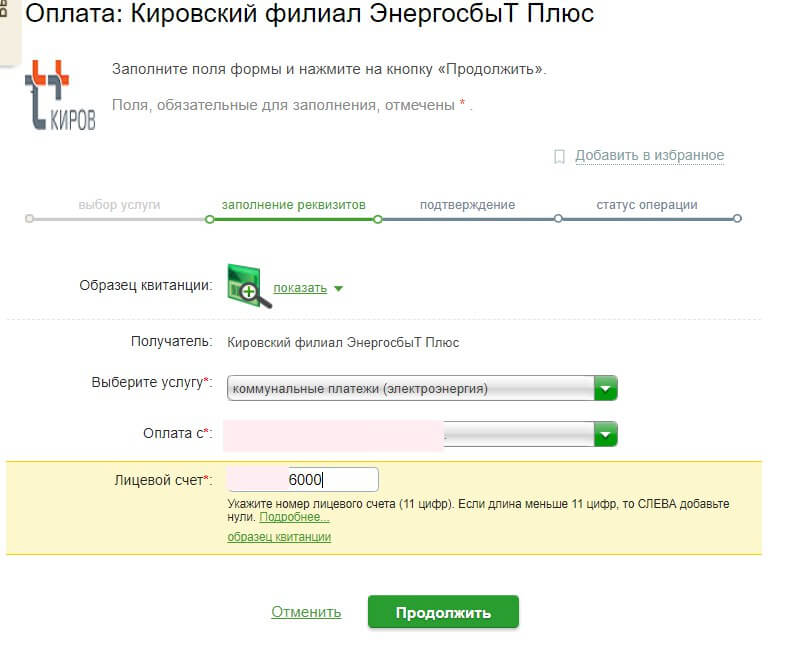
- Введите текущие показания электросчетчика, если требуется. Нажмите «Продолжить».
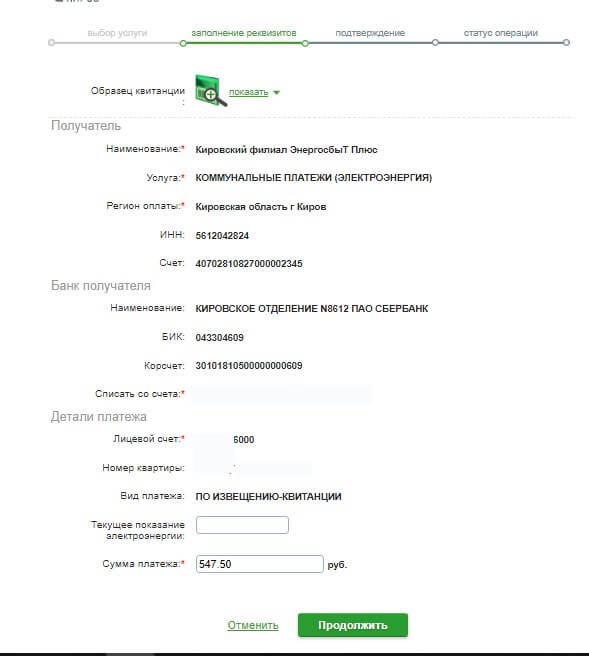
6. Проверьте внимательно реквизиты и нажмите кнопку «Подтвердить по SMS».
7. Введите код подтверждения операции, отправленный на мобильный телефон.
8. На экране появится квитанция с печатью «Оплачено», которую рекомендуется сохранить.
Платежи через Сбербанк-онлайн проводятся без комиссии. Информацию о комиссии в других банках можно узнать на их сайте.
Через личный кабинет
Личный кабинет физических лиц – удобный онлайн-сервис для работы с лицевым счетом плательщика, требующий предварительной регистрации. Для этого нужно ввести:
- код плательщика;
- адрес электронной почты;
- номер телефона.
Пройдя процедуру регистрации, пользователю будут назначены логин и пароль, которые нужно использовать для входа на сайт.
Инструкция по оплате следующая:
1. Найдите раздел «Личный кабинет» на сайте компании и введите Логин (Email, номер ЛС или телефон) и пароль.
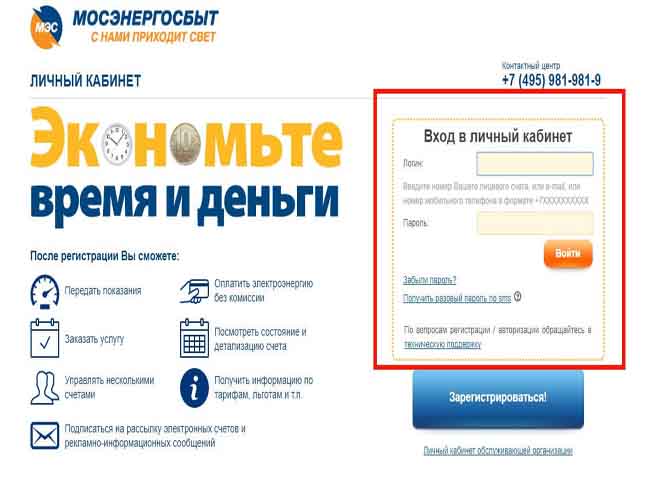
2. Выберите раздел «Оплатить». В нем сформируется квитанция на оплату электричества.

3. В разделе «Оплатить» выбираем пункт «Расчет суммы».
4. Здесь либо вводим сумму, которую хотим внести, либо высчитываем ее, используя калькулятора потребления.
5. Вносим текущие и предыдущие показания электросчетчика. Нажимаем кнопку «Рассчитать».
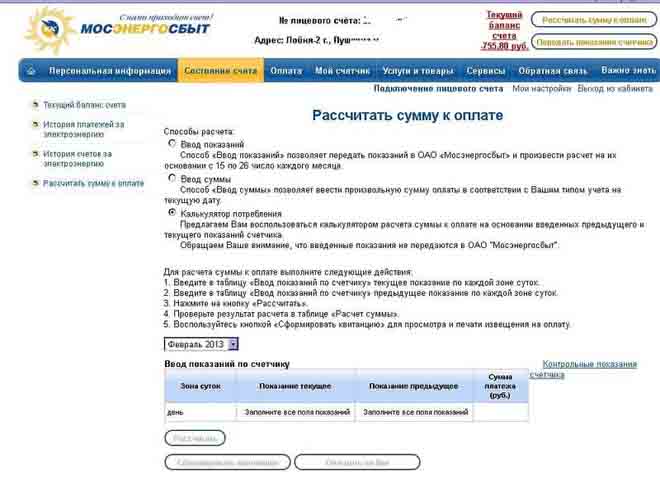
6. Нажимаем “Оплатить on-line”.
Плата за электричествочерез личный кабинет пользователя на сайте энергосбытовой компании осуществляется без комиссии.
Через платежные системы
Используя виртуальный кошелек в любой электронной системе расчетов, можно совершать не только покупки в интернет-магазинах, но и проводить коммунальные платежи, в том числе за электроэнергию.
Инструкция по оплате электричества через электронный кошелек (в примере Webmoney) следующая:
1. Заходим на сайт платежной системы, вводим логин и пароль.
2. Выбираем раздел «Оплата услуг».
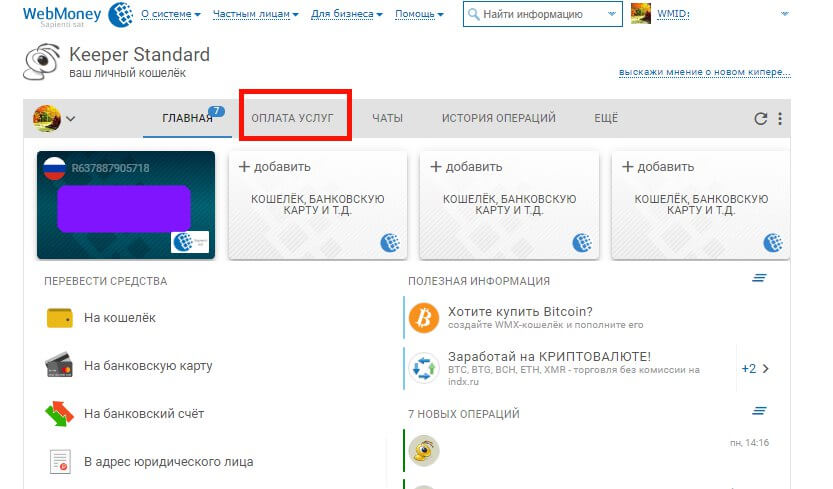
3. Выбираем раздел «Коммунальные услуги»
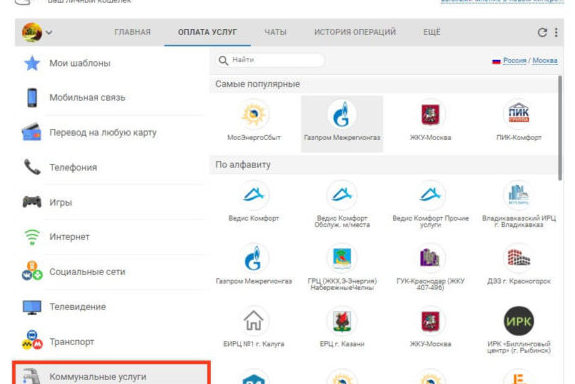
4. Находим нужного поставщика, воспользовавшись поиском.
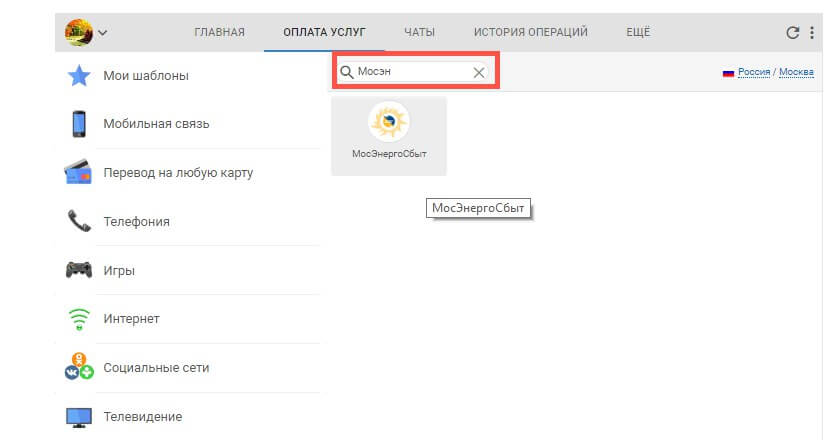
5. Выбираем поставщика, заполняем форму оплаты и нажимаем «Продолжить».

6. На экране появляется окно с информацией о сумме перевода и комиссии.
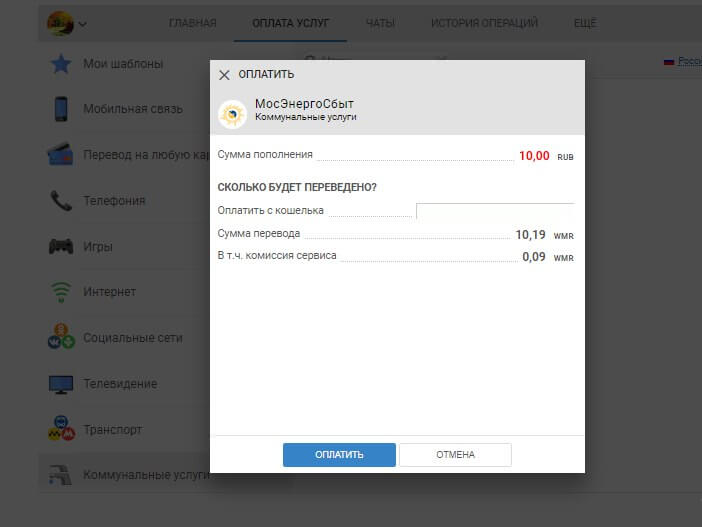
7. Нажимаем «Оплатить».
Аналогично можно оплатить свет, используя другие платежные системы. Перевод денежных средств на счет поставщика осуществляется с комиссией.
Через портал Госуслуги
7. Заполняем форму с пустыми полями.
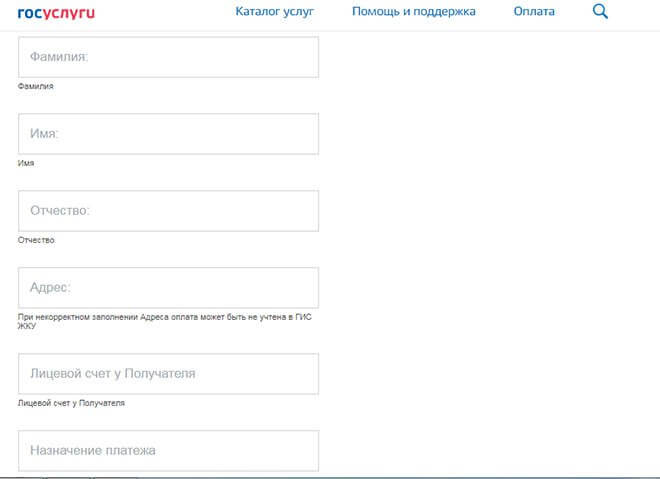
8. После ввода и проверки данных открывается окно для совершения операции. Заплатить за счет можно банковской картой, по номеру мобильного телефона с привязанной картой или средствами электронного кошелька. Можно распечатать квитанцию и обратиться с ней в ближайшее отделение банка.
Для доступа на портал требуется предварительная регистрация. Платежи через сервис не предполагают снятие комиссии, но она может взиматься вашим банком.
Онлайн на сайте энергосбыта
Оплата онлайн на сайте снабжающей компании – удобный и быстрый способ, не требующий регистрации.
Найти форму оплаты можно в разделе «Как оплатить» сайта энергосбытовой организации.
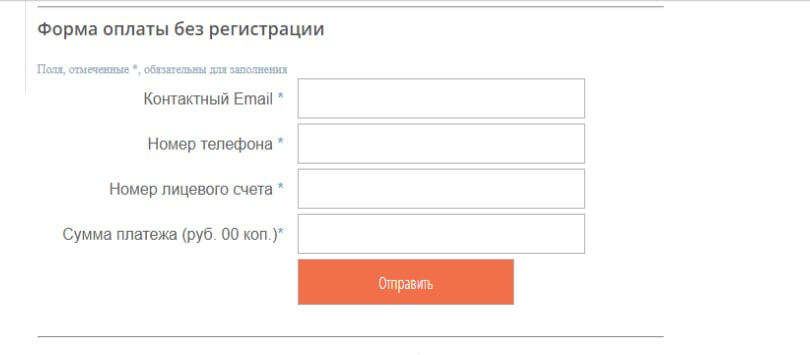
В форму необходимо ввести контактные данные (электронную почту и номер мобильного телефона), номер своего ЛС и сумму платежа. Затем нажать «Отправить». Плательщика перенаправят на страницу платежной системы банка-партнера для безопасного осуществления операции. Средства зачисляются на следующий рабочий день с момента оплаты за исключением пятницы, выходных и праздничных дней.
Важно! Платить за электроэнергию через интернет удобно и быстро. Большинство сервисов проводят платежи без комиссии.
Через мобильное приложение
Энергосбытовыми компаниями в регионах была разработана мобильная версия «Личного кабинета». Скачать программу можно в магазине приложений для android или ios .
Для входа в приложение необходимо ввести логин и пароль, используемые для входа в личный кабинет на сайте. Затем перейти в раздел “Оплатить”.
Через терминалы самообслуживания
Банки располагают обширной сетью терминалов самообслуживания и банкоматов, позволяющих оплатить электроэнергию как с использованием банковской карты, так и наличными деньгами.
Чтобы заплатить за свет банковской картой через терминал, нужно:
- Вставить карту и ввести пин-код.
- Выбрать раздел «Платежи и переводы», затем раздел «Коммунальные платежи».
- Выбрать способ поиска поставщика услуг: по штрих-коду, ИНН или наименованию. Выбор первого способа сэкономит время клиента, так как все данные из квитанции введутся автоматически.
- Если выбран второй и третий способ, то ищем данные на платежном документе.
- Осуществив поиск и выбрав нужную компанию, вводим код плательщика (лицевой счет).
- Вводится сумма платежа.
- Прежде чем оплатить счет, внимательно проверьте введенные данные. В случае ошибки их можно исправить.
- Нажмите кнопку «Оплатить» и возьмите чек.
Для оплаты наличными деньгами выберете пункт меню «Оплата наличными». Далее действия аналогичны. Помимо банковских терминалов, существуют терминалы платежных систем (например, QIWI), расположенных в торговых точках.
Автоплатеж
Услуга «Автоплатеж» представляет собой автоматический перевод денежных средств с банковской карты на счет снабжающей компании. 10 числа каждого месяца со счета пользователя будет списываться сумма, начисленная за потребление электроэнергии. Ее можно сравнить с суммой в платежном документе. Они должны быть одинаковы. Комиссия за перевод средств не взимается.
Для подключения банковской услуги необходимо обратиться в отделение банка, воспользоваться терминалом или подключить ее через интернет-банк. Такой автоплатеж предполагает снятие комиссии в размере до 1% от суммы.
Через кассу
Если ни один из способов вам не подошел, всегда остается возможность оплаты электроэнергии через кассу. Сделать это можно:
- В отделении банка, уполномоченного принимать платежи за свет.
- В пунктах приема платежей, у которых заключен договор с энергоснабжающей компанией. Например, Почта России.
- В центрах обслуживания клиентов Энергосбыта.
Узнать о компаниях-партнерах и офисах оплаты можно на официальном сайте Энергосбыта вашего региона. Комиссия за операцию может составлять от 2 до 5%.
До какого числа оплачивать электроэнергию
Согласно п.1 ст.155 ЖК РФ, плата за коммунальные услуги, в том числе за поставку электричества, должна вноситься . Однако срок может быть изменен. Он может быть прописан в договоре на управление МКД или изменен решением членов ТСЖ. Узнать, до какого числа можно оплатить электроэнергию, можно в квитанции на оплату.
ВАЖНО! Все платежи должны совершаться в установленном порядке и сроках оплаты для населения. Не откладывайте на последний день, так как деньги поступают на счет снабжающей компании не сразу. Несвоевременный перевод средств на счет поставщика может стать причиной начисления пени.
Оплата электроэнергии любым способом совершается по лицевому счету пользователя.Заплатить за свет через интернет можно только при наличии банковской карты с подключенным мобильным банком. Если плательщик не является клиентом банка, то он всегда может оплатить квитанцию наличными деньгами через терминал самообслуживания или кассу.
На данный момент все основные терминалы разрешают оплачивать через них службы ЖКХ и электроэнергию . Это избавит вас от нудных очередей в сберкассе, от того что терминалов много и вы можете совершить платеж в всякий комфортный для вас момент.
Вам понадобится
- Терминал оплаты;
- Квитанция с реквизитами;
- Наличные деньги.
Инструкция
1. Для того дабы совершить оплату, вам нужно предпочесть надобную опцию на экране терминала. Выберите вначале пункт «ЖКУ» либо «Коммунальные платежи» (зависит от типа терминала), дальше выберите вашу энергокомпанию. Для Москвы это «Мосэнергосбыт», в иных регионах свои энергокомпании. Если вы верно не знаете, какая именно компания обслуживает вашь дом, не беспокойтесь – ее наименование должно быть написано на квитанции.
2. Дальше вам надобно ввести номер счета. Он написан на квитанции. Будьте внимательны, дабы не ошибиться, от того что номер длинный. Класснее каждого потом перепроверить его еще раз, дабы не «подарить» свои деньги иному человеку. После этого необходимо ввести код РР – он находится в правом верхнем углу квитанции, состоит из 3 цифр.
3. Позже того, как вы ввели номер счета и код РР и нажали кнопку «дальше», на экране появится окно выбора суммы оплаты. Введите в это окно либо цифру, указанную на квитанции, либо высчитанную вами на основе показания счетчика сумму. Помните, что, в различие от операциониста в Сбербанке, агрегат не принимает монеты и не дает сдачи, так что сумма должна быть кратна десяти рублям. После этого, если вы уверены, что все верно, нажимайте кнопку «дальше».
4. Сейчас на экране должно возникнуть окошко «сумма оплаты». Все внесенные деньги будут отображаться в нем с учетом комиссии, если такая есть. В терминалах оплаты Сбербанка, фирменных терминалах энергосбытовых компаний, а так же в терминалах Qiwi и CyberPlat комиссия отсутствует, в иных же она есть и указывается внизу окна «сумма оплаты». Если комиссия слишком крупна и не устраивает вас, то вы узнаете ее до внесения денег и сумеете отменить операцию. Если же все в порядке, то вносите купюры с купюроприемник, пока не получится цифра, равная введенной вами ранее в окне выбора суммы оплаты. После этого нажмите кнопку «оплатить» и дождитесь распечатки чека.
Обитателям всей городской квартиры ежемесячно приходит платежный документ, в котором указан объем потребленных электричества, газа, жгучей и холодной воды и сумма, которую нужно перечислить на указанный счет в сурово установленные сроки. Но, вследствие разнообразию методов оплаты жилищно-коммунальных служб, своевременное внесение платежа не будет задачей даже для граждан, которые дюже заняты на работе. Всякий человек может оплачивать коммунальные службы в любом комфортном месте и в всякое комфортное время.

Вам понадобится
- – платежный документ ЖКУ
- – паспорт
- – пластиковая карта
- – счет в банке
- – наличные
- – электронный кошелек
Инструкция
1. Если у вас рядом с домом либо местом работы есть какой-нибудь банк, то придите в отделение в часы его работы. При действующей в помещении системе электронных очередей нажмите на необходимую кнопку особого терминала очередности и получите квиточек с порядковым номером.
2. Дождитесь, пока на табло появятся надобные символы с указанием того окошка, где вас ждет коллега банка. Предъявите оператору платежное извещение и внесите необходимую сумму. Позже чего получите обратно платежный документ с отметкой о принятом платеже.
3. Дабы не стоять в очередях, вы можете произвести оплату ЖКУ через автоматизированный платежный терминал. Для этого введите в устройство свой код плательщика, тот, что обыкновенно указывается в правом верхнем углу платежного извещения. Вставьте купюры либо банковскую карту в особое отверстие и через несколько секунд получите чек об оплате ЖКУ .
4. Если вы получаете зарплату на пластиковую карту, то воспользуйтесь платой служб через банкомат, где вы традиционно снимаете деньги. Для этого вставьте карту в устройство и введите пин-код.
5. После этого обнаружьте в основном меню раздел по оплате служб, в котором установите «ЖКУ -Москва» в качестве получателя средств. Введите свой 10-значный код плательщика и месяц, за тот, что будет производиться оплата.
6. Нажмите кнопку «Оплатить» позже возникновения суммы оплаты на экране. Возьмите чек с подтверждением произведенной оплаты, которая была списана со счета пластиковой карты.
7. Если вы не хотите весь месяц заботиться об оплате пришедших квитанций, то при наличии банковского взноса либо зарплатной карты оформите в банке долговременное поручение, которое дозволит делать регулярные отчисления с вашего счета для оплаты ЖКУ .
8. Для этого придите в ближайшее отделение, предъявите паспорт, зарплатную карту (либо сберкнижку) и платежный документ, где указан ваш код плательщика. Позже оформления работником банка нужных бумаг вы сумеете позабыть об оплате ЖКУ на длинное время, потому что банк будет самосильно весь месяц в установленную дату перечислять платежи с вашего счета на счет ЖКХ.
9. Если в банке, в котором у вас открыт счет, есть вероятность управления собственными средствами через интернет, то получите логин и пароль к этой системе. Позже чего оплатите квитанцию из всякого места, где есть доступ к интернету.
10. Дабы изготавливать оплату с подмогой сотового телефона, подключите службу «Мобильный банк» у своего оператора связи либо в вашем банке. Для внесения платежа на счет ЖКХ легко отправьте SMS-сообщение в установленном формате для списания средств с вашего счета в пользу подрядчика служб.
11. Если вы зашли на почту, дабы отправить письмо, посылку либо денежный перевод, то заодно предъявите оператору и платежный документ. Передайте нужную сумму и получите чек о идеальной оплате.
12. Являясь обладателем электронного кошелька и имея на счету нужное число денег, вы может применять данный сервис для внесения платежа на счет ЖКХ. Для этого легко перейдите в необходимый раздел и в соответствующие поля введите ваши платежные данные. Позже чего сумма платежа спишется с остатка средств в вашем кошельке.
Видео по теме
Расходование энергоресурсов подлежит учету и оплате, согласно установленным законом РФ тарифам. Следственно в всей квартире либо доме есть электросчетчики, ориентируясь на показания которых, жильцы рассчитываются за потребленное электричество.

Вам понадобится
- – показания счетчика;
- – тариф на электроэнергию;
- – калькулятор
Инструкция
1. Если в вашей квартире установили новейший электросчетчик, то его показания обязаны быть представлены нулями. По мере применения вами разных бытовых приборов, показания данного прибора учета будут возрастать. По истечении месяца (либо другого срока, указанного в вашем договоре с «Горэнерго»), вы обязаны произвести расчет за потребленную электроэнергию .
2. Посмотрите на табло счетчика. Традиционно оно представлено несколькими окошечками, в всяком из которых есть место для какой-нибудь цифры от 0 до 9. Обращайте внимание только на те показатели, которые идут до запятой. Как водится, это 5 цифр (зависит от модели счетчика).
3. Запишите число потребленных вами киловатт и умножьте на стоимость одного киловатта/час. В итоге и получится та сумма, которую вам надобно будет уплатить. Но это в случае, если вы снимаете первые показания со счетчика.
4. При вторичной и последующих оплатах по счетчику , вначале вычислите разницу между нагоревшими и оплаченными киловатт/часами. Для этого вычтите из только что полученных показателей последние цифры за предшествующий период оплаты и после этого умножьте полученную разницу на стоимость 1 киловатт/часа (по установленному тарифу).
5. Если вы платите еще и за электроэнергию , потребляемую в местах всеобщего пользования (подъездах, коридорах и кухнях в коммунальной квартире) по цельному для всех жильцов счетчику , нагоревшие киловатт/часы за отчетный период разделяете поровну на всех жильцов, либо по какой-нибудь иной договоренности проживающих в данном помещении людей.
6. Оплатить электроэнергию дозволено, заполнив квитанцию в кассах вашего отдела «Горэнерго», в отделениях Сбербанка России, в цельных расчетно-кассовых центрах (ЕРКЦ), через терминалы и банкоматы, в почтовых отделениях. Усердствуйте не нарушать установленных сроков оплаты, напротив, согласно праву, с вас будет взиматься пеня за всякий день просрочки.
Обратите внимание!
Помните, что срок зачисления платежа через терминал может добиваться 3 дней, следственно при срочном погашении задолженности класснее позвонить в энергокомпанию и известить сумму платежа и номер транзакции, указанные на чеке.
Полезный совет
Сберегайте чек совместно с квитанцией так же, как и знакомый чек из Сбербанка.
Ежемесячно каждый владелец квартиры или дома получает квитанции на оплату коммунальных услуг. Чтобы не тратить время на посещение банковского офиса, можно всего за несколько минут зарегистрироваться в интернет-банкинге и оплатить электроэнергию через Сбербанк Онлайн в удобное для вас время. В личном кабинете вы также сможете внести платеж за любой вид услуг, предоставляемых городскими или частными коммунальными службами.
Для оплаты коммунальных услуг (например, света) через интернет, в первую очередь следует зарегистрироваться в системе дистанционного обслуживания. Алгоритм действий достаточно прост:


- В следующем окне вводятся сведения об операции: cумма, дата, новые показания счетчика. Здесь же отображаются данные об имеющейся задолженности или переплате, последние показания (эта информация обновляется ежемесячно);
- На последнем этапе еще раз проверьте правильность внесенных сведений и подтвердите операцию с помощью уникального SMS-кода (он действителен в течение пяти минут), который поступит на номер телефона, привязанного к карте.
После успешного завершения транзакции (обычно это занимает несколько минут) в Личном кабинете напротив операции появится надпись «Исполнено». Если вам поступило сообщение с кодом для отмены трансфера, никогда не вводите его: Сберегательный банк таких рассылок не делает.
Если вы планируете проводить оплату электроэнергии через Сбербанк Онлайн регулярно, создайте шаблон, чтобы не вводить реквизиты каждый раз вручную. Вы будете лишь ежемесячно вносить новые показания счетчика и подтверждать транзакцию.
Шаблоны и автоплатеж
Шаблоны создаются для ускорения процедуры оплаты коммунальных услуг. Потратив на формирование шаблона всего несколько минут, вы существенно сократите время на проведение операции в будущем.
Для того чтобы подготовить шаблон, необходимо:
- зайти в раздел «Управление шаблонами» и нажать «Создать»;
- в высветившемся окне ввести реквизиты поставщика услуг, проверить и нажать «Сохранить».

Шаблон создан. В будущем при совершении платежей вам нужно будет лишь менять показания электросчетчика и сумму.
Оплатить электроэнергию по квитанции через сервис Сбербанк Онлайн можно, воспользовавшись услугой «Автоплатеж». Для этого нужно лишь задать дату списания средств с карты, а система автоматически проводит операцию. От вас потребуется только подтвердить ее с помощью одноразового СМС-кода.
Как оплатить электричество через банкомат

Если вы все же решили оплатить услугу «по старинке», через терминалы самообслуживания, приготовьте пластиковую карту (либо наличные деньги) и квитанцию:
- Для оплаты электроэнергии вставьте карту в терминал и введите ПИН-код. Выберите раздел «Оплата услуг» и найдите своего поставщика. Введите реквизиты вручную или воспользуйтесь штрих-кодом, расположенным на квитанции. Для этого поднесите ее к считывающему устройству. Когда услышите щелчок, работа сканера будет завершена. На экране терминала отобразится форма с заполненными полями и суммой платежа. Если все верно, жмите «Оплатить». После этого банкомат выдаст два чека: один ― о совершении операции, второй ― о списании средств с карты;
- При оплате услуги наличными отличие состоит лишь в том, что после нажатия кнопки для оплаты в специальную прорезь на терминале необходимо вставить купюры. При оплате «живыми» деньгами сдача будет переведена на счет сотового или городского телефона. Для этого достаточно нажать «Оформить сдачу».
Заключение
Коммунальные платежи обязательно нужно вносить вовремя, чтобы избежать начисления пени и штрафных санкций . При длительной неоплате у вас попросту могут отключить свет. Если не успеваете забежать в банк и внести нужную сумму, то оплатить электроэнергию можно через Сбербанк Онлайн. Сервис не просто упрощает жизнь, он заботится о вашем семейном бюджете.
Как оплатить электроэнергию ? О появлении первых информационно-платежных терминалов мы услышали не очень давно.
За прошедшее время они успели превратиться для клиентов из чудо-диковинки в верных помощников, приходящих на выручку при совершении множества банковских платежей и операций. Наш материал для тех, кто не прочь освоить терминалы.

Возможности информационно-платежных терминалов и банкоматов Сбербанка
Прежде всего, им под силу совершение различных банковских операций:
- Погашение кредитов данного банка.
- Совершение перевода с карты на счета вкладов либо других лиц.
- Подключение и отключение «Мобильного банка» и «Автоплатежа» и много других функций.
Также возможна оплата различных услуг:
- внесение квартплаты;
- пополнение счета мобильного телефона;
- оплата услуг Интернет-провайдеров;
- оплата спутникового и кабельного телевидения;
- погашение счетов образовательных учреждений и других организаций, сотрудничающих с банком на договорной основе.
Госпошлин и штрафов ГИБДД при помощи терминала также не составит сложности.
Как оплатить электроэнергию через банкомат Сбербанка — инструкция

Как заплатить за свет через Сбербанк банкомат?
Итак, мы вплотную подошли к вопросу, как банкомат Сбербанка пошагово? В этом случае на руках должна быть квитанция на оплату. Как оплатить свет без квитанции? Обойтись без нее можно, помня наизусть номер лицевого счета.
При расчете пластиковой картой ее следует ввести соответствующее окошко банкомата. После набора пин-кода потребуется определиться с конкретной операцией. Как правило, оплату за электроэнергию можно найти в разделе под названием «Коммунальные платежи».
Обязательно должна быть выбрана энергосберегающая компания, обслуживающая дом плательщика. После в соответствующее поле вводятся все цифры лицевого счета. Проведя эти операции, можно будет увидеть на экране сумму задолженности.
Ее в полном объеме, потребуется указать другую на ваше усмотрение. Затем нажимается кнопка «Оплатить». И останется лишь забрать чек.
При оплате пластиковой картой чеков будет два: они появятся друг за другом. Первый является подтверждением списания средств с карты, второй показывает, что услуга оплачена.
При оплате наличными выбирается операция (нам нужна оплата электроэнергии), выбирается энергосберегающая компания. Далее внимательно указывается лицевой счет.
После идет или согласие с суммой или ввод с клавиатуры новой суммы, которая будет оплачена. Нажимается кнопка «Оплатить», и в банкомат вводятся банкноты. По завершении их принятия банкомат также выдает чек.
Отличие этих двух перечисленных способов оплаты в том, что оплачивая наличными, не внесешь сумму вплоть до мелочи, в банкомате не предусмотрена выдача сдачи. Оплачивая картой, сумму можно внести в точности.
Инструкция по оплате за электроэнергию через терминал
Как оплатить электроэнергию через терминал?
Где еще можно платить за свет?Для начала на экране терминала выбирается нужная опция. Сделать это можно в разделе «Жилищно-коммунальные услуги» либо «Коммунальные платежи». Затем уточняется нужная энергокомпания. Следующий шаг – введение номера счета.
После приступайте к выбору суммы платежа. Эта цифра может браться с квитанции либо высчитываться самостоятельно на основе показаний счетчика. Убедившись в правильности собственных действий, можно нажимать кнопку «Далее».
Следующее, что появится на экране, это окно «Сумма оплаты». В нем отразится вся внесенная сумма. В терминалах Сбербанка никакая комиссия не предусмотрена.
Купюры вносятся в купюроприемник до той цифры, которая была введена ранее в окошке выбора суммы платежа. После нажатия кнопки «Оплатить» следует дождаться, пока будет распечатан чек.
Полезная информация: лучше всегда забирать, выдаваемые банкоматом чеки. Так безопаснее, и чек подтвердит вашу оплату. Сохранять их придется в течение трех лет. Удобнее, если они будут приколоты к квитанции.
Сегодня оплата электроэнергии предусмотрена во всех основных терминалах и банкоматах Сбербанка.
Преимуществом такого способа является отсутствие необходимости простаивать в очередях, так как подобных устройств достаточно и осуществить платеж можно в любое удобное время. Надеемся, что наш материал помог ответить на вопрос, как заплатить за свет через банкомат Сбербанка.
Как оплатить услуги ЖКХ через терминал?
Выберите в меню банкомата меню платежей ЖКХ, далее пункт оплаты по штрих-коду, а затем поднесите штрих-код под сканер так, как показано в инструкции на экране. После этого проверьте считанную системой информацию, сумму платежа и подтвердите операцию.
Как платить за коммунальные услуги через терминал?
- Выберите раздел «Коммунальные платежи».
- Выберите город
- Выберите услугу и введите реквизиты платежа (номер лицевого счёта, показания счетчика и др.)
- Внесите купюры в купюроприёмник. Подтвердите платёж.
Как оплатить жкх через банкомат Сбербанка наличными?
Как оплатить наличными в банкоматах услуги ЖКХ? При внесении платежа наличными клиент должен: Выбрать пункт «Платежи и переводы». Пользователь автоматически попадает в меню терминала. Следует определиться со способом оплаты: по штрих-коду или без него.
Как оплатить квитанцию через терминал по штрих коду?
- Вставьте кредитку или дебетовую карту в терминал.
- Введите свой пин код от карточки.
- Найдите на экране пункт «Платежи по Штрих-коду.
- Наведите штрих-код квитанции к сканеру терминала. .
- Выберете сумму к оплате, и еще раз проверьте все реквизиты к оплате.
- Нажмите «ОПЛАТИТЬ».
Как правильно платить за коммунальные услуги?
- Через госуслуги
- Через государственную информационную систему ЖКХ
- Через личный кабинет управляющей компании и поставщика услуг
- Через личный кабинет или приложение банка
- Через управляющую компанию
- Через кассу поставщика услуг
- В кассе банка
- Через терминалы или банкоматы
Как оплатить коммуналку в терминале Приватбанка?
- Заходим в меню «Коммунальные платежи»
- Выбираем необходимый раздел, например, «Единая квитанция»
- В разделе находим нужного получателя .
- Выбираем услуги, которые нужно оплатить
- В случае необходимости редактируем данные
Как в терминале Приватбанка распечатать квитанцию?
- Меню «История платежей»
- Выбираем месяц и нажимаем «Показать»
- В открывшемся списке находим нужную операцию и нажимаем «Распечатать» .
- Также можно распечатать дубликат по коду квитанции из смс или из выписки в Приват24. .
- Вводим код квитанции
Как платить за услуги жкх через банкомат или терминал Сбербанка?
Как оплатить ЖКХ через терминал Сбербанка
Выберите в меню банкомата меню платежей ЖКХ, далее пункт оплаты по штрих-коду, а затем поднесите штрих-код под сканер так, как показано в инструкции на экране. После этого проверьте считанную системой информацию, сумму платежа и подтвердите операцию.
Как оплатить наличными через банкомат Сбербанка?
- Вставьте карту в специальное отсек на устройстве, после чего введите пин-код с помощью банковской клавиатуры.
- В открывшемся меню на экране выберите пункт: «Платежи и Переводы».
- В открывшемся меню выберите поисковую строку «Поиск услуг и организаций».
Можно ли положить деньги на телефон через банкомат Сбербанка наличными?
- Выберите раздел «Платежи и переводы». .
- Выберите пункт «Электронные деньги», затем — «ЮMoney».
- Введите код платежа и сумму из SMS.
- Проверьте, всё ли правильно, и нажмите «Оплатить».
- Заберите чек — он пригодится, если что-то пойдет не так.
- Платеж пройдет мгновенно.
Как оплатить квитанции через терминал Сбербанка?
1) вставьте карту в платежный терминал (при оплате банковской картой); 2) выберите пункт меню «Платежи и переводы», затем пункт меню «Оплата услуг сканированием штрих-кода»; Page 2 3) поднесите квитанцию к терминалу для считывания (сканер, как правило, расположен ниже экрана);
Как правильно сканировать QR код?
- Откройте программу «Камера» на экране «Домой», в Пункте управления или на экране блокировки.
- Выберите основную камеру. Удерживайте устройство так, чтобы QR-код находился в видоискателе программы «Камера». .
- Коснитесь уведомления, чтобы открыть связанную с QR-кодом ссылку.
Как оплатить коммунальные услуги через Альфа Мобайл?
- Откройте мобильное приложение
- В меню Оплатить и перевести выберите Оплата по QR-коду
- Отсканируйте код из квитанции и подтвердите платёж
Какие коммунальные услуги нужно оплачивать?
Это платежи за электроэнергию, газ, воду — горячую и холодную, услуги водоотведения и отопление без учета общедомовых нужд. Расход энергии, воды и газа рассчитывается исходя из показаний счетчиков или по нормативам, установленным в регионе, если счетчики в квартире не установлены.
Сколько времени дается на оплату коммунальных услуг?
Граждане обязаны оплачивать потреблённые коммунальные ресурсы и предоставленные им услуги ЖКХ. Такое требование прописано в ЖК РФ. А статья 155 указывает, что заплатить нужно до 10 числа месяца, следующего за текущим.
Сколько идет платеж жкх через Сбербанк Онлайн?
Как правило, денежный перевод занимает от 3 до 7 рабочих дней. Иногда средства могут идти до 3-х недель.