Подтверждение операций при помощи сервиса E-num в WM Keeper Standard
Для повышения безопасности при выполнении переводов с кошельков WM Keeper Standard необходимо использовать функцию подтверждения транзакций с использованием сервиса E-num.
В настоящей статье рассмотрим:
- Подключение функции подтверждения операций при помощи сервиса E-num,
- Использование функции подтверждения операций при помощи сервиса E-num.
I. Подключение функции подтверждения операций при помощи сервиса E-num
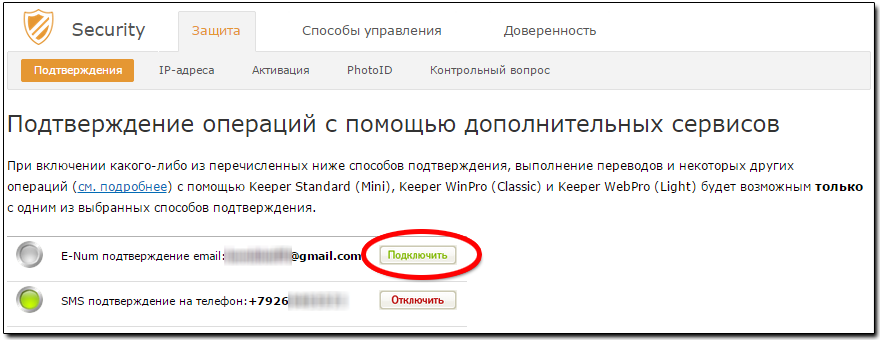
1 Переходим на сайт сервиса безопасности , проводим авторизацию своим WMID. На появившейся странице напротив закладки “E-num” нажимаем кнопку “Подключить”.
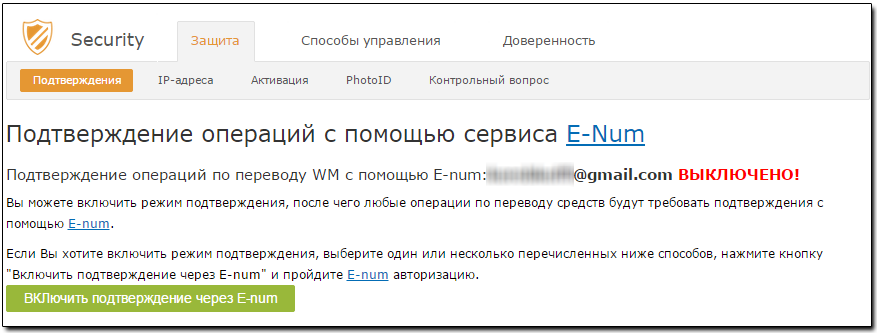
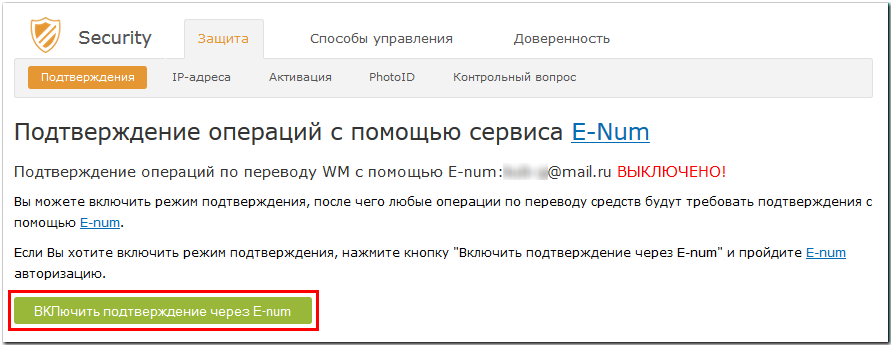
2 Далее подтвердите Ваше намерение включить опцию подтверждения операций при помощи сервиса E-num, нажатием кнопки «Включить подтверждение через E-num»
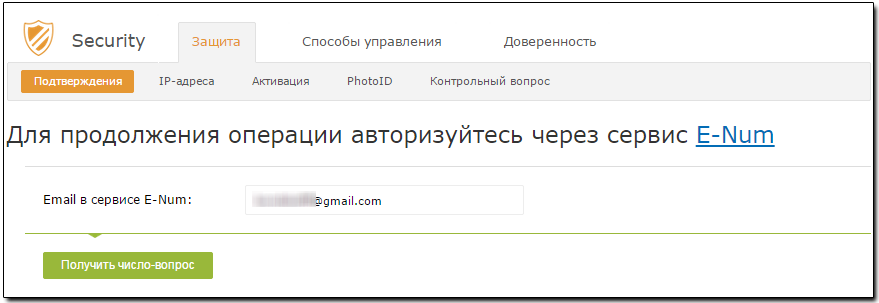
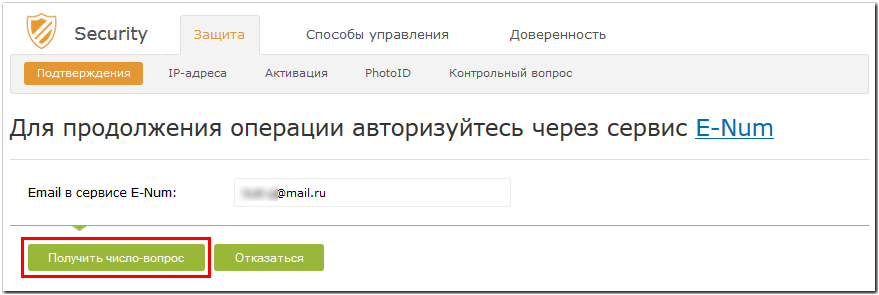
3 Проверьте адрес электронной почты и нажмите кнопку “Получить число-вопрос”.
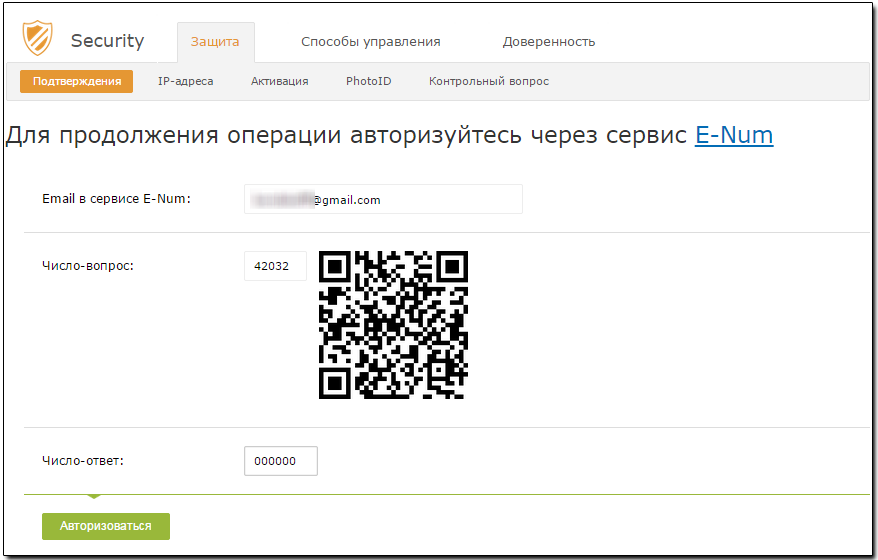
4 При использовании режима “Вопрос-ответ” запустите E-num клиент на смартфоне или планшете, выберите пункт “Вход на сайт” и введите число-вопрос, указанный на сайте. Получив на экране мобильного устройства число-ответ, введите его в соответствующее поле на сайте сервиса безопасности.
5 В случае успешного завершения операции вы получите следующее оповещение:
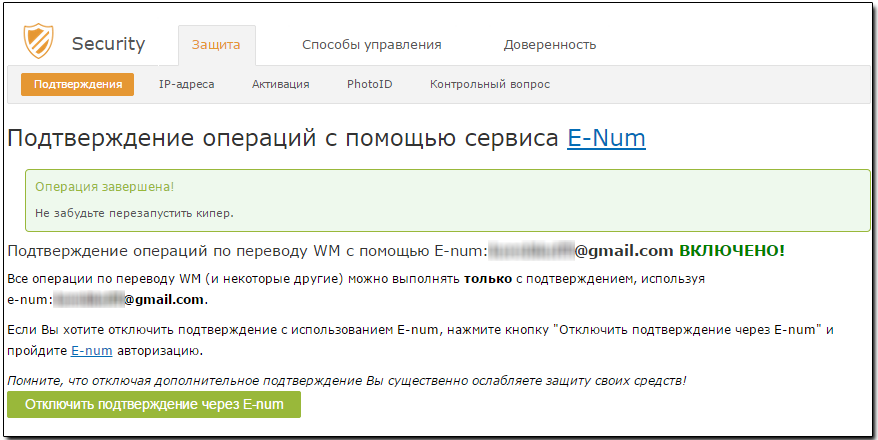
Для того, чтобы функция подтверждения операций заработала, необходимо перезайти в ваш аккаунт WM Keeper Standard.
II. Использование функции подтверждения операций при помощи сервиса E-num
Подтверждение операций (перевод WM, оплата входящего счета, добавление корреспондента) в WM Keeper Standard выглядит следующим образом:
1 Запустите интернет-браузер, перейдите на страницу сервиса WM Keeper Standard и войдите в аккаунт.
2 Затем выбрать необходимый кошелек, далее «Перевести» — «На кошелёк»
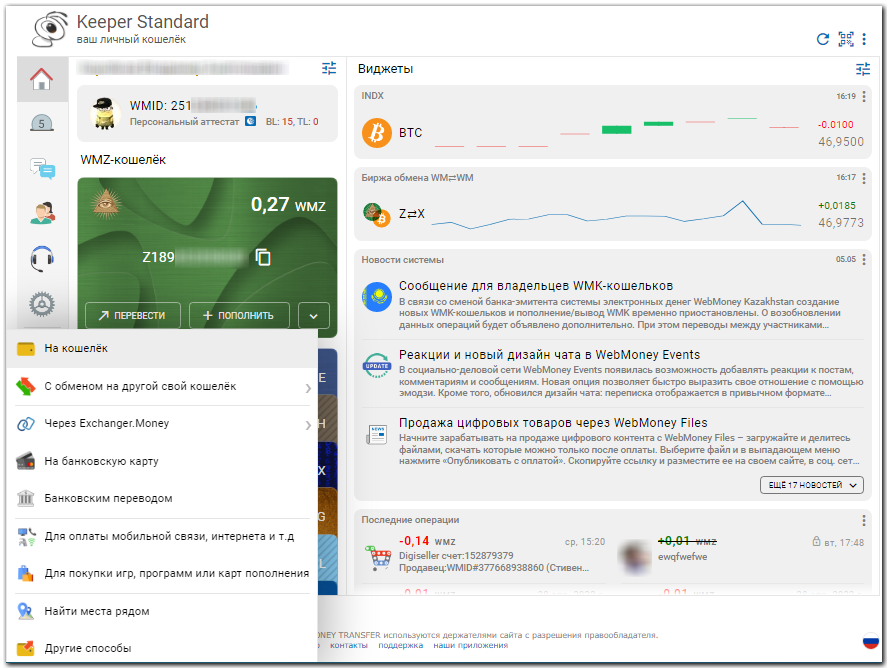
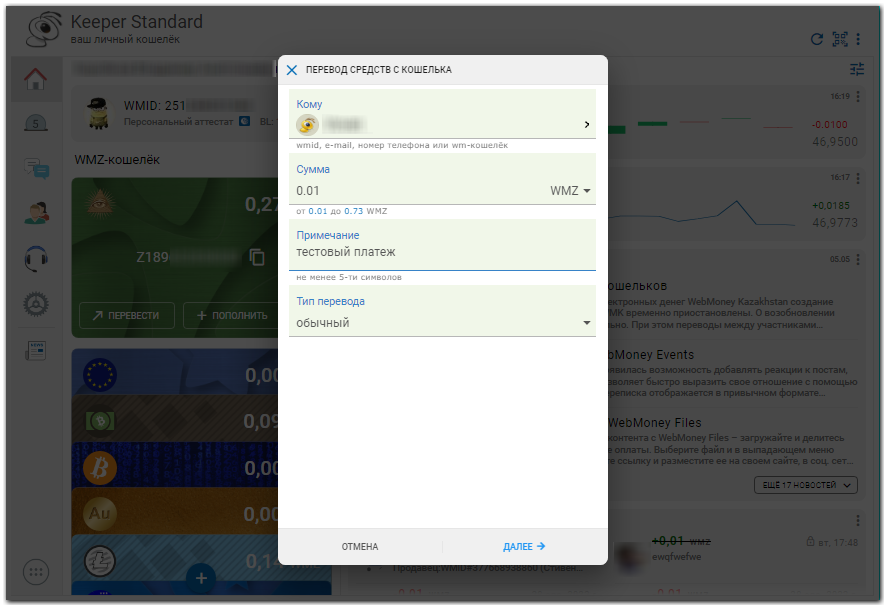
3 В появившемся окне укажите кошелек получателя, сумму, примечание к платежу, выберите из списка способ подтверждения операции и нажмите кнопку “Ok”.
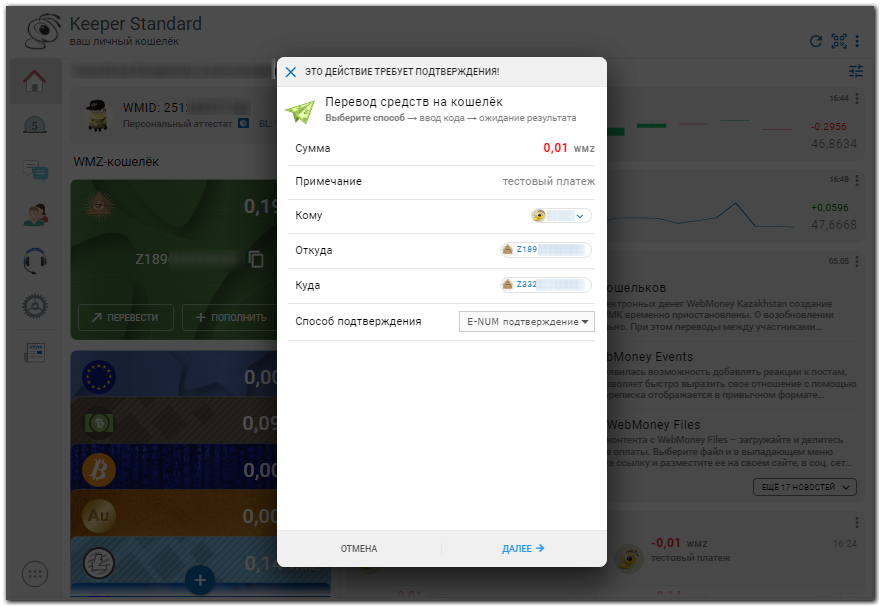
4 Выберете способ подтверждения операций при помощи Enum. Запустите E-num клиент на своем смартфоне или планшете, выберите пункт “Платеж”, введите число-вопрос, предложенный программой WM Keeper Standard и, получив число-ответ, введите его в поле “Число-ответ” окна авторизации кипера. Нажмите кнопку «Ok».
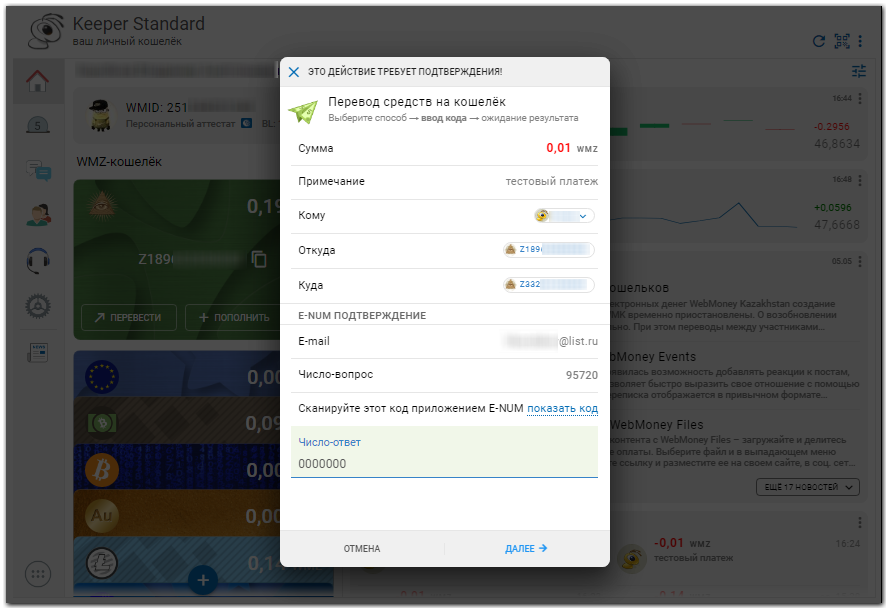
QR-код Enum-клиенты могут считывать и распознавать самостоятельно (см. статью E-num авторизация при помощи QR-кода) или с помощью сторонних программ.
В случае успешного завершения операции вы получите оповещение, как показано ниже:
Как получить enum в webmoney
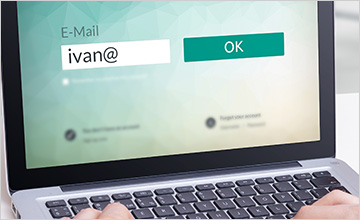
В форме аутентификации на сайте вам отображается число-вопрос
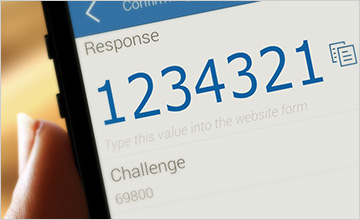
Мобильное приложение E-NUM получает PUSH-уведомление и отображает единственно верное число-ответ
Нажмите «Отправить число-ответ» в приложении E-NUM или сами введите число-ответ в форму — вы аутентифицированы!
Использование E-num
E-num – это система авторизации, предоставляющая доступ к сервисам системы WebMoney Transfer посредством секретного ключа (уникального шифроблокнота), который хранится в мобильном устройстве (телефон, смартфон, планшет) участника. Система позволяет хранить ключи программы WM Keeper в своей базе данных (E-num Storage), что дает возможность безопасно пользоваться своими электронными кошельками, а также сервисами WebMoney практически на любом компьютере.
Система E-num проста и удобна. Авторизация происходит по схеме «Вопрос-ответ» следующим образом.
- На странице сайта (или в программе), предусматривающей защищённый доступ, участник видит свой email, далее отображается число-вопрос;
- Участник запускает в своем телефоне мобильный клиент E-num, приложение WM Keeper для Android или WM Keeper для iOS и вводит число-вопрос. После ввода, на дисплее телефона отображается число-ответ;
- Участник вводит число-ответ в поле авторизации на сайте (или в программе WM Keeper) и получает доступ к защищённым разделам сайтов или подтверждает выполнение операции (перевод средств, добавление корреспондента и др.).
Сервис E-num дает участникам следующие возможности.
- Регистрироваться в системе, проводить настройку, восстанавливать доступ;
- Использовать дополнительный безопасный способ входа в WM Keeper;
- Подтверждать авторизацию на сервисах WebMoney при выполнении важных операций;
- Подтверждать переводы средств, оплату услуг и проведение других операций в WM Keeper;
1. Регистрация, настройка, восстановление доступа
Для регистрации в системе E-num необходимо иметь E-mail, номер мобильного телефона и как минимум одно из устройств:
- смартфон или планшет с ОС Android;
- iPhone, iPad или iPod Touch с Apple iOS.
Адрес электронной почты, указываемый в Аттестате Вашего WMID WebMoney Transfer, необходимо использовать и в сервисе E-num.
Зарегистрироваться в системе E-num можно тремя способами:
- самостоятельно на сайте сервиса — https://e-num.com ;
- автоматически при подтверждении оплаты или авторизации на сайтах системы;
- из приложения E-num клиент ( на Android и iOS );
- новые участники системы WebMoney Transfer, использующие мобильное приложение, могут зарегистрироваться в сервисе E-NUM автоматически.
Пошаговая инструкция по регистрации в системе E-num приведена в основной статье Регистрация в сервисе E-num. Порядок действий при авторегистрации — в дополнительных инструкциях: Создание E-num аккаунта на сервисе Мерчант и Создание E-num аккаунта при подтверждении авторизации.
Реализация возможностей системы E-num осуществляется с использованием мобильного клиента или мобильного приложение WM Keeper для Android. Описание процедур установки и настройки E-num клиентов для различных платформ смотрите в статье E-num клиент и Подтверждение операций в Keeper Android.
Инструкцию по установке параметров E-num аккаунта смотрите в статье Настройка учетной записи E-num.
При утере доступа к E-num аккаунту воспользуйтесь инструкциями по восстановлению.
2. Вход в WM Keeper при помощи сервиса E-num
Enum-авторизацию можно использовать как дополнительный безопасный способ входа в WM Keeper WinPro. В этом случае ключи доступа к WMID записываются в специальное хранилище сервиса — E-num Storage, и необходимость хранить их на локальном компьютере отпадает.
Последовательность действий для подключения данной функции приведена в инструкции: Вход в WM Keeper при помощи сервиса E-num.
3. Дополнительная авторизация на сервисах WebMoney
Авторизация на сайтах системы WebMoney с использованием E-num представляет собой дополнительный этап аутентификации при выполнении наиболее важных операций в системе:
- изменение ключевых персональных данных;
- настройка безопасности;
- перевод средств по доверию на сервисах системы;
- оплата через сервис Merchant;
- размещение заявки и выдача средств на кредитной бирже;
- открытие лимита доверия в Долговом сервисе;
- и другие операции.
О подключении данной функции и особенностях ее использования читайте статью Дополнительная авторизация при помощи E-num.
4. Подтверждение операций с помощью E-num
Функция подтверждения операций с помощью E-num позволяет участникам значительно повысить безопасность ключевых операций при работы со своим WM Keeper. К таким операциям относятся:
- прямой перевод WM с кошелька на кошелек;
- оплата счета;
- добавление корреспондента;
- смена ключей WM Keeper WinPro;
- смена места хранения ключей WM Keeper WinPro);
- сохранение копии ключей WM Keeper WinPro.
При подключении функции подтверждения с помощью E-num для проведения всех подобных операций будет требоваться дополнительное подтверждение с использованием мобильного E-num клиента, приложения WebMoney Keeper для Android или приложения WebMoney Keeper для iOS.
Последовательность действий при подключении и использовании данной функции смотрите в статьях Подтверждение операций при помощи сервиса E-num , Подтверждение операций в Keeper Android и Подтверждение операций в Keeper на устройствах с Apple iOS
Подключение функции подтверждения операций при помощи E-num
Если вы имеете регистрацию в сервисе E-num, то можете использовать данный аккаунт для дополнительного подтверждения операций при работе с кошельками конкретного WMID.
Для этого подключаемый E-num аккаунт должен соответствовать e-mail, указанному в персональных данных аттестата WMID, для которого настраивается подтверждение с помощью E-num.
(Порядок изменения адреса электронной почты в аттестате изложен здесь).
Подключение подтверждения операций с помощью E-num производится следующим образом:
1 Авторизуйтесь в Сервисе безопасности с помощью настраиваемого WMID и в разделе «Защита» откройте вкладку Подтверждения.
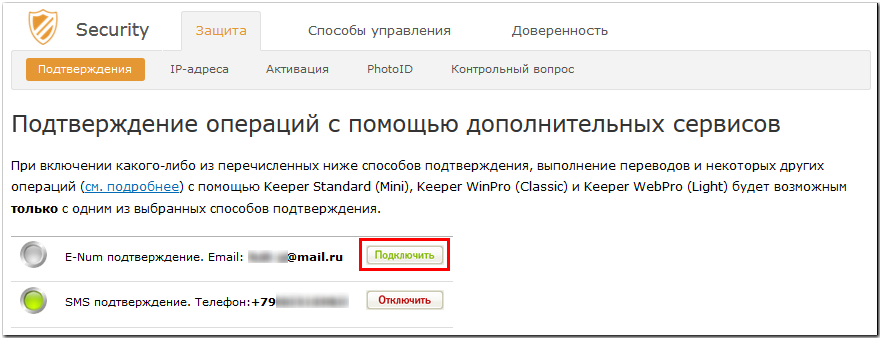
Убедитесь, что для параметра «E-num подтверждение. Email» указан почтовый адрес, соответствующий подключаемому E-num аккаунту. После чего нажмите кнопку «Подключить».
2 Нажмите на кнопку «ВКЛючить подтверждение через E-num».
3 Выполните подтверждение, сформировав число-ответ в мобильном приложении, соответствующем подключаемому E-num аккаунту.
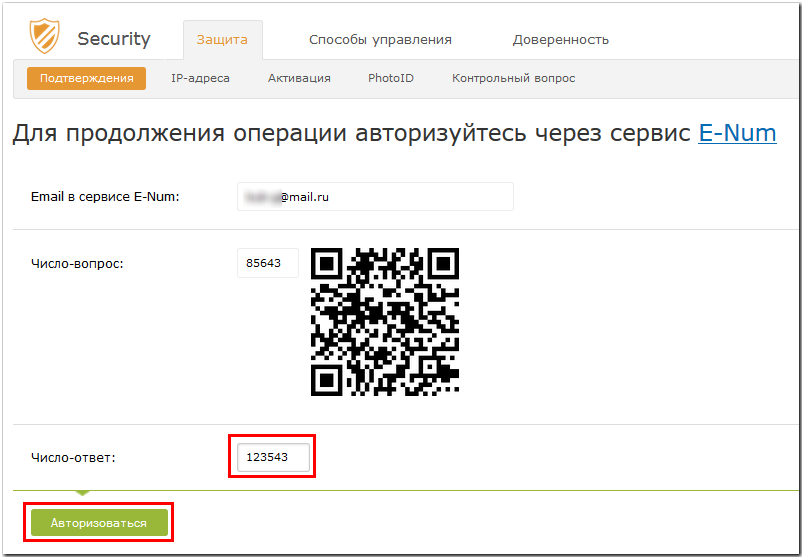
Теперь операции с кошельками данного WMID и вход на сервисы системы WebMoney Transfer могут подтверждаться с помощью привязанного E-num аккаунта.
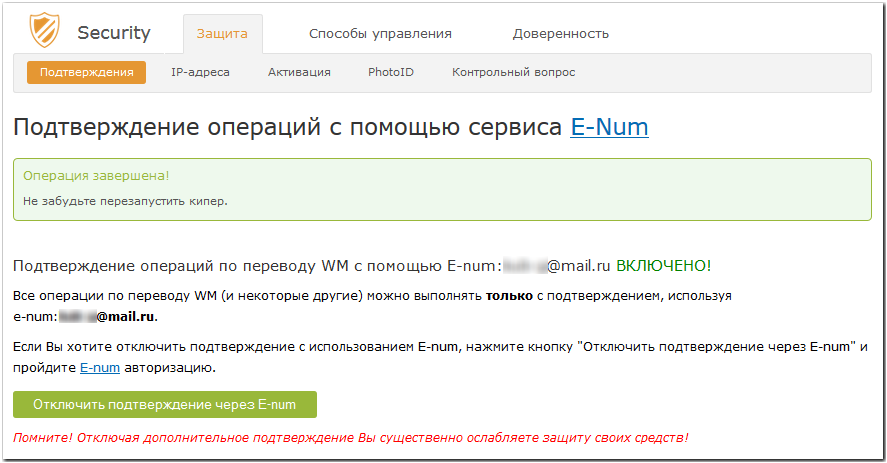
Для временного отключения функции подтверждения операций с помощью E-num необходимо вновь войти на вкладку подтверждения операций и в области параметра «E-num подтверждение» нажать на кнопку «Отключить». После чего подтвердить свое намерение, описанным выше образом.