FreeLanceAbout
Freelancer.com имеет локализацию на множество языков, включая русский и украинский. Но большинство проектов все же на английском языке – без минимально знания иностранного языка делать на сервисе особо нечего, тогда вам на русскоязычные фриланс биржи. Поэтому приводим инструкцию по работе с интерфейсом на английском, заодно проверите себя, если все понятно при регистрации можно и с заказчиками начинать общаться.
Регистрация на Freelancer.com
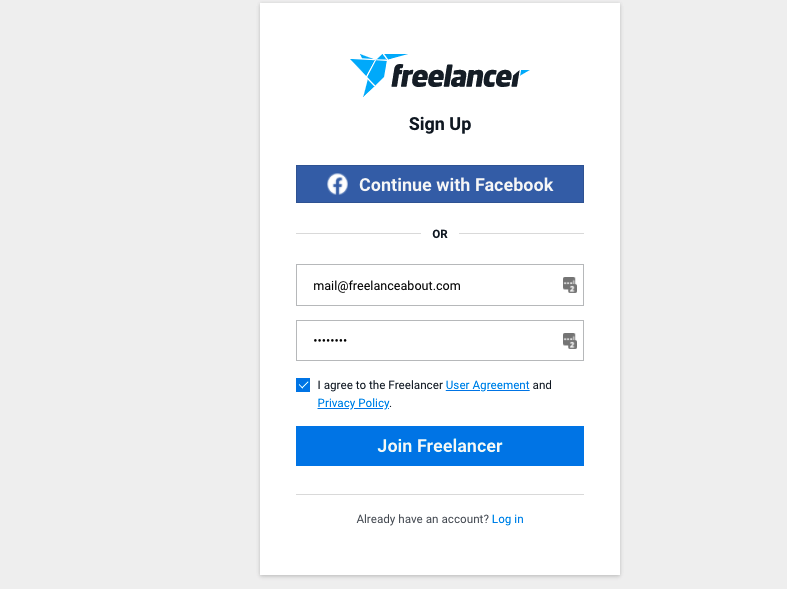
1) Нажимаем Sign Up на любой странице сайта вверху. Будет предложено войти через Facebook или указать свой email и пароль. Я рекомендую использовать email, что бы не было сложностей в случаем проблем с фейсбуком. Заполняйте и жмите Join Freelancer
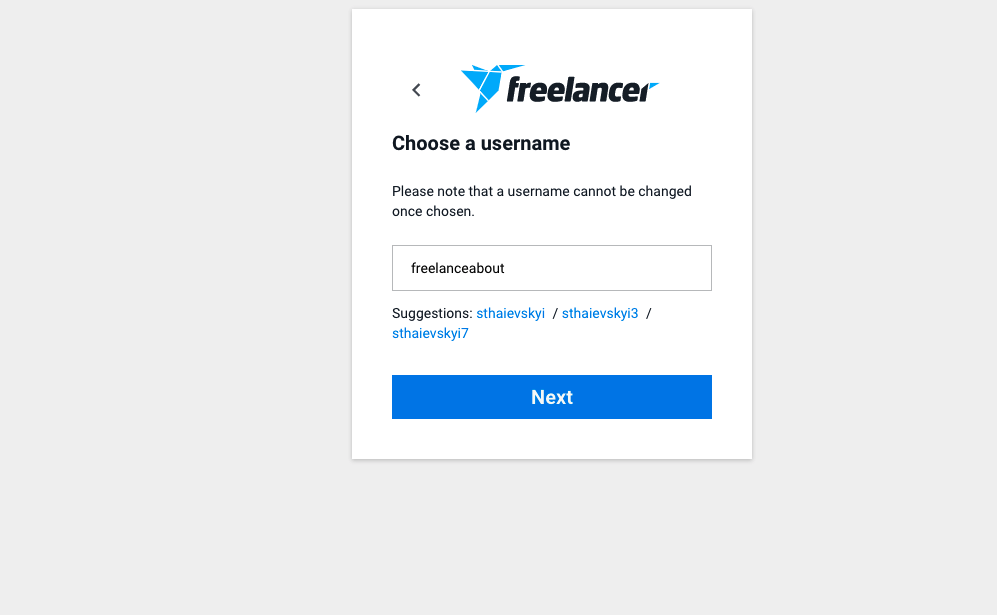
2) Далее нужно придумать свое имя пользователя. Это не ваше настоящее имя и фамилия. Написать можно что угодно, но будте внимательны, в дальнейшем никнейм нельзя будет поменять. Он будет адресом вашей страницы.
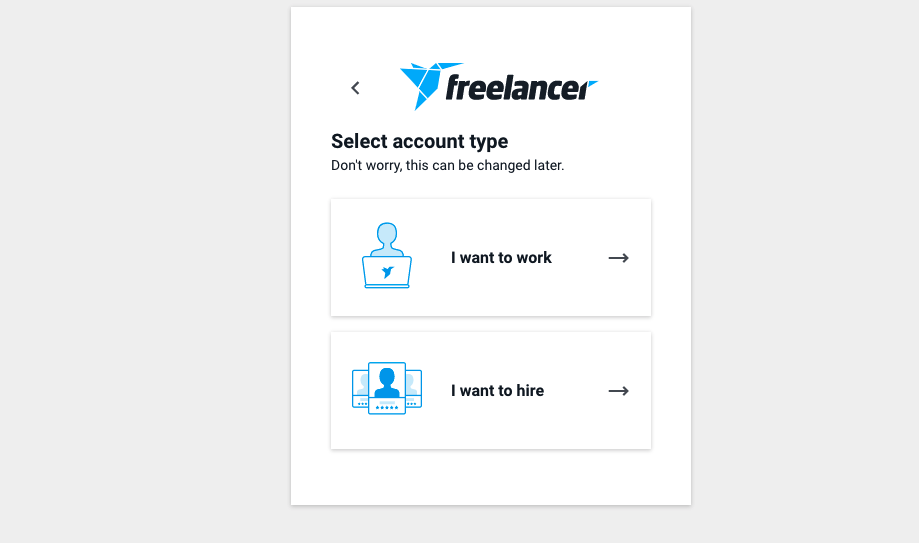
3) Для работы выбирайте I want to work. Если выбрать I want to hire вы станете заказчиком и не сможете откликаться на проекты.
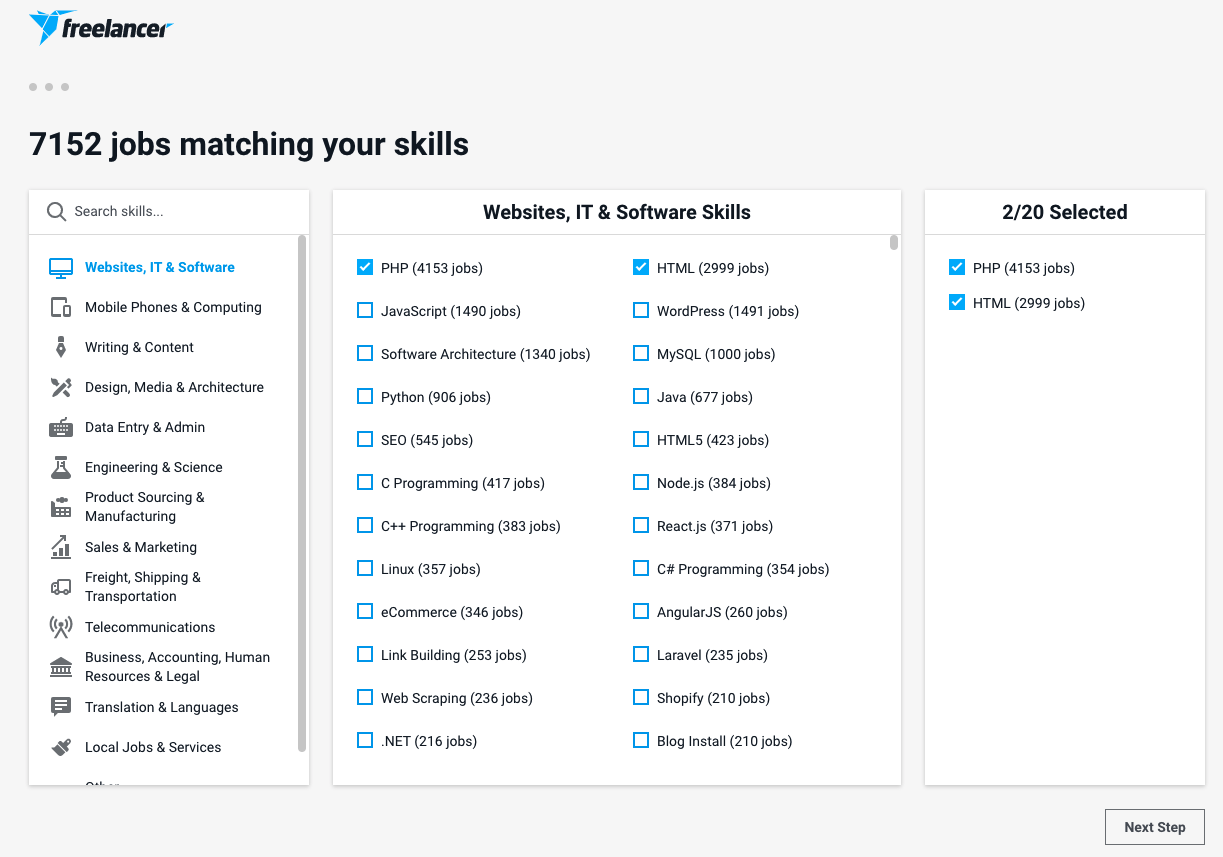
4) Выбирайте до 20 категорий, в каких хотите работать. В будущем можно будет поменять или добавить, так что не надо брать максимум, выберите то что ближе вам. Заказчики часто ищут более специализированных исполнителей. Возле категории показано и количество проектов на ней.
5) Теперь наконец-то указываем свое настоящее имя. Фотографию хоть и не обязательно добавлять, но мы очень рекомендуем, это действительно увеличивает просмотры профиля и найм. Указываем свой реальный уровень и все языки в которых обладаете хотя бы минимальный уровнем.
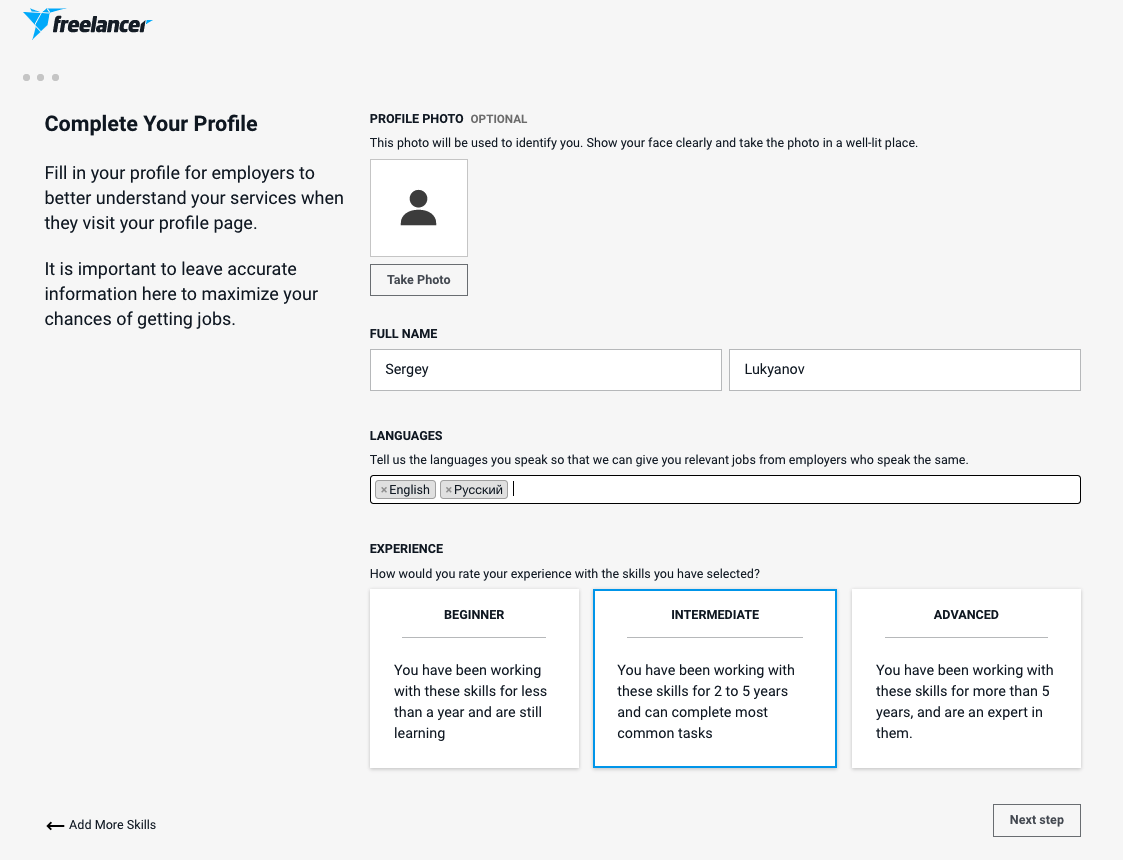
6) Первая сложность регистрации: нужно указать банковскую карту или PayPal. Но, если не хотите пока вводить это, можно вернуться на главную страницу и сразу будет открыт доступ к панели фрилансера. Можно уже начинать искать задачи, но сначала заполним профиль.
Как заполнить профиль на Freelanceabout.com
- Прежде всего верифицируйте свои данные и подключите профили на Facebook и LinkedIn. Хоть это не обязательно, но сразу повысит ваш рейтинг на сайте. Работать тоже старайтесь с верифицированными заказчиками, что бы избежать проблем.
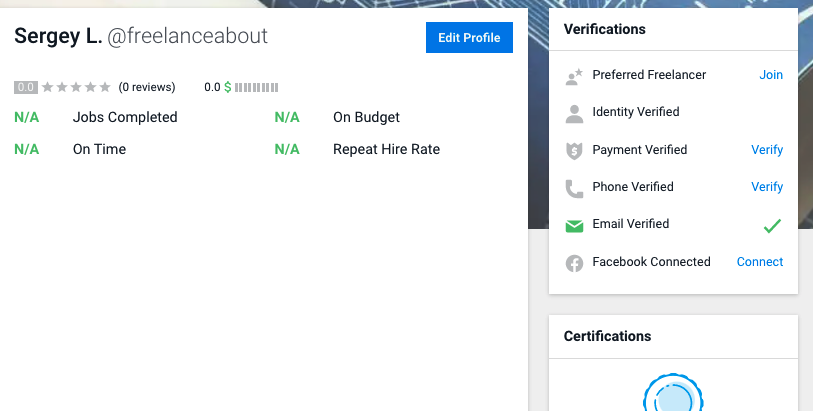
- Следующий шагом нужно заполнить свое описании и Headline (краткий заголовок профиля)
- Карту придется подключать обязательно. Иначе нельзя откликаться на проекты.
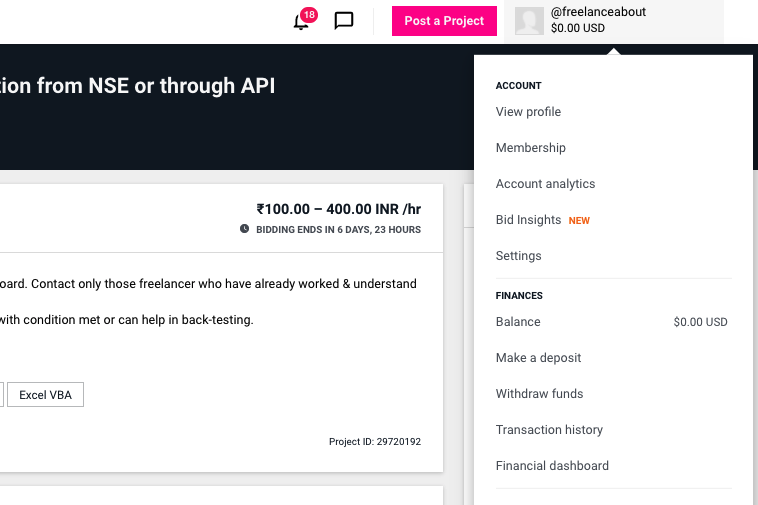
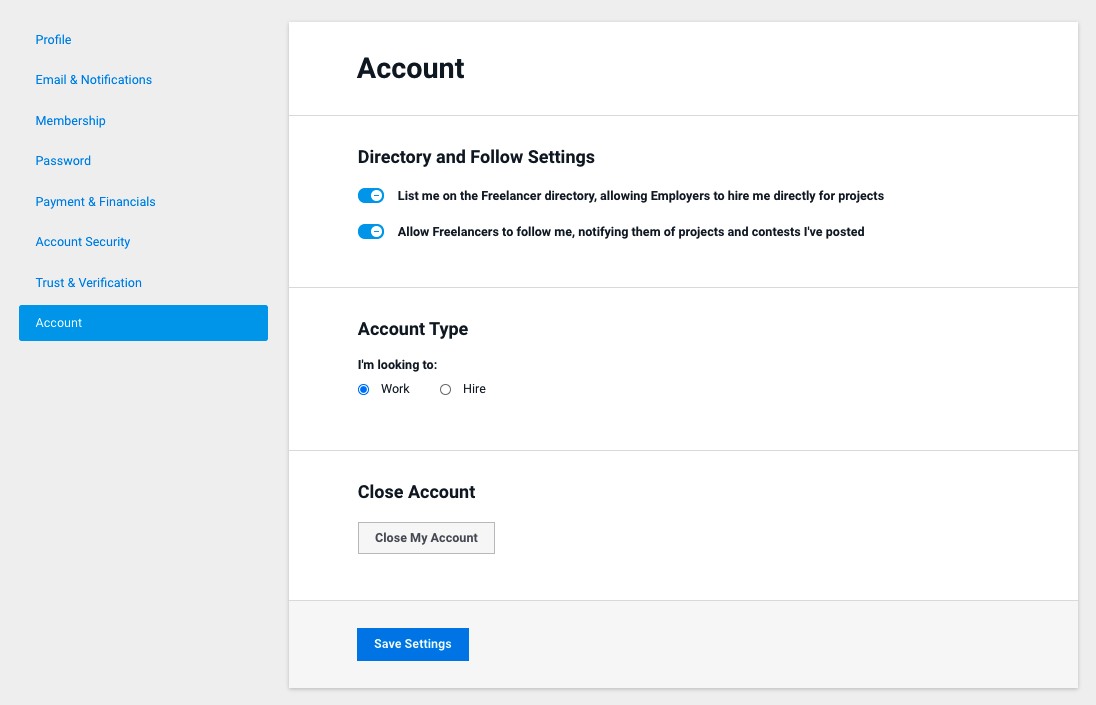
После заполнения проверьте настройки профиля профиля. Для этого зайдите: Settings / Accounts. Если вы активно ищите заказы обе опции в секции Directory and Follow Settings должены быть включены. Если вы не хотите что бы заказчик могли сами находить ваш профиль или не ищите в данный момент работу отключите их. Если потенциальный заказчик напишет вам напрямую, а не получит ответ, это может уменьшить ваш рейтинг. Если вы хотите что бы ваш аккаунт совсем не показывался на сайте, его придется закрыть, но тогда нельзя будет и работать на сайте.
Подписка
Для полноценной работы нужно подписаться на один из тарифных планов.
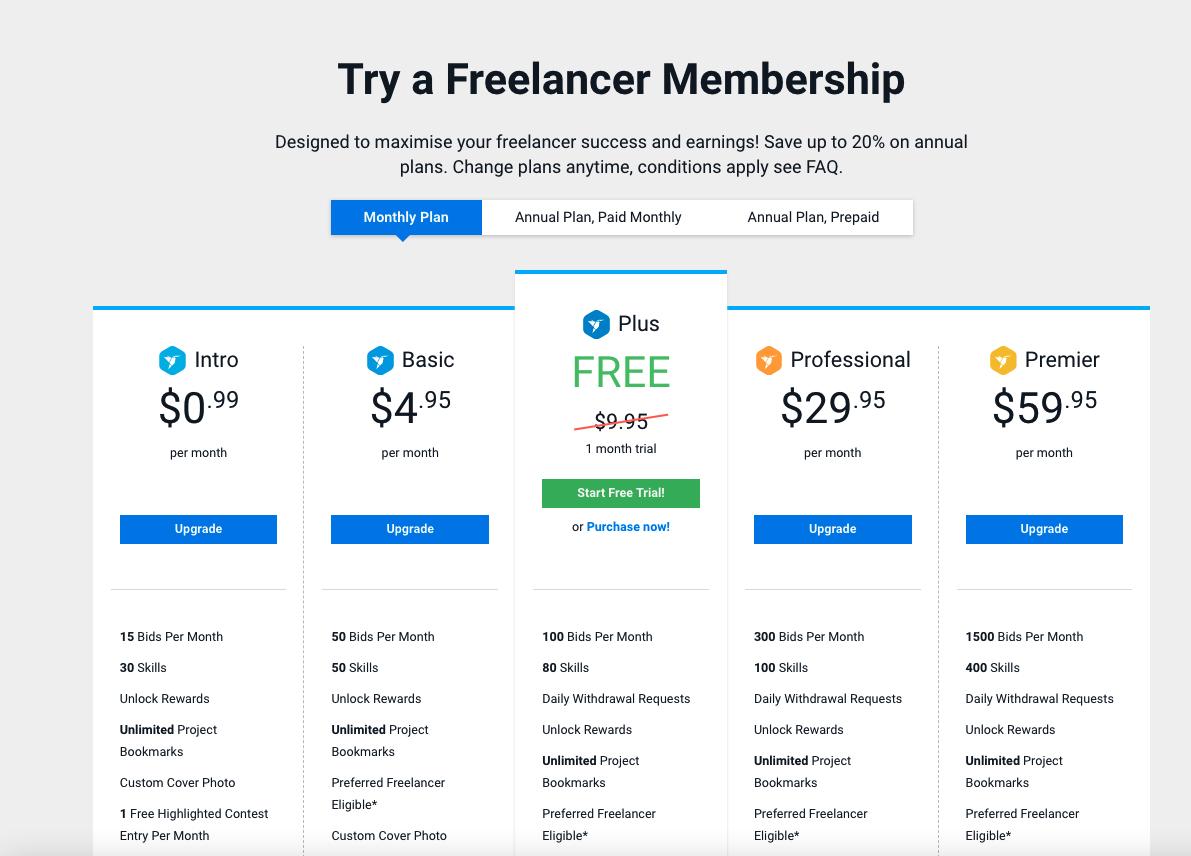
Сразу после регистрации подписываться не рекомендую: сначала разберитесь с интерфейсом, посмотрите какие проекты публикуют, возможно уточните свою специализацию (например не только JavaScript, а еще и VueJS). Попробуйте сначала пробную версию тарифа Pro на месяц. Если за этот строк ничего не найдёте, просто отмените подписку, за несколько дней до окончания.
Как найти и ответить на проект.
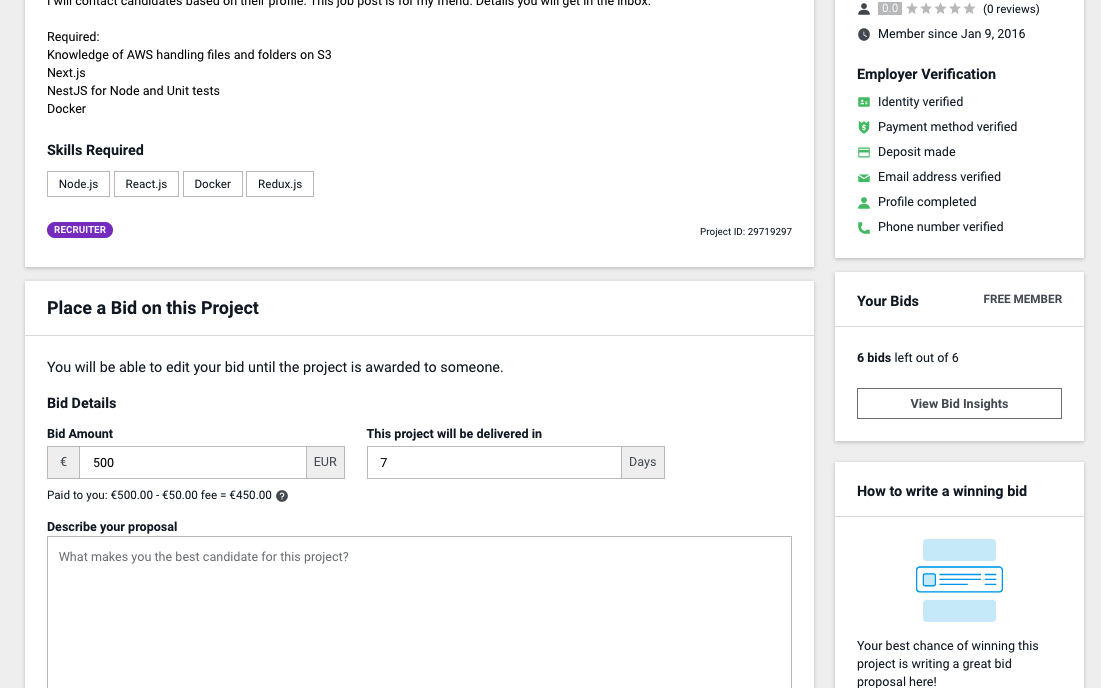
- Переходите в Browse / Projects. Там будут проекты соответствующие, указанным вами навыками.
- Старайтесь выбирать заказчиков с отметкой Deposit made. Дело в том что заказчик вообще может никого не выбрать или даже передумать делать проект, а вы потратите свой ответ. Если же указано Deposit made, значит работодатель уже оплатил часть стоимости и настроен серьезно.
FreeLanceAbout
Freelancer.com was launched in 2009 after merging several local sites for freelancers. In 2015, the project gained its first million registered users.
Free registration is done through Facebook account or email. After registration users select their desired payment method — PayPal or credit card.
Qualification tests are chargeable — $5. There are fees for many services provided by the site. Platform will charge both — freelancer and customer for the same project.
There are two types of account — free, limited to eight applications per month, and paid ($ 9.95 per month). Paid account gives you a hundred applications per month and increases the number of skills you can advertise up to eighty.
There is a Freelancer mobile application with full functionality of the pc version — you can stay informed regardless of the location.
Freelancer Desktop application will help you track the time taken to work on the «hourly based» project. It will automatically take screenshots after certain periods of time and send the bill.
You can draw attention to yourself, improve your reputation and earn money by applying for a tender — it’s free, but if you win, you will have to share with the platform.
Protection of payments is provided by Milestone Payments — before the start of work the client’s money is deposited in a special account and automatically transferred to the freelancer’s after the project is finished.
FreeLanceAbout
В 2009, после покупки и слияния нескольких локальных сайтов для фрилансеров, был запущен Freelancer.com. В 2015 году проект набрал свой первый миллион зарегистрированных пользователей.
Бесплатная регистрация производится через аккаунт Facebook или электронную почту. После регистрации рекомендуется выбрать способ оплаты – PayPal или банковскую карту.
Тесты на квалификацию платные – 5 долларов. Существуют платы за многие предоставляемые сайтом услуги – с одного и того же проекта биржа берет проценты и с фрилансера, и с заказчика.
Есть два вида аккаунта — бесплатный, ограниченный восемью заявками в месяц, и платный, стоимость которого 9,95 долларов, который увеличивает возможность подать до ста заявок и увеличить количество раюочих навыков фрилансера до восьмидесяти.
Есть мобильное приложение Freelancer с полным функционалом биржи – можно быть в курсе событий независимо от местонахождения.
Приложение Freelancer Desktop APP поможет отследить время, занятое работой над «почасовым» проектом, автоматически сделает скриншоты через определенные периоды времени и автоматически выставит счет за почасовую оплату работы над проектом.
Привлечь внимание к себе, повысить репутацию и заработать, можно подав заявку на участие в тендере – это бесплатно, правда, в случае победы придется поделиться с Freelancer.
Защита платежей обеспечивается Milestone Payments – перед началом работы деньги клиента депонируются на специальном счете и автоматически переводятся исполнителю после завершения проекта.
A Freelancer’s Guide to Freelancer.com: Getting Started
This is a five-part guide on how Freelancer.com works, how to be a successful freelancer, and how to behave within the marketplace.
PART 2: Getting Started at Freelancer.com
PART 2: Getting started at Freelancer.com
Setting up your Freelancer.com account
- Sign up and verify your email address. Create your account for free, and verify your registered email address to keep yourself up-to-date with the marketplace and to be notified for latest projects, contests, and features. Also choose a unique username. It will be your unique ID on Freelancer.com. This cannot be changed once set.
- Complete your account details. Provide your full name and address. Your first name and the initial of your last name will be your public display name on the site. Also make sure that your account’s country of registration is correct so we can notify you for available projects within your locale. Update your Language Settings as well.
- Complete your profile details. Upload a professional profile picture, and add a profile headline. Highlight your skills and experience in your summary, and don’t forget to input your hourly rate.
- Add skills to your profile. You can only bid on a project if you have at least one of the skills required for it, so add relevant skills to your profile so you can start bidding on projects that match your expertise.
Membership plans
We offer five paid membership plans for you to choose from for added features and benefits.
All freelancers are automatically subscribed to a free account upon sign up. You can subscribe to any of our paid membership plans to unlock the different features and benefits you can use in successful freelancing on the site.
All of these paid memberships offer more bids and allow you to add more skills to your profile, which both boost your chances of working on more projects on the site.
Building a great profile
Your profile is your storefront as it gives employers insights about you and the quality of your work. First impressions are everything, and successful profiles are always polished to perfection. Make sure yours is too.
Profile Picture
- It should be a clear portrait photo of yourself, from the shoulder up.
- Resolution should be at least 280×280 pixels. File size should be up to 2MB.
Professional Headline
- It should indicate your profession / field. It can include your trade / brand name.
- Keep it short and professional.
Profile Summary
- Emphasize your skills and experience.
- Be specific (if you have a niche market/technology).
- Accurately represent your abilities and/or resources.
- Observe proper grammar and acceptable formatting.
- You can write up to a maximum of 1000 characters.
Hourly Rate
- Indicate your hourly rate, and be hired directly for hourly projects.
Portfolio
- Add your past work samples and studies.
- Quality is preferred over quantity.
- You may ask permission from your past clients.
Experience and Education
- Add your education details, and include employment history.
Skills
- Maximize the allowed number of skills you can add, but only add the skills you have the expertise on.
Qualifications and Publications
- Highlight licenses and special awards/recognition you’ve received.
- Include your professional certifications.
- List your published work.
Certifications
- Take Skills Tests to certify your expertise.
- All passing exam scores will be included here.
Verifications
- Verify your email address, phone number, and payment method.
- Link external accounts (LinkedIn and Facebook) to improve your Trust Score.

- freelancing
- freelancing secrets
- freelancer.com
- freelancing tips