Как запустить bss plugin host
Скачать криптоплагин для Windows можно здесь, для MacOS здесь.
- Запустите сохраненный файл BSSPluginSetup
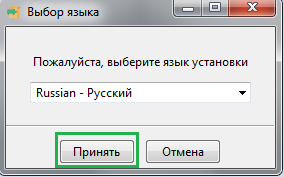
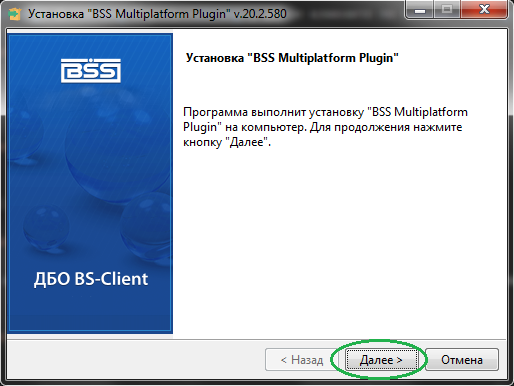
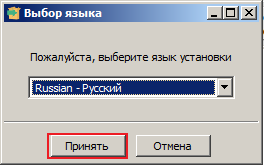
- Выберите язык для установки и нажмите кнопку Принять. В процессе установки на все вопросы отвечайте Далее

Если, после выполненнения всех шагов, при входе в систему появляется окно Подтверждение необходимо проверить, запущен ли криптопланиг.

- Зайдите в Пуск->Все программы
Как запустить bss plugin host
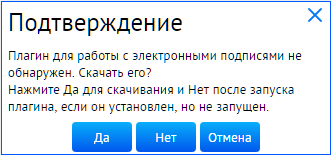
Для работы с системой необходимо установить криптоплагин последней версии. Система автоматически определяет наличие у вас запущенного криптоплагина, и в случае его отсутствия или неактуальности предлагает установить либо обновить до актуальной версии:
Рис. 2.113. Предложение установить криптоплагин
Процесс загрузки установочного пакета криптоплагина одинаков, вне зависимости от типа используемой операционной системы. Дальнейший процесс установки / обновления криптоплагина различается в зависимости от операционной системы вашей рабочей станции.
После установки плагина и перезапуска браузера станет доступна полноценная работа с системой.
Установка криптоплагина в Windows
Требуемая версия и тип криптоплагина будут автоматически определены системой после перехода на сайт системы.
- Согласитесь на установку, нажав кнопку Да .
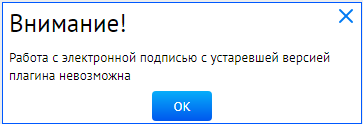
- При отказе от установки / обновления криптоплагина система уведомит о том, что без актуальной версии криптоплагина работа с ЭП будет невозможна:
Рис. 2.114. Предупреждение о невозможности использования ЭП
![[Внимание!]](https://bk.smpbank.ru/ru/help/img/admon/important.png) |
Внимание! |
|---|---|
| При работе в Mac OS в качестве веб-браузеров поддерживается использование только Safari . |
Рис. 2.115. Окно выбора языка установки криптоплагина БСС
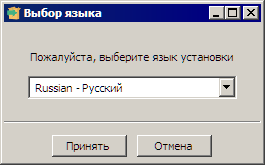
Рис. 2.116. Окно Установка BSS Multiplatform Plugin
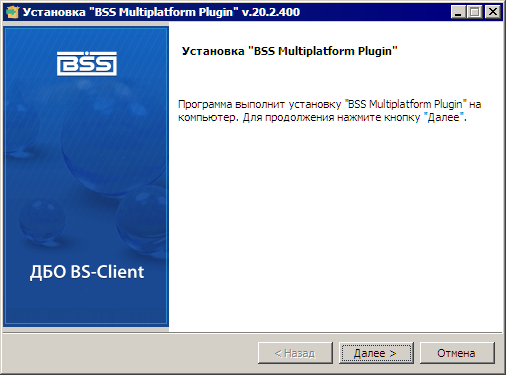
Рис. 2.117. Ход установки криптоплагина БСС
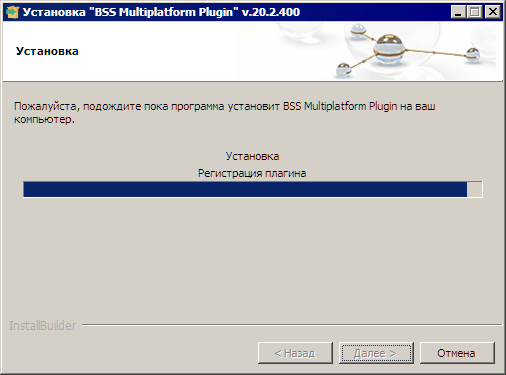
Рис. 2.118. Завершение установки криптоплагина БСС
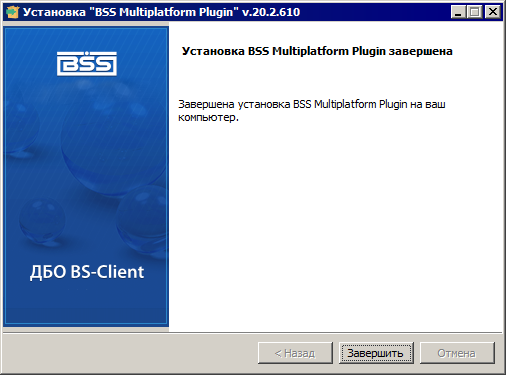

Рис. 2.119. Запрос на добавление домена сайта системы в доверенные
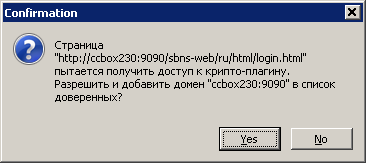
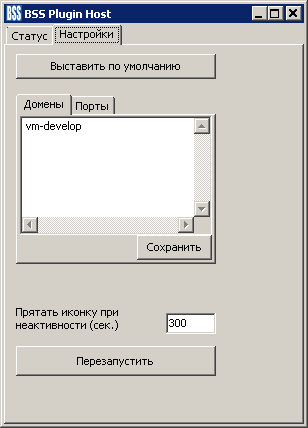
Рис. 2.120. Окно утилиты BSS Plugin Host
Установка криптоплагина в macOS
Требуемая версия и тип криптоплагина будут автоматически определены системой после перехода на сайт системы.
- Согласитесь на установку, нажав кнопку Да .
- При отказе от установки / обновления криптоплагина система уведомит о том, что без актуальной версии криптоплагина работа с ЭП будет невозможна:
Рис. 2.121. Предупреждение о невозможности использования ЭП
|
Внимание! |
|---|---|
| При работе в Mac OS в качестве веб-браузеров поддерживается использование только Safari . |
- Откройте приложение Finder .
- Перейдите в каталог Загрузки .
- Выберите в списке загрузок файл установочного дистрибутива и вызовите контекстное меню файла с зажатой клавишей Ctrl .
- В контекстном меню выберите пункт Открыть .
- На запрос операционной системы о подтверждении запуска файла установочного дистрибутива, нажмите кнопку Открыть . Файл установочного дистрибутива будет занесен в исключения системы безопасности операционной системы, что в дальнейшем позволит избежать повторного выполнения данной операции при обновлении криптоплагина.
Рис. 2.122. Окно системного предупреждения при открытии файла установки
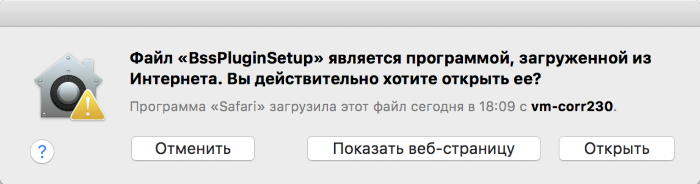
Рис. 2.123. Окно выбора языка установки
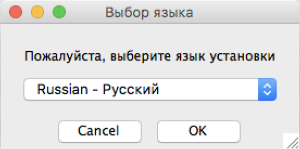
Рис. 2.124. Окно выбора языка установки
Рис. 2.125. Окно начала установки криптоплагина
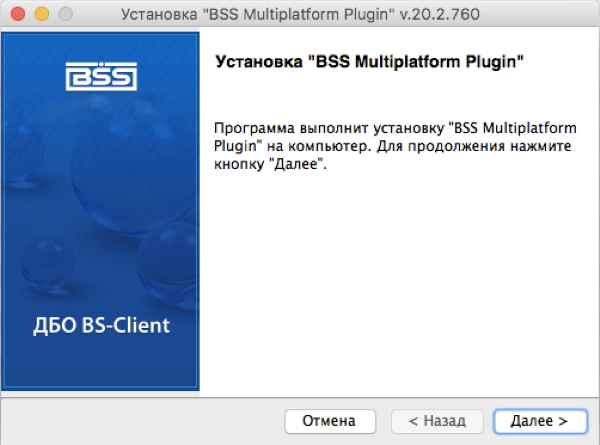
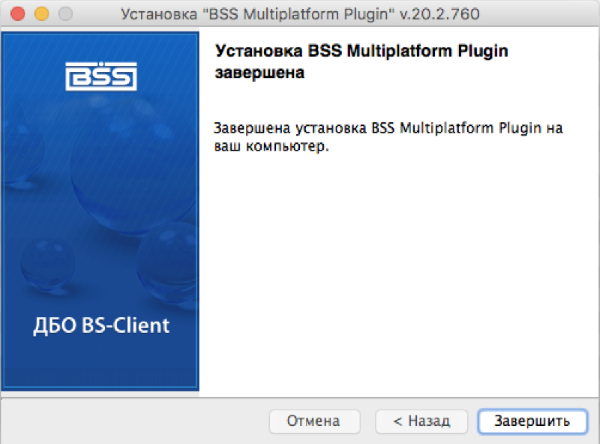
Рис. 2.126. Окно окончания установки криптоплагина
![[Примечание]](https://bk.smpbank.ru/ru/help/img/admon/note.png) |
Примечание |
|---|---|
| Отображение меню Разработка на панели приложения может быть включено в настройках приложения Safari (пункт меню Safari → Настройка , вкладка Дополнения , поле выбора Показывать меню “Разработка” в строке меню ) |
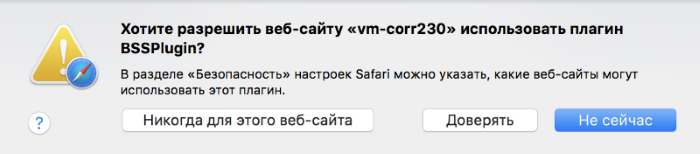
Рис. 2.127. Запрос на разрешение использования плагина BSSPlugin веб-сайтом системы «Corporate»
Удаление криптоплагина в macOS
Для удаления криптоплагина в macOS необходимо выполнить следующие действия:
- Закройте все открытые веб-браузеры.
- Запустите терминал и выполните команду отключения bssPluginHost (для выполнения необходимо обладать правами администратора):
Пример 2.1. sudo launchctl bssPluginHost
Перечень требуемых ресурсов
Далее указан перечень системных ресурсов, к которым у пользователя, выполняющего установку криптоплагина, должен быть обеспечен доступ.
Ветки реестра.
- HKEY_LOCAL_MACHINE\Software\BSS LLC\BSS Multiplatform Plugin . Используется для поиска ранее установленных версий криптоплагина.
- HKEY_CURRENT_USER\Software\Microsoft\Windows\CurrentVersion\Run . Используется для добавления хост-процесса плагина в список автозапуска.
- HKEY_LOCAL_MACHINE\SOFTWARE\Microsoft\Windows\CurrentVersion\Uninstall\ . Содержит данные по предыдущим установкам криптоплагина, очищается в процессе установки новой версии.
- HKEY_LOCAL_MACHINE\SOFTWARE\Microsoft\Windows\CurrentVersion\App Management\ARPCache\ . Содержит данные по предыдущим установкам криптоплагина, очищается в процессе установки новой версии.
- HKEY_LOCAL_MACHINE\SOFTWARE\Microsoft\Windows\CurrentVersion\App Management\ARPCache\ . Содержит данные по предыдущим установкам криптоплагина, очищается в процессе установки новой версии.
- HKEY_CURRENT_USER\Software\Microsoft\Windows\CurrentVersion\Uninstall\ . Содержит данные по предыдущим установкам криптоплагина, очищается в процессе установки новой версии.
- HKEY_CURRENT_USER\Software\Microsoft\Windows\CurrentVersion\Internet Settings) . Используется для добавления в исключения прокси-сервера домена bssplugin.bssys.com .
Файловые ресурсы.
- %AppData%\BSS\BSSPlugin . Данный каталог подвергается очистке, если приложение установщик обнаружило предыдущую версию криптоплагина. Также в каталоге размещаются различные вспомогательные утилиты ( BRHelper.exe и BSSPluginManager.exe ), вызываемые установщиком криптоплагина в процессе подготовки криптоплагина к работе.
- /Windows/System32/drivers/etc/hosts . Доступ к модификации данного файла потребуется, если при установке обнаружится, что домен bssplugin.bssys.com недоступен.
- /Windows/Temp . Используется для записи журнала установки плагина.
Сетевые ресурсы.
- bssplugin.bssys.com . Технический домен, который должен быть доступен во время работы плагина. Доступность домена проверяется вызовом приложением-установщиком системной утилиты nslookup :
nslookup bssplugin.bssys.com
 |
 |
 |
| 2.2.2. Выгрузка результатов проверки подписи |  |
2.2.4. Инструкции по работе с ключами PayControl |
Как запустить bss plugin host
Для работы с системой необходимо установить криптоплагин последней версии. Система автоматически определяет наличие у вас запущенного криптоплагина, и в случае его отсутствия или неактуальности предлагает установить либо обновить до актуальной версии:
Рис. 2.113. Предложение установить криптоплагин
Процесс загрузки установочного пакета криптоплагина одинаков, вне зависимости от типа используемой операционной системы. Дальнейший процесс установки / обновления криптоплагина различается в зависимости от операционной системы вашей рабочей станции.
После установки плагина и перезапуска браузера станет доступна полноценная работа с системой.
Установка криптоплагина в Windows
Требуемая версия и тип криптоплагина будут автоматически определены системой после перехода на сайт системы.
- Согласитесь на установку, нажав кнопку Да .
- При отказе от установки / обновления криптоплагина система уведомит о том, что без актуальной версии криптоплагина работа с ЭП будет невозможна:
Рис. 2.114. Предупреждение о невозможности использования ЭП
|
Внимание! |
|---|---|
| При работе в Mac OS в качестве веб-браузеров поддерживается использование только Safari . |
Рис. 2.115. Окно выбора языка установки криптоплагина БСС
Рис. 2.116. Окно Установка BSS Multiplatform Plugin
Рис. 2.117. Ход установки криптоплагина БСС
Рис. 2.118. Завершение установки криптоплагина БСС
Рис. 2.119. Запрос на добавление домена сайта системы в доверенные
Рис. 2.120. Окно утилиты BSS Plugin Host
Установка криптоплагина в macOS
Требуемая версия и тип криптоплагина будут автоматически определены системой после перехода на сайт системы.
- Согласитесь на установку, нажав кнопку Да .
- При отказе от установки / обновления криптоплагина система уведомит о том, что без актуальной версии криптоплагина работа с ЭП будет невозможна:
Рис. 2.121. Предупреждение о невозможности использования ЭП
|
Внимание! |
|---|---|
| При работе в Mac OS в качестве веб-браузеров поддерживается использование только Safari . |
- Откройте приложение Finder .
- Перейдите в каталог Загрузки .
- Выберите в списке загрузок файл установочного дистрибутива и вызовите контекстное меню файла с зажатой клавишей Ctrl .
- В контекстном меню выберите пункт Открыть .
- На запрос операционной системы о подтверждении запуска файла установочного дистрибутива, нажмите кнопку Открыть . Файл установочного дистрибутива будет занесен в исключения системы безопасности операционной системы, что в дальнейшем позволит избежать повторного выполнения данной операции при обновлении криптоплагина.
Рис. 2.122. Окно системного предупреждения при открытии файла установки
Рис. 2.123. Окно выбора языка установки
Рис. 2.124. Окно выбора языка установки
Рис. 2.125. Окно начала установки криптоплагина
Рис. 2.126. Окно окончания установки криптоплагина
|
Примечание |
|---|---|
| Отображение меню Разработка на панели приложения может быть включено в настройках приложения Safari (пункт меню Safari → Настройка , вкладка Дополнения , поле выбора Показывать меню “Разработка” в строке меню ) |
Рис. 2.127. Запрос на разрешение использования плагина BSSPlugin веб-сайтом системы «Corporate»
Удаление криптоплагина в macOS
Для удаления криптоплагина в macOS необходимо выполнить следующие действия:
- Закройте все открытые веб-браузеры.
- Запустите терминал и выполните команду отключения bssPluginHost (для выполнения необходимо обладать правами администратора):
Пример 2.1. sudo launchctl bssPluginHost
Перечень требуемых ресурсов
Далее указан перечень системных ресурсов, к которым у пользователя, выполняющего установку криптоплагина, должен быть обеспечен доступ.
Ветки реестра.
- HKEY_LOCAL_MACHINE\Software\BSS LLC\BSS Multiplatform Plugin . Используется для поиска ранее установленных версий криптоплагина.
- HKEY_CURRENT_USER\Software\Microsoft\Windows\CurrentVersion\Run . Используется для добавления хост-процесса плагина в список автозапуска.
- HKEY_LOCAL_MACHINE\SOFTWARE\Microsoft\Windows\CurrentVersion\Uninstall\ . Содержит данные по предыдущим установкам криптоплагина, очищается в процессе установки новой версии.
- HKEY_LOCAL_MACHINE\SOFTWARE\Microsoft\Windows\CurrentVersion\App Management\ARPCache\ . Содержит данные по предыдущим установкам криптоплагина, очищается в процессе установки новой версии.
- HKEY_LOCAL_MACHINE\SOFTWARE\Microsoft\Windows\CurrentVersion\App Management\ARPCache\ . Содержит данные по предыдущим установкам криптоплагина, очищается в процессе установки новой версии.
- HKEY_CURRENT_USER\Software\Microsoft\Windows\CurrentVersion\Uninstall\ . Содержит данные по предыдущим установкам криптоплагина, очищается в процессе установки новой версии.
- HKEY_CURRENT_USER\Software\Microsoft\Windows\CurrentVersion\Internet Settings) . Используется для добавления в исключения прокси-сервера домена bssplugin.bssys.com .
Файловые ресурсы.
- %AppData%\BSS\BSSPlugin . Данный каталог подвергается очистке, если приложение установщик обнаружило предыдущую версию криптоплагина. Также в каталоге размещаются различные вспомогательные утилиты ( BRHelper.exe и BSSPluginManager.exe ), вызываемые установщиком криптоплагина в процессе подготовки криптоплагина к работе.
- /Windows/System32/drivers/etc/hosts . Доступ к модификации данного файла потребуется, если при установке обнаружится, что домен bssplugin.bssys.com недоступен.
- /Windows/Temp . Используется для записи журнала установки плагина.
Сетевые ресурсы.
- bssplugin.bssys.com . Технический домен, который должен быть доступен во время работы плагина. Доступность домена проверяется вызовом приложением-установщиком системной утилиты nslookup :
nslookup bssplugin.bssys.com
| |
|
|
| 2.2.2. Выгрузка результатов проверки подписи | |
2.2.4. Инструкции по работе с ключами PayControl |
Как запустить bss plugin host
Скачать криптоплагин для Windows можно здесь, для MacOS здесь.
- Запустите сохраненный файл BSSPluginSetup
- Выберите язык для установки и нажмите кнопку Принять. В процессе установки на все вопросы отвечайте Далее
Если, после выполненнения всех шагов, при входе в систему появляется окно Подтверждение необходимо проверить, запущен ли криптопланиг.
- Зайдите в Пуск->Все программы
Первоначальная установка/переустановка BssPlugin
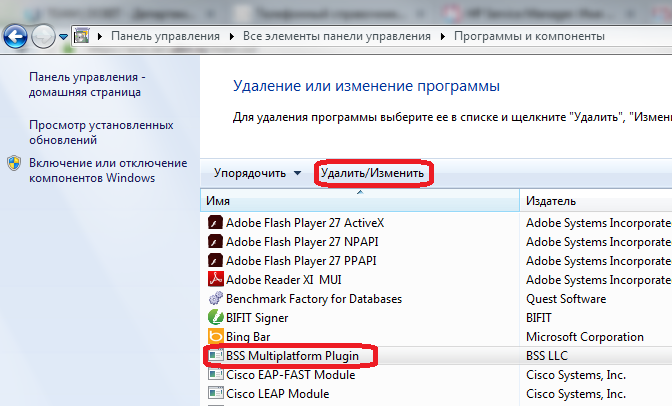
1. Если ранее плагин уже был установлен, но работает некорретно, необходимо зайти в Панель управления компьютера\Программы и компоненты и удалить BSS Multiplatform Plugin:
2. При следующем входе после ввода пароля появится предупреждение
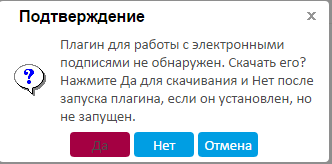
Необходимо нажать «Да»
В Internet Explorer
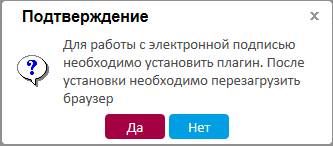
После нажатия кнопки «Да», внизу браузера появится сообщение «Вы хотите выполнить или сохранить BssPluginSetup.exe»

Нужно нажать «Выполнить», произойдет скачивание файла и автоматический запуск установщика.
В Google Chrome
После нажатия кнопки «Да», внизу, в браузере появится сообщение о сохранении файла «BssPluginSetup.exe»
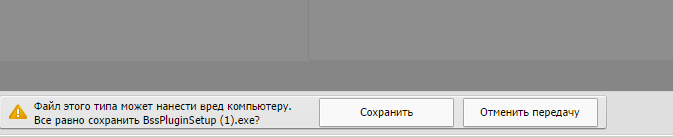
Нажимаем «Сохранить», происходит скачивание файла. Скаченный файл отображается внизу слева

В Mozilla Firefox
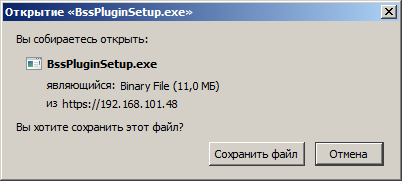
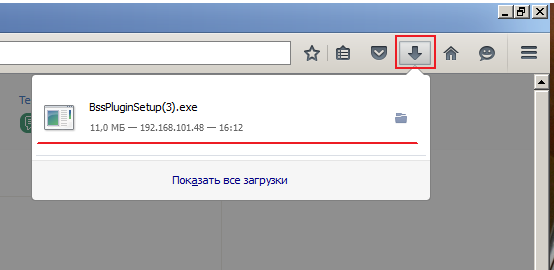
В Yandex браузере
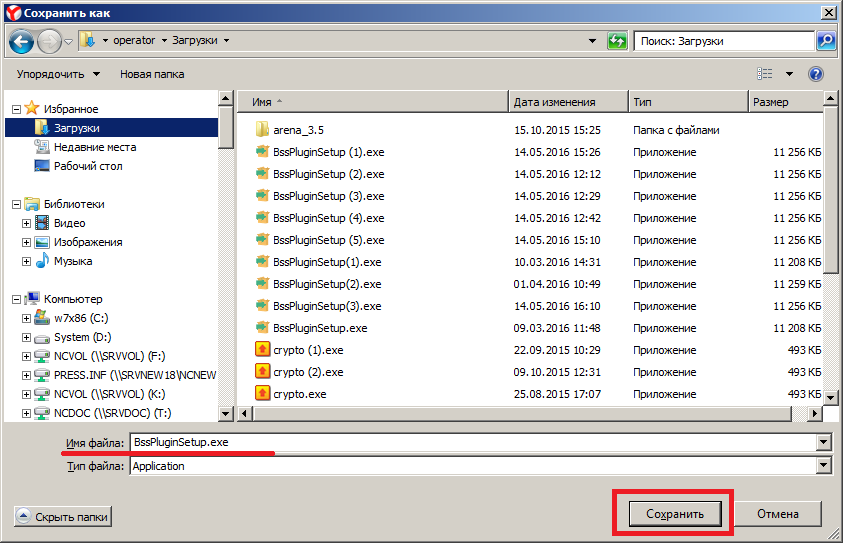

После сохранения, нажать в верхнем правом углу значок стрелочки вниз и из списка выбрать BssPluginsSetup.exe
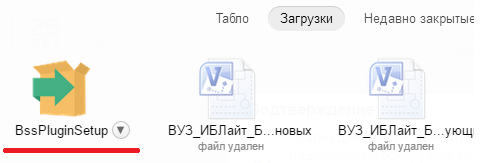
3. После запуска файла, появляется форма выбора языка, нажимает «Принять»
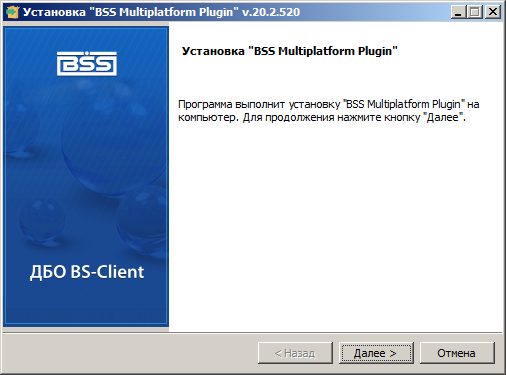
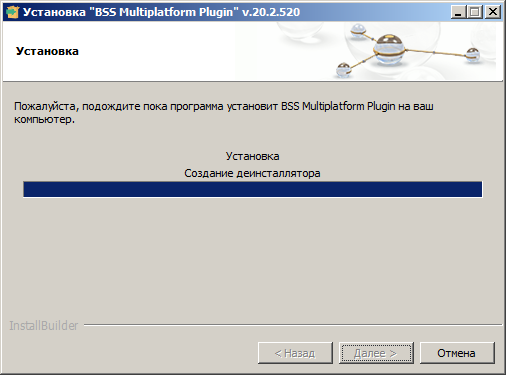
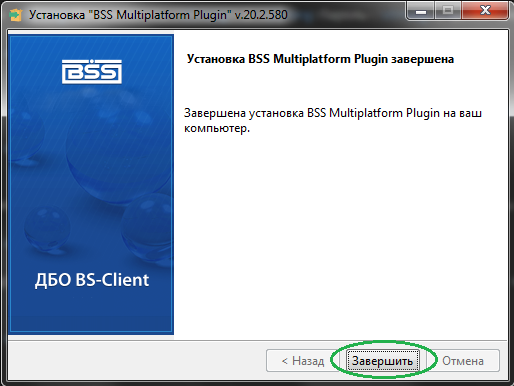
После установки, нажимаем «Завершить»
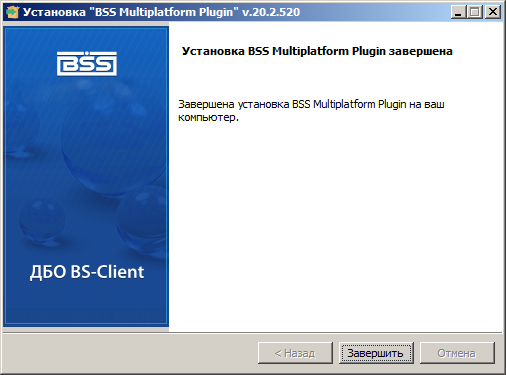
После установки обязательно нужно перезапустить браузер, для этого необходимо его полностью закрыть и открыть заново.
4. После перезапуска браузера, снова заходим на страницу https://ibc.ubrr.ru/ru
Обязательно необходимо очистить кэш нажатием комбинации клавиш Ctrl+F5
Вводим логин и пароль.
В Mozilla Firefox может появится сообщение:
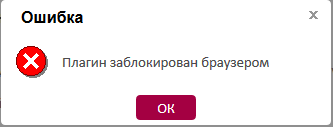
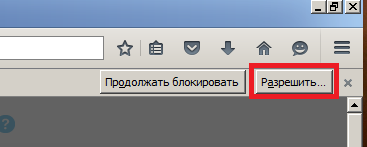
Необходимо разблокировать плагин, для этого в верхней части браузера нужно щелкнуть по кнопке «Разрешить»
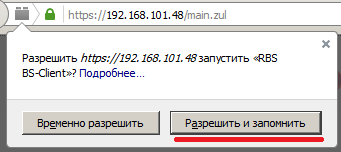
После в левой части появиться две кнопки, нужно нажать «Разрешить и запомнить»
Если данное сообщение не появилось, необходимо зайти в настройки (верхний правый угол)  , щелкнуть по кнопке «Дополнения»
  , в левой части выбрать раздел «Плагины»
  , среди всех плагинов найти RBS BS-Client и в правой части выбрать «Всегда включать»

Перезапустить браузер и зайти заново.
BSS Multiplatform plagin не устанавливается в расширениях браузера — Софт — Ответ 14661322
Доброго времени суток. Возникла проблема. Установлен BSS Multiplatform plagin. В программах отображается. Можно запустить BSS Plugin Host. Но в расширениях и дополнениях в браузере не отображается и нет возможности запустить, из-за этого нет возможности зайти в личный кабинет. Браузеры: Google Chrome, Mozilla, IE.
Устанавливала под админом, отключила антивирус, переустановила браузер. Работаю через прокси. Пожалуйста, помогите разобраться в данной проблема.
| Меню пользователя @ MilkyR |
94731 / 64177 / 26122
Регистрация: 12.04.2006
Сообщений: 116,782
Готовые ответы и решения:
plagin for android firefox
пишу здесь,потому что более подходящей ветки не нашел. может кто то писал плагин для firefox.
Team speak 3 plagin
Можно ли на языке C# написать плагин для team speak 3. Есть ли какая нибудь документация по.

WordPress plagin polyland
помогите пожалуйста убрать вот это как его убрать это title
Java в расширениях хрома
Проблема такова: Сделал ребут роутера расширением для гхрома. Все хорошо, роутер ребутается, а.
87844 / 49110 / 22898
Регистрация: 17.06.2006
Сообщений: 92,604
Помогаю со студенческими работами здесь
Регистр символов в расширениях файлов
Добрый всем день! Подскажите, пожалуйста, можно ли сделать так, чтобы программа при открытии.
Ресайз изображений в трех разных расширениях
Во вконтакте при загрузке фото изображение сохраняется в 3 разных разрешениях. Важно ли так делать.
plagin.container.exe ошибка приложения
У меня на кампьютере появляется примерно такое сообщение plagin.container .exe ошибка.
Искажение сайта при разных расширениях экрана
Всем привет. Столкнулся с такой проблемой что при просмотре на разных разрешениях экрана, страница.
Расползание элементов при нестандартных расширениях мониторов
Проблема такая: на некоторых расширениях мониторов, например 1920х1200 элементы начинают менять.
В Notepad++ 7.5 нет Plagin Manager. Что можно сделать?
Приветствую! Скачал и установил Notepad++ версия 7.5, х64 . В нём нет опции плагин менеджер (во.
Похожие публикации:
- Как получить сертификацию на товар вайлдберриз
- Как создать свой блог и заработать на нем деньги
- На что оказывает влияние ковариация активов в инвестиционном портфеле
- Рбк на телевизоре как настроить
Как запустить bss plugin host

8 800 100-10-40 — Круглосуточно Обратиться в контакт-центр

Уважаемые клиенты!
26 ноября с 1:00 ночи до 4:00 утра возможны перебои в работе ДБО.
Приносим извинения за возможные неудобства!
В связи с внесением изменений с 01.01.2024 в приказ Минфина России N 107н, внесены следующие изменения в ДБО при оформлении платежных поручений в ФНС России:
1. добавлен новый статус плательщика: «33» — Плательщик — ФЛ, ЮЛ, ИП, осуществляющие перевод ДС в счет оплаты приобретаемого государственного (муниципального) имущества, имущества, обращенного в собственность государства, вещ.доков и изъятых вещей, а также задержанных таможенными органами товаров.
2. исключен для выбора статус «02» — Налогоплательщик (плательщик сборов, страховых взносов и иных платежей, администрируемых НО) — ЮЛ, ИП, нотариус, занимающийся частной практикой, адвокат, глава КФХ, представивший в НО уведомление об исчисленных суммах в виде распоряжения.
С уважением, Банк «Урал ФД».